Hướng dẫn tích hợp Instagram với SaleSmartly để chăm sóc khách hàng đa kênh
1. Tích hợp Instagram với SaleSmartly
Tích hợp Instagram để tập trung hóa các tương tác khách hàng trên SaleSmartly. Đồng bộ hóa bình luận, tin nhắn trực tiếp và trò chuyện thời gian thực từ Instagram cùng các kênh khác, giúp quản lý dịch vụ chăm sóc khách hàng hiệu quả và tăng tương tác.
2. Hướng dẫn từng bước
Thực hiện theo các bước sau để tích hợp:
2.1. Chuyển đổi tài khoản Instagram sang tài khoản doanh nghiệp hoặc người sáng tạo
2.1.1. Chuyển sang tài khoản chuyên nghiệp
Truy cập Instagram https://www.instagram.com/ > Nhấp Thêm để vào Cài đặt > Chọn Tài khoản chuyên nghiệp.
Lưu ý: Nếu chưa có tài khoản Instagram, truy cập Trung tâm Trợ giúp Instagram để tạo mới.
Nếu đã chuyển đổi sang tài khoản chuyên nghiệp, bạn có thể bỏ qua bước này.

2.1.2. Điền thông tin cá nhân
Chọn loại tài khoản 'Người sáng tạo' hoặc 'Doanh nghiệp', điền đầy đủ thông tin và xác nhận để kích hoạt tài khoản chuyên nghiệp.


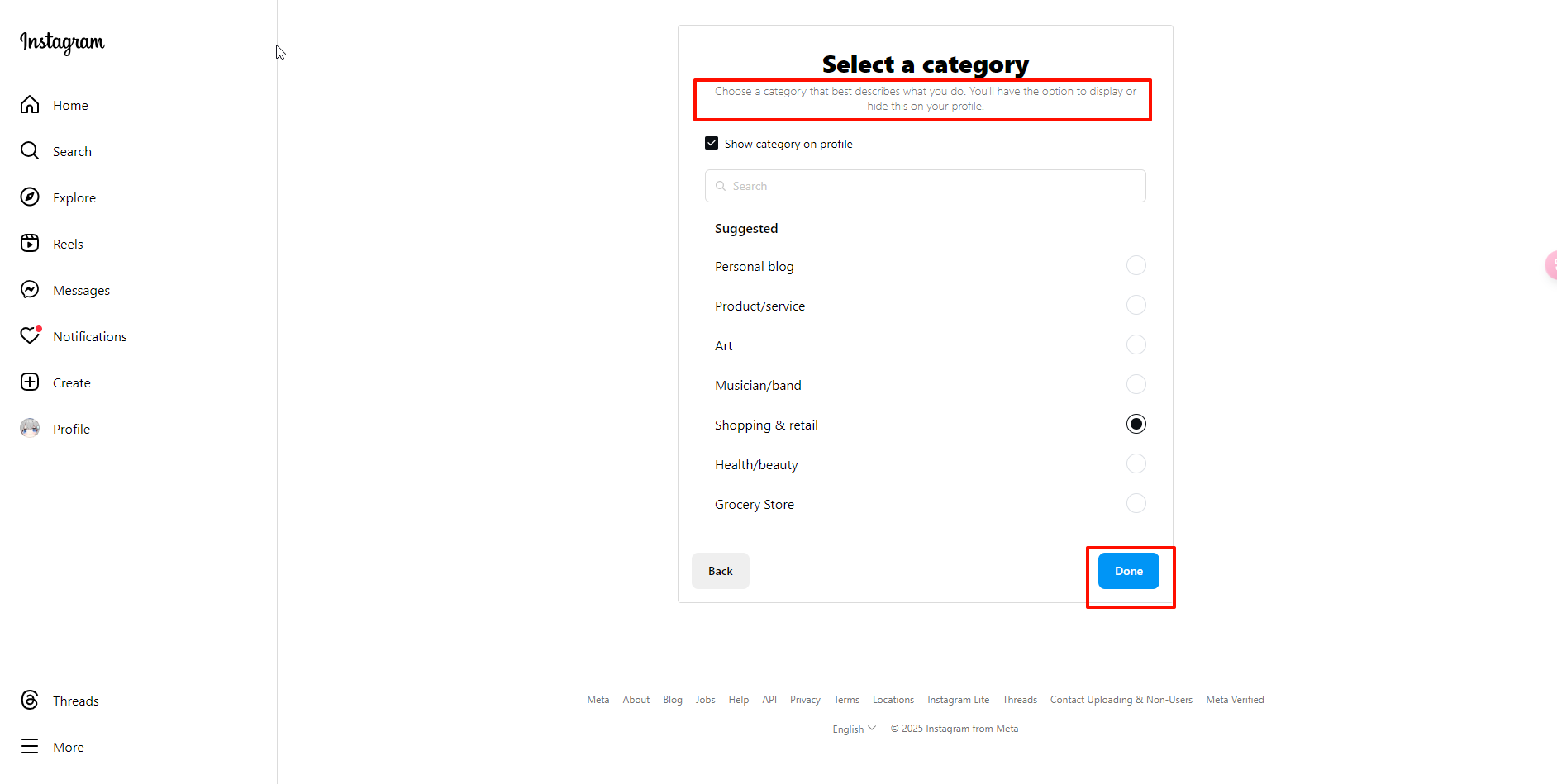


2.1.3. Người dùng di động
Quy trình chuyển đổi trên thiết bị di động:
- Vào trang cá nhân, nhấn biểu tượng menu (☰) góc trên bên phải.
- Chọn Cài đặt > Tài khoản
- Nhấn dòng chữ xanh Nhận Tài khoản Chuyên nghiệp Miễn phí và làm theo hướng dẫn.

2.2. Liên kết Instagram với Trang Facebook
2.2.1. Mở cài đặt Trang Facebook công khai
Lưu ý: Bỏ qua bước này nếu Instagram đã liên kết với Trang Facebook.
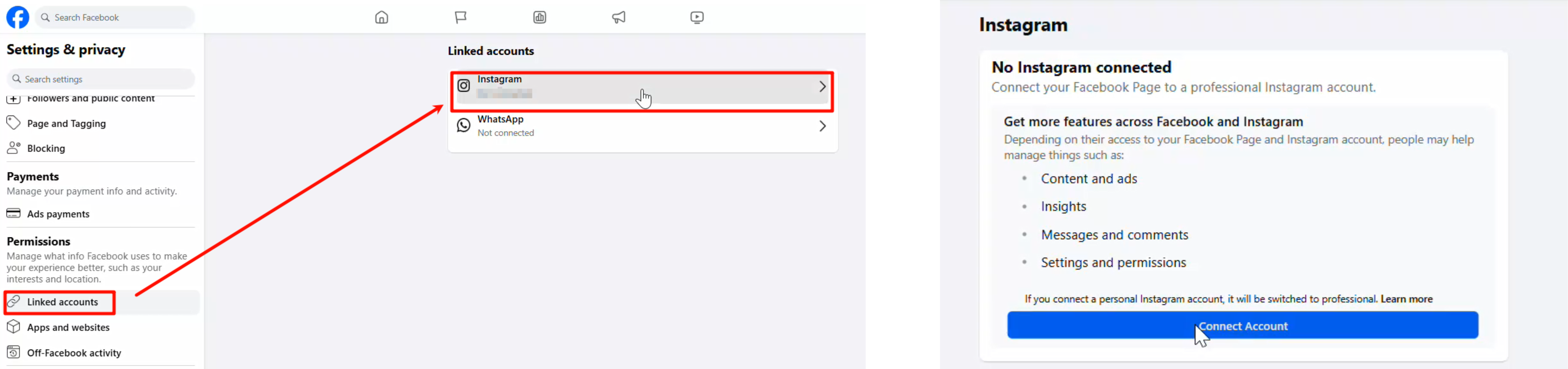
Truy cập Trang Facebook công khai, chọn Cài đặt - Cài đặt & Quyền riêng tư - Tài khoản được Liên kết - Instagram
2.2.2. Liên kết tài khoản Instagram
Chọn Tài khoản Liên kết - Instagram - Kết nối Tài khoản - Kết nối - Xác nhận.
| Lưu ý: Đánh dấu vào ô "Cho phép Tin nhắn Instagram trong Hộp thư đến" để đảm bảo tin nhắn hiển thị trên nền tảng. Bỏ qua bước này sẽ chặn toàn bộ tin nhắn đến. |
|---|
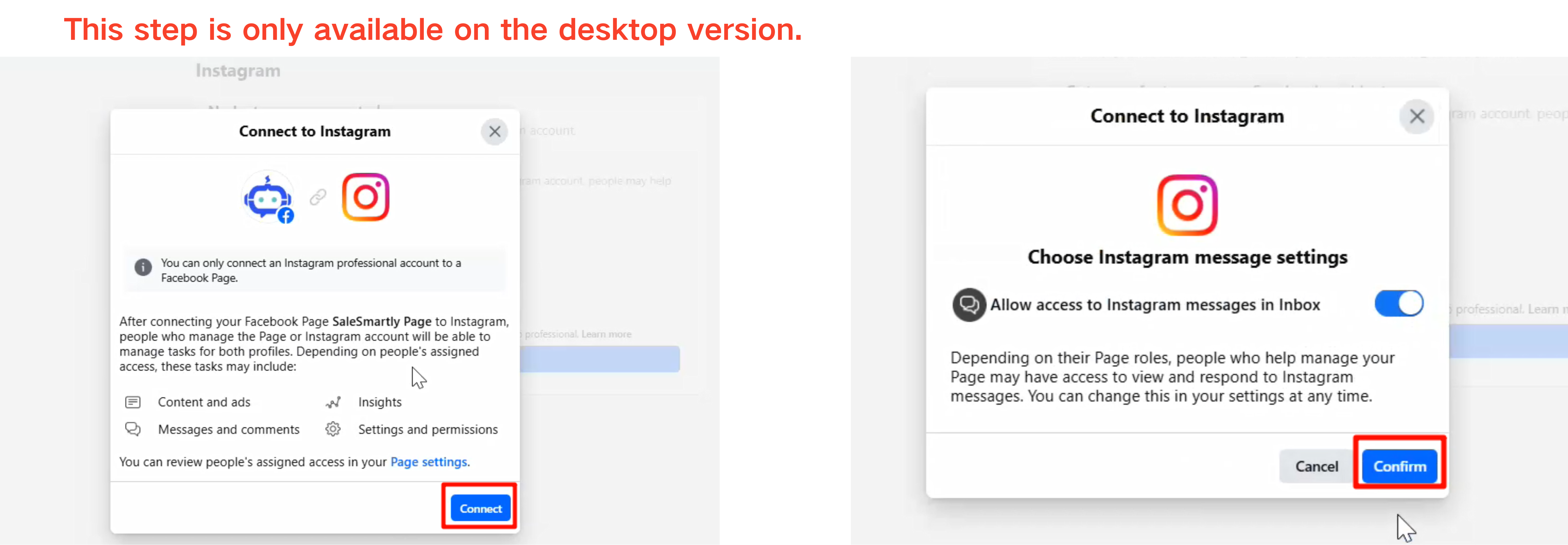
2.2.3. Chuyển hướng đến trang web chính thức Instagram
Đăng nhập Instagram khi được yêu cầu để hoàn tất quá trình liên kết.

2.3. Tích hợp Instagram vào SaleSmartly
2.3.1. Thêm tài khoản Instagram
Nhấp Thêm Tài khoản Instagram.
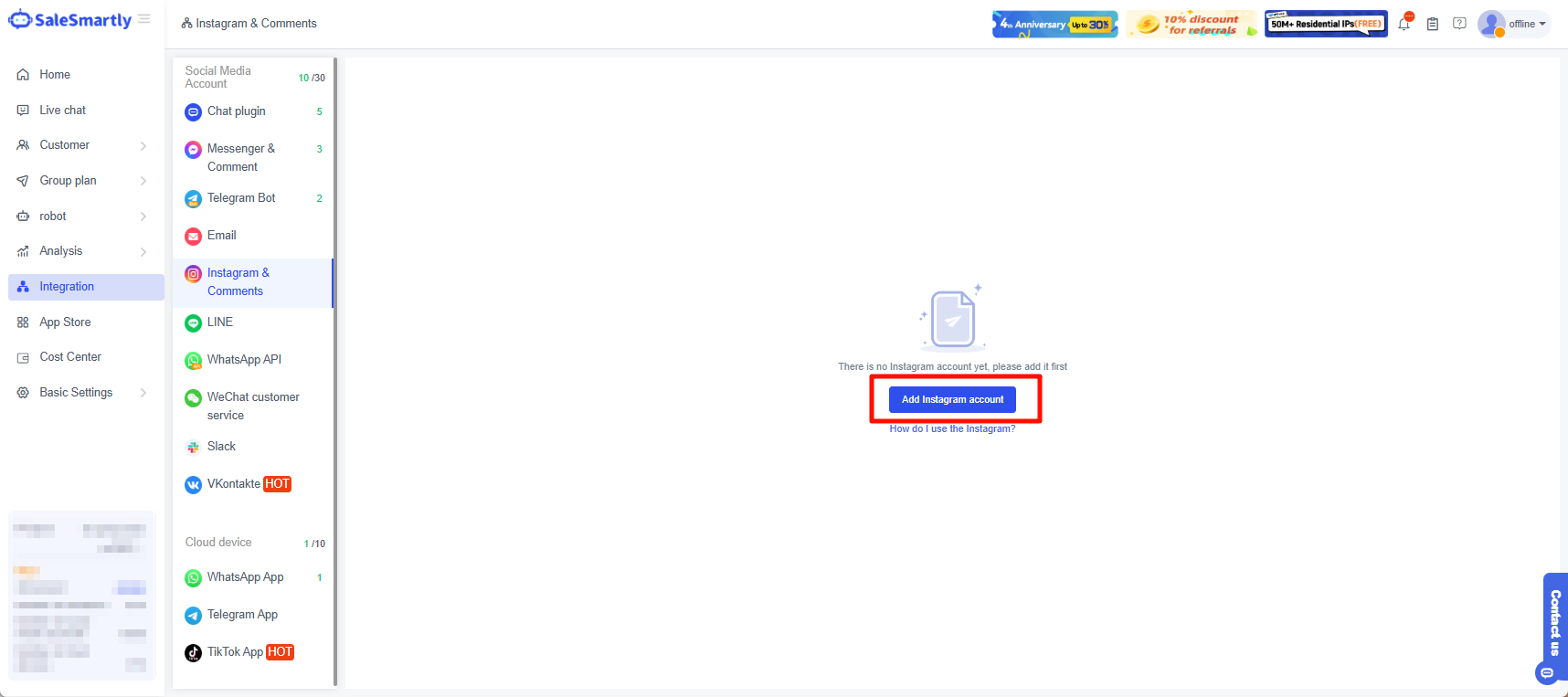
2.3.2. Liên kết tài khoản Instagram doanh nghiệp
Đăng nhập Facebook và chọn Tiếp tục với (Tên của bạn) > chọn tài khoản Instagram doanh nghiệp cần liên kết.
Lưu ý: Để sử dụng tính năng tự động hóa Instagram, tài khoản phải là tài khoản doanh nghiệp hoặc người sáng tạo. Nếu tài khoản có trên 500.000 người theo dõi, bắt buộc phải dùng tài khoản doanh nghiệp. Tham khảo lại Bước 1 nếu chưa biết cách chuyển đổi.

2.3.3. Xác minh liên kết Trang Facebook
Đảm bảo Instagram đã liên kết với Trang Facebook, nếu không quá trình ủy quyền sẽ thất bại.
Lưu ý: Tham khảo Bước 2 nếu chưa rõ cách quản lý Trang Facebook.
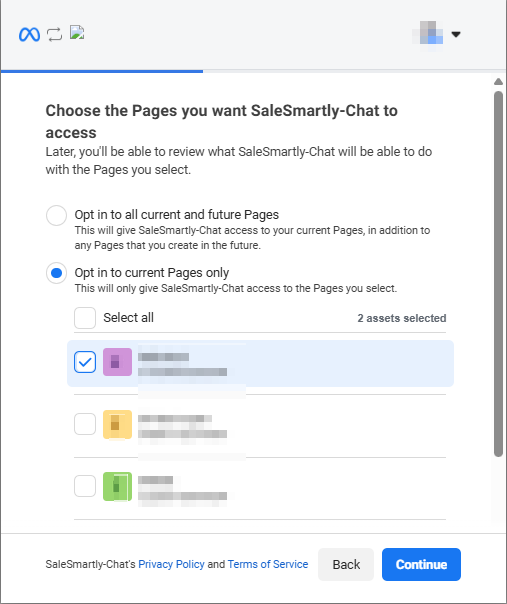
2.3.4. Cấp quyền
Chọn quyền truy cập cho SaleSmartly (khuyến nghị: chọn tất cả). Nhấn Lưu > Tiếp tục > Đã hiểu để hoàn tất.
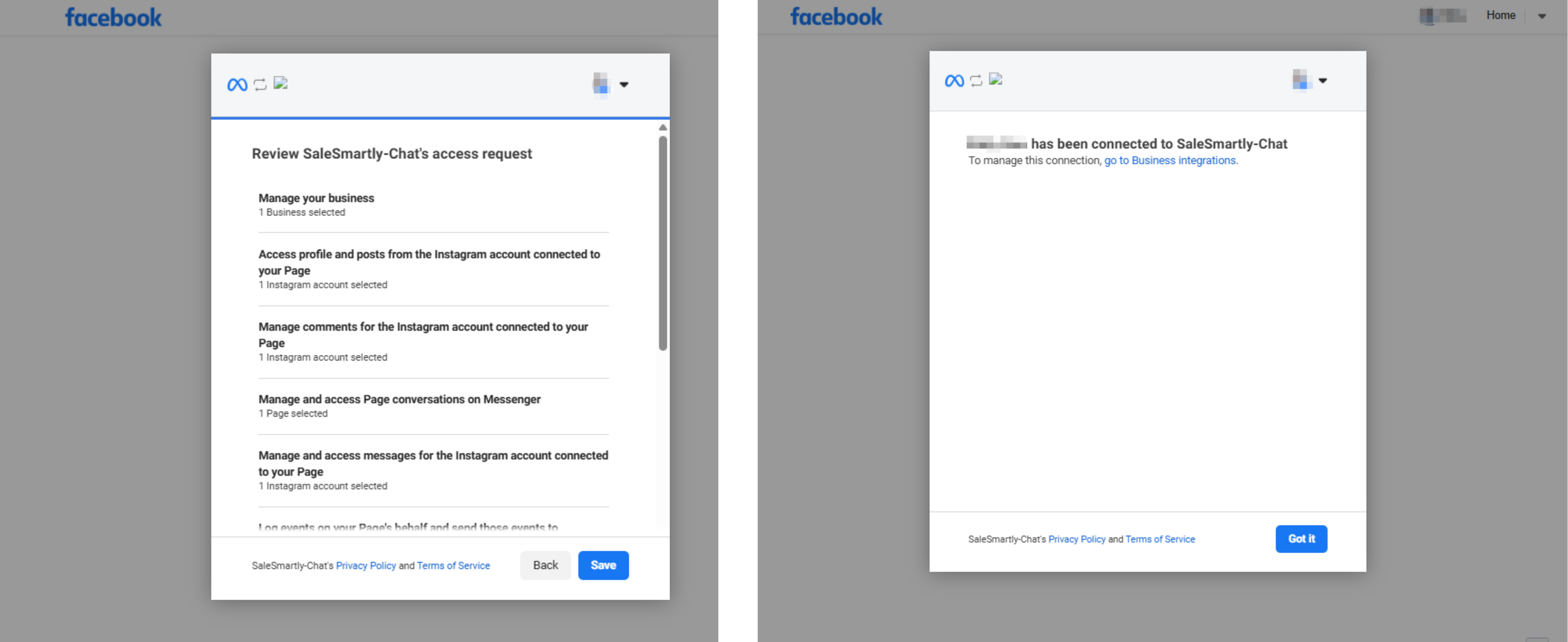
2.3.5. Kích hoạt
Quay lại bảng điều khiển SaleSmartly. Tải lại trang đến khi tài khoản Instagram xuất hiện. Nhấn Bật Tin nhắn Riêng tư hoặc Bật Bình luận để bắt đầu quản lý hội thoại.
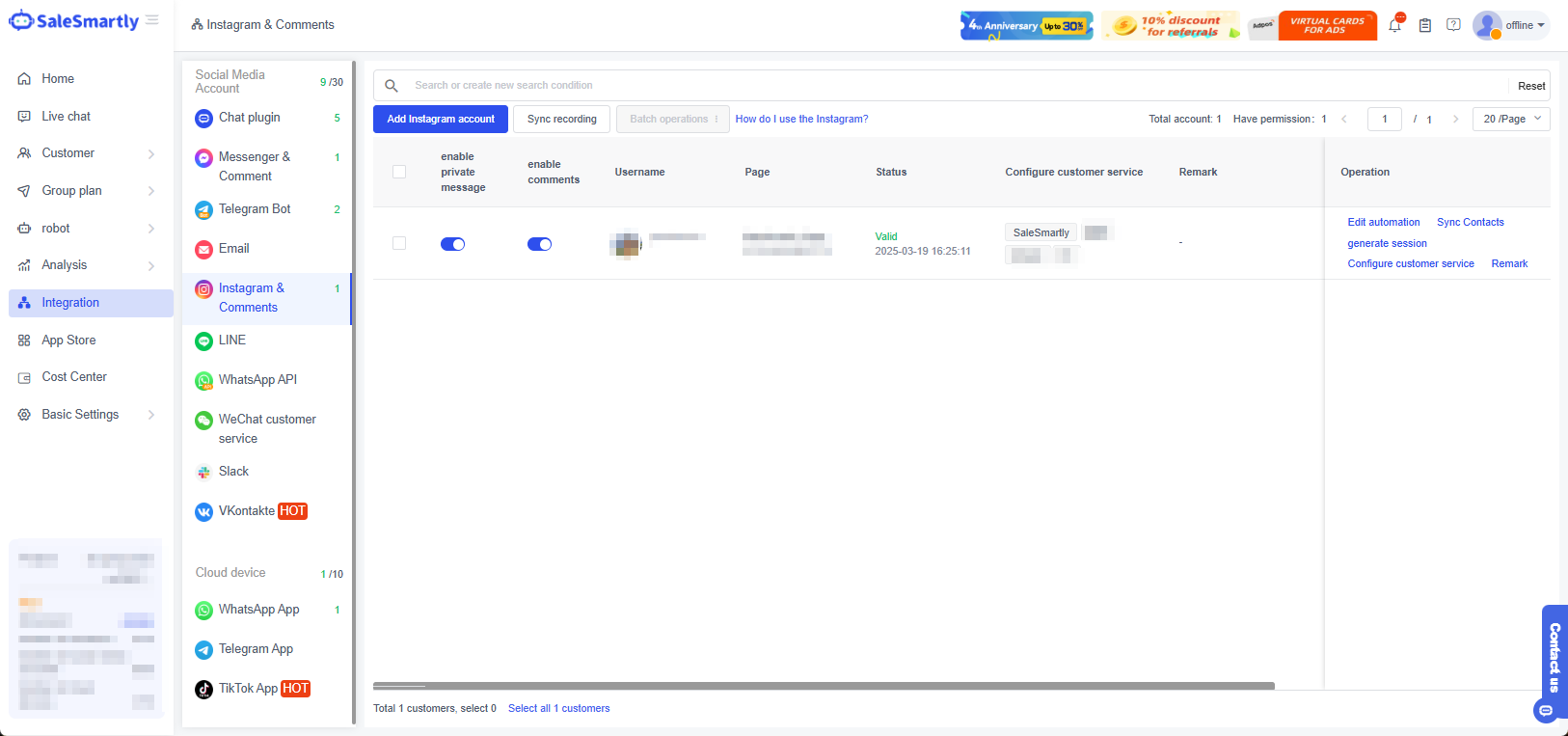
Lưu ý: Nếu tài khoản Instagram không đồng bộ sau nhiều lần tải lại, có thể ủy quyền thất bại do:
- Tài khoản chưa phải loại doanh nghiệp.
- Chưa liên kết Trang Facebook.
Hãy ủy quyền lại và kiểm tra cài đặt.
3. Câu hỏi thường gặp
3.1. Tài khoản vẫn hiển thị không hợp lệ sau khi tích hợp hoặc tải lại nhiều lần
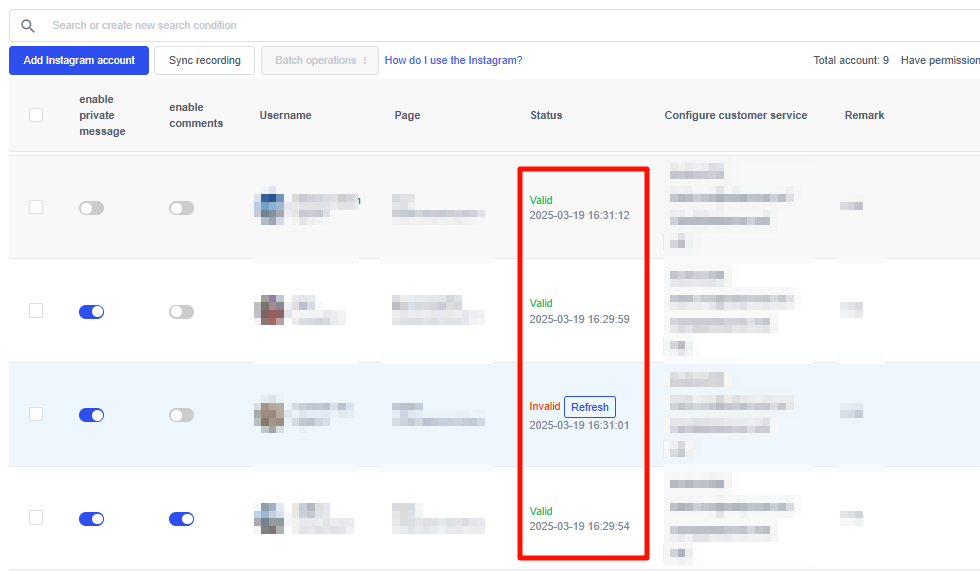
Nguyên nhân có thể:
- Instagram cập nhật nền tảng hoặc thay đổi thông tin đăng nhập (ví dụ: đặt lại mật khẩu).
- Tài khoản Instagram bị hạn chế hoặc ngừng hoạt động.
Giải pháp: Ủy quyền lại tài khoản trong SaleSmartly.
Quản Lý Quyền Facebook BM
Hướng dẫn chi tiết cách nhận quyền và mời quản trị viên khác trong Facebook Business Manager.
Hướng dẫn tích hợp Instagram để chăm sóc khách hàng đa kênh
Hướng dẫn chi tiết cách tích hợp Instagram vào Salesmartly để quản lý tin nhắn, bình luận và tự động hóa quy trình chăm sóc khách hàng đa kênh hiệu quả.
