Hướng dẫn tích hợp đa kênh chăm sóc khách hàng trên SaleSmartly
1. Tích hợp mạng xã hội trên nền tảng SaleSmartly
Trên nền tảng SaleSmartly, bạn có thể trò chuyện với người dùng từ nhiều tài khoản mạng xã hội khác nhau, quản lý tập trung danh bạ và thực hiện chiến dịch marketing đa kênh. Bài viết này sẽ hướng dẫn bạn cách tích hợp các kênh sau vào SaleSmartly để giao tiếp hiệu quả hơn:
- Messenger và bình luận Facebook
- Tin nhắn và bình luận Instagram
- Line
- Telegram
2. Hướng dẫn chi tiết từng module
2.1. Tích hợp Messenger và bình luận bài viết
Xem hướng dẫn chi tiết tại: Cách tích hợp Facebook?
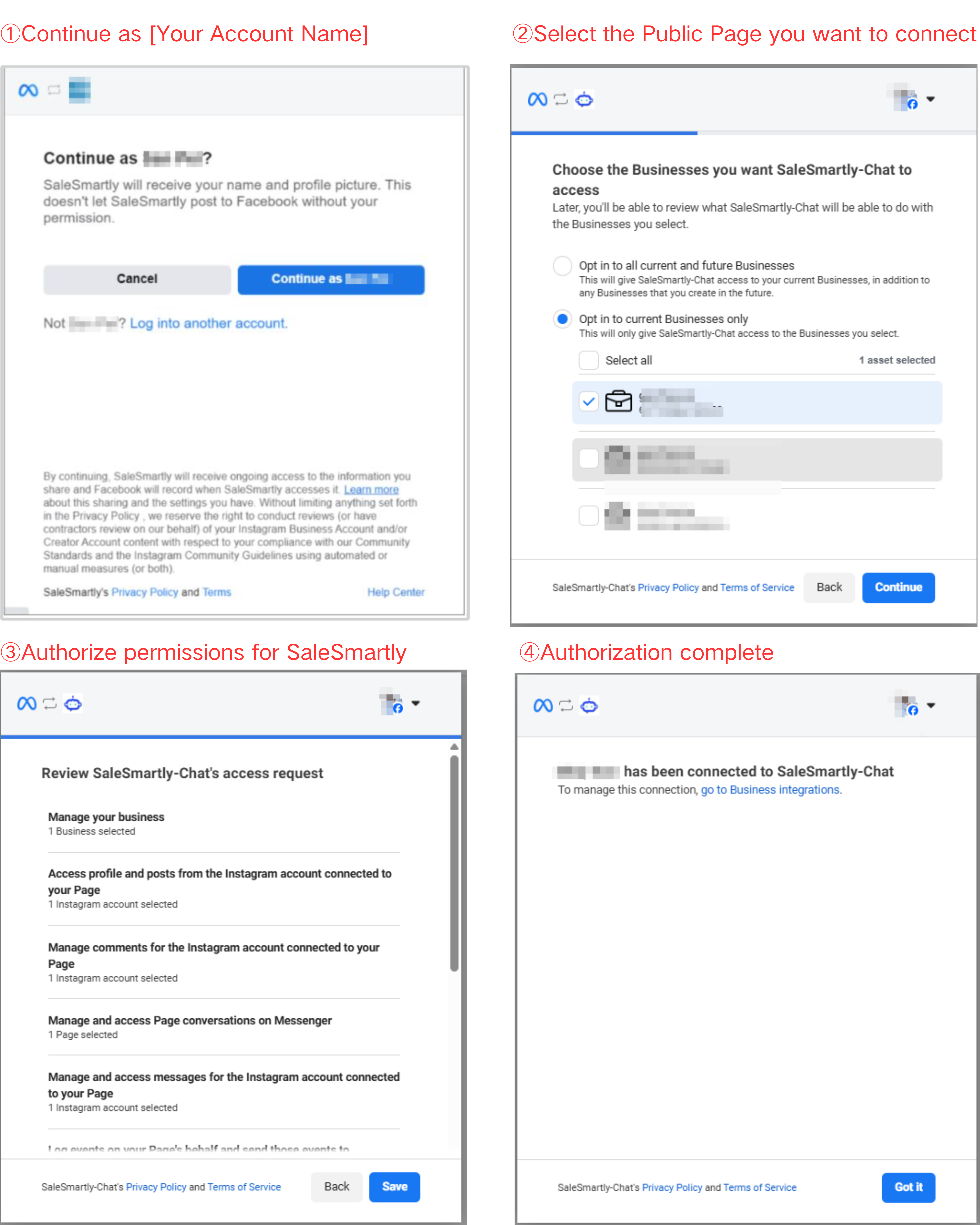
- Bước ủy quyền:
- Đăng nhập tài khoản Facebook
- Nhấp "Tiếp tục với tên tài khoản"
- Chọn fanpage muốn liên kết → Nhấn Tiếp tục
- Cấp quyền cho SaleSmartly (khuyến nghị chọn "Có" cho tất cả)
- Nhấn Lưu → Đã hiểu để hoàn tất
2.2. Tích hợp Instagram
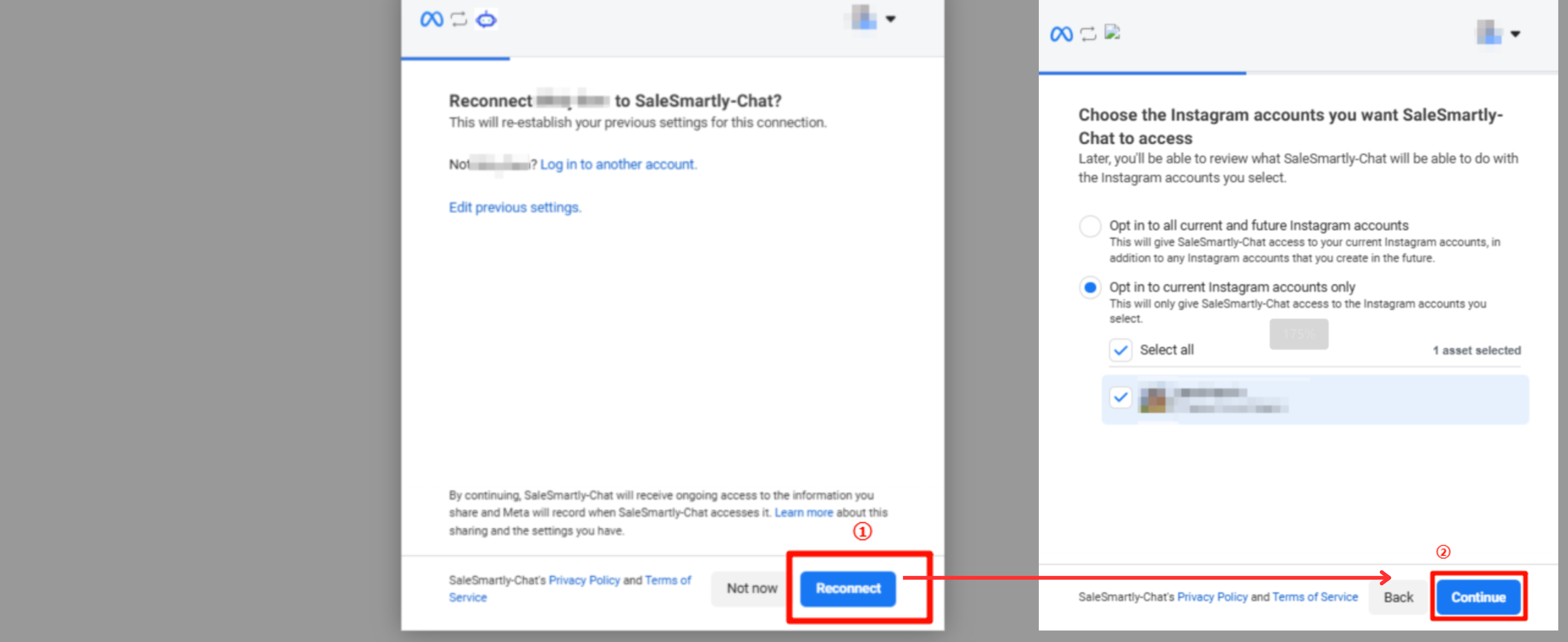
Lưu ý quan trọng: Tài khoản Instagram phải chuyển đổi thành tài khoản doanh nghiệp và liên kết với fanpage Facebook trước khi tích hợp.
Chi tiết các bước chuyển đổi và ủy quyền xem tại: Hướng dẫn tích hợp Instagram

2.3. Tích hợp Email
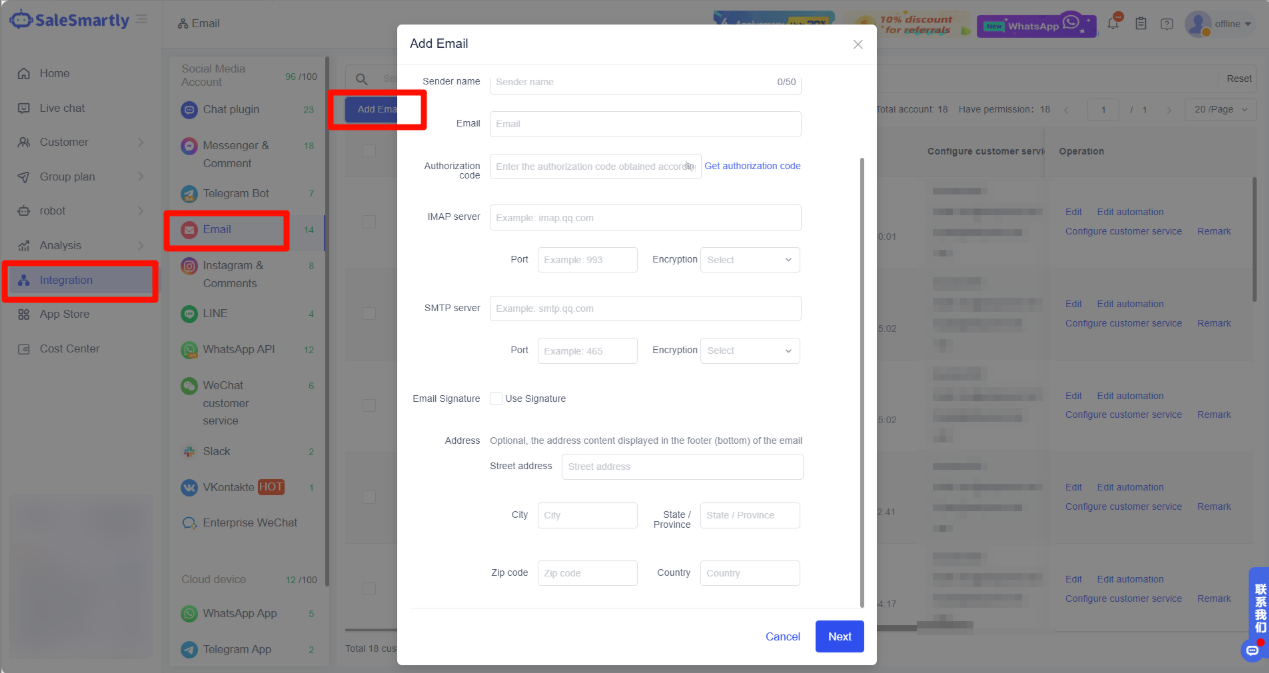
Hướng dẫn lấy mã ủy quyền: /docs/xaPTgy
2.4-2.9. Tích hợp các nền tảng khác
- Telegram Bot: /docs/TKwRo2
- Tài khoản Telegram cá nhân: </channel-integration/telegram/how-to-integrate-telegram-bot>
- WhatsApp: /docs/x1uKOH
- LINE: /docs/bUi8YR
- Slack: /docs/jEyD9t
- TikTok: /docs/TIKTOK
3. Câu hỏi thường gặp
3.1. Thiết bị là gì?
Là thiết bị ảo do SaleSmartly cung cấp để kết nối tài khoản WhatsApp. Mỗi thiết bị chỉ đăng nhập được 1 tài khoản WhatsApp.
3.2. Số lượng thành viên?
Chỉ số tài khoản phụ có thể truy cập dự án hiện tại, phục vụ nhu cầu làm việc nhóm.
3.3. Giới hạn tài khoản mạng xã hội?
Là số lượng tài khoản WhatsApp, fanpage FB, plugin chat, Email, Line... có thể kích hoạt đồng thời. Lưu ý:
- Không giới hạn số lượng kết nối
- Chỉ giới hạn số tài khoản hoạt động cùng lúc
- Có thể nâng cấp gói nếu cần thêm slot
Báo cáo tổng quan dịch vụ
Hướng dẫn theo dõi dữ liệu CSKH theo thời gian thực trong báo cáo tổng quan, bao gồm số hội thoại, nhân viên online và xu hướng xử lý.
Hướng dẫn liên kết tên miền với Salesmartly cho marketing đa kênh
Hướng dẫn chi tiết cách liên kết tên miền cá nhân với Salesmartly để tăng tính chuyên nghiệp và uy tín cho thương hiệu của bạn trong chiến dịch marketing đa kênh.
