Tích Hợp Facebook
1. Giới thiệu về Tích hợp Facebook
Tích hợp Facebook cho phép dịch vụ khách hàng đồng bộ hóa tin nhắn và bình luận lịch sử trên Facebook Messenger vào nền tảng SaleSmartly, cho phép doanh nghiệp quản lý và vận hành trang Facebook của họ trực tiếp trong thời gian thực thông qua nền tảng và cung cấp dịch vụ giao tiếp đa kênh thống nhất với khách hàng.
2. Hướng dẫn từng bước
2.1. Ủy quyền
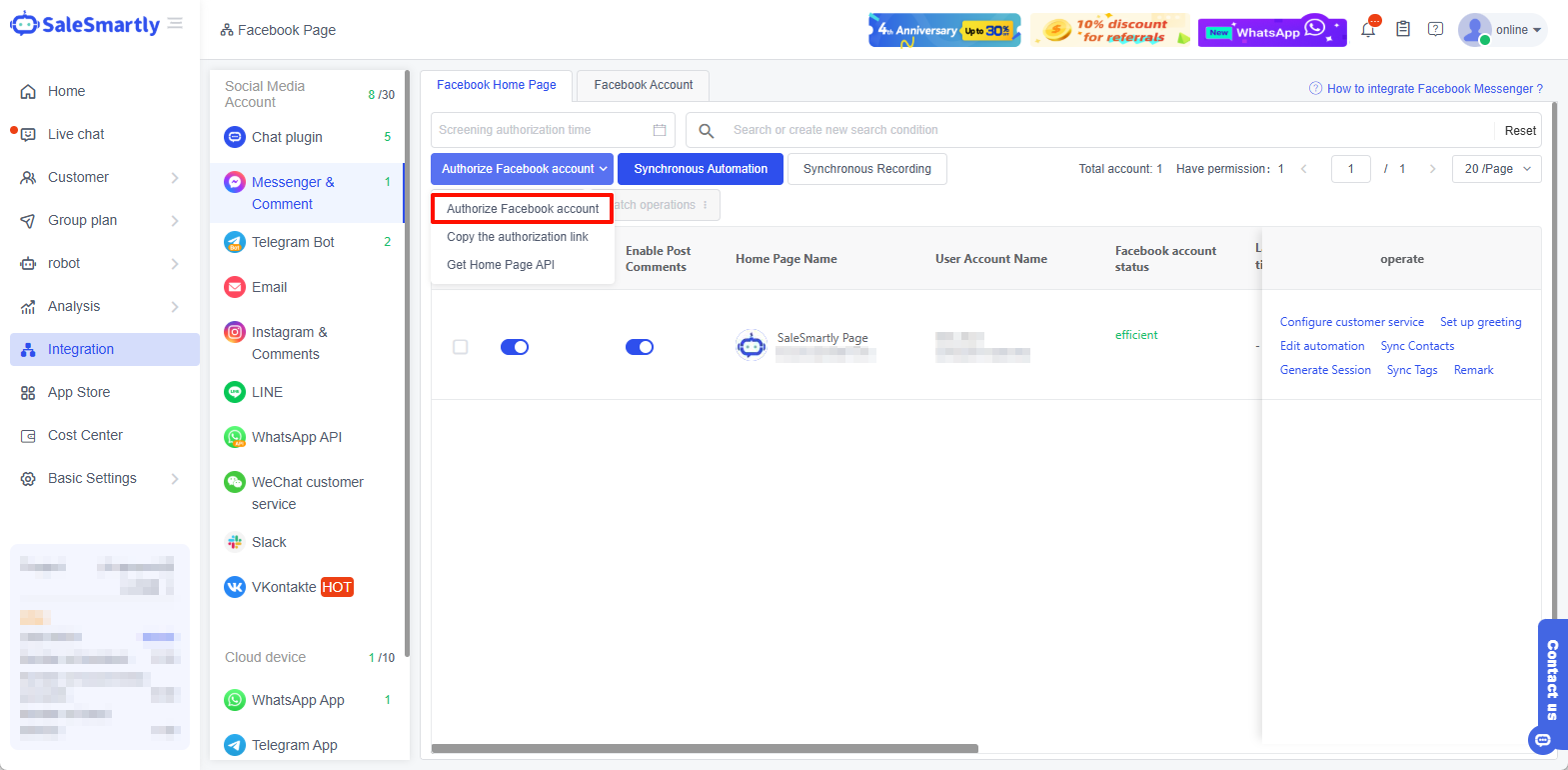
Đầu tiên, bạn cần ủy quyền tài khoản Facebook của mình cho nền tảng. Trong Tích hợp-Messenager, nhấp vào Ủy quyền Tài khoản FB.
2.2. Kết nối với tài khoản Facebook
Sau khi đăng nhập vào tài khoản Facebook của bạn, nếu tài khoản của bạn đã được liên kết với một trang công khai trước đó, bạn có thể nhấp vào Tiếp tục với (tên tài khoản của bạn) > Chọn trang bạn muốn liên kết > nhấp vào Tiếp tục > Chọn các hành động mà SaleSmartly có thể thực hiện trên trang > nhấp vào Lưu > nhấp vào Đã hiểu.
Sau khi hoàn tất ủy quyền, nhấp vào OK để quay lại hệ thống SaleSmartly.

2.3. Kích hoạt tài khoản của bạn
Sau khi ủy quyền và đăng nhập, bạn có thể tìm thấy tài khoản của mình trong Tích hợp-Messenger&Bình luận-Trang chủ Tài khoản Facebook, bật Messenger và đăng bình luận, và bạn có thể bắt đầu trò chuyện.

Bạn cũng có thể chỉnh sửa tự động hóa và chọn tự động hóa nào để liên kết với trang chủ Messenger và bình luận của bạn. Nếu bạn muốn tìm hiểu thêm về cách tạo và sử dụng tự động hóa, bạn có thể chuyển đến tài liệu Cách Tạo và Sử Dụng Tự động hóa để tham khảo.

3. Câu hỏi thường gặp
3.1. Làm cách nào để đồng bộ hóa danh bạ và chuỗi tin nhắn của tôi?
Đầu tiên, làm theo các bước để ủy quyền tài khoản của bạn > kích hoạt tài khoản của bạn > nhấp vào Đồng bộ Danh bạ ở bên phải, hệ thống sẽ tự động đồng bộ dữ liệu danh bạ của bạn và hướng dẫn bạn tạo một cuộc trò chuyện tin nhắn. Để biết thêm thông tin, vui lòng tham khảo tài liệu Đồng bộ Danh bạ và Tạo Cuộc trò chuyện.
3.2. Làm thế nào để mời quản trị viên vào một trang công khai Facebook?
- Đăng nhập vào Facebook và nhấp vào ảnh hồ sơ của bạn ở góc trên bên phải.

- Nhấp vào Xem tất cả trang cá nhân, sau đó chọn trang công khai bạn muốn chuyển đến.
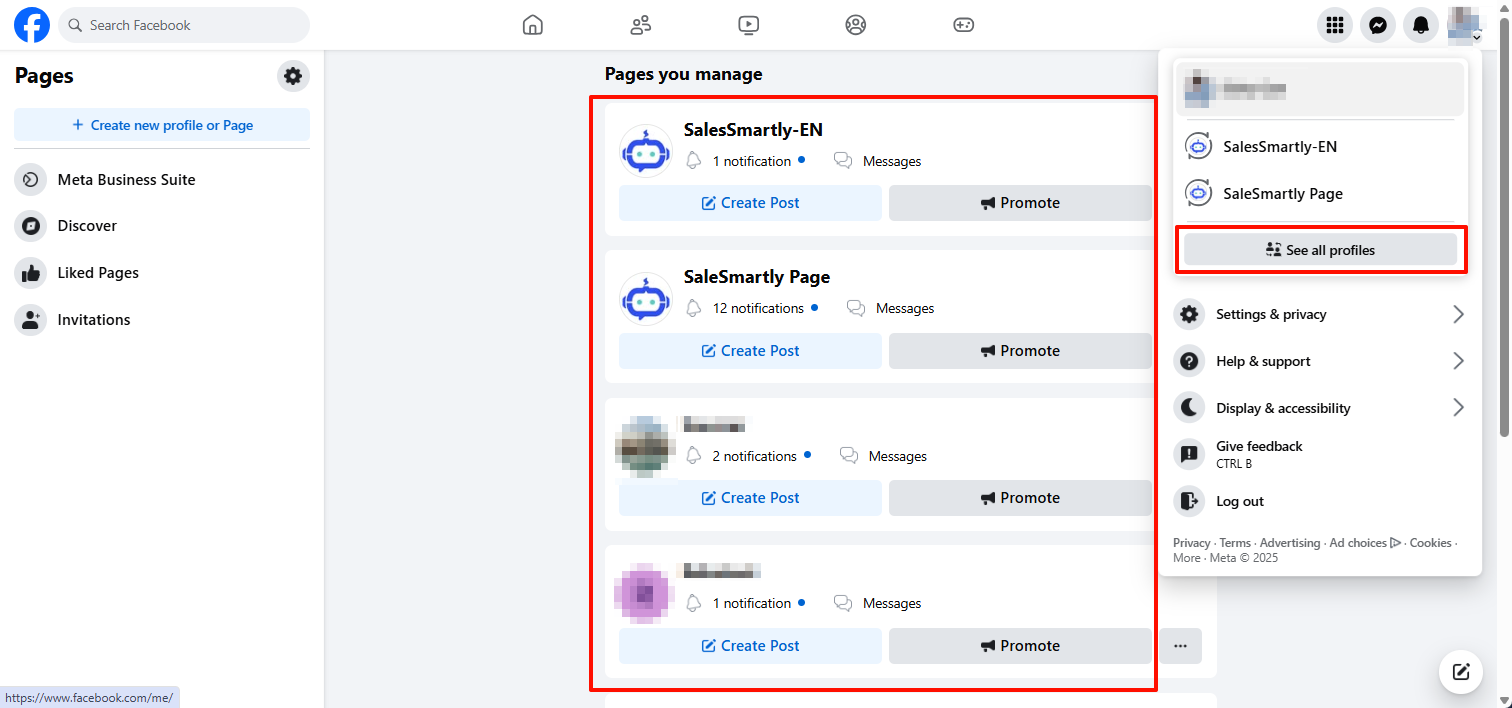
- Nhấp vào ảnh hồ sơ ở góc trên bên phải của trang để đi đến hồ sơ của bạn, sau đó nhấp vào Chuyển đổi Hồ sơ.


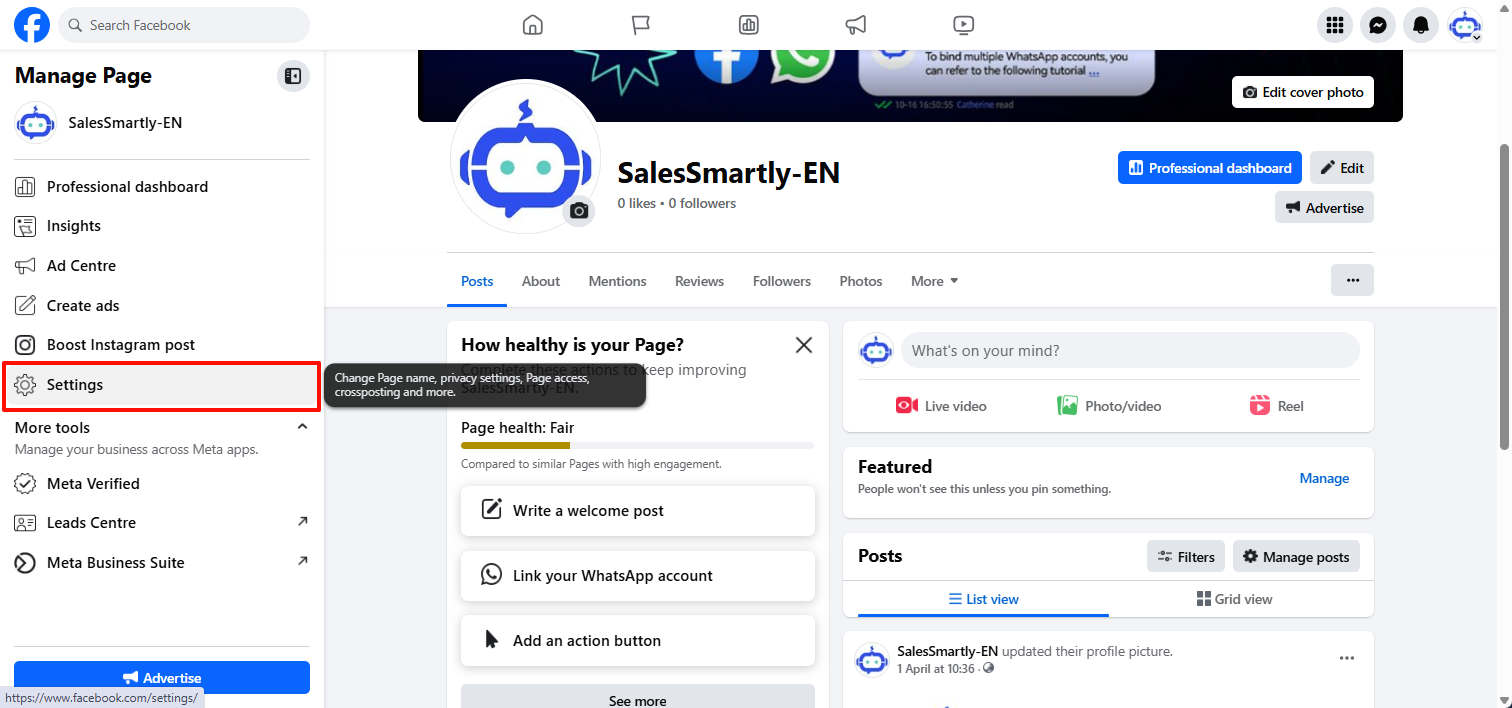
- Nhấp vào cài đặt và quyền riêng tư của ảnh hồ sơ ở góc trên bên phải, hoặc nhấp vào Cài đặt hoặc nhấp vào Cài đặt ở bên trái, như hình dưới đây
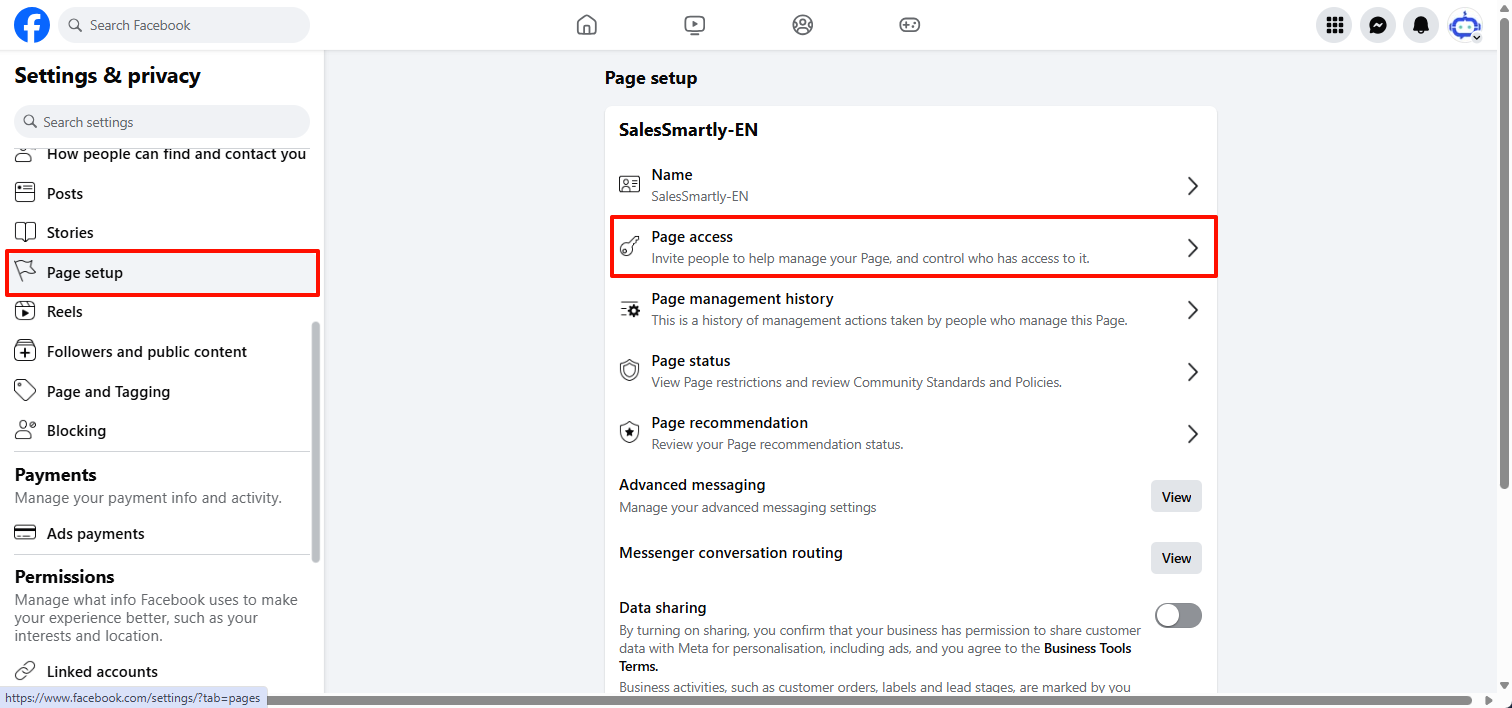
- Nhấp vào Thiết lập Công khai, sau đó nhấp vào Quyền truy cập Trang.
- Nhấp vào Thêm Mới bên cạnh người dùng có quyền quản lý Facebook.
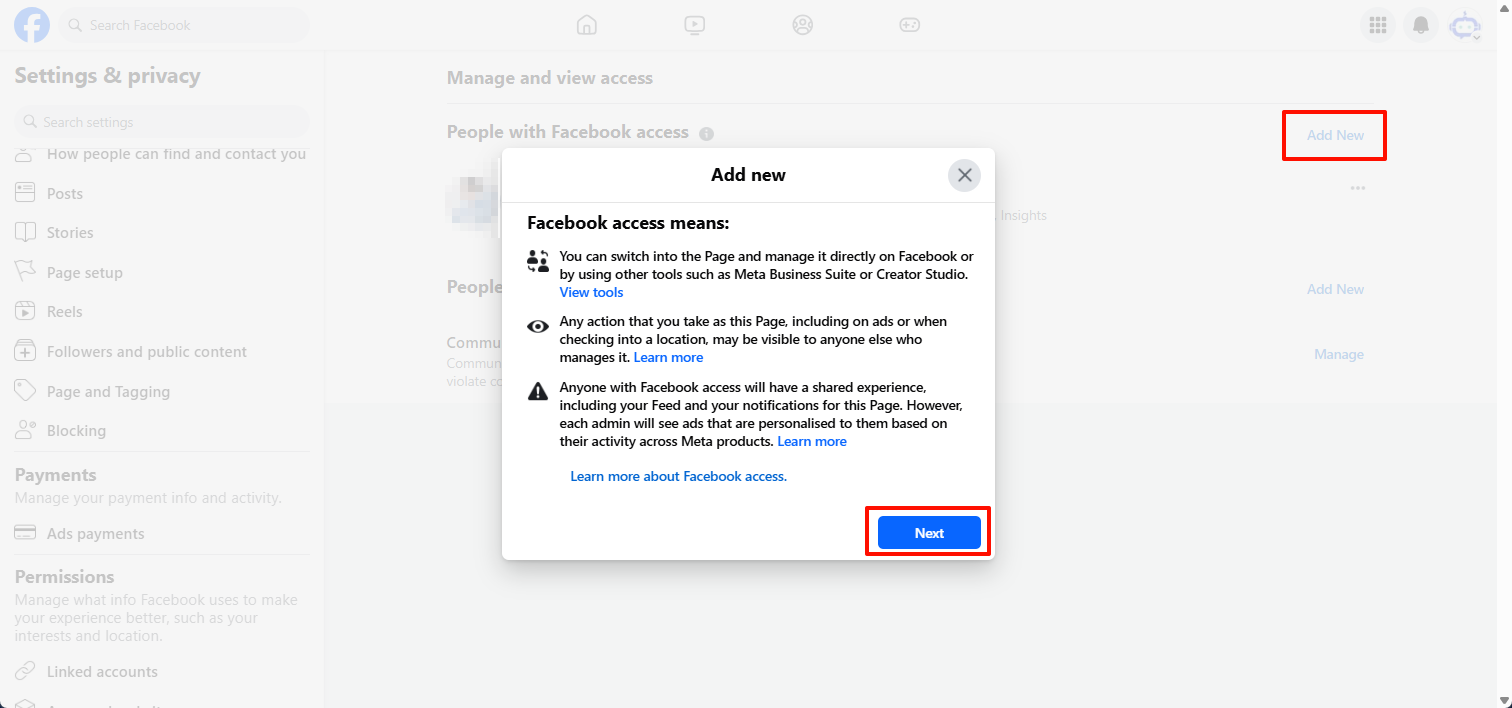
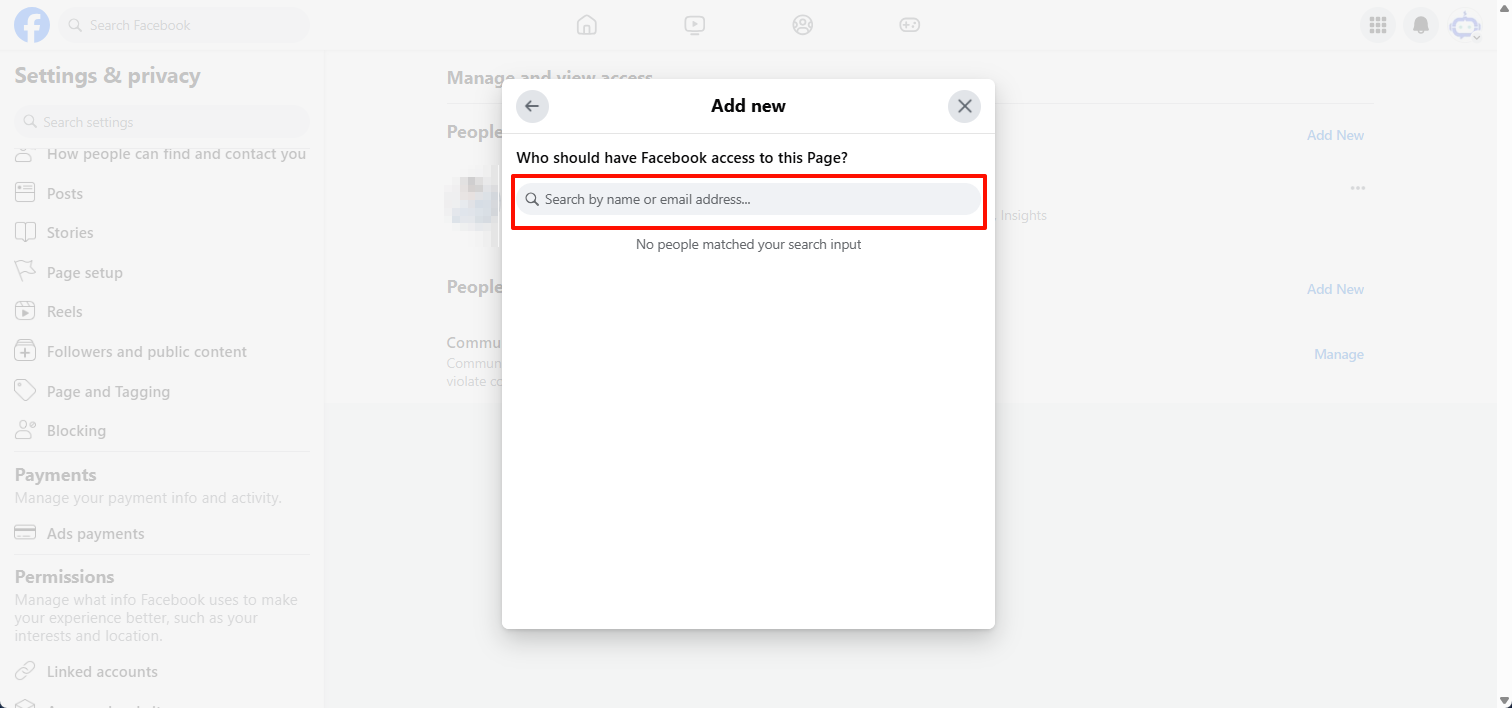
- Nhấp vào Tiếp theo, nhập tên hoặc địa chỉ email của người dùng bạn muốn cấp quyền quản lý Facebook, sau đó nhấp vào tên người dùng.

Mô tả tài liệu trợ giúp chính thức của Facebook: https://www.facebook.com/help/1206330326045914/?helpref=hc_fnav
3.3. Làm thế nào để chấp nhận lời mời truy cập một trang công khai Facebook?
Sau khi gửi lời mời, người được mời sẽ nhận được thông báo qua email
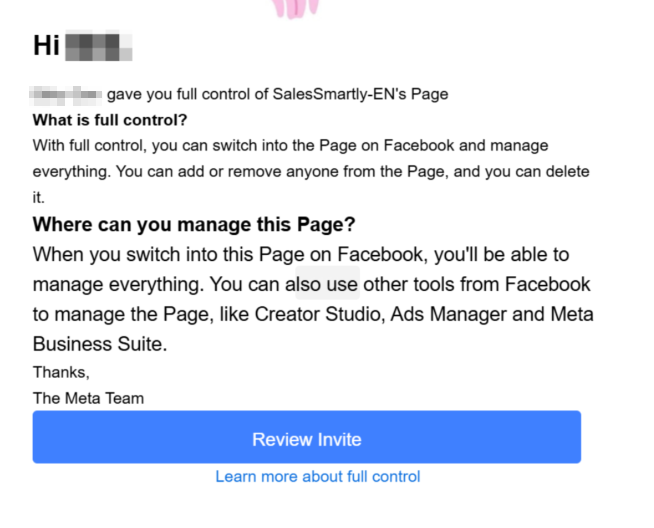
Nhấp để chuyển đến trang công khai mục tiêu.

Nếu bạn là khách và chưa nhận được thông báo mời, bạn có thể tìm kiếm trang mục tiêu trực tiếp trong thanh tìm kiếm Facebook.

Sau đó nhấp vào để vào trang công khai. Lúc này, bạn có thể thấy lời mời ở cuối trang. Nhấp để xem lại lời mời
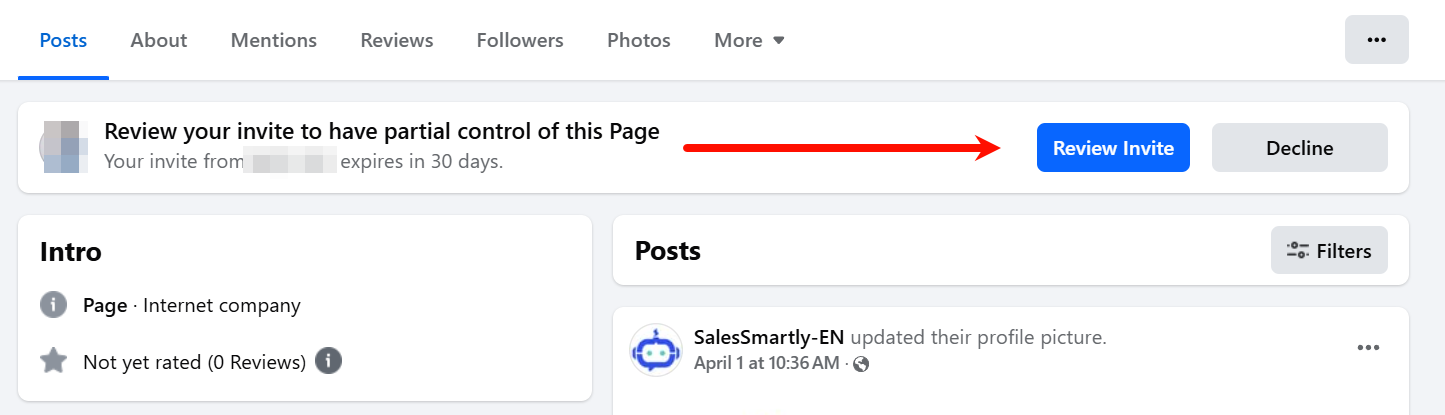
Trong cửa sổ bật lên, xem lại quyền quản trị và nhấp vào Tiếp theo.
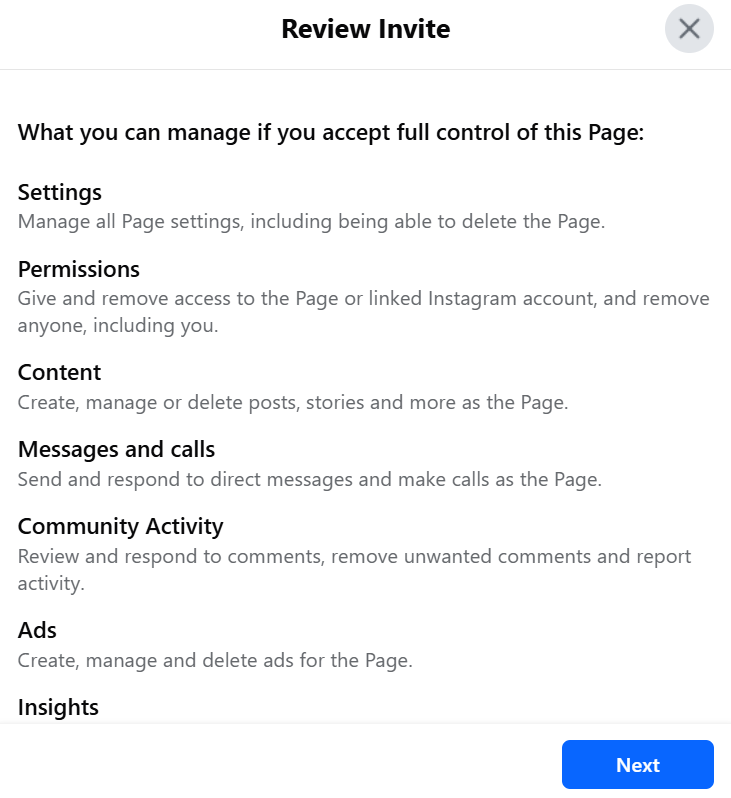
Sau khi xác nhận, nhấp vào Chấp nhận Lời mời

Bạn đã chấp nhận thành công lời mời quản trị viên Trang Facebook.
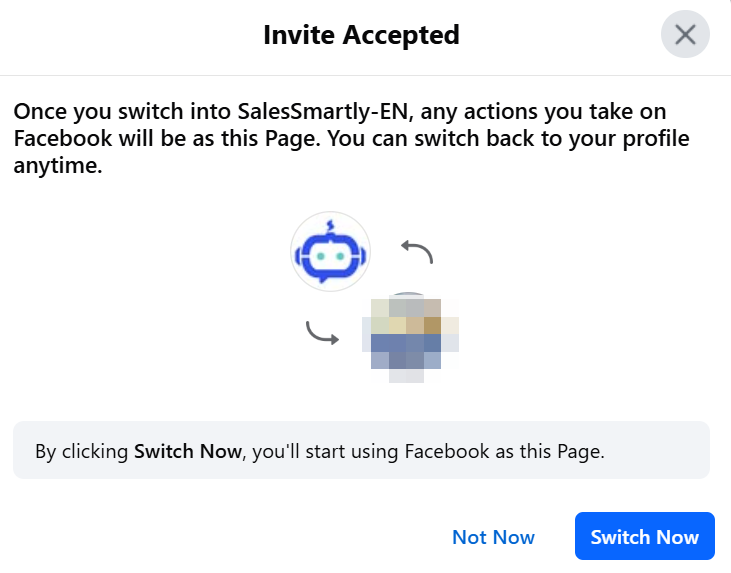
Nếu bạn không muốn cấp quyền quản trị viên đầy đủ, bạn có thể chọn cấp quyền kiểm soát một phần thay vì cho phép người dùng được mời có toàn quyền kiểm soát khi mời người dùng.

Khi người được mời chấp nhận lời mời và kiểm tra quyền, họ sẽ thấy "Chấp nhận Kiểm soát Một phần Trang này"
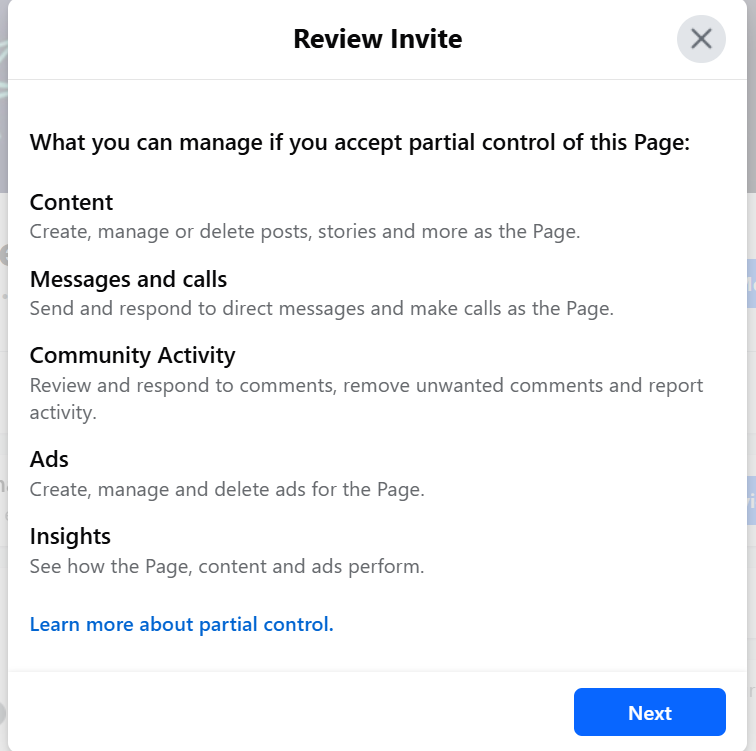
Tương tự, nhấp vào Đồng ý để chấp nhận lời mời thành công (kiểm soát một phần)

Trên đây là giới thiệu về cách thêm người dùng vào trang công khai Facebook phiên bản mới, cấp quyền quản trị viên và chấp nhận lời mời.
