Tích Hợp Facebook
1. Hướng dẫn Từng bước
1.1. Cài đặt & cấu hình nhanh
Giúp bạn nhanh chóng tích hợp trang chủ và cấu hình quyền tài khoản.
① Tích hợp nhanh trang công khai ② Đồng bộ danh bạ/tạo cuộc trò chuyện
③ Thêm nhanh tài khoản thành viên ④ Phân quyền trang cho thành viên
...
1.2. Hướng dẫn cho các kịch bản kinh doanh khác nhau
Dựa trên kịch bản kinh doanh của bạn, bạn có thể xem các hướng dẫn sau để bắt đầu sử dụng sản phẩm nhanh hơn.
✅ Hướng dẫn trò chuyện bán hàng qua Messenger
✅ Hướng dẫn cách kiểm soát bình luận trên bài viết Facebook tự động
✅ Hướng dẫn cách thu hút người hâm mộ & lưu lượng truy cập bằng quảng cáo Facebook
✅ Hướng dẫn gửi tin nhắn hàng loạt/thu hút thành viên nhóm Facebook
1.3. Giới thiệu các chức năng phổ biến
① Cấu hình quy trình tự động ② Hỗ trợ gửi tin nhắn hàng loạt
③ Cấu hình thư viện hội thoại ④ Tự động thiết lập chiến lược phân phối cuộc trò chuyện
...
2. Hướng dẫn Trò chuyện trên Facebook
Phần sau đây sẽ giới thiệu chi tiết về hướng dẫn trò chuyện qua kênh Facebook.
Dưới đây, bạn sẽ học cách sử dụng Facebook để trò chuyện với người mua trên SaleSmartly.
2.1. Tích hợp Facebook
Phần này hướng dẫn bạn cách trò chuyện với người dùng Facebook thông qua SaleSmartly.
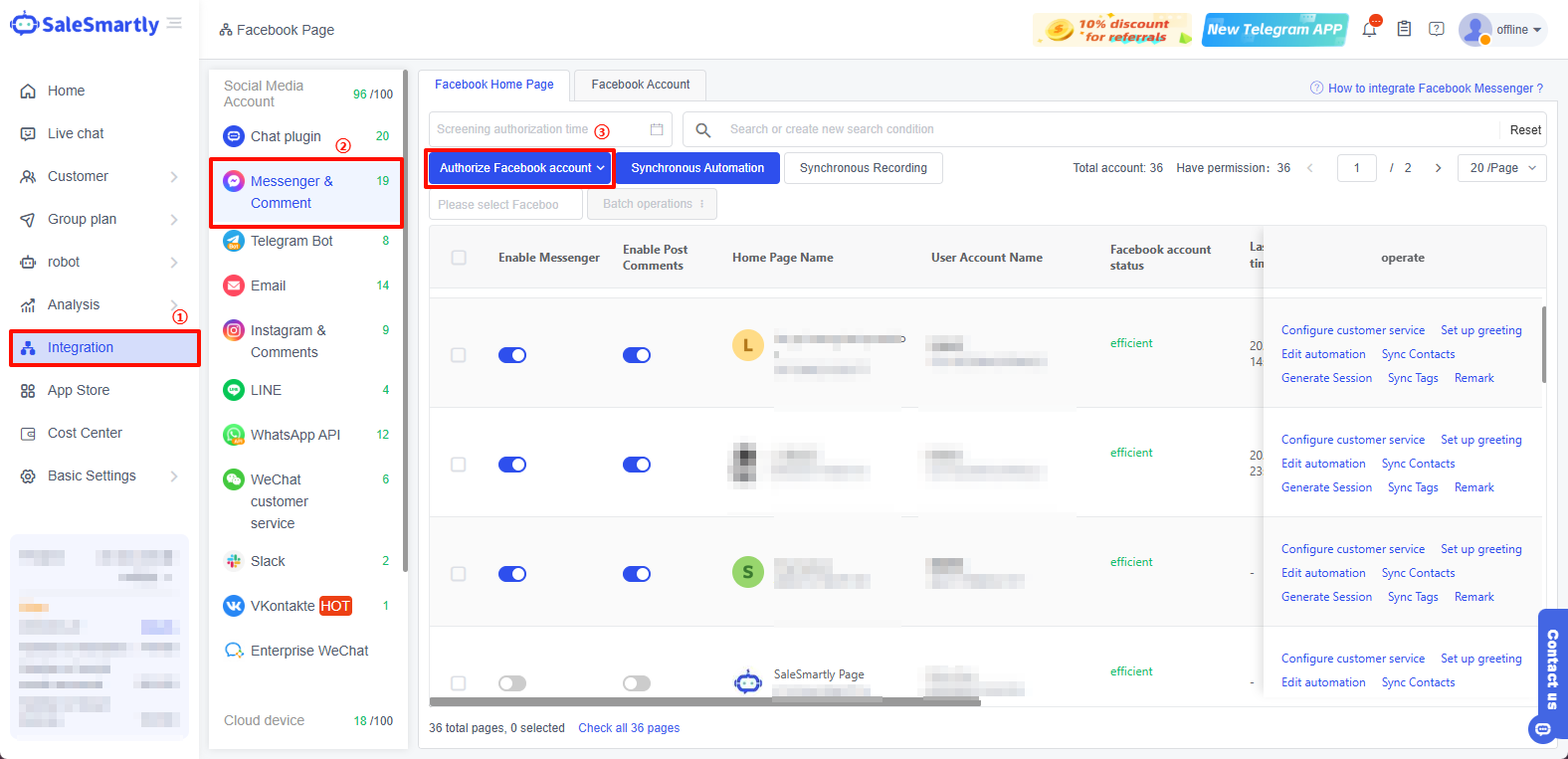
(1) Đầu tiên, bạn cần cấp quyền cho tài khoản Facebook của mình trên nền tảng.
(2) Sau khi đăng nhập vào tài khoản Facebook, nhấp vào Tiếp tục với tư cách (tên tài khoản của bạn), chọn trang bạn muốn kết nối, sau đó nhấp vào Tiếp tục, chọn các hoạt động mà SaleSmartly có thể thực hiện trên trang (khuyến nghị chọn "Có" cho tất cả), rồi nhấp vào Lưu. Sau khi cấp quyền xong, nhấp vào OK để quay lại SaleSmartly. Xem hình ảnh ví dụ dưới đây:
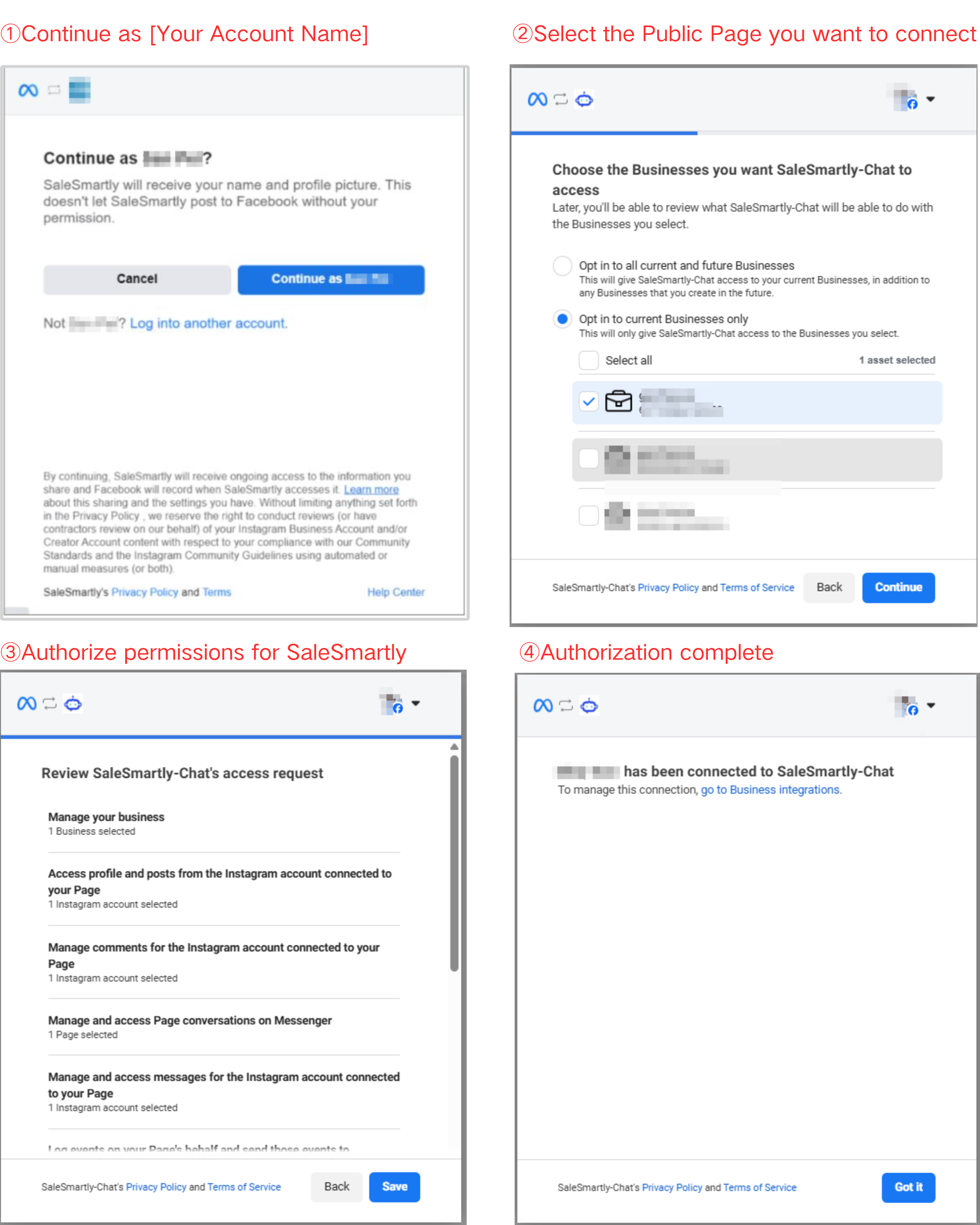
(3) Sau khi cấp quyền xong, Facebook đã được tích hợp thành công vào SaleSmartly.
2.2. Quản lý tổng hợp nhiều tài khoản trang
Sau khi cấp quyền thành công cho tài khoản và trang Facebook của bạn, bạn có thể quản lý nhiều trang trên SaleSmartly, trò chuyện tại một nơi duy nhất, và gửi, nhận, cũng như xử lý tin nhắn Messenger và bình luận bài viết từ nhiều trang. Bạn không cần phải chuyển đổi qua lại giữa các trang để trả lời tin nhắn của người dùng, giúp bạn trả lời tin nhắn Messenger và bình luận bài viết dễ dàng và nhanh chóng hơn. Nhấp vào Kích hoạt Messenger và Kích hoạt Bình luận Bài viết để nhận thông tin theo thời gian thực.

2.2.1 Cấu hình vai trò hỗ trợ khách hàng
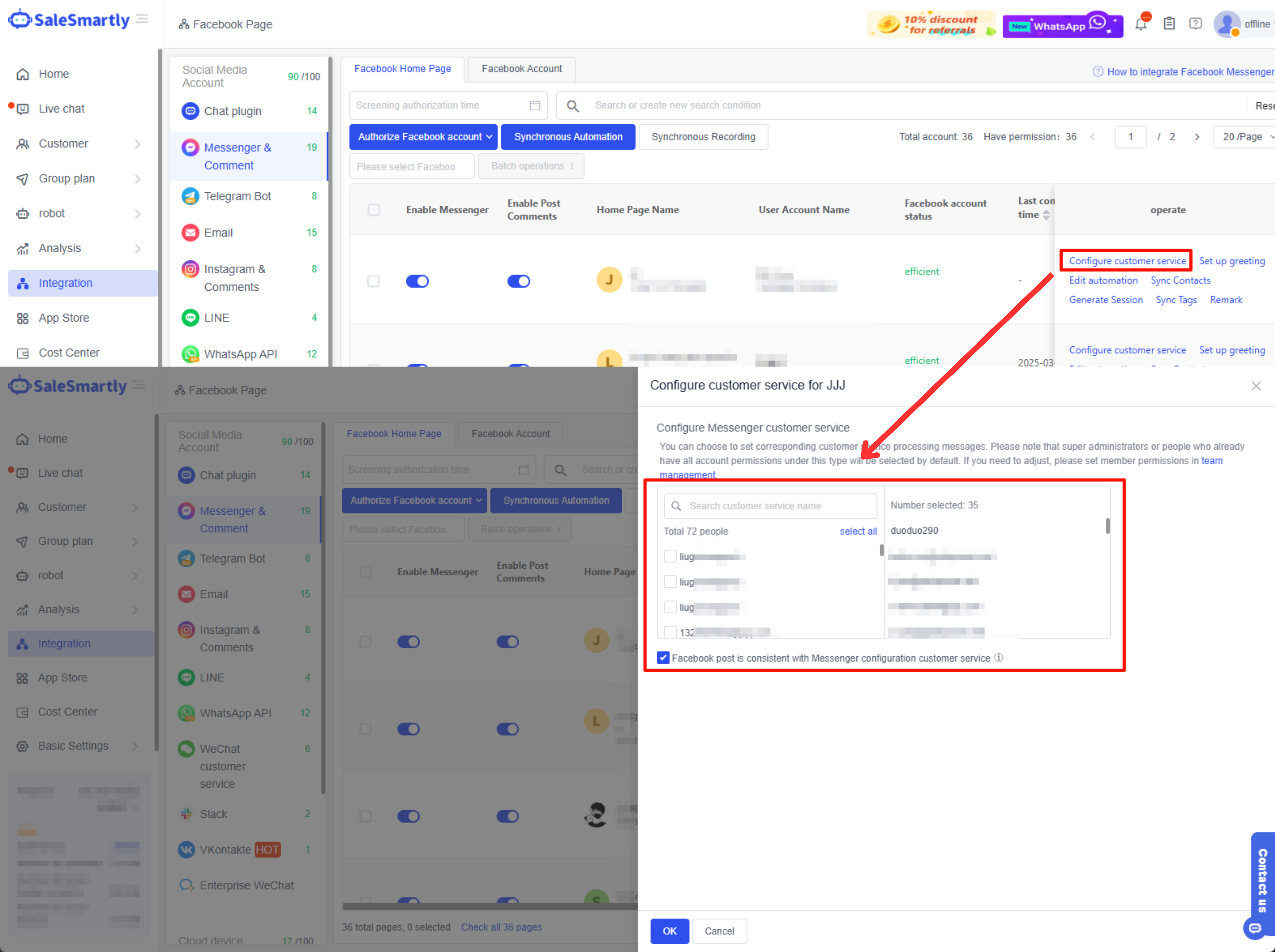
Sau khi tích hợp Facebook Messenger vào SaleSmartly, bạn có thể cấu hình nhân viên chăm sóc khách hàng (CS) cho trang Facebook của mình và quản lý trang dễ dàng hơn.
Bạn có thể thêm thành viên CS trong Cài đặt Cơ bản - Đội nhóm. Ngoài ra, bạn cũng có thể cấu hình tài khoản mạng xã hội trong quá trình tạo.

Sau khi tạo thành viên CS, bạn cũng có thể quay lại giao diện Tích hợp để cấu hình nhân viên hỗ trợ.
2.2.2 Đồng bộ danh bạ & bắt đầu cuộc trò chuyện
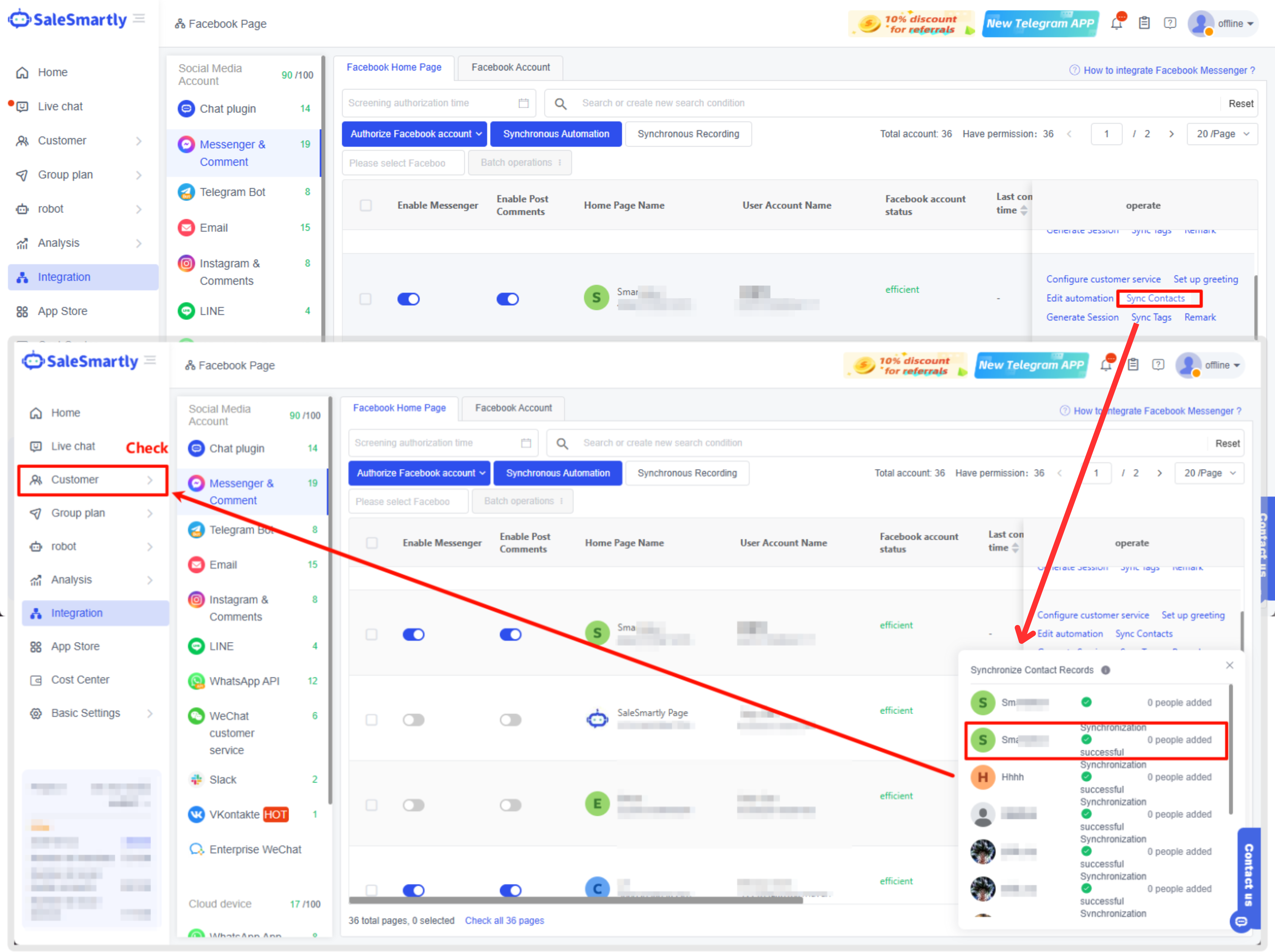
Bạn cũng có thể đồng bộ danh bạ từ trang Facebook vào SaleSmartly để có thể trò chuyện lại, gửi tin nhắn hàng loạt, v.v. Nhấp vào "Đồng bộ Danh bạ", chức năng này có thể đồng bộ thông tin liên hệ và gần 20 lịch sử trò chuyện của mỗi liên hệ. (Lưu ý: Chỉ những liên hệ đã từng trò chuyện với bạn mới có thể được đồng bộ. Các liên hệ không hoạt động hơn 30 ngày hoặc tài khoản đã bị chặn không thể đồng bộ; sau khi đồng bộ, bạn có thể xem các liên hệ trong Danh sách Khách hàng.)
Sau khi đồng bộ, bạn có thể kiểm tra tiến trình bằng cách xem nhật ký đồng bộ. Các liên hệ đã được đồng bộ có thể được xem trong Khách hàng - Danh sách Khách hàng.
Ngoài ra, bạn có thể nhấp vào Tạo Phiên trò chuyện, và SaleSmartly sẽ đọc lịch sử phiên của bạn và hiển thị nó trong Trò chuyện Trực tuyến. Bạn có thể xem và trò chuyện ở đó và dễ dàng kết nối các phiên trò chuyện trên các trang khác nhau. Bạn cũng có thể quản lý các phiên trong giao diện Quản lý Phiên, sẽ được giới thiệu chi tiết sau.

2.3. Chức năng trò chuyện kỹ thuật số
2.3.1 Danh sách phiên trò chuyện
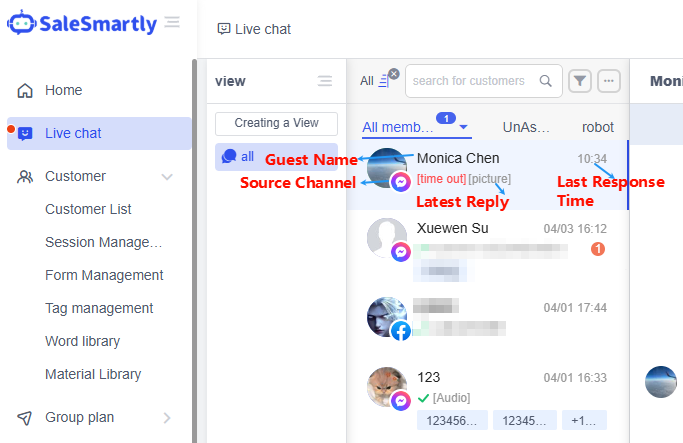
Trong giao diện Trò chuyện Trực tuyến, SaleSmartly hỗ trợ trò chuyện hợp nhất cho nhiều tin nhắn từ các trang. Bạn có thể nhấp vào kênh Messenger và Bài viết Facebook trong bộ lọc cuộc trò chuyện để nhanh chóng lọc các tin nhắn trò chuyện từ các trang tương ứng. Nó cũng hỗ trợ lọc bằng các trường phong phú như trạng thái cuộc trò chuyện, tên khách hàng, thẻ khách truy cập, số điện thoại, v.v.

Bạn có thể xem thông tin cơ bản của phiên trong thanh hiển thị phiên để dễ dàng quản lý phiên tiếp theo.
2.3.2 Cửa sổ trò chuyện đa chức năng
Kênh Messenger
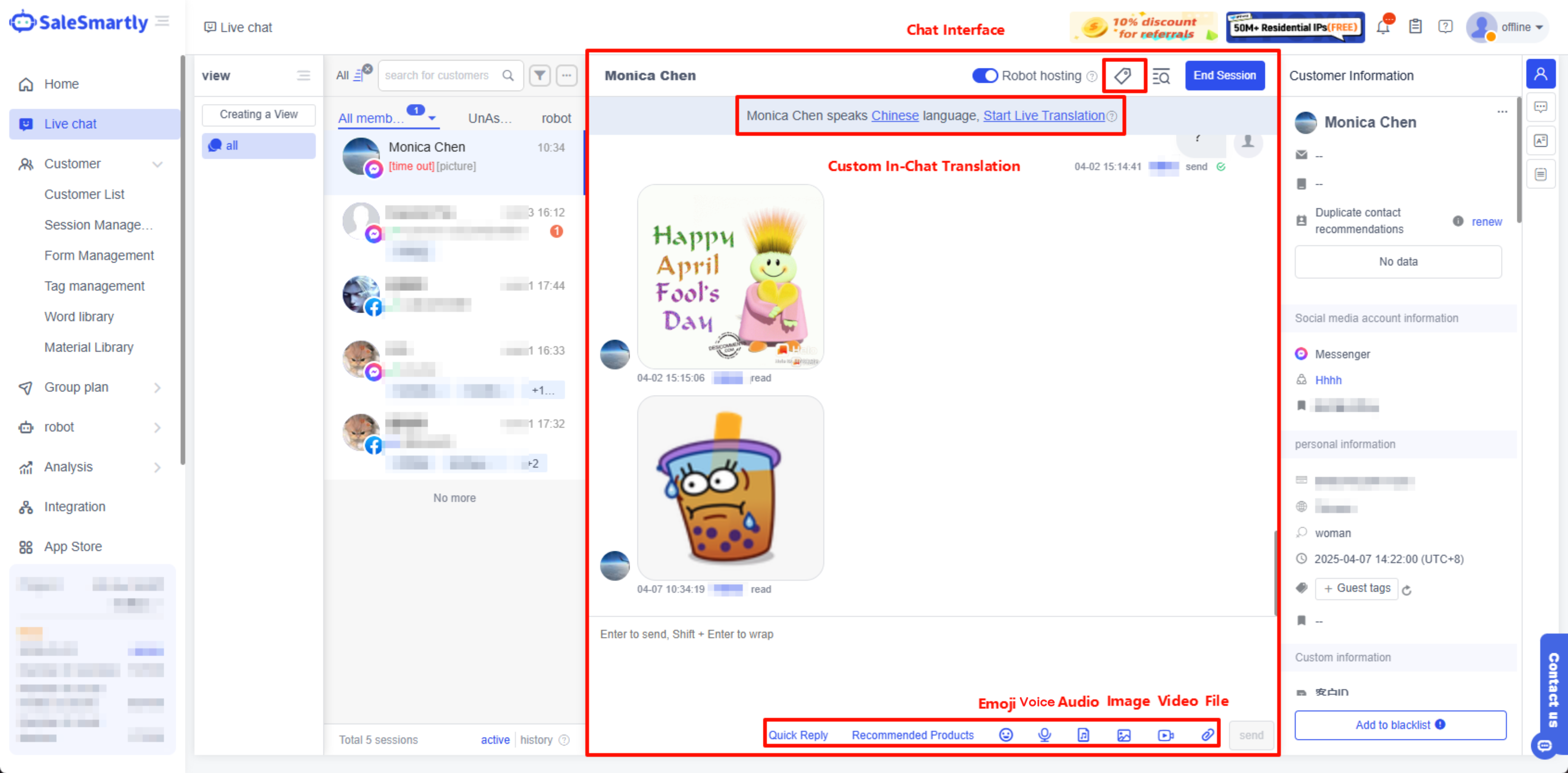
Trong việc gửi tin nhắn, kênh Messenger hỗ trợ nội dung văn bản, hình ảnh, âm thanh, video và các định dạng khác. Nó cũng hỗ trợ dịch tùy chỉnh theo thời gian thực, thêm thẻ cuộc trò chuyện và gửi sản phẩm đề xuất để giúp bạn phản hồi hiệu quả.
Bình luận Bài viết Facebook
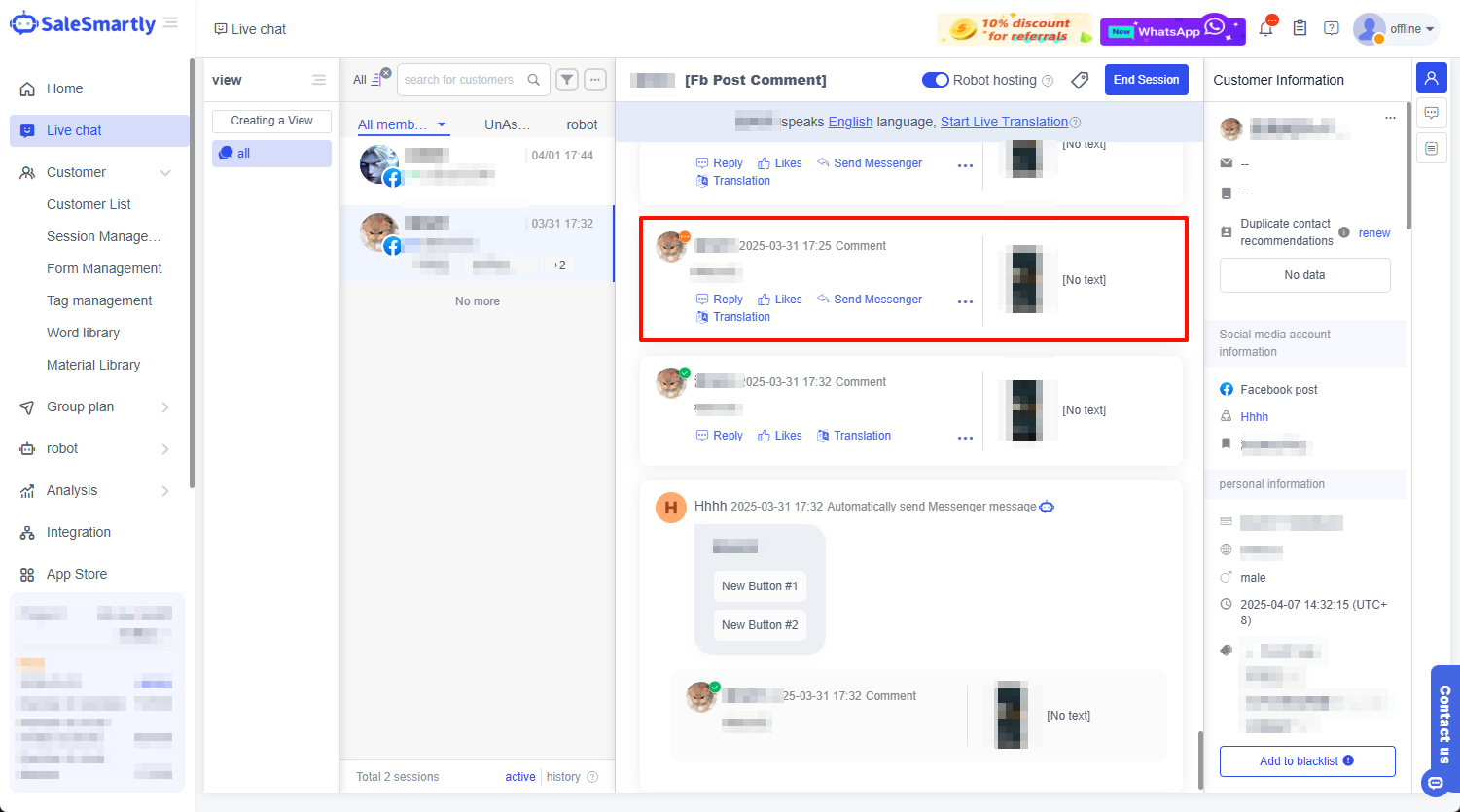
Bạn cũng có thể xử lý các bình luận trên bài viết Facebook, bao gồm trả lời, thích, xóa, ẩn bình luận, v.v.
2.3.3 Thông tin khách hàng & phiên trò chuyện có thể tùy chỉnh
Thông tin khách hàng
Bạn có thể xem chi tiết khách hàng trong phần Thông tin Khách hàng ở bên phải. Bạn cũng có thể thêm thẻ khách truy cập và ghi chú, thay đổi email, số điện thoại, v.v., để thông tin có thể được ghi lại trong suốt phiên.

Thông tin cuộc trò chuyện
Ngoài ra, trong Thông tin Phiên, bạn có thể phân công CS mới cho cuộc trò chuyện và thêm thẻ cuộc trò chuyện tùy chỉnh để dễ dàng quản lý, xem lại cuộc trò chuyện và các hoạt động khác.

2.3.4 Thư viện Hội thoại - chỉnh sửa kịch bản thường dùng để trả lời nhanh
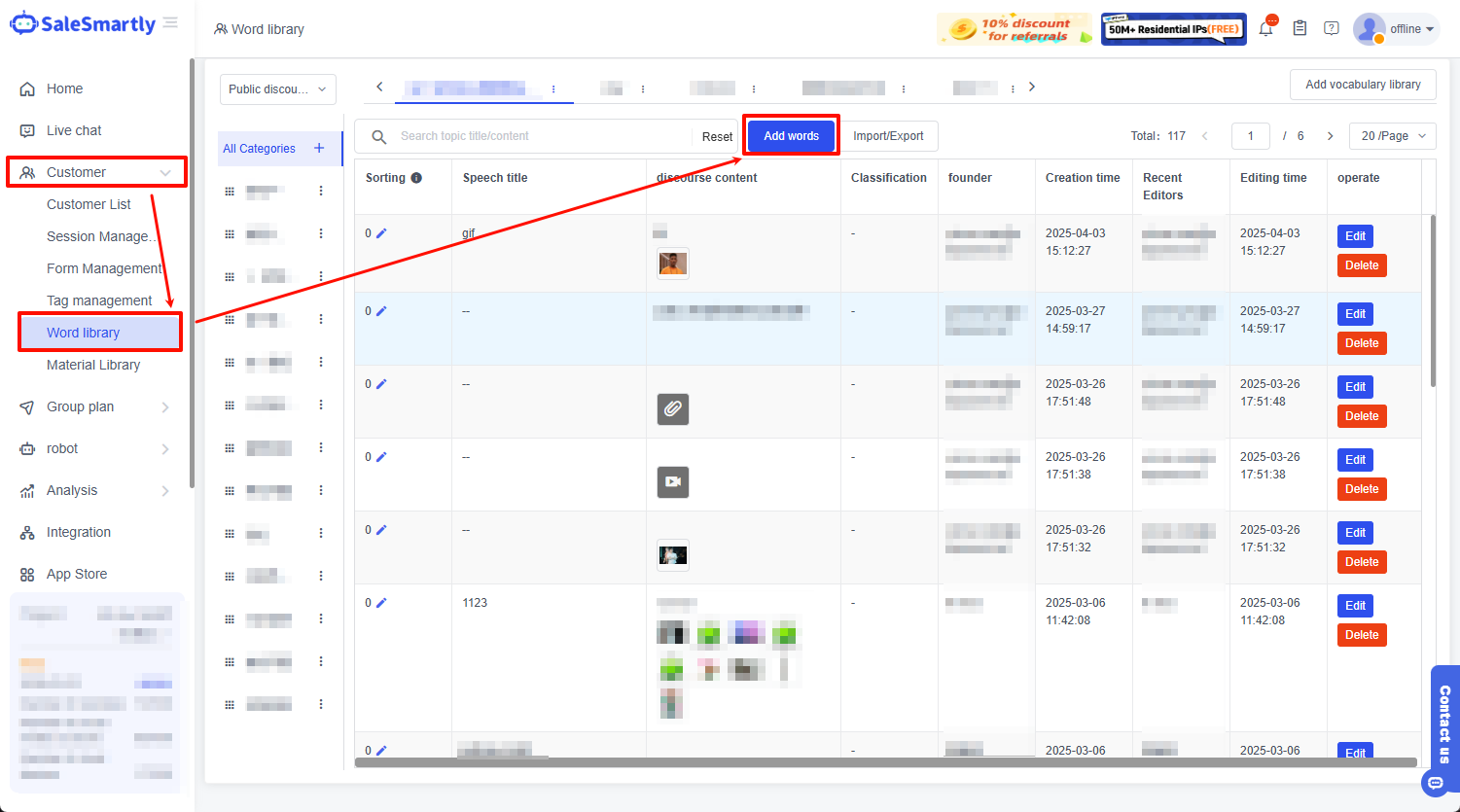
Bạn có thể nhấp vào Thư viện Hội thoại ở bên phải để gửi các kịch bản thường dùng khi trò chuyện. Bạn cũng có thể nhấp vào Trả lời nhanh dưới cửa sổ trò chuyện để mở thư viện hội thoại, nâng cao tính chuyên nghiệp và độ chính xác của phản hồi.
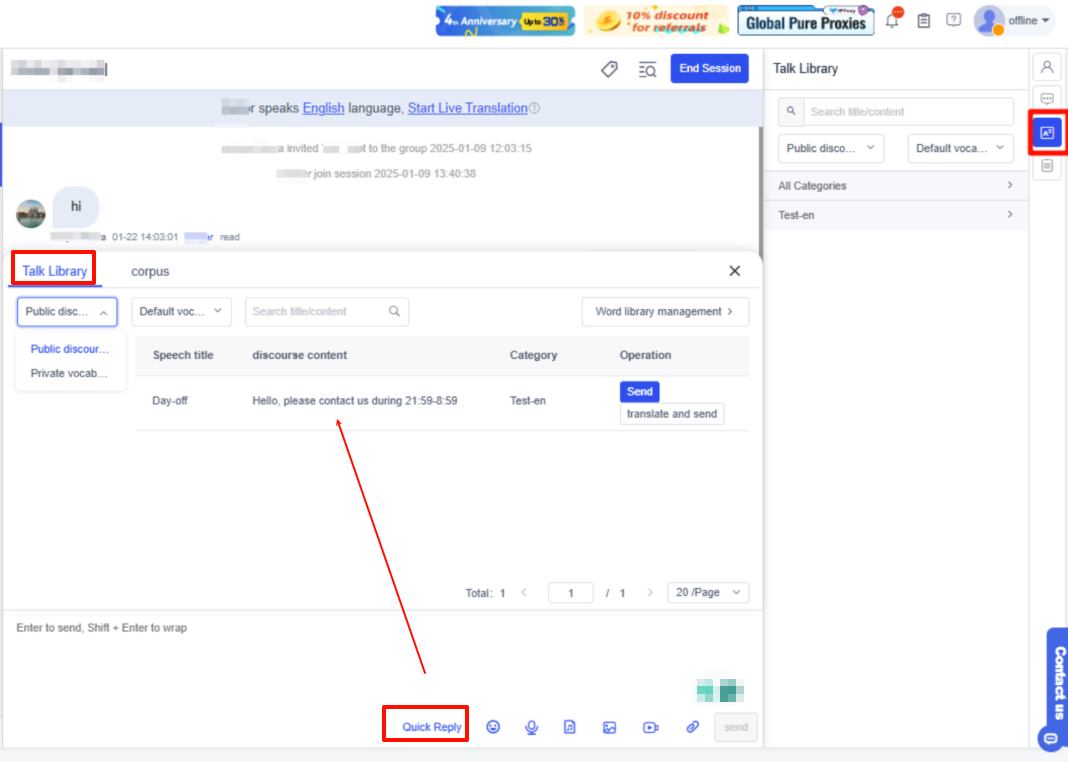
Cách thêm thư viện hội thoại: Vào Khách hàng - Thư viện Từ ngữ để thêm, chỉnh sửa, nhập/xuất kịch bản.
2.3.5 Các tính năng khác
Ngoài các chức năng trò chuyện thông thường, SaleSmartly còn hỗ trợ:
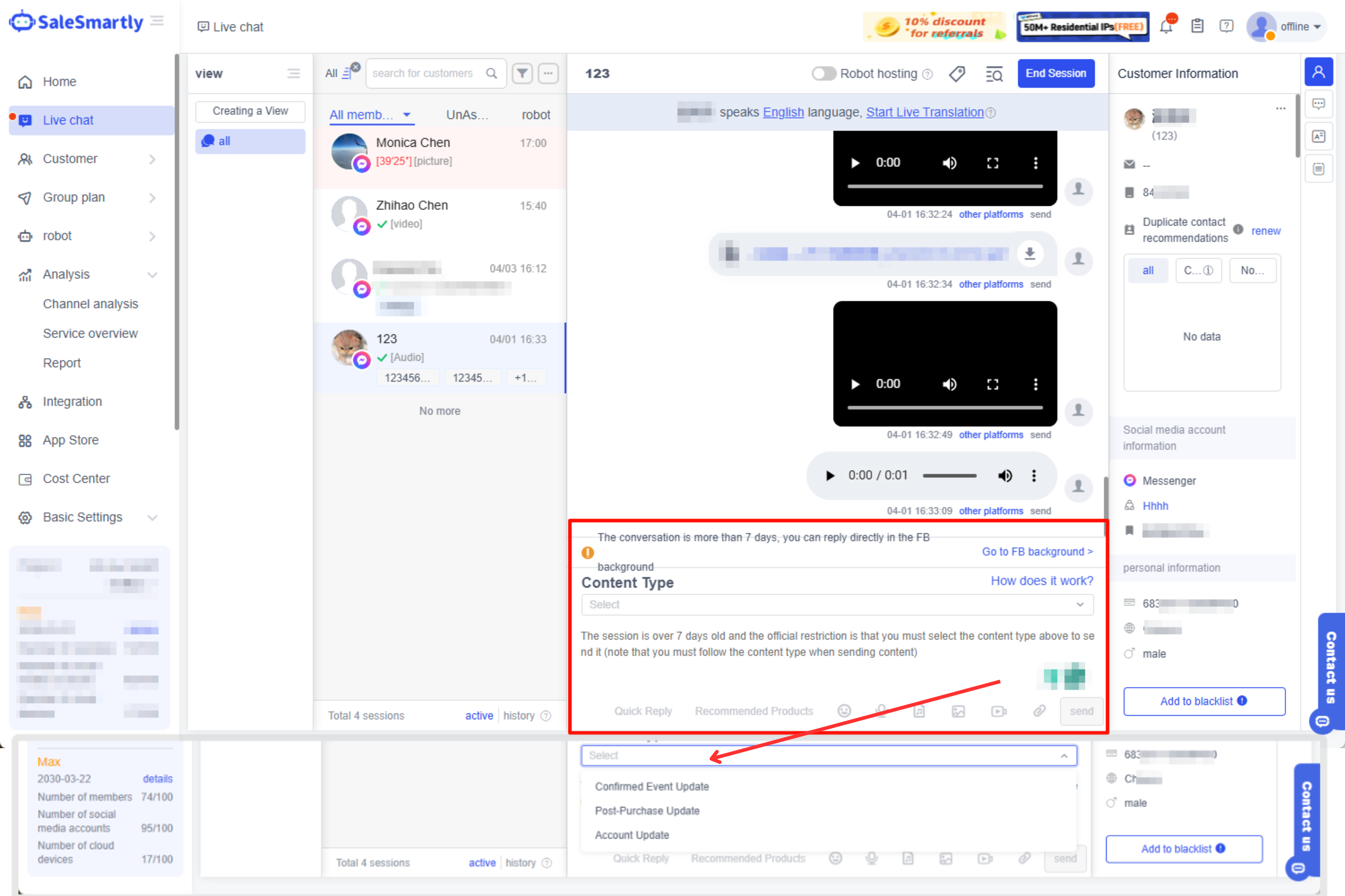
Xử lý tin nhắn Messenger sau 7 ngày
CS chỉ cần chọn thẻ nội dung liên quan khi gõ tin nhắn, sau đó gửi.
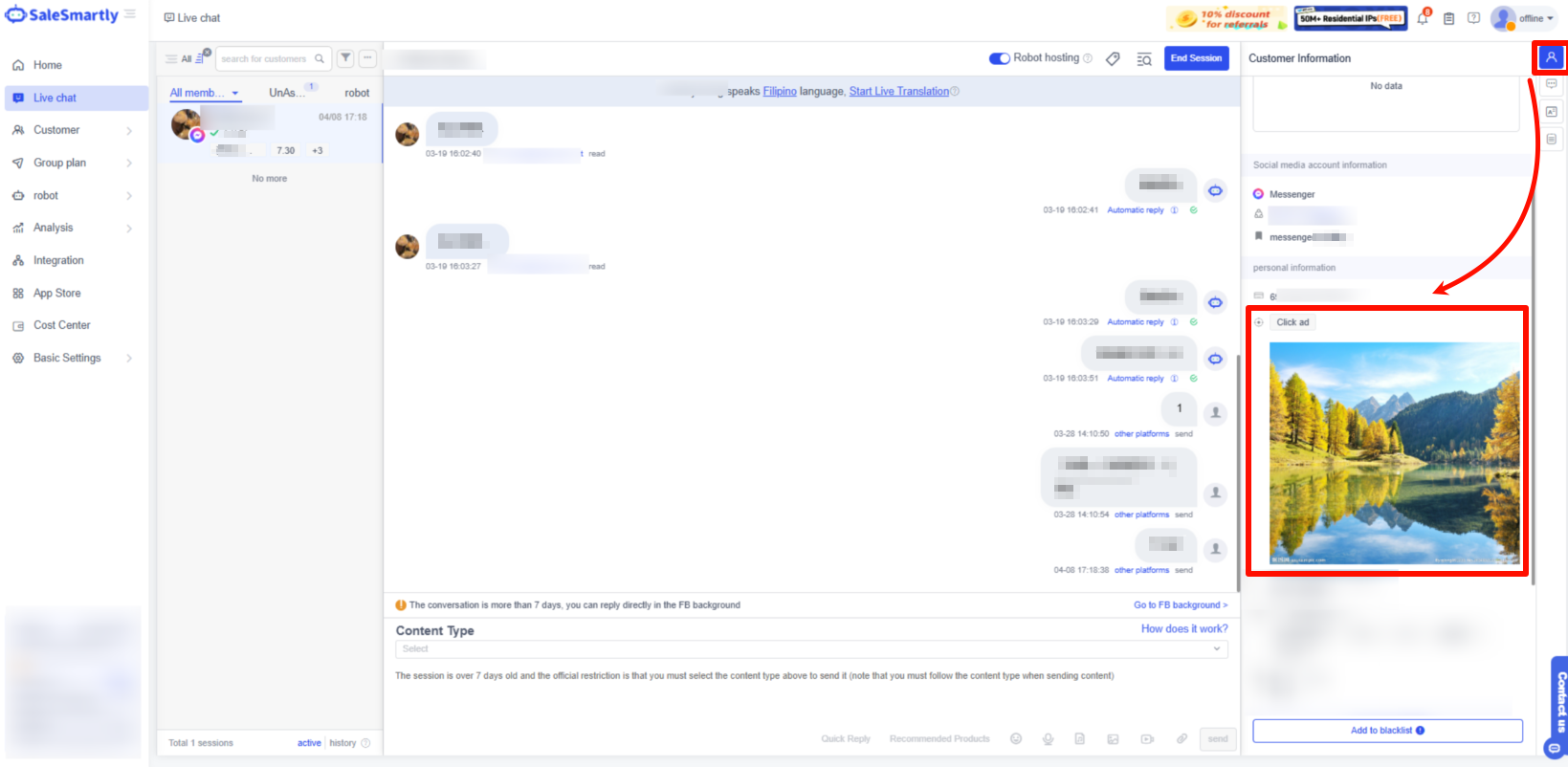
Xem nguồn quảng cáo khi khách truy cập bắt đầu trò chuyện
Bạn có thể biết quảng cáo/bài viết nào đã mang khách truy cập đến, giúp phân tích hiệu quả quảng cáo & lập hồ sơ người dùng.
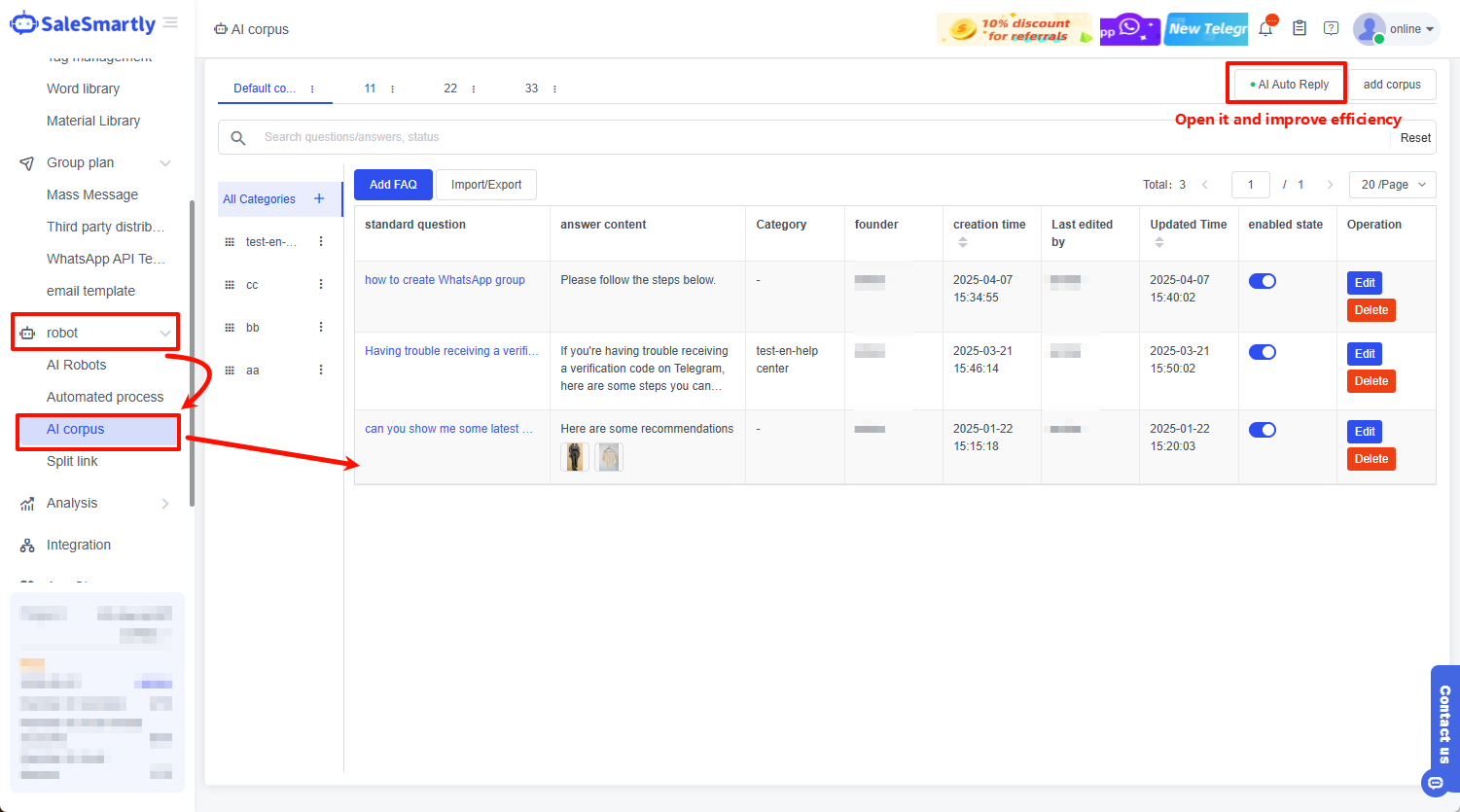
FAQ tự động (AI)

Cách cài đặt FAQ: Thêm/chỉnh sửa trong Robot - Kho kiến thức AI, kích hoạt trả lời tự động.
2.4. Gửi tin nhắn hàng loạt
Hỗ trợ gửi tin nhắn hàng loạt cho người dùng qua Messenger và các kênh khác (Whatsapp hỗ trợ tải lên thủ công gói số điện thoại).
Trong Kế hoạch Nhóm - Gửi tin nhắn Hàng loạt, chọn kênh Messenger, chọn người dùng hàng loạt, nhấp vào "Gửi tin nhắn Hàng loạt". Nội dung có thể là văn bản, hình ảnh, tệp đính kèm hoặc luồng tự động.
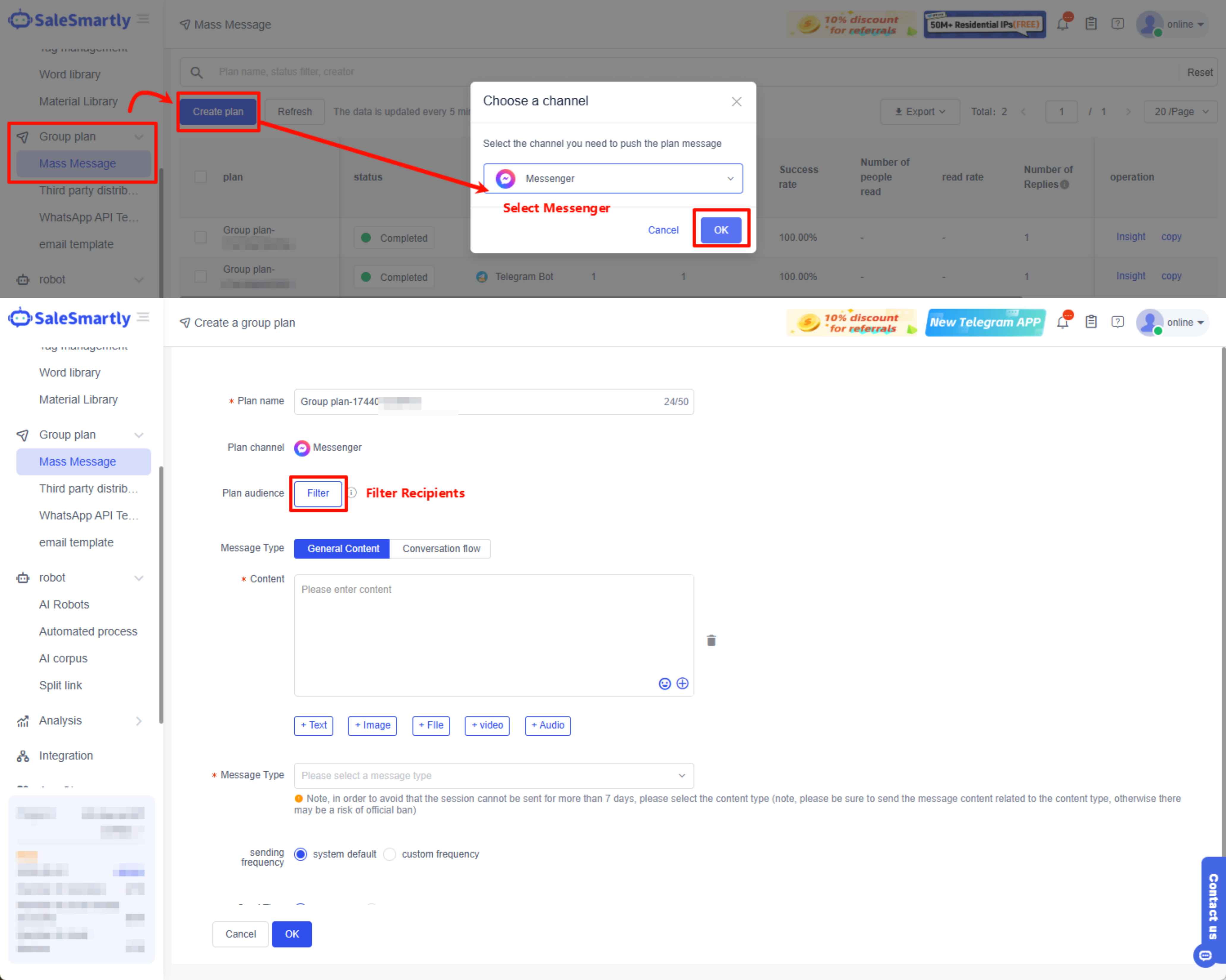
Gửi hàng loạt có mục tiêu: Lọc người dùng dựa trên thuộc tính, thẻ khách truy cập, CS đang hoạt động, tài khoản xã hội, v.v.

2.5. Trả lời tự động bằng Robot
Robot tự động giúp nâng cao hiệu quả, doanh số, lưu lượng truy cập, v.v.
2.5.1 Tạo tự động hóa
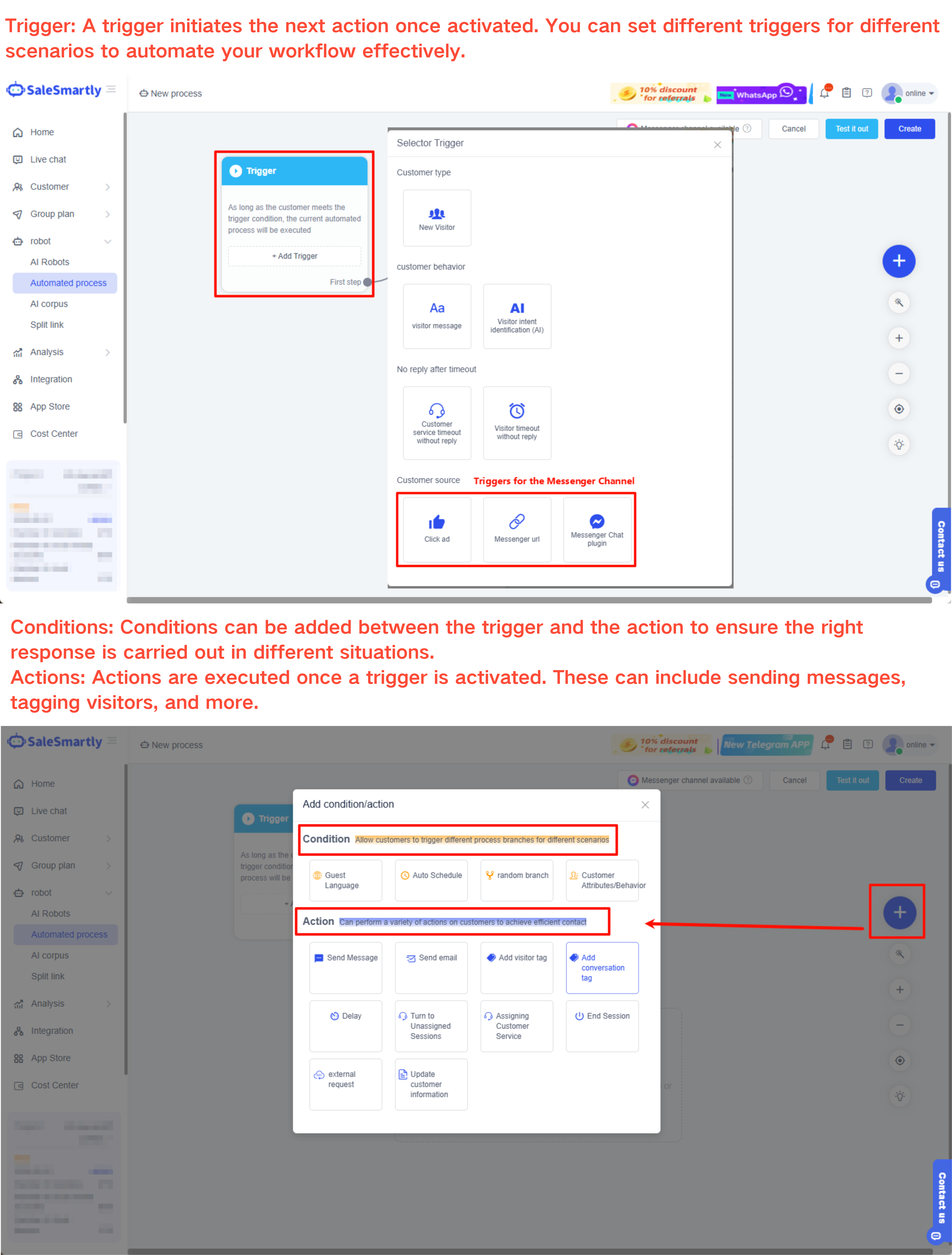
Trong Robot - Quy trình Tự động, nhấp vào Luồng Mới, chọn Messenger hoặc bình luận Facebook.

Các thành phần chính: trình kích hoạt, điều kiện, hành động. Bao gồm các trình kích hoạt dành riêng cho Facebook như "nhấp vào quảng cáo", "liên kết Messenger", "plugin Messenger".
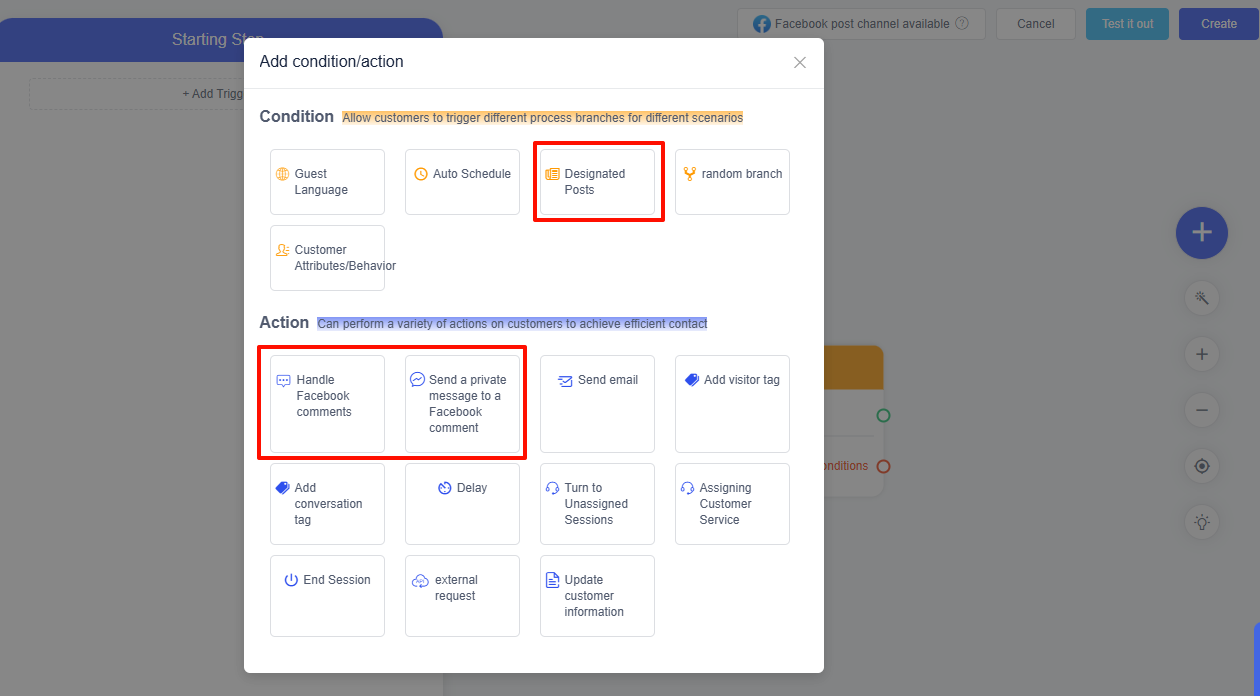
Bình luận FB: Có các mẫu tự động hóa để trả lời, xóa, ẩn bình luận, gửi tin nhắn riêng tư, v.v.
2.5.2 Cấu hình tự động hóa
Sau khi chỉnh sửa luồng, nhấp vào Lưu → Cấu hình → chọn tài khoản xã hội → OK. Kích hoạt trong giao diện Quy trình Tự động.
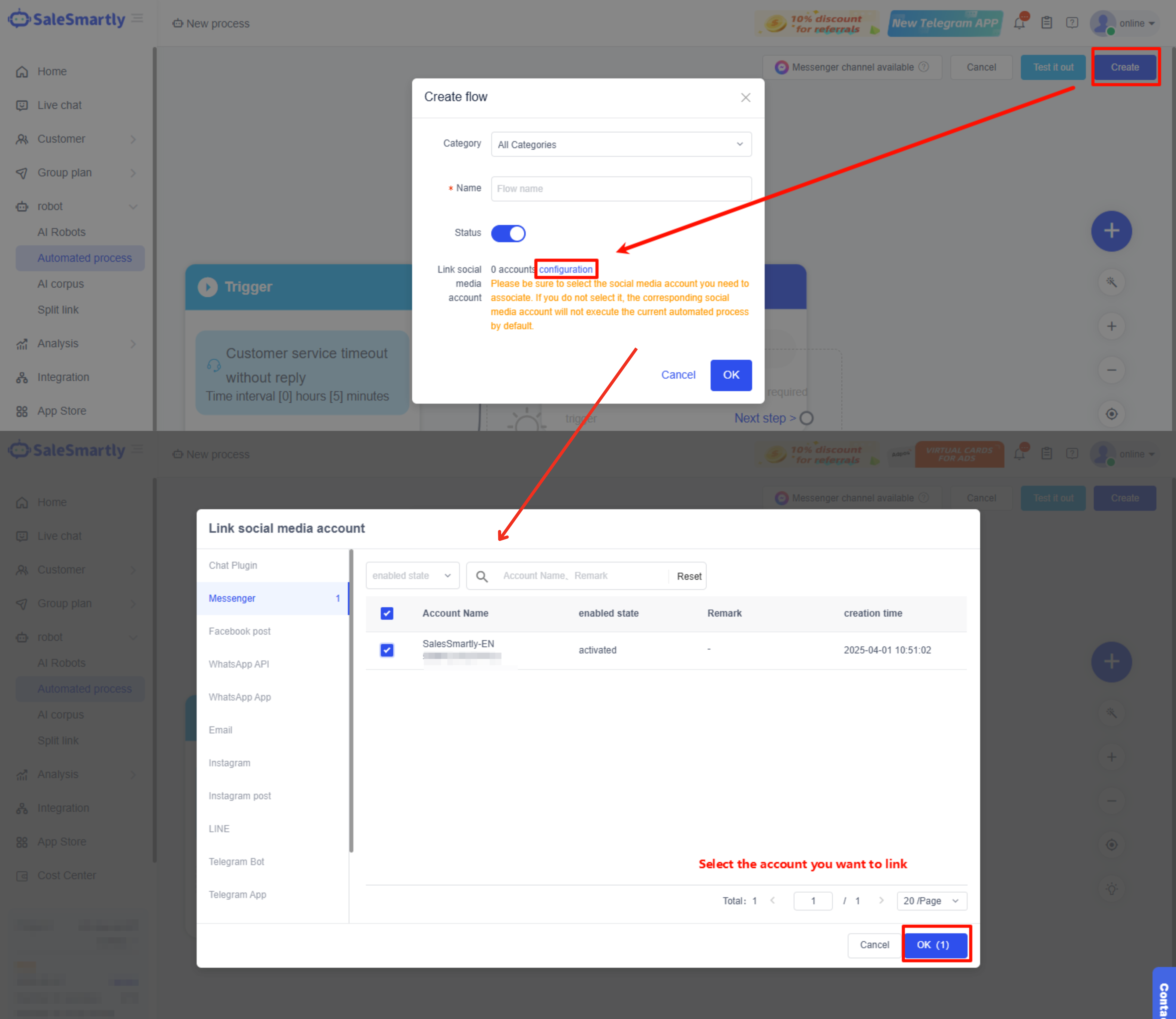
Cũng có thể chỉnh sửa trong Tích hợp - kênh Messenger & Bình luận.
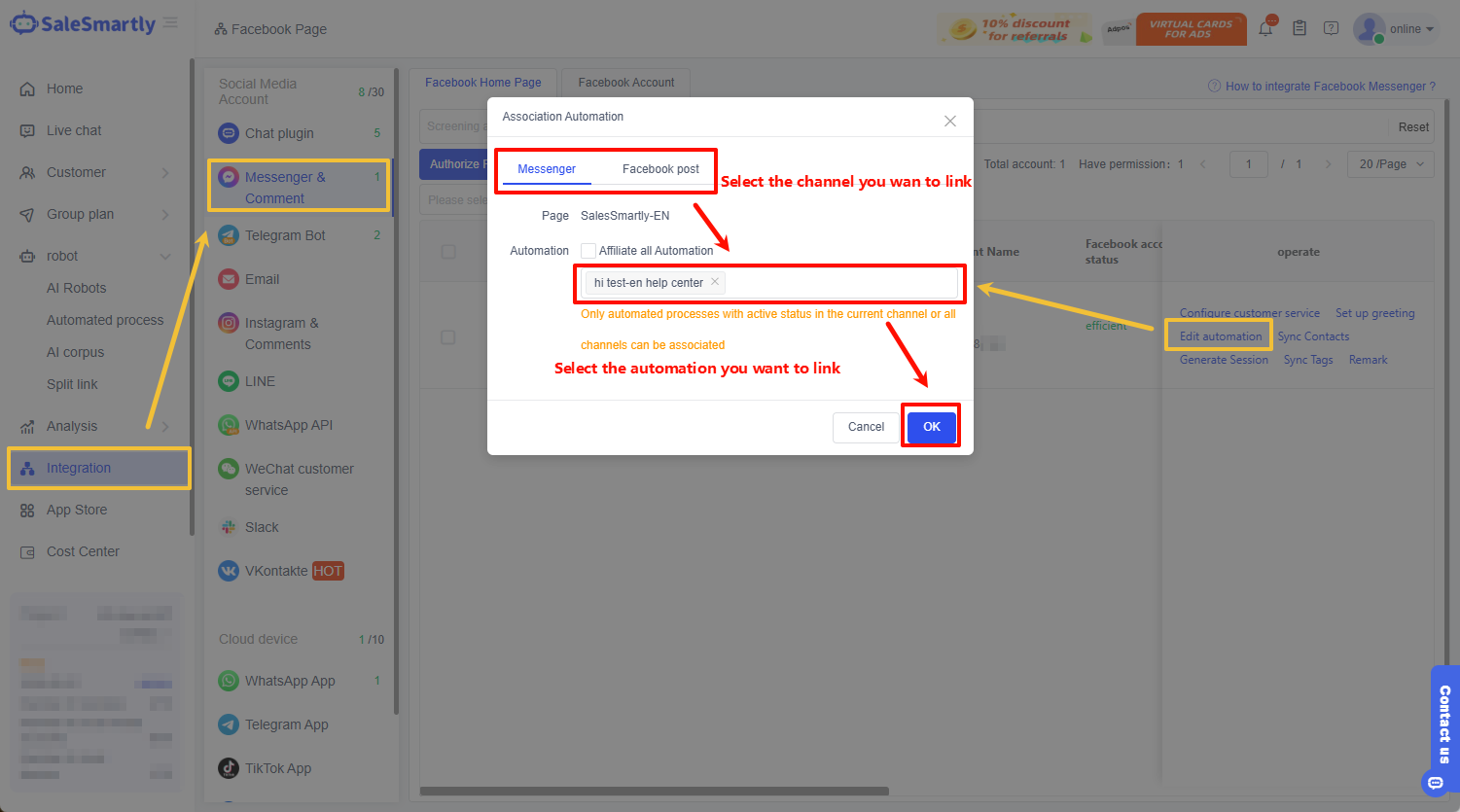
2.5.3 Đồng bộ hóa tự động hóa
Bạn có thể đồng bộ hóa luồng từ một trang sang một trang khác. Xem chi tiết tại Quy trình Tự động hóa

2.6. Phân tích kênh
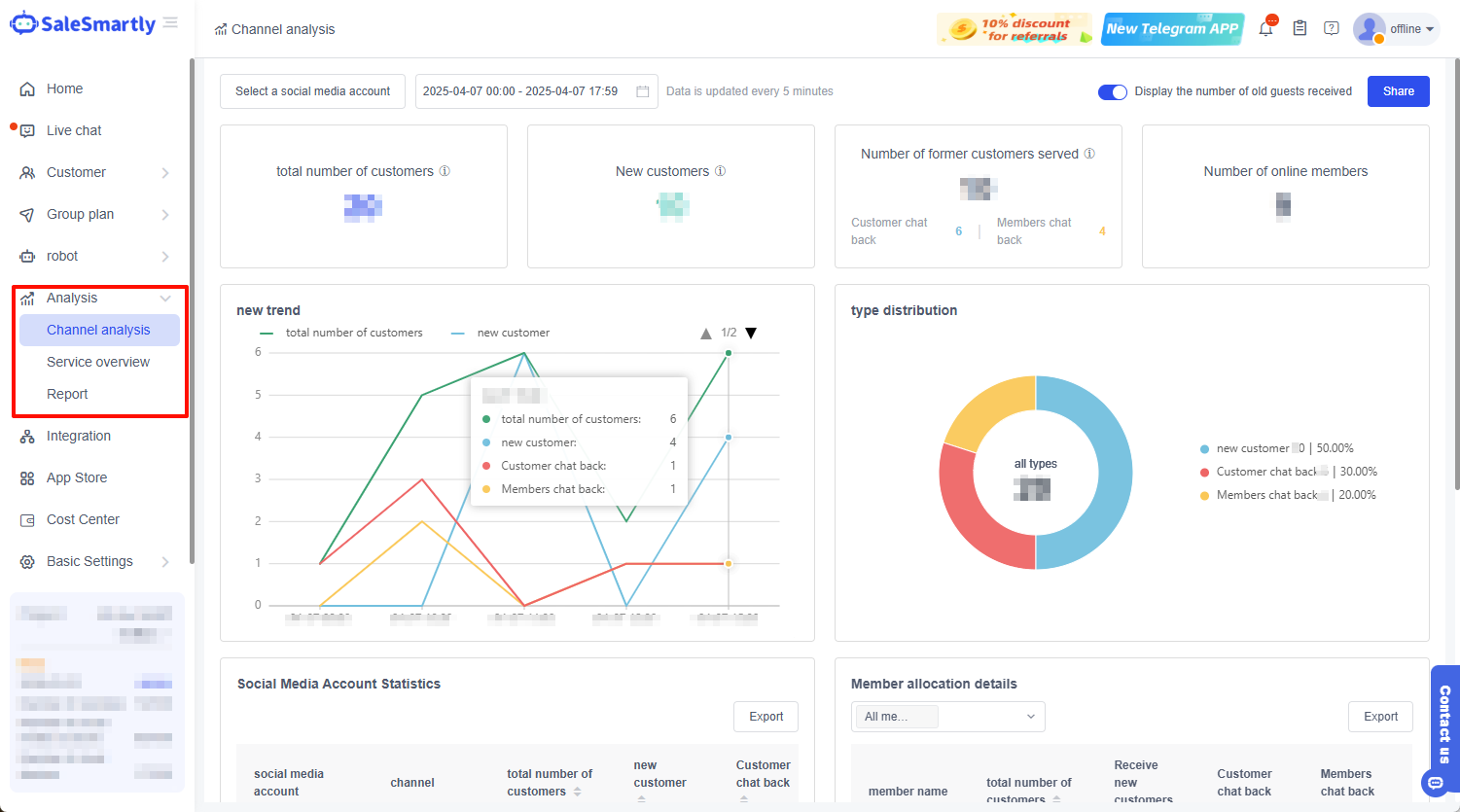
SaleSmartly hỗ trợ phân tích kênh Messenger: tổng quan dữ liệu khách truy cập, xu hướng tăng trưởng hàng ngày, phân tích người hâm mộ mới theo từng trang, hiệu suất tiếp nhận dịch vụ của CS, hiệu suất đội nhóm, v.v. Xem chi tiết: Phân tích Kênh
2.7. Hợp tác và trò chuyện nhóm
2.7.1 Quy trình hợp tác cho đội nhóm lớn
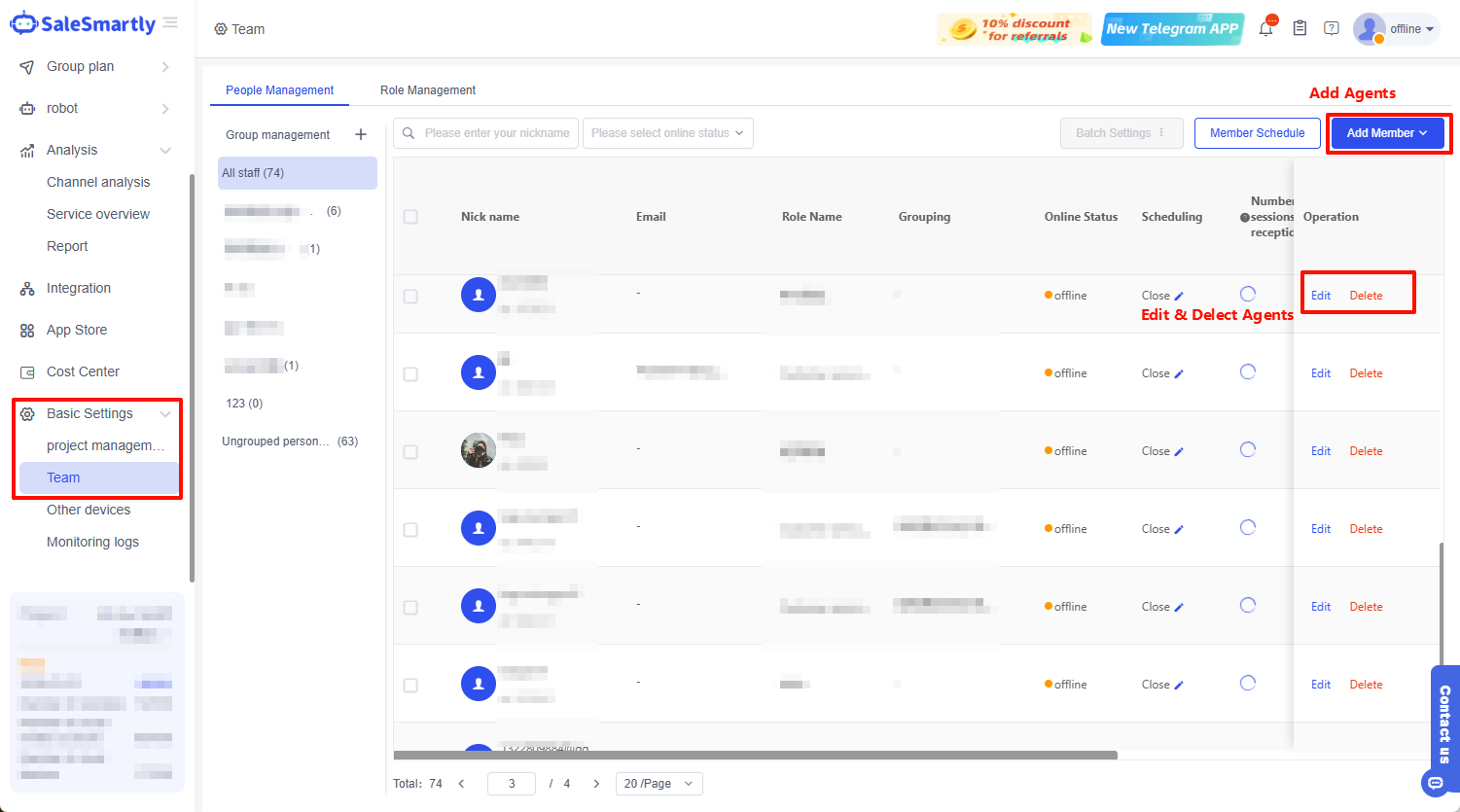
Quản lý thành viên trong Cài đặt Cơ bản - Đội nhóm. Thêm qua lối tắt nội bộ hoặc email. Có thể đặt giới hạn, vai trò, quyền truy cập kênh.
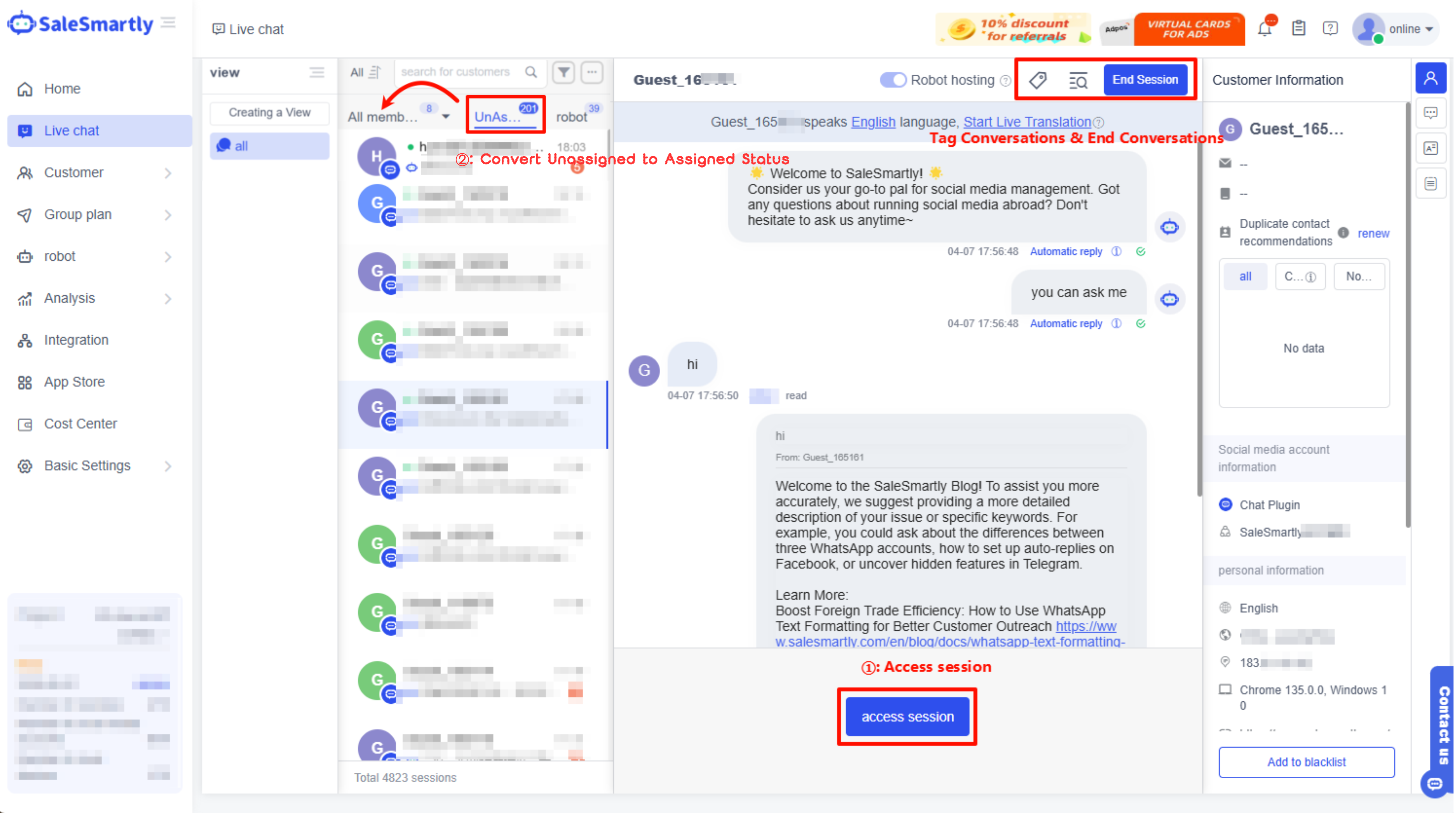
Các cuộc trò chuyện mới mặc định sẽ do robot quản lý hoặc chưa được phân công. Có thể phân công thủ công/tự động cho các thành viên khác. Có thể kết thúc phiên, đánh dấu thẻ, lưu trữ và đánh giá chất lượng.
2.7.2 Kiểm soát quyền
Hỗ trợ cài đặt chức năng CS & quyền dữ liệu. Các cuộc trò chuyện của người khác có thể được ẩn đi để bảo vệ quyền riêng tư & thống kê hiệu suất cá nhân.
2.7.3 Lưu trữ cuộc trò chuyện & kiểm tra chất lượng
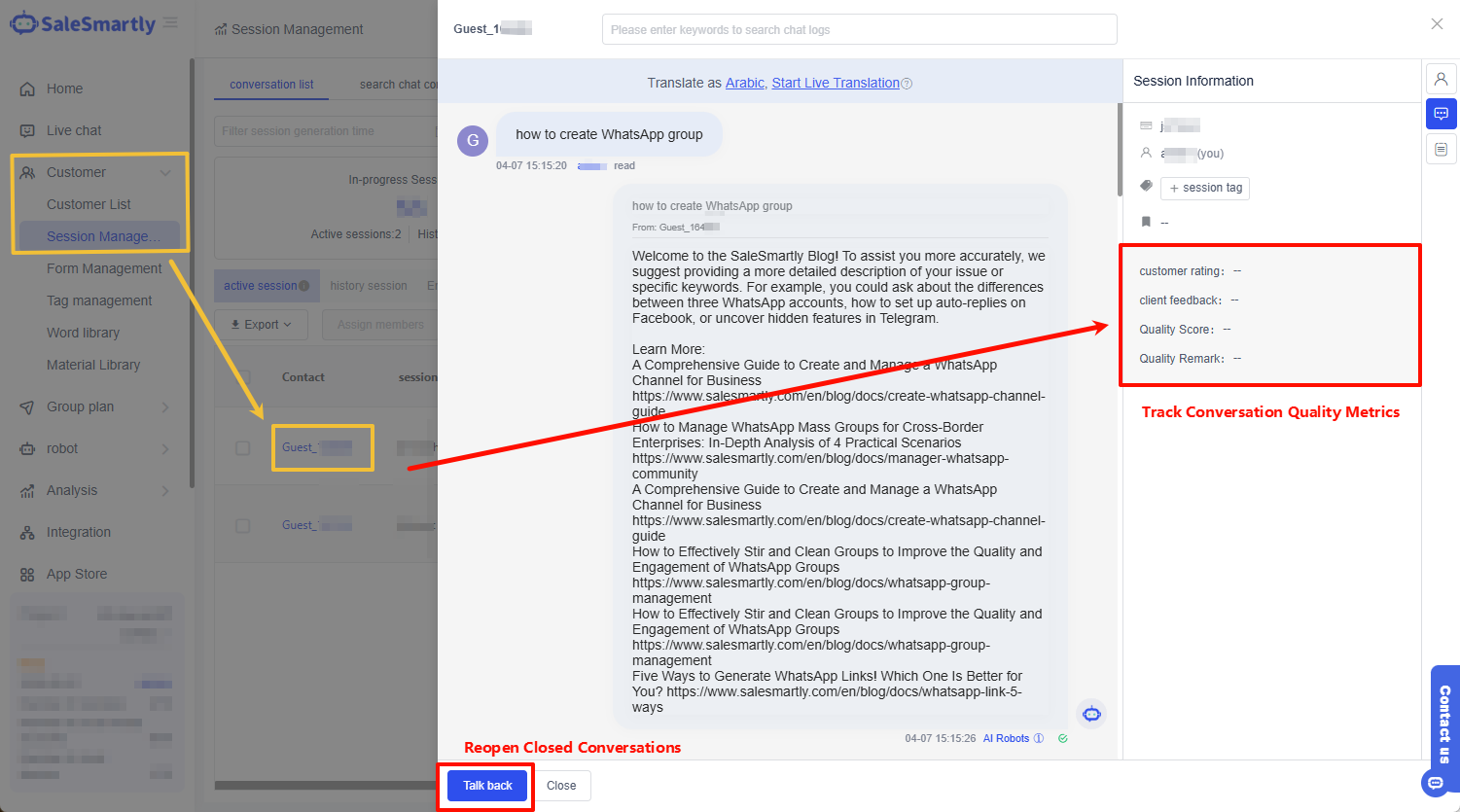
Sau khi cuộc trò chuyện kết thúc, xem lại bản ghi, xếp hạng, phản hồi trong Khách hàng - Quản lý Phiên. Giám sát viên có thể kiểm tra chất lượng. Cũng có thể "bắt đầu lại cuộc trò chuyện".
Hướng dẫn tích hợp email GoDaddy vào hệ thống chăm sóc khách hàng đa kênh
Hướng dẫn chi tiết cách tích hợp email GoDaddy vào hệ thống chăm sóc khách hàng đa kênh, bao gồm cài đặt IMAP và SMTP để quản lý email hiệu quả.
Tích Hợp Facebook
Đồng bộ tin nhắn Facebook với SaleSmartly, quản lý trang và mời quản trị viên dễ dàng.
