Tiếp Thị Facebook
1. Tiếp cận nhiều khách hàng hơn với công cụ nhắn tin hàng loạt và tự động hóa mạnh mẽ trên Facebook
Hướng dẫn này sẽ giúp bạn gửi tin nhắn hàng loạt qua Messenger, tự động hóa tương tác với người dùng và kết hợp cả hai phương pháp để tối ưu hóa chiến dịch marketing và tăng tỷ lệ chuyển đổi.
1.1. Nhắn tin hàng loạt với Facebook
1.1.1. Tạo tin nhắn nhóm
Hỗ trợ gửi tin nhắn hàng loạt đến người dùng thông qua Messenger và các kênh khác (trong đó, Whatsapp có thể hỗ trợ tải lên thủ công các gói số điện thoại để gửi tin nhắn nhóm nhiều lần).
Trong Kế hoạch nhóm - Tin nhắn hàng loạt, chọn kênh Messenger, chọn người dùng hàng loạt và nhấp vào "Tin nhắn hàng loạt", sau đó bạn có thể gửi tin nhắn đến đối tượng mục tiêu. Nội dung tin nhắn hàng loạt hỗ trợ văn bản, hình ảnh, tệp đính kèm hoặc luồng hội thoại (quy trình tự động).

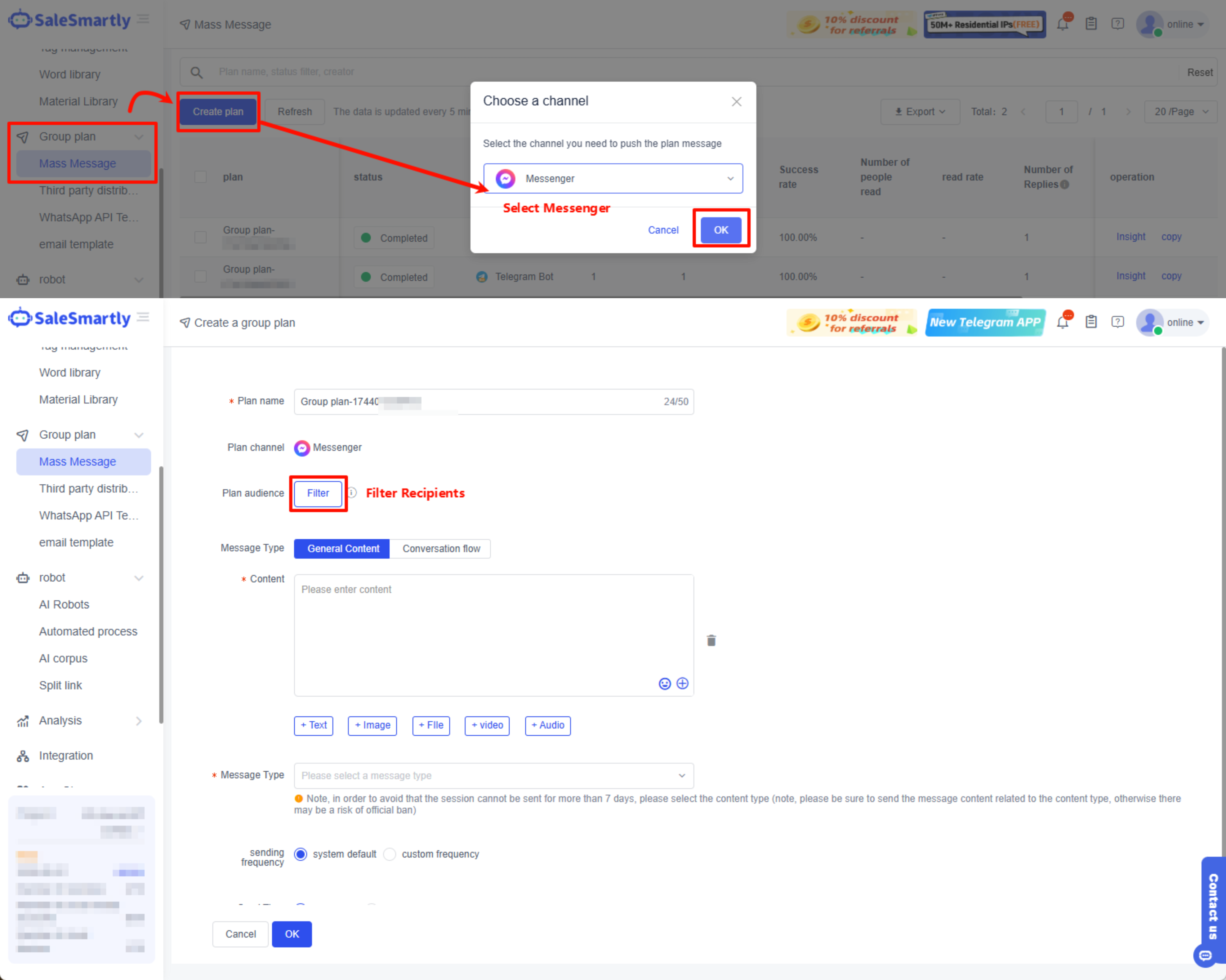
1.1.2. Nhắn tin hàng loạt mục tiêu - lọc người dùng
Bạn có thể lọc ra những người dùng bạn quan tâm dựa trên các thuộc tính cơ bản của họ, bao gồm các thẻ khách truy cập đã đề cập ở trên, dịch vụ khách hàng hiện tại, tài khoản mạng xã hội, v.v., để làm cho tin nhắn nhóm trở nên mục tiêu và chuyên nghiệp hơn.
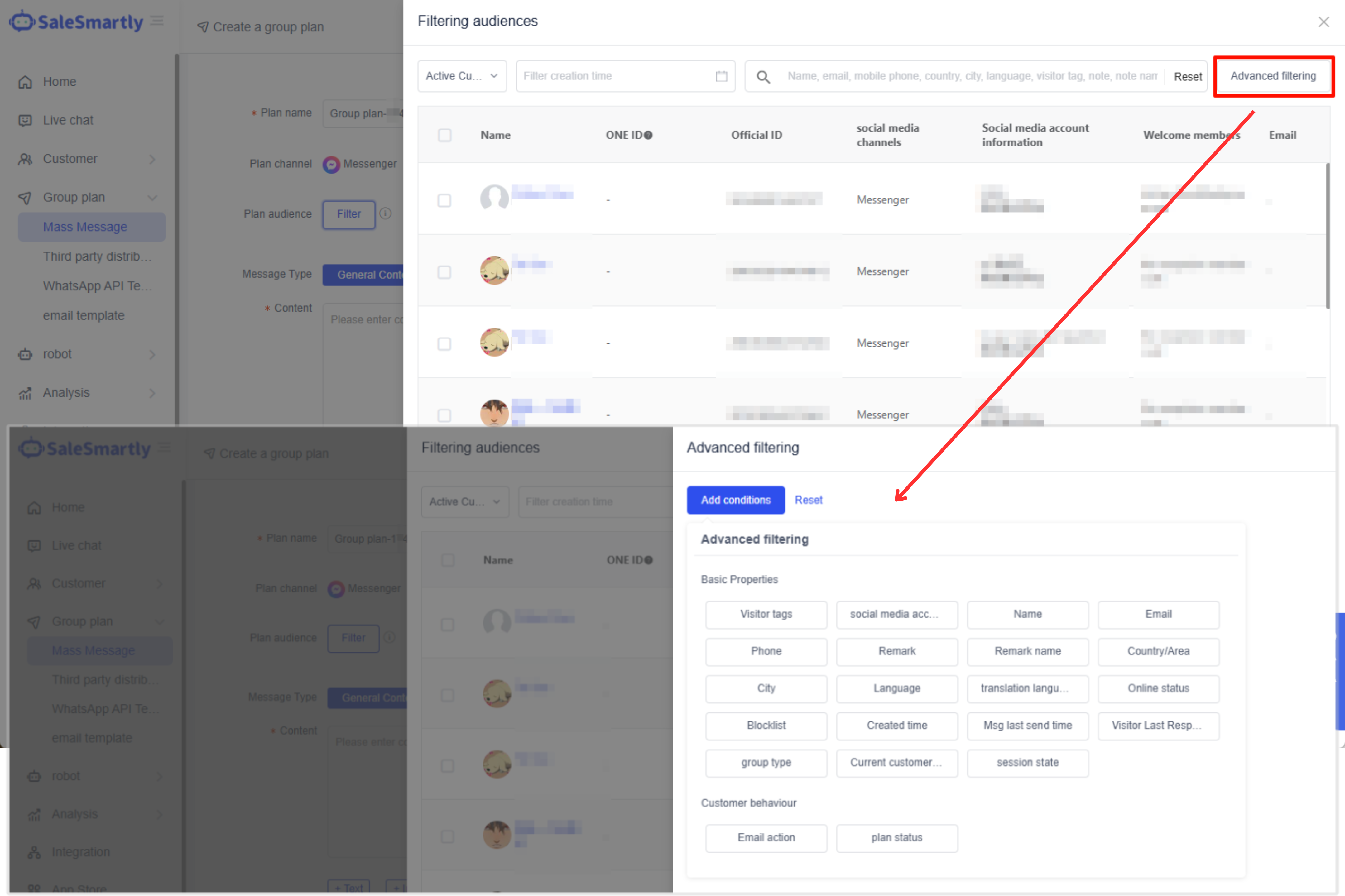
1.2. Phản hồi tự động với Quy trình Tự động
Sử dụng tự động hóa robot có thể cải thiện đáng kể hiệu quả xử lý tin nhắn của khách truy cập và giải quyết vấn đề của họ. Nó cũng có thể giúp bạn tăng doanh số, thúc đẩy lưu lượng truy cập cho sản phẩm của bên thứ ba và các tình huống sử dụng khác.
1.2.1. Tạo quy trình tự động
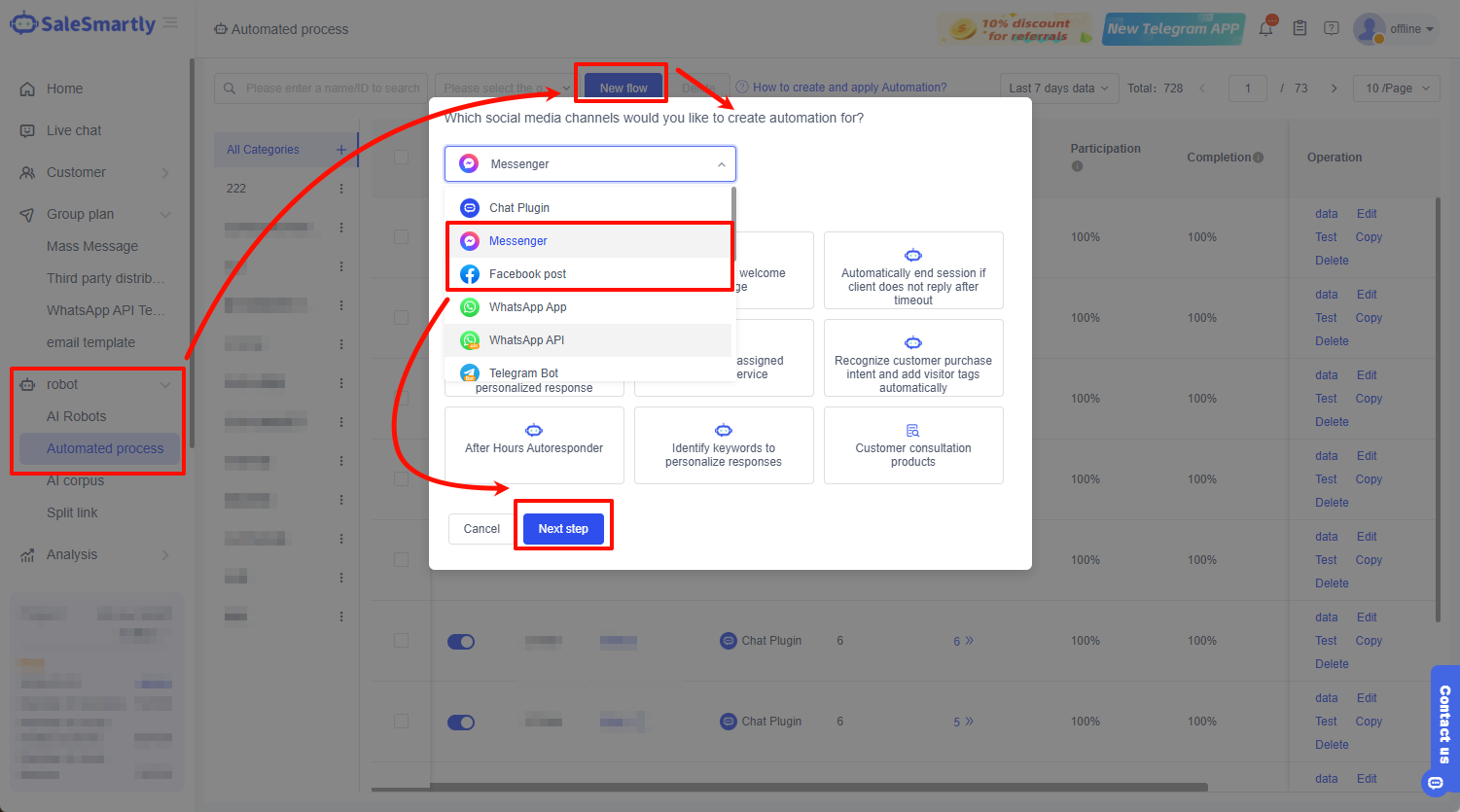
Trong Robot - Quy trình Tự động, bạn có thể quản lý và tạo quy trình tự động của mình. Nhấp vào Luồng mới, chọn kênh Messenger hoặc bình luận bài viết trên Facebook (chọn kênh bạn muốn cấu hình tự động), sau đó nhấp vào Bước tiếp theo.
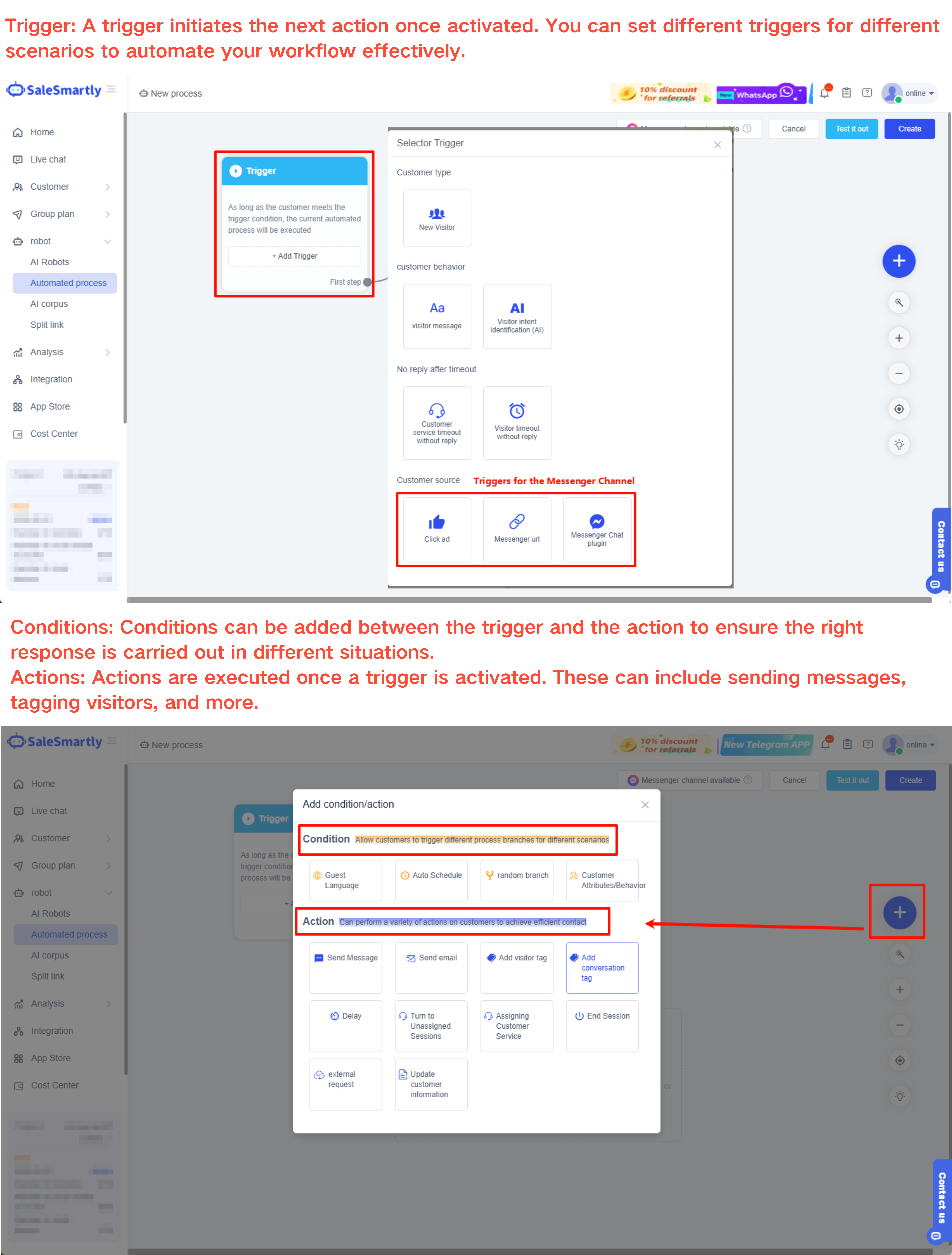
Cài đặt quy trình tự động chủ yếu bao gồm ba thành phần: kích hoạt, điều kiện và hành động. Sự kết hợp phong phú của các thành phần khác nhau có thể thực hiện các kịch bản kinh doanh khác nhau.
Cũng có các kích hoạt dành riêng cho kênh Facebook, cụ thể là "nhấp vào quảng cáo", "địa chỉ Messenger" và "phần mở rộng trò chuyện Messenger". Điều đó có nghĩa là khi người dùng nhấp vào quảng cáo trên trang chủ của bạn, nhấp vào liên kết Messenger hoặc mở phần mở rộng trò chuyện Messenger, quy trình sau sẽ được kích hoạt, chẳng hạn như gửi tin nhắn cho người dùng, chỉ định dịch vụ khách hàng cho nó, trả lời bình luận trên Facebook, v.v.
Kênh bình luận bài viết trên Facebook - SaleSmartly cũng cung cấp cho bạn các mẫu tự động được áp dụng cụ thể cho bình luận bài viết trên Facebook, cụ thể là Xử lý Bình luận Facebook và Gửi Tin nhắn Riêng tư cho Bình luận Facebook mẫu hành động, có thể tự động trả lời bình luận, xóa bình luận, ẩn bình luận, v.v., theo nội dung được kích hoạt. Ngoài mẫu này, còn có các mẫu khác để bạn sử dụng trong đơn đặt hàng trò chuyện FB, chẳng hạn như Nhận dạng Ý định Khách truy cập (AI) Đơn đặt hàng Hỏi Chính sách Logistics (AI) kích hoạt, có thể nhanh chóng xử lý tin nhắn Messenger hoặc bình luận bài viết trên trang chủ.
Bạn cũng có thể chọn điều kiện Chỉ định bài viết trên trang chủ và chọn bài viết áp dụng cho các thao tác cụ thể. Bằng cách này, bạn có thể phân biệt các bài viết và cung cấp nội dung trả lời và chiến lược mục tiêu cho các bài viết khác nhau. Ví dụ: khi bạn để lại bình luận trên các bài quảng cáo khác nhau, bạn có thể tự động gửi các liên kết sản phẩm khác nhau.
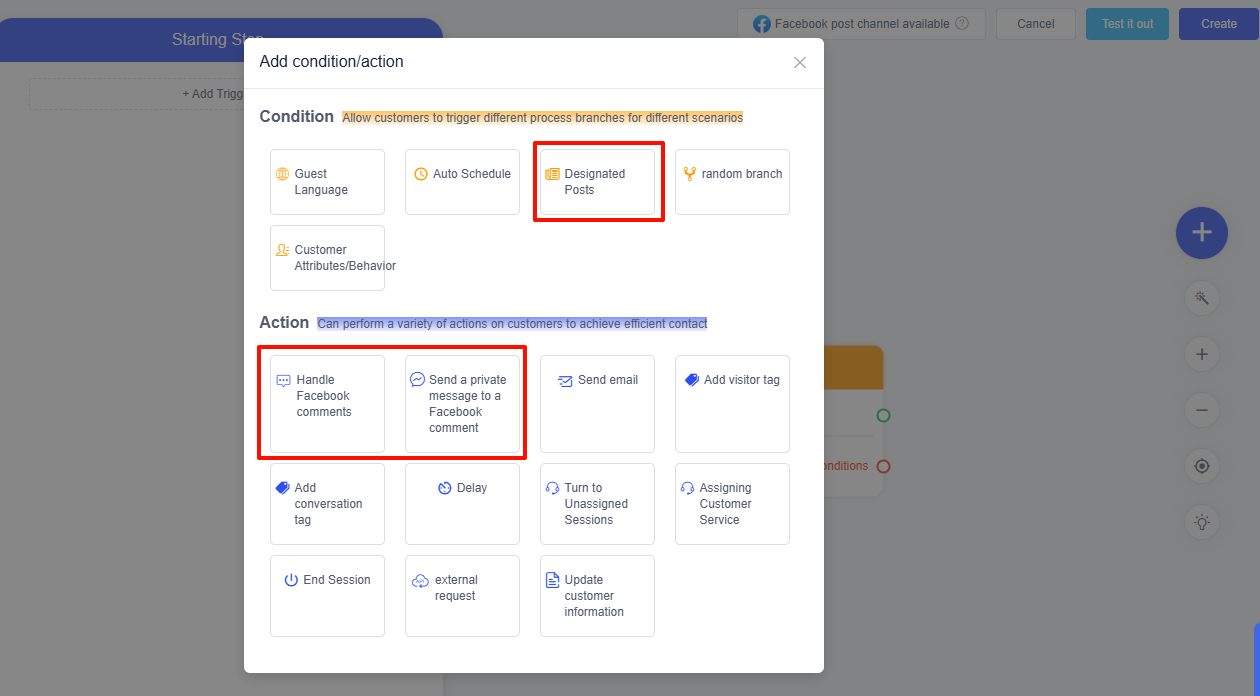
1.2.2. Tự động hóa bình luận bài viết trên Facebook
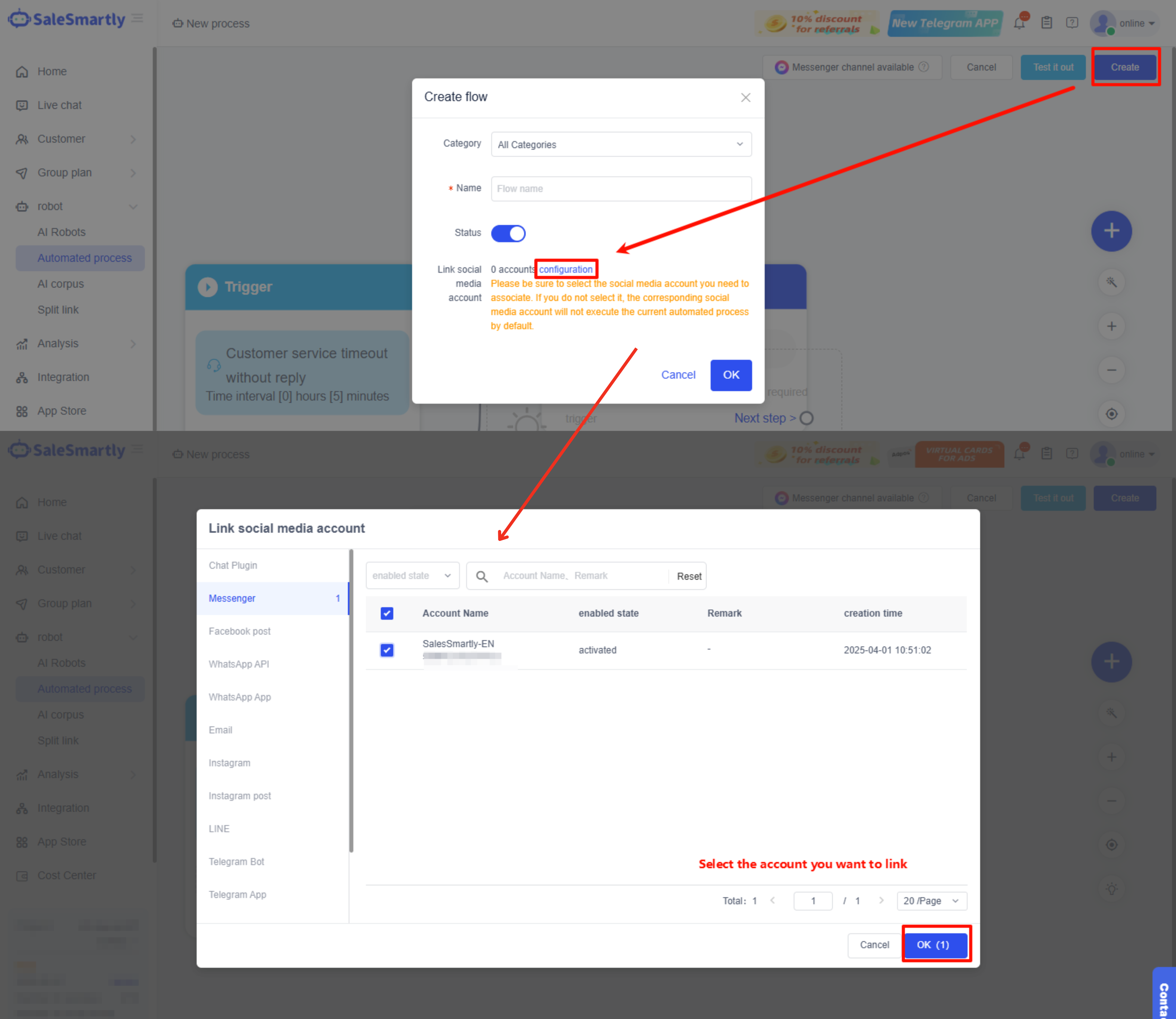
Cách cấu hình tự động hóa: Sau khi chỉnh sửa quy trình tự động, nhấp vào Ok, sau đó nhấp vào Cấu hình, chọn tài khoản mạng xã hội bạn muốn liên kết và nhấp vào OK. Đồng thời, bạn cần khởi động nó trong Quy trình Tự động.
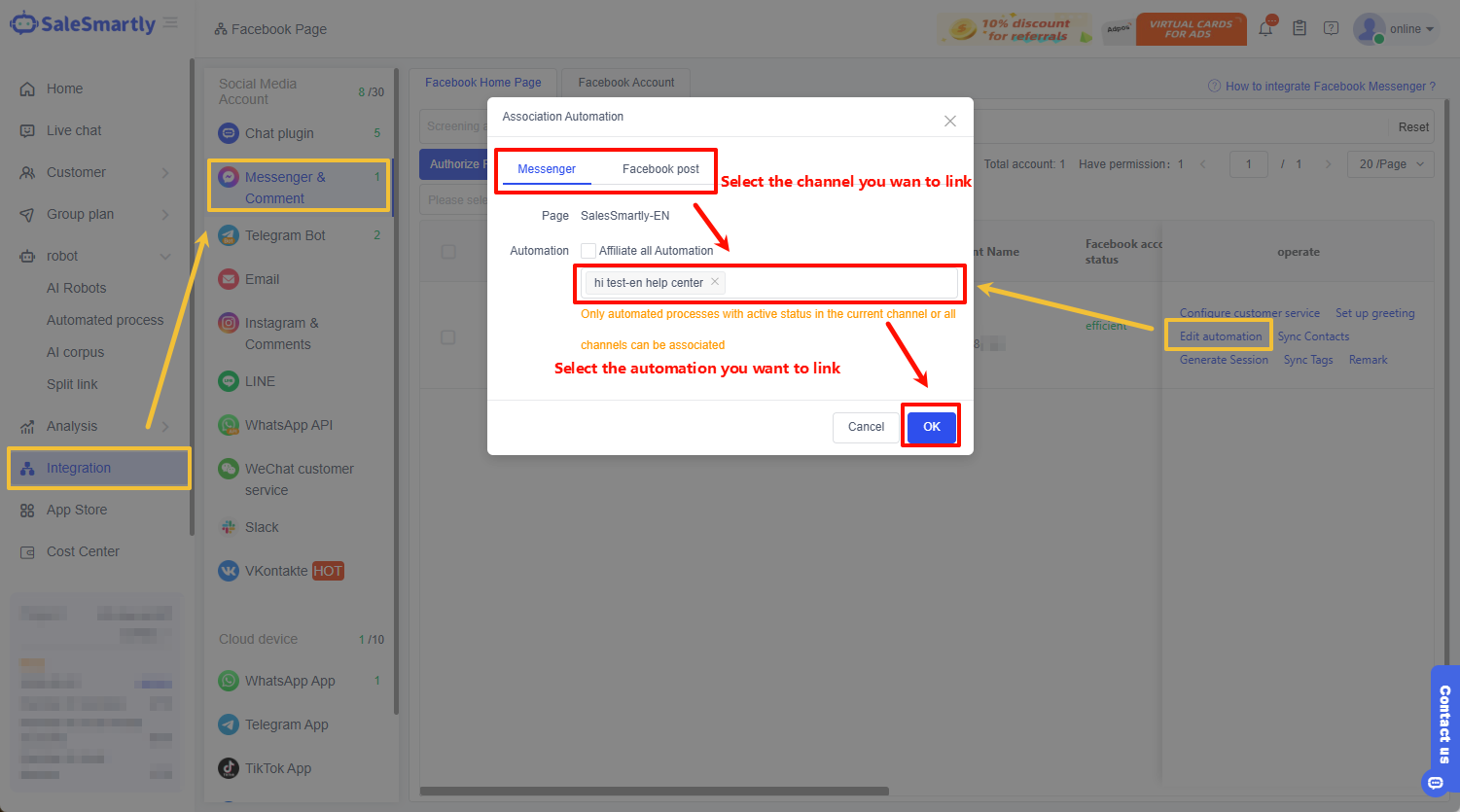
Ngoài ra, bạn cũng có thể vào Tích hợp - kênh Messenger & Bình luận, nhấp vào Chỉnh sửa Tự động, chọn kênh liên kết và kiểm tra tự động hóa bạn muốn cấu hình.
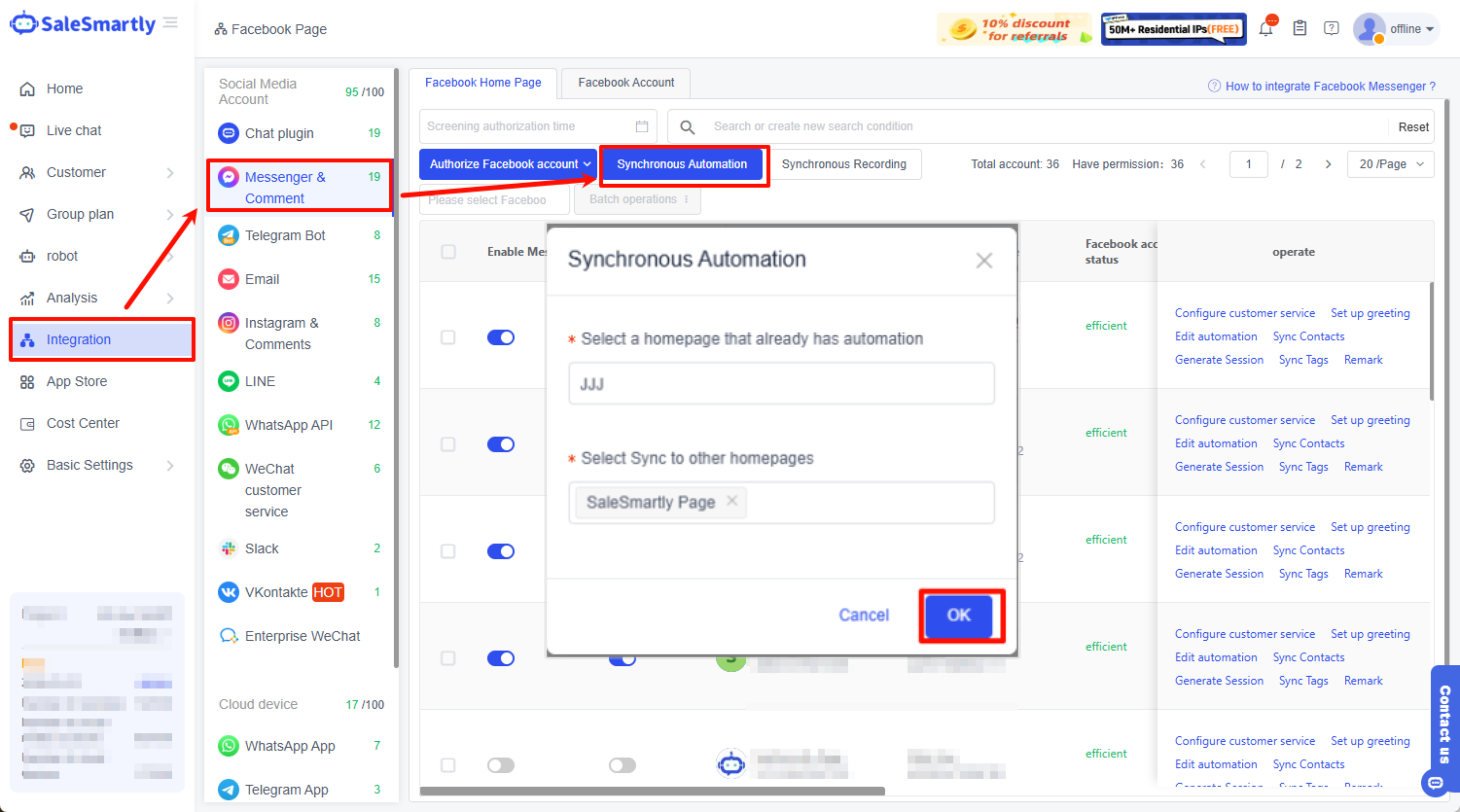
1.2.3. Tự động hóa Đồng bộ
SaleSmartly cũng hỗ trợ tự động hóa đồng bộ. Bạn có thể chọn một trang chủ hiện có và tự động liên kết nó với các trang chủ khác. (Để biết thêm thông tin chi tiết về quy trình tự động, vui lòng truy cập liên kết sau: Quy trình Tự động)
1.3. Trường hợp sử dụng
1.3.1. Marketing nhắn tin hàng loạt (phương tiện + văn bản)
Chọn Messenger, lọc đối tượng mục tiêu, soạn thảo tin nhắn của bạn với phương tiện và văn bản, và xác định tần suất và thời gian gửi. Bạn có thể theo dõi hiệu suất tin nhắn trên bảng điều khiển sau khi gửi.

1.3.2. Phản hồi marketing tự động (hỏi về sản phẩm)
Kích hoạt: Khách truy cập mới & Nhận dạng Ý định Khách truy cập (AI)
Hành động: Gửi Tin nhắn
Sau khi tin nhắn nhóm được gửi, khách truy cập sẽ hỏi về sản phẩm. Chúng ta có thể cấu hình một quy trình tự động để đạt được phản hồi hiệu quả. Thiết lập Nhận dạng Ý định Khách truy cập (AI) có thể xác định xem khách truy cập có ý định hỏi về sản phẩm hay không và kích hoạt quy trình tiếp theo nếu có. Bạn có thể đặt các hướng hỏi về sản phẩm khác nhau trong Gửi Tin nhắn, và khách truy cập sẽ nhận được phản hồi được thiết lập tương ứng sau khi nhấp vào. Bạn cũng có thể trực tiếp chỉ định dịch vụ khách hàng để thực hiện phản hồi thủ công.

1.3.3. Kết hợp tự động hóa và nhắn tin nhóm
Tự động hóa + nhắn tin hàng loạt có thể trực tiếp gửi quy trình tự động đến khách truy cập (bỏ qua kích hoạt), tương đương với việc cho khách truy cập tùy chọn trực tiếp tư vấn về sản phẩm và trực tiếp đạt được tiếp cận marketing. Bạn có thể kiểm tra luồng hội thoại trong loại tin nhắn và chọn luồng hội thoại tự động bạn muốn gửi đến nhóm. Các bước khác giống với cài đặt nhắn tin hàng loạt.

