Hướng dẫn thiết lập quy trình tự động chăm sóc khách hàng đa kênh

Hướng dẫn chi tiết cách tạo và quản lý quy trình tự động trả lời khách hàng đa kênh, tăng hiệu suất hỗ trợ và giảm tỷ lệ khiếu nại.

1. Giới thiệu về Quy trình Tự động

Với tính năng này, bạn có thể thiết lập quy trình phản hồi tự động để robot hỗ trợ trả lời tin nhắn của khách truy cập, giải đáp các câu hỏi ban đầu, hướng dẫn khách hàng đặt hàng và nhiều hơn nữa. Điều này giúp nâng cao hiệu quả tư vấn và giảm tỷ lệ khiếu nại từ khách hàng.

2. Mô tả Chức năng

2.1. Tạo Quy trình Tự động

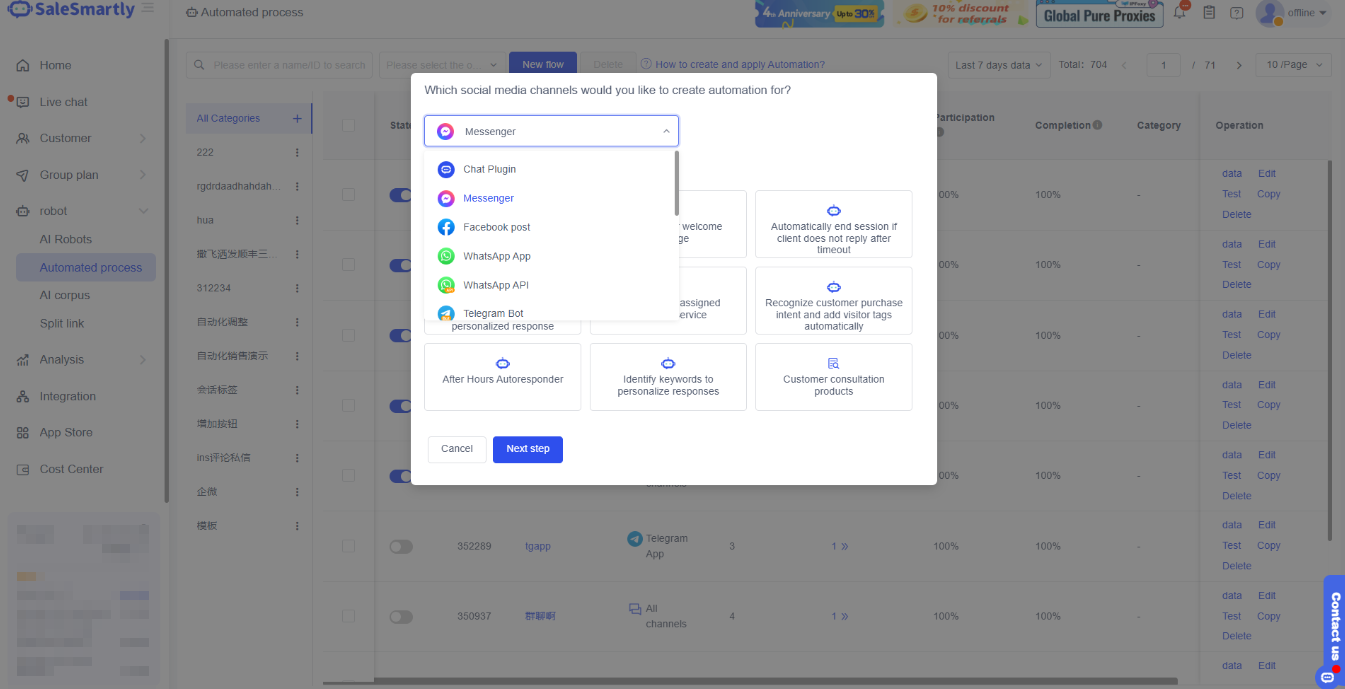
Trong mục Robot – Quy trình Tự động, bạn có thể quản lý và tạo các quy trình làm việc tự động.

Nhấp vào Tạo Quy trình Mới (ví dụ sử dụng kênh Messenger) → Chọn Kênh Messenger hoặc Bình luận Bài đăng Facebook (chọn kênh bạn muốn thiết lập tự động hóa) → Nhấp Tiếp theo.

2.2. Giới thiệu về Các Thành phần Tự động hóa

Thiết lập quy trình tự động chủ yếu bao gồm ba thành phần: kích hoạt, điều kiện và hành động. Sự kết hợp linh hoạt giữa các thành phần này có thể đáp ứng nhiều kịch bản kinh doanh khác nhau.

  • Kích hoạt: Khi được kích hoạt, quy trình tự động sẽ chuyển sang hành động tiếp theo. Bạn có thể thiết lập nhiều kích hoạt cho các tình huống khác nhau.

  • Hành động: Sau khi được kích hoạt, hành động sẽ bắt đầu thực hiện. Bạn có thể thực hiện nhiều thao tác với khách hàng, như gửi tin nhắn, thêm nhãn cho khách truy cập, v.v.
  • Điều kiện: Có thể được chèn giữa kích hoạt và hành động để phân nhánh thành các quy trình xử lý khác nhau tùy theo kịch bản.

2.3. Chọn Kích hoạt

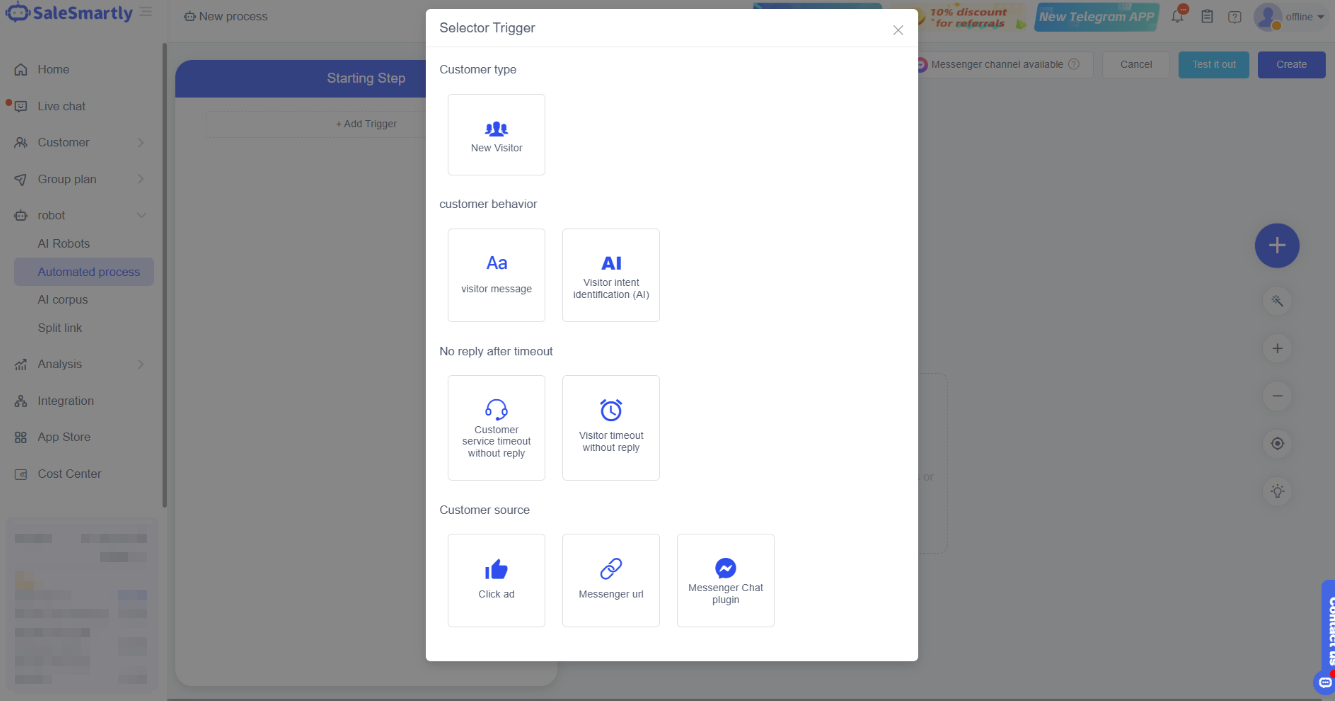
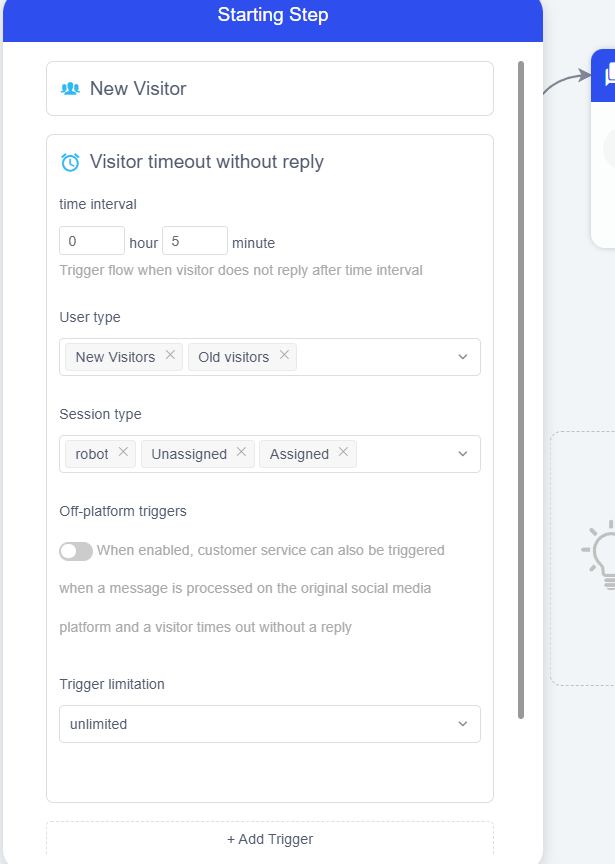
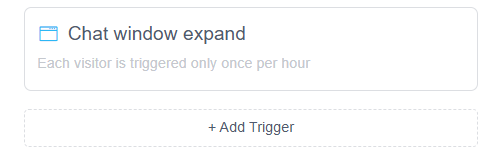
Nhấp vào mô-đun Kích hoạt để thêm/xóa kích hoạt, chỉnh sửa điều kiện kích hoạt, v.v.

  • Thêm kích hoạt: Nhấp +Thêm kích hoạt, chọn kích hoạt mong muốn từ bảng điều khiển và nhấp để thêm. Một số kích hoạt yêu cầu chỉnh sửa điều kiện; sau khi chỉnh sửa, kích hoạt sẽ được thêm.
  • Xóa kích hoạt: Di chuột qua kích hoạt bạn muốn xóa → nhấp để loại bỏ.
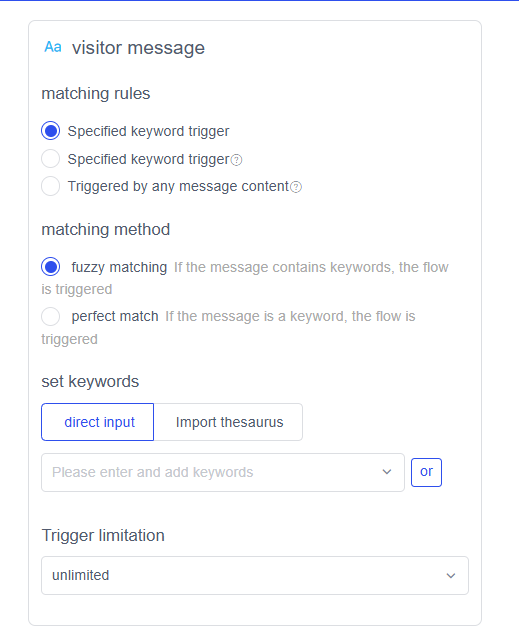
  • Chỉnh sửa điều kiện kích hoạt: Nhấp vào mô-đun Kích hoạt để chỉnh sửa điều kiện của kích hoạt mong muốn, hoặc chỉnh sửa khi thêm mới. Ví dụ, nếu bạn chọn kích hoạt Từ khóa, bạn cần điền bộ từ khóa và chọn trạng thái khớp.

2.3.1. Các Loại Kích hoạt

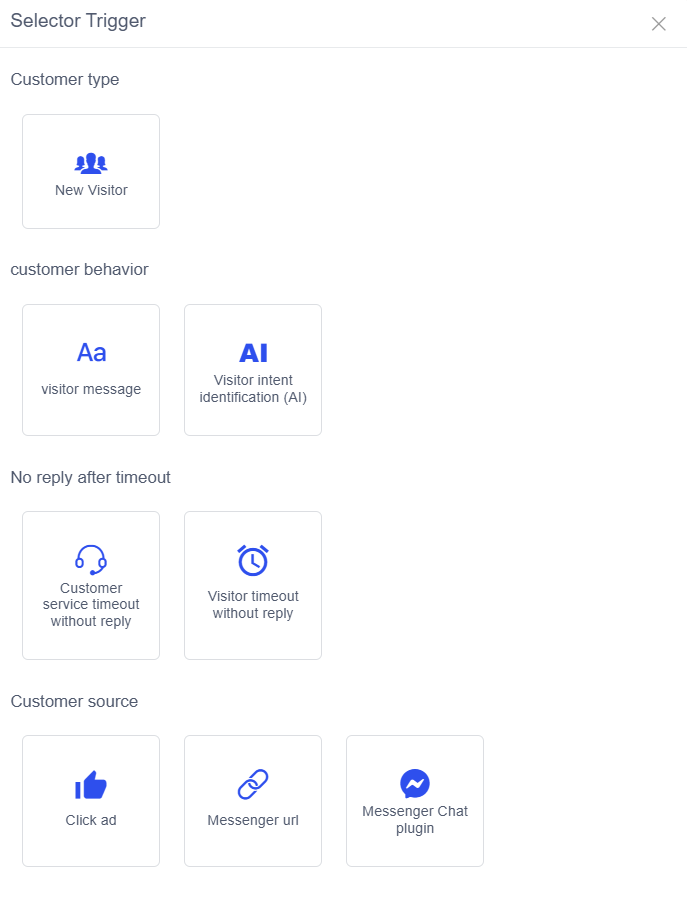
Mô tả: Kích hoạt được chia thành bốn nhóm: loại khách hàng, hành vi khách hàng, thời gian chờ và nguồn khách hàng.

  • Loại khách hàng: Kích hoạt dùng để xác định loại khách hàng.
  • Hành vi khách hàng: Kích hoạt liên quan đến hành vi, như nhận diện ý định trong tin nhắn của khách hàng.
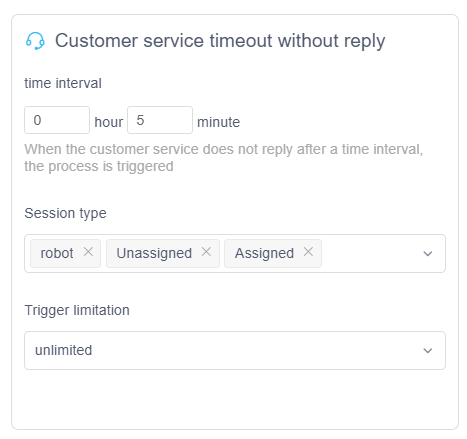
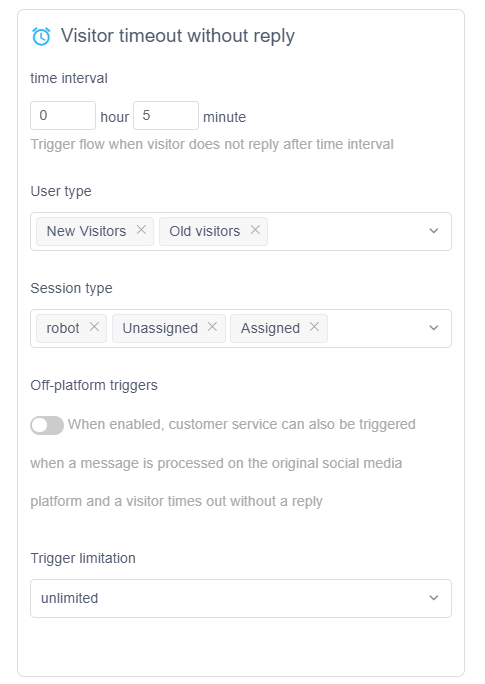
  • Thời gian chờ: Kích hoạt khi nhân viên CS hoặc khách hàng không phản hồi trong thời gian đã đặt.
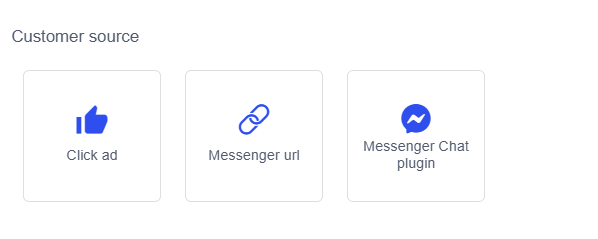
  • Nguồn khách hàng: Kích hoạt liên quan đến nguồn gốc của khách hàng (hiện có sẵn cho kênh Facebook).

Lưu ý: Các biểu tượng bên dưới kích hoạt, điều kiện và hành động cho biết kênh áp dụng. Đa kênh có nghĩa mô-đun có thể sử dụng trên tất cả các kênh.

  • Loại Khách hàng
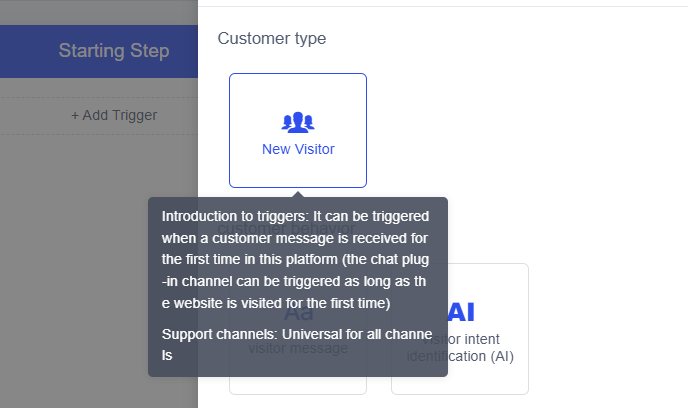
    • Khách truy cập Mới (Đa kênh): Kích hoạt khi khách hàng nhận tin nhắn trên nền tảng lần đầu tiên (đối với kênh Chat Plugin, kích hoạt khi khách hàng lần đầu truy cập website).
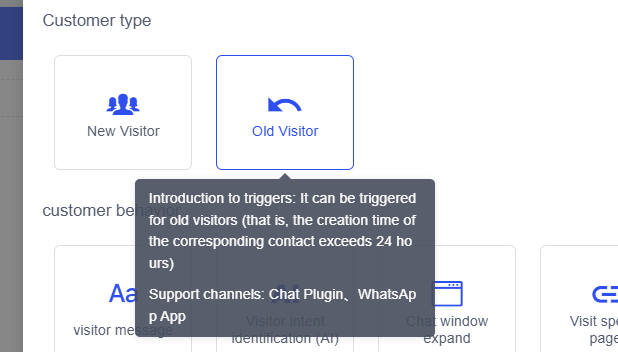
    • Khách truy cập Quay lại (Kênh Chat Plugin): Kích hoạt cho khách hàng quay lại (một liên hệ đã được tạo hơn 24 giờ trước).

  • Hành vi Khách hàng
    • Tin nhắn Khách truy cập (Đa kênh): Kích hoạt dựa trên nội dung tin nhắn khách hàng gửi, thông qua khớp từ khóa và các phương pháp khác.

  • Nhận diện Ý định Khách hàng (AI) (Đa kênh): Tùy chỉnh câu hỏi/tình huống khách hàng có thể gửi dựa trên kịch bản kinh doanh; kích hoạt khi tin nhắn của khách hàng đủ tương đồng (mô hình AI tự động nhận diện ý định).

  • Mở Cửa sổ Chat (Kênh Chat Plugin): Kích hoạt khi khách hàng nhấp vào nút live chat trên website.

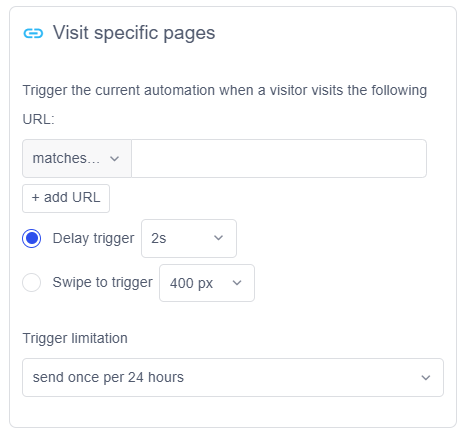
  • Truy cập Trang Cụ thể (Kênh Chat Plugin): Kích hoạt khi khách hàng truy cập một URL cụ thể trên website có tích hợp chat plugin.

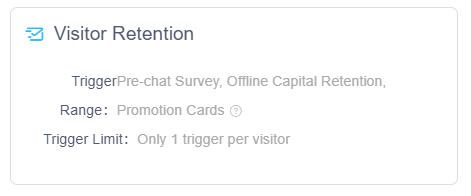
  • Lưu Thông tin Khách truy cập (Kênh Chat Plugin): Kích hoạt khi khách hàng mở cửa sổ chat và gửi thông tin qua khảo sát trước chat hoặc biểu mẫu lưu thông tin nâng cao.

  • Thời gian chờ
    • Thời gian chờ CS (Đa kênh): Kích hoạt khi, sau khi bạn gửi tin nhắn, nhân viên CS không phản hồi trong khung thời gian đã đặt.

  • Thời gian chờ Khách truy cập (Đa kênh): Kích hoạt khi nhân viên CS gửi tin nhắn nhưng khách hàng không phản hồi trong khung thời gian đã đặt.

  • Nguồn Khách hàng
    • Nhấp Quảng cáo (Messenger): Kích hoạt khi người dùng Facebook nhấp vào quảng cáo, dẫn đến một cuộc trò chuyện.
    • URL Messenger: Kích hoạt khi người dùng Facebook mở trò chuyện qua địa chỉ Messenger của một trang công khai.
    • Chat Plugin Messenger (Messenger): Kích hoạt khi người dùng Facebook bắt đầu trò chuyện qua plugin Messenger chính thức được nhúng trên website của bạn.

2.4. Thêm một bước

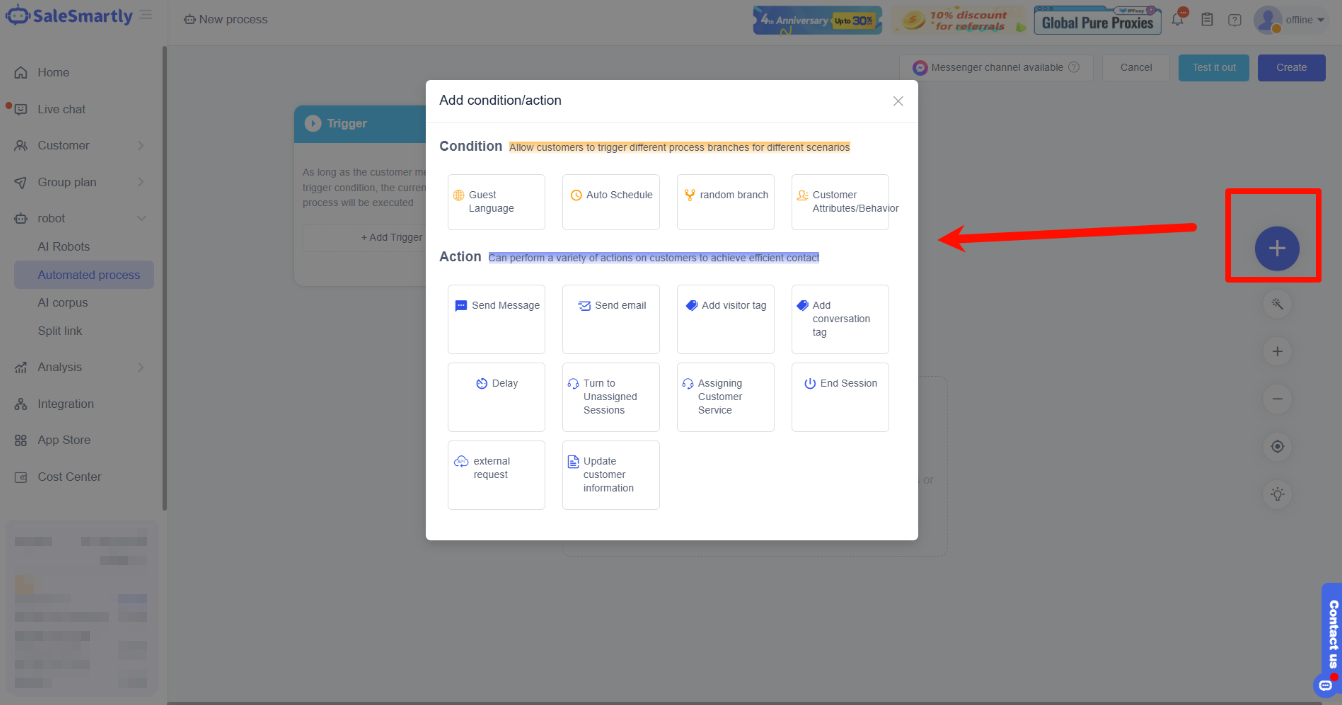
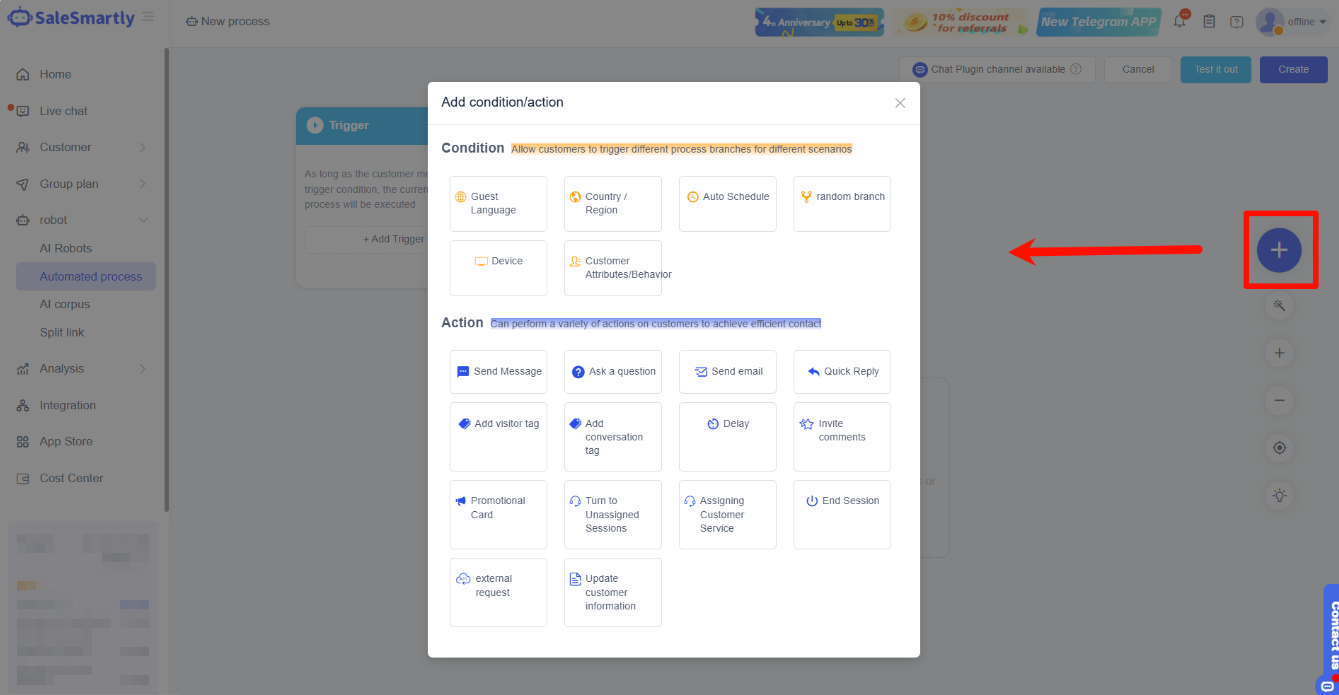
Nhấp vào "+" để thêm bước mới và chọn điều kiện hoặc hành động.

2.4.1 Giới thiệu về điều kiện

Khi quy trình chạy đến một điều kiện, hệ thống sẽ tự động đánh giá xem điều kiện có được đáp ứng hay không, sau đó tiếp tục theo luồng bạn đã thiết lập.

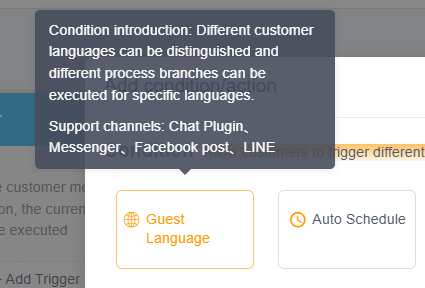
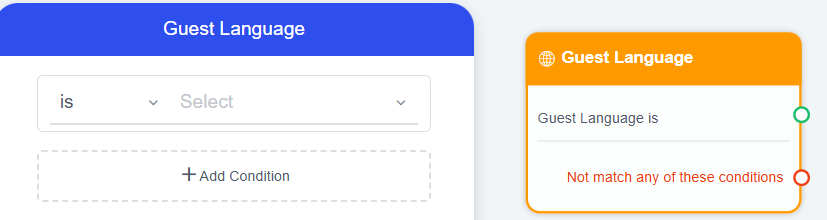
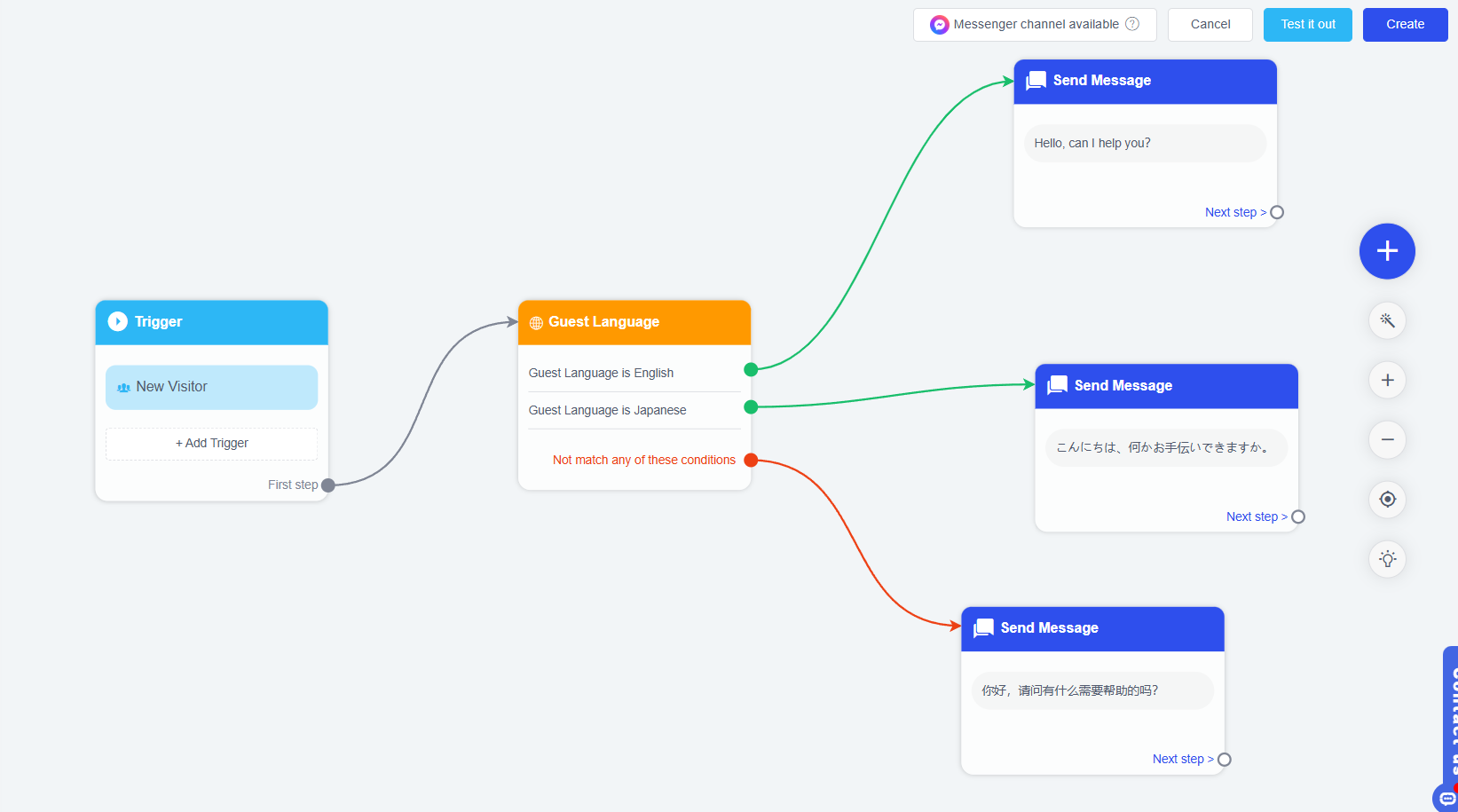
  • Ngôn ngữ khách hàng: Khi điều kiện này được kích hoạt, hệ thống tự động xác định ngôn ngữ của khách hàng có khớp với điều kiện hay không, sau đó tiếp tục luồng.

Lưu ý: Đối với plugin live chat, hệ thống kiểm tra điều kiện ngôn ngữ dựa trên ngôn ngữ trình duyệt. Với các kênh khác, hệ thống dựa vào trường ngôn ngữ trong thông tin khách hàng.

Telegram và Instagram không thể truy xuất thông tin ngôn ngữ. Do đó, nếu áp dụng quy trình có điều kiện này cho hai kênh trên, chỉ nhánh không đáp ứng điều kiện sẽ được kích hoạt.

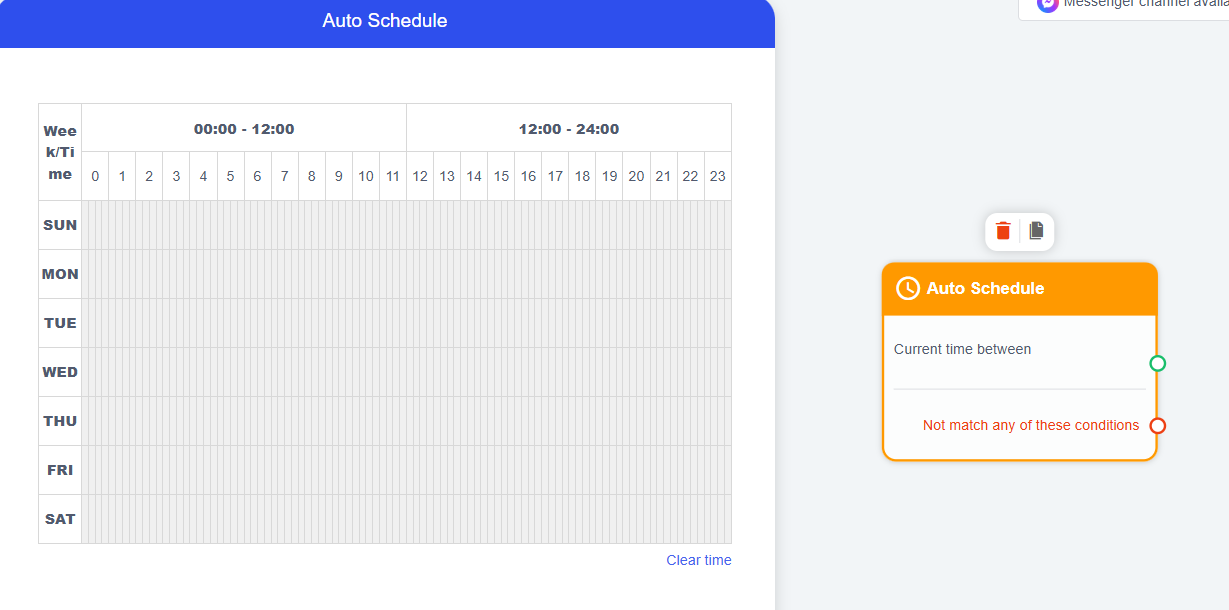
  • Lịch tự động: Khi điều kiện này được kích hoạt, hệ thống xác định thời gian truy cập của khách hàng có nằm trong khung thời gian thực thi tự động bạn đã đặt hay không, sau đó tiếp tục luồng. (Khi thiết lập, kéo khối màu xanh lá để chọn khung thời gian.)

  • Nhánh ngẫu nhiên: Cho phép các khách hàng khác nhau rơi vào các nhánh quy trình khác nhau theo quy tắc ngẫu nhiên.

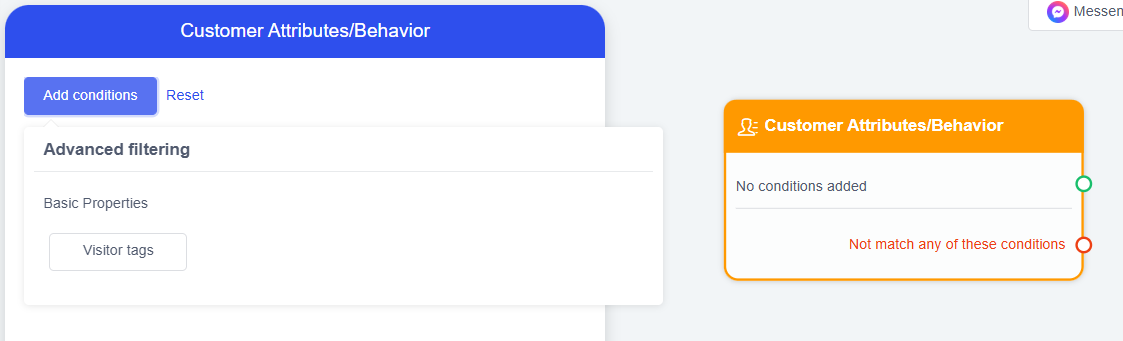
  • Thuộc tính/Hành vi khách hàng: Bộ lọc điều kiện tự động; thuộc tính khách hàng mới hỗ trợ lọc với sự kết hợp của nhiều điều kiện. Liên hệ đáp ứng điều kiện sẽ theo nhánh khớp, trong khi liên hệ không đáp ứng sẽ theo nhánh không khớp.

2.4.2 Giới thiệu về hành động

Một hành động là thao tác hệ thống chủ động thực hiện với khách hàng, như gửi tin nhắn hoặc kết thúc phiên.

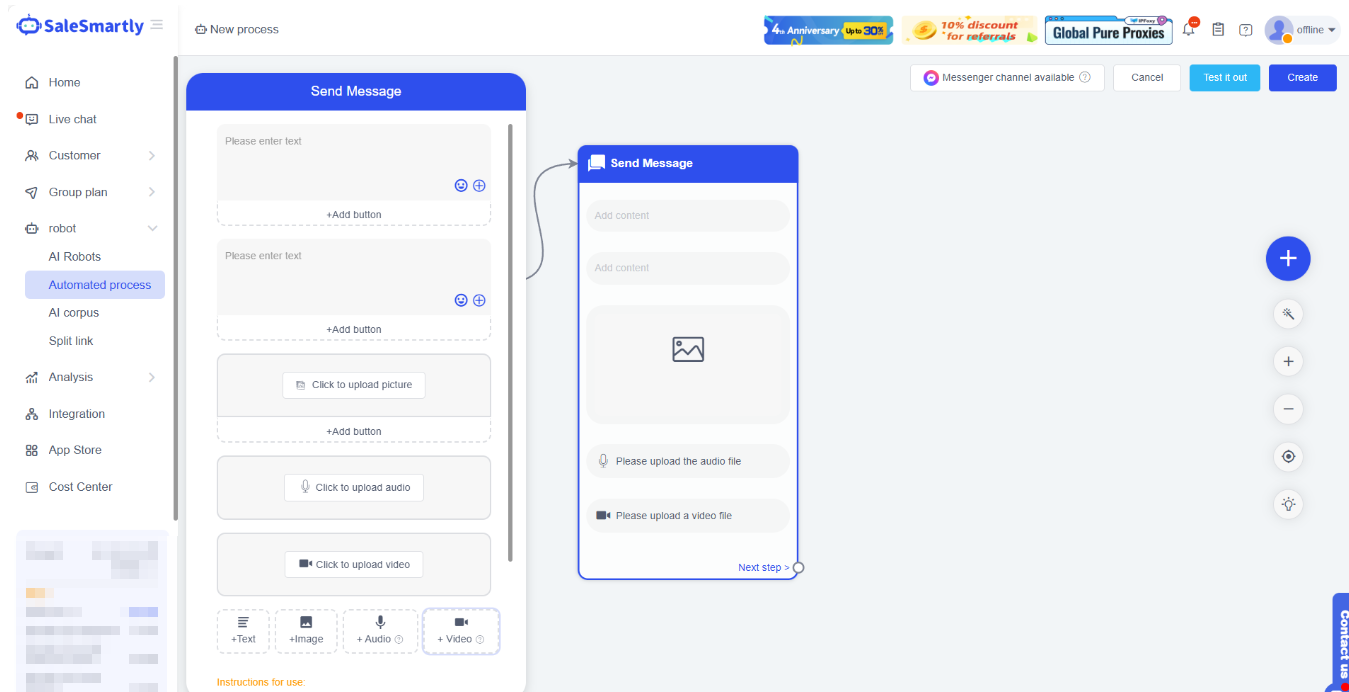
  • Gửi tin nhắn: Khi thực thi, hệ thống sẽ gửi tin nhắn đến khách hàng. Loại tin nhắn có thể là văn bản, hình ảnh, âm thanh, video hoặc kết hợp. Tin nhắn văn bản và hình ảnh có thể thêm nút bấm để dẫn đến hành động tiếp theo.

Bạn cũng có thể chèn "biến số" vào tin nhắn văn bản. Hiện hỗ trợ 6 biến số: số điện thoại, email, tên, thời gian gửi tin nhắn, tên ghi chú và ghi chú.

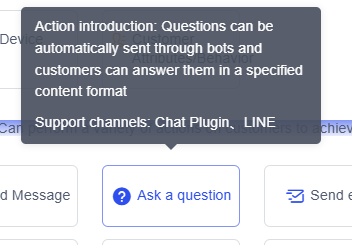
  • Hỏi câu hỏi (kênh Chat Plugin): Khi thực thi, hệ thống gửi cho khách hàng danh sách câu hỏi để thu thập thông tin.

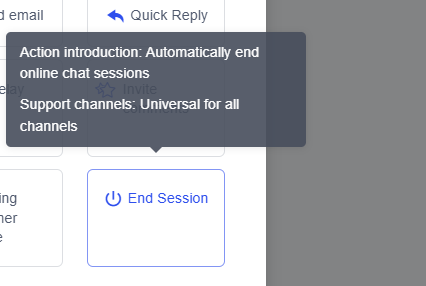
  • Kết thúc phiên: Khi thực thi, phiên sẽ tự động kết thúc và không hiển thị trên trang trò chuyện nữa. Bạn cần xem lại trong Quản lý phiên.

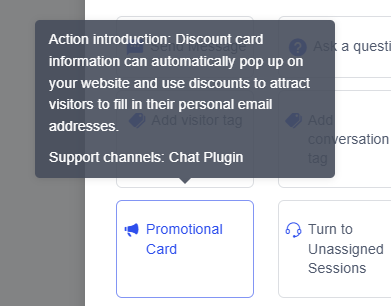
  • Thẻ khuyến mãi: Khi thực thi, hệ thống gửi thẻ khuyến mãi đến khách hàng; khách hàng có thể nhận coupon bằng cách điền email. Bạn cần hoàn thành thông tin như số tiền giảm giá, tin nhắn khuyến mãi, văn bản nút, v.v.

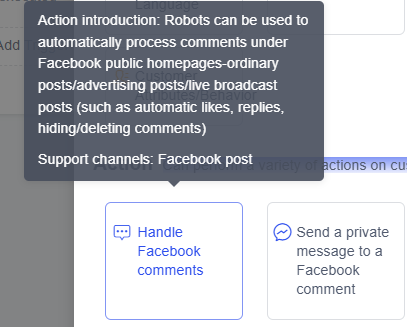
  • Xử lý bình luận Facebook (bình luận Facebook): Tự động trả lời, thích và ẩn bình luận dưới bài đăng Facebook. Loại trả lời có thể là văn bản, hình ảnh hoặc kết hợp.

  • Chuyển đến danh sách chưa phân công: Di chuyển phiên vào danh sách chưa phân công.

Lưu ý: Một phiên đã phân công không thể chuyển lại danh sách chưa phân công.

  • Trì hoãn: Làm chậm việc thực thi hành động tiếp theo. Sau khi đặt Trì hoãn, bạn phải thêm hành động tiếp theo để nó có hiệu lực.

  • Gửi tin nhắn riêng cho người bình luận Facebook (bình luận Facebook): Robot có thể tự động gửi tin nhắn riêng cho người đã bình luận dưới bài đăng/quảng cáo/livestream công khai.

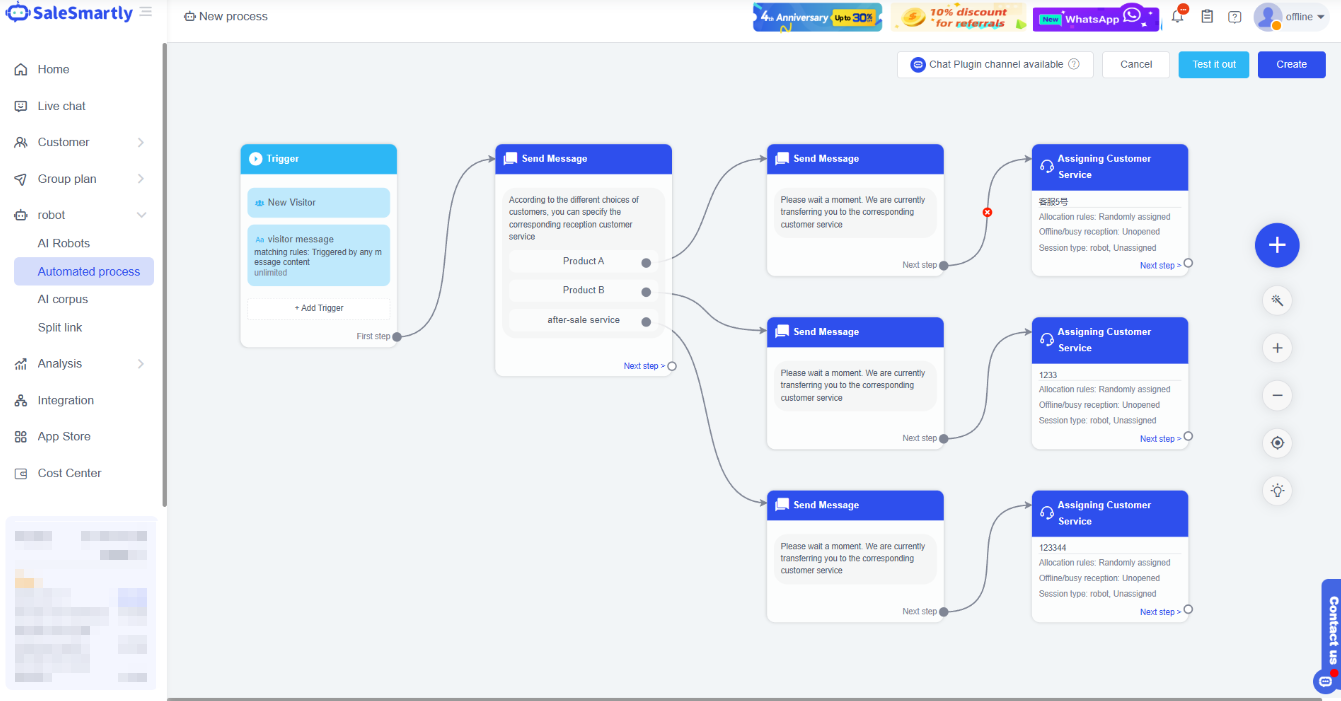
  • Phân công nhân viên CS: Phiên Live Chat có thể tự động phân công cho nhân viên chăm sóc khách hàng được chỉ định để xử lý tiếp theo.

  • Xử lý bình luận Instagram (bình luận bài đăng ins): Robot có thể tự động xử lý bình luận dưới bài đăng/story/REELS Instagram (ví dụ: tự động trả lời, ẩn/xóa bình luận).
  • Mời đánh giá (kênh Chat Plugin): Tự động gửi thẻ mời đánh giá đến khách hàng truy cập website.

  • Gửi tin nhắn riêng cho người bình luận Instagram (bình luận bài đăng Instagram): Robot có thể tự động gửi tin nhắn riêng cho người đã bình luận dưới bài đăng/story/REEL.

  • Nút nhanh (kênh Chat Plugin): Robot tự động gửi tin nhắn có nút bấm đến khách hàng.
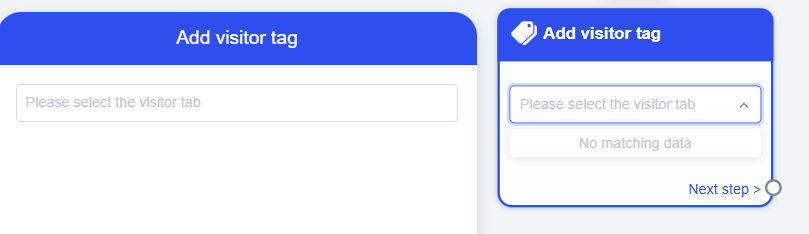
  • Thêm thẻ khách truy cập: Tự động gán thẻ cho khách hàng.

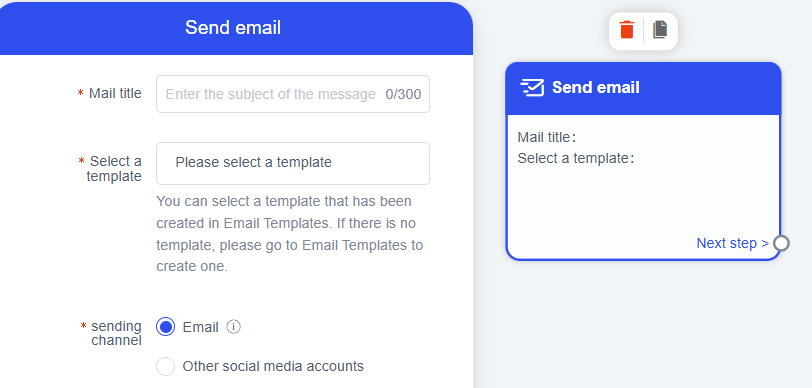
  • Gửi email: Khi thực thi, hệ thống sẽ gửi email đến khách hàng.

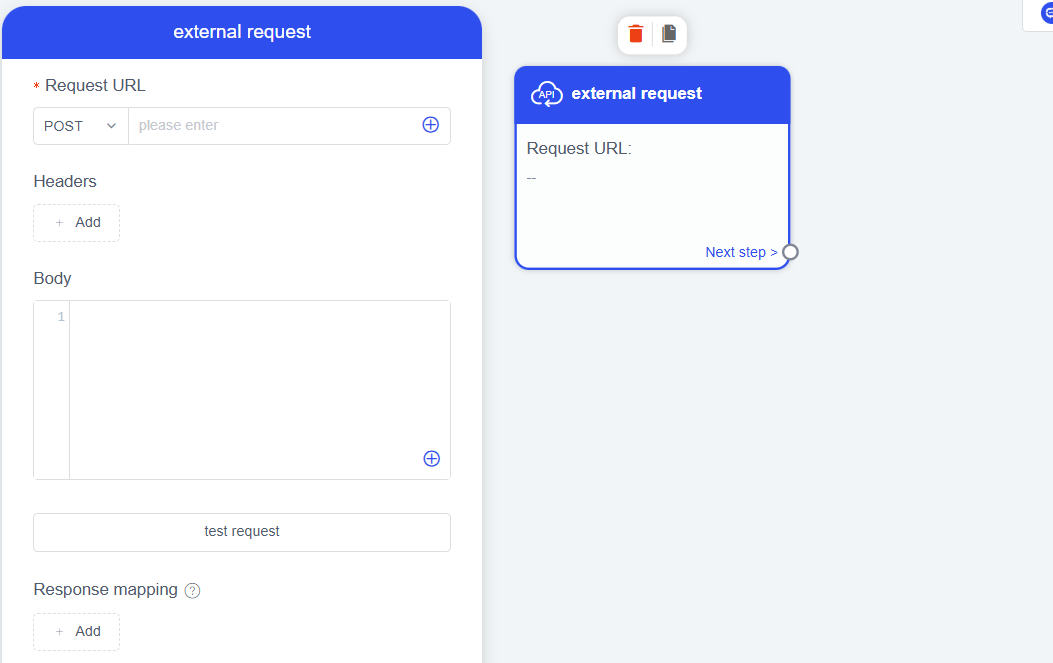
  • Yêu cầu bên ngoài: Hỗ trợ gửi yêu cầu HTTP đến máy chủ của bạn hoặc hệ thống bên thứ nhất để tích hợp dữ liệu liên hệ giữa các hệ thống.

  • Thêm thẻ hội thoại: Tự động gán thẻ cho hội thoại.

2.5. Kết nối trình kích hoạt, điều kiện và hành động

Sau khi thiết lập trình kích hoạt/điều kiện/hành động, bạn cần kết nối các nút bằng liên kết.

Nếu muốn xóa liên kết, di chuột qua đường kết nối và nhấp để hủy.

Ví dụ đơn giản:

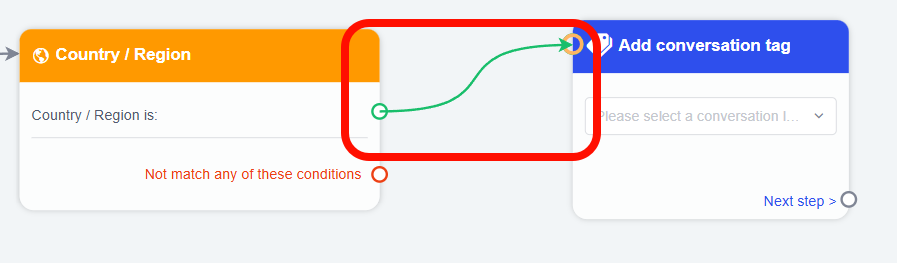
Như hình dưới, khi khách truy cập mới (trình kích hoạt) đến, thông tin (hành động) bằng ngôn ngữ khác nhau sẽ được gửi dựa trên quốc gia/khu vực (điều kiện) của họ.

2.6. Mẫu tự động hóa

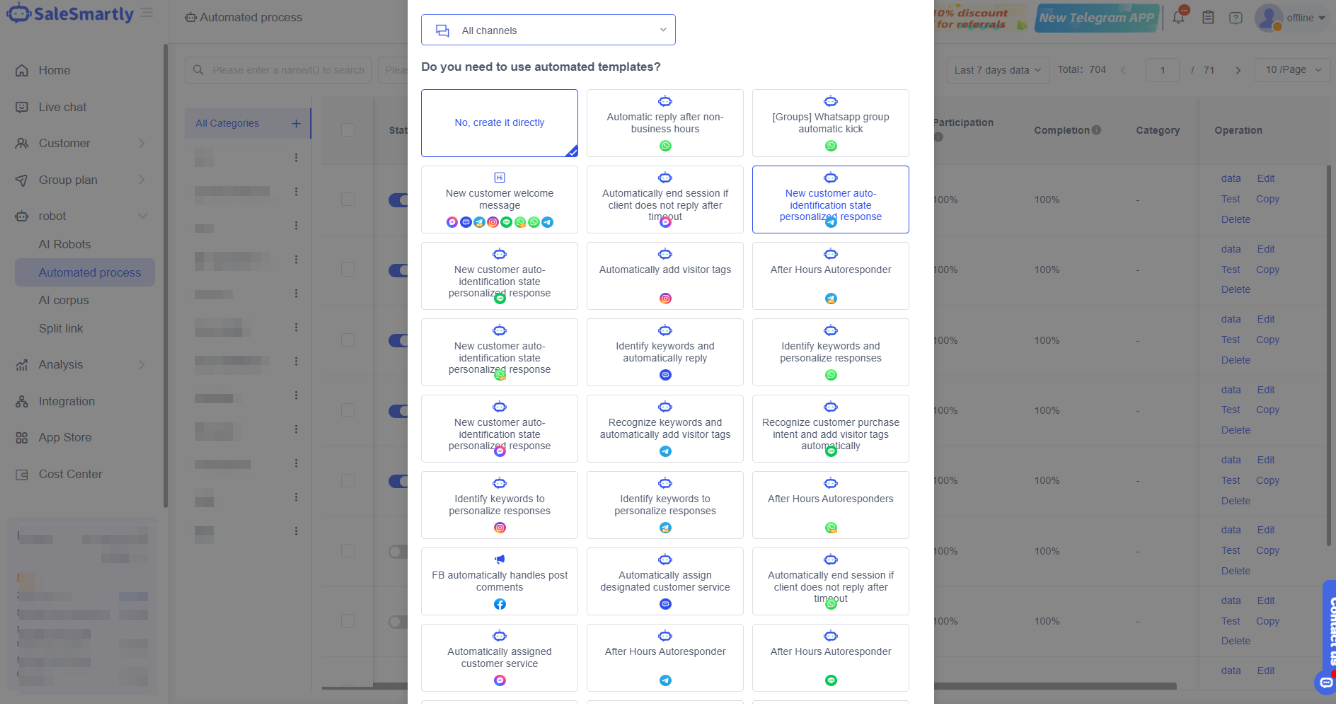
Khi tạo quy trình, bạn có thể chọn mẫu để thiết lập nhanh hơn và hiệu quả hơn.

Sau khi chọn mẫu, bạn chỉ cần điều chỉnh nhỏ hình ảnh hoặc văn bản đặt sẵn để hoàn thành quy trình tự động hóa phù hợp với kịch bản của mình, tiết kiệm thời gian và công sức.

Lưu ý: Biểu tượng kênh dưới mỗi mẫu cho biết các kênh được hỗ trợ. Mỗi mẫu sẽ có các kênh áp dụng riêng.

Trường hợp đơn giản (Chào mừng khách hàng mới)

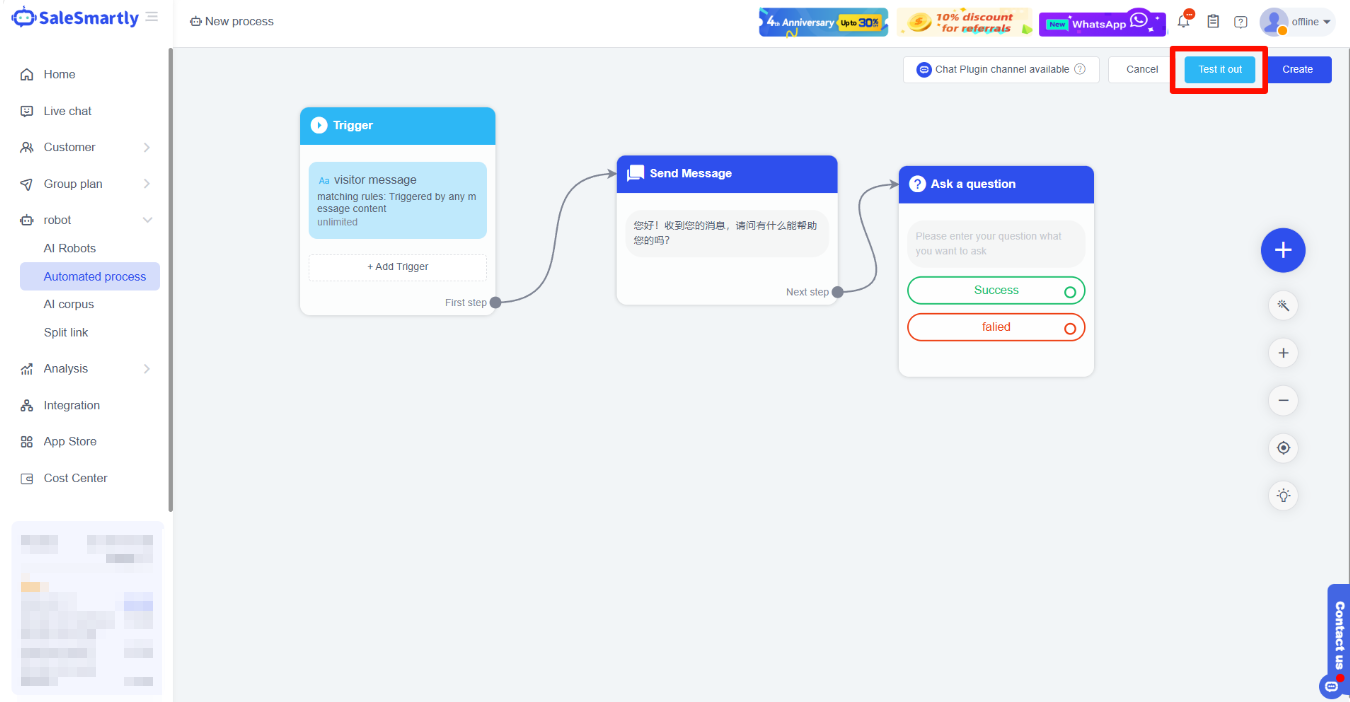
Nếu chọn mẫu Chào mừng khách hàng mới khi tạo tin nhắn, bạn sẽ vào giao diện như hình dưới. Bạn chỉ cần chỉnh sửa nội dung tin nhắn để hoàn thành quy trình tự động hóa chào mừng khách hàng mới.

Trên cơ sở này, bạn có thể thêm các điều kiện hoặc hành động khác, như xác định ngôn ngữ khách hàng, gắn thẻ khách hàng, v.v. Mẫu tự động hóa giúp bạn xây dựng quy trình nhanh hơn.

2.7. Kiểm thử

Sau khi hoàn thành các bước trên, nhấp Tạo, chọn Danh mụcđặt tên để tạo quy trình tự động. Đồng thời, bạn có thể nhấp Kiểm thử để trải nghiệm luồng hoạt động thực tế.

2.8. Các thao tác khác

  • Bố cục tự động: Khi nhấp vào, bố cục tổng thể của quy trình sẽ được sắp xếp lại tự động.

  • Hướng dẫn tự động hóa: Cung cấp hướng dẫn thiết lập nhanh để giúp bạn tạo và cấu hình quy trình.
  • Phân loại quy trình tự động

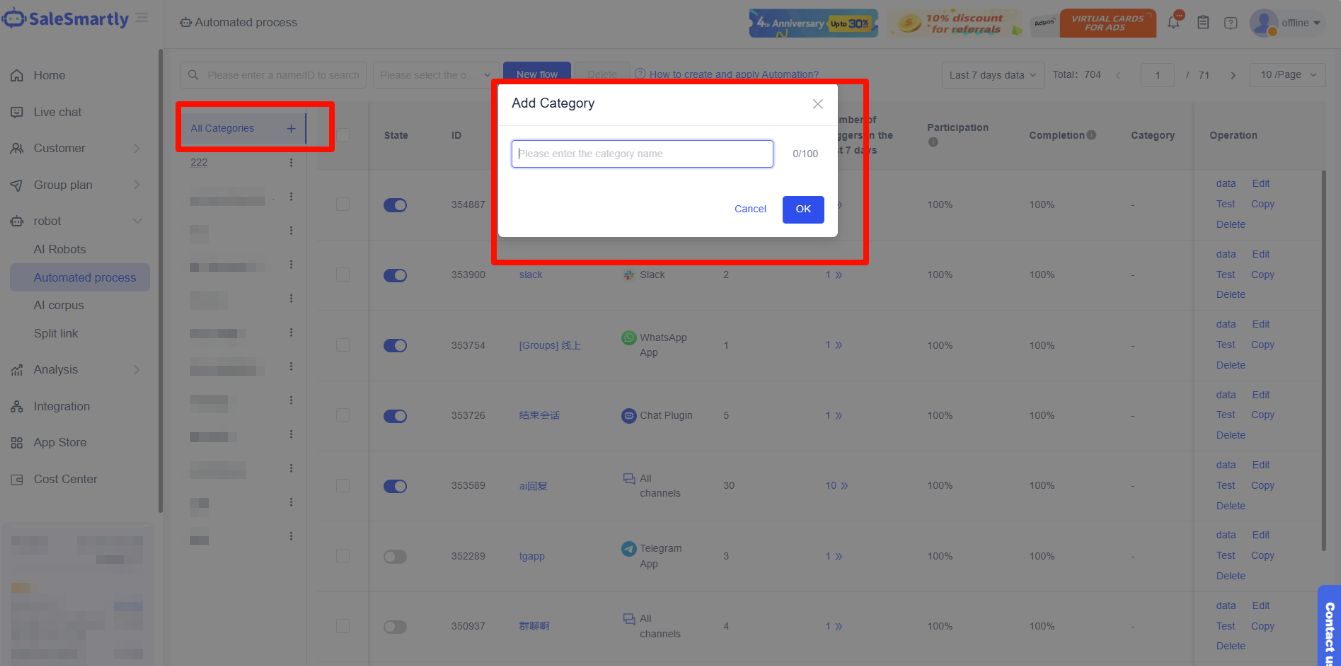
Trong Robot - Quy trình tự động, nhấp vào dấu + bên cạnh "Tất cả danh mục" → nhập tên danh mục → nhấp OK để tạo danh mục.

Sau khi tạo danh mục, nhấp Lưu trên trang chỉnh sửa Quy trình tự động, sau đó trong Danh mục, chọn danh mục bạn muốn gán quy trình vào.

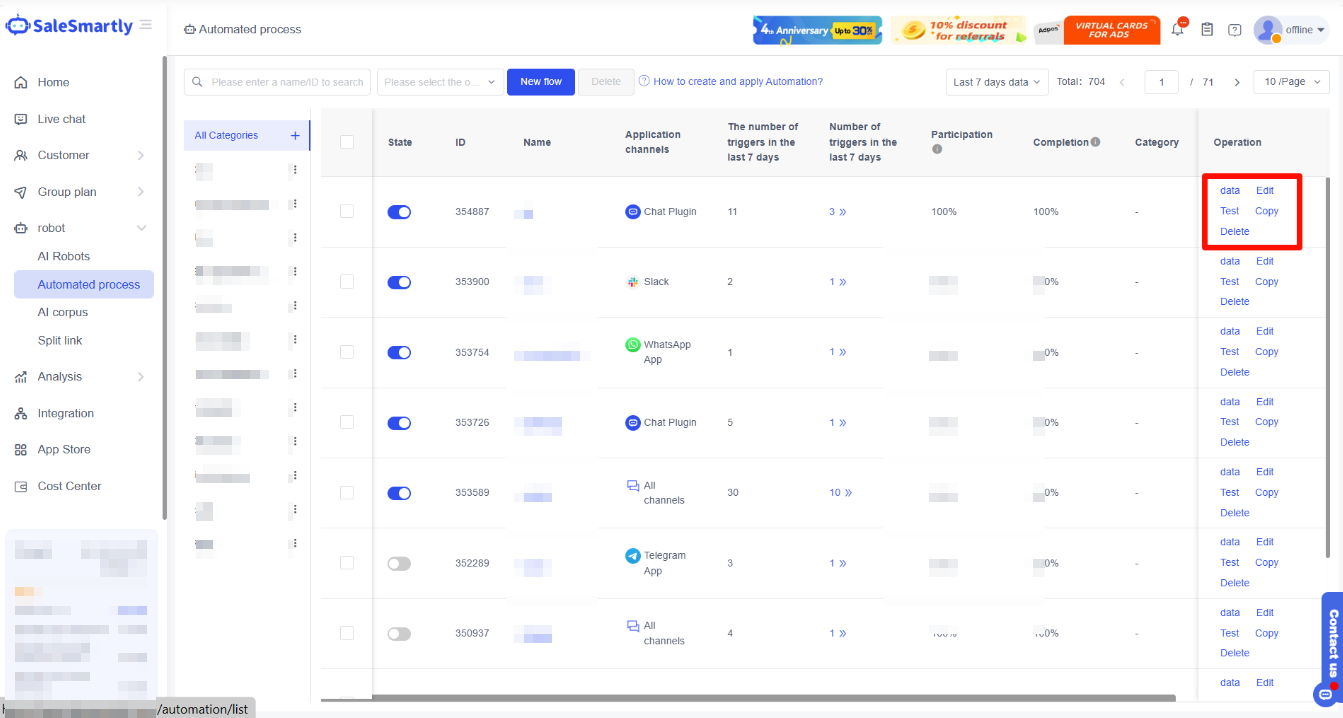
  • Xem dữ liệu, Chỉnh sửa, Kiểm thử, Sao chép, Xóa Quy trình tự động

Trong danh sách quy trình, bạn có thể xem các quy trình đã tạo, trạng thái kích hoạt, kênh hỗ trợ, danh mục; và thực hiện các thao tác như xem dữ liệu, chỉnh sửa, kiểm thử, sao chép và xóa.

Ngoài việc nhấp Chỉnh sửa sau tên quy trình, bạn cũng có thể nhấp trực tiếp vào tên quy trình để vào trang chỉnh sửa.

2.9. Áp dụng Quy trình tự động

2.9.1 Kích hoạt để có hiệu lực

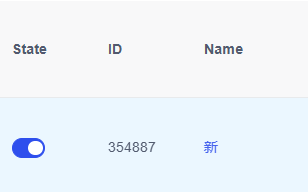
Sau khi tạo, nhấp Kích hoạt để bật; hoặc nhấp Bắt đầu trong giao diện Quy trình tự động để kích hoạt. Xem minh họa bên dưới.

2.9.2 Liên kết Quy trình tự động

Sau khi kích hoạt, bạn có thể áp dụng quy trình vào Plugin chatmạng xã hội.

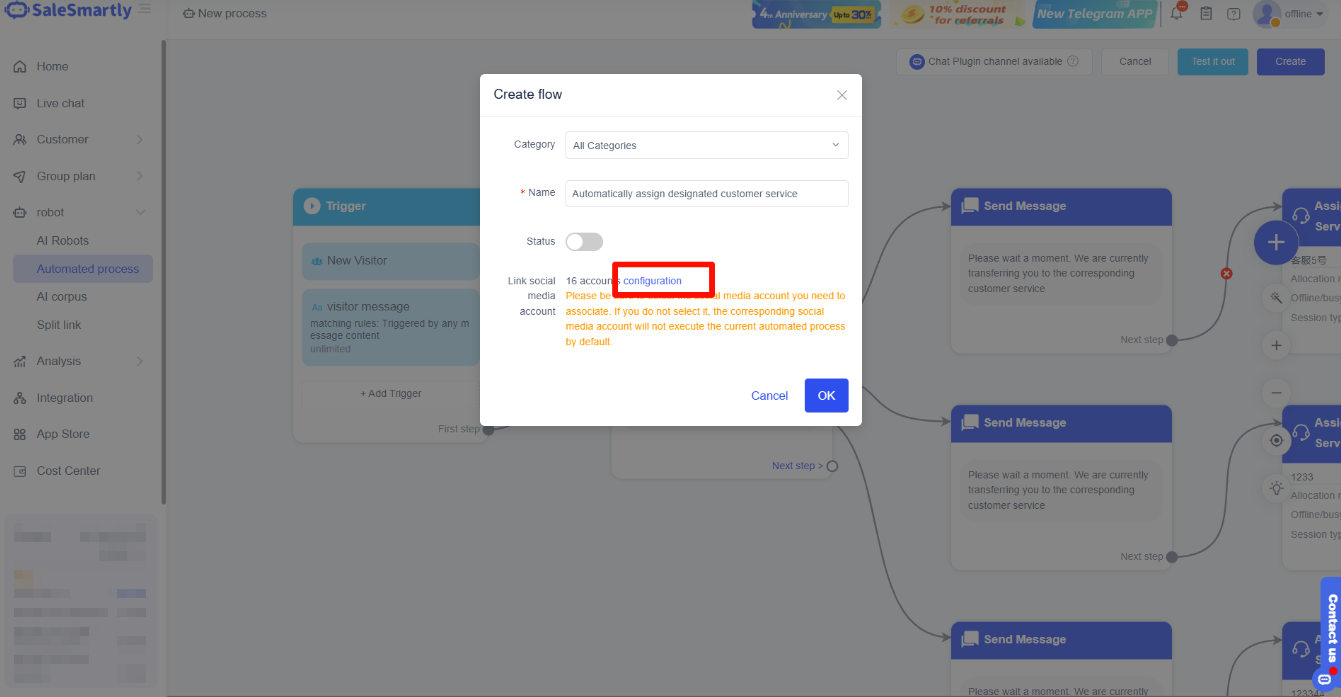
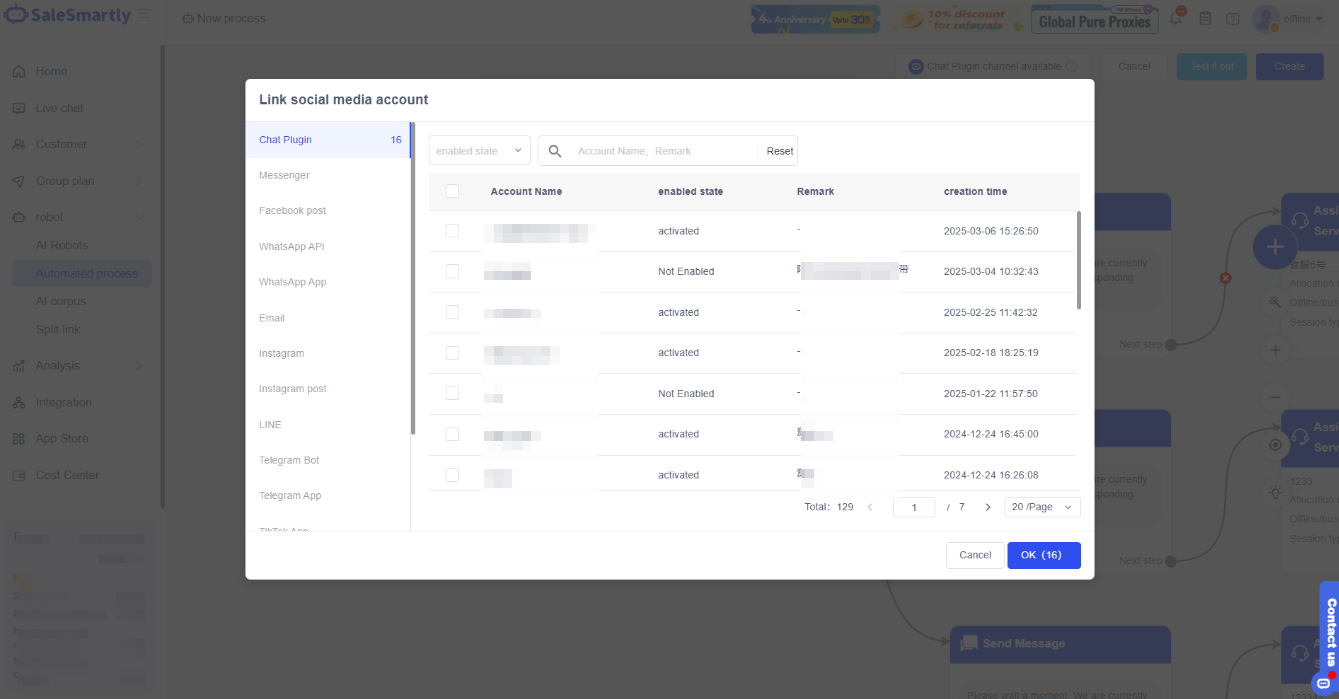
Cách cấu hình tự động – Sau khi chỉnh sửa quy trình, nhấp Lưu → nhấp Cấu hình → chọn tài khoản mạng xã hội để liên kết → nhấp OK. Đồng thời, bạn cần Bật trong giao diện Quy trình tự động.

Ngoài ra, bạn có thể:

  • Cấu hình tự động trong Tích hợp - Plugin chat

Vào Tích hợp - Plugin chat, tìm plugin để liên kết → nhấp Chỉnh sửa Tự động (vui lòng tạo Plugin chat trước) → chọn quy trình để liên kết với plugin (mặc định là liên kết tất cả). (Minh họa sử dụng kênh Messenger làm ví dụ)

  • Nếu là kênh Messenger & Bình luận

SaleSmartly cũng hỗ trợ đồng bộ hóa tự động, bạn có thể chọn một trang hiện có và đồng bộ hóa tự động của nó sang các trang khác.

3. Câu hỏi thường gặp

3.1. Sau khi xóa một danh mục quy trình tự động, các quy trình đó có còn xuất hiện trong "Tất cả danh mục" không?

Nếu bạn xóa một danh mục, các quy trình trong danh mục đó sẽ không còn hiển thị trong Tất cả danh mục. Vui lòng thực hiện cẩn thận.