Xây dựng trợ lý AI
1. Xây dựng trợ lý AI chăm sóc khách hàng
Doanh nghiệp thường cần một trợ lý AI chăm sóc khách hàng có thể hỗ trợ đa ngôn ngữ, hoạt động liên tục 24/7 và hiểu rõ nghiệp vụ. Để làm được điều đó, cần xây dựng một knowledge base (cơ sở tri thức) riêng cho doanh nghiệp.
Phần dưới đây sẽ hướng dẫn cách tải dữ liệu lên qua Knowledge Management, tạo knowledge base và xây dựng trợ lý AI chăm sóc khách hàng.
2. Hướng dẫn từng bước
2.1. Truy cập trang quản lý tri thức
Tại menu bên trái của dashboard SaleSmartly, chọn Robot - Knowledge Management để truy cập trang quản lý tri thức HelpKnow.
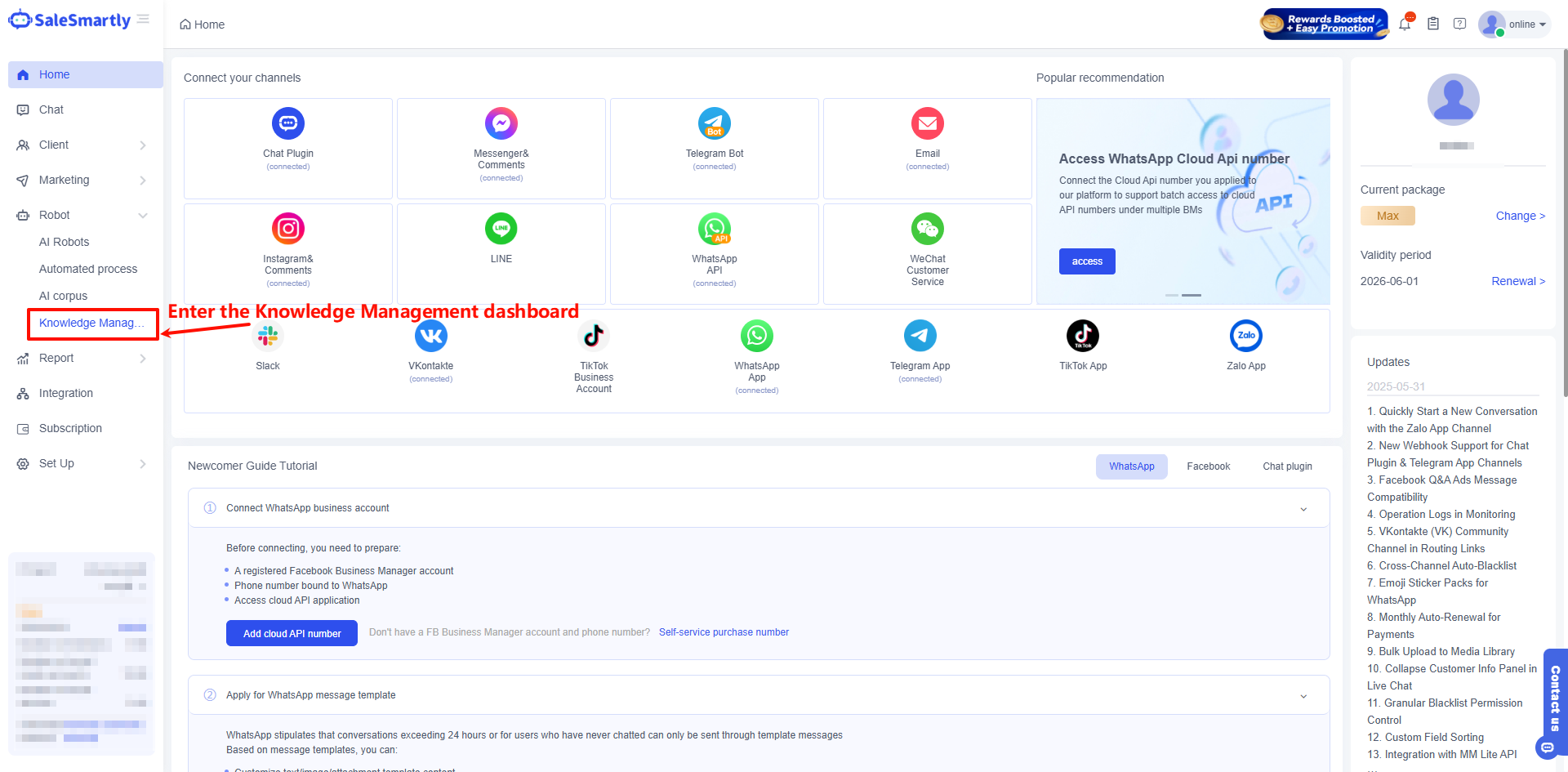
2.2. Tạo knowledge base
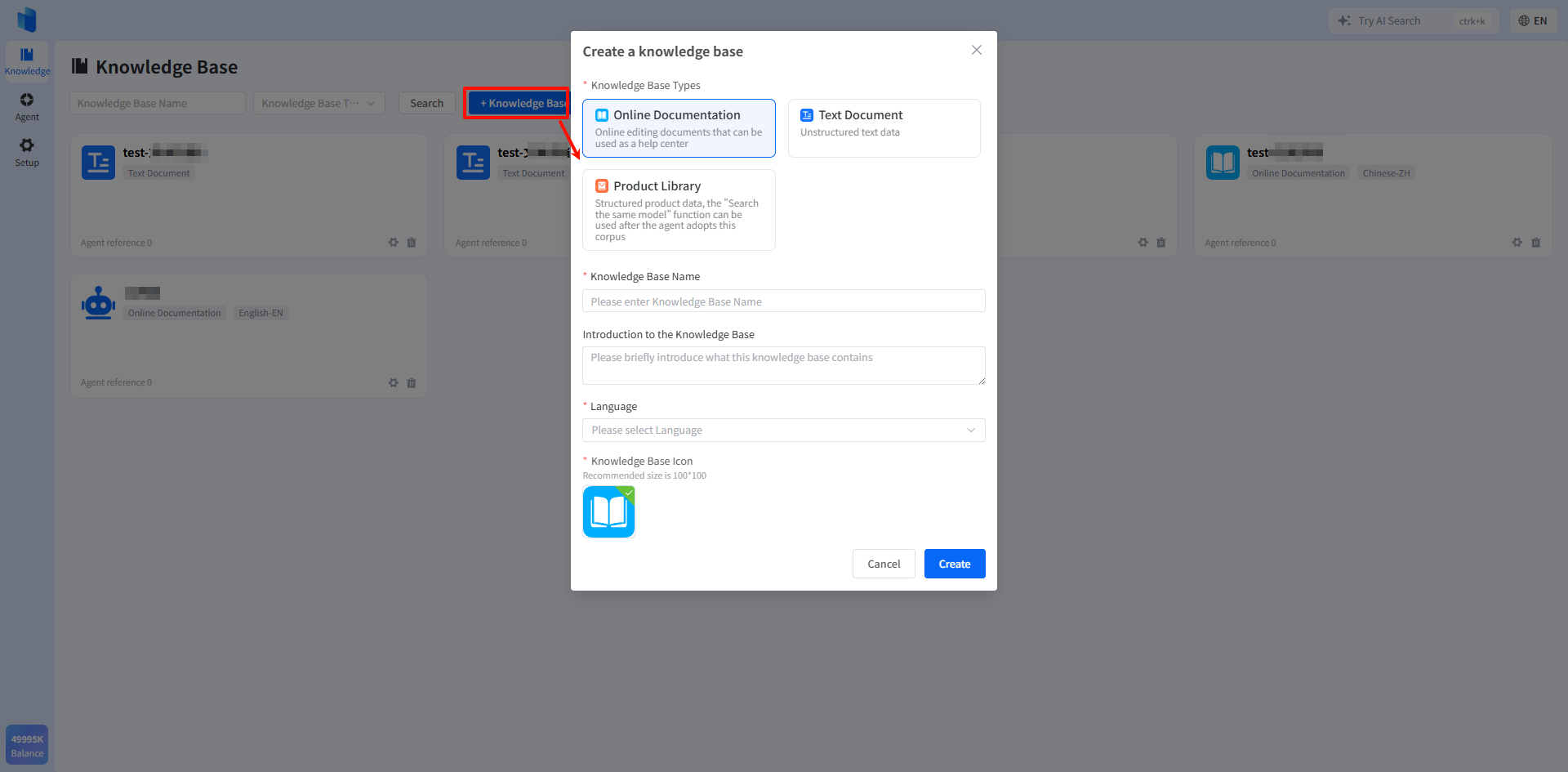
Sau khi vào hệ thống, chọn Create Knowledge Base để thêm dữ liệu.
| Trường hợp sử dụng:
- Dùng Online Documents để xây dựng SOP, chính sách vận chuyển, FAQ đổi trả...
- Nếu đã có website, chọn Text Document → Online Data → nhập link website để hệ thống lấy dữ liệu toàn site
|---|
2.3. Chỉnh sửa knowledge base
2.3.1. Chọn knowledge base
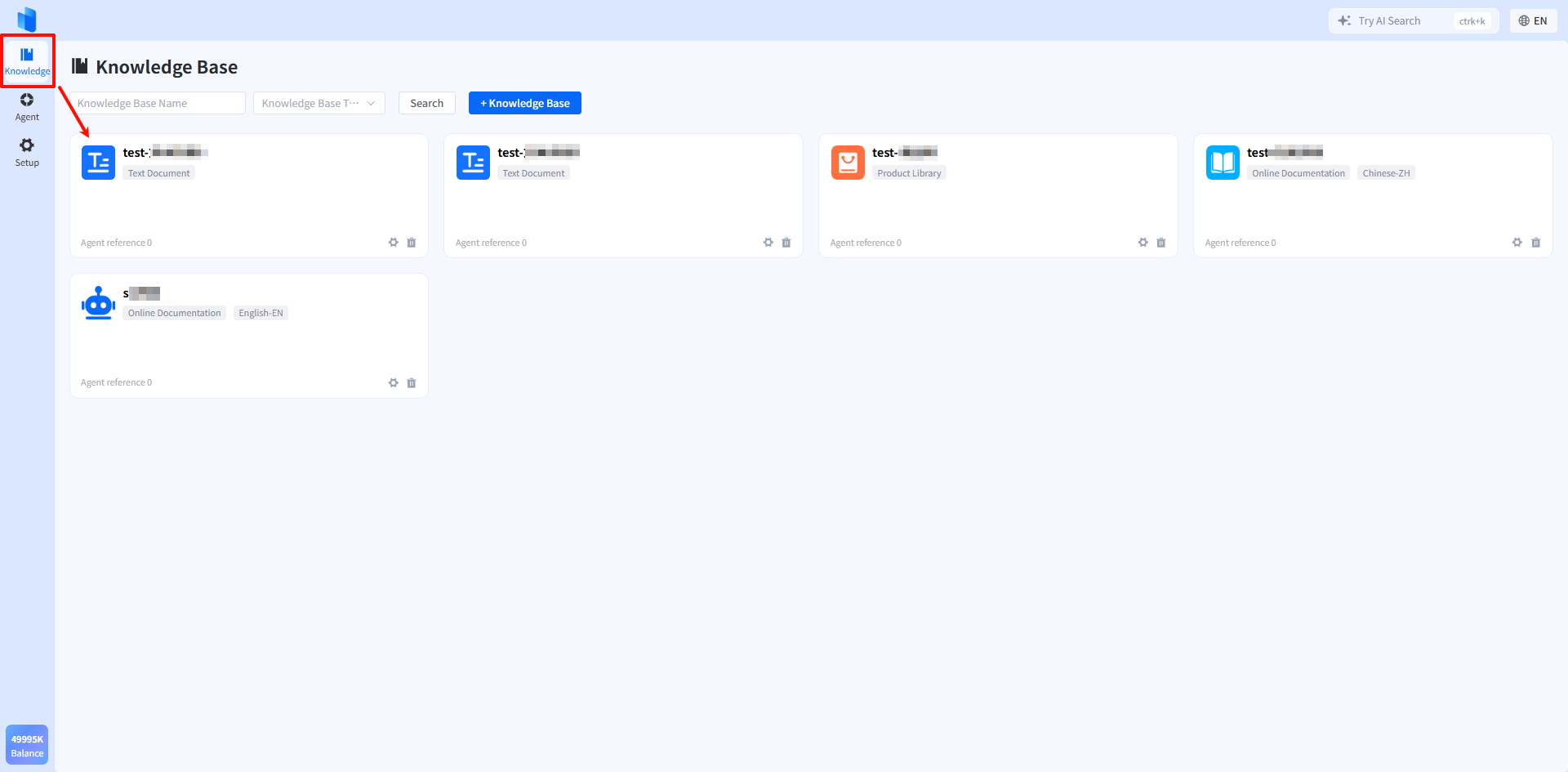
Sau khi tạo, chọn knowledge base phù hợp để vào trang chỉnh sửa.
2.3.2. Nhập nội dung
Cách nhập dữ liệu phụ thuộc vào loại Knowledge Base bạn chọn. Dưới đây là 2 cách tương ứng:
Type 1: Online Documentation Knowledge Base
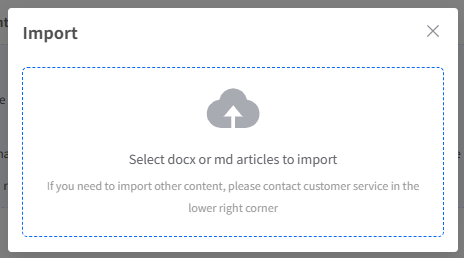
- Vào trang quản lý, chọn mục Content, bấm + → chọn Import
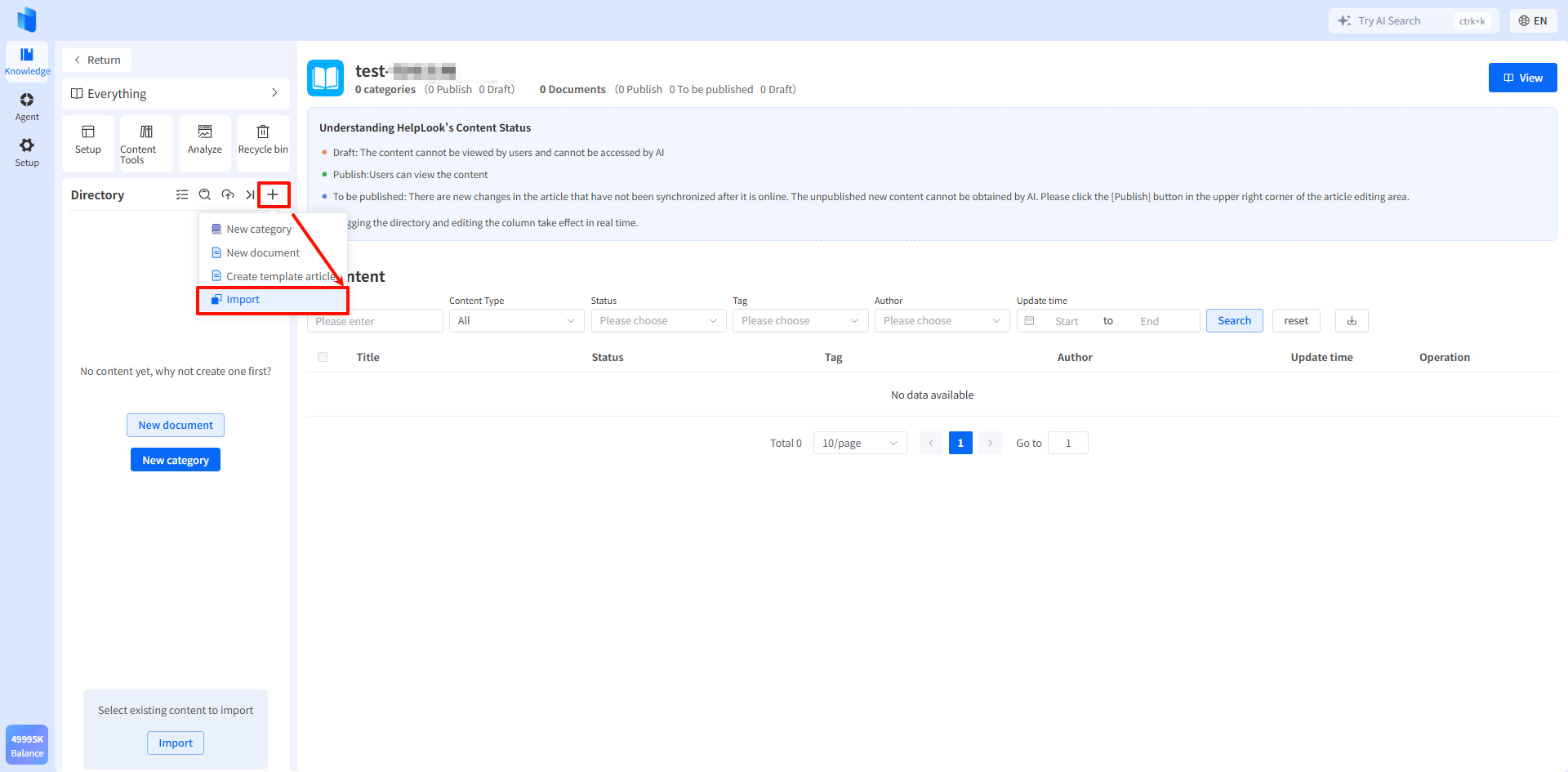
- Chọn file để import hoặc kéo thả trực tiếp
* Hỗ trợ định dạng: .docx, markdown
Type 2: Text Document
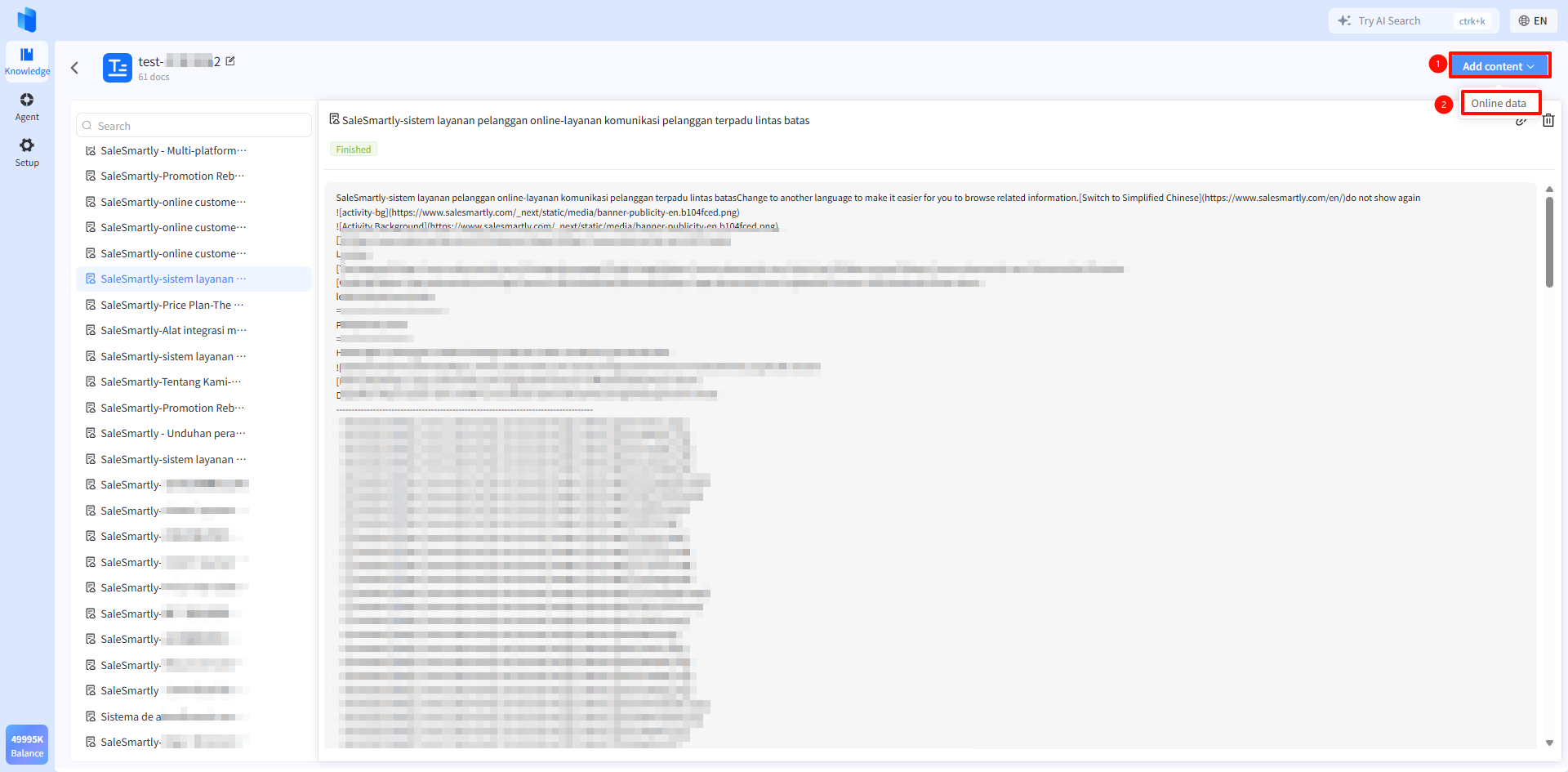
Sau khi vào knowledge base dạng Text Document, chọn Add Content ở góc phải → Online Data
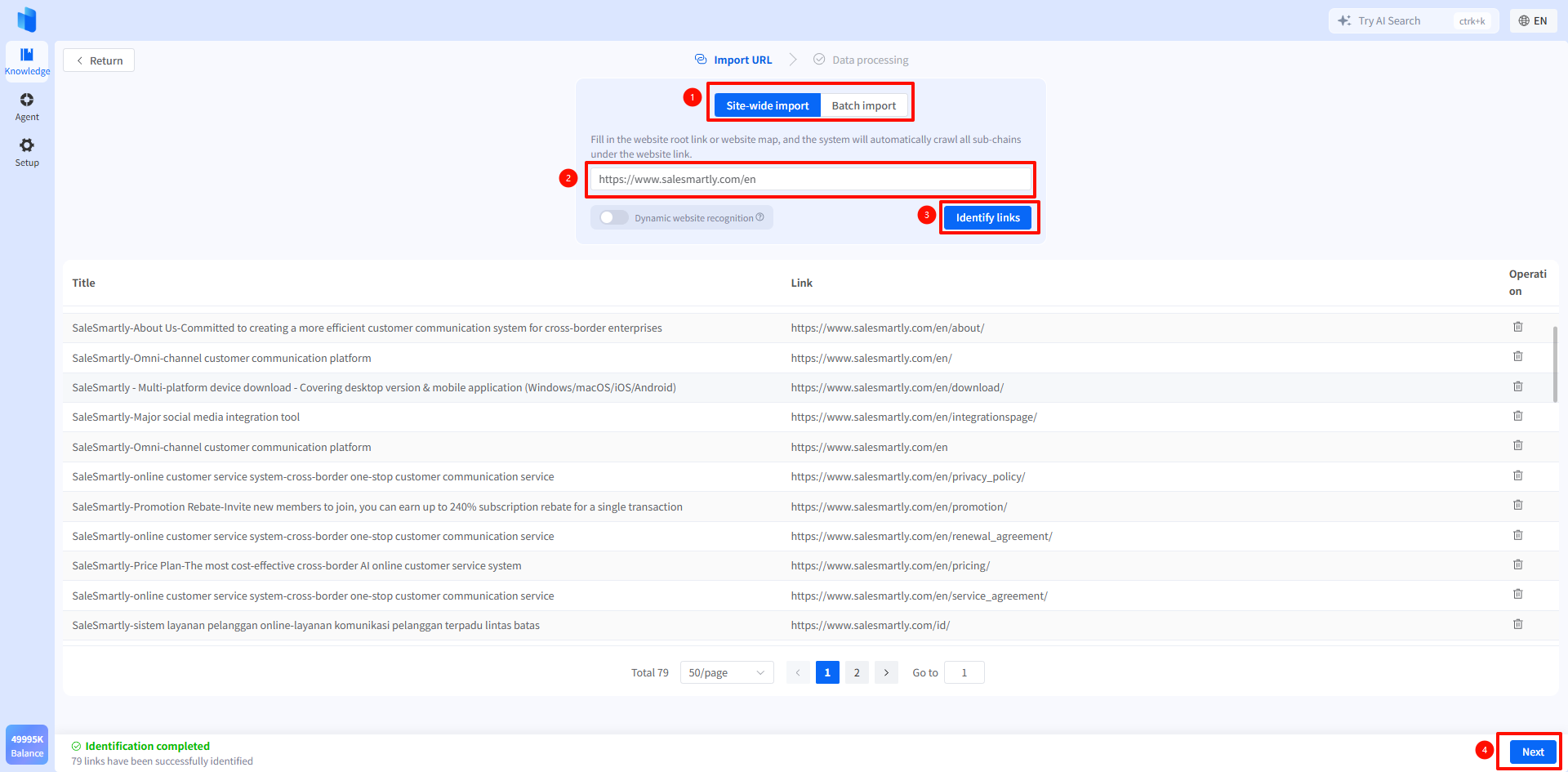
Nhập link cần import, chọn Site-Wide Import hoặc Batch Import, sau đó bấm Identify links → Next
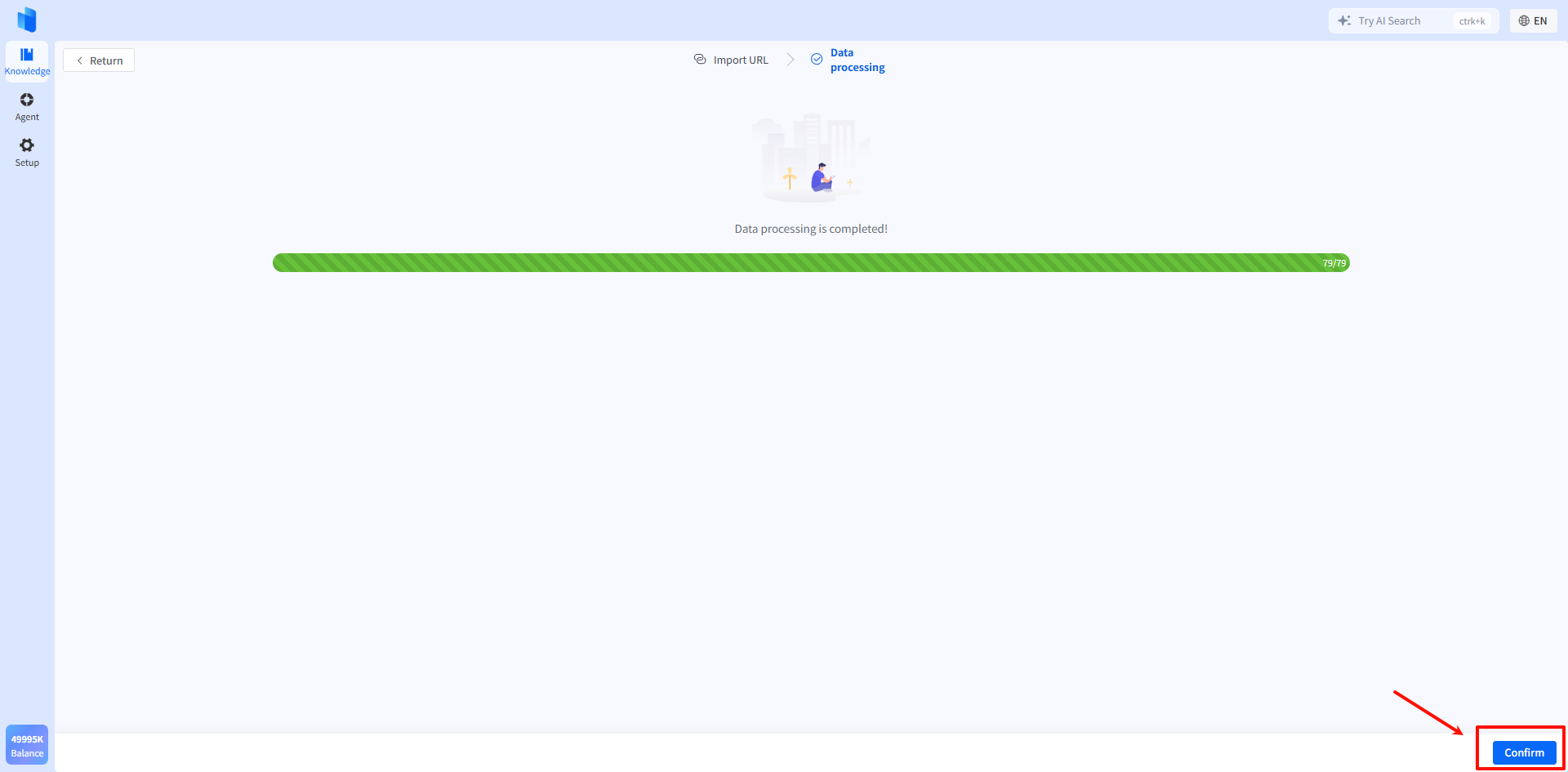
Sau khi xử lý xong, bấm OK để hoàn tất import
2.4. Ứng dụng Knowledge Management
Sau khi tạo knowledge base, bạn có thể cấu hình vào AI agent để triển khai các kịch bản như hỏi đáp tự động và quy trình automation.
2.4.1. Tạo Agent
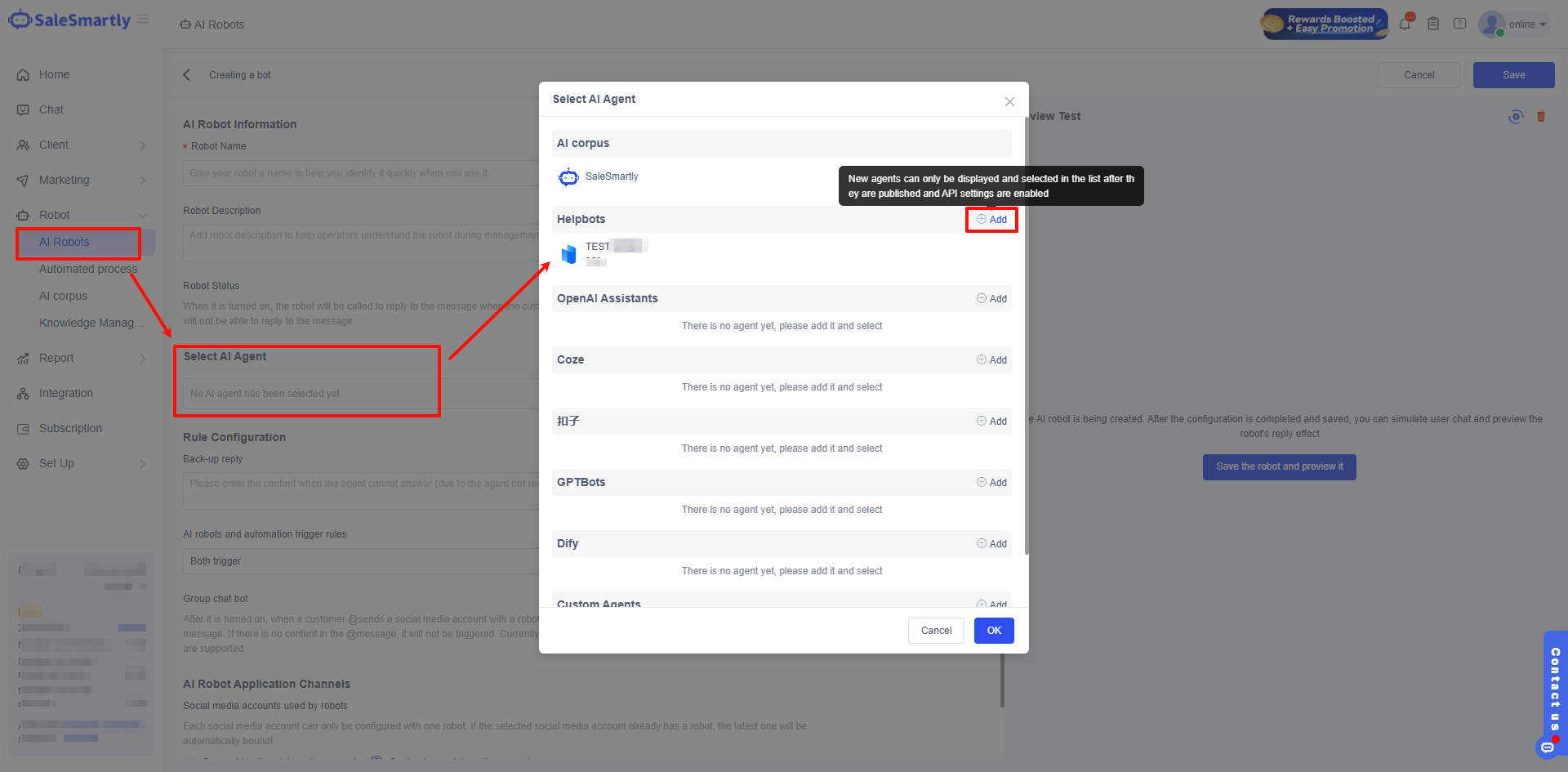
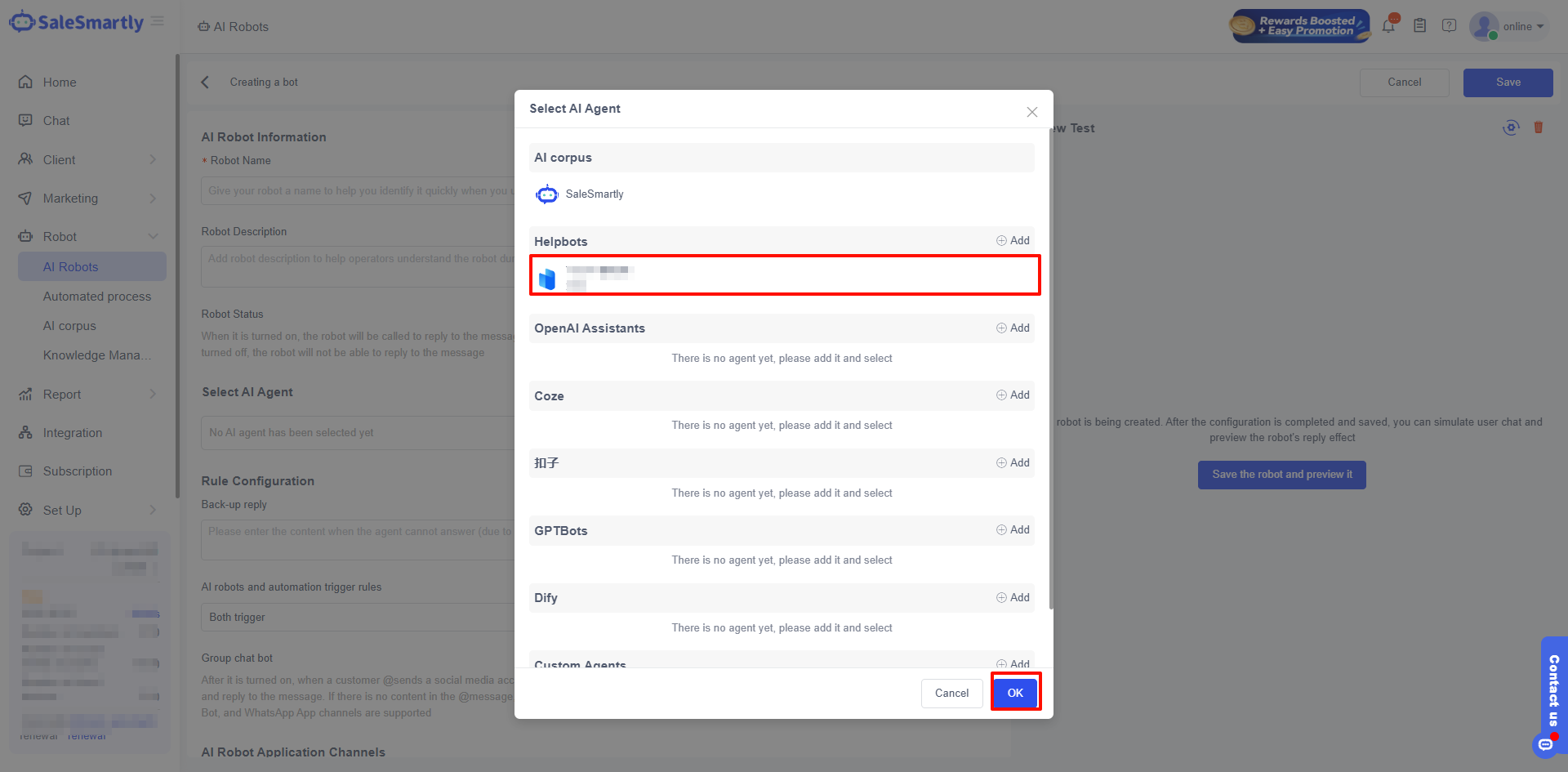
Vào hệ thống SaleSmartly, chọn AI Robot → Select AI Agent, tìm Helpbots và bấm Add để tạo agent mới.
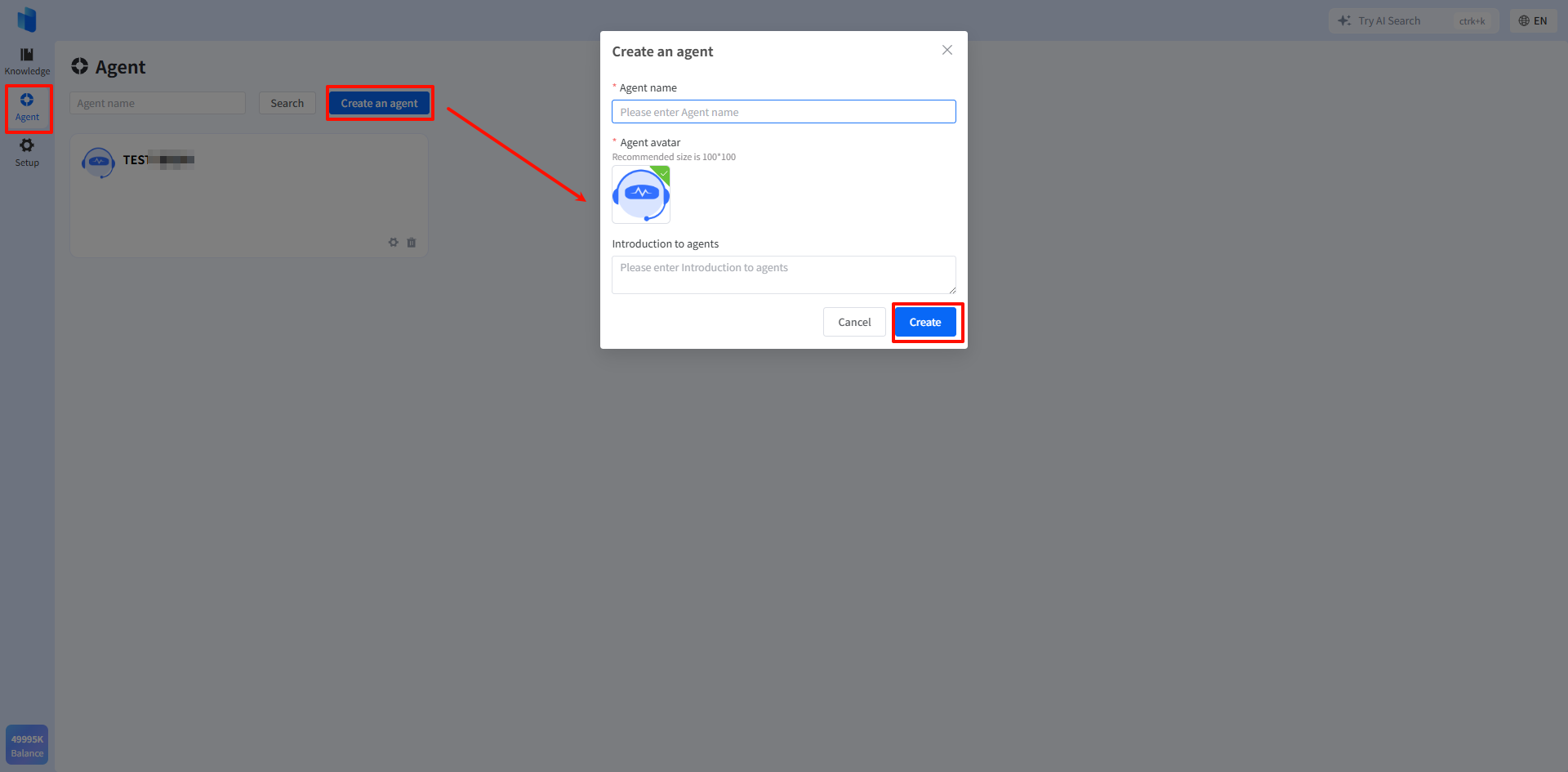
Chuyển sang trang Helpbots, bấm Create an Agent
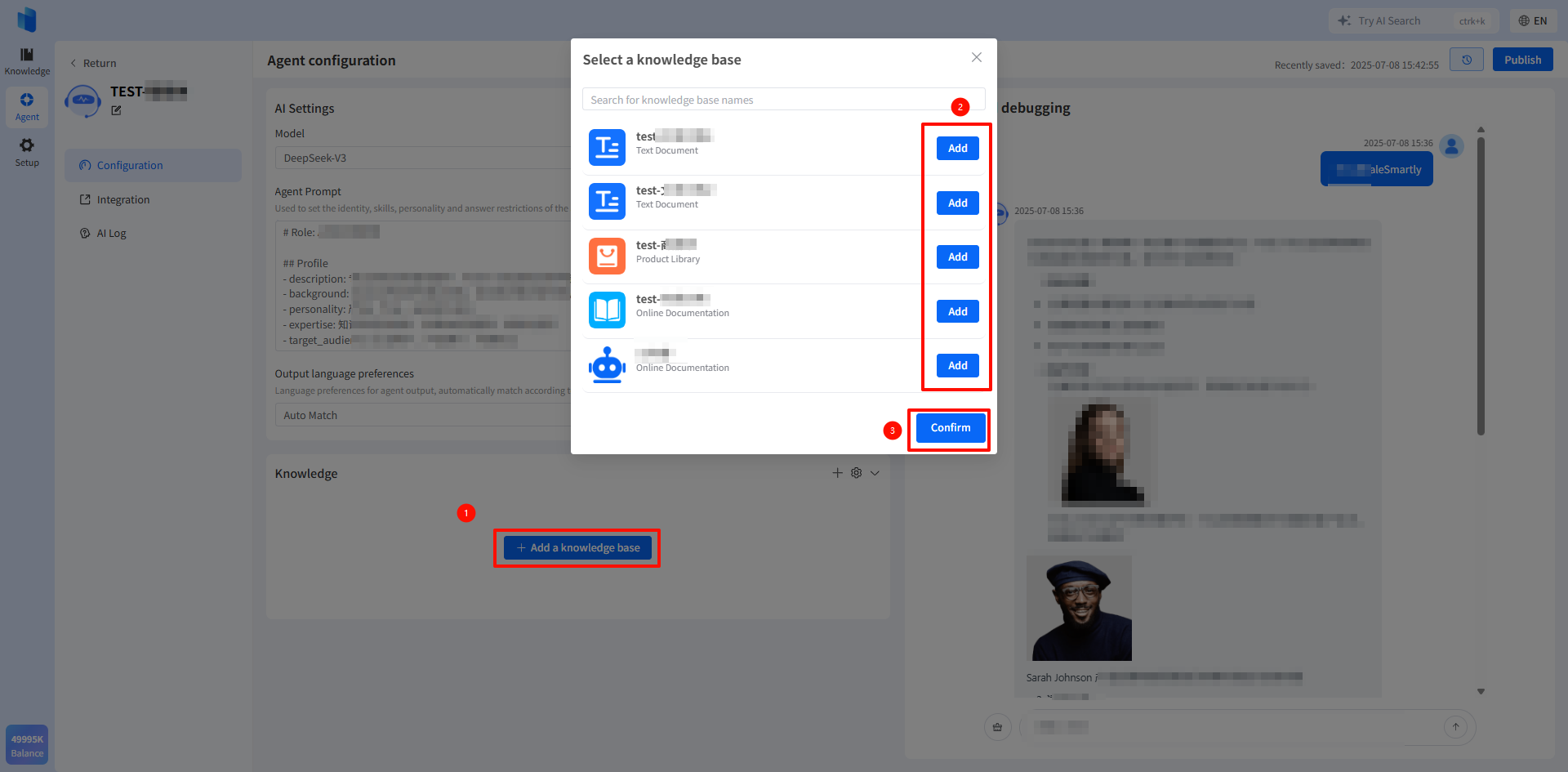
Chọn knowledge base đã tạo → Confirm, sau đó test tại khung debug bên phải
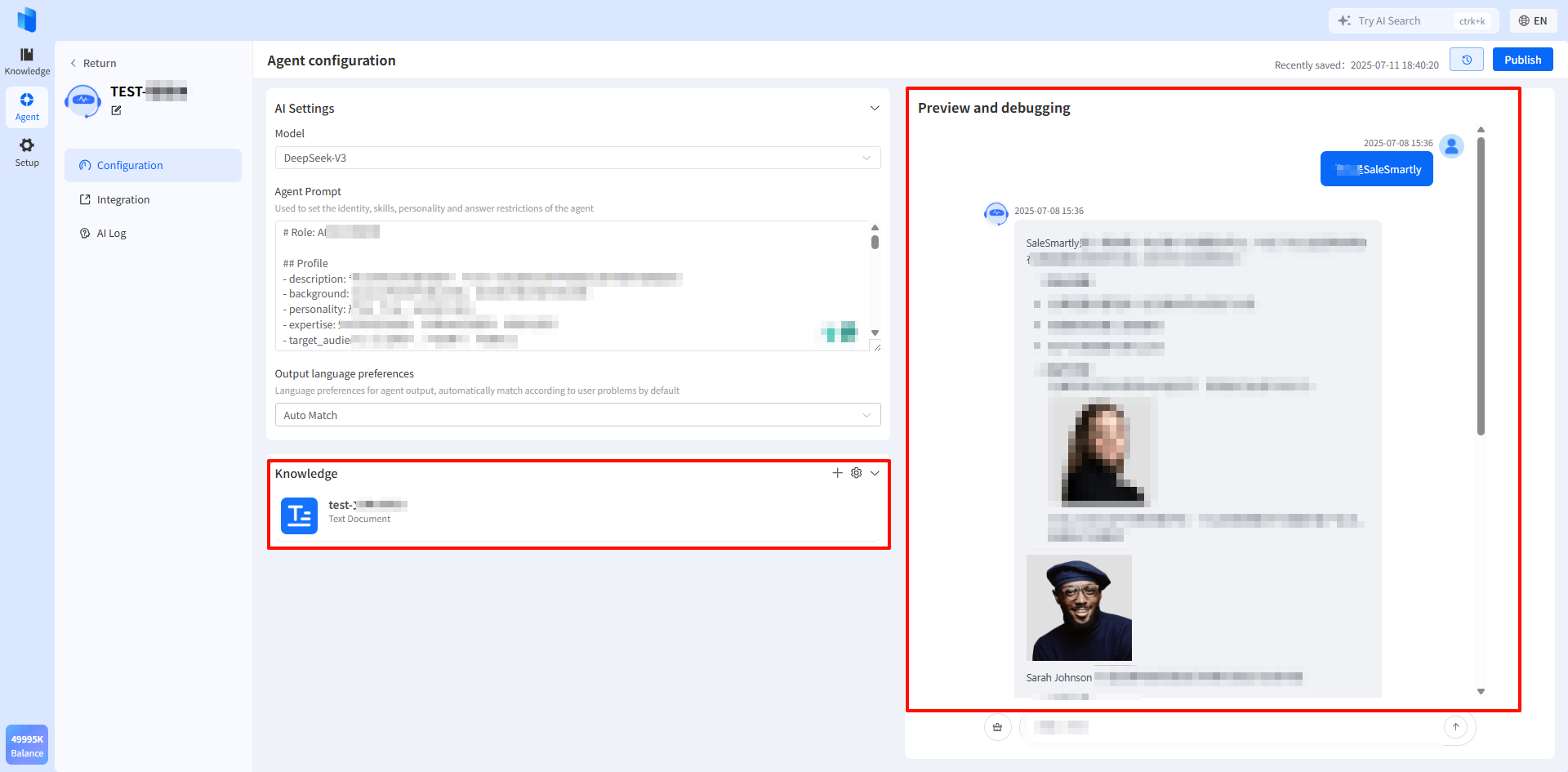
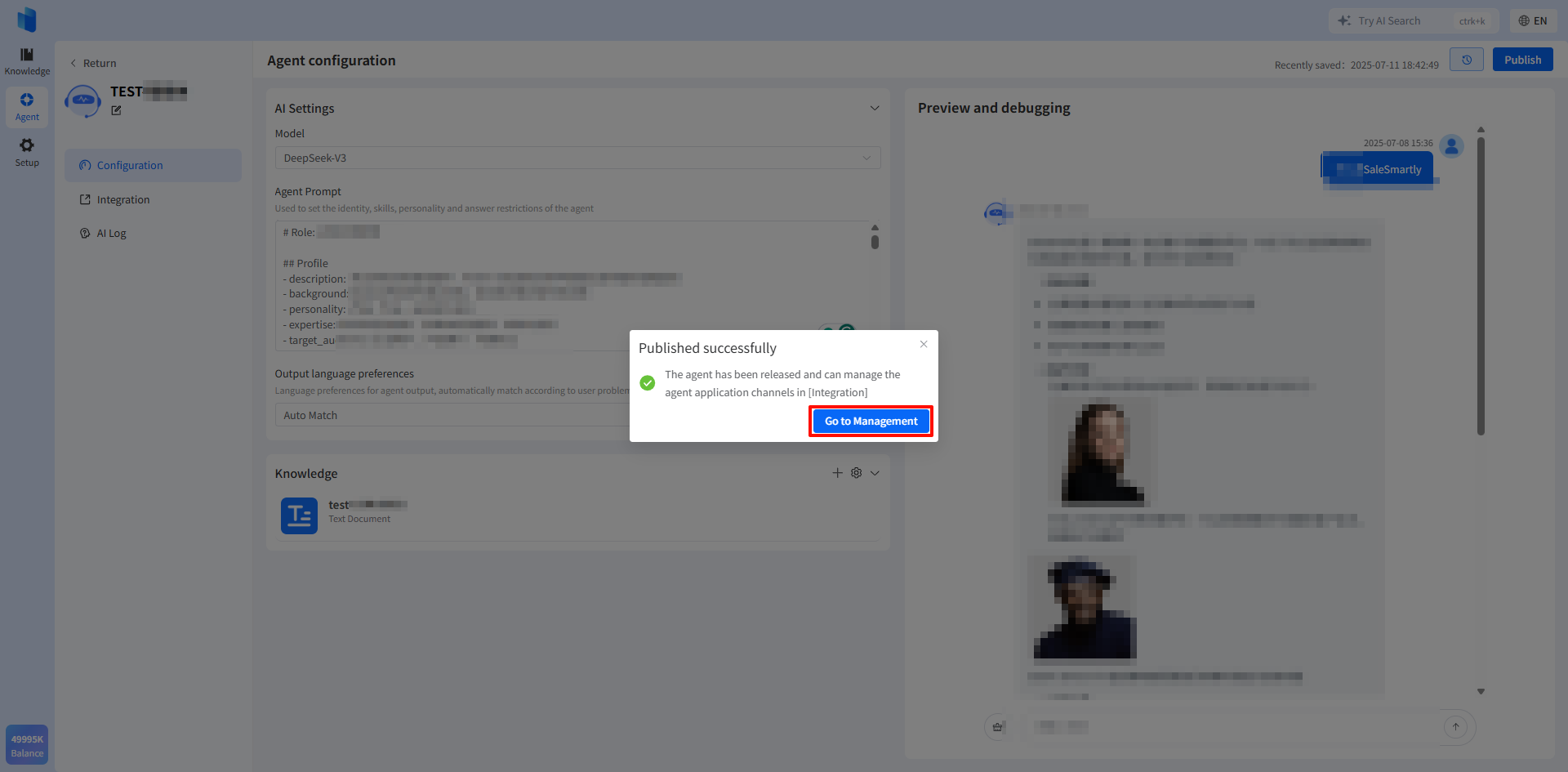
Bấm Publish để xuất bản agent
2.4.2. Ứng dụng Agent
a. AI ưu tiên tiếp nhận
AI có thể xử lý các câu hỏi phổ biến như thời gian giao hàng, chính sách hoàn tiền...
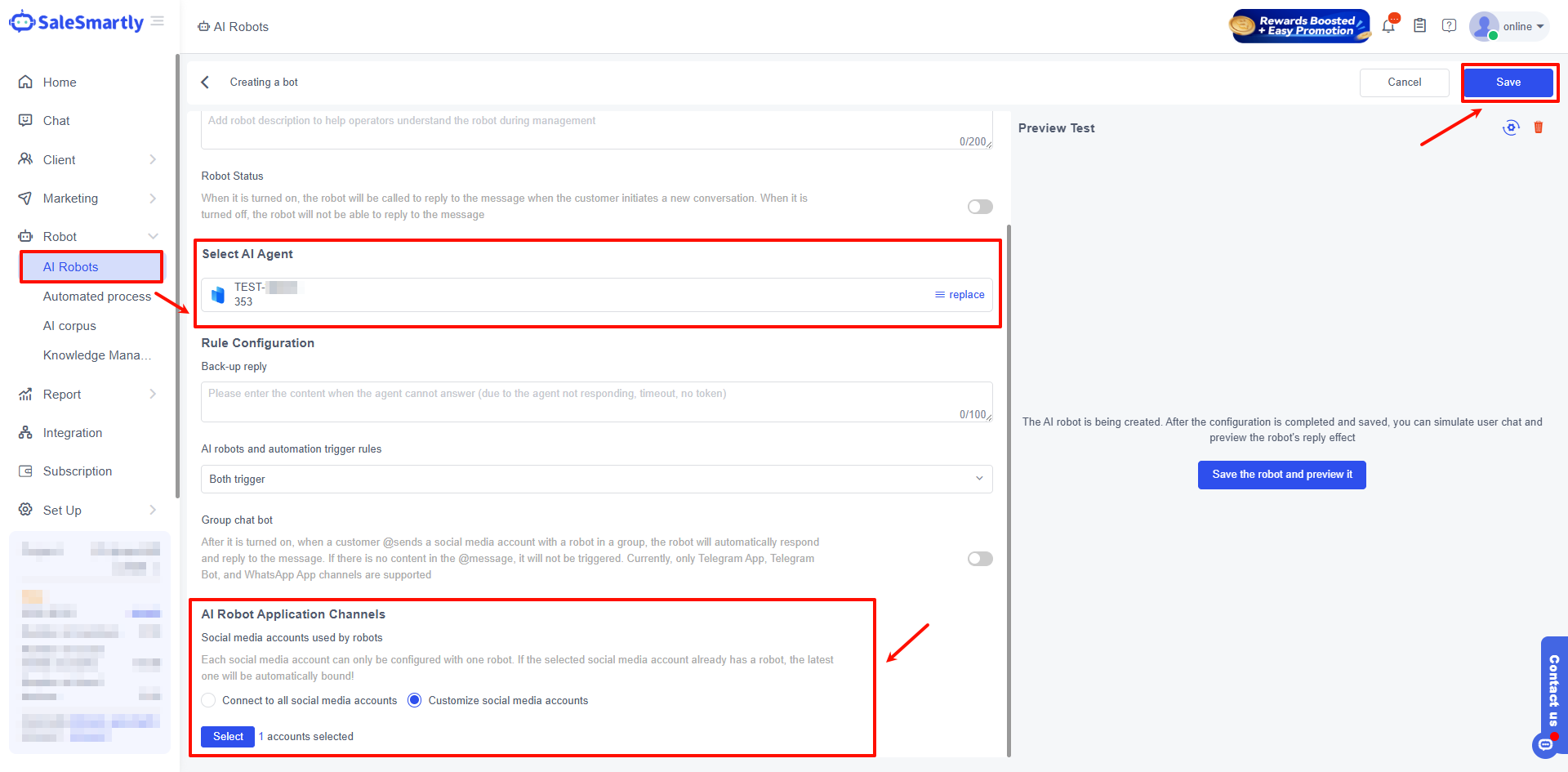
Vào AI Robots, bật trạng thái robot và chọn agent đã tạo
Chọn AI Robot Application Channel (áp dụng cho tất cả hoặc một số kênh) → Save
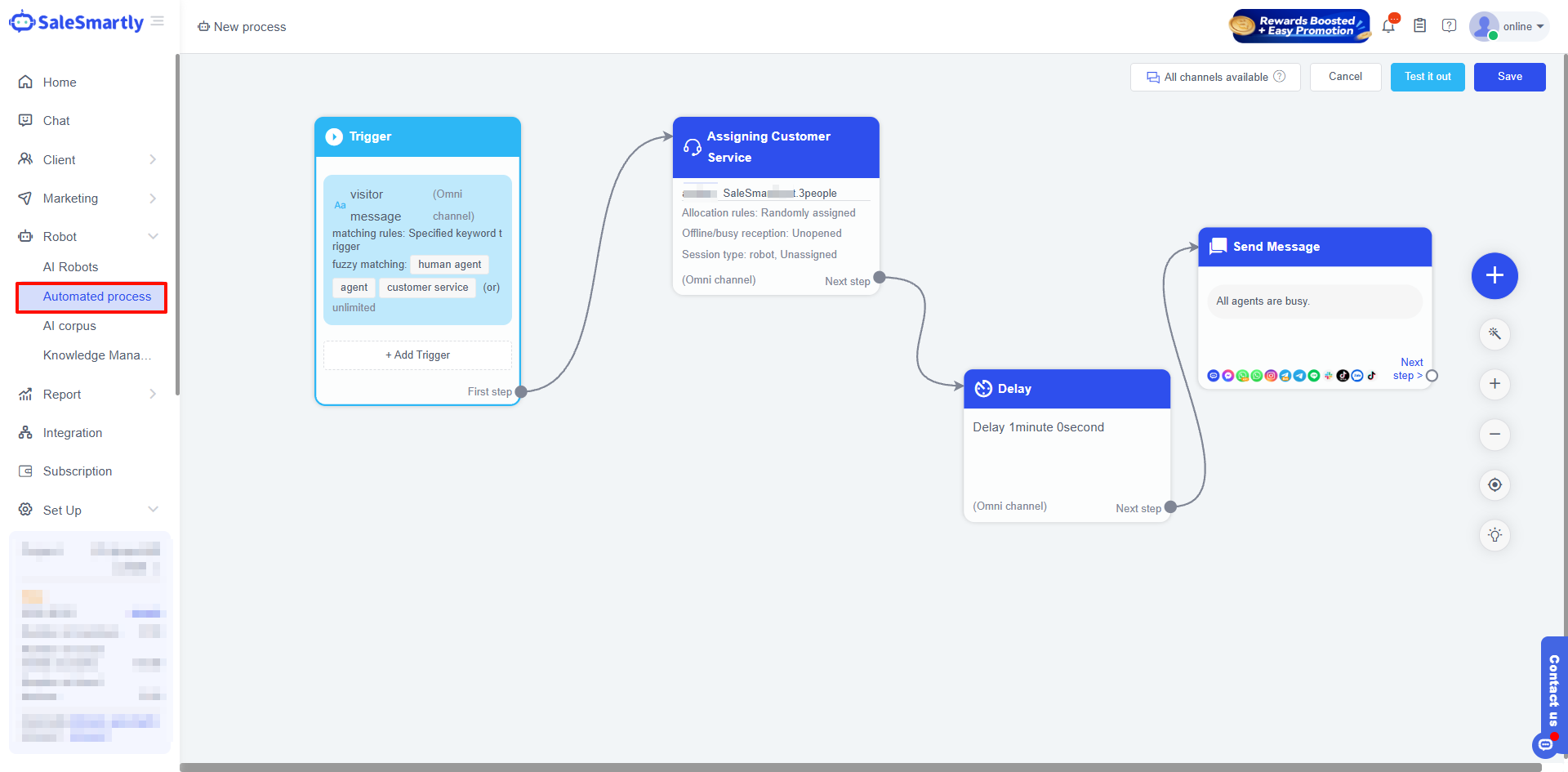
b. Thiết lập Automated Process (chuyển bot → người)
Khi khách nhập “manual” hoặc “manual customer service”, hệ thống sẽ chuyển sang nhân viên
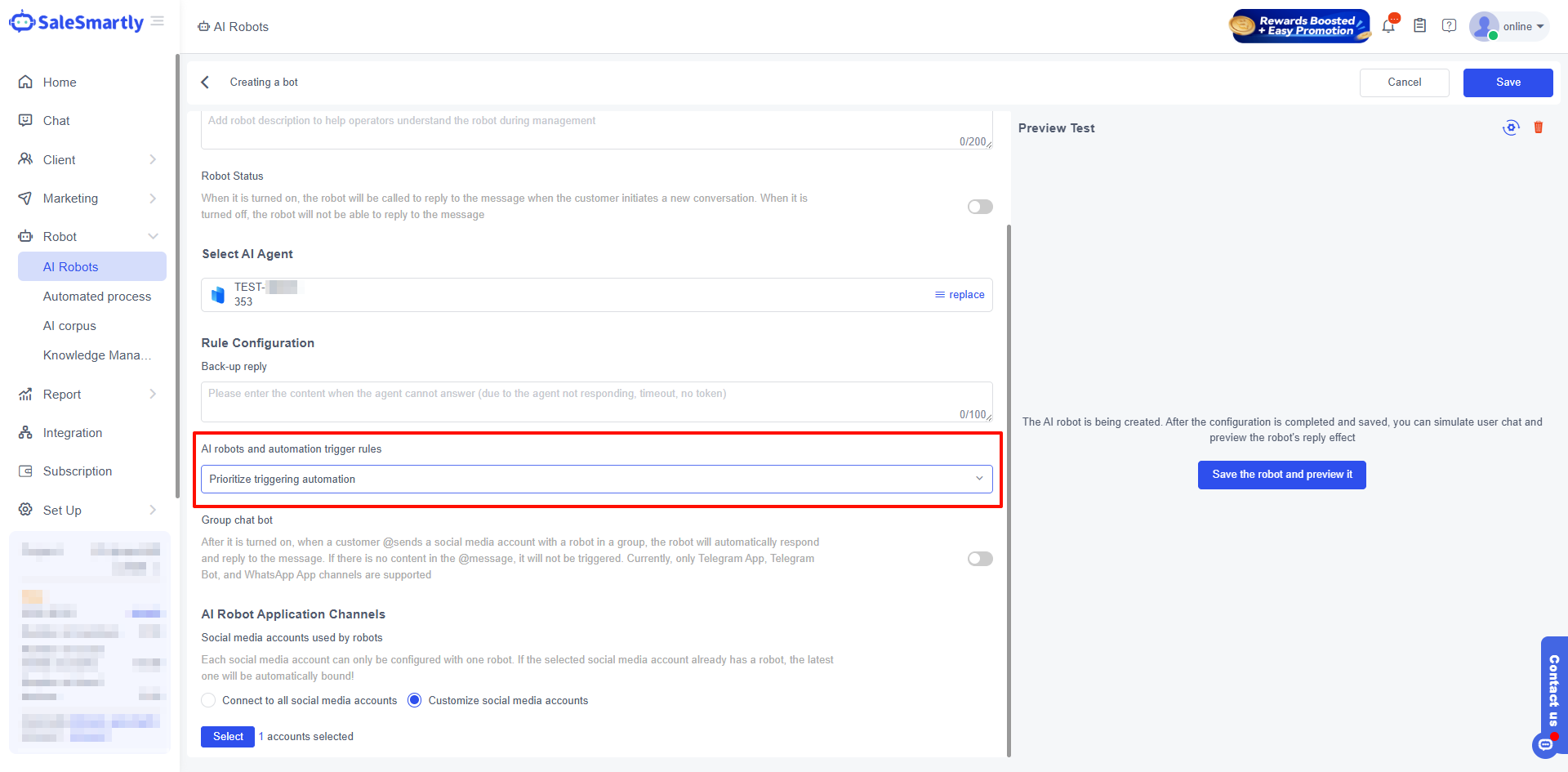
Vào AI Robot → AI Robot and Automation Trigger Rules → chọn Prioritize Triggering Automation
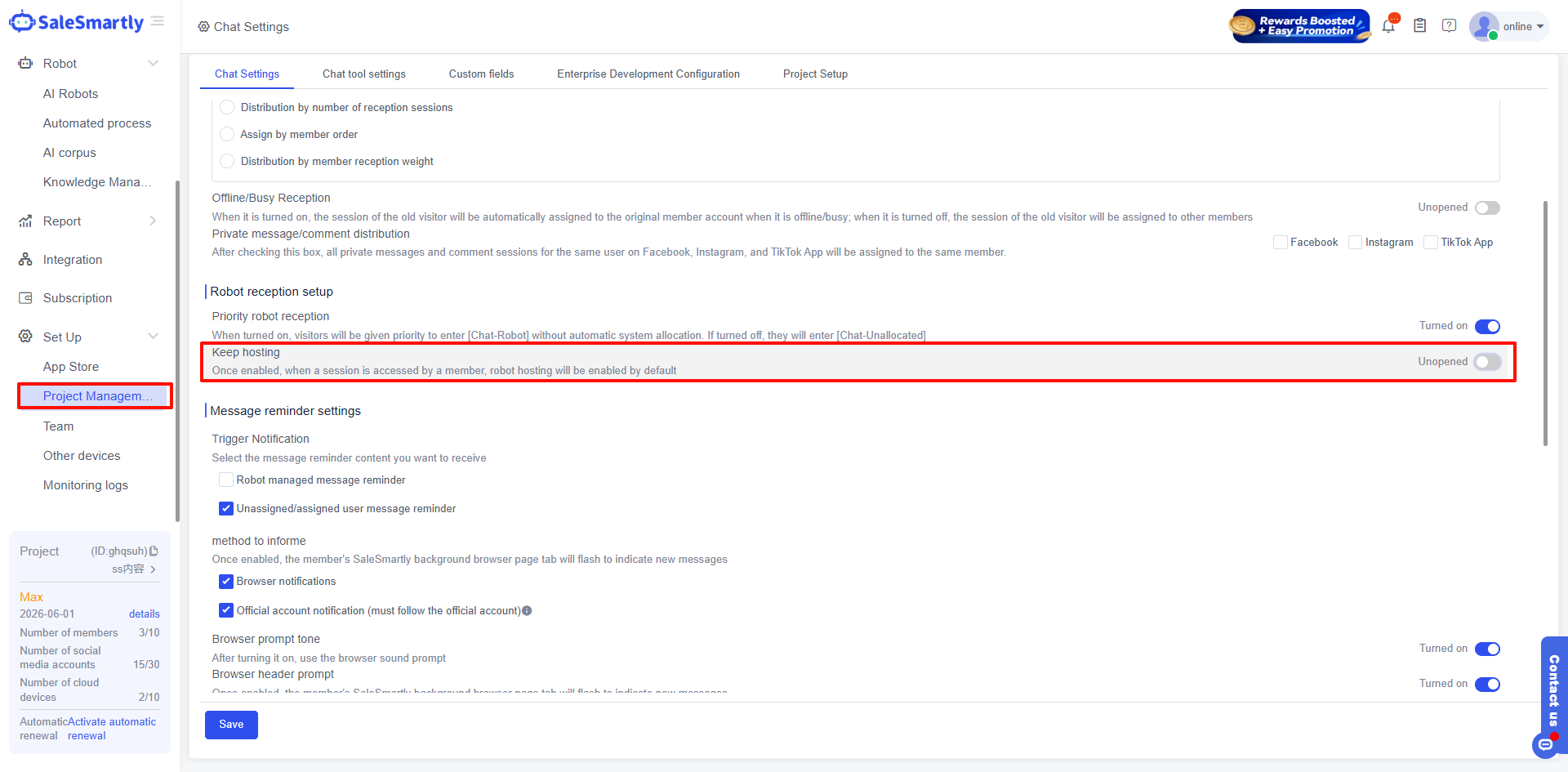
Vào Project Management → Robot Reception Setup → tắt Keep Hosting
(Khi nhân viên tiếp nhận, AI sẽ tự động dừng)
Bấm hình bên dưới để tạo automation mới
Tác nhân tùy chỉnh (Custom Agent)
Hướng dẫn cách tạo và kết nối custom agent vào SaleSmartly thông qua App Store và API để tích hợp hệ thống AI riêng vào quy trình chăm sóc khách hàng.
Thiết lập quy trình tự động
Quy trình tự động trong SaleSmartly giúp bạn xây dựng luồng chăm sóc khách hàng tự động, giúp giảm workload CSKH và tăng conversion.
