Lấy link Messenger cho trang Facebook
1. Cách lấy link Messenger cho Fanpage Facebook
Phần này hướng dẫn cách lấy link Messenger của fanpage Facebook để sử dụng trong hệ thống.
2. Hướng dẫn thực hiện
2.1. Khi nào dùng link Messenger?
Trigger Messenger Link trong Robot-Automated Process hỗ trợ kênh Messenger.
Khi người dùng Facebook nhắn tin thông qua link Messenger của fanpage, hệ thống có thể kích hoạt automation tương ứng.
2.2. Định dạng link Messenger
Link có dạng:
Trong đó:
{{id}}: ID của fanpage Facebook{{xxx}}: tham số tùy chỉnh (có thể cấu hình trong Messenger Link Trigger)
2.3. Cách lấy ID fanpage
2.3.1. Chuyển sang fanpage
- Đăng nhập Facebook: https://www.facebook.com
- Click avatar góc trên bên phải
- Chuyển sang fanpage cần lấy ID
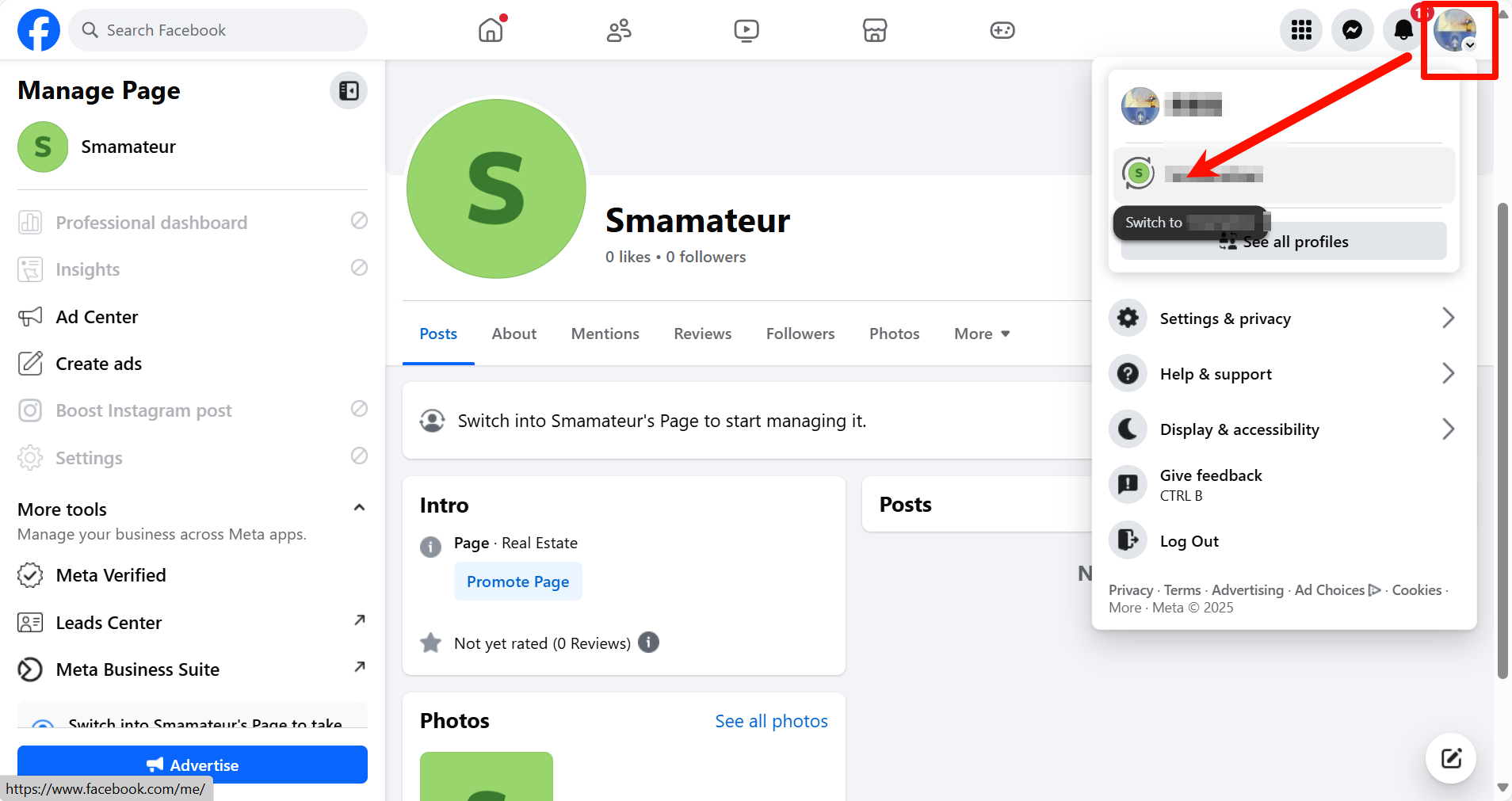
Lưu ý: Nếu vẫn hiển thị trang cá nhân, hãy click lại avatar và chọn đúng fanpage.
2.3.2. Lấy ID
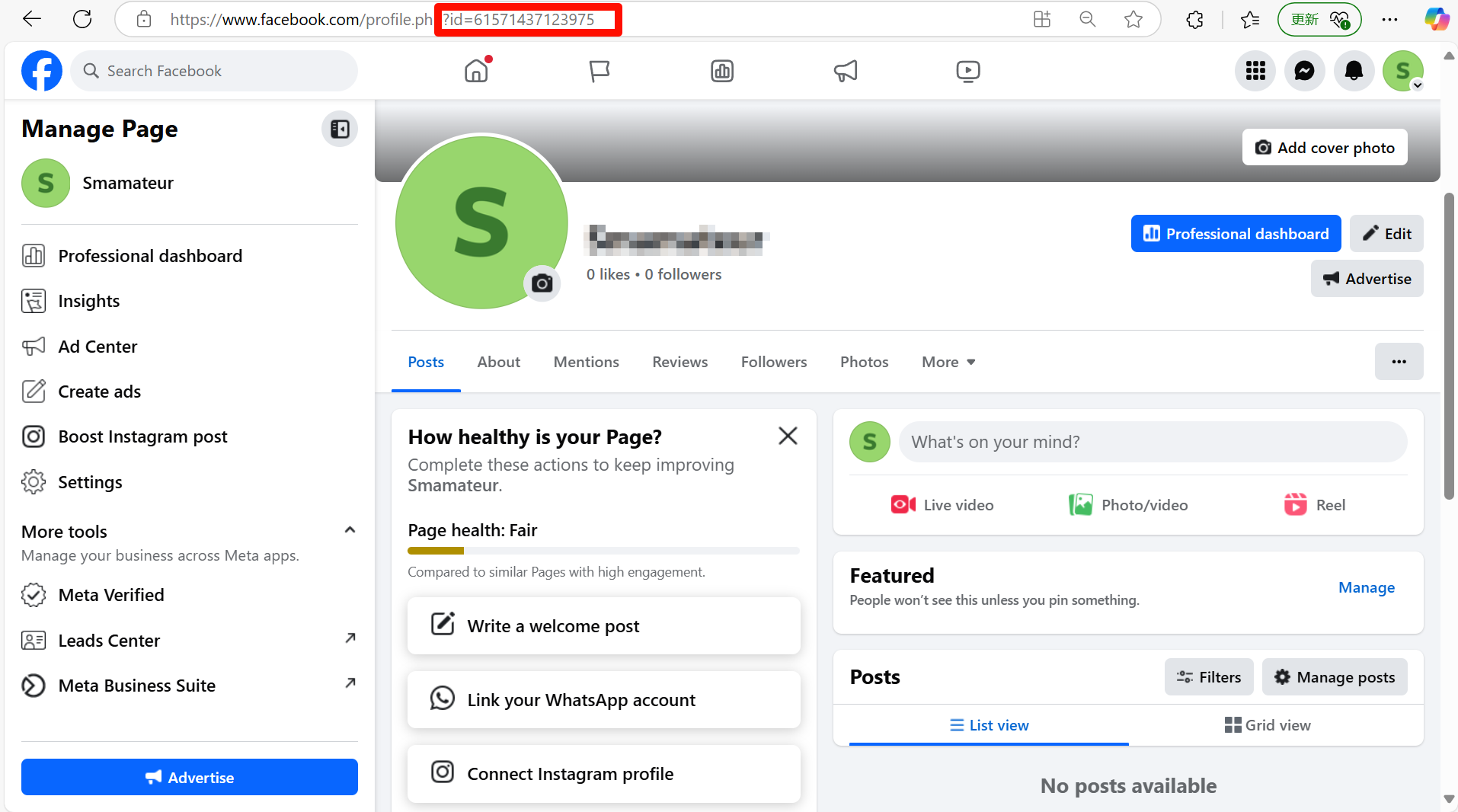
Sau khi vào fanpage, trên thanh URL:
- Tìm phần id=...
- Chuỗi phía sau chính là ID fanpage
2.3.3. Tạo link Messenger
Thay ID vào link:
Thiết lập External Request
Hướng dẫn cấu hình External Request trong SaleSmartly để kết nối API bên ngoài, lấy dữ liệu và sử dụng trong automation chăm sóc khách hàng.
Báo cáo & phân tích dữ liệu
Tổng quan các tính năng báo cáo trong SaleSmartly giúp theo dõi hiệu suất CSKH, phân tích kênh và tối ưu chiến lược chăm sóc khách hàng.
