Giới thiệu module Robot
1. Giới thiệu module
Hệ thống được trang bị các chức năng thông minh như robot, AI corpus, liên kết chuyển hướng, v.v. Robot có thể hỗ trợ đội ngũ chăm sóc khách hàng nâng cao hiệu quả phản hồi và giảm chi phí giao tiếp.
Chương này tập trung vào module Robot, giới thiệu các chức năng cốt lõi và các kịch bản ứng dụng, giúp bạn nhanh chóng làm quen.
2. Mô tả module
2.1. Quy trình tự động
Trong quy trình tự động, bạn có thể tạo các luồng automation phù hợp với từng kịch bản, ví dụ:
- Tự động trả lời các câu đã thiết lập sẵn dựa trên tin nhắn của khách → giảm tải cho CSKH
- Tự động quản lý comment trên Facebook/Instagram
- Tự động nhận diện nhu cầu khách hàng, gắn tag, gửi sản phẩm, điều hướng sang nền tảng khác, v.v.
2.1.1. Tạo automation
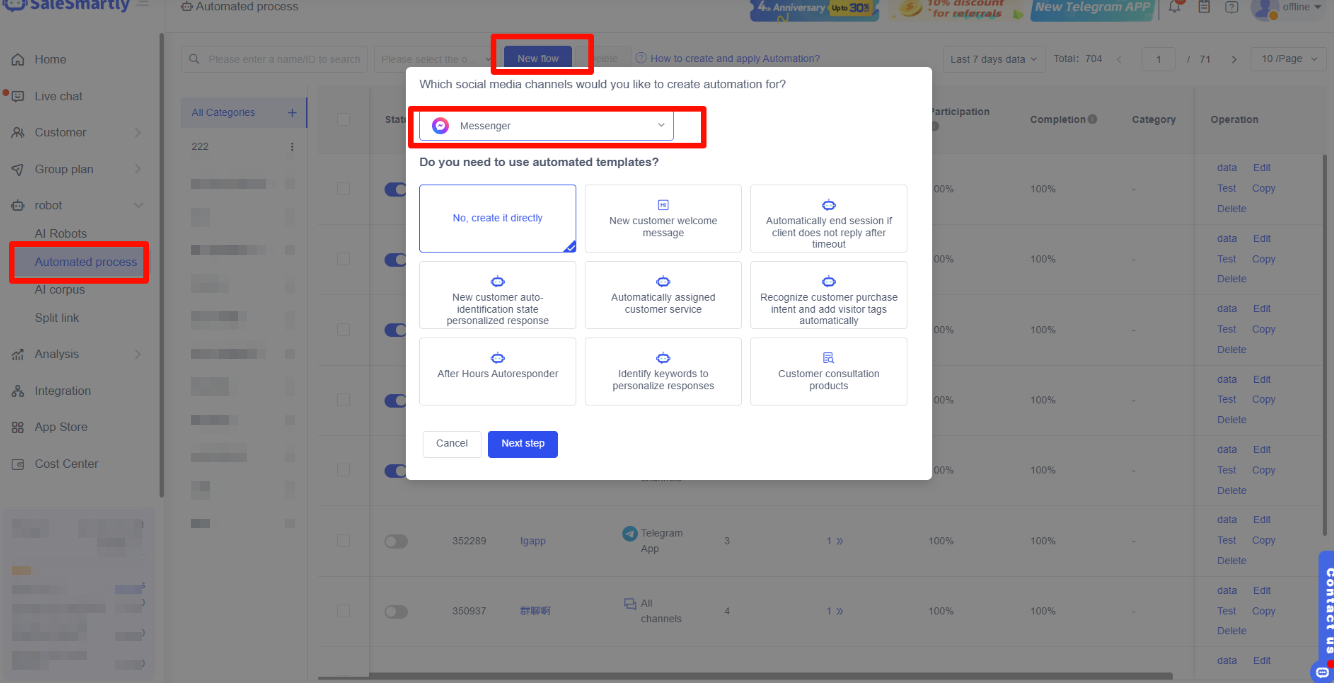
Trong Robot-Automated Process, bạn có thể quản lý và tạo quy trình tự động.
Nhấn New Flow → chọn kênh Messenger hoặc Facebook Comment → nhấn Next
2.1.2. Thành phần của automation
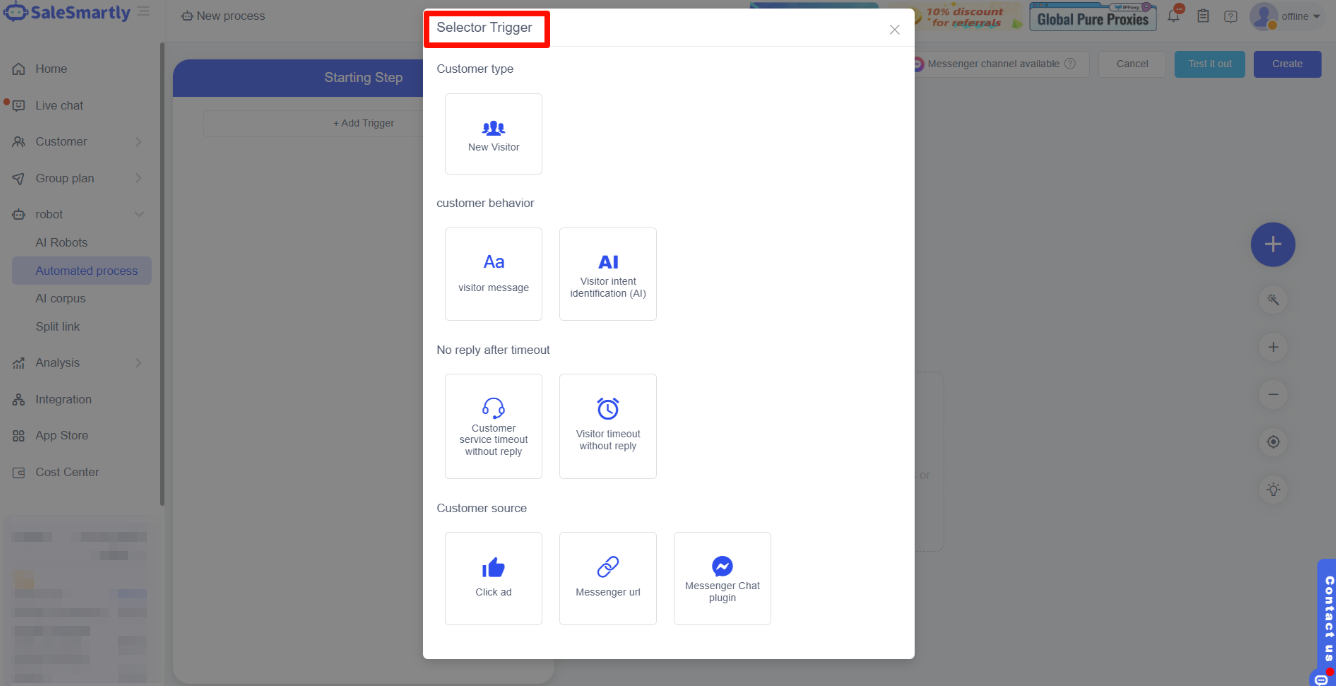
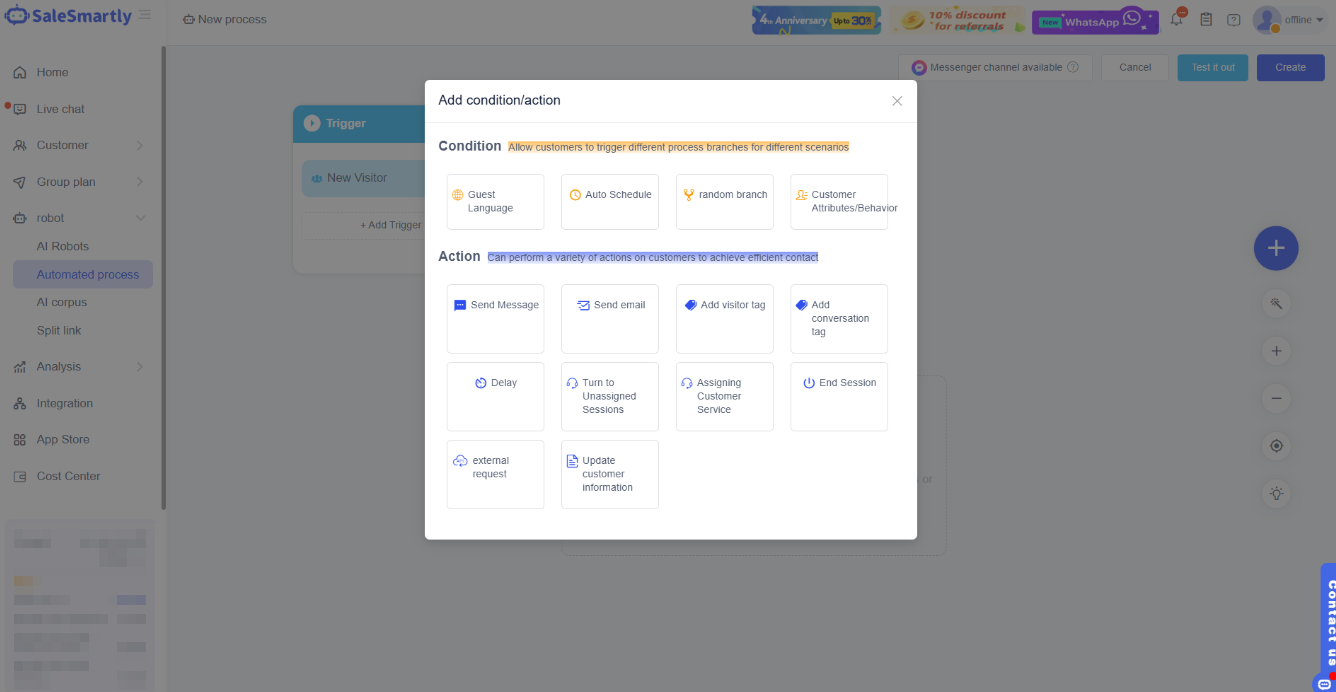
Một automation gồm 3 thành phần chính: trigger, condition, action
- Trigger (kích hoạt): Khi điều kiện xảy ra, luồng sẽ bắt đầu
- Action (hành động): Hệ thống thực hiện hành động (gửi tin nhắn, gắn tag…)
- Condition (điều kiện): Phân nhánh logic theo từng trường hợp
2.1.3. Ví dụ automation
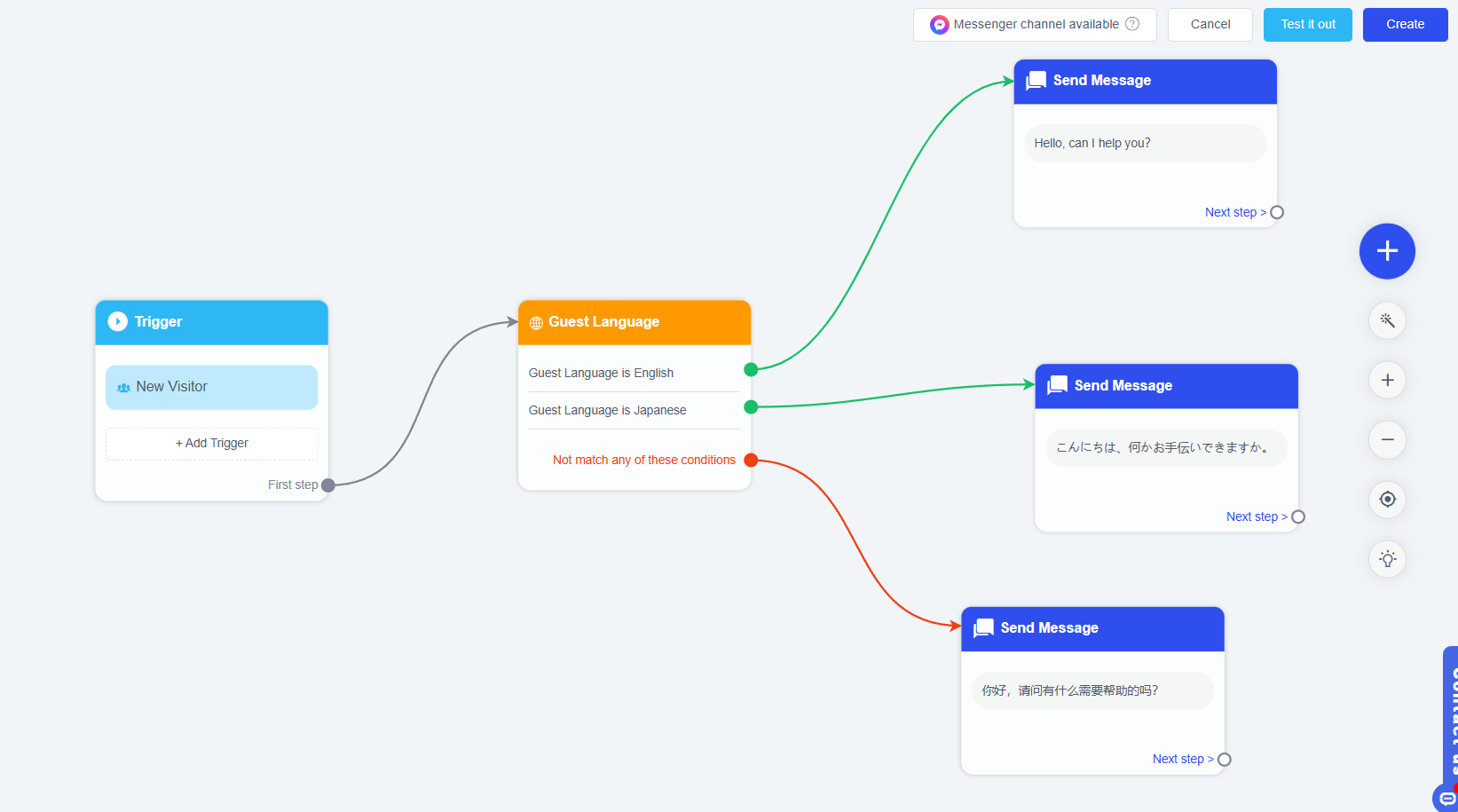
Khi có khách mới (trigger), hệ thống sẽ gửi nội dung (action) theo ngôn ngữ của khách.
2.1.4. Cấu hình automation
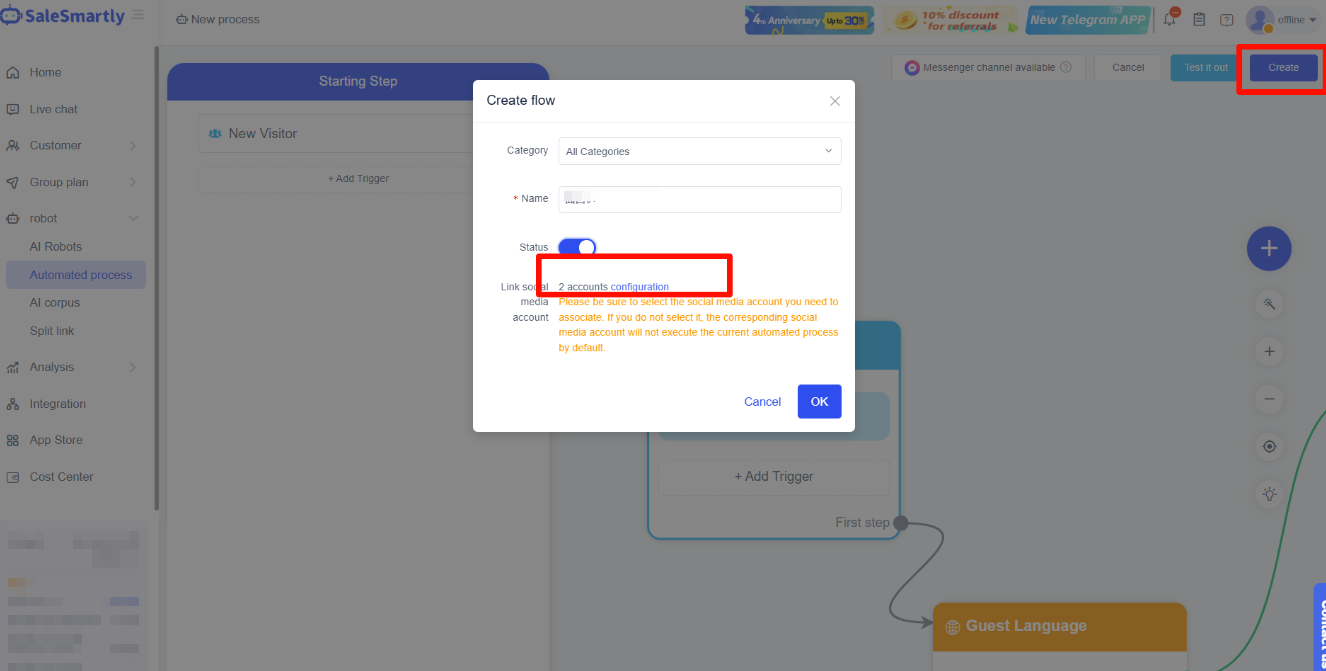
Sau khi tạo xong, bạn cần gắn automation với kênh cụ thể.
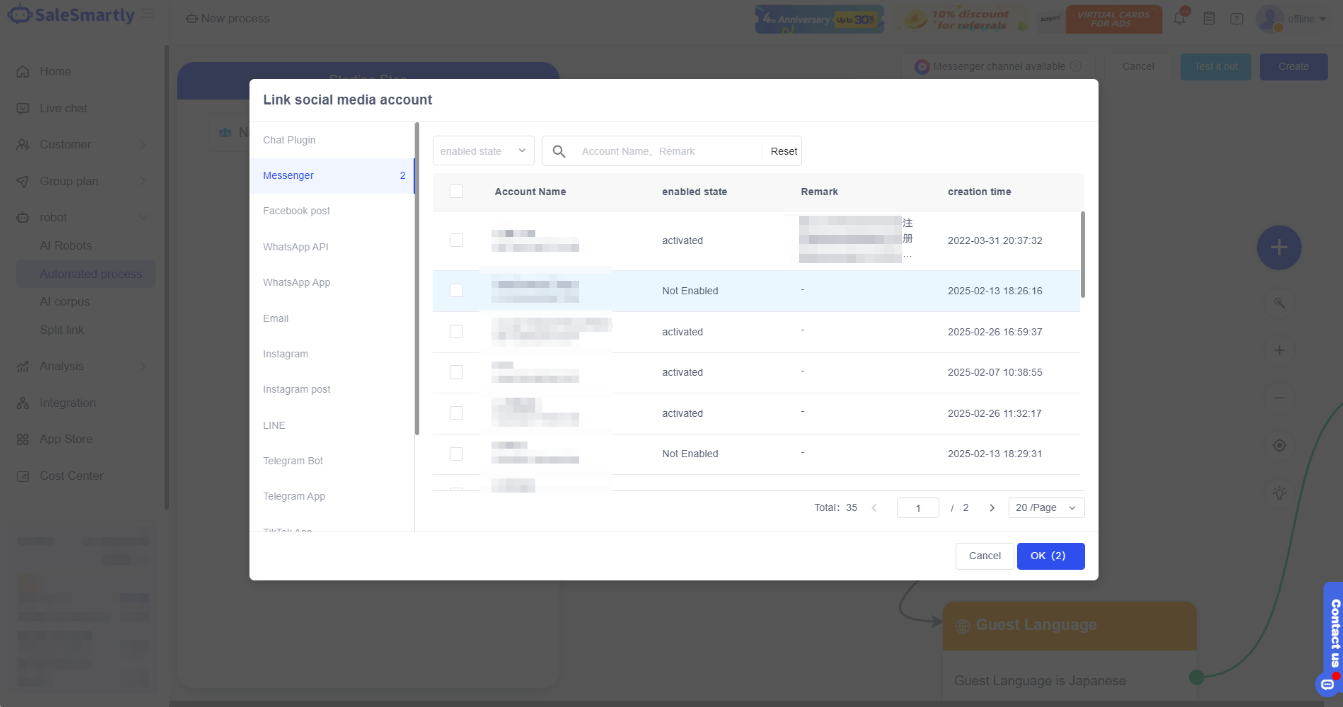
- Nhấn Save → Configure
- Chọn tài khoản mạng xã hội
- Nhấn OK
- Bật automation trong danh sách
2.1.5. Chức năng bổ sung
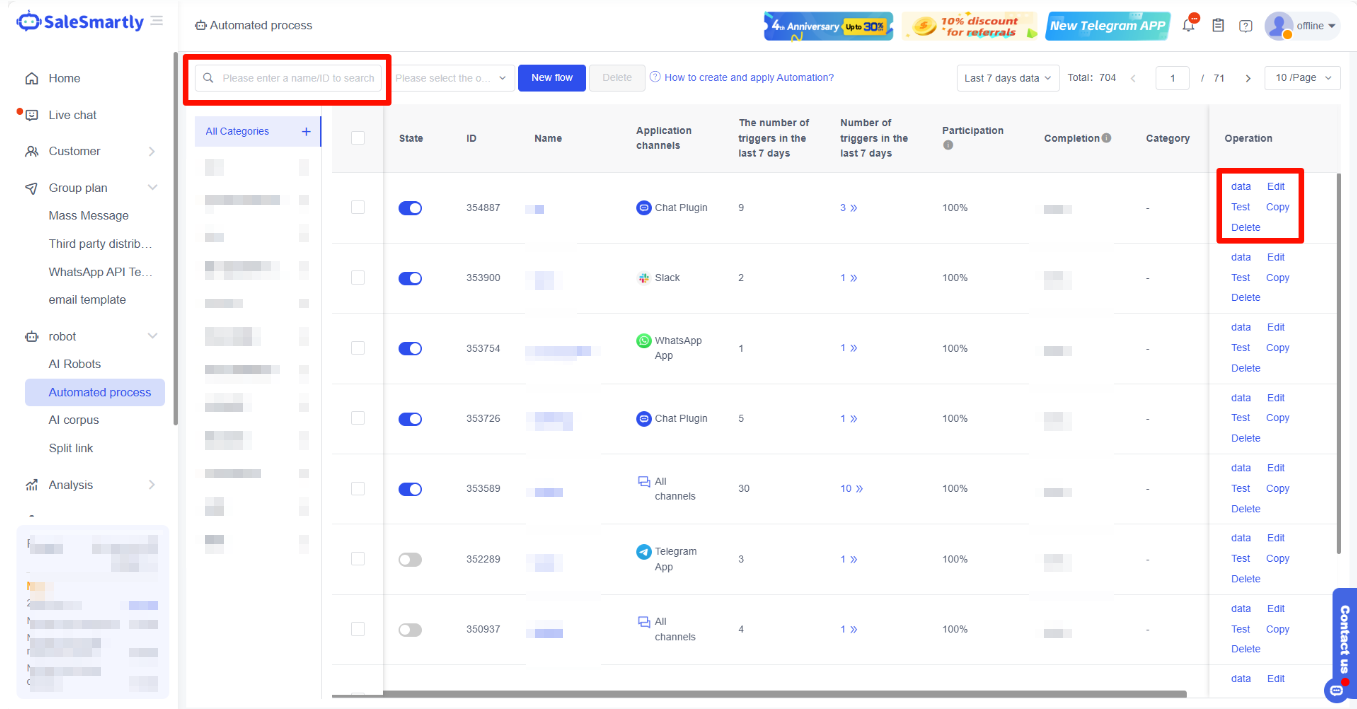
Trong giao diện automation, bạn có thể:
- Search: tìm automation
- Data: xem số lần trigger và số người dùng
- Edit: chỉnh sửa
- Test: test như góc nhìn khách hàng
- Copy: sao chép luồng
- Delete: xóa
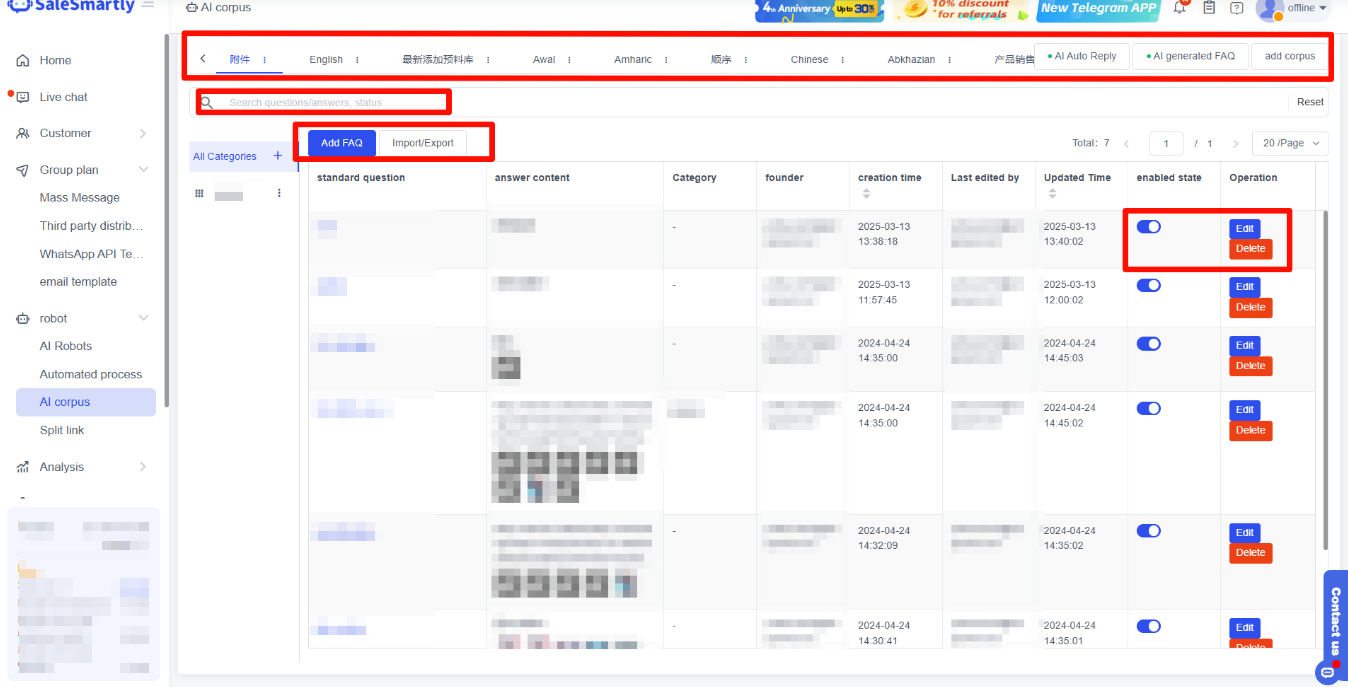
2.2. AI Corpus (FAQ)
AI Corpus giúp bạn xây dựng bộ câu hỏi – trả lời chuẩn, từ đó:
- Gợi ý câu trả lời theo nội dung khách hỏi
- Tăng tốc độ phản hồi
- Chuẩn hóa nội dung trả lời
Bạn có thể tạo nhiều ngôn ngữ và nhiều nhóm nội dung.
Nhấn Add FAQ → sau khi tạo, bật Enable để dùng trong chat
2.2.1. Tạo FAQ
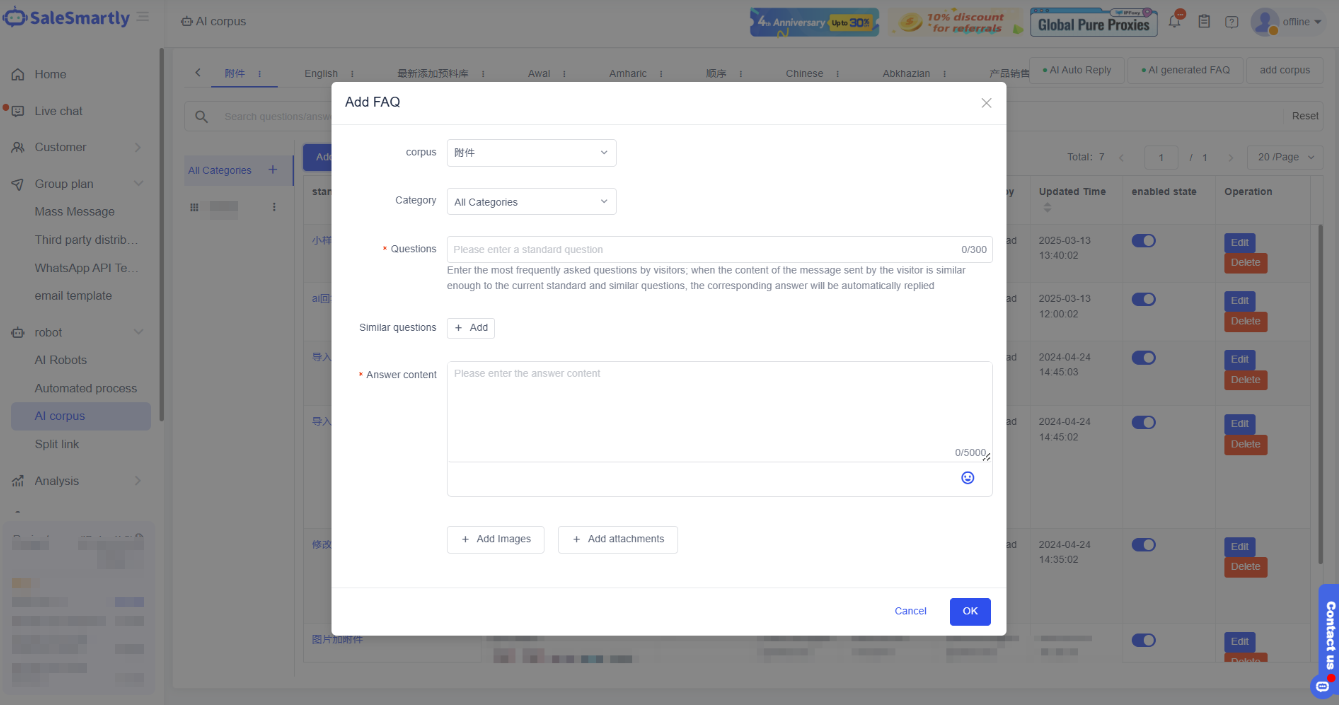
- Chọn corpus và category
- Thêm câu hỏi tương tự để tăng khả năng nhận diện
- Nhập câu hỏi chuẩn
- Nhập câu trả lời
- Có thể thêm tối đa 9 hình ảnh
- Nhấn OK
2.2.2. Ứng dụng FAQ
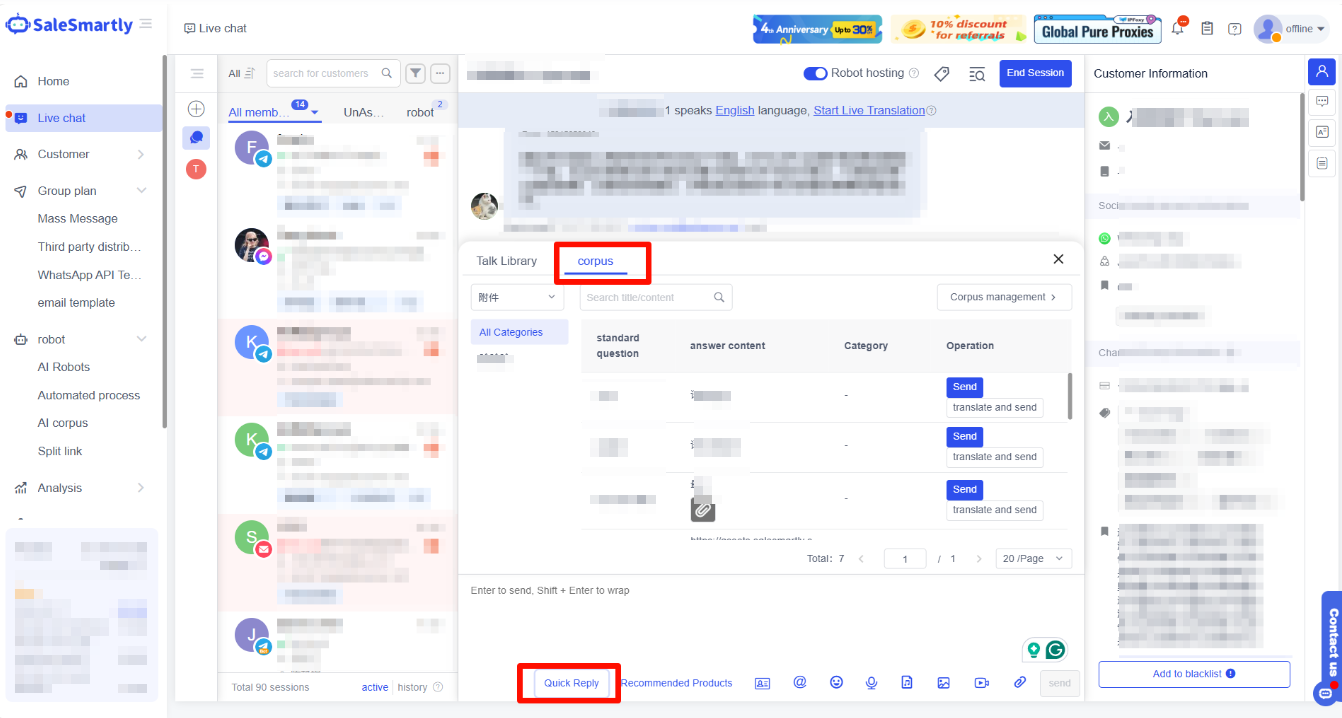
Trong Chat, CSKH có thể gửi nhanh các câu trả lời đã lưu trong AI Corpus.
2.3. Liên kết chuyển hướng
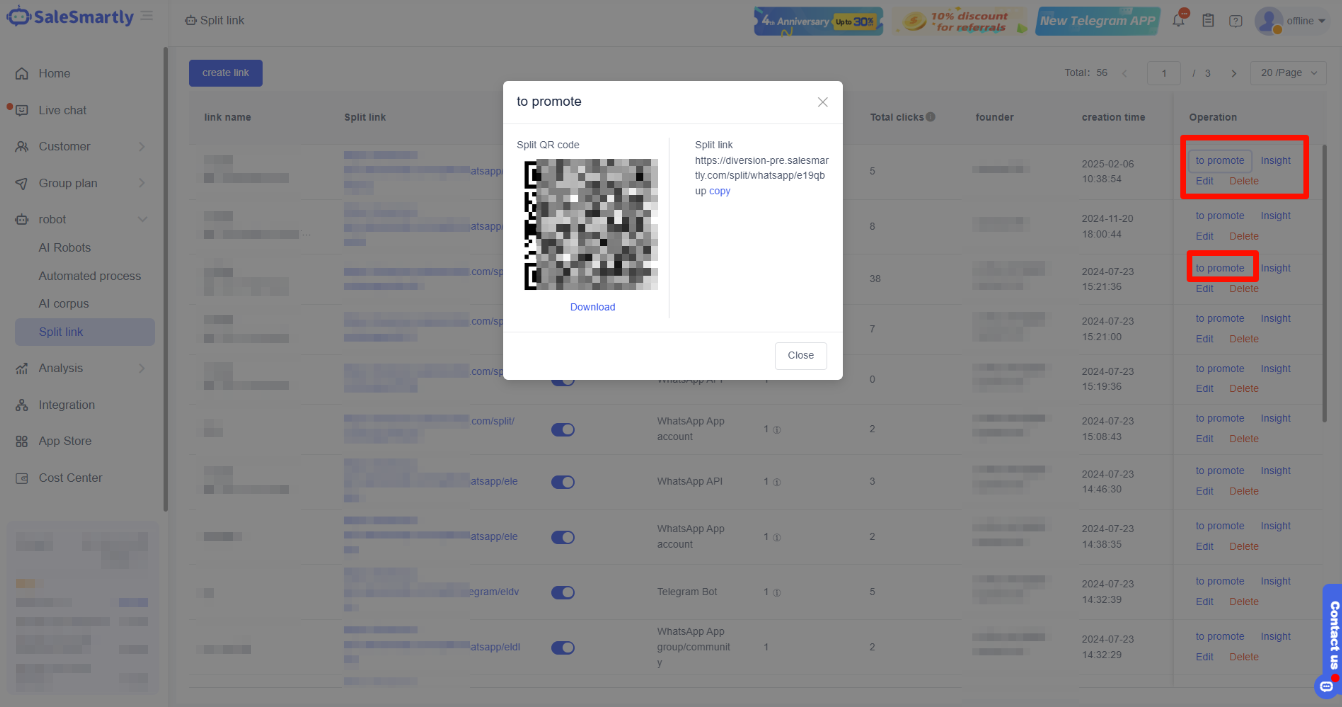
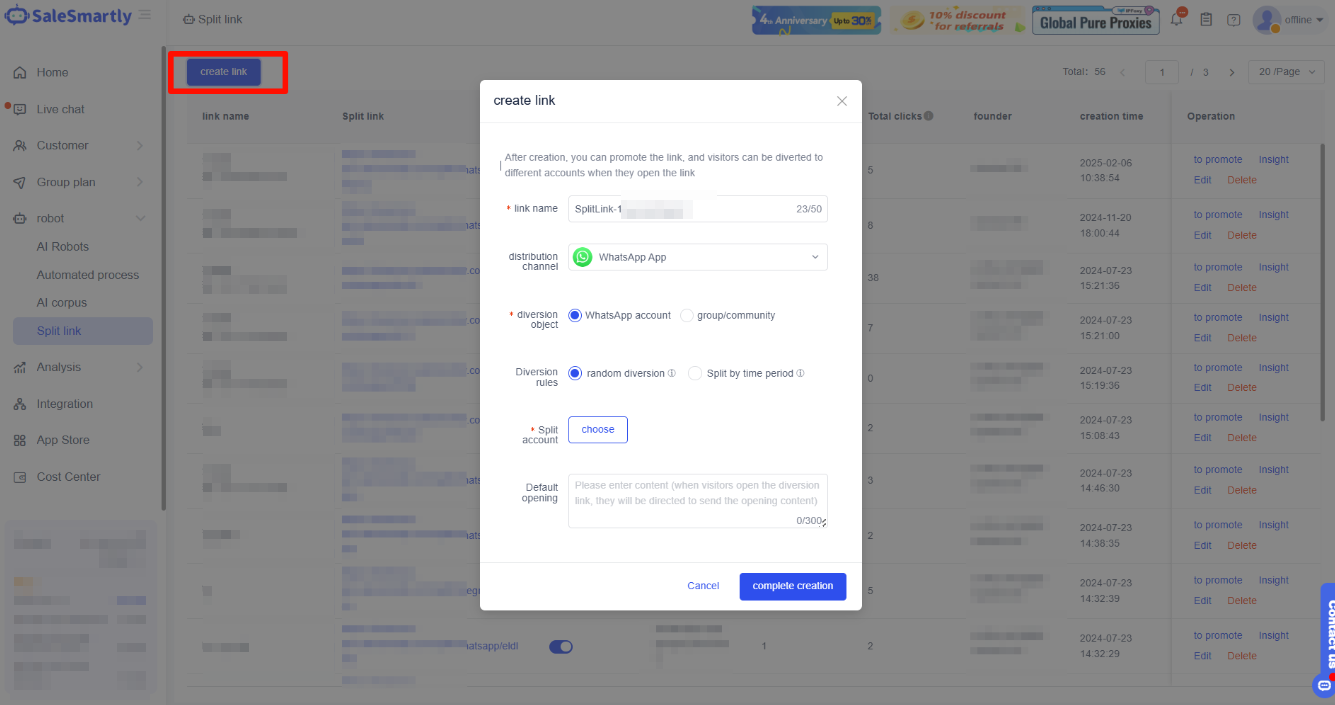
Trong Marketing - Diversion Link, bạn có thể tạo liên kết chuyển hướng.
Khi khách truy cập link: → được chuyển đến nhóm hoặc tài khoản WhatsApp tương ứng
Phù hợp cho chiến lược kéo traffic về cộng đồng (private domain)
Cách tạo
- Nhấn Create Link
- Nhập:
- Tên link
- Kênh chuyển hướng (WhatsApp API / App)
- Tài khoản nhận
- Nhấn Complete Creation
Sau khi tạo
Bạn có thể:
- Quảng bá link
- Chỉnh sửa
- Xóa
Nhấn Promote để lấy link hoặc QR code gửi cho khách