Cấu hình domain cho EDM
Hướng dẫn chi tiết cách cấu hình domain riêng để gửi email EDM, giúp tăng tỷ lệ inbox và tránh spam.
1. Giới thiệu về cấu hình domain cho EDM
Email EDM thường sử dụng các liên kết công khai để gửi. Tuy nhiên, các liên kết này dễ bị hạn chế bởi hệ thống nhận email, dẫn đến email không gửi được hoặc bị vào spam.
Để giảm tình trạng này, bạn nên sử dụng domain phụ (subdomain) của riêng mình làm domain gửi. Điều này giúp:
- Giảm nguy cơ bị chặn
- Tăng tỷ lệ gửi thành công
- Cải thiện khả năng vào inbox
Lưu ý: Nếu gặp vấn đề trong quá trình thao tác, bạn có thể liên hệ bộ phận hỗ trợ của SendCloud.
2. Chuẩn bị
- Cài đặt SendCloud (bản quốc tế): </en/extensions/third-party-service/how-to-retrieve-sendcloud-api-parameters-for-integration>
- Chuẩn bị domain riêng của bạn
3. Thêm domain mới
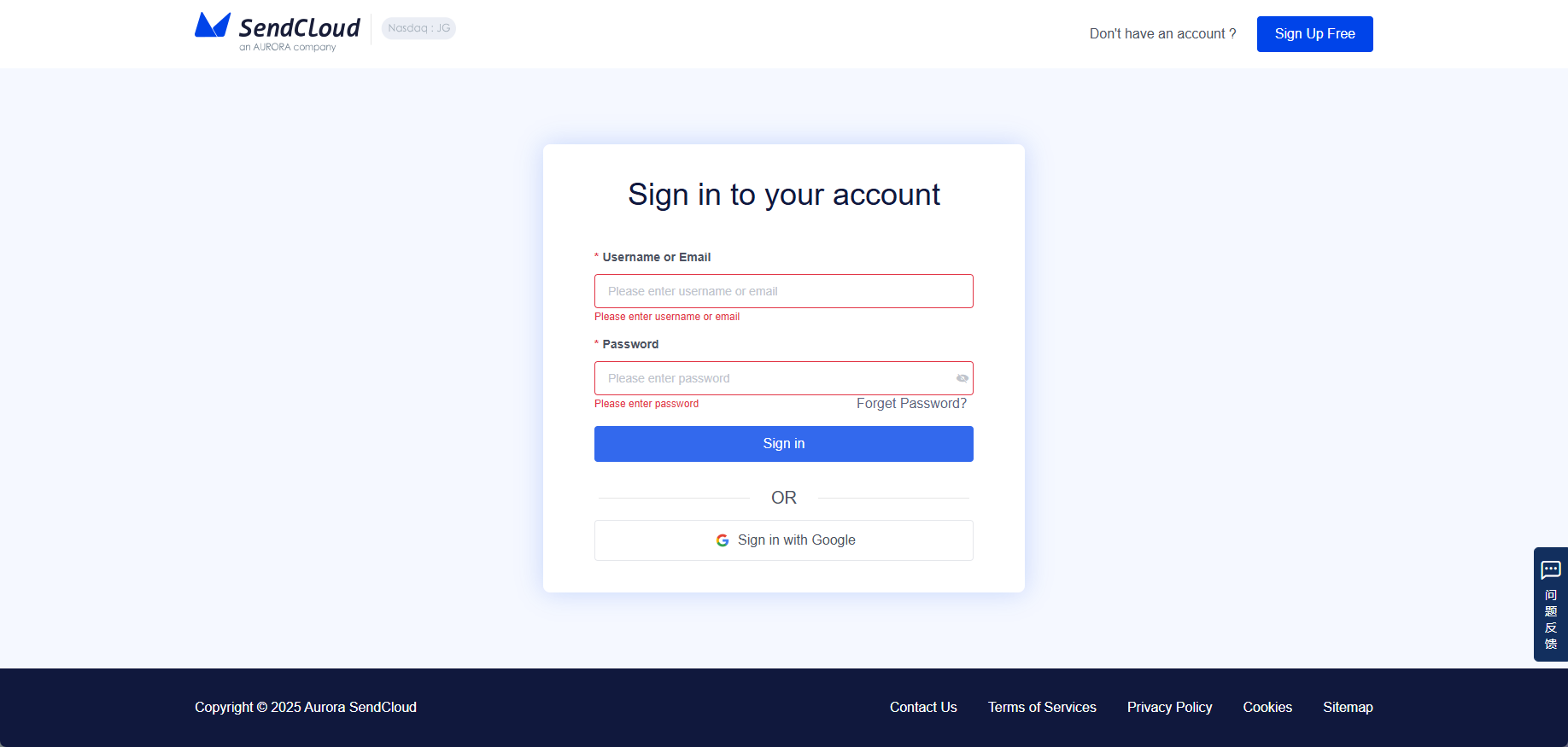
- Đăng nhập SendCloud: https://web.sendcloud.net/#/login
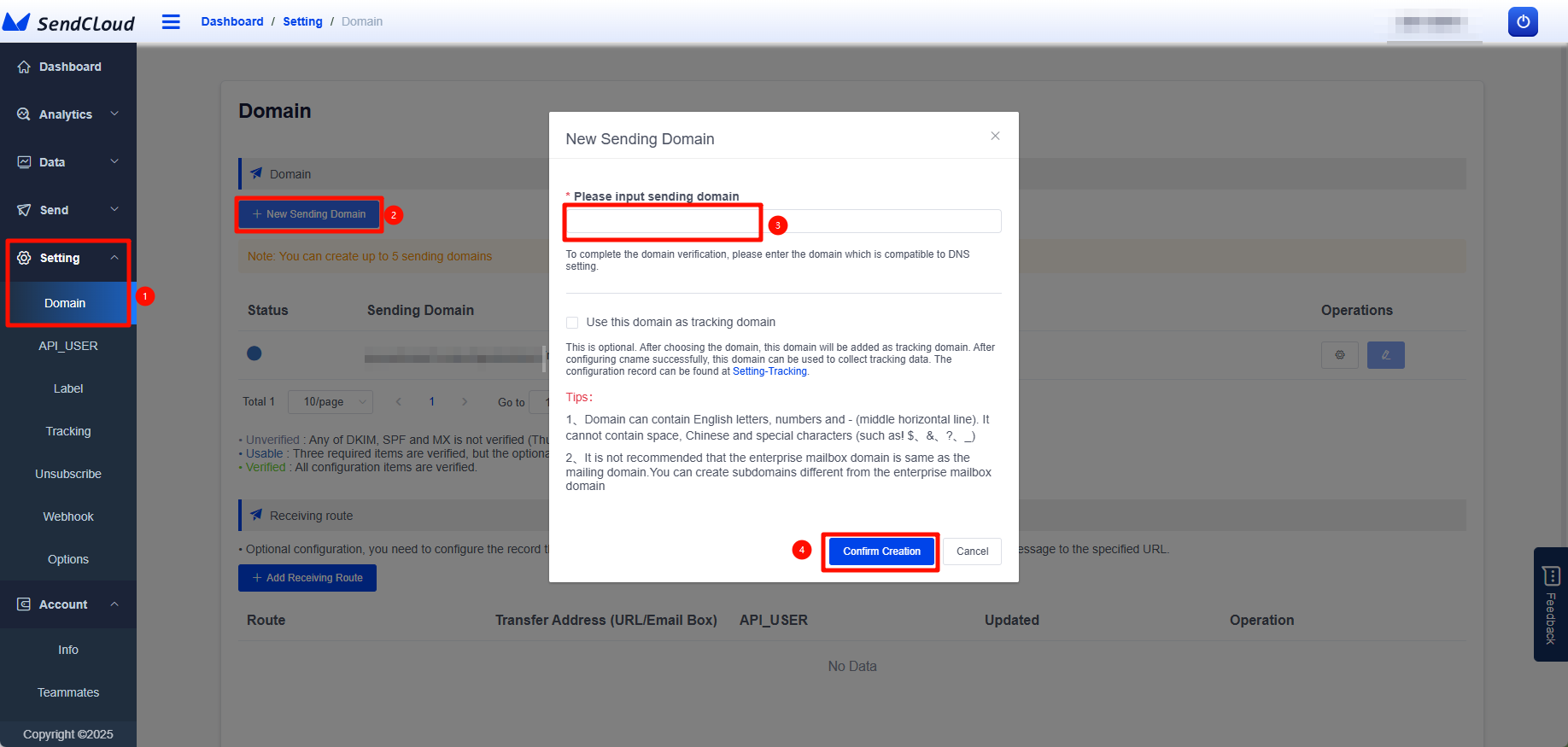
- Vào:
Send Settings → Domain Name → Add Domain Name
→ Nhập domain của bạn → hoàn tất tạo
4. Xuất cấu hình
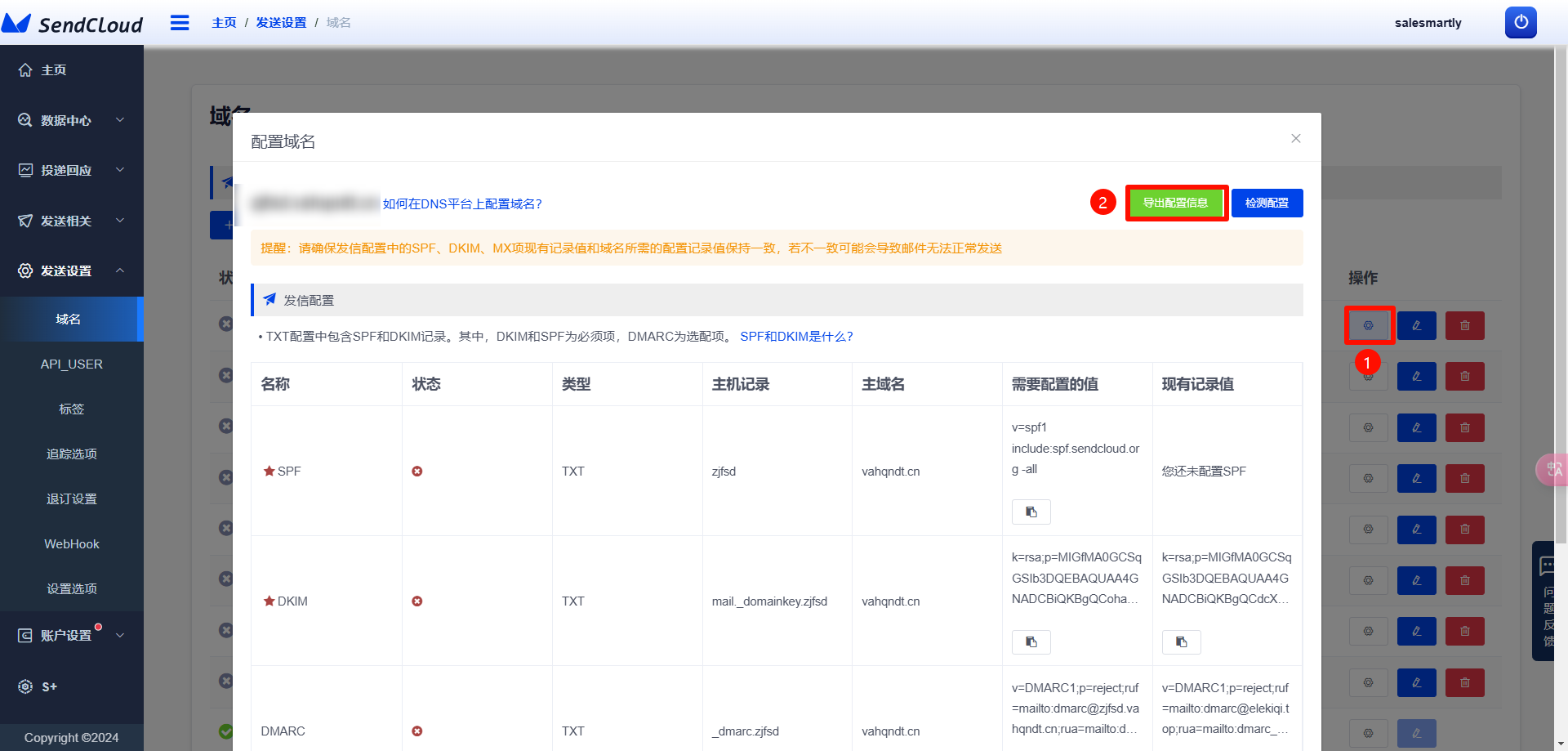
- Tìm domain vừa tạo
- Nhấn Settings → chọn Export Configuration Information
→ Tải file Excel chứa thông tin cấu hình
5. Cấu hình DNS (Domain Resolution)
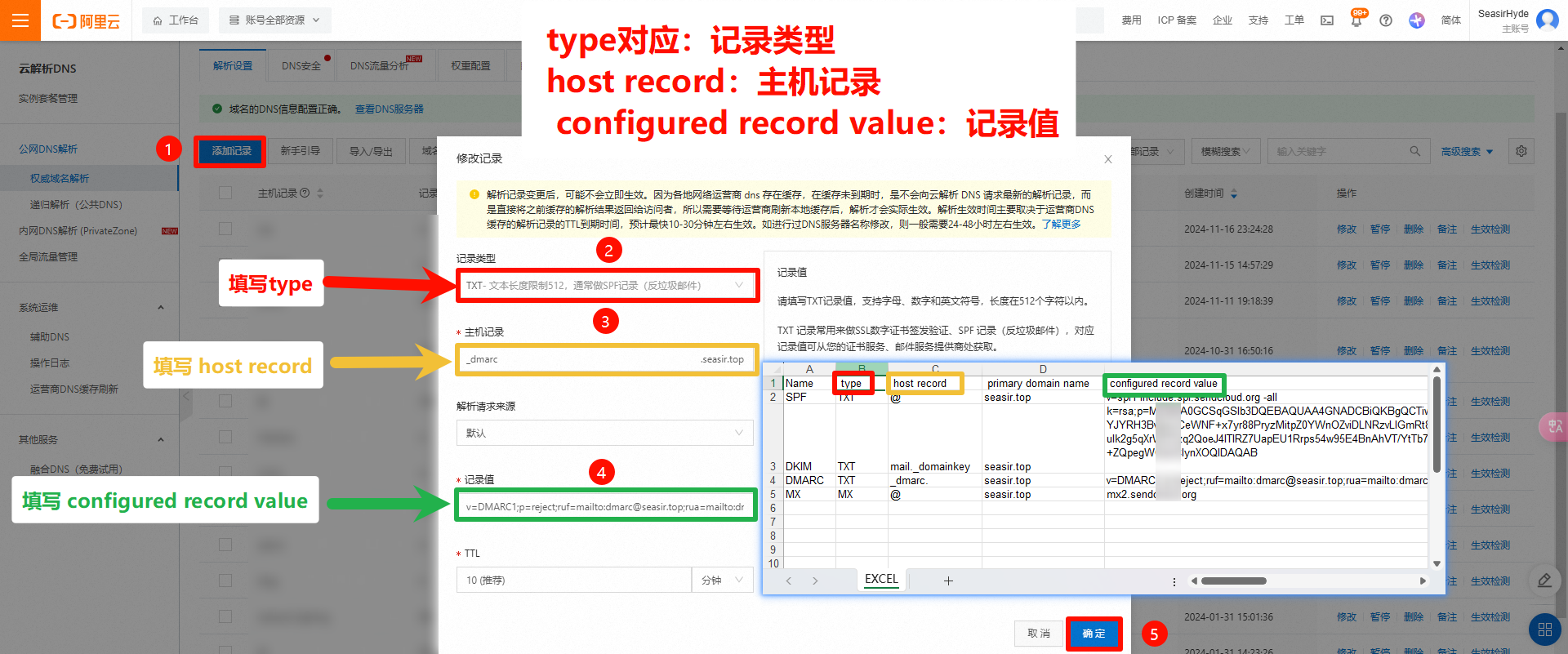
- Vào trang quản lý domain của bạn: Domain Console → Domain List → Resolution
- Thêm các bản ghi DNS theo file Excel đã export:
- Type → loại record
- Host → host record
- Value → giá trị record
👉 Số lượng record = số dòng trong file

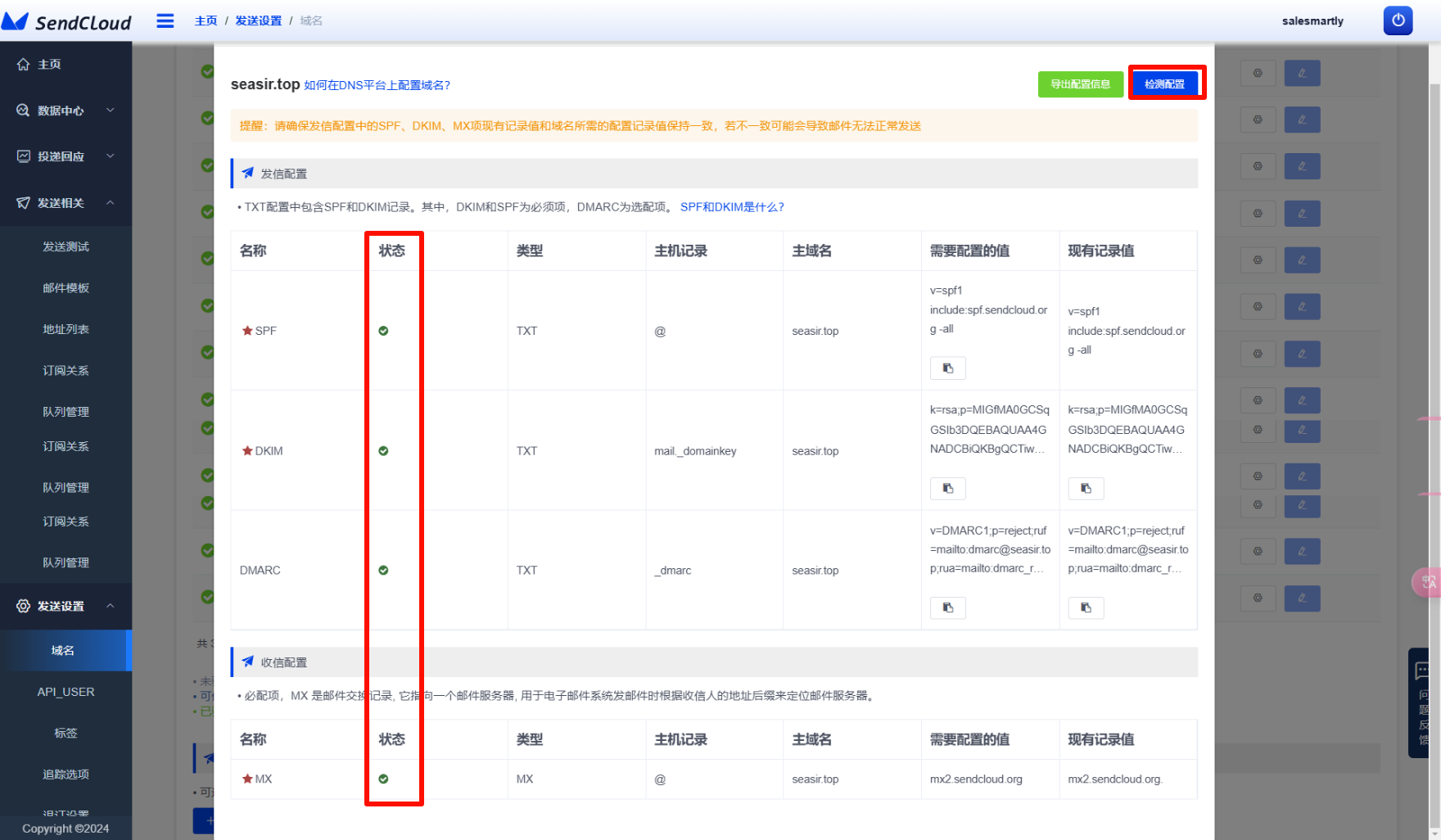
6. Xác minh domain
Quay lại SendCloud → kiểm tra trạng thái:
- Nếu tất cả đều màu xanh → thành công
- Nếu chưa → kiểm tra lại DNS
7. Thiết lập API_USER
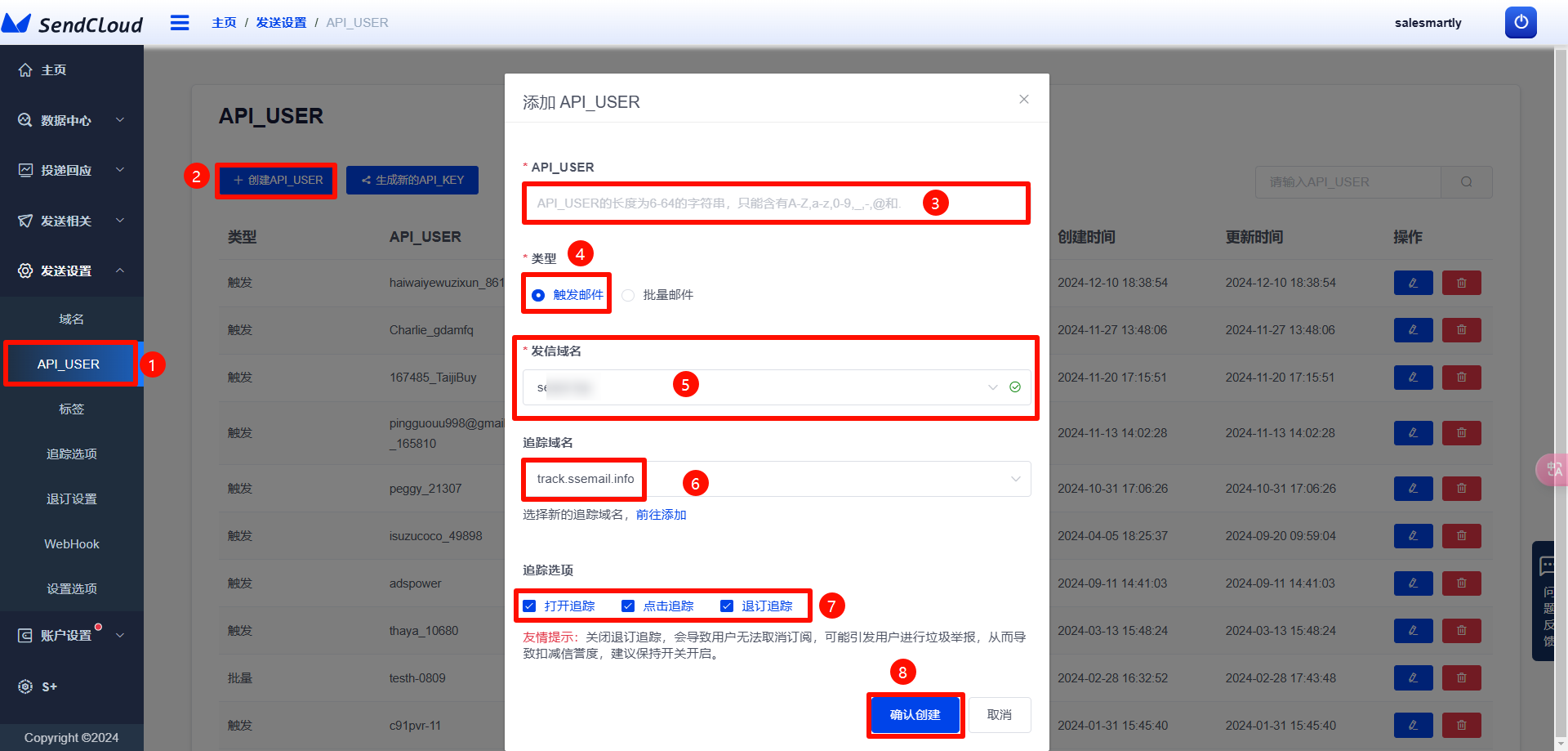
- Truy cập trang tạo cấu hình
- API_USER = projectName_projectID của SaleSmartly
- Chọn trigger email
- Chọn domain gửi là domain của bạn
- Chọn tracking domain là domain của bạn
- Bật toàn bộ tracking → Confirm
👉 Lưu lại:
- API_USER
- API_KEY
Lưu ý: Chỉ hiển thị 1 lần
8. Tạo Webhook
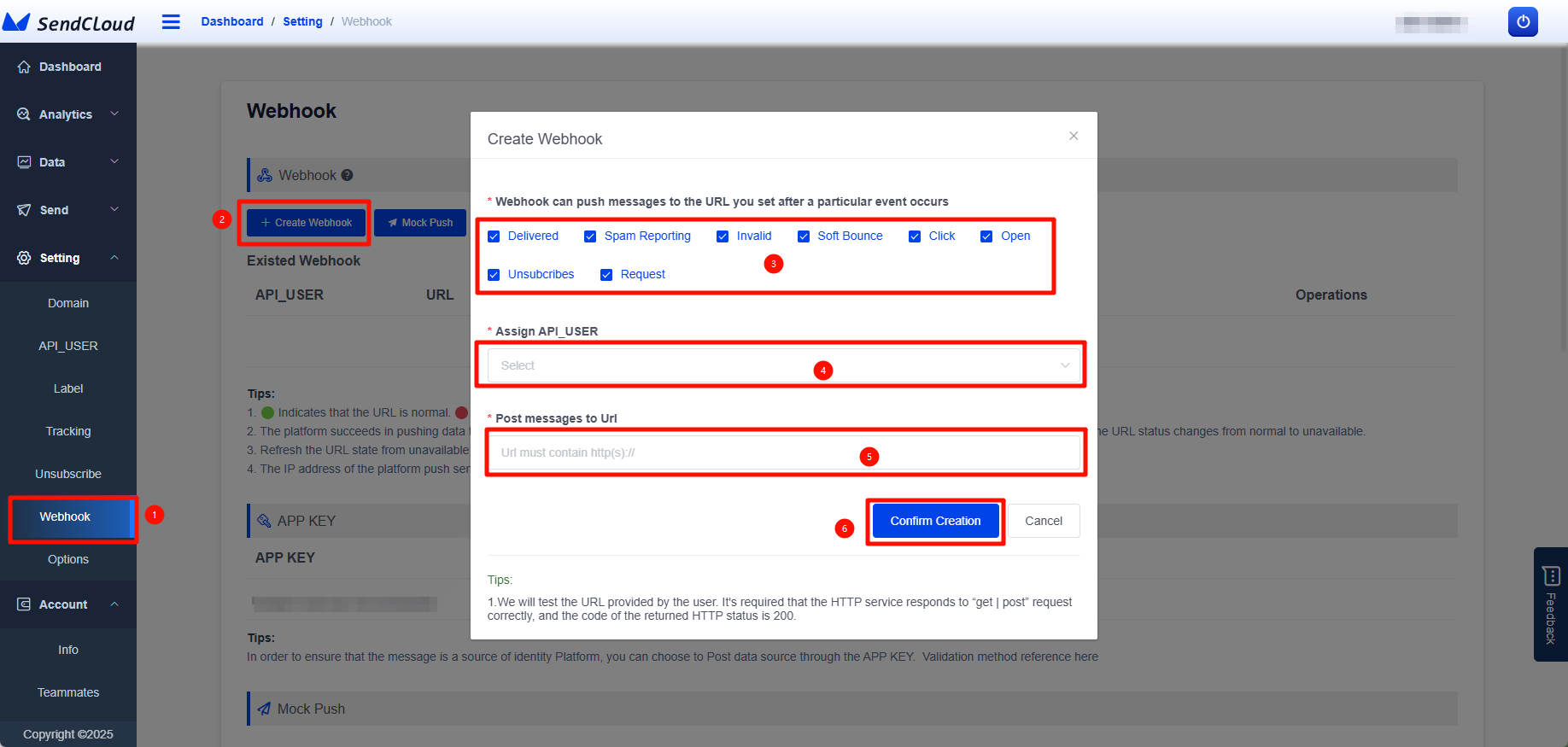
- Vào trang tạo Webhook
- Chọn toàn bộ sự kiện
- Nhập API_USER đã tạo
- Điền URL sau:
https://api.salesmartly.com/client/webhook/send-cloud-log?agent=vn
👉 Lưu ý:
- URL không được có khoảng trắng hoặc ký tự đặc biệt
9. Kiểm tra
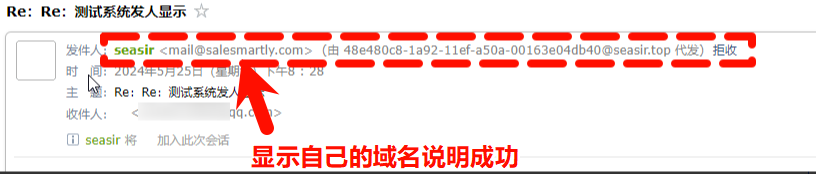
Sau khi hoàn tất, gửi thử email:
- Nếu hiển thị domain của bạn → cấu hình thành công
10. Câu hỏi thường gặp
10.1 Domain email lấy ở đâu?
Bạn cần tự đăng ký domain và email domain, hệ thống không cung cấp.
10.2 Có thể cấu hình bao nhiêu domain?
Chỉ hỗ trợ 1 domain.
