Hướng dẫn gửi tin nhắn hàng loạt
1. Giới thiệu về gửi tin nhắn hàng loạt đa kênh
Với tính năng này, bạn có thể tạo chiến dịch gửi tin nhắn hàng loạt trên nhiều kênh như WhatsApp App, WhatsApp API, Email, Messenger, Telegram, Instagram, LINE và chat plugin.
- Gửi hàng loạt hỗ trợ gửi template message cho khách hàng trên kênh WhatsApp khi thời gian hội thoại đã vượt quá 24 giờ.
- Sau khi gửi, bạn cũng có thể xem các dữ liệu liên quan như số lượng người dự kiến gửi, số lượng đã gửi, số lượng gửi thành công, số lượng gửi thất bại và chi tiết gửi của từng kế hoạch.
2. Mô tả
2.1. Gửi tin nhắn hàng loạt qua WhatsApp App
Tính năng này cho phép bạn gửi tin nhắn hàng loạt tới danh bạ hoặc nhóm trong tài khoản WhatsApp của mình. Tuy nhiên, không nên gửi tới những khách hàng chưa từng tương tác trước đó vì có nguy cơ bị nền tảng hạn chế hoặc khóa tài khoản, nên cần sử dụng thận trọng.
2.1.1. Chọn kênh
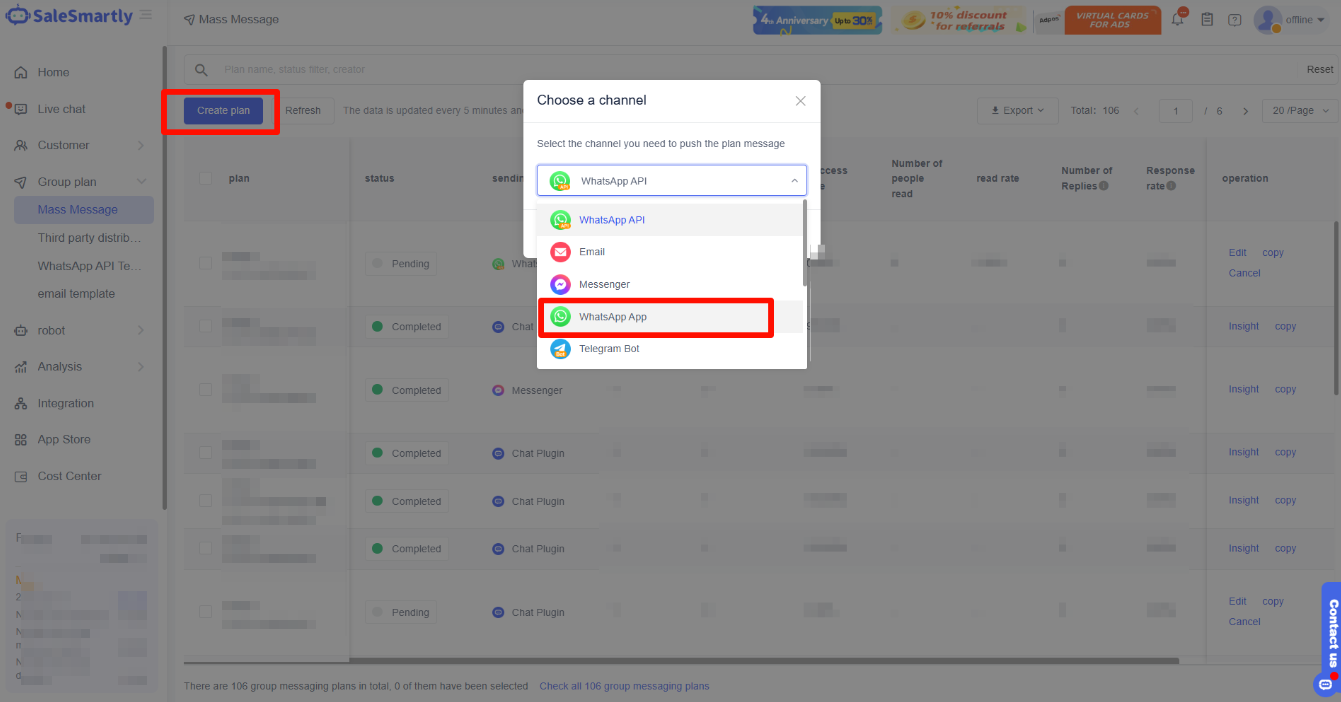
Trong Marketing - Mass Message, nhấn Create Plan > chọn WhatsApp App > nhấn OK.
2.1.2. Điền nội dung kế hoạch
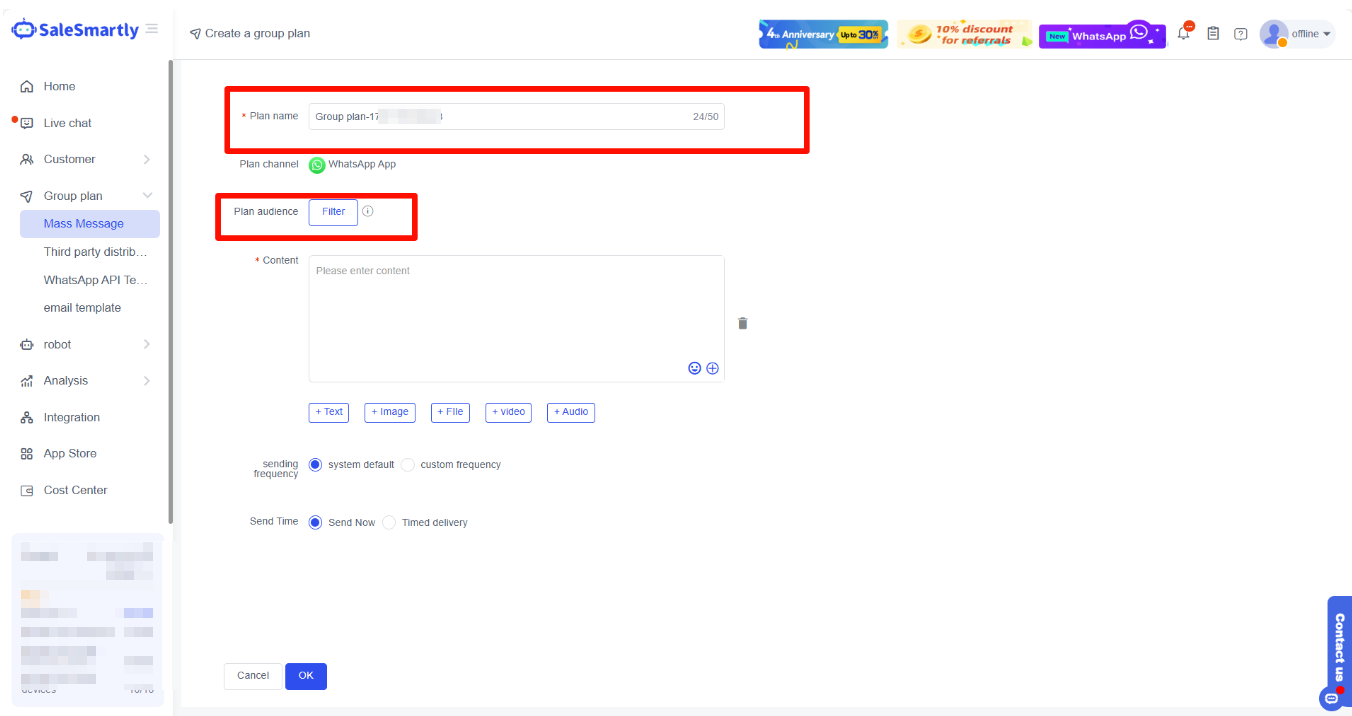
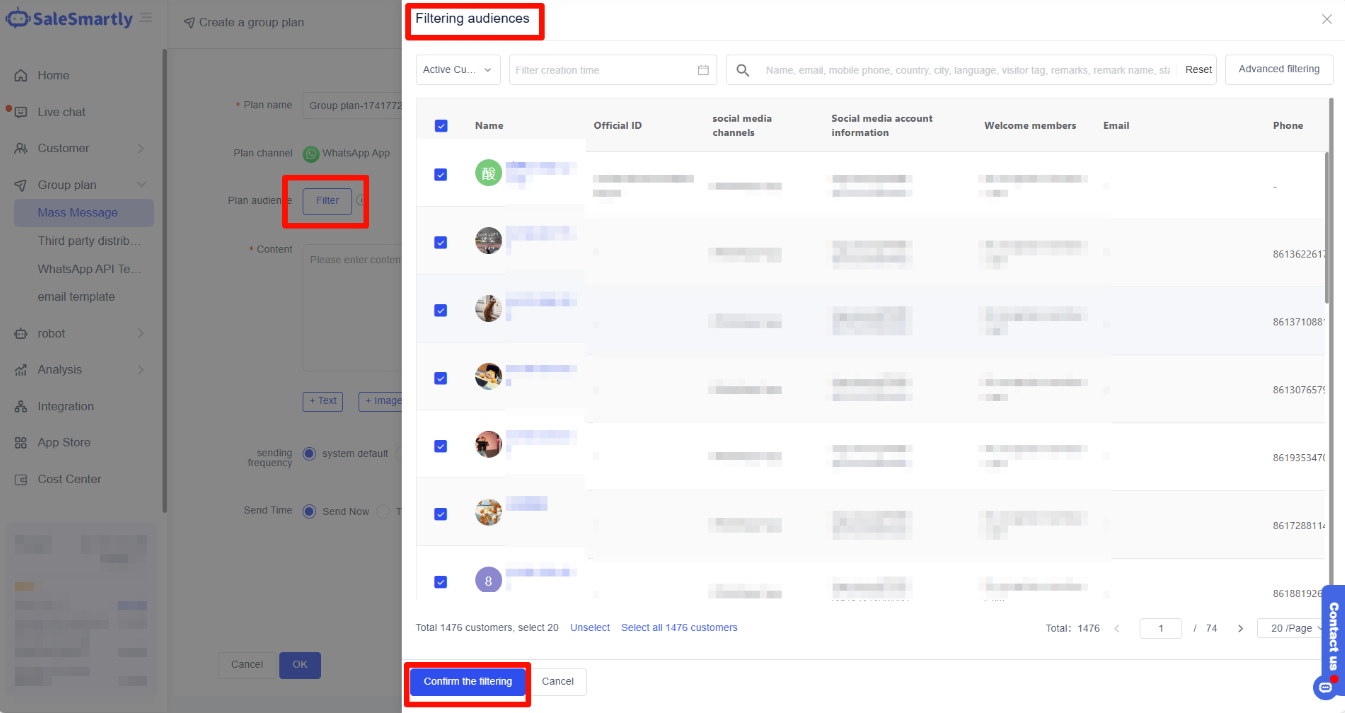
Nhập tên kế hoạch gửi hàng loạt > nhấn Filter để chọn tệp người nhận > tick những khách hàng bạn muốn gửi > nhấn OK để xác nhận.
Lưu ý: Nếu chưa có tệp khách hàng, bạn có thể import trong Client - Customer List.
2.1.3. Nhập nội dung cần gửi
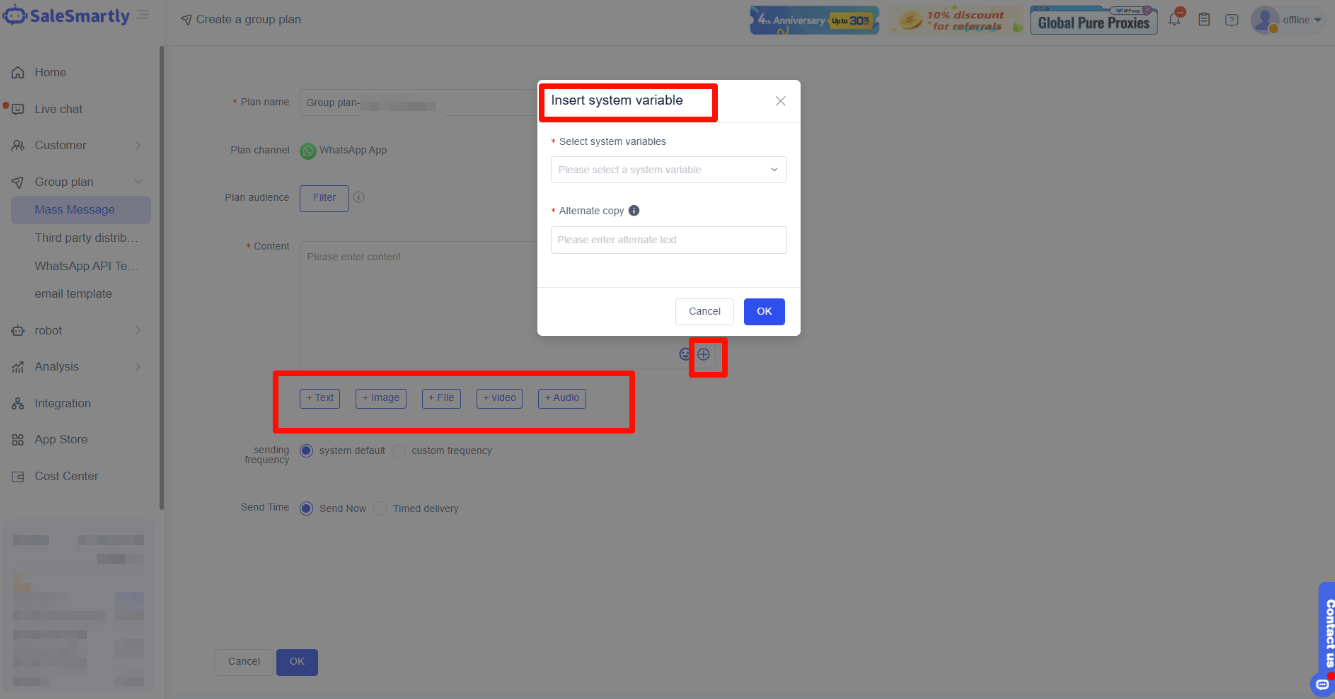
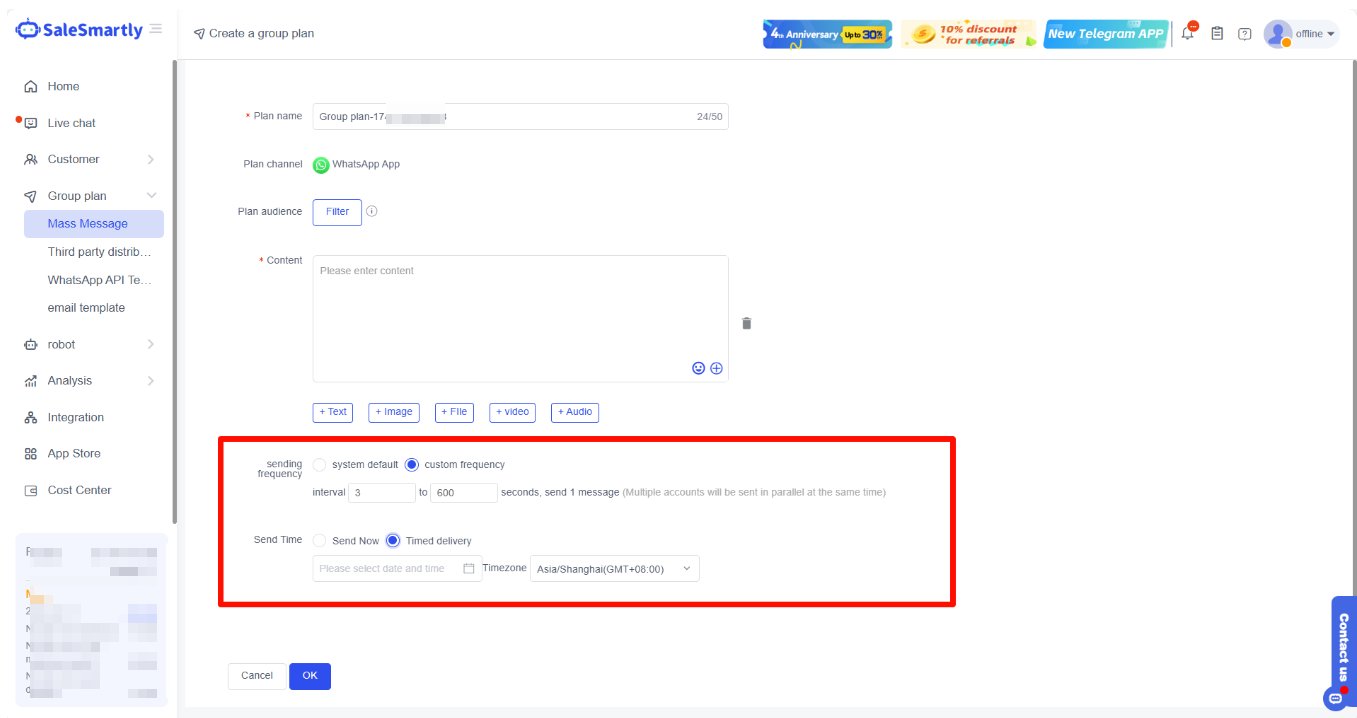
Tại đây, bạn có thể tạo nội dung gửi hàng loạt dưới dạng văn bản, hình ảnh, tệp đính kèm, video hoặc audio. Ngoài ra, hệ thống còn hỗ trợ chèn biến hệ thống như tên, số điện thoại, email và văn bản thay thế nếu dữ liệu của khách không có giá trị tương ứng.
2.1.4. Chọn tần suất gửi
Kế hoạch gửi hàng loạt hỗ trợ gửi nhiều tin nhắn với khoảng cách từ 3–120 giây.
2.1.5. Chọn thời gian gửi
Bạn có thể chủ động lên lịch gửi để chuẩn bị trước cho chiến dịch marketing. Sau khi thiết lập xong, nhấn Confirm để tạo kế hoạch thành công.
2.2. Gửi tin nhắn hàng loạt qua WhatsApp API
2.2.1. Chọn kênh
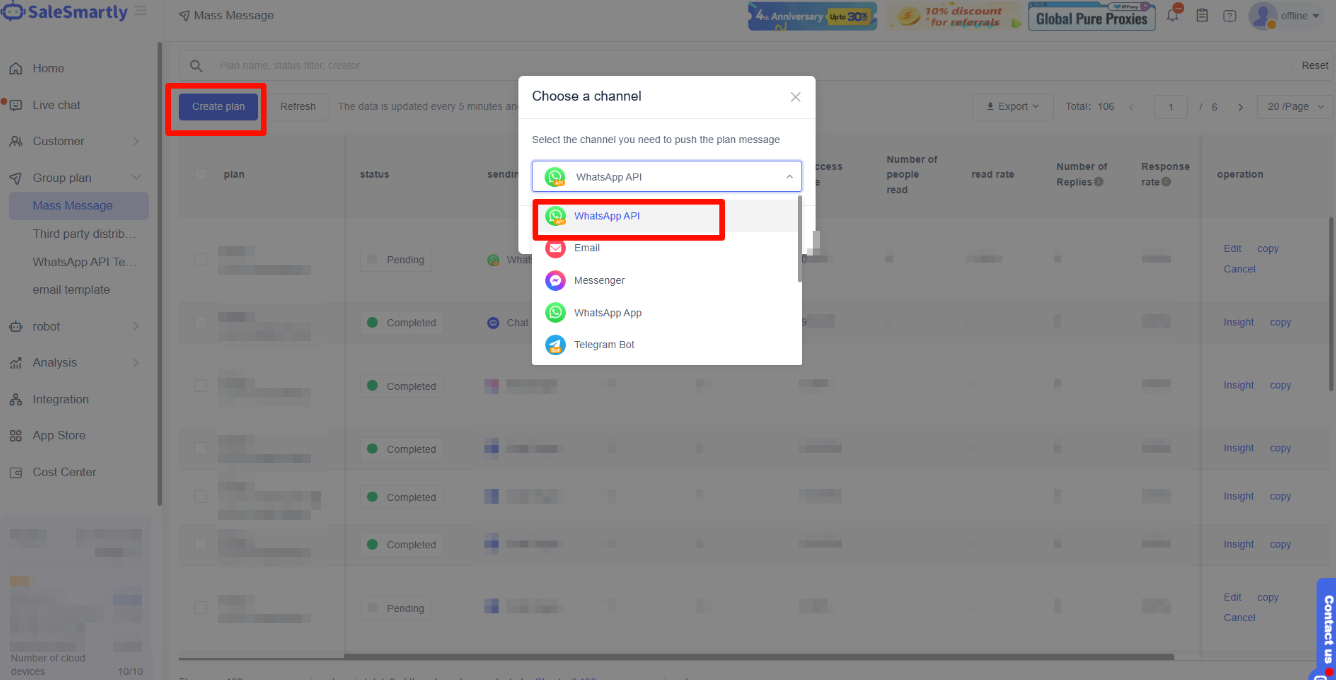
Trong Marketing - Mass Message, nhấn Create Plan > chọn WhatsApp API > nhấn OK.
2.2.2. Điền thông tin
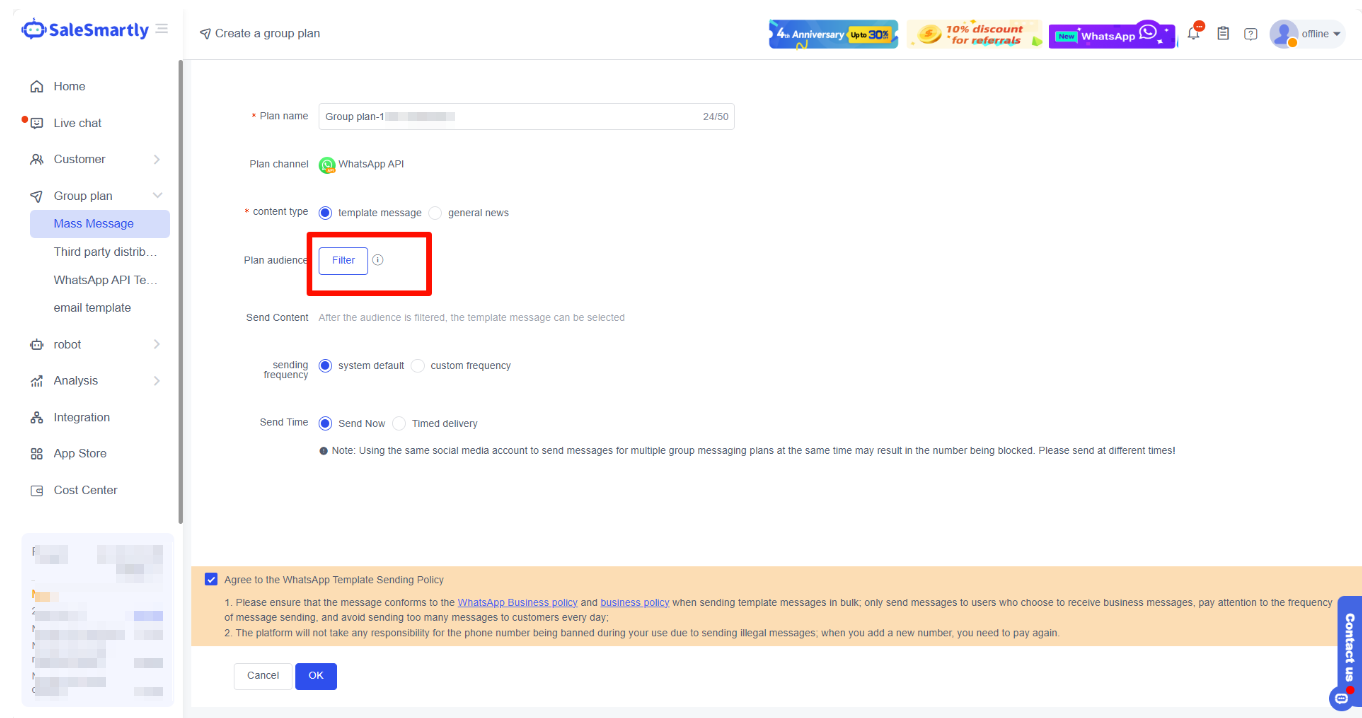
Bạn chọn người nhận, nhập tên kế hoạch gửi hàng loạt và lọc tệp khách hàng tương tự như với WhatsApp App.
2.2.3. Nhập nội dung và loại tin nhắn
WhatsApp API hỗ trợ hai hình thức:
- Dùng template WhatsApp
- Gửi tin nhắn không dùng template cho những khách đã tương tác trong vòng 24 giờ
Bạn có thể gửi trực tiếp văn bản, hình ảnh hoặc tệp đính kèm cho những khách đã nhắn tin với bạn trong ngày gần nhất để kích hoạt lại hội thoại. Nếu khách phản hồi, hệ thống sẽ mở một cửa sổ hội thoại 24 giờ mới mà không bị tính phí template conversation của WhatsApp, từ đó giúp tiết kiệm chi phí marketing.
Bạn cũng có thể nhập một số WhatsApp để test trước khi gửi hàng loạt.
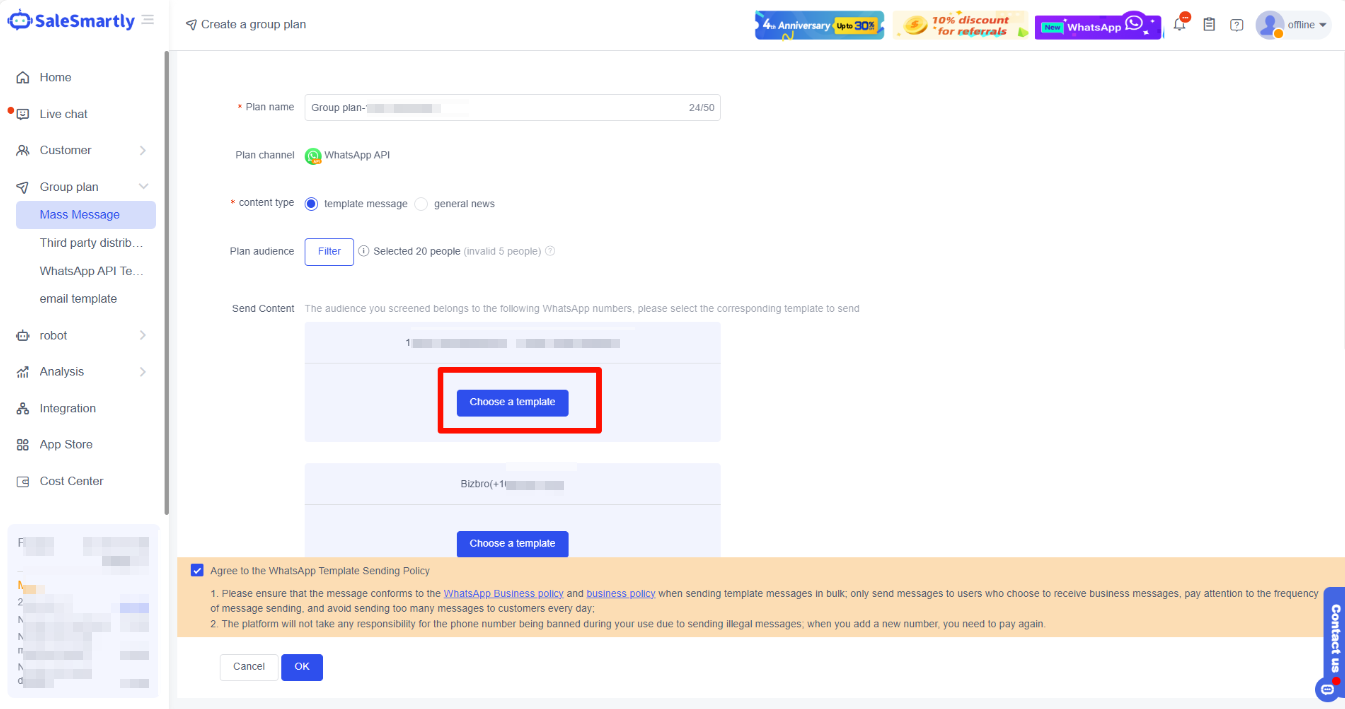
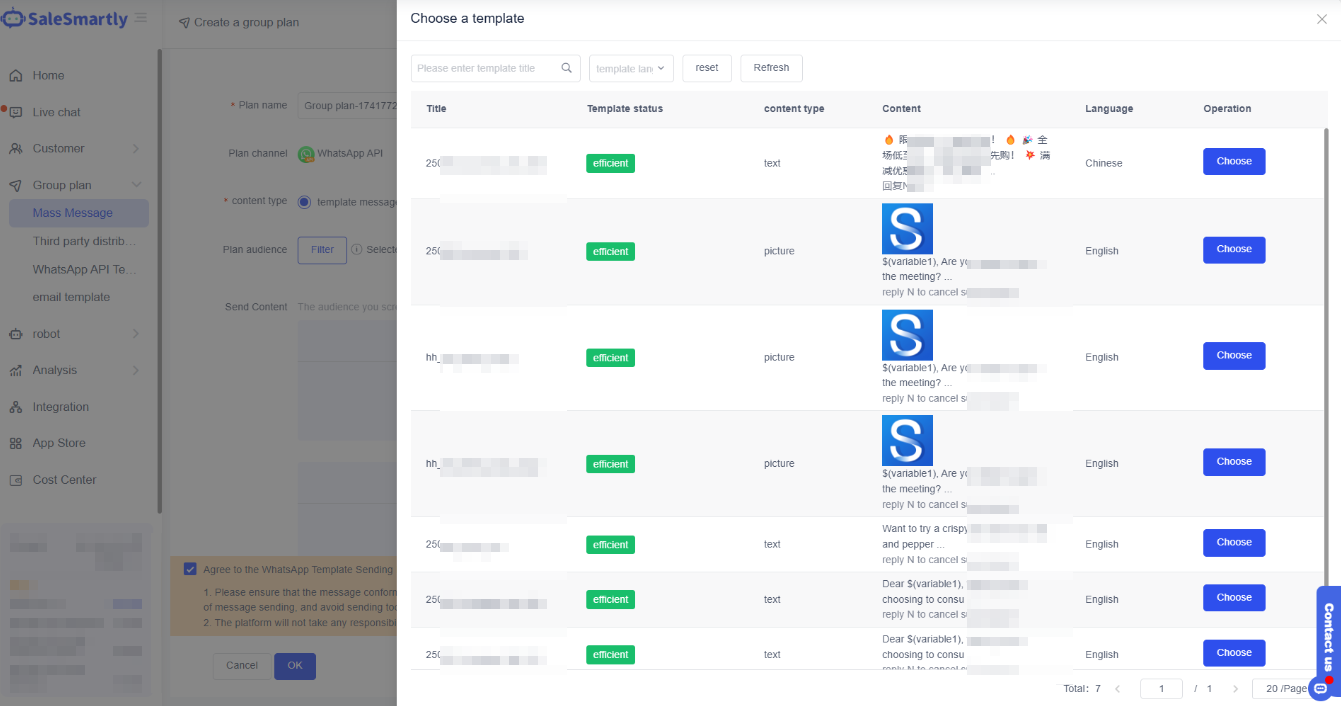
Lưu ý: Bạn có thể quản lý template hoặc thêm template mới trong Marketing - WhatsApp Template.
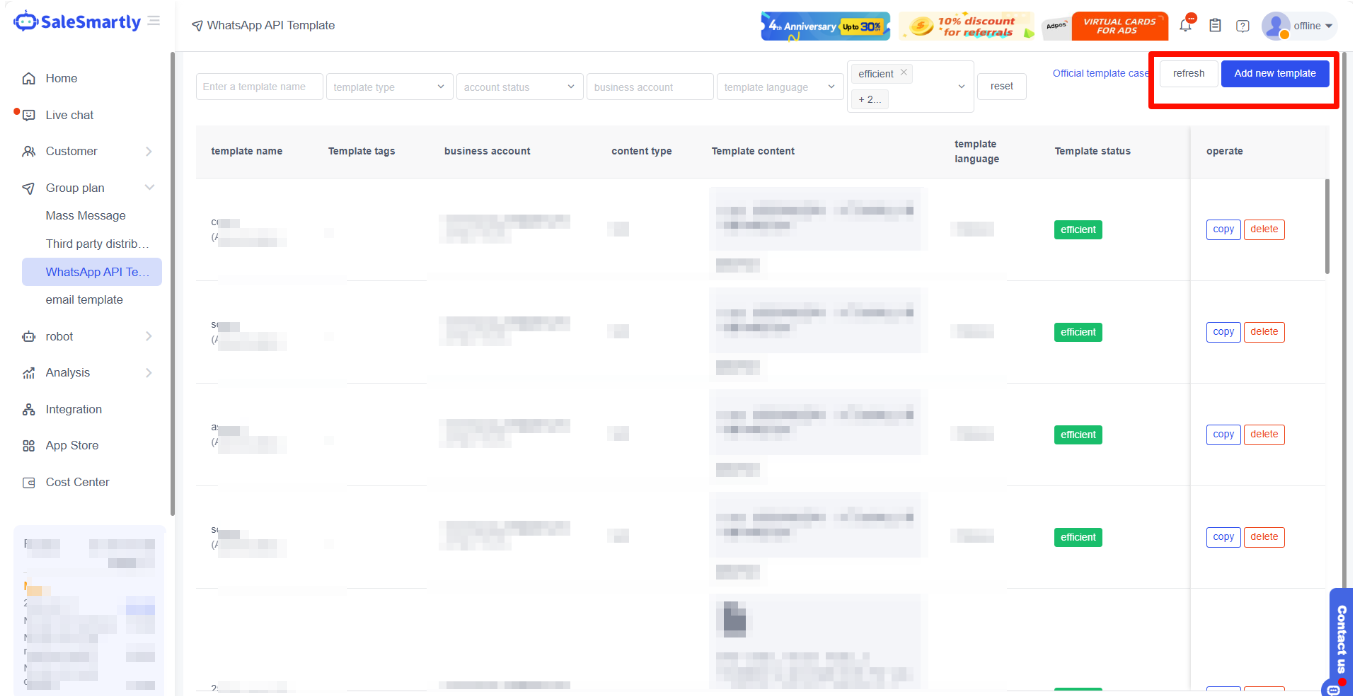
2.2.4. Chọn tần suất và thời gian gửi
Phần này được thiết lập tương tự như với WhatsApp App.
2.3. Gửi email hàng loạt
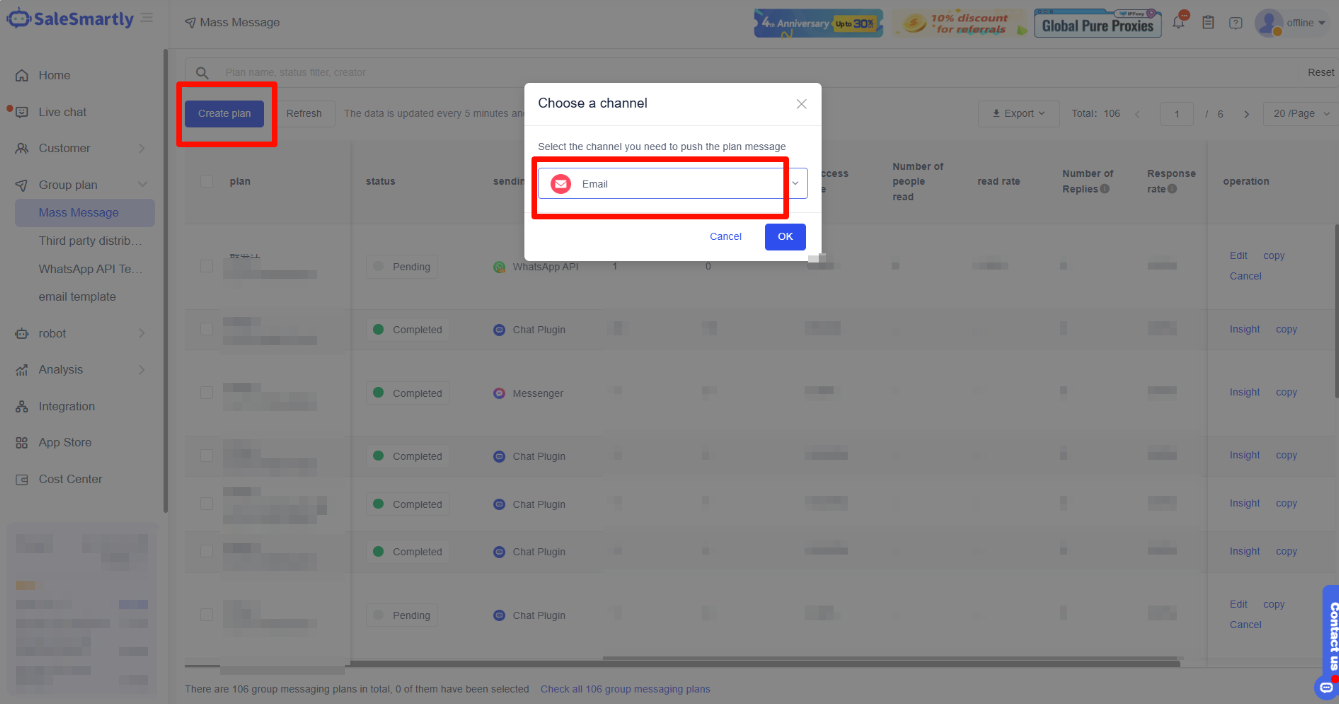
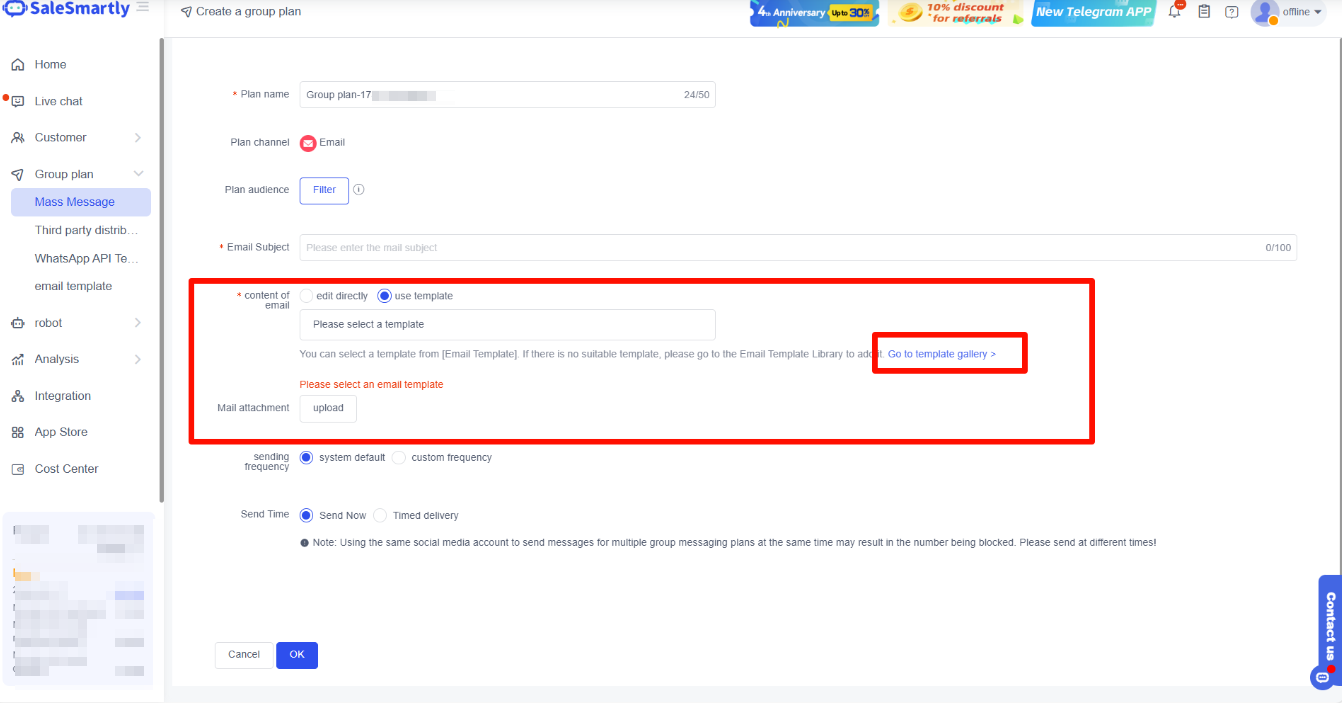
Trong Marketing - Mass Message, nhấn Create Plan > chọn Email > nhấn Confirm để tạo kế hoạch gửi email hàng loạt.
Tại giao diện tạo kế hoạch, bạn có thể chỉnh sửa tên kế hoạch, lọc người nhận, nhập tiêu đề email, chỉnh sửa nội dung email, đồng thời tùy chỉnh tần suất và thời gian gửi trước khi chạy chiến dịch.
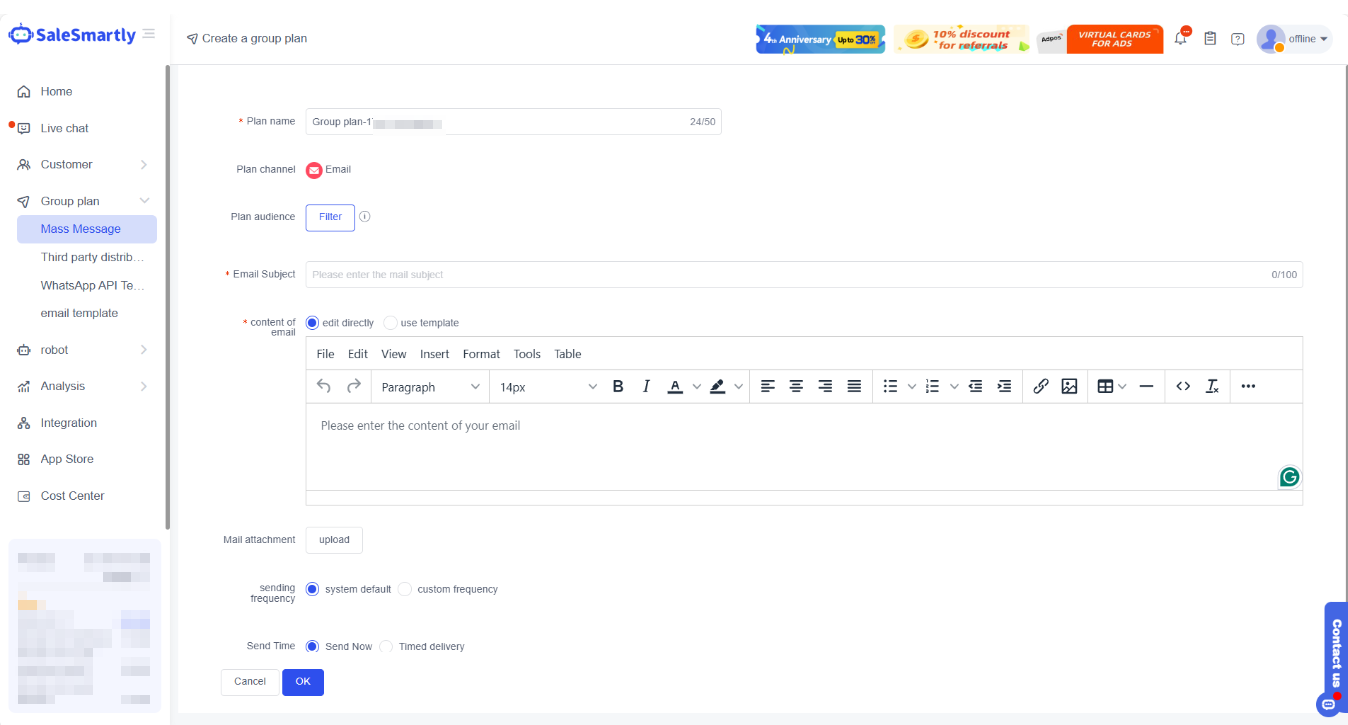
Hệ thống hỗ trợ 2 cách tạo nội dung email:
- Chỉnh sửa trực tiếp: cho phép soạn nội dung email và định dạng ngay trong trình chỉnh sửa
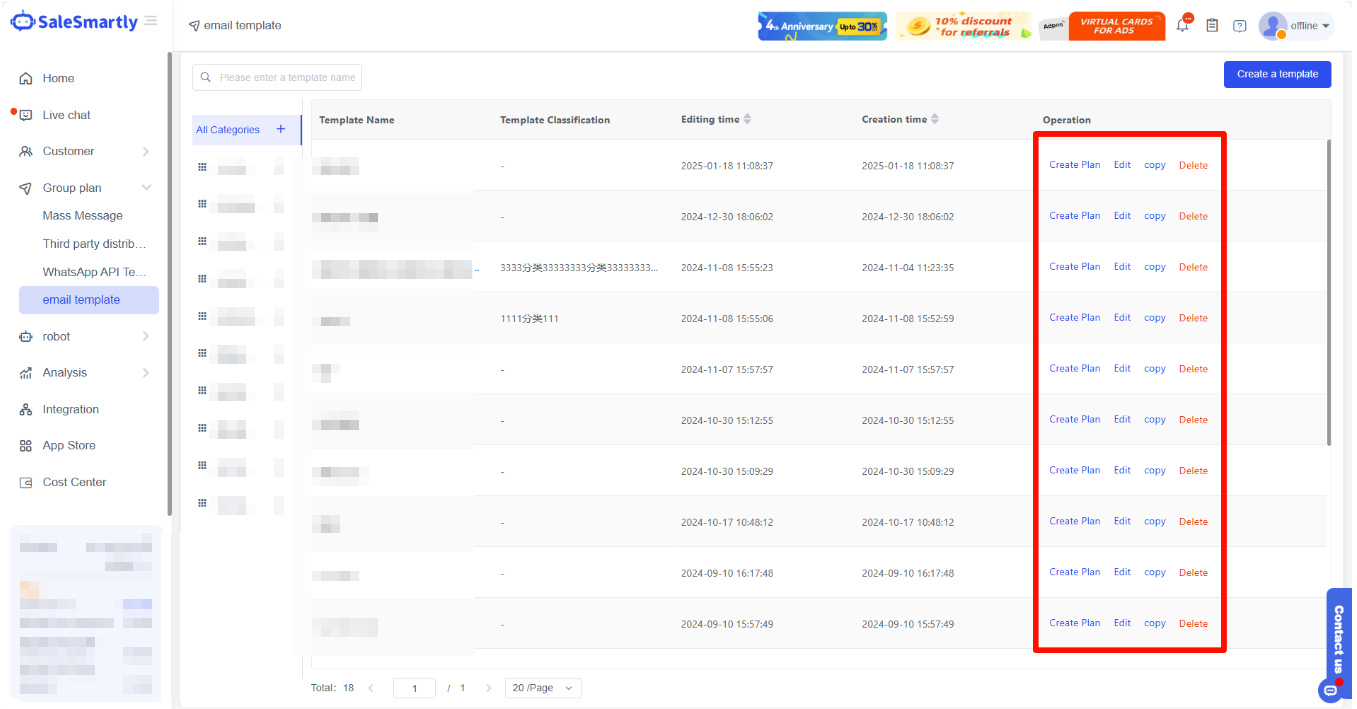
- Dùng template: bạn có thể chọn mẫu từ Thư viện template. Nếu chưa có mẫu phù hợp, bạn có thể vào Marketing - Email Template để tạo thêm template mới: https://app.salesmartly.com/marketing/templates/email?agent=vn
2.4. Gửi tin nhắn hàng loạt qua Messenger
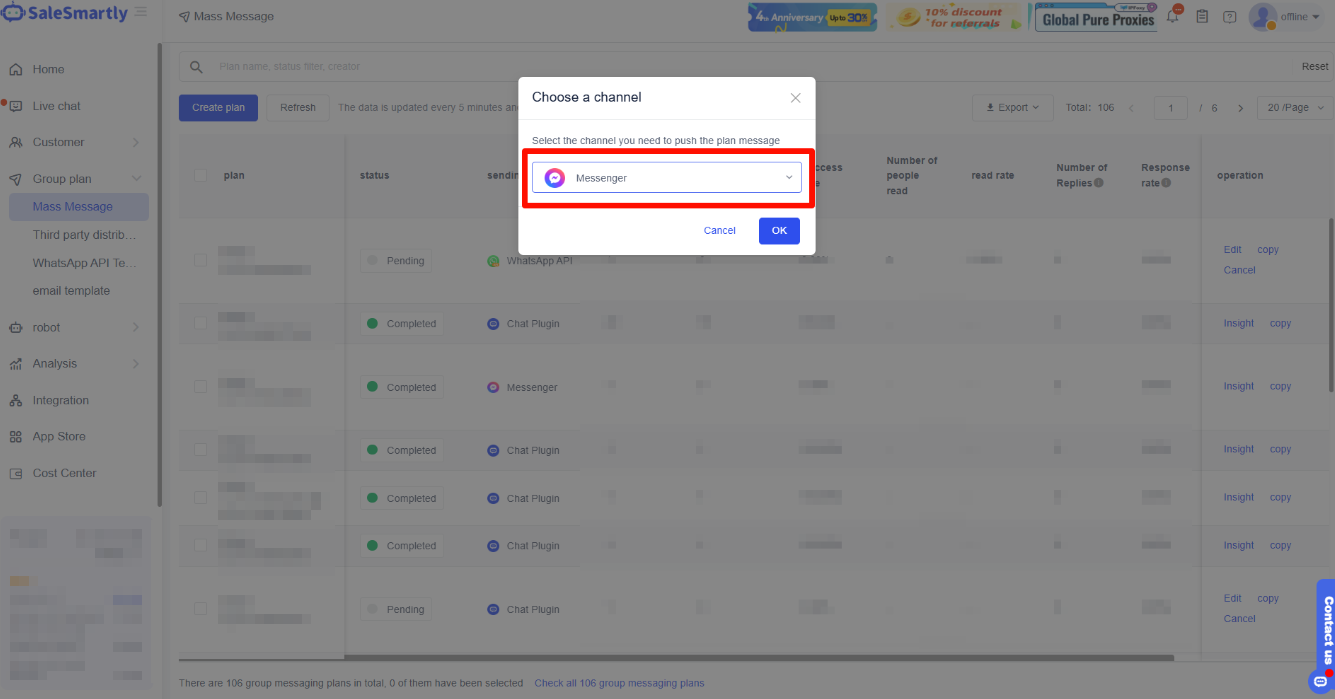
Trong Marketing - Mass Message, nhấn Create Plan > chọn Messenger > nhấn Confirm để tạo kế hoạch gửi cho kênh Facebook.
Tại giao diện tạo kế hoạch, bạn có thể chỉnh sửa tên kế hoạch, lọc người nhận, chọn loại tin nhắn, nhập nội dung, chọn kiểu nội dung, đồng thời tùy chỉnh tần suất và thời gian gửi.
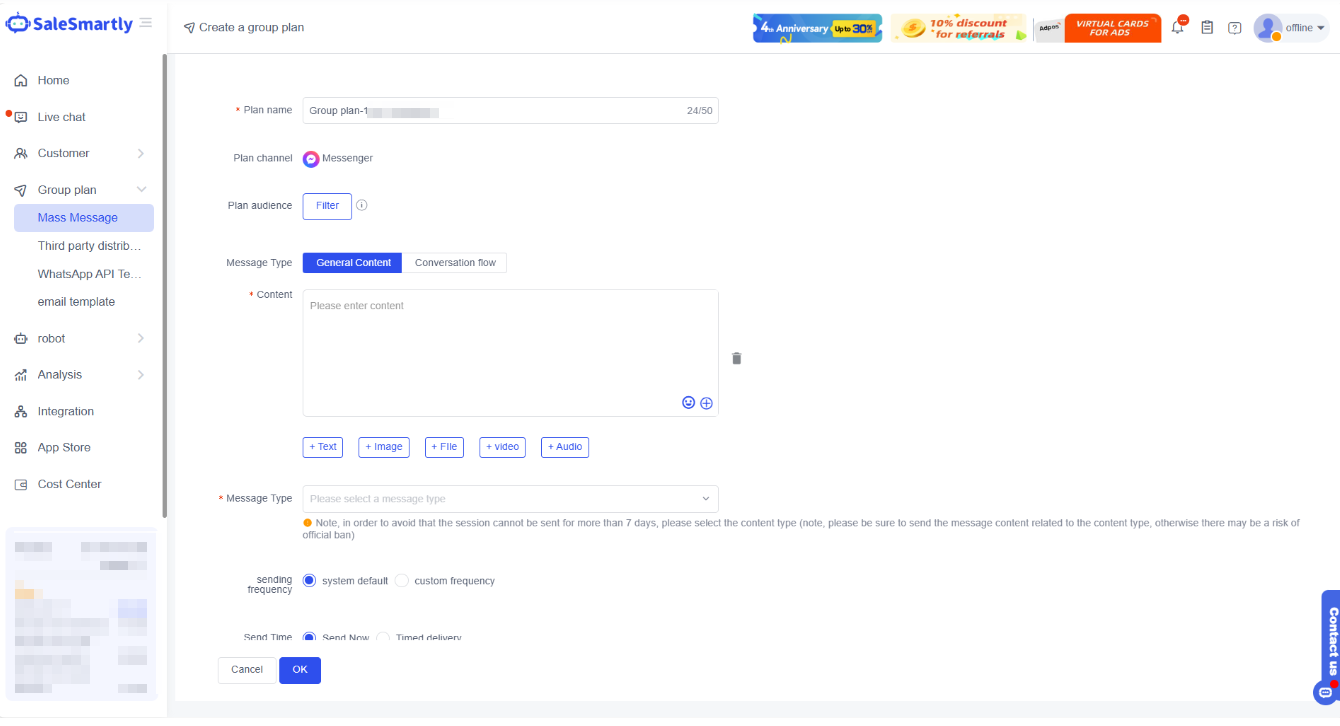
- General content (Nội dung thông thường): hỗ trợ gửi văn bản, hình ảnh và tệp đính kèm
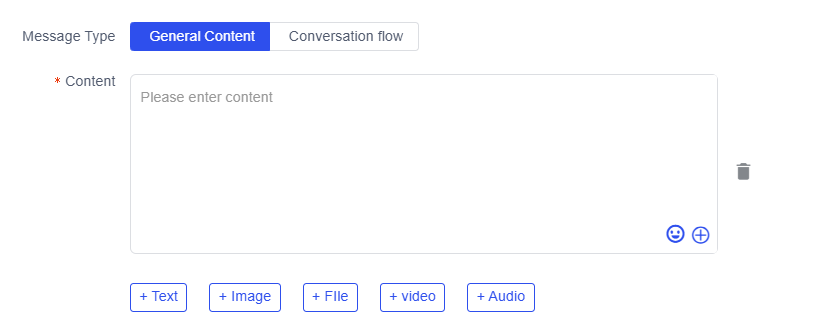
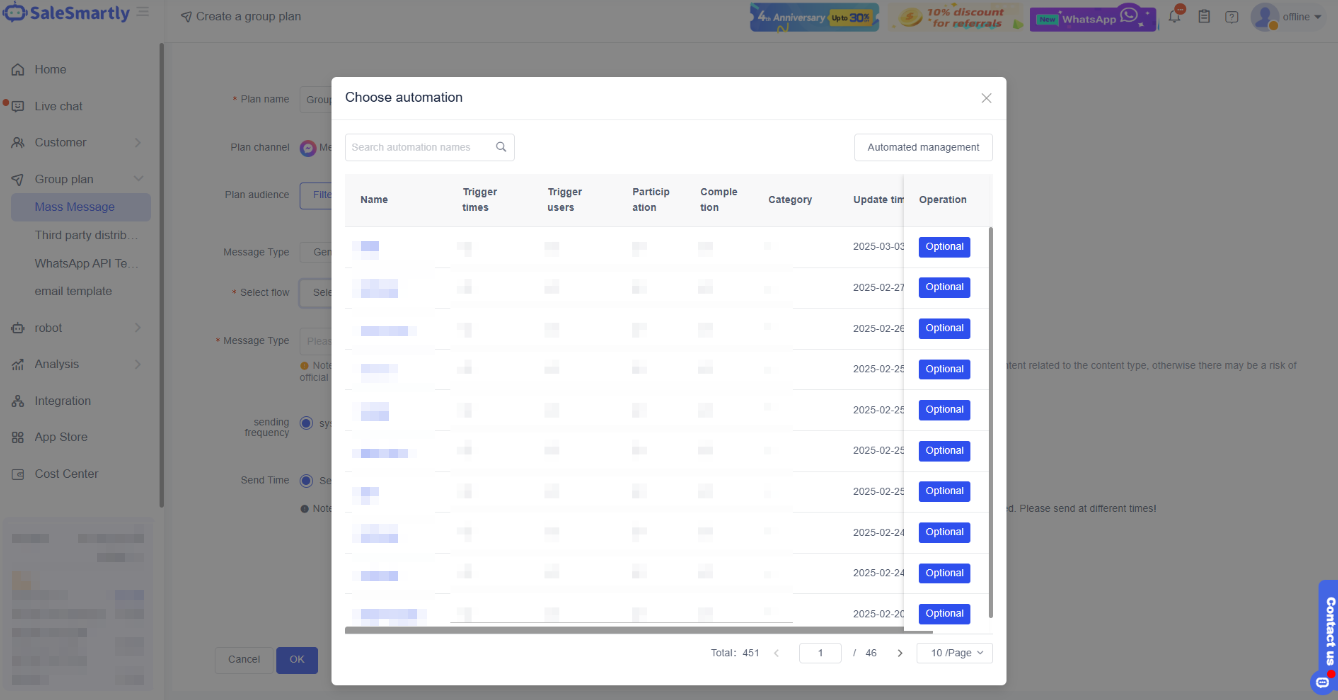
- Conversation Flow (Luồng hội thoại): cho phép gửi bằng cách chọn một automated process

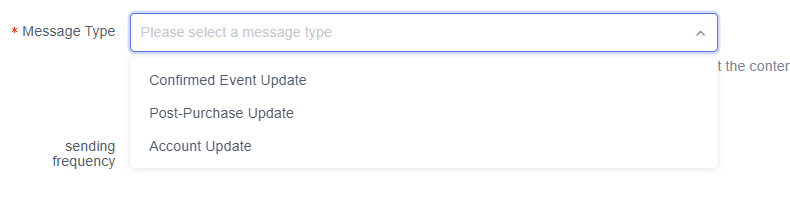
- Message type (Loại tin nhắn): để xử lý hạn chế không thể gửi tin sau 7 ngày, bạn có thể chọn các loại như xác nhận cập nhật sự kiện, cập nhật sau bán hàng, cập nhật tài khoản... nhằm duy trì tương tác với khách hàng
2.5. Gửi tin nhắn hàng loạt qua Instagram
Trong Marketing - Mass Message, nhấn Create Plan > chọn Instagram > nhấn Confirm để tạo kế hoạch gửi cho kênh Instagram.
Tại giao diện tạo kế hoạch, bạn có thể chỉnh sửa tên kế hoạch, lọc người nhận, chọn loại tin nhắn, nhập nội dung, chọn kiểu nội dung, đồng thời tùy chỉnh tần suất và thời gian gửi.
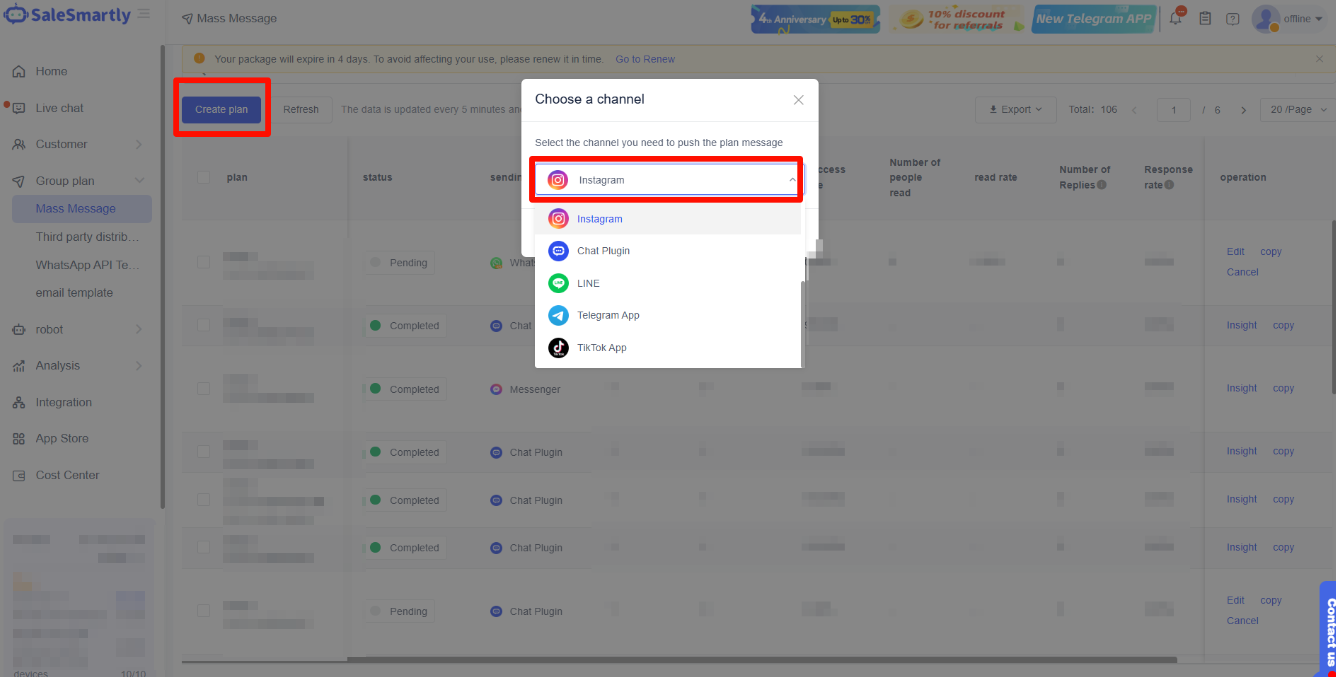
Lưu ý: Trên kênh Instagram, bạn chỉ có thể gửi tin cho những khách đã nhắn tin với bạn trong vòng 7 ngày gần nhất.
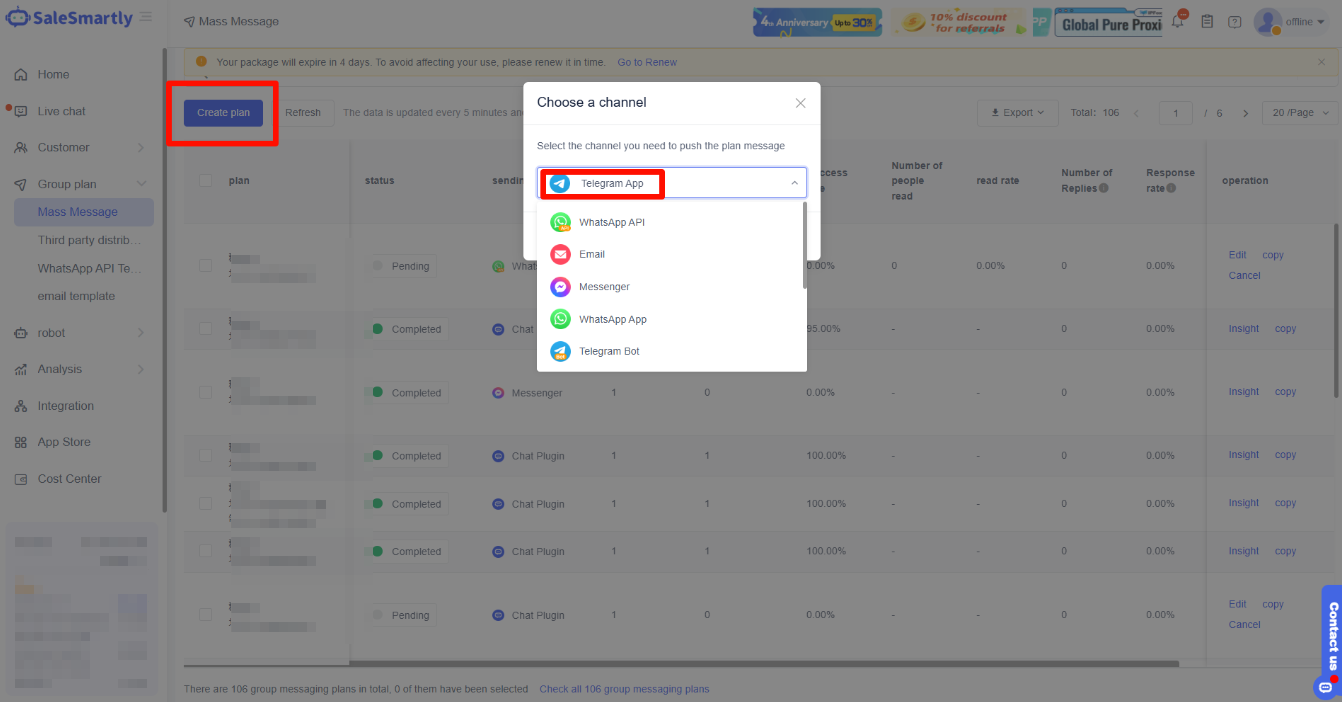
2.6. Gửi tin nhắn hàng loạt qua Telegram
Trong Marketing - Mass Message, nhấn Create Plan > chọn Telegram > nhấn Confirm để tạo kế hoạch gửi cho kênh Telegram.
Tại giao diện tạo kế hoạch, bạn có thể chỉnh sửa tên kế hoạch, lọc người nhận, chọn loại tin nhắn, nhập nội dung, chọn kiểu nội dung, đồng thời tùy chỉnh tần suất và thời gian gửi.
2.7. Gửi tin nhắn hàng loạt qua LINE
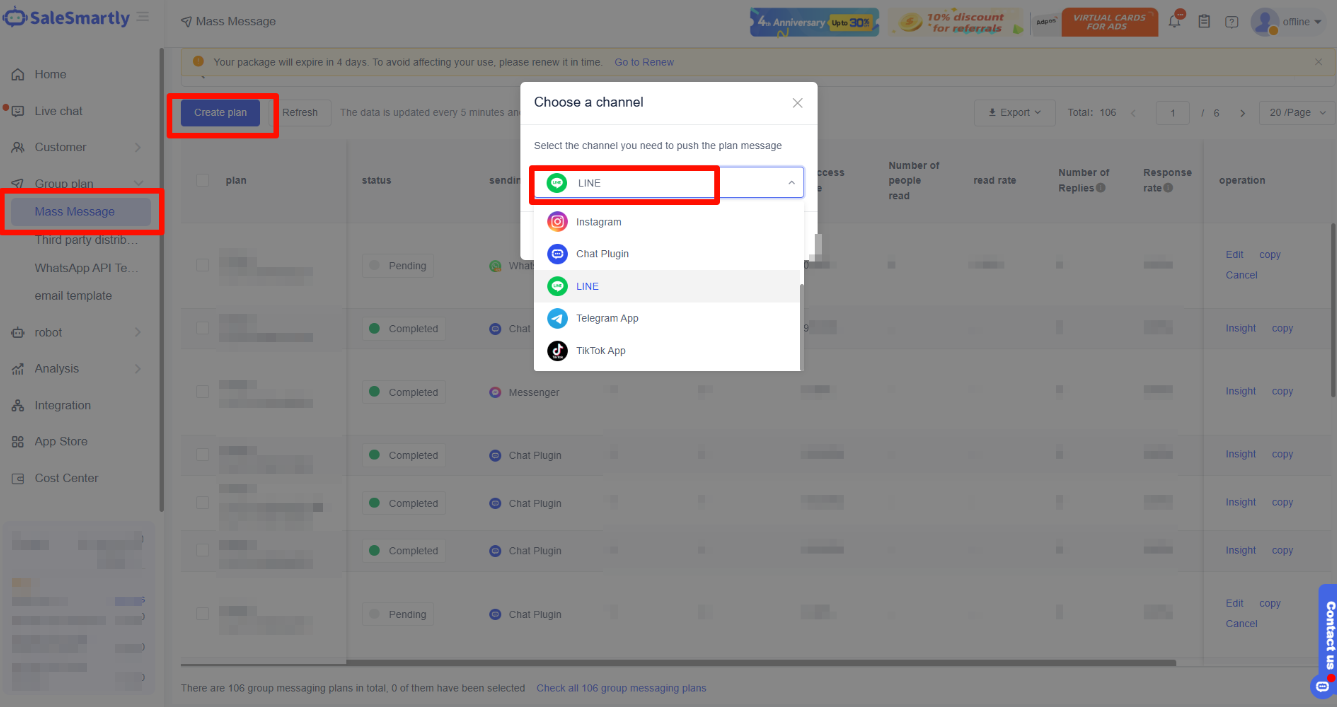
Trong Marketing - Mass Message, nhấn Create Plan > chọn LINE > nhấn Confirm để tạo kế hoạch gửi cho kênh LINE.
Tại giao diện tạo kế hoạch, bạn có thể chỉnh sửa tên kế hoạch, lọc người nhận, chọn loại tin nhắn, nhập nội dung, chọn kiểu nội dung, đồng thời tùy chỉnh tần suất và thời gian gửi.
2.8. Gửi tin nhắn hàng loạt qua Chat Plugin
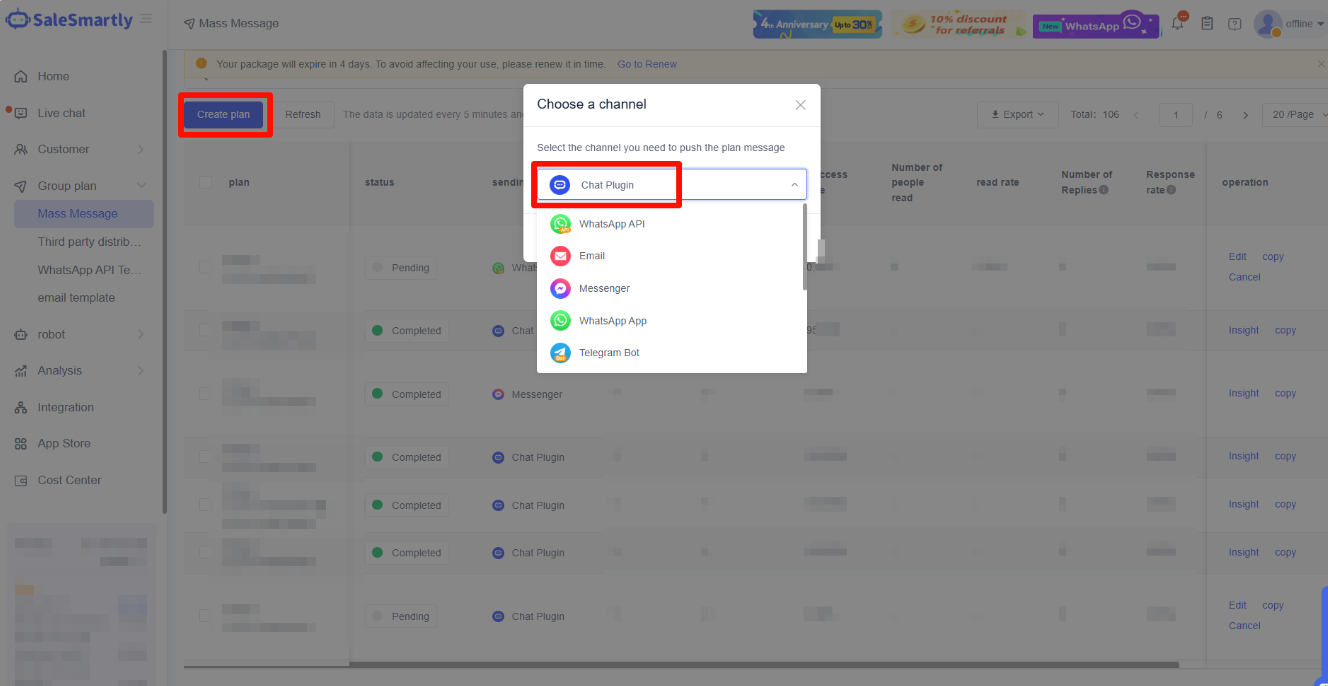
Trong Marketing - Mass Message, nhấn Create Plan > chọn Chat Plug-in > nhấn Confirm để tạo kế hoạch gửi cho kênh chat plugin.
Tại giao diện tạo kế hoạch, bạn có thể chỉnh sửa tên kế hoạch, lọc người nhận, chọn loại tin nhắn, nhập nội dung, chọn kiểu nội dung, đồng thời tùy chỉnh tần suất và thời gian gửi.
2.9. Xem hiệu quả gửi hàng loạt
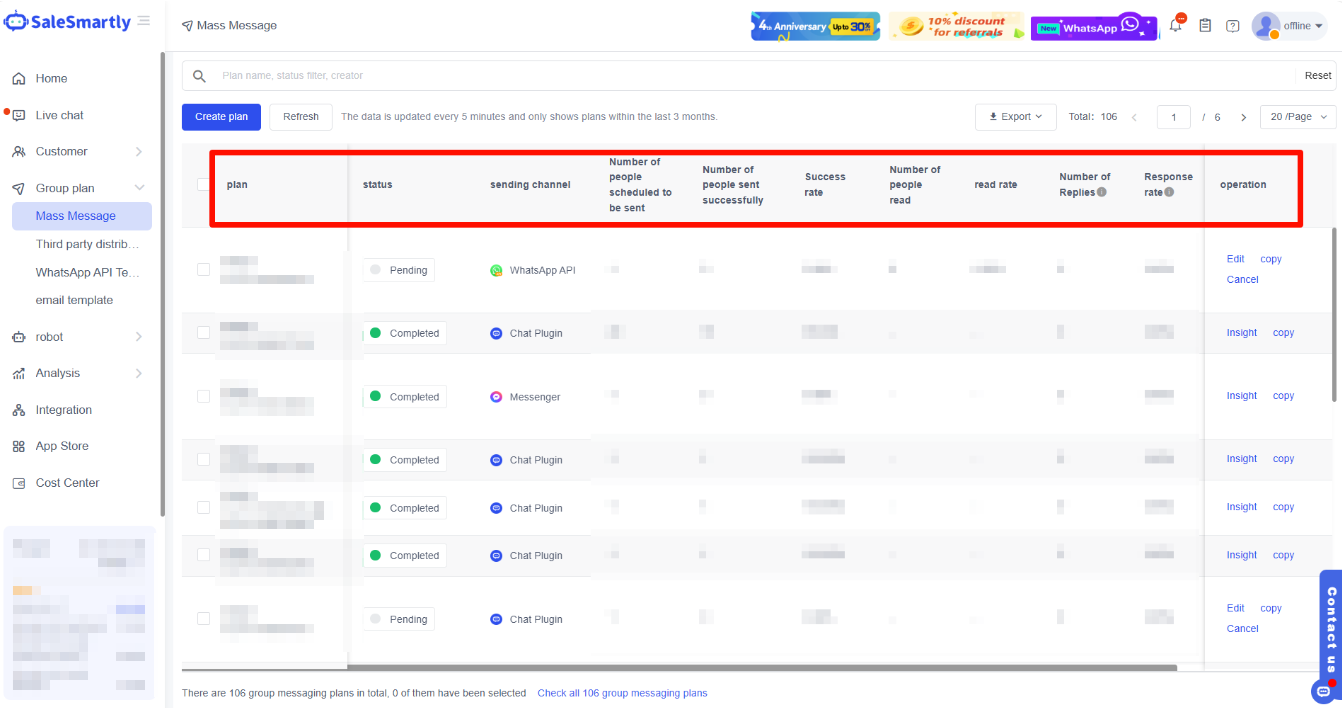
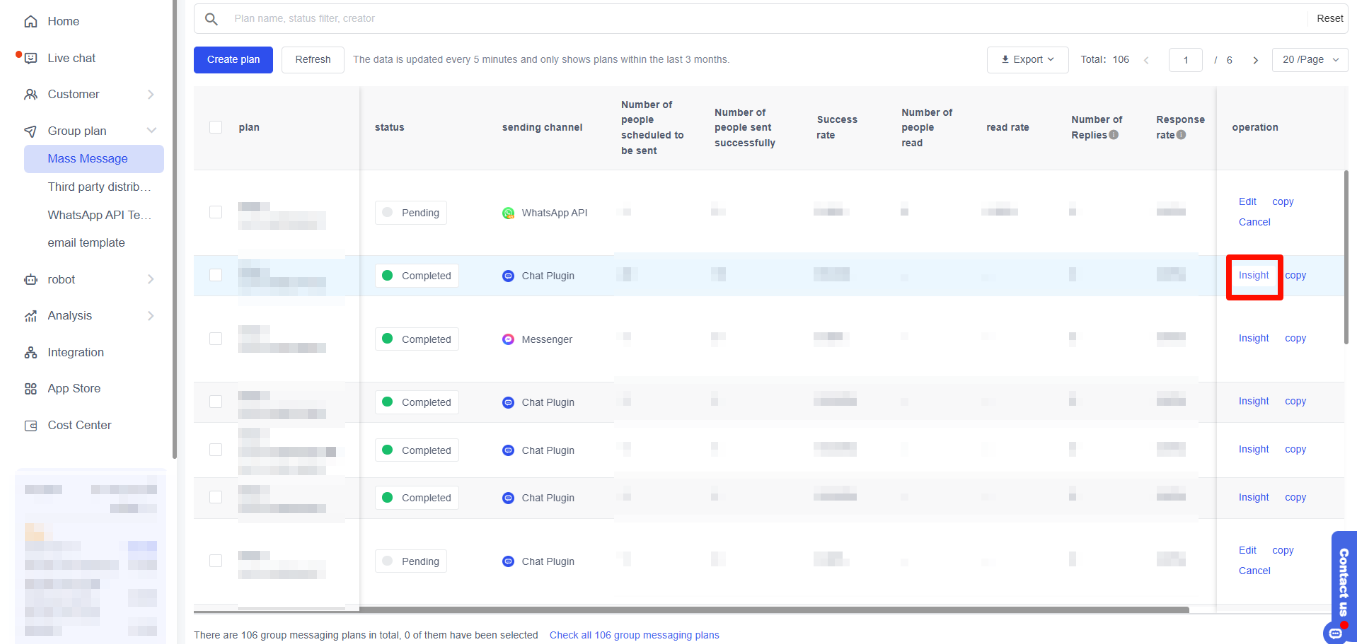
Sau khi gửi, bạn có thể xem hiệu quả chiến dịch trong Marketing - Mass Message, bao gồm số người dự kiến gửi, số người gửi thành công, tỷ lệ gửi thành công và nhiều dữ liệu khác. Nhờ đó, doanh nghiệp có thể nắm rõ hiệu quả tiếp cận của từng chiến dịch, theo dõi chi tiết từng lượt gửi và liên tục tối ưu nội dung để tăng conversion.
Nhấn Insights trong kế hoạch gửi để xem hiệu suất của từng chiến dịch.
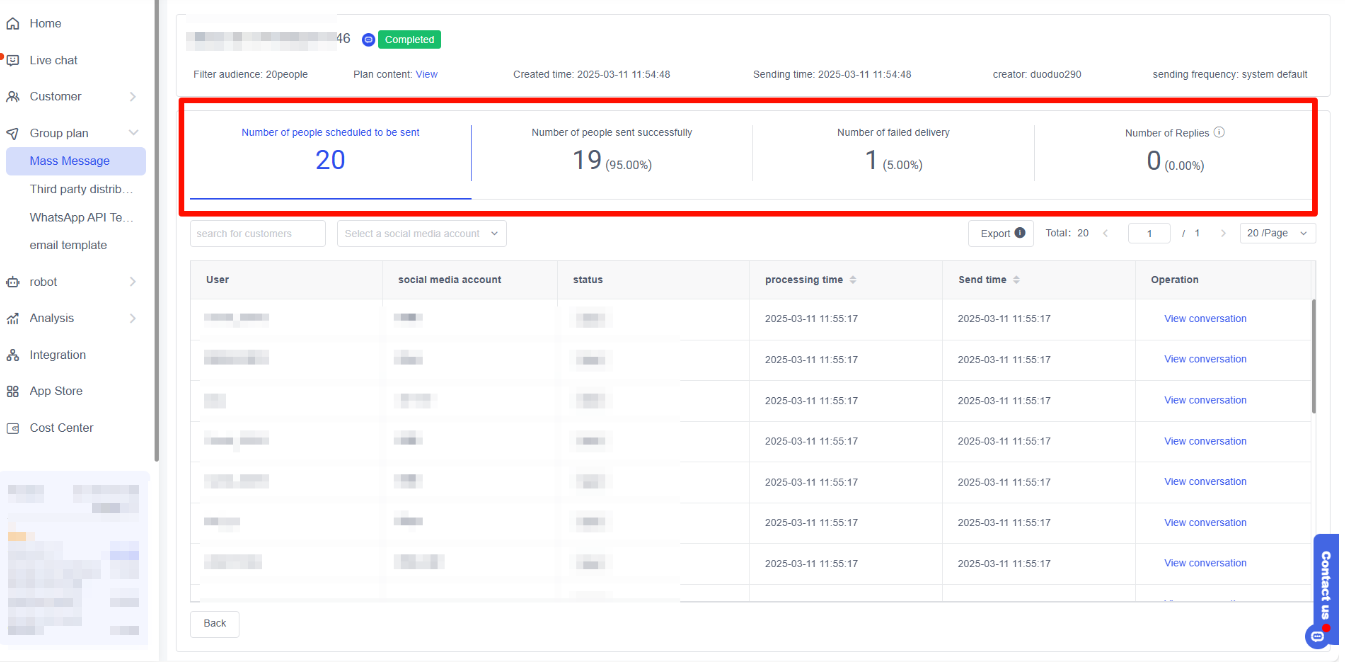
Các mục thông tin chính gồm:
- Basic information (Thông tin cơ bản): ghi lại cấu hình của kế hoạch gửi và hiển thị preview nội dung gốc
- Sending effect (Hiệu quả gửi): cho phép xem chi tiết kết quả gửi
Nếu nhấn vào khu vực planned number of recipients, bạn sẽ xem được trạng thái gửi theo kế hoạch ban đầu.
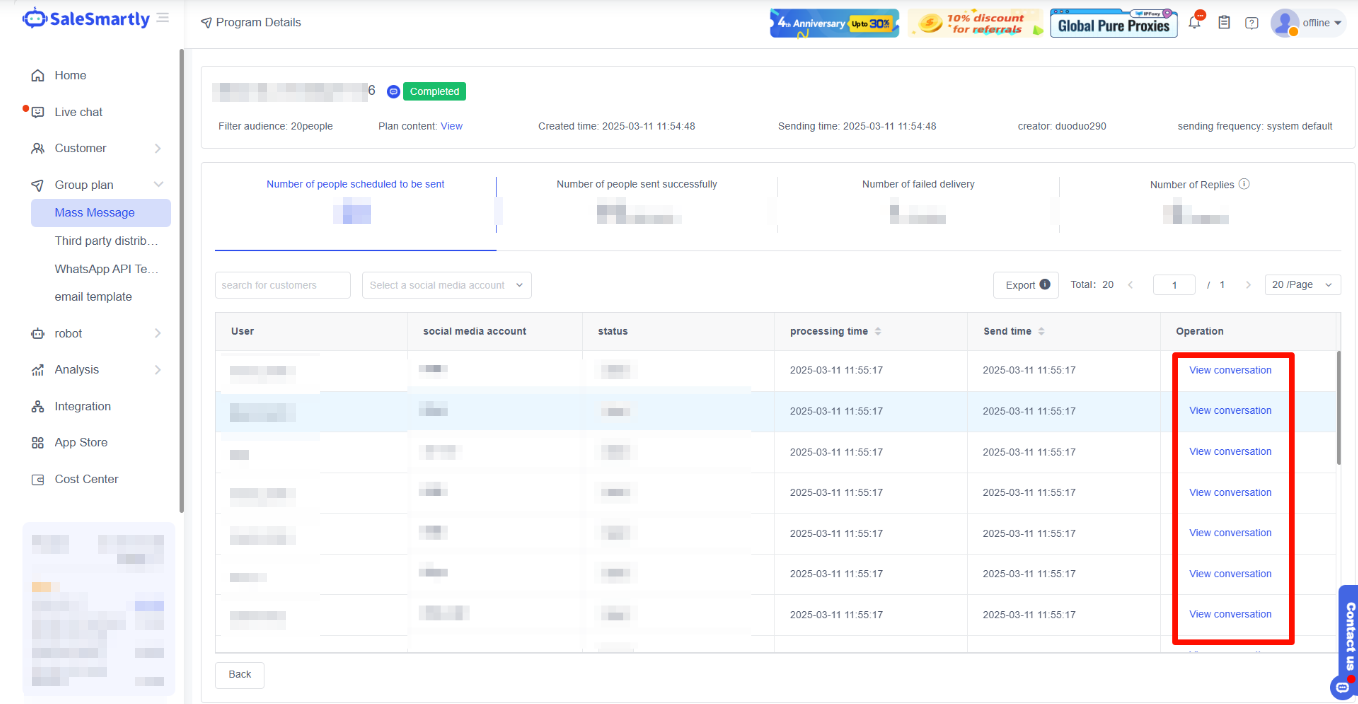
Nếu nhấn vào khu vực bên dưới của insight, bạn sẽ xem được chi tiết các tin nhắn đã gửi và tỷ lệ gửi thực tế, từ đó đối chiếu với số lượng dự kiến ban đầu.
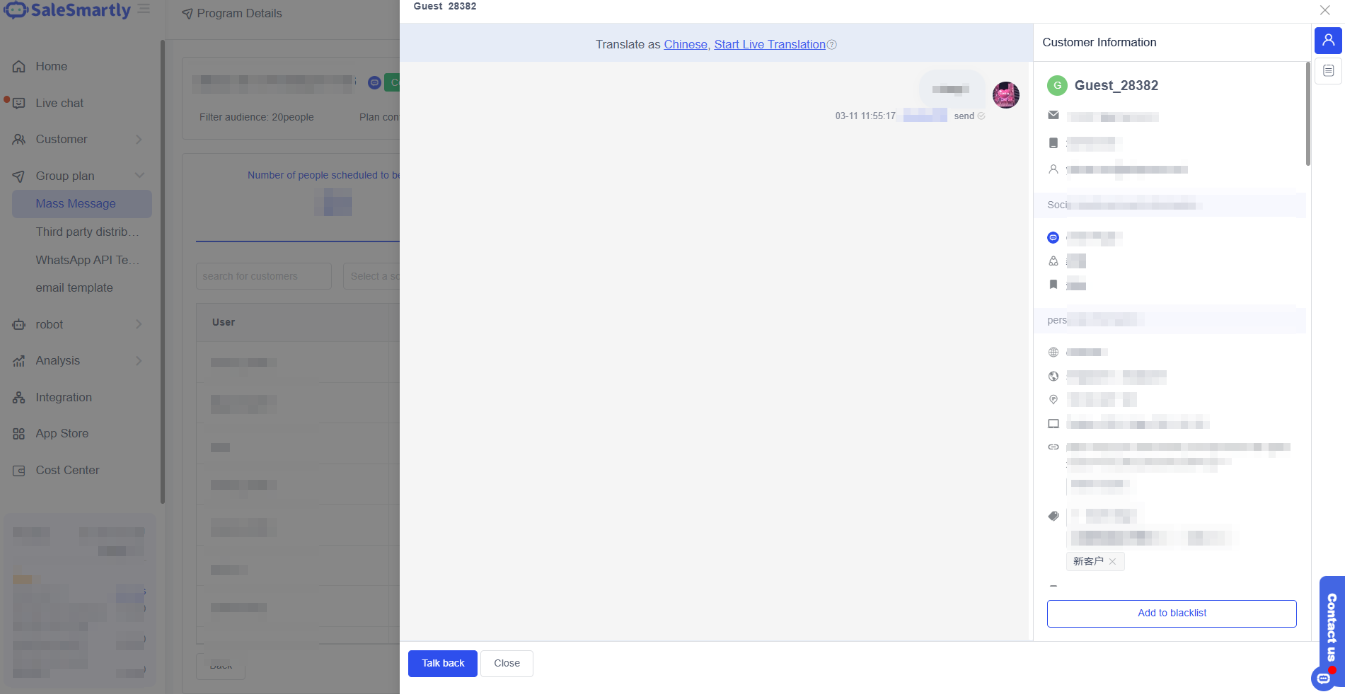
Bạn cũng có thể nhấn view conversation để xem lại hội thoại cụ thể.
2.10. Sao chép chiến dịch gửi hàng loạt
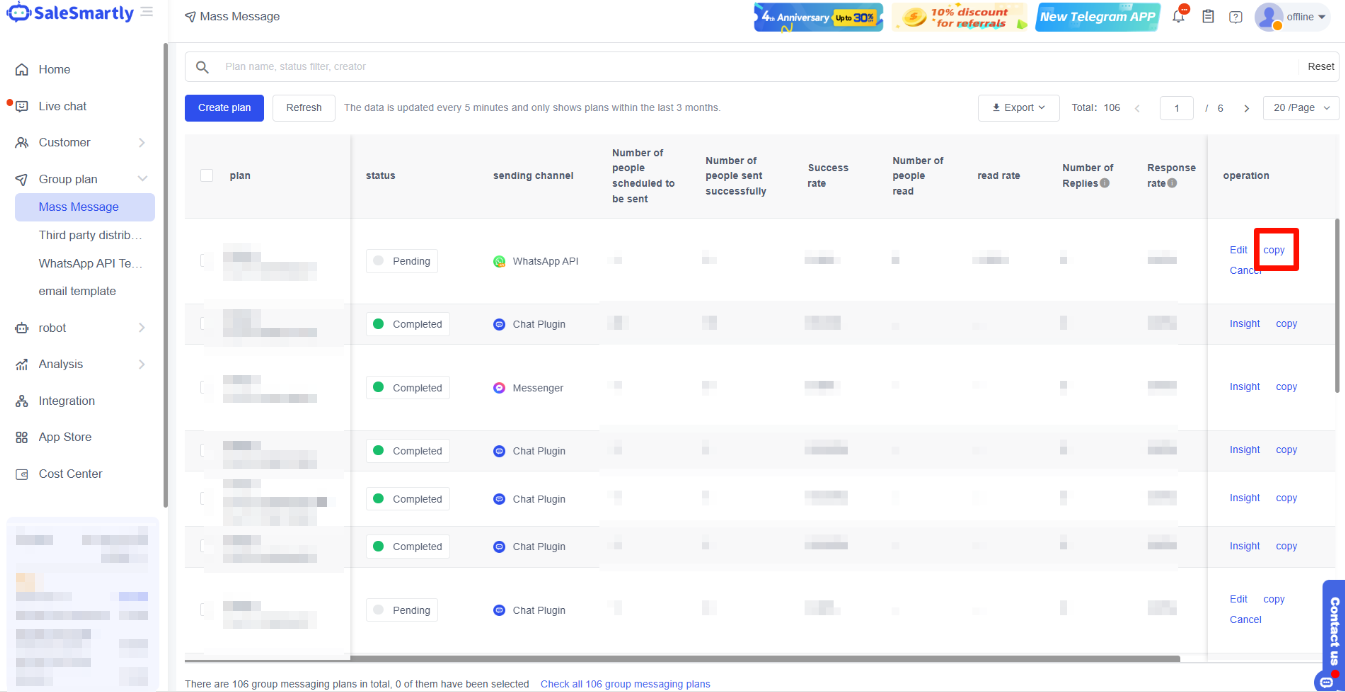
Trong Marketing - Mass Message, bạn có thể dùng tính năng Copy để nhân bản một chiến dịch đã có. Điều này giúp bạn không phải tạo lại các kế hoạch tương tự từ đầu, tiết kiệm đáng kể thời gian và công sức.
Nhấn Copy để vào giao diện chỉnh sửa bản sao. Bạn có thể tiếp tục chỉnh sửa dựa trên kế hoạch gốc > sau đó nhấn OK để hoàn tất.
3. Câu hỏi thường gặp
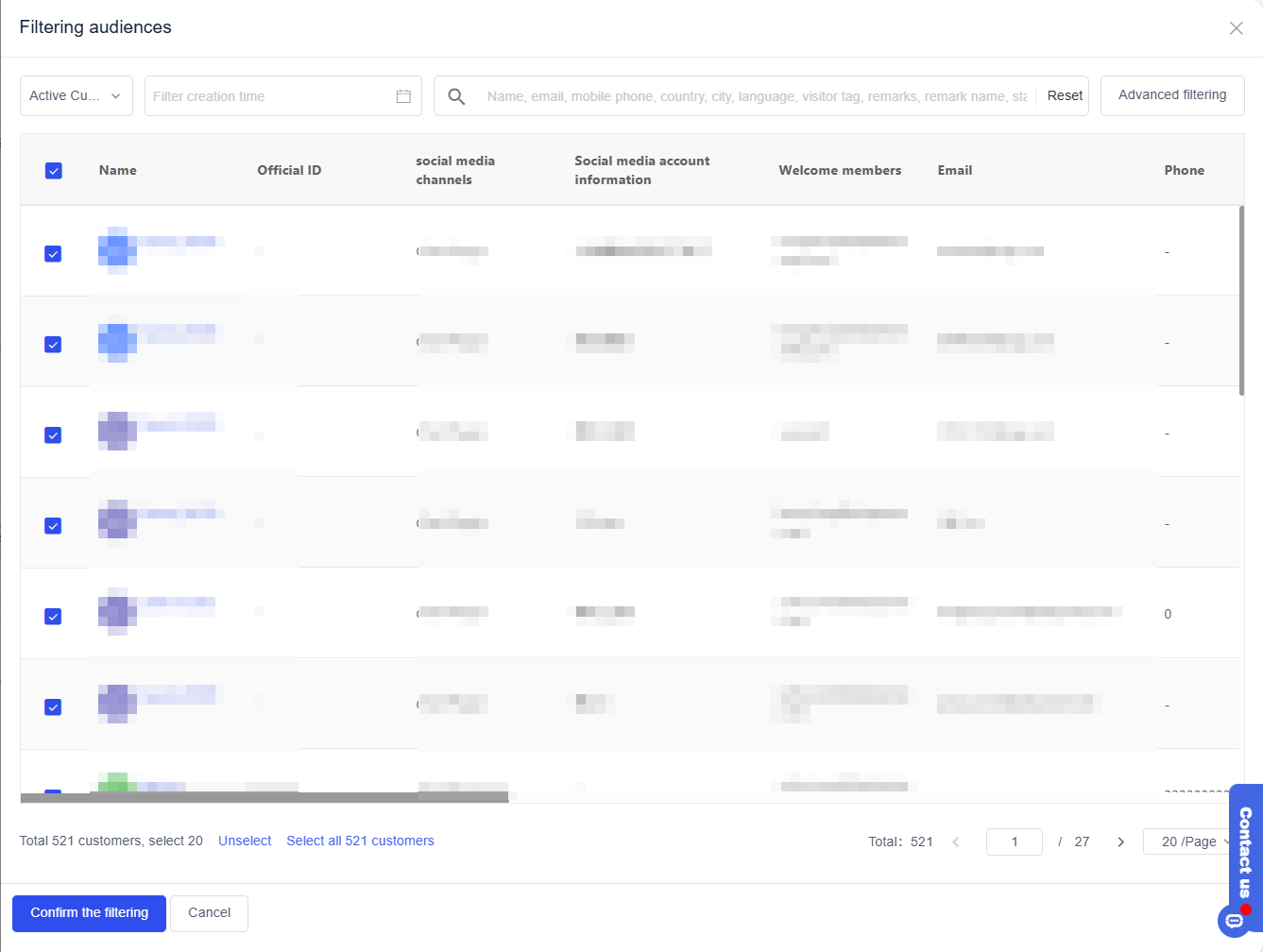
3.1. Tôi đã tick vào ô cạnh “Name” để chọn khách, nhưng khi export chỉ có 20 khách thay vì toàn bộ danh sách
Nếu muốn chọn toàn bộ khách hàng, bạn cần nhấn Check all XX customers ở phía dưới để chọn tất cả.
Lưu ý: Tick vào ô cạnh name chỉ chọn toàn bộ khách trên trang hiện tại, không phải toàn bộ danh sách.
Cụ thể:
- Nếu chỉ cần chọn một vài khách cụ thể, hãy tick vào ô cạnh tên từng người
- Nếu muốn chọn toàn bộ khách trên một trang, tick vào ô cạnh name
- Nếu muốn chọn tất cả khách hàng, nhấn Check all XX customers ở cuối danh sách
3.2. Làm thế nào để thêm WhatsApp Template?
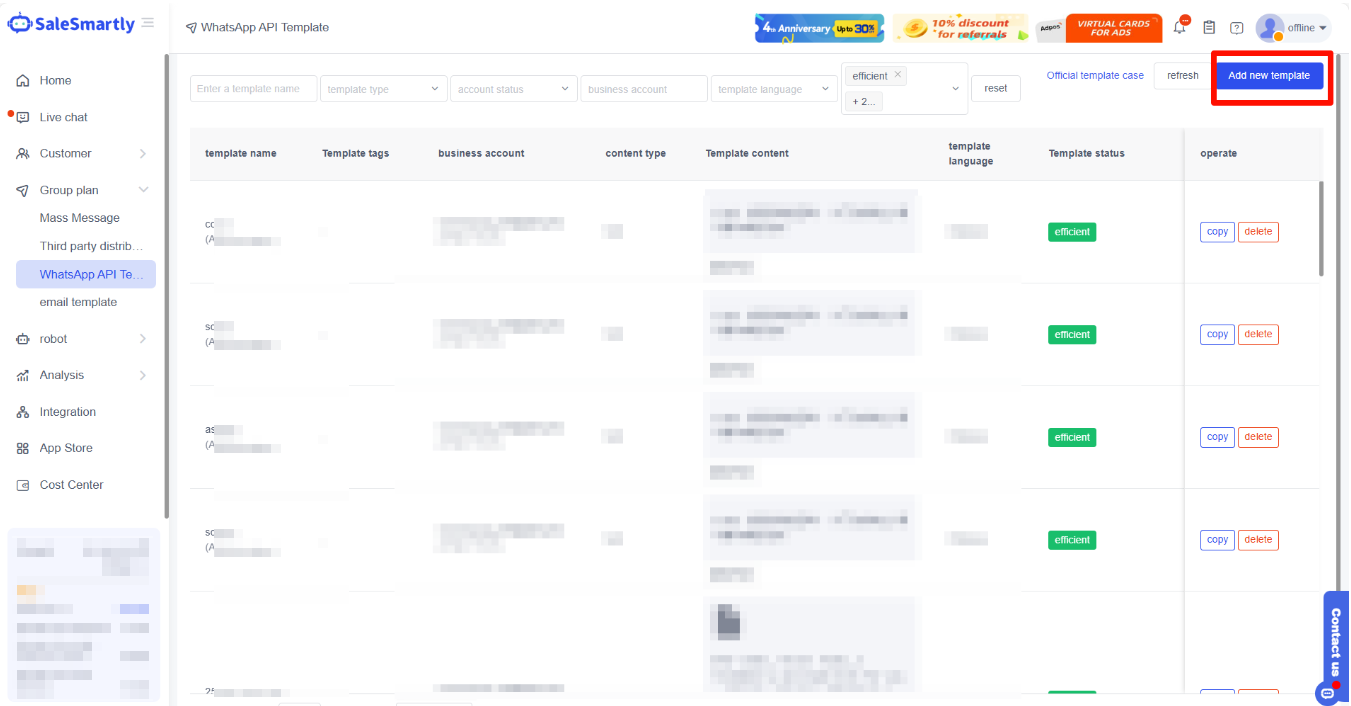
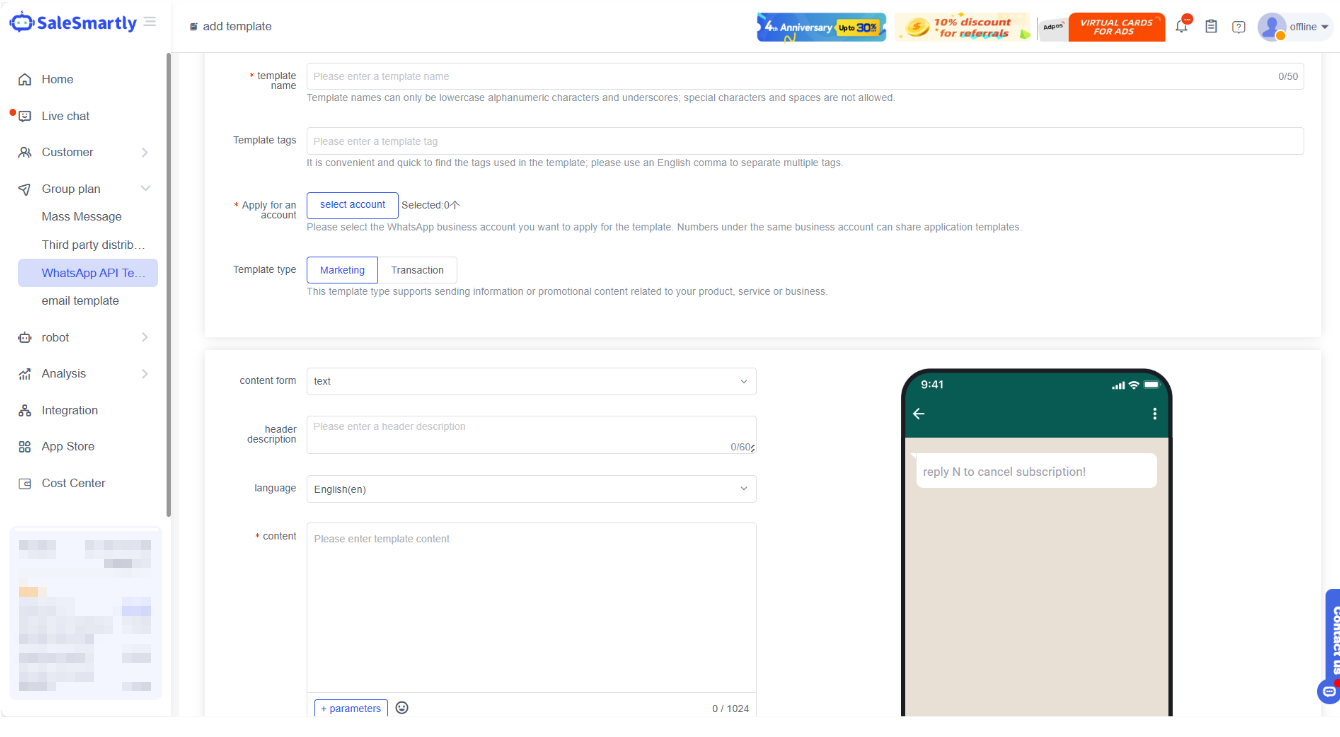
Bạn có thể quản lý template hoặc thêm template mới trong Marketing - WhatsApp Template.
Trước khi gửi template để duyệt, bạn nên vận hành theo hướng hội thoại thụ động trong khoảng 3–5 ngày, tức là để khách chủ động nhắn tin vào tài khoản WhatsApp trước. Nếu tạo template hoặc gửi hàng loạt quá sớm, tài khoản mới có nguy cơ bị hạn chế. Khi điền nội dung template, bạn có thể tham khảo ví dụ chính thức từ Meta để tăng khả năng được duyệt: https://developers.facebook.com/docs/whatsapp/updates-to-pricing/new-template-guidelines
3.3. Làm thế nào để thêm Email Template?
Bạn có thể vào Marketing - Email Template để tạo thêm nhiều mẫu email khác nhau.
https://app.salesmartly.com/marketing/templates/email?agent=vn
3.4. Làm thế nào để thêm EDM Template?
Cả EDM Template và Email Template đều được thêm trong Marketing - Email Template.
Tạo Template WhatsApp API và Email
Tìm hiểu cách tạo, chỉnh sửa và sử dụng template WhatsApp API và Email để tối ưu chiến dịch gửi tin hàng loạt.
Tạo liên kết chuyển hướng
Hướng dẫn chi tiết cách tạo và quản lý liên kết chuyển hướng (WhatsApp, Telegram) để tối ưu hóa chăm sóc khách hàng và phân phối traffic hiệu quả.
