Gửi tin nhắn hàng loạt
1. Tổng quan về Mass Messaging
Mass Messaging (gửi tin nhắn hàng loạt) cho phép bạn triển khai các chiến dịch tiếp cận khách hàng trên nhiều kênh khác nhau như WhatsApp, Email, Messenger, Telegram… Tính năng này giúp tiết kiệm chi phí, tăng tốc độ truyền tải thông tin và tái kích hoạt khách hàng cũ hiệu quả.
Ngoài ra, hệ thống còn hỗ trợ tạo template cho WhatsApp và Email, giúp bạn chuẩn hóa nội dung và tối ưu hiệu suất marketing.
2. Mô tả chức năng
2.1. Group Messaging
2.1.1. Gửi hàng loạt đa kênh
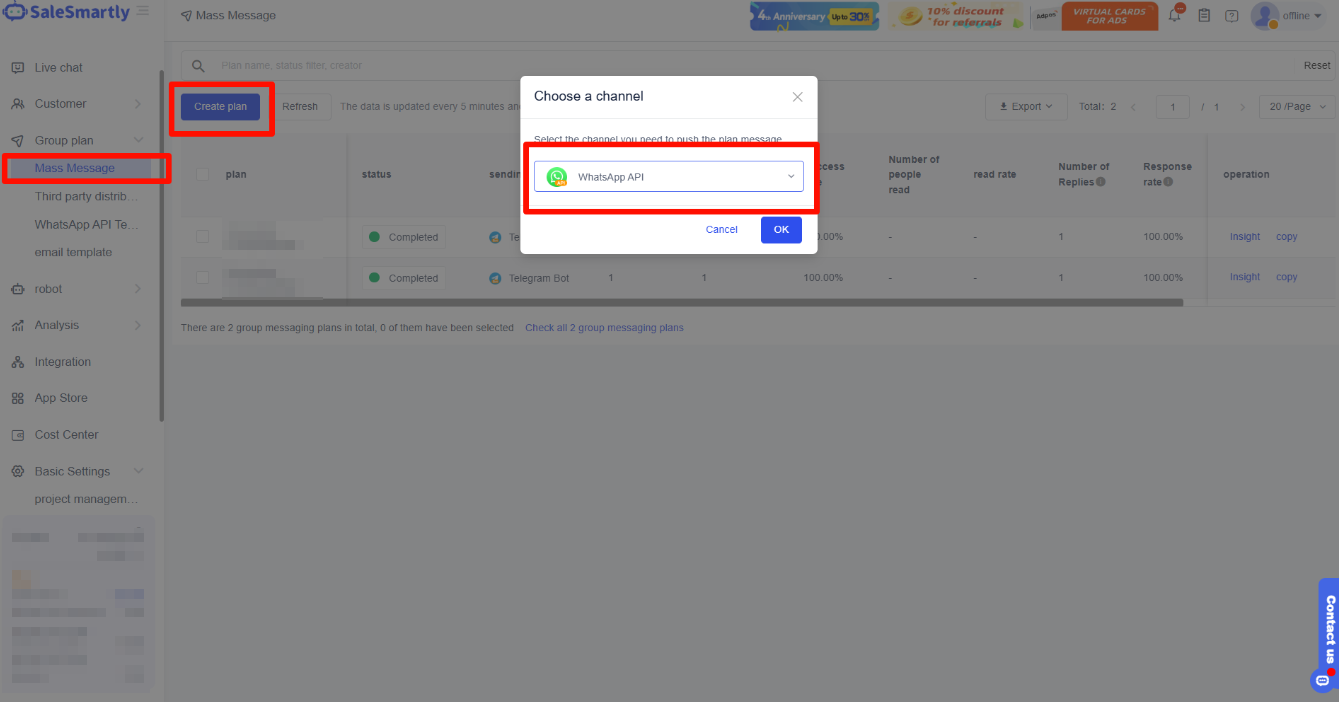
Bạn có thể tạo chiến dịch gửi tin trên nhiều kênh:
- WhatsApp App / WhatsApp API
- Messenger
- Telegram
- LINE
- Chat plugin
Chọn kênh → nhấn OK để bắt đầu tạo chiến dịch.
2.1.2. Tạo và chỉnh sửa chiến dịch
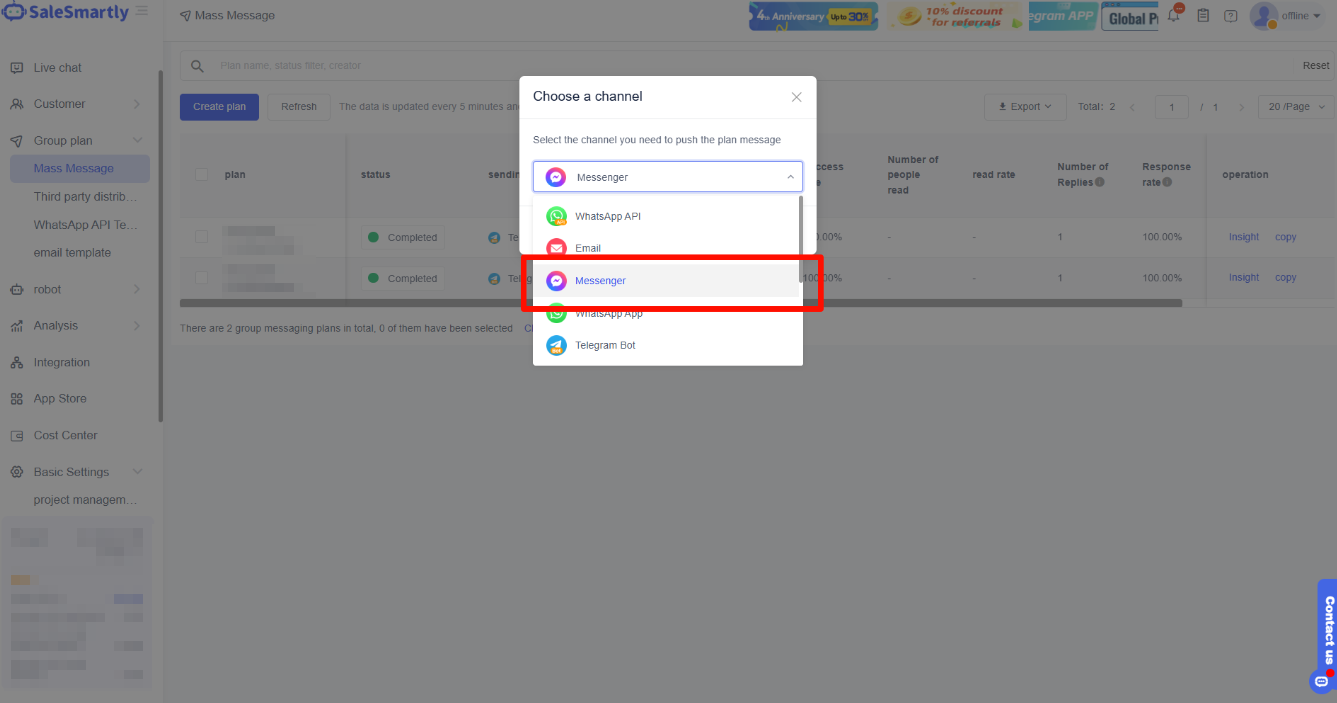
Ví dụ với Messenger:
- Nhấn Create Plan
- Chọn kênh Messenger
- Nhấn OK → vào màn hình chỉnh sửa
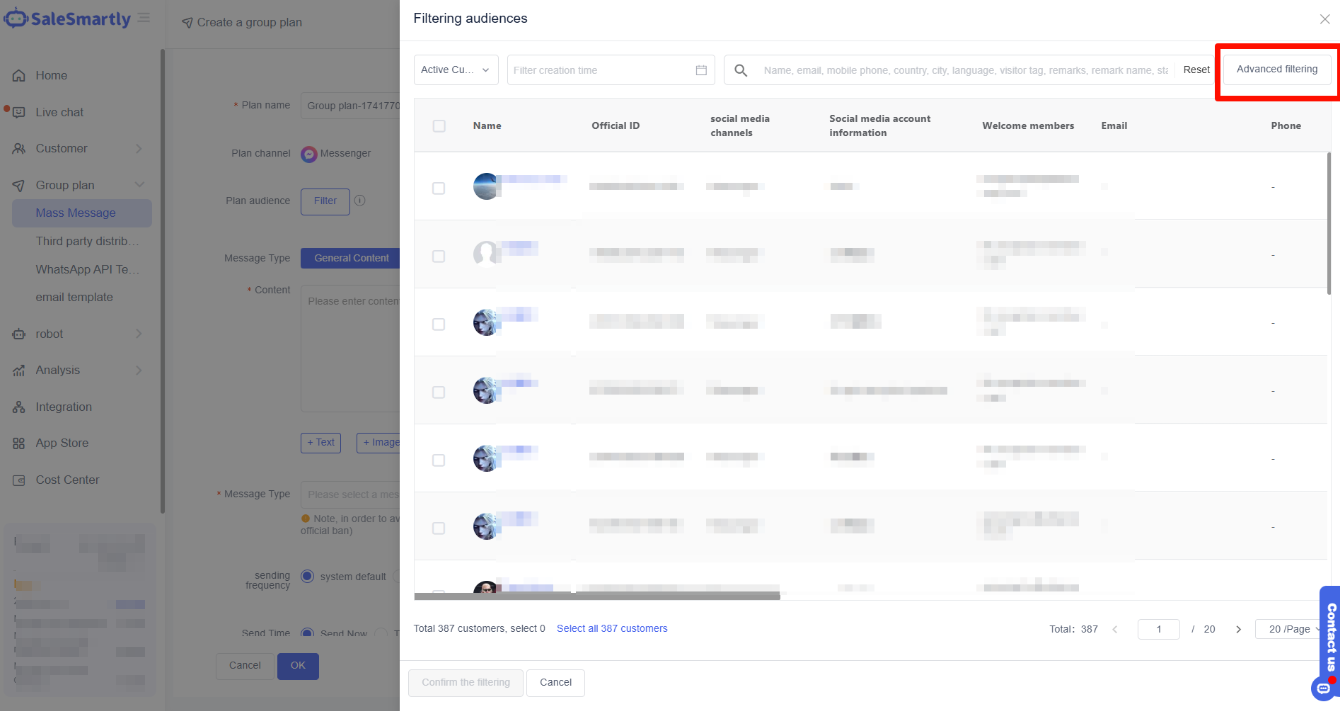
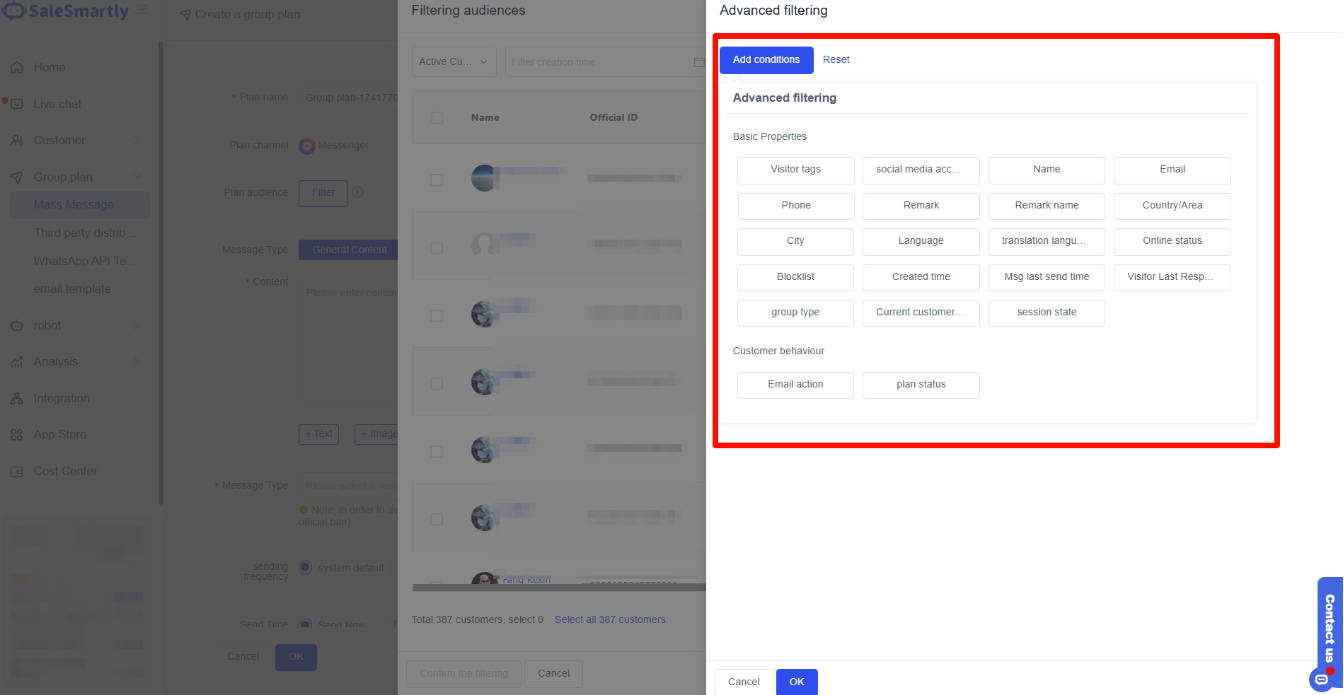
- Nhấn Filter để chọn khách hàng
Bạn có thể:
- Chọn thủ công danh sách khách hàng
- Hoặc dùng bộ lọc nâng cao để target chính xác
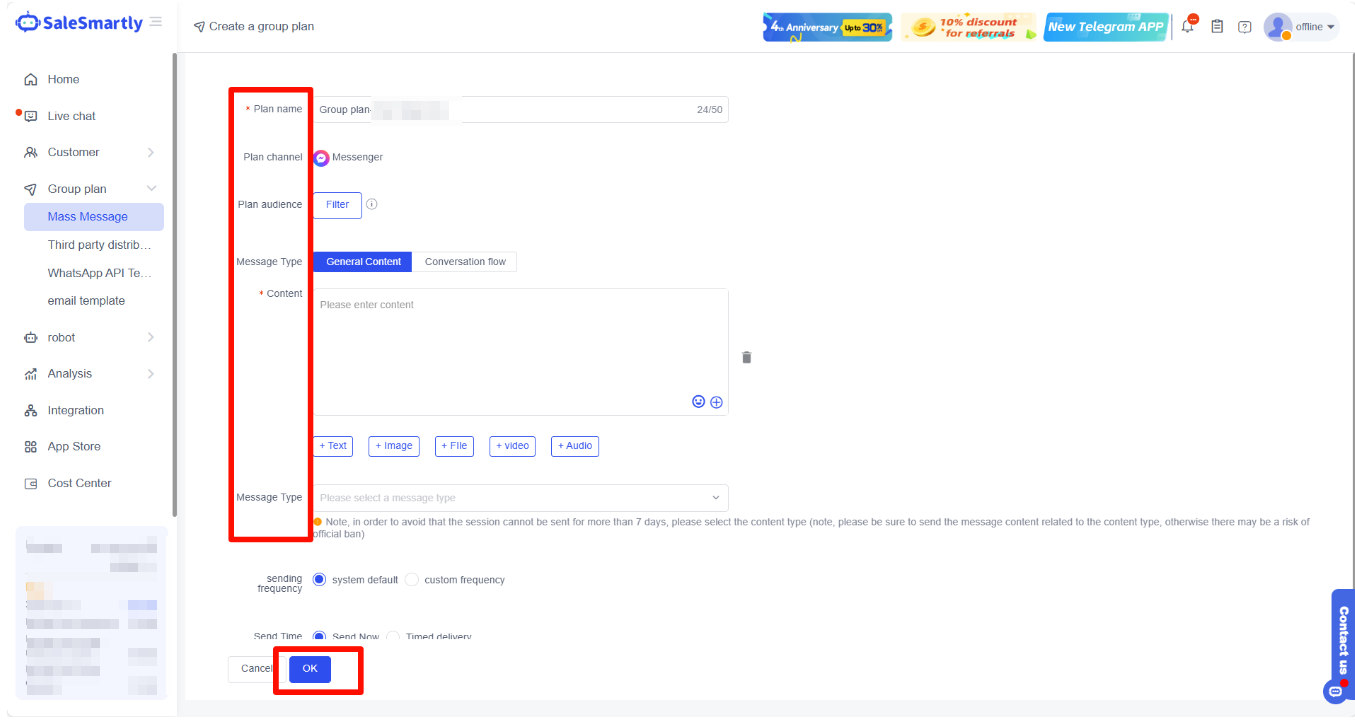
Trong phần thiết lập, bạn có thể cấu hình:
- Loại tin nhắn
- Nội dung (text, hình ảnh, file, biến động)
- Tần suất gửi
- Thời gian gửi
Sau khi hoàn tất → nhấn OK để chạy chiến dịch.
Xem chi tiết:
Hướng dẫn cài đặt mass messaging
2.1.3. Xem hiệu quả chiến dịch
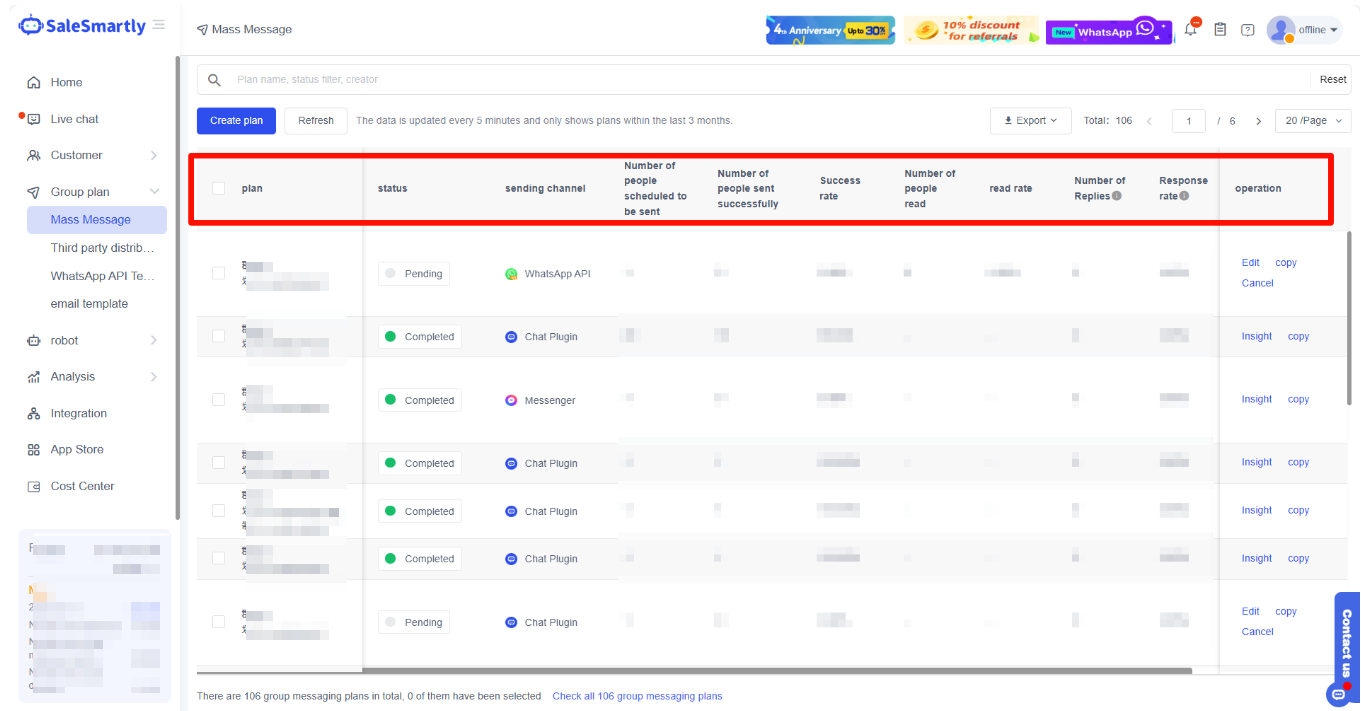
Sau khi gửi, bạn có thể theo dõi hiệu quả tại:
Các chỉ số bao gồm:
- Số lượng gửi
- Số lượng gửi thành công
- Tỷ lệ gửi thành công
- Hiệu quả tiếp cận
Nhấn Insights để xem chi tiết từng chiến dịch.
2.2. Phân phối qua bên thứ ba (EDM)
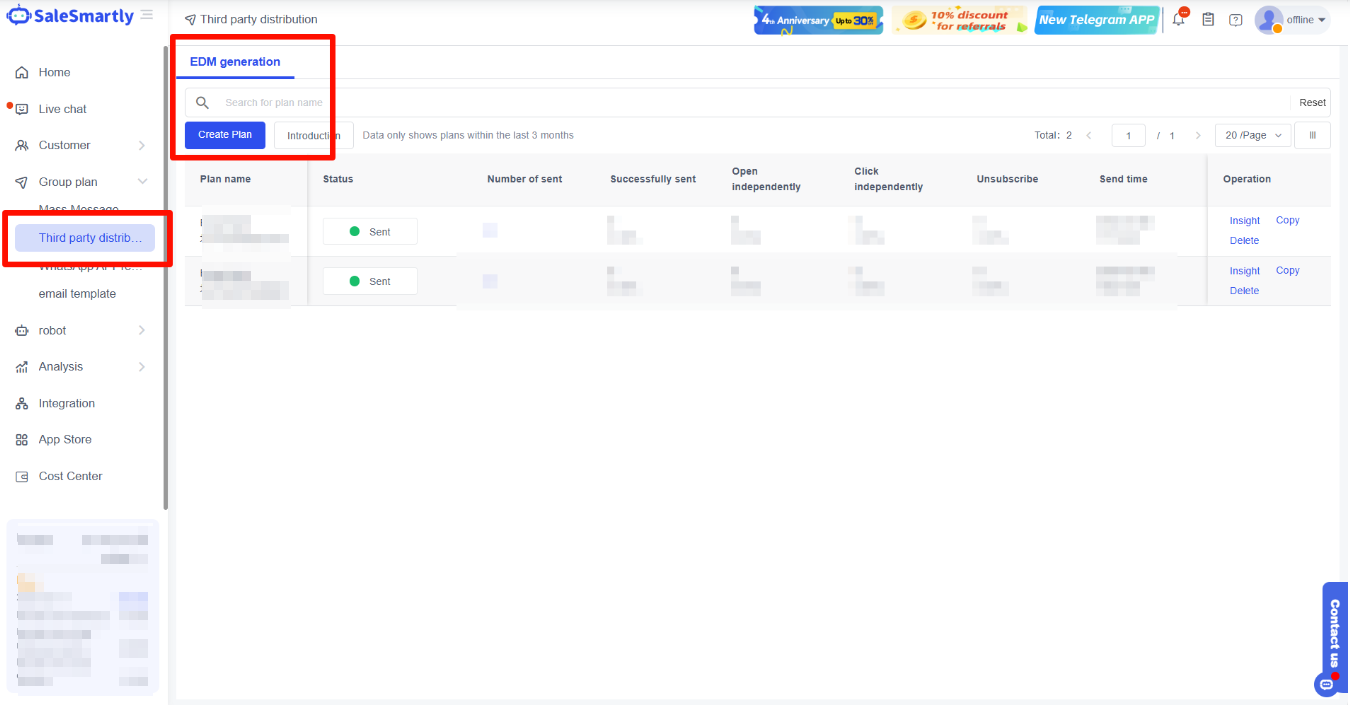
Có 2 cách gửi email hàng loạt:
- Email trực tiếp: gửi từ email của bạn
- EDM (bên thứ ba): dùng dịch vụ gửi email của hệ thống (có tính phí)
Ưu điểm:
- Không cần kết nối email cá nhân
- Có sẵn nhiều template marketing
- Dễ triển khai chiến dịch
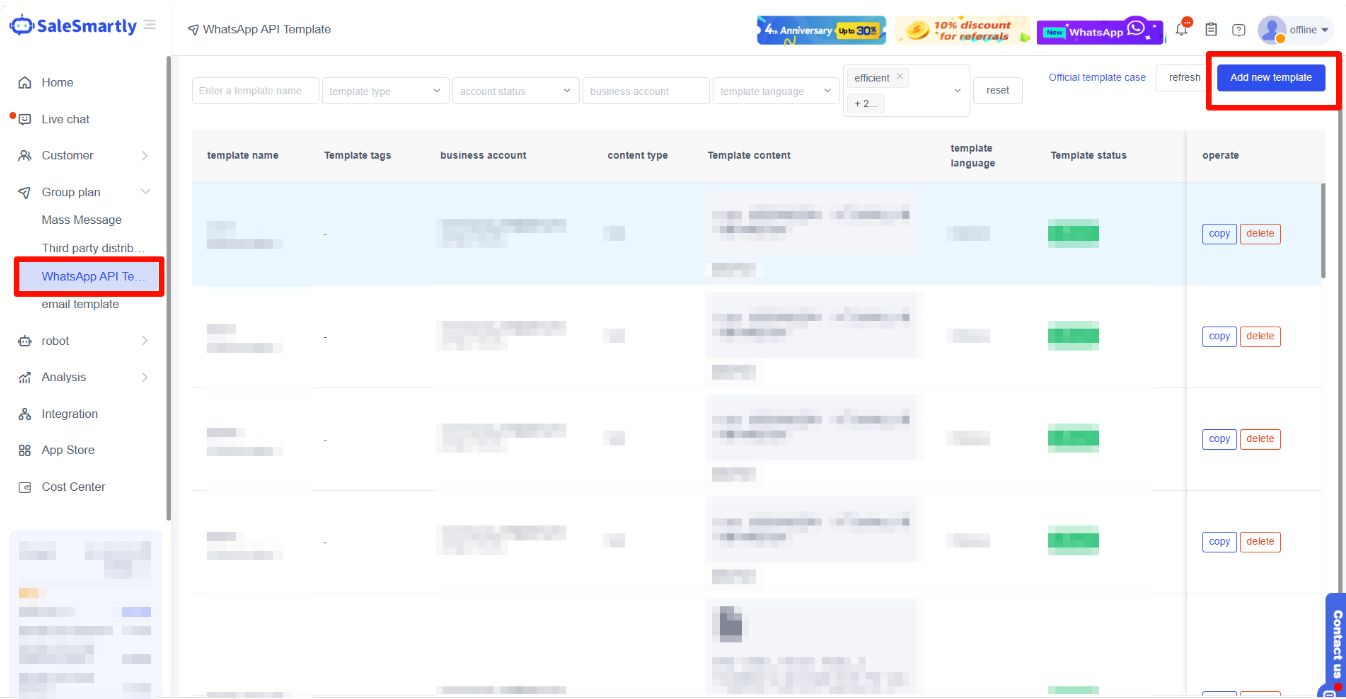
2.3. Template WhatsApp API
Bạn có thể tạo template để sử dụng khi gửi tin hàng loạt qua WhatsApp API.
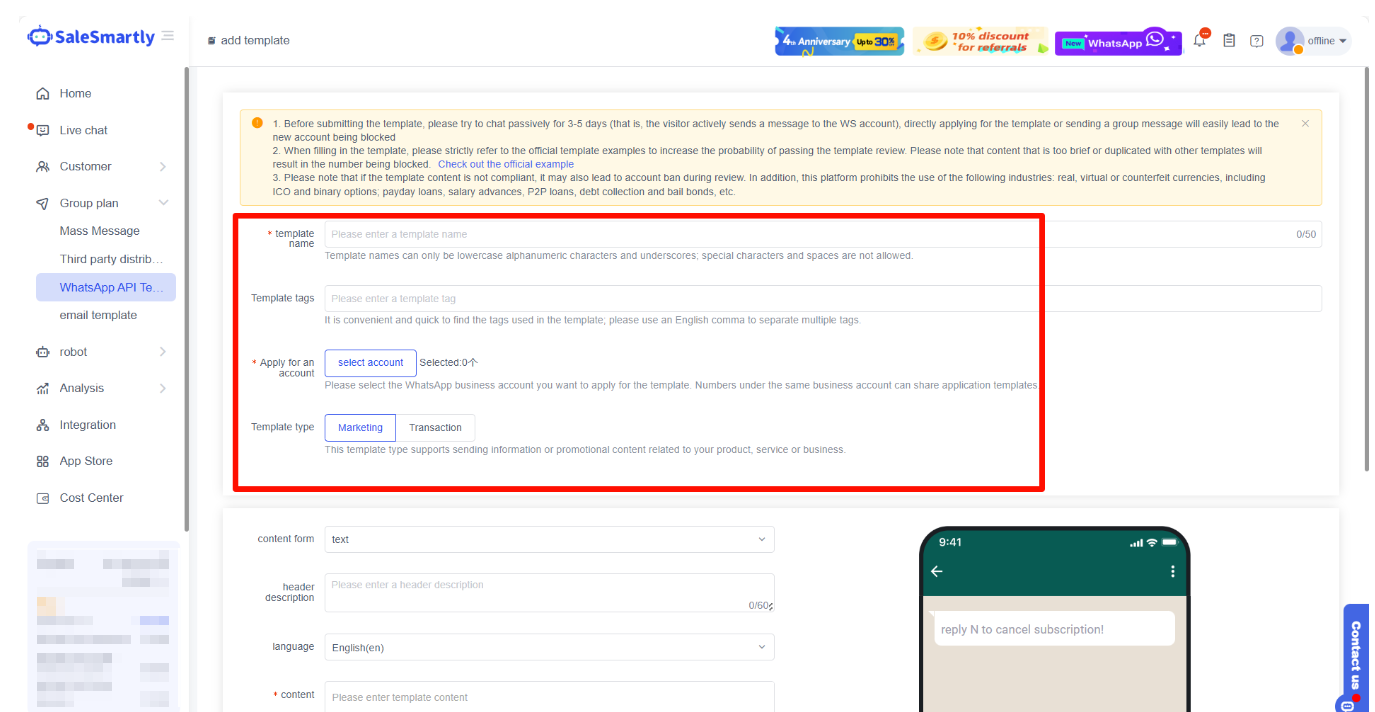
Cách tạo:
- Nhấn Add New Template
- Nhập tên template
- Chọn tài khoản
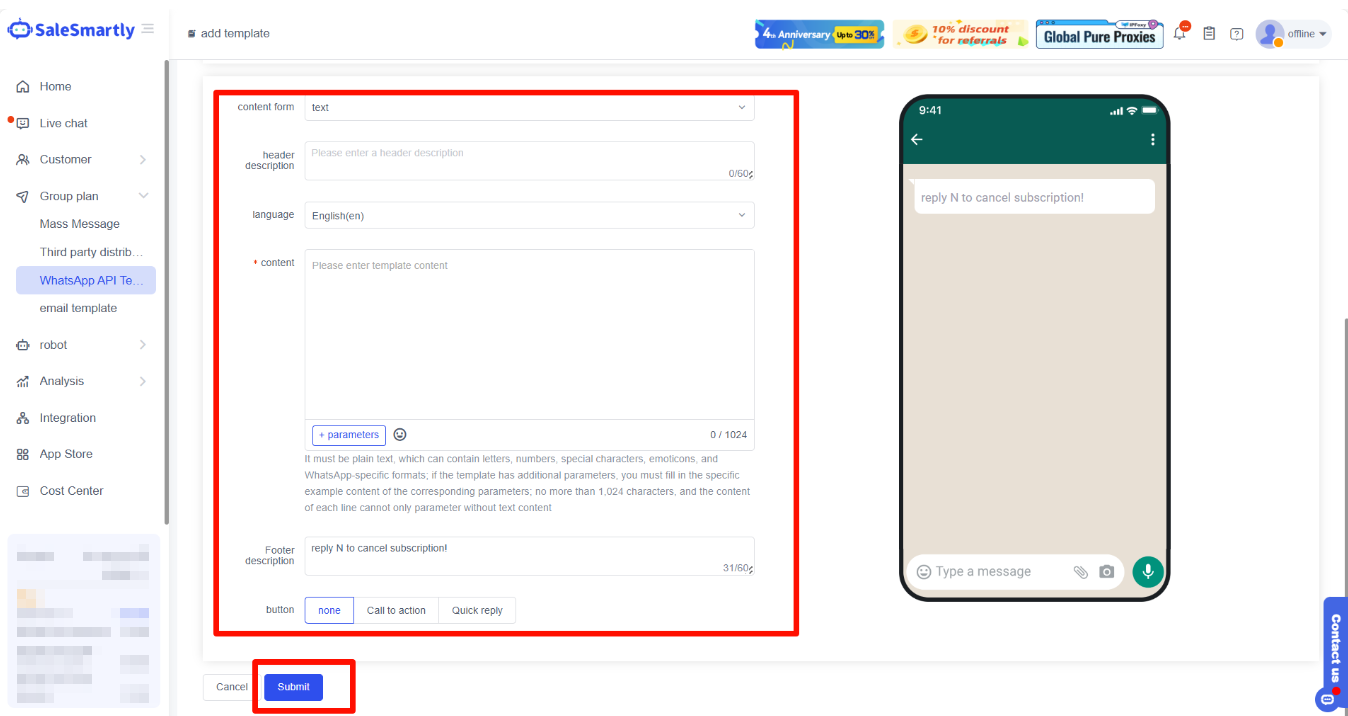
- Nhập nội dung
- Nhấn Submit để gửi duyệt
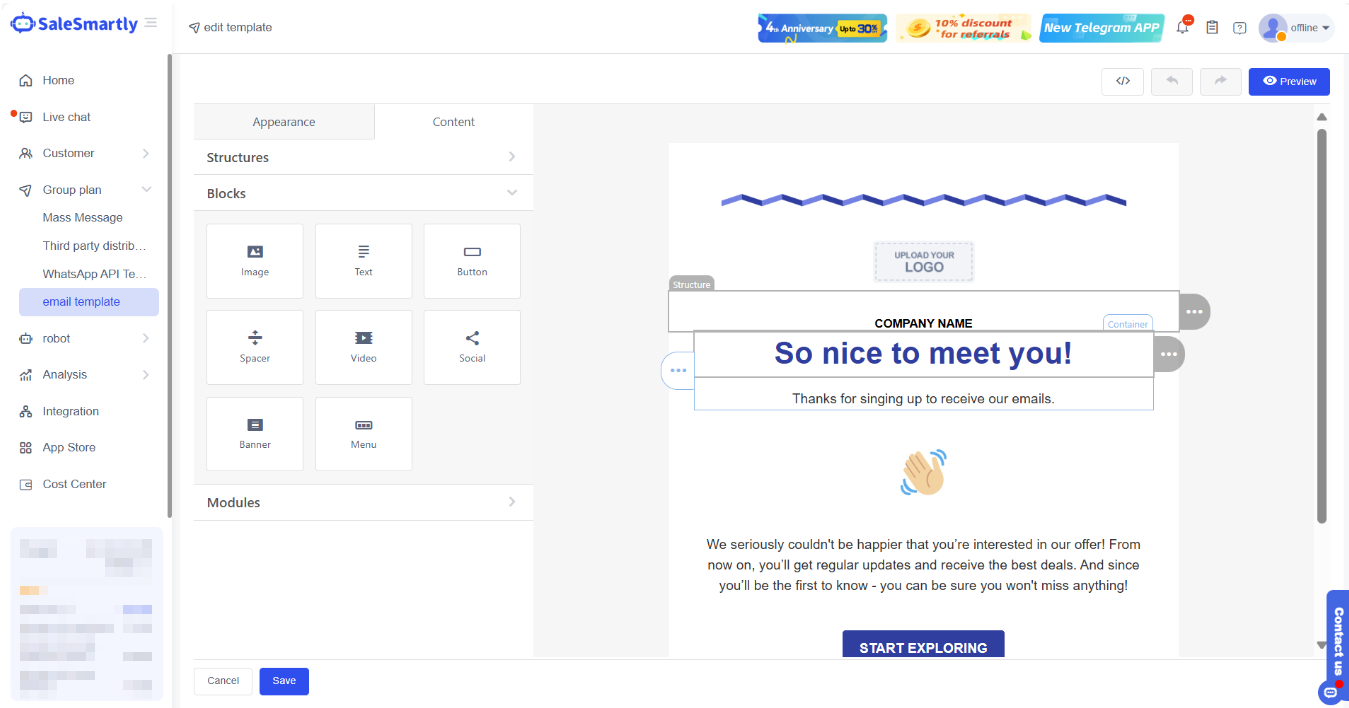
2.4. Email Template
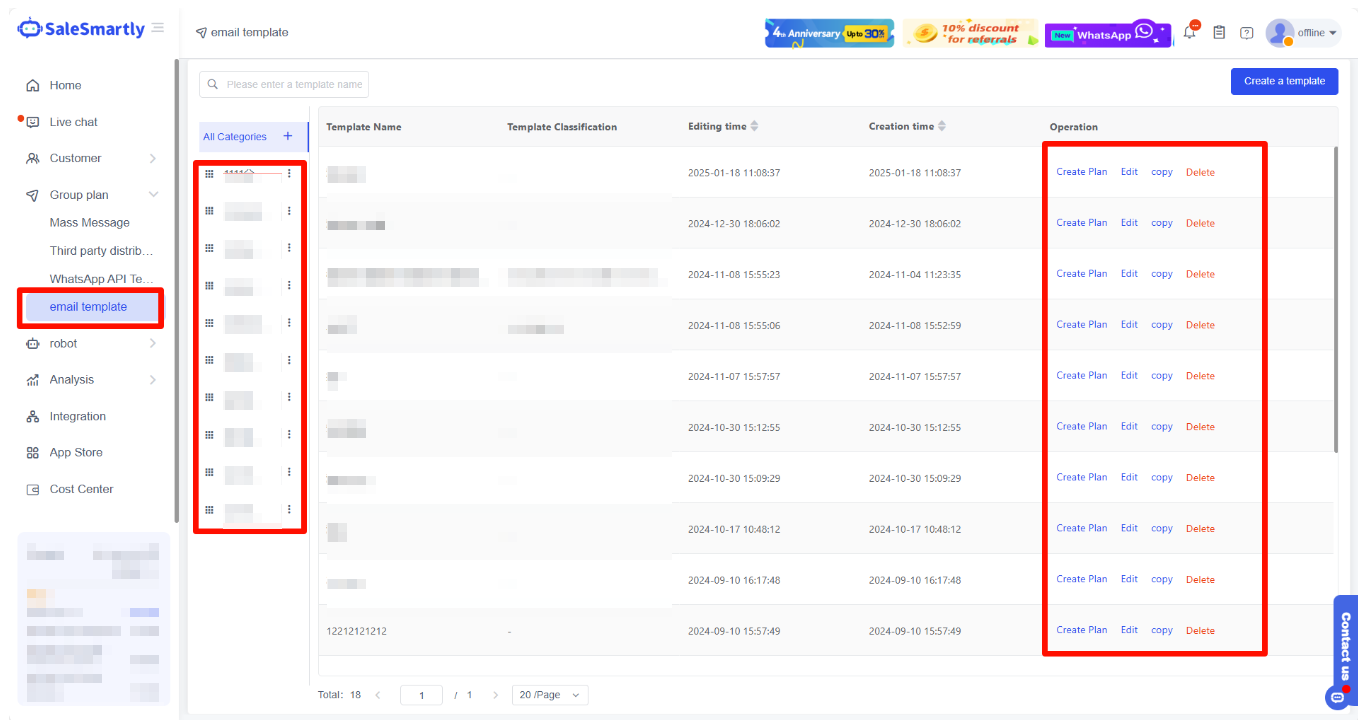
Bạn có thể chỉnh sửa template email trong mục Email Template.
- Hệ thống có sẵn nhiều mẫu
- Có thể tùy chỉnh nội dung linh hoạt
Nhấn Edit để chỉnh sửa.
Sau khi chỉnh sửa, template có thể dùng cho:
- EDM
- Group Messaging