Quản lý thư viện kịch bản
1. Giới thiệu về quản lý thư viện kịch bản
Bạn có thể quản lý và chỉnh sửa các mẫu câu trả lời thường dùng trong Word Library để hỗ trợ quá trình trao đổi với khách hàng. Việc phân loại thư viện theo ngôn ngữ cũng giúp nhân viên phản hồi nhanh hơn, chính xác hơn và góp phần tăng tỷ lệ chuyển đổi đơn hàng.
2. Tính năng chính của Word Library
2.1. Cách thêm kịch bản (Word Library)
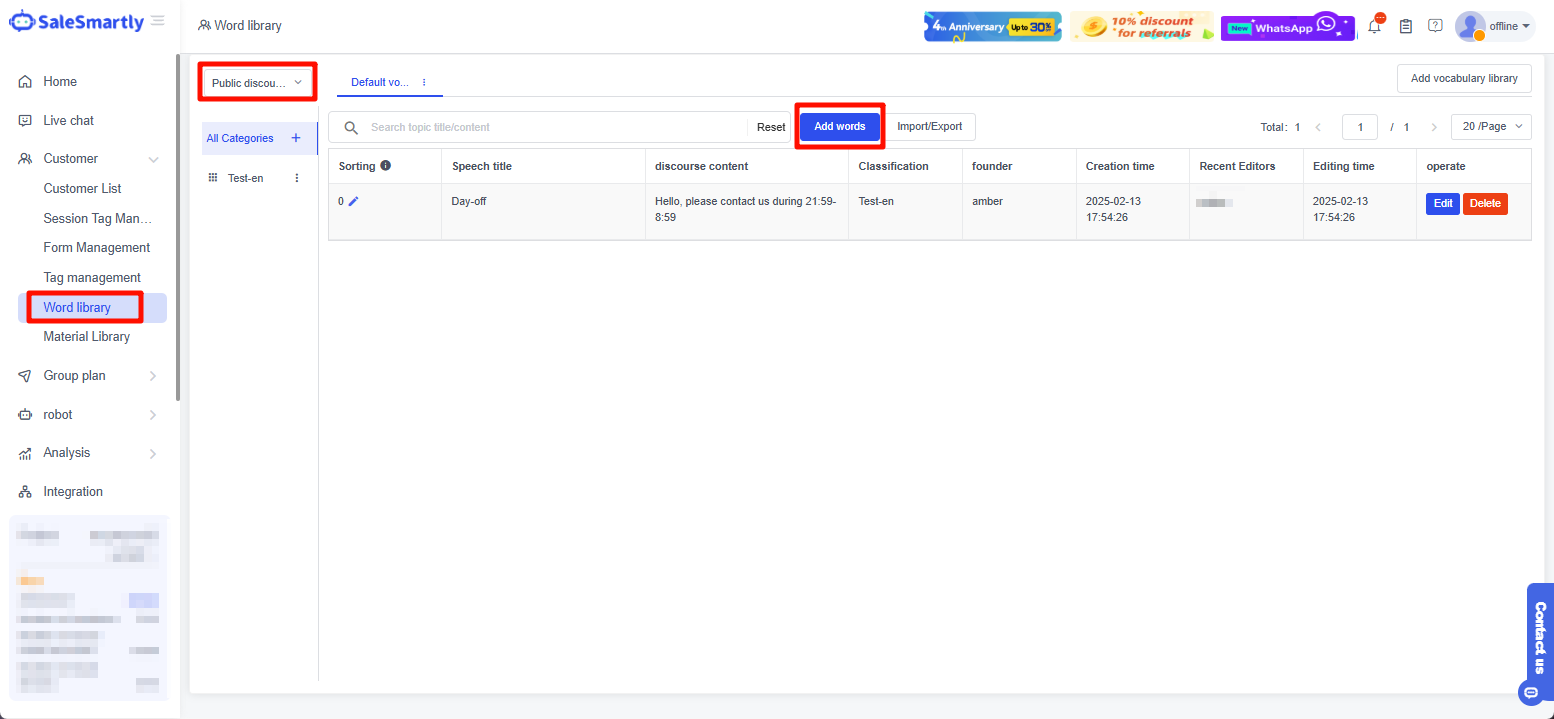
Truy cập Client - Word Library:
- Chọn Public (công khai) hoặc Private (cá nhân)
- Nhấn Add words để tạo mới
Phân biệt:
- Public: tất cả thành viên đều thấy
- Private: chỉ bạn thấy (admin có thể xem tất cả)
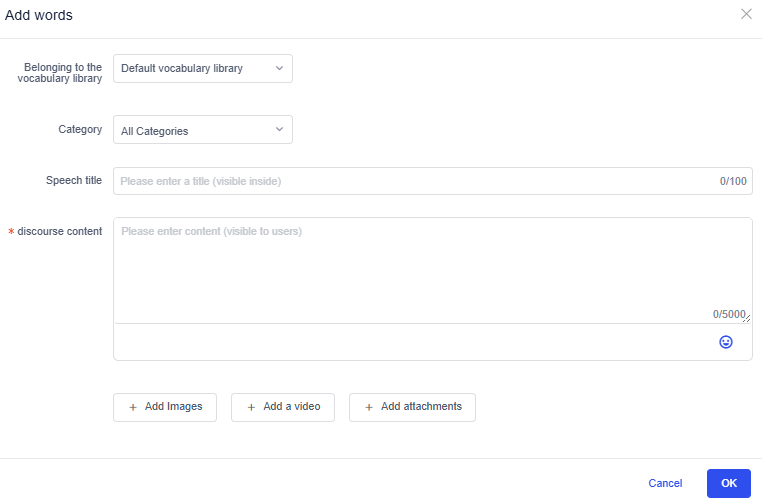
Sau đó, bạn chọn thư viện muốn sử dụng, có thể tạo mới theo từng ngôn ngữ, rồi nhập Title (tiêu đề nội bộ) và Content (nội dung gửi cho khách). Hiện tại hệ thống hỗ trợ nội dung dạng văn bản, hình ảnh, tệp đính kèm và video, tối đa 9 tệp cho mỗi lần thêm. Sau khi hoàn tất, nhấn OK để lưu.
2.2. Tạo thư viện mới, danh mục mới, chỉnh sửa và xóa
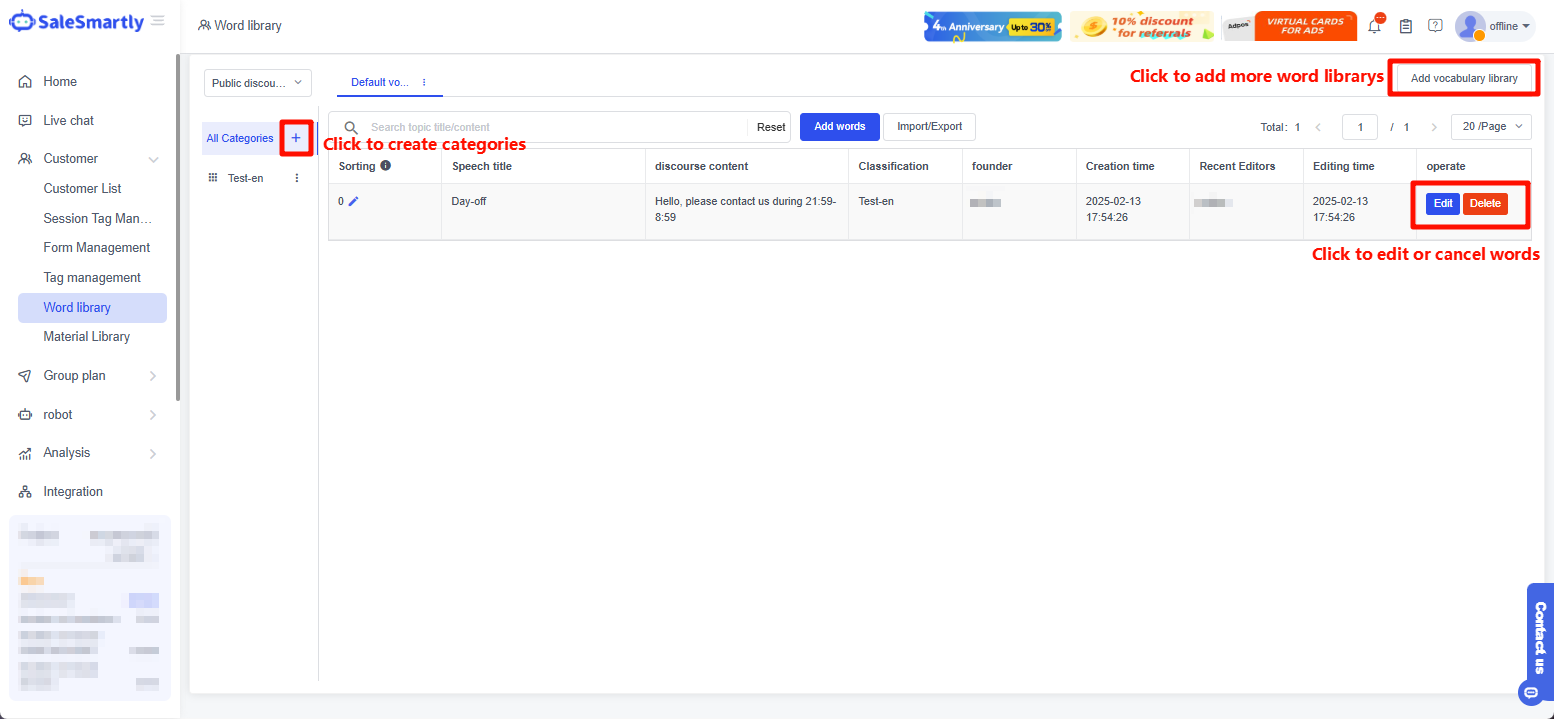
Word Library được tổ chức theo cấu trúc 3 cấp: Thư viện → Danh mục → Nội dung.
Bạn có thể tạo thư viện mới theo từng ngôn ngữ bằng cách thêm script library. Trong mỗi thư viện, bạn có thể nhấn dấu "+" bên cạnh danh mục để tạo thêm nhóm nội dung. Với từng nội dung cụ thể trong danh mục, bạn cũng có thể chỉnh sửa hoặc xóa khi cần.
2.3. Import và Export Word Library
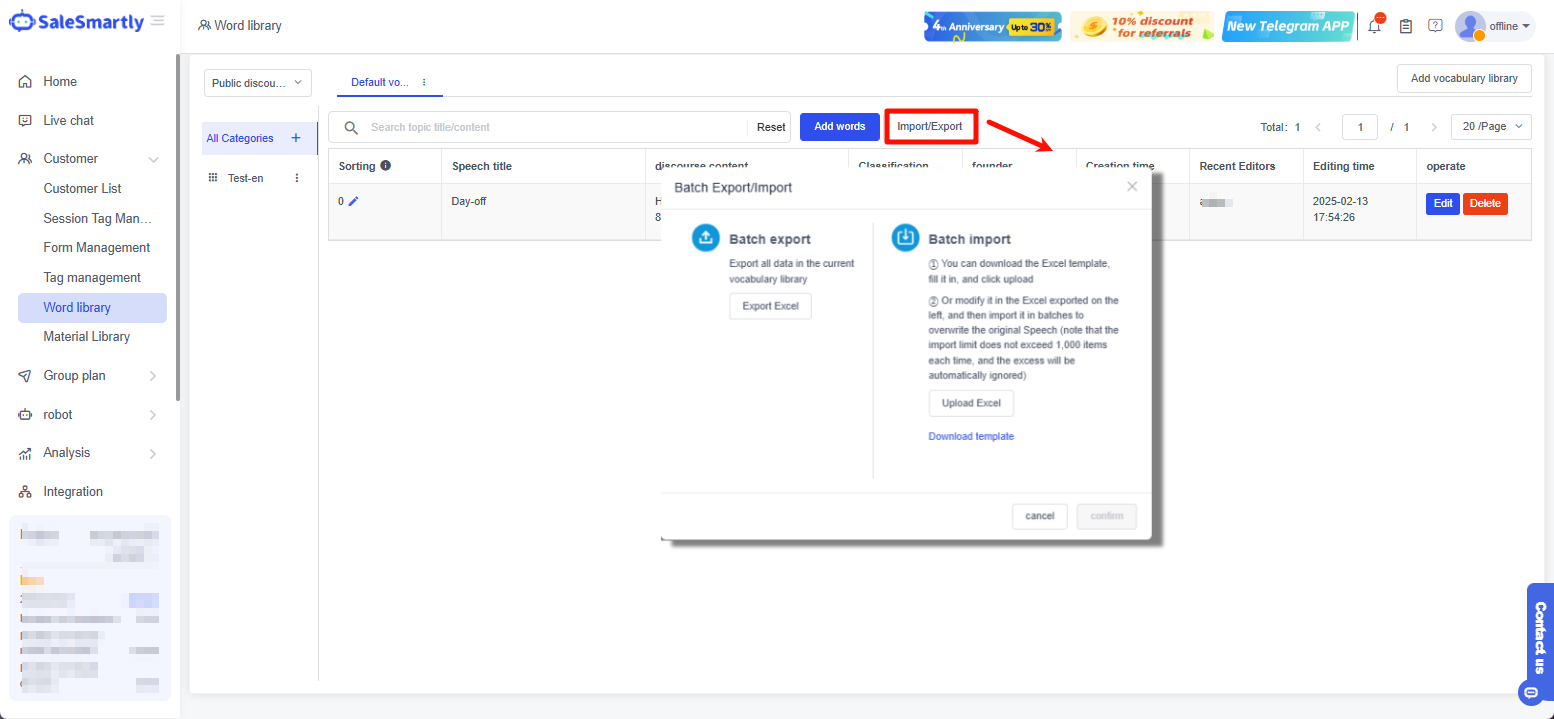
Nhấn Import/Export để nhập hoặc xuất dữ liệu theo file mẫu, tương tự cách import/export của AI Corpus. Tính năng này rất hữu ích nếu bạn muốn đưa sẵn các kịch bản bán hàng hoặc nội dung CSKH vào hệ thống để mở rộng thư viện nhanh hơn.
2.4. Ứng dụng Word Library trong chat
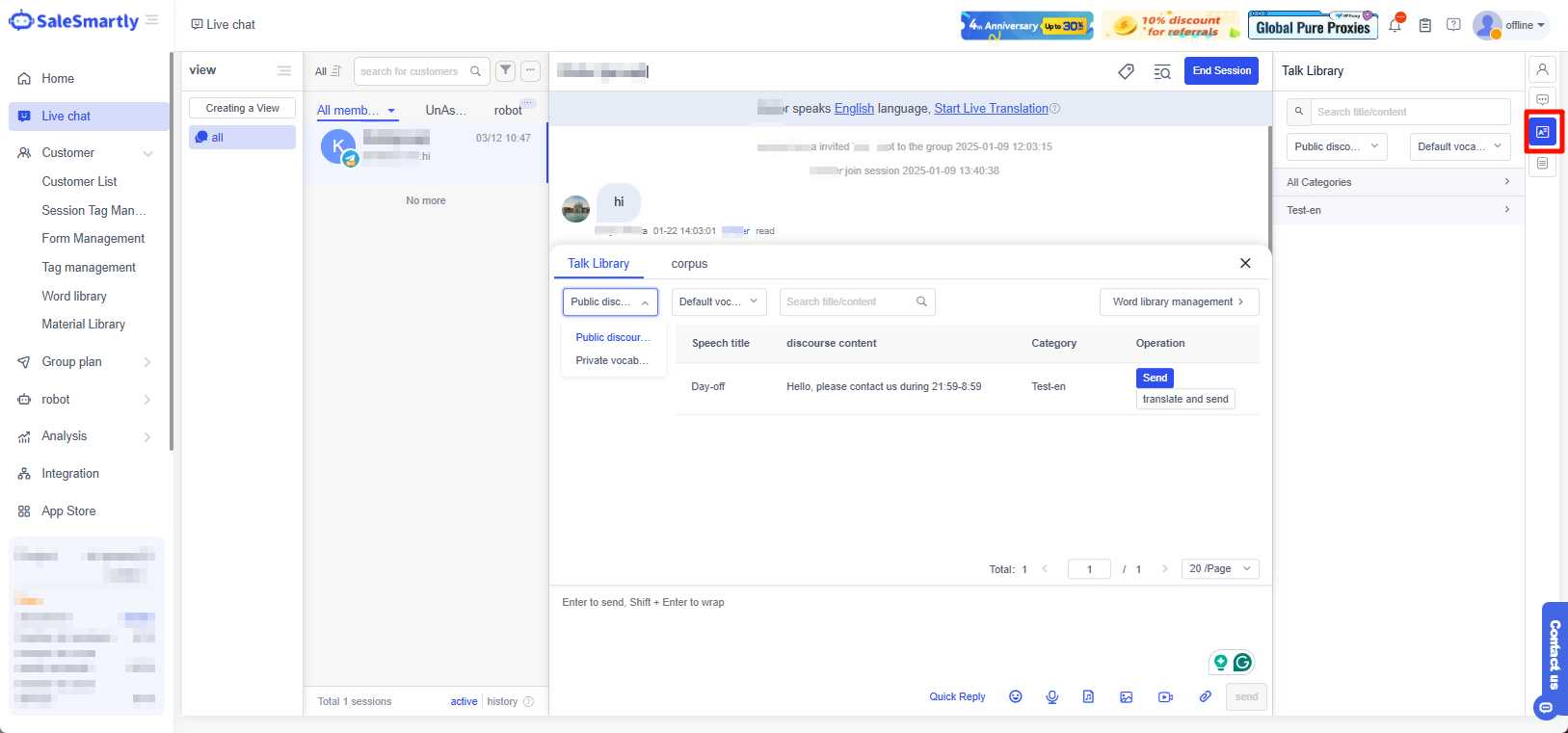
Trong Chat, khi đang trò chuyện với khách, bạn có thể nhấn Talk Library ở bên phải để gửi nhanh các mẫu câu trả lời thường dùng. Ngoài ra, bạn cũng có thể nhấn Quick Reply ở dưới khung hội thoại để mở thư viện kịch bản và chuyển đổi giữa thư viện công khai và thư viện cá nhân.
Cách làm này giúp phản hồi khách hàng nhanh hơn, đồng thời đảm bảo nội dung trả lời chuyên nghiệp và nhất quán hơn.
Gắn tag khách hàng và hội thoại
Hướng dẫn cách tạo, quản lý và áp dụng tag khách hàng và session trong SaleSmartly để phân loại dữ liệu và tối ưu marketing.
Gửi tin nhắn hàng loạt
Tổng quan và hướng dẫn cách tạo chiến dịch gửi tin nhắn hàng loạt đa kênh, thiết lập nội dung, lọc khách hàng và theo dõi hiệu quả marketing.
