Gắn tag khách hàng và hội thoại
Hướng dẫn cách tạo, quản lý và áp dụng tag khách hàng và session trong SaleSmartly để phân loại dữ liệu và tối ưu marketing.
1. Giới thiệu
Tag Khách hàng và Tag Hội thoại giúp bạn phân loại khách hàng và hội thoại một cách hiệu quả. Việc sử dụng tag sẽ giúp bạn dễ dàng triển khai marketing, automation và chăm sóc khách hàng theo từng nhóm mục tiêu.
2. Mô tả chức năng
2.1. Thêm tag khách hàng
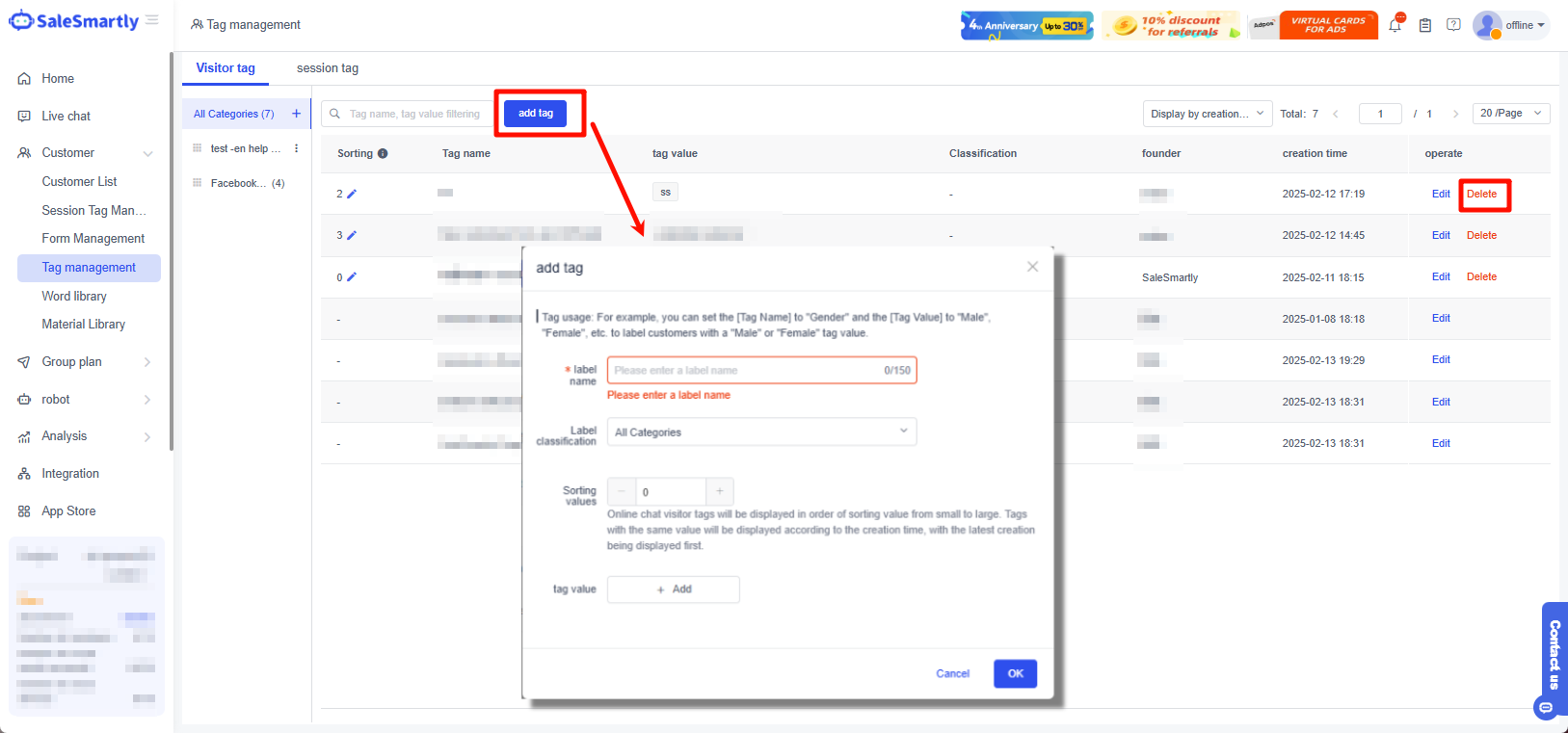
Bạn có thể tạo và quản lý tag tại:
Tag Management - Visitor Tag
Các bước:
- Nhấn Add Tag
- Nhập tên tag
- Nhập giá trị tag
- Nhấn OK để tạo
Bạn cũng có thể xóa tag bằng nút Delete.
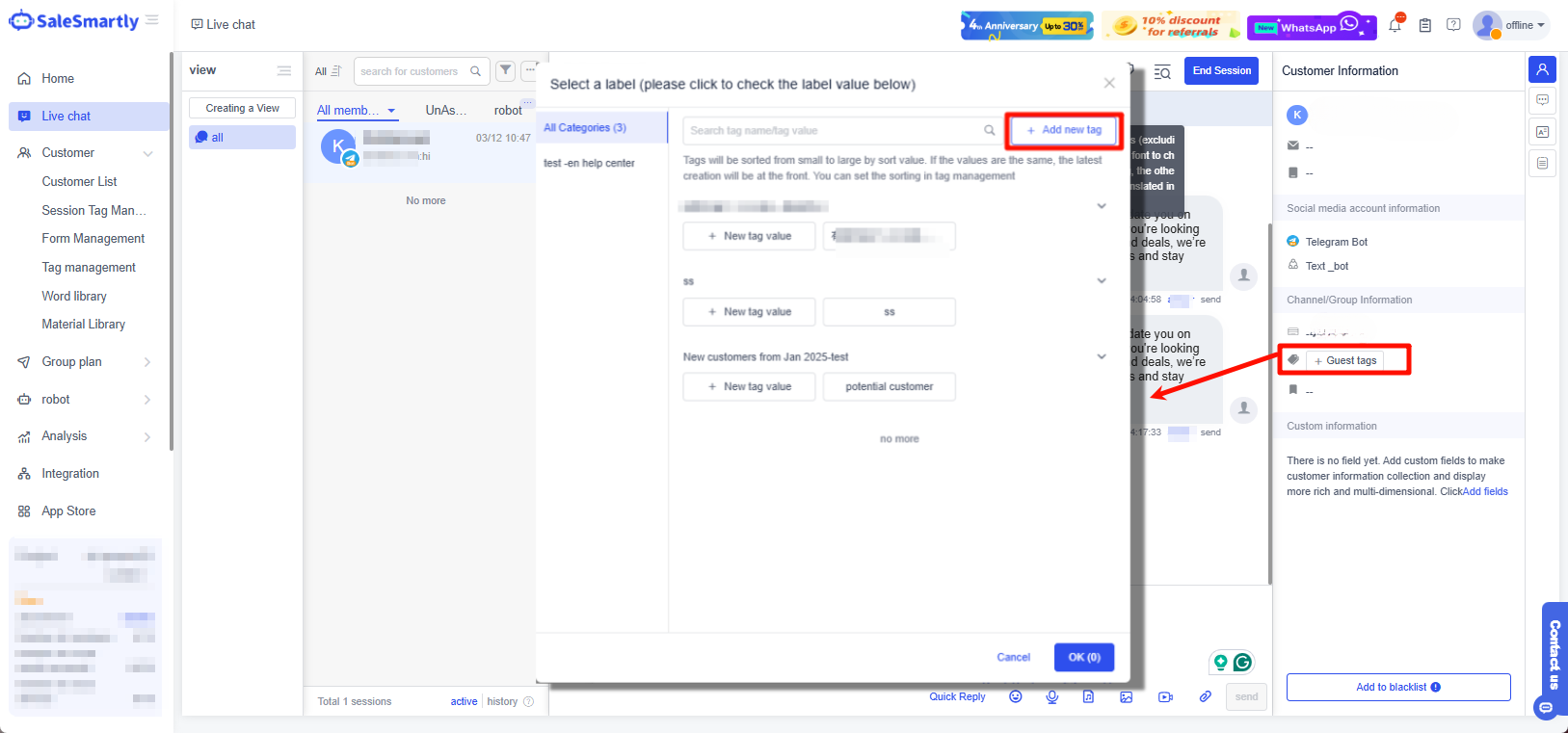
Thêm tag trong chat
Bạn có thể gắn tag trực tiếp trong hội thoại:
- Mở chat
- Vào Customer Information
- Chọn Visitor Tag → Add New Tag
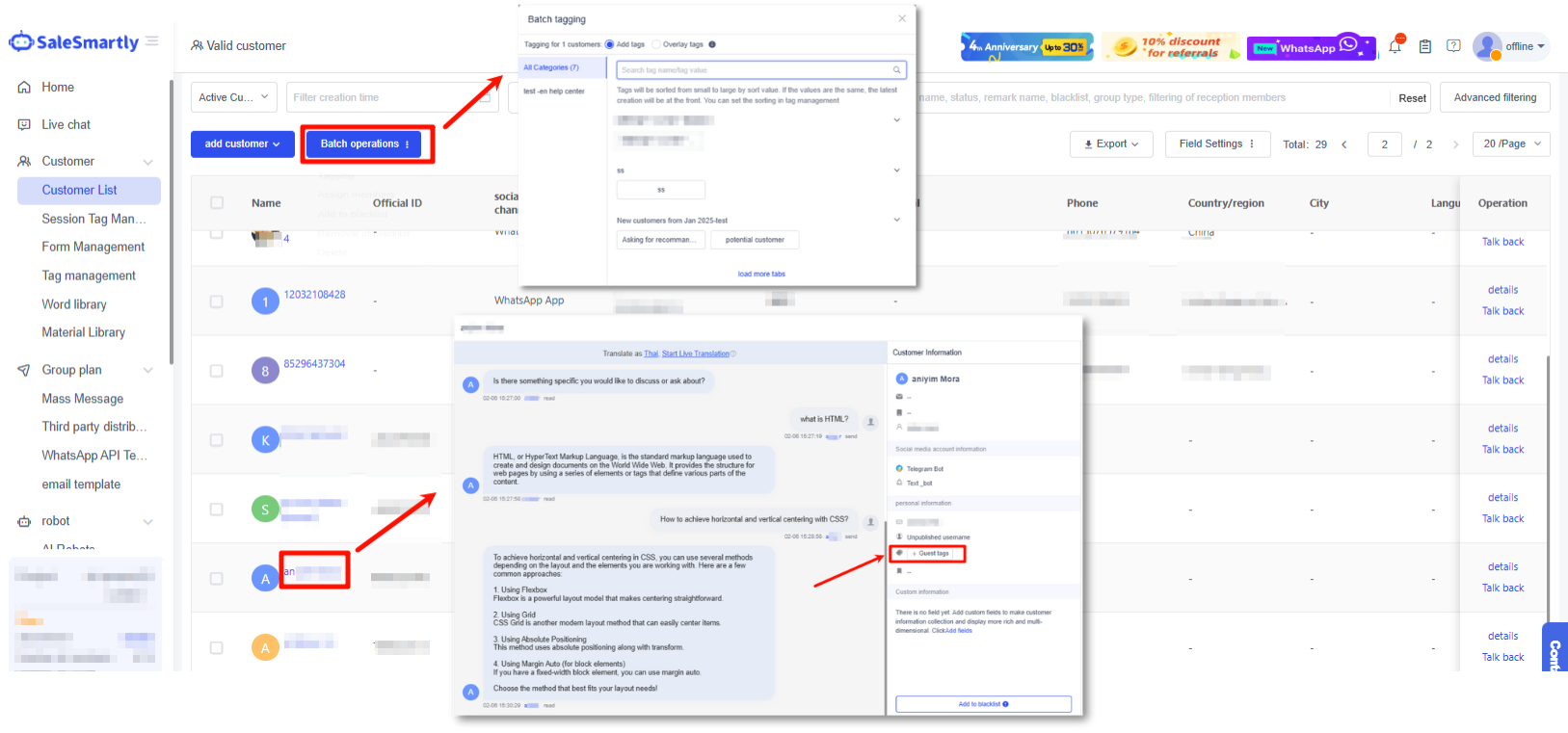
Gắn tag hàng loạt
Trong Client - Customer List:
- Chọn khách hàng
- Nhấn Batch Operations → Tagging
- Chọn Add tags / Overlay tags
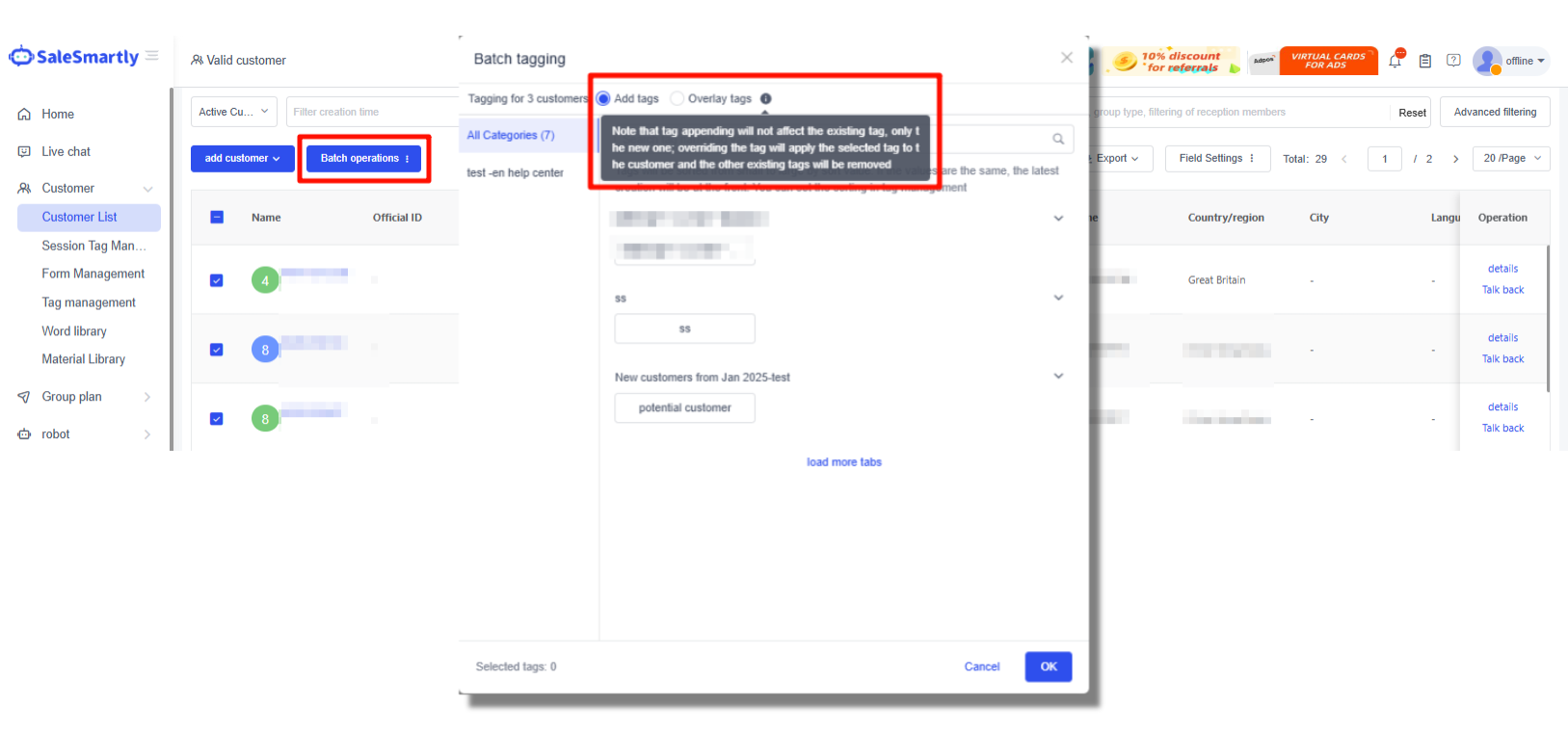
Lưu ý:
- Add: thêm tag mới, giữ nguyên tag cũ
- Overlay: ghi đè toàn bộ tag cũ
2.2. Áp dụng tag khách hàng
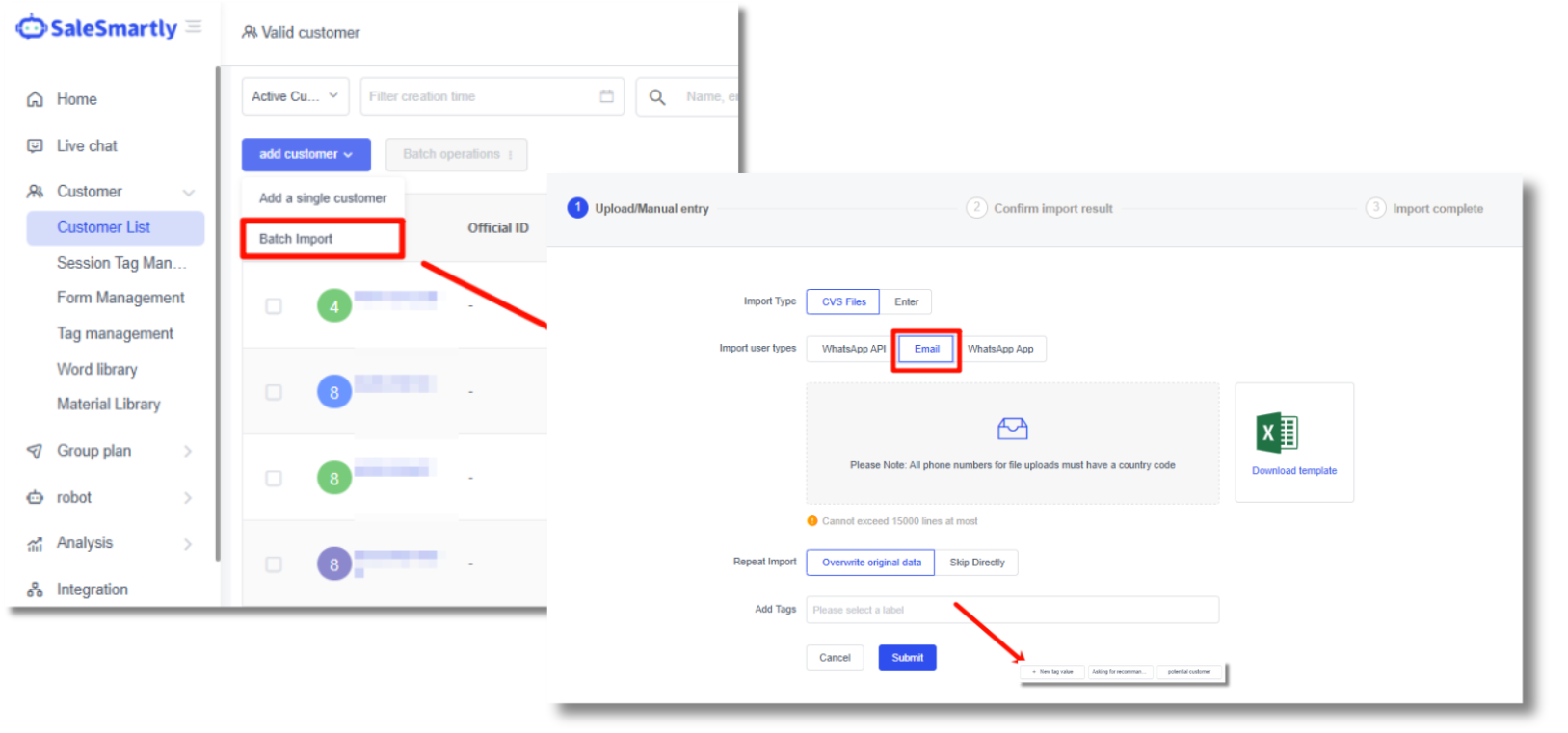
2.2.1. Gắn tag khi import dữ liệu
Khi import khách hàng trong Client - Customer List, bạn có thể gắn tag ngay trong quá trình import.
2.2.2. Gắn tag tự động bằng automation
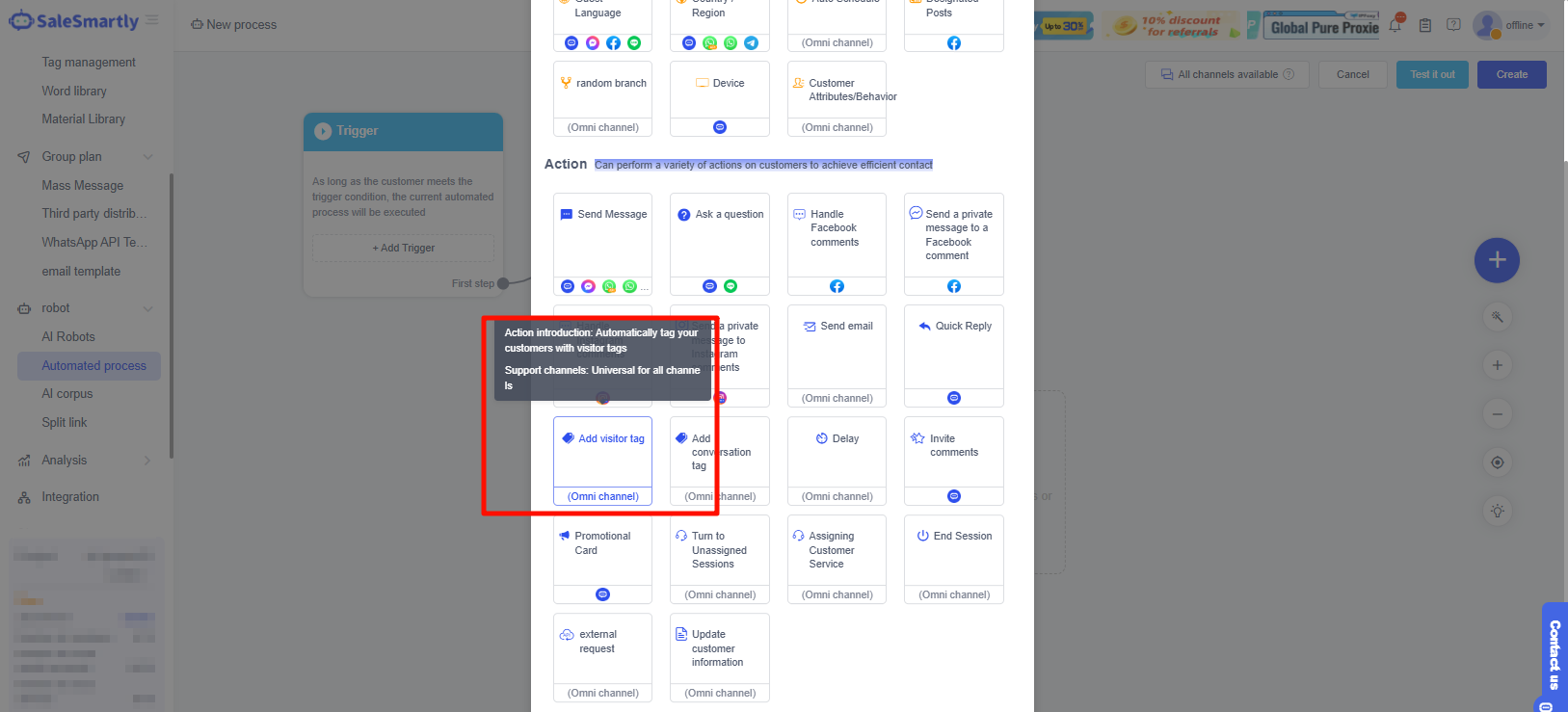
Trong Robot - Automated Process, bạn có thể:
- Tạo action gắn tag
- Tự động gắn tag khi khách thực hiện hành vi nhất định
2.2.3. Tag hội thoại
Session Tag dùng để phân loại hội thoại theo:
- Mức độ ưu tiên
- Loại vấn đề
- Trạng thái xử lý
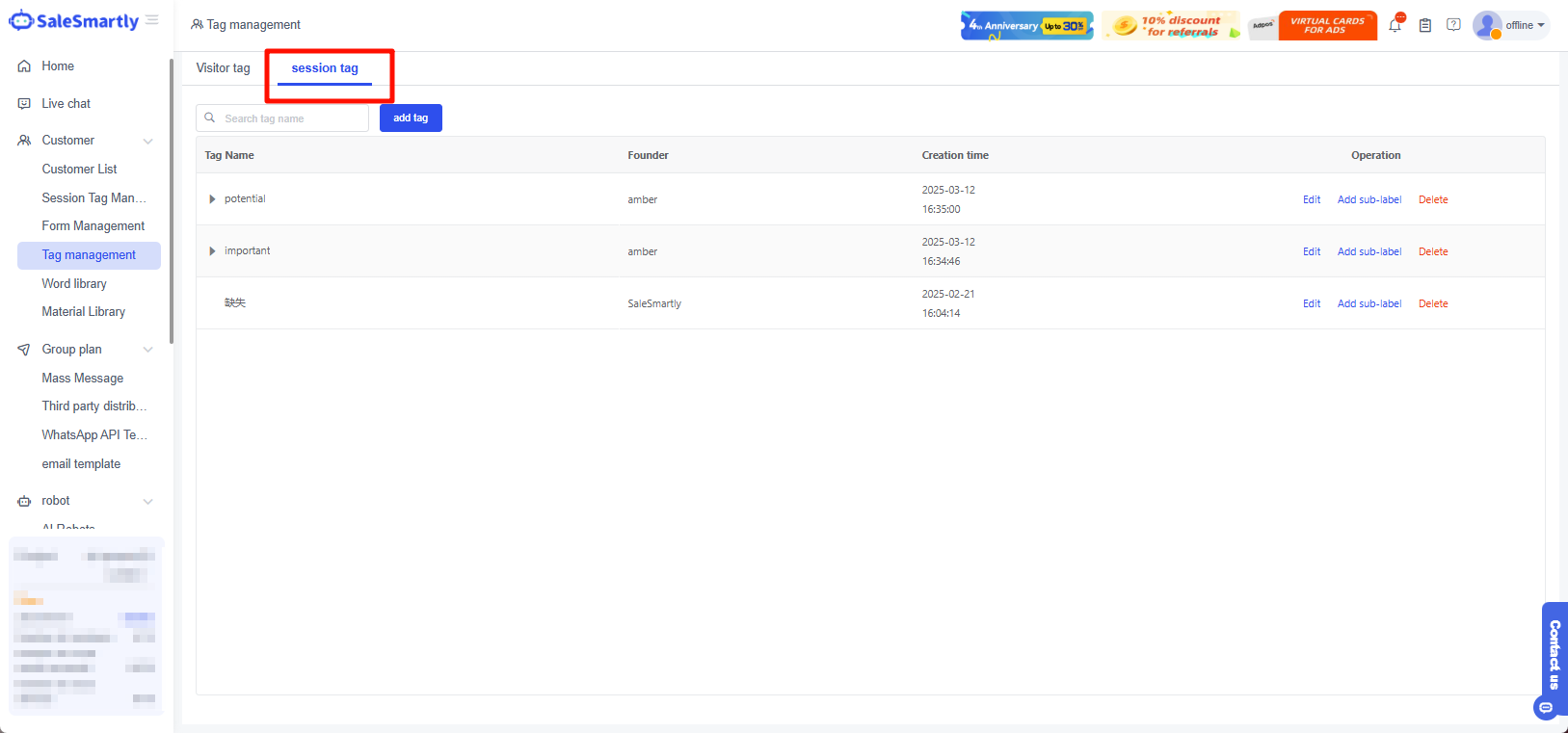
Bạn có thể quản lý tại:
Client - Tag Management
- Tạo tag nhiều cấp (tối đa 3 cấp)
- Sửa hoặc xóa tag
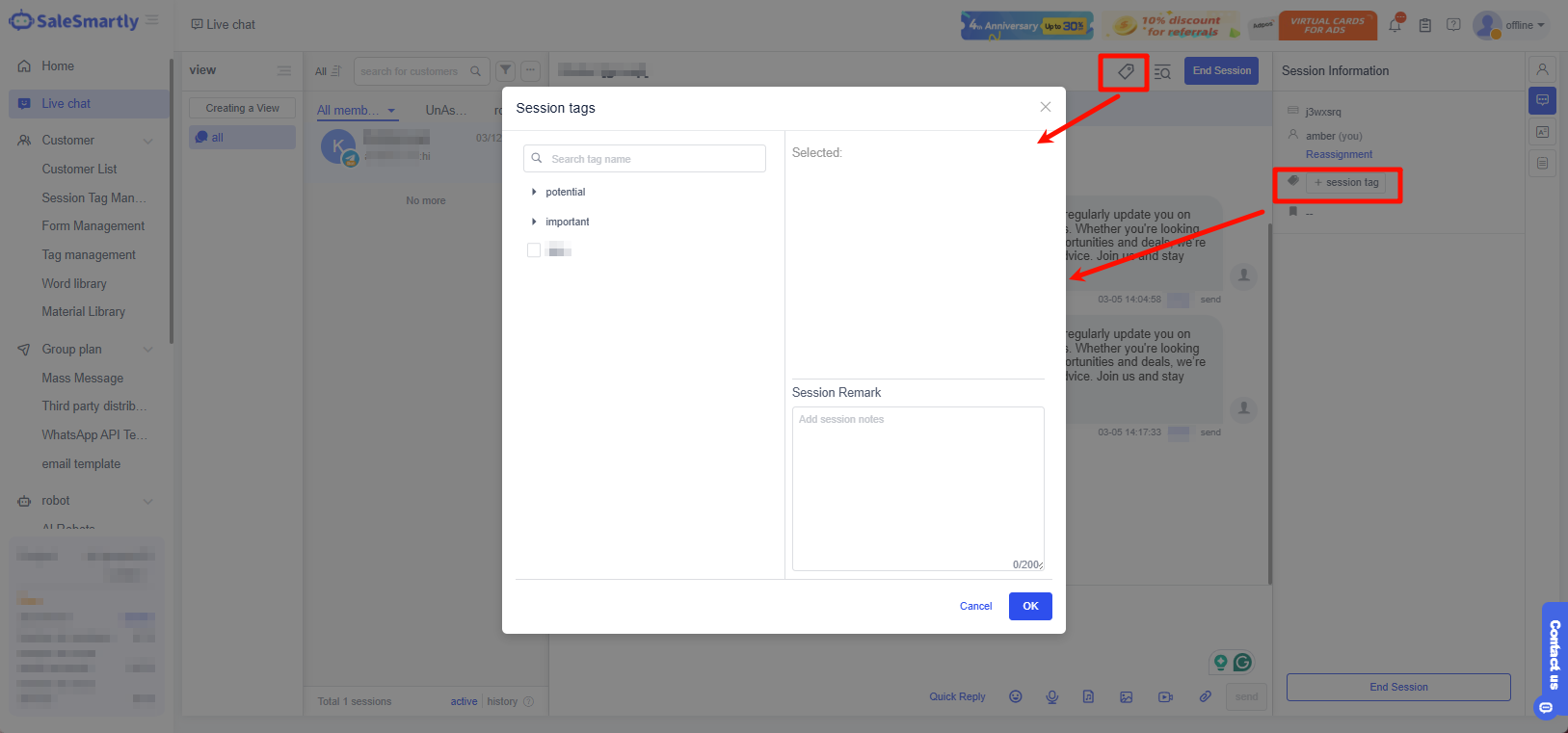
Gắn tag hội thoại trong chat
- Khi kết thúc hội thoại
- Chọn End Session
- Gắn tag và thêm ghi chú
- Nhấn OK
3. Câu hỏi thường gặp
3.1. Gắn tag cho người mở chat nhưng chưa nhắn tin
Bạn có thể:
- Vào Client - Customer List - All Customers
- Lọc những người chưa chat
- Dùng Batch Operations → Tagging
Hoặc:
- Nhấn vào tên khách
- Gắn tag trong phần hồ sơ
Xem thêm tại:
Tất cả khách hàng (All Users)