Hướng dẫn quản lý khách hàng đa kênh hiệu quả với Salesmartly

Khám phá cách quản lý và tối ưu hóa dữ liệu khách hàng đa kênh với Salesmartly. Hướng dẫn chi tiết từ nhập liệu, lọc, đến xuất dữ liệu khách hàng.

1. Tập trung hóa dữ liệu khách hàng

Tập trung hóa dữ liệu khách hàng bao gồm số điện thoại, email, nguồn kênh và nhãn khách truy cập, đồng thời tối ưu hóa tương tác với các công cụ gửi tin nhắn hàng loạt, gắn nhãn và marketing mục tiêu. Quản lý người dùng và lập kế hoạch chiến dịch hiệu quả trên một nền tảng duy nhất.

2. Tính năng chính

2.1. Khách hàng hiệu quả

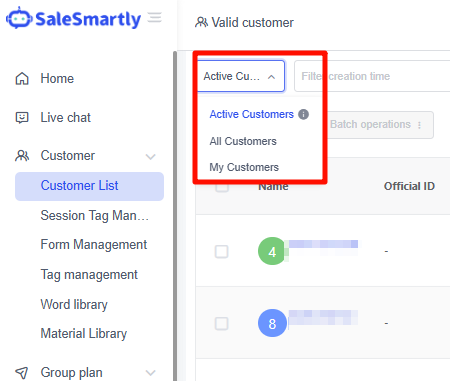
Được định nghĩa là người dùng có email hợp lệ, số điện thoại hoặc tài khoản mạng xã hội hoạt động (Messenger, WhatsApp, Instagram, LINE, WhatsApp và người dùng bên thứ ba).

2.2. Xem hồ sơ khách hàng

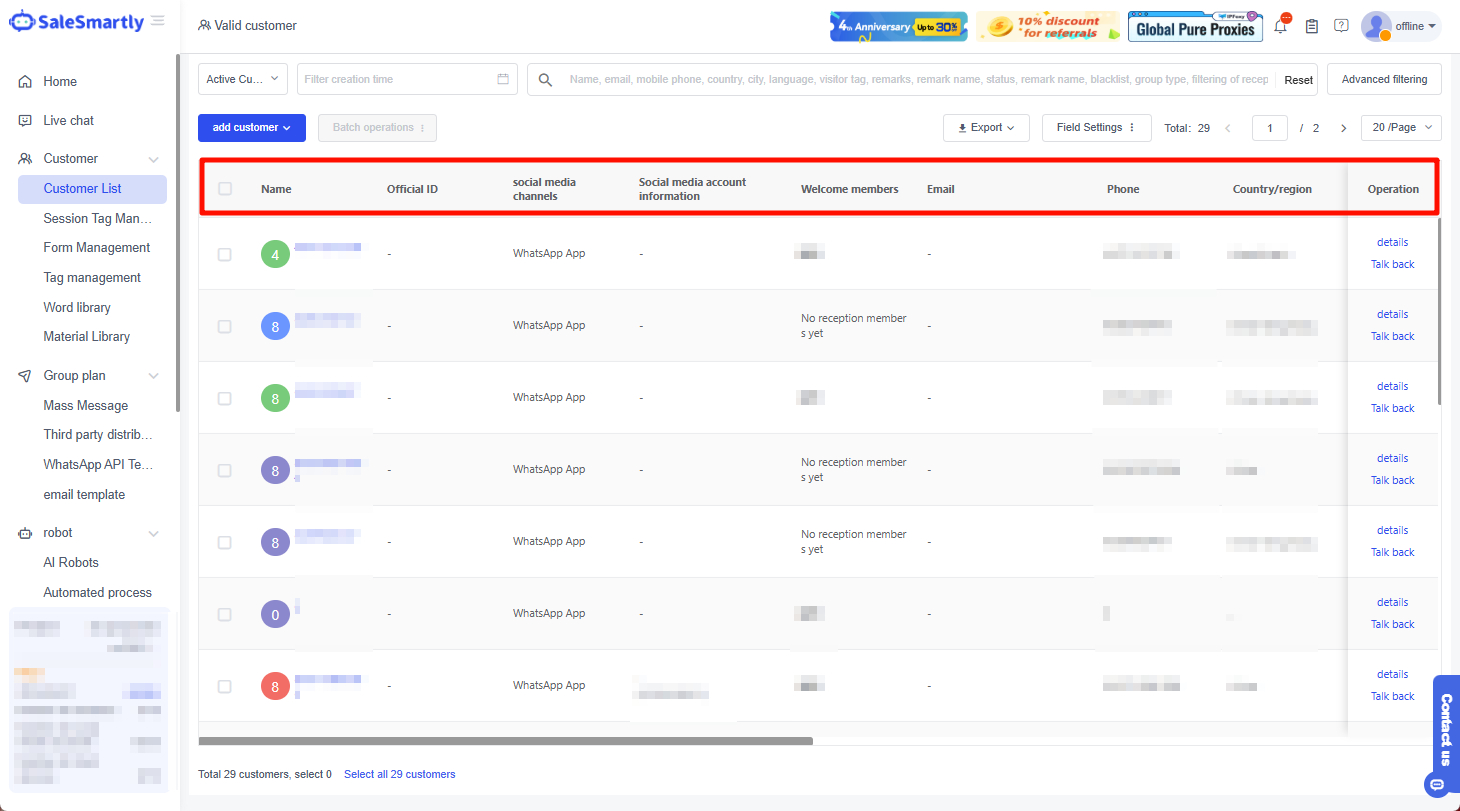
Trong Khách hàng - Danh sách khách hàng, bạn có thể xem các kênh mạng xã hội, thông tin tài khoản mạng xã hội, dịch vụ khách hàng hiện tại, email, điện thoại di động, quốc gia/vùng, thành phố, ngôn ngữ, nhãn khách truy cập, trạng thái, ghi chú, thời gian tạo, thời gian giao tiếp cuối cùng, thời gian phản hồi cuối cùng của khách truy cập, ngôn ngữ dịch và các thông tin khác của khách hàng hiệu quả.

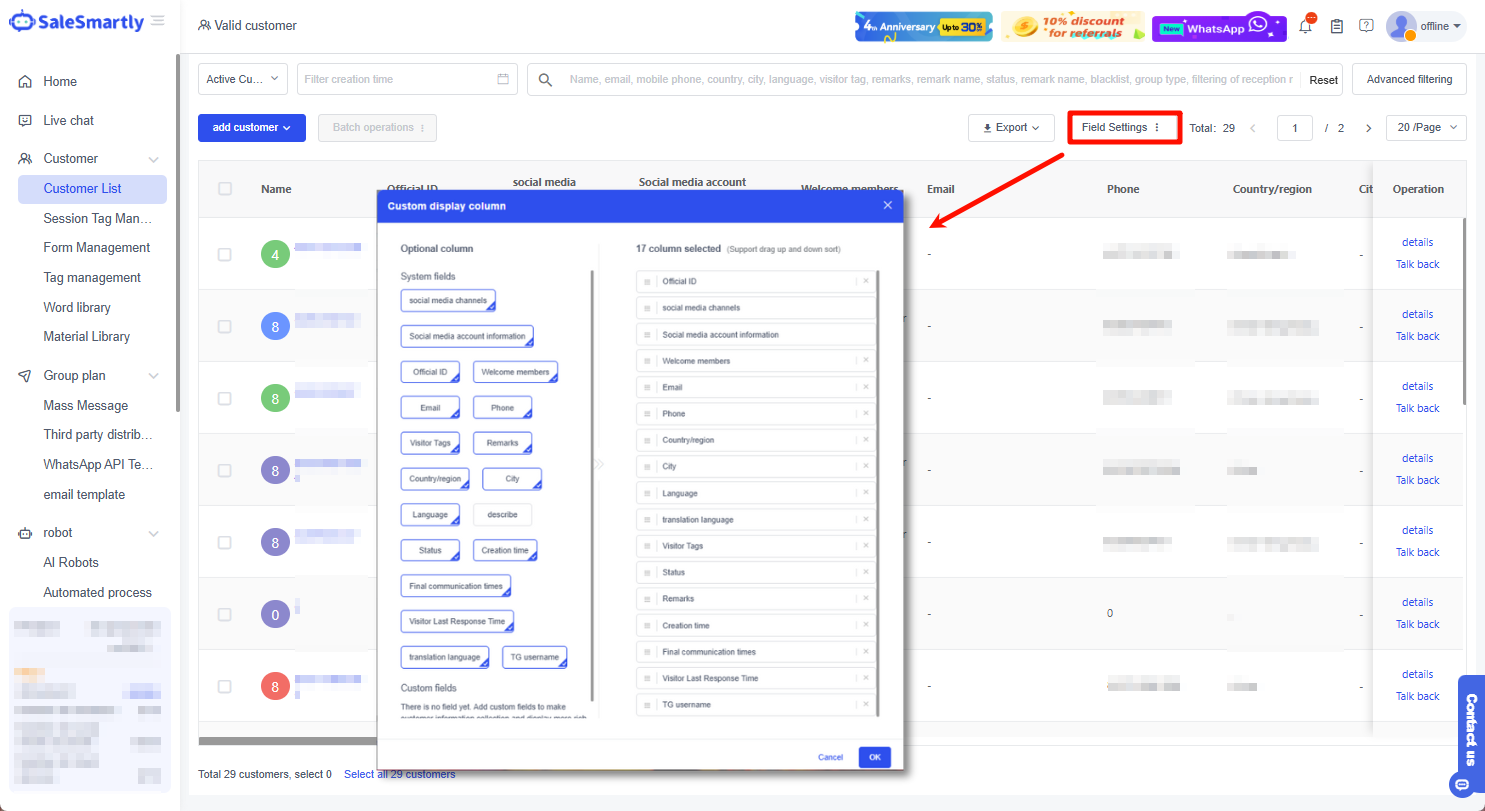
Tất nhiên, bạn cũng có thể tùy chỉnh các cột hiển thị và chọn các danh mục thông tin bạn muốn hiển thị trong thanh thông tin, như hình dưới đây:

3. Lọc người dùng

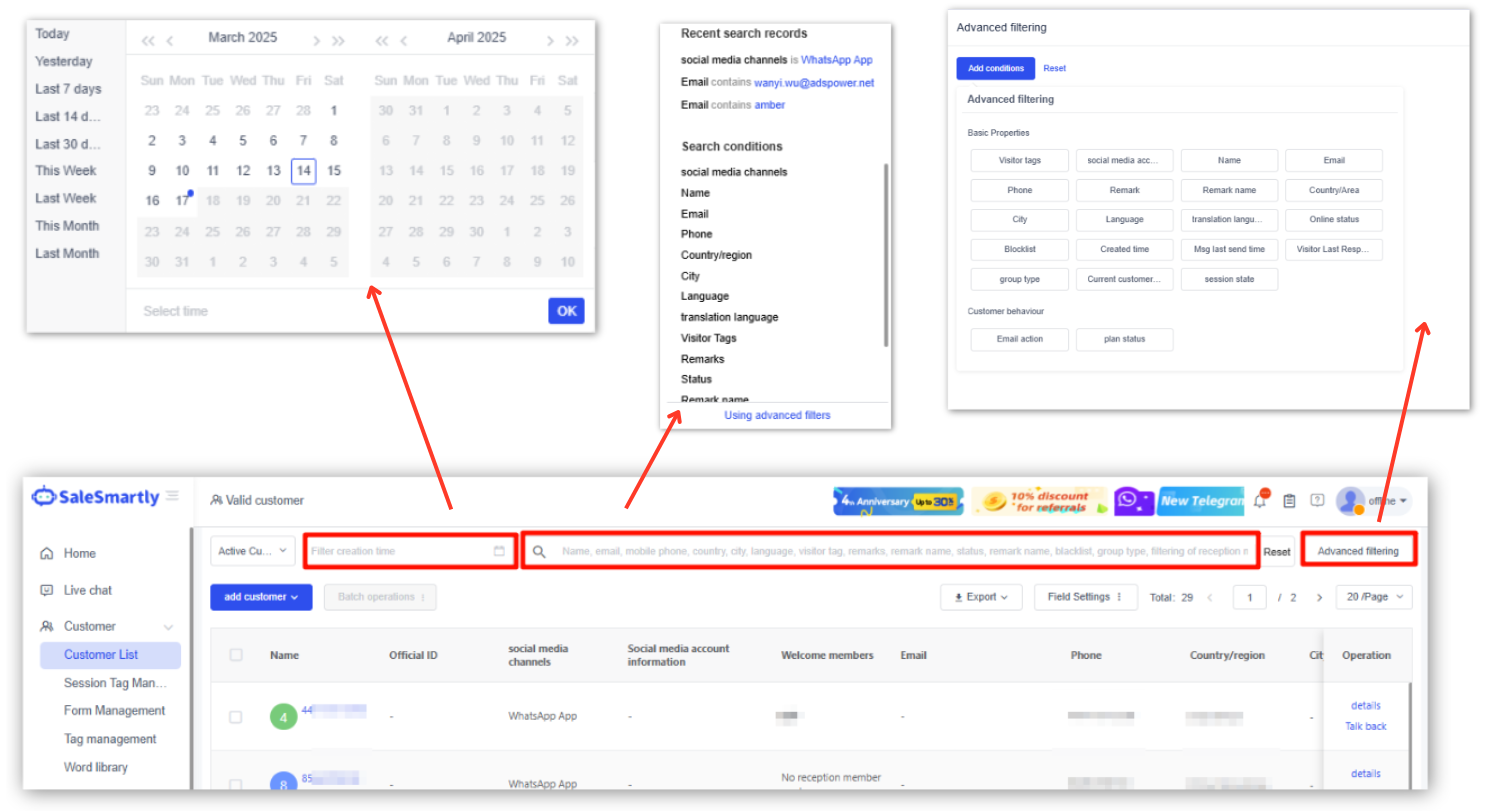
Người dùng có thể được lọc dựa trên thời gian tạo, kênh, tên, email, điện thoại di động, quốc gia, thành phố, ngôn ngữ, nhãn khách truy cập, ghi chú, tên ghi chú, trạng thái, tên ghi chú, danh sách đen, loại nhóm, dịch vụ khách hàng hiện tại và các thông tin khác.

Nhanh chóng xác định nhóm mục tiêu của bạn và thuận tiện gửi tin nhắn nhóm, email nhóm, gắn nhãn cho họ và xuất dữ liệu người dùng.

4. Nhập và xuất dữ liệu người dùng

4.1. Nhập dữ liệu khách hàng hàng loạt

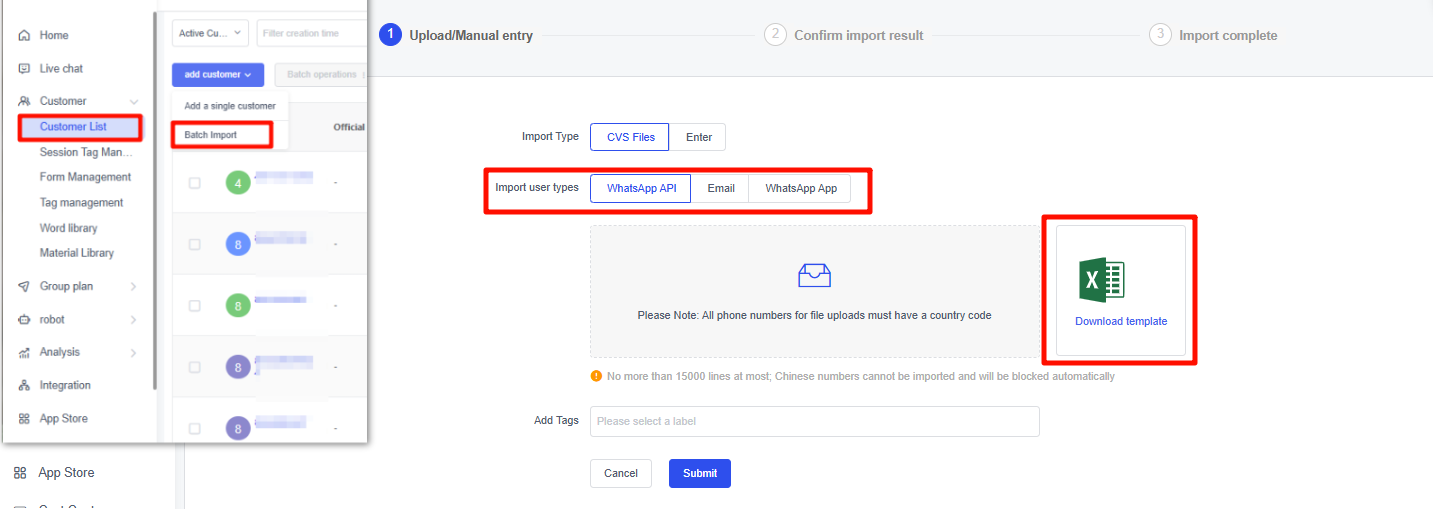
Nhập hàng loạt: Bạn có thể chọn tệp Excel hoặc sao chép và dán thủ công để nhập hàng loạt dữ liệu khách hàng từ WhatsApp API, Email và WhatsApp App vào Danh bạ để thuận tiện quản lý người dùng của bạn.

Excel: Trước khi sử dụng nhập Excel, bạn có thể tải xuống mẫu Excelchỉnh sửa theo hướng dẫn trong mẫu; bạn có thể áp dụng nhãn để giúp quản lý tốt hơn những người dùng này trong quá trình nhập.

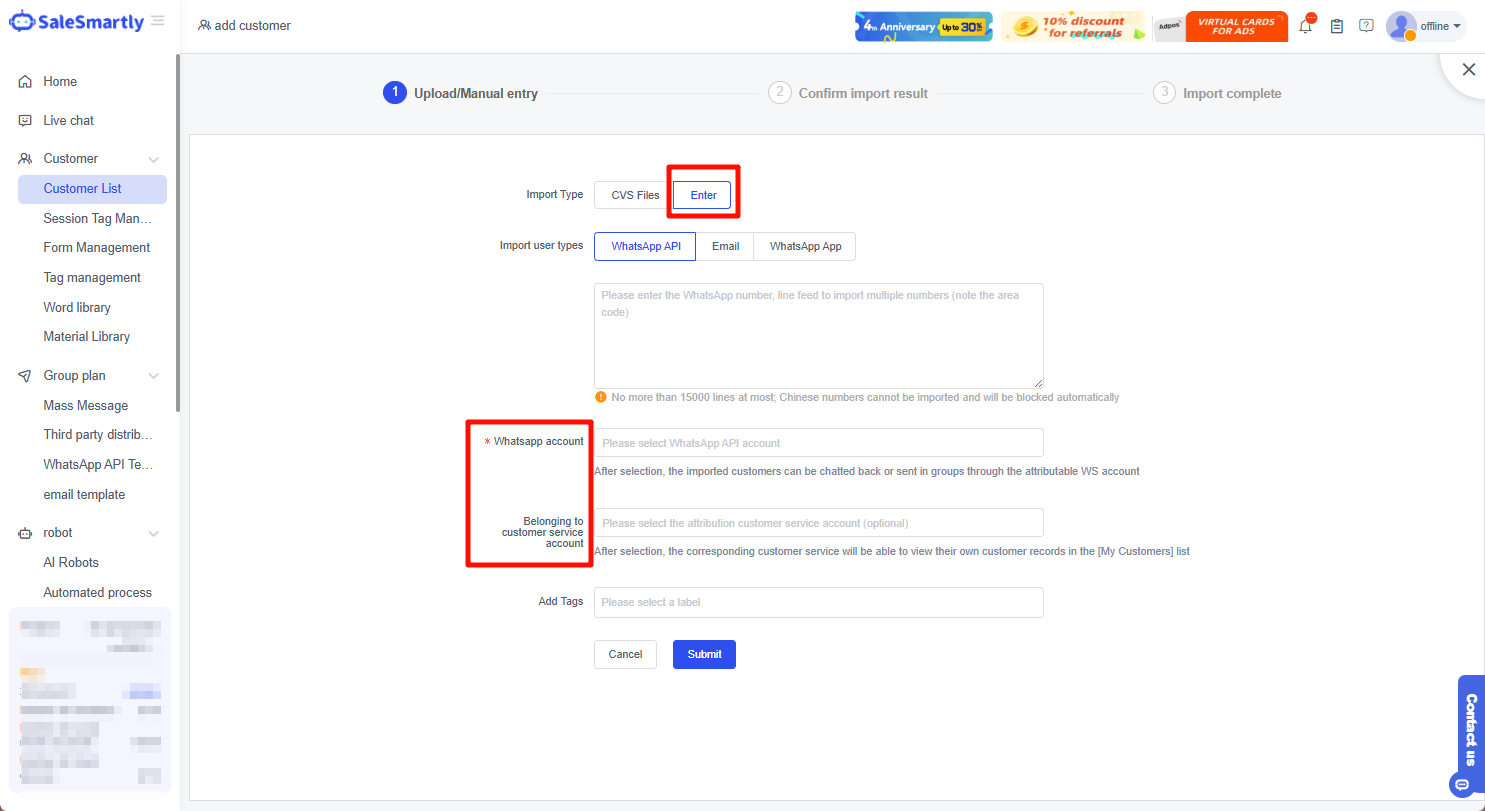
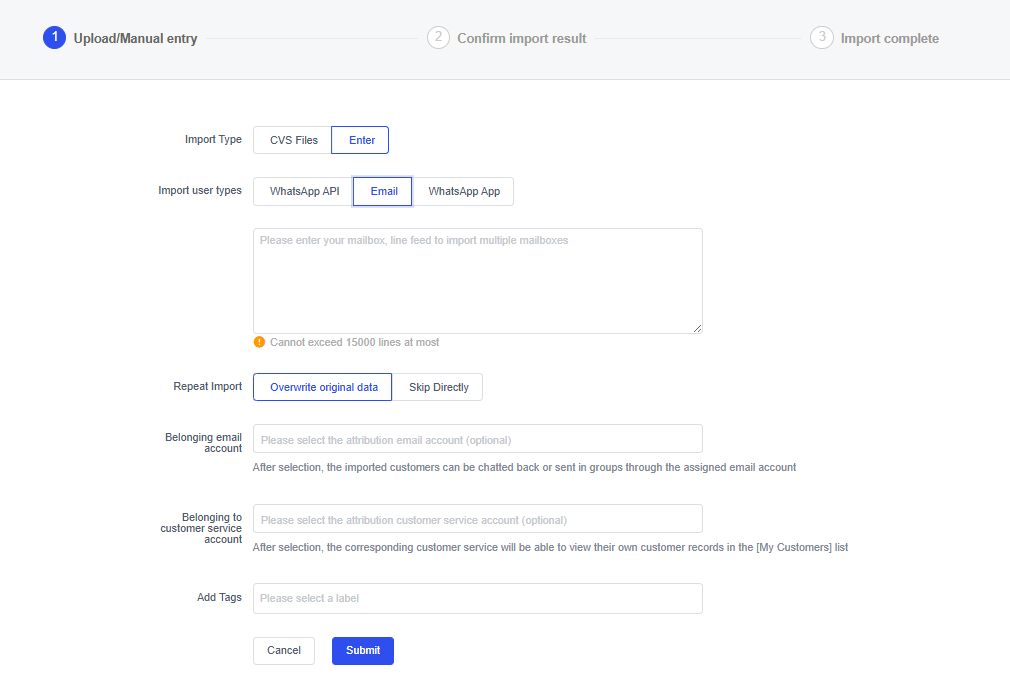
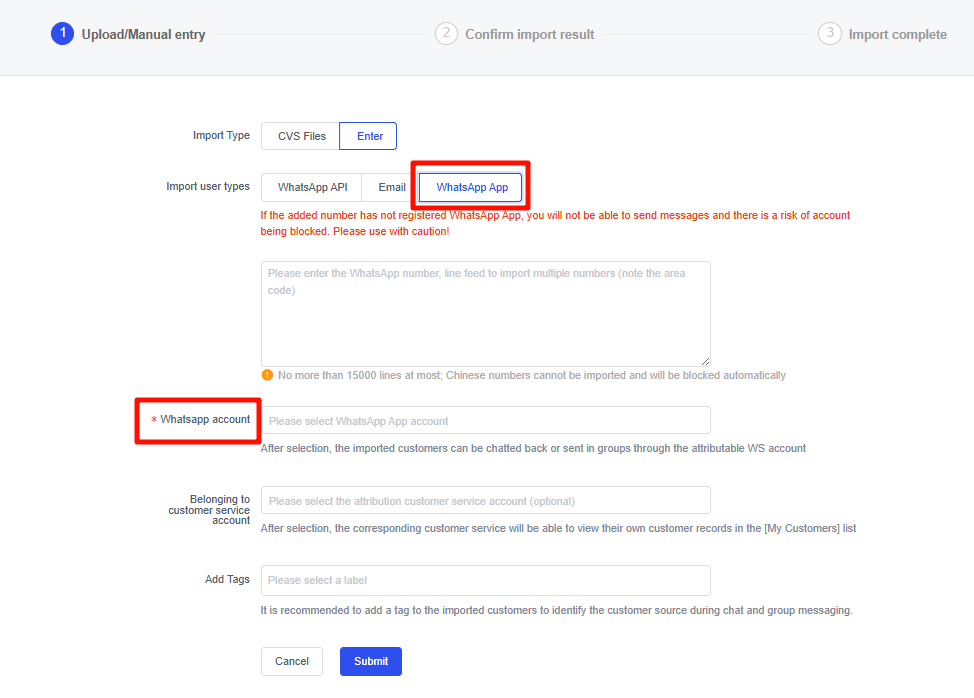
Thủ công:

  • WhatsApp API: Khi nhập tài khoản WhatsApp của khách hàng, bạn cần chọn tài khoản WhatsApp mà bạn muốn gán cho khách hàng nhập. Bạn cũng có thể chọn gán khách hàng nhập cho một tài khoản dịch vụ khách hàng cụ thể.

  • Email: Sau khi nhập hộp thư người dùng, bạn cần chọn một tài khoản email để trò chuyện hoặc gửi tin nhắn nhóm cho khách hàng nhập. Đồng thời, bạn cũng có thể gán khách hàng nhập cho một tài khoản dịch vụ khách hàng được chỉ định.

WhatsApp App: Sau khi nhập WhatsApp App của người dùng, bạn cần chọn tài khoản WhatsApp App để trò chuyện hoặc gửi tin nhắn nhóm cho khách hàng nhập. Đồng thời, bạn cũng có thể gán khách hàng nhập cho tài khoản dịch vụ khách hàng được chỉ định.

Lưu ý: SaleSmartly hiện hỗ trợ nhập tối đa 15.000 dòng một lần; số điện thoại Trung Quốc không thể nhập và sẽ tự động bị chặn.

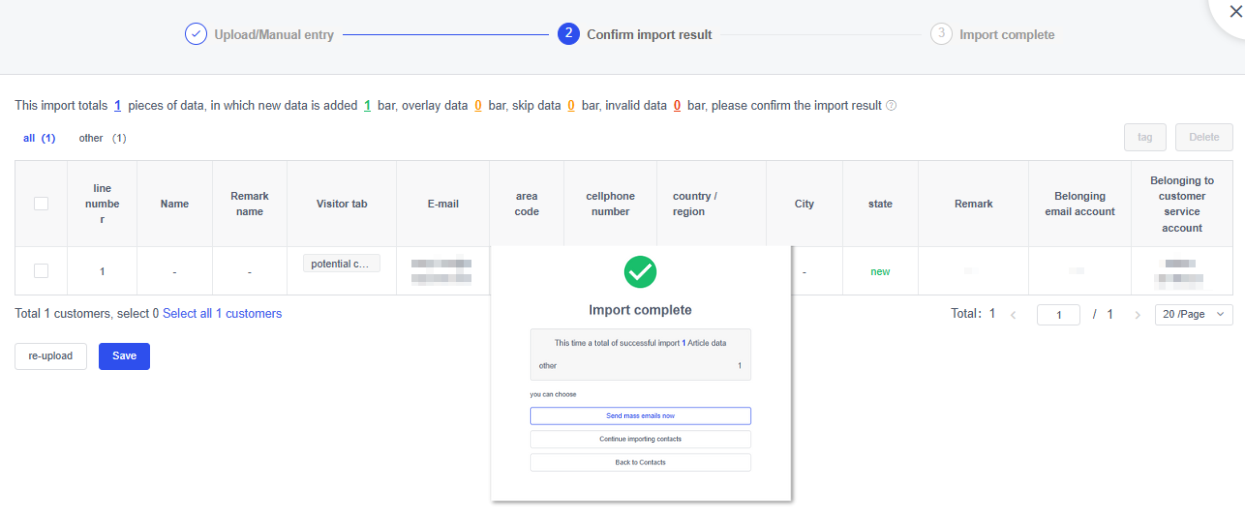
Sau khi nhập hàng loạt, bạn có thể xác nhận lại kết quả nhập. Nếu nhập không thành công, bạn cần chỉnh sửa theo thông báo hoặc nhấp để xem các câu hỏi thường gặp khi nhập không thành công: </en/features/client/customer-list> để nhập lại.

4.2. Xuất thông tin người dùng

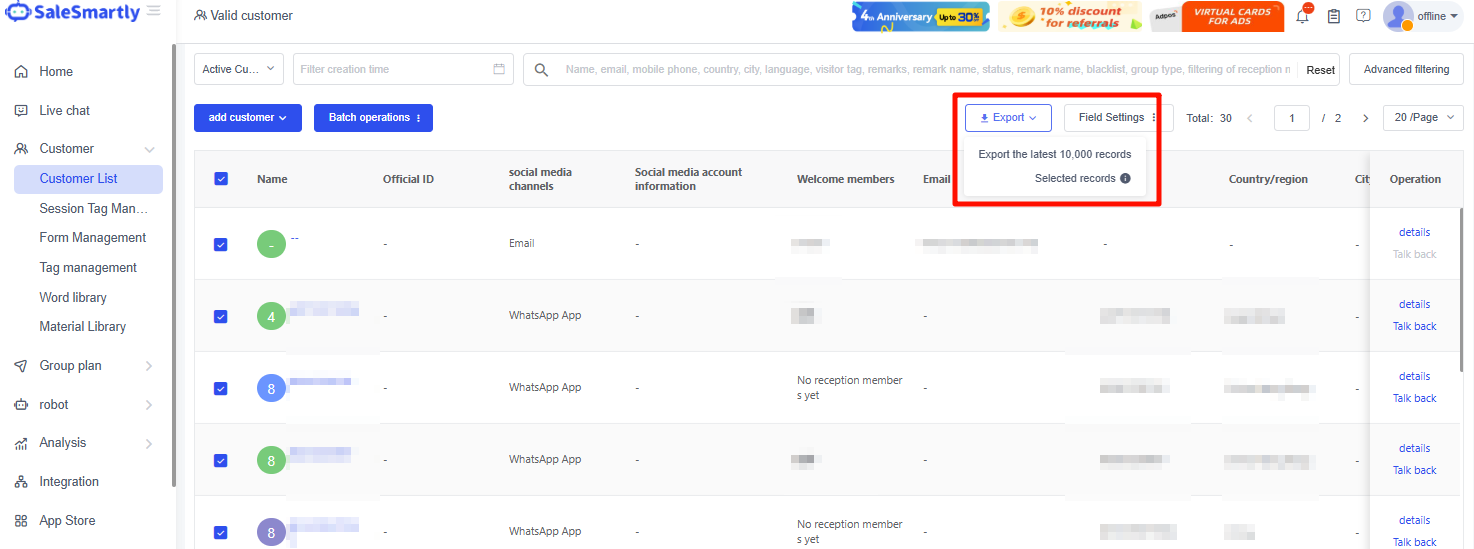
Bạn cũng có thể xuất thông tin người dùng. SaleSmartly hỗ trợ xuất tối đa 10.000 dữ liệu một lần. Trích xuất tối đa 10.000 bản ghi mỗi lô để báo cáo.

5. Trả lời lại

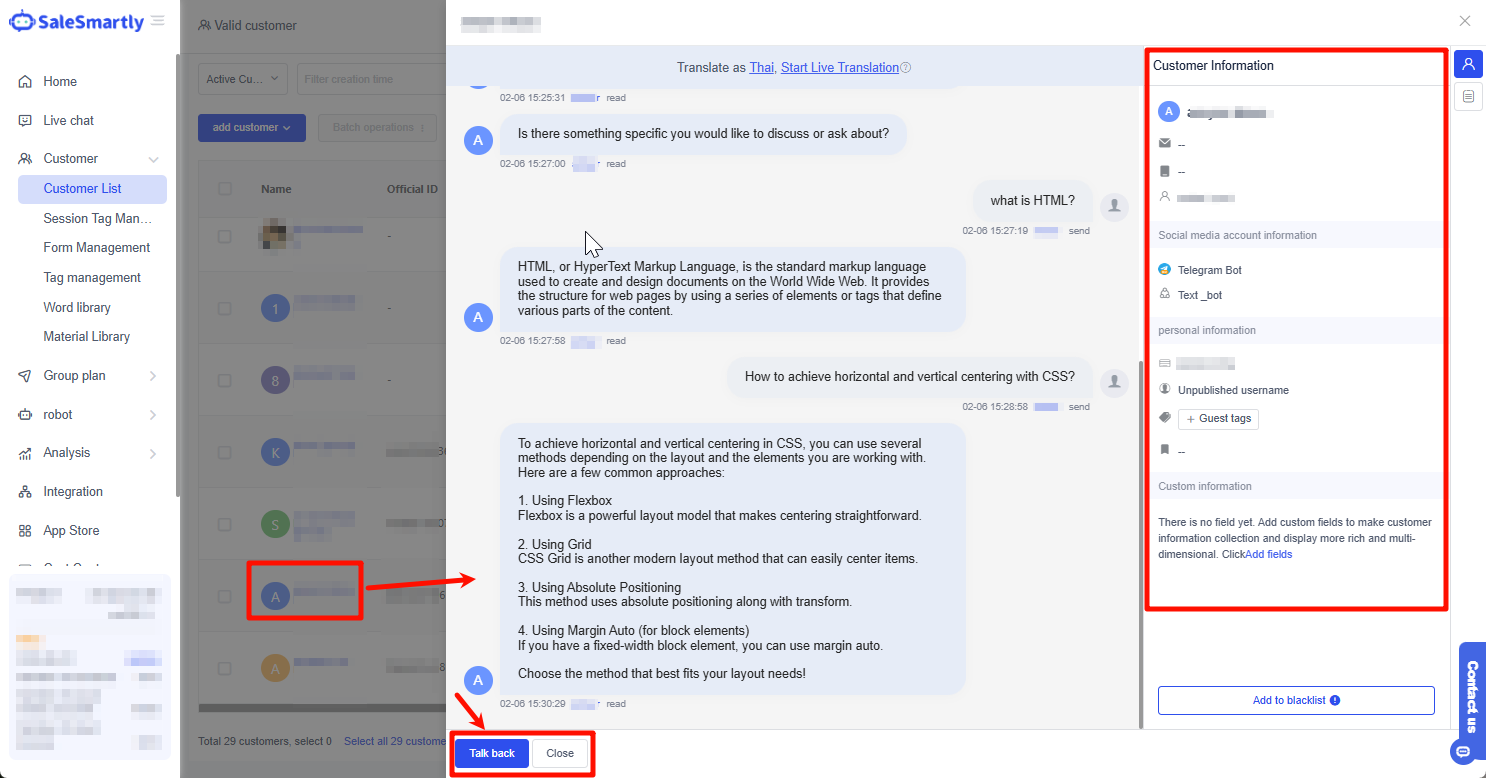
Nhấp vào tên người dùng để xem chi tiết trò chuyện và thông tin cơ bản của người dùng. Bạn cũng có thể nhấp trả lời lại để bắt đầu cuộc trò chuyện và liên hệ lại với người dùng.

6. Thao tác hàng loạt

6.1. Gắn nhãn khách hàng

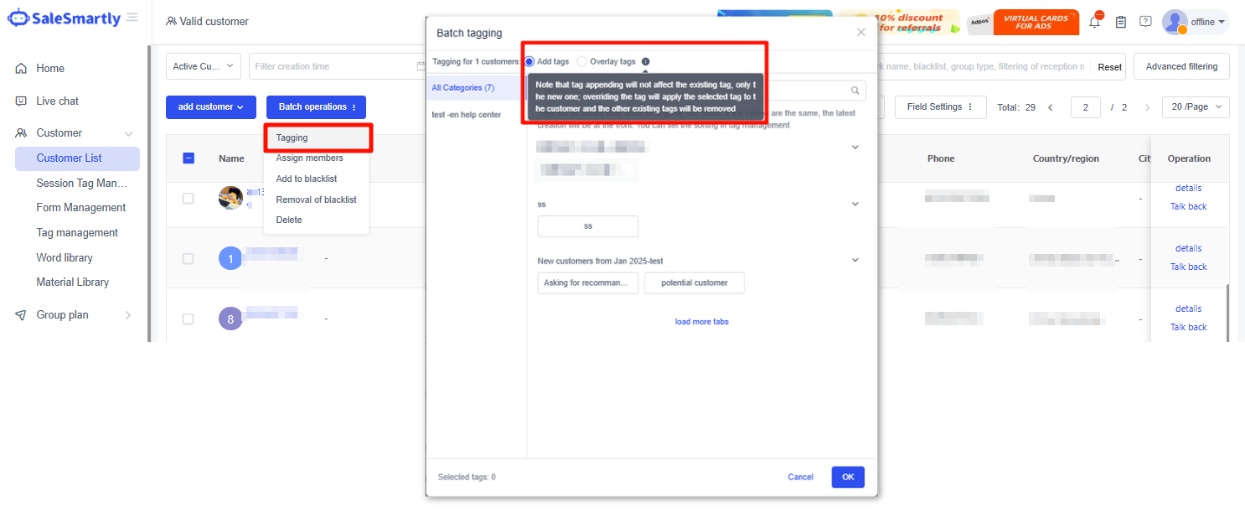
Chọn Thao tác hàng loạt > nhấp Gắn nhãn > chọn nhãn bạn muốn thêm, bạn có thể chọn nhiều nhãn > chọn Thêm nhãn/Ghi đè nhãn > nhấp OK, và gắn nhãn thành công.

Lưu ý: Thêm nhãn sẽ không ảnh hưởng đến nhãn hiện có, chỉ nhãn mới sẽ được thêm. Ghi đè nhãn sẽ thêm nhãn đã chọn vào khách hàng và các nhãn hiện có khác sẽ bị xóa.

6.2. Xóa liên hệ

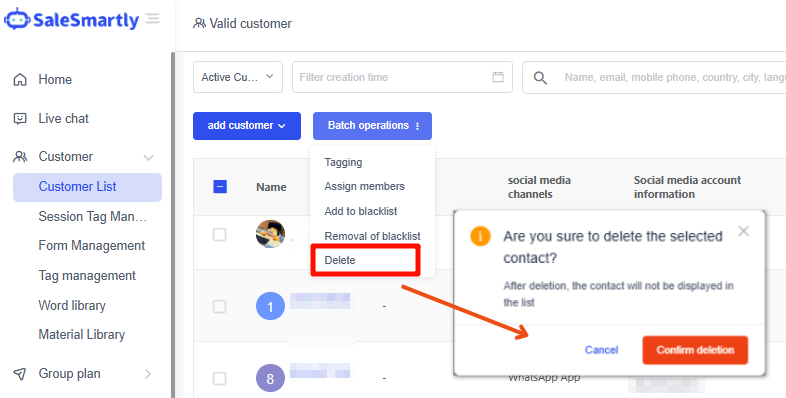
Chọn khách hàng > chọn Thao tác hàng loạt > nhấp Xóa để xóa liên hệ.

Lưu ý: Yêu cầu quyền quản trị để xóa người dùng vĩnh viễn.

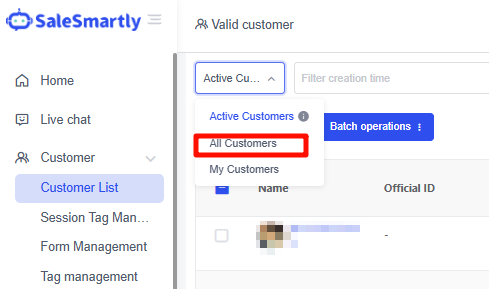
7. Tất cả khách hàng

Tất cả khách hàng: Bao gồm mọi người dùng đã tương tác qua plugin trò chuyện hoặc các kênh mạng xã hội được liên kết với SaleSmartly (ví dụ: Email, Instagram, Line, WhatsApp, Telegram).

Chức năng của Tất cả khách hàng tương tự như các tính năng có trong Khách hàng hiệu quả. Để hướng dẫn từng bước, xem Mục 1. Khách hàng hiệu quả.

8. Câu hỏi thường gặp

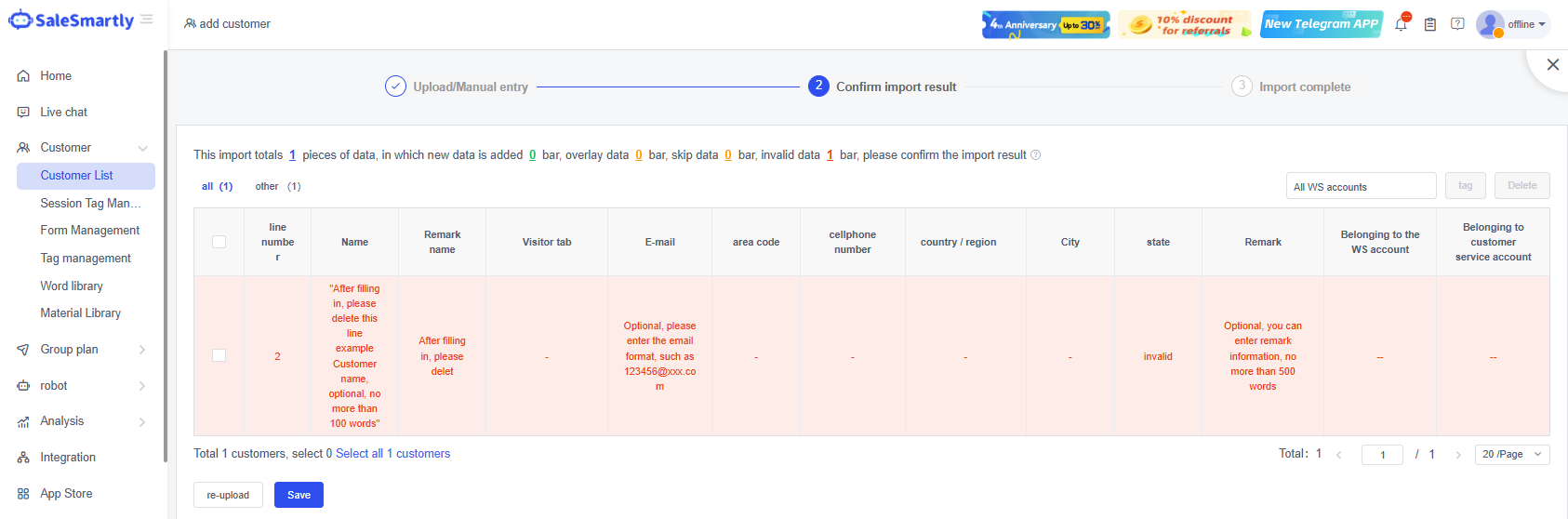
8.1. Lý do nhập hàng loạt liên hệ WhatsApp App/Email không thành công

Nguyên nhân:

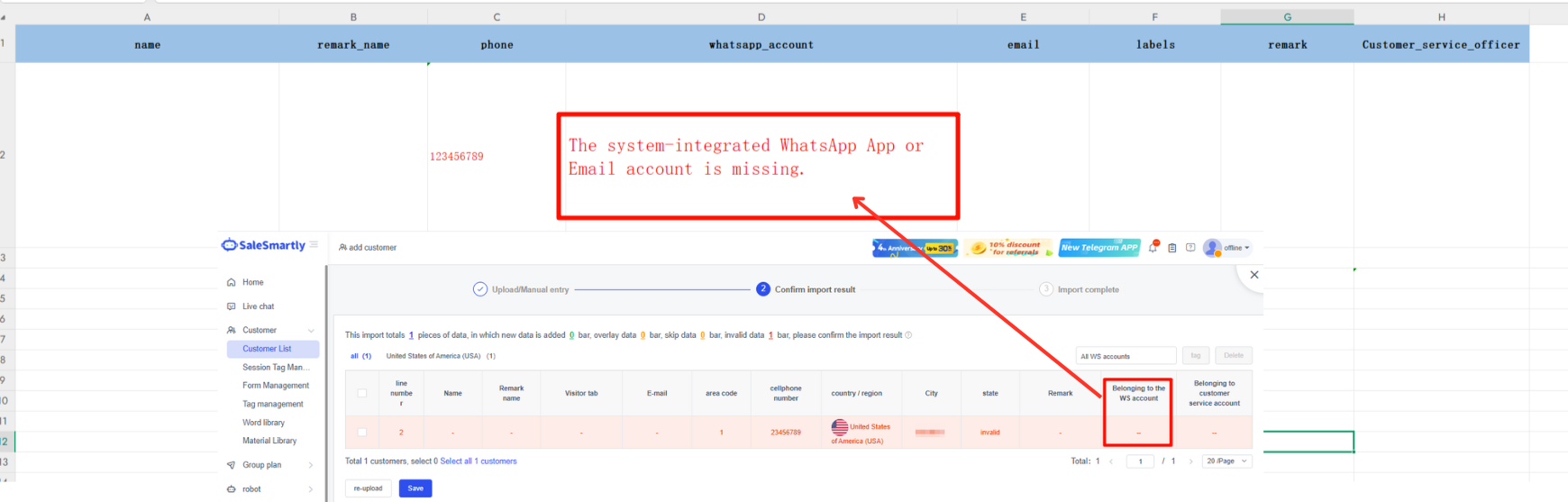
  1. Mẫu ví dụ trong bảng chưa được xóa.
  2. Tài khoản mạng xã hội chưa được điền.

Vui lòng xóa mẫu trước khi nhập hàng loạt**, như hình dưới đây:**

  1. Số điện thoại di động của khách hàng hoặc tài khoản WhatsApp app/Email được tích hợp trong hệ thống chưa được điền.

Cột điện thoại (tức số khách hàng) và whatsapp_account (tức tài khoản WhatsApp app/Email được tích hợp với hệ thống) trong bảng là bắt buộc.

  1. Tên ghi chú không được vượt quá 20 ký tự. Một chữ cái tiếng Anh chiếm một ký tự.

8.2. Vấn đề thông tin người dùng xuất không đầy đủ và giải pháp

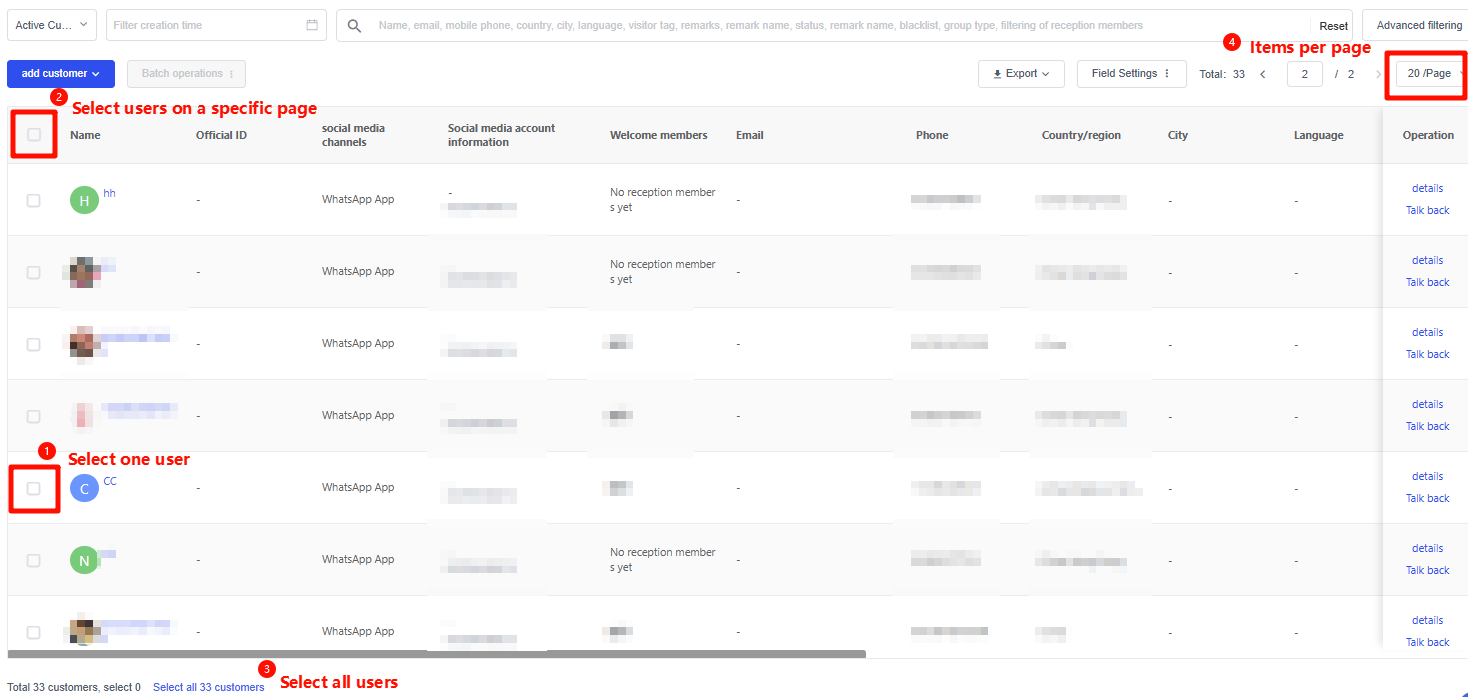
Khi tôi kiểm tra người dùng, tôi đã chọn hộp bên cạnh "Tên" và chọn người dùng, nhưng khi tôi xuất thông tin người dùng, chỉ có 20 thông tin người dùng thay vì tất cả thông tin người dùng.

A: Nếu bạn muốn kiểm tra tất cả người dùng, vui lòng nhấp "Kiểm tra tất cả XX khách hàng" ở dưới cùng để chọn tất cả người dùng. Chọn hộp bên cạnh "Tên" chỉ có thể chọn tất cả người dùng trên trang hiện tại, không phải tất cả người dùng. Mô tả chức năng kiểm tra chi tiết như sau:

  • Nếu bạn chỉ cần chọn một số ít người dùng cụ thể, chỉ cần chọn hộp bên cạnh tên người dùng;
  • Nếu bạn cần chọn người dùng trên một trang nhất định, chọn hộp bên cạnh "Tên";
  • Nếu bạn muốn chọn tất cả thông tin người dùng, nhấp "Kiểm tra tất cả XX khách hàng" ở dưới cùng.

8.3. Làm thế nào để cấp quyền xóa?

Nó được cập nhật trong thời gian thực, nhưng dữ liệu thống kê bảng điều khiển khách hàng được cập nhật mỗi giờ một lần.

8.4. Làm thế nào để cấp quyền xóa khách hàng cho thành viên nhóm?

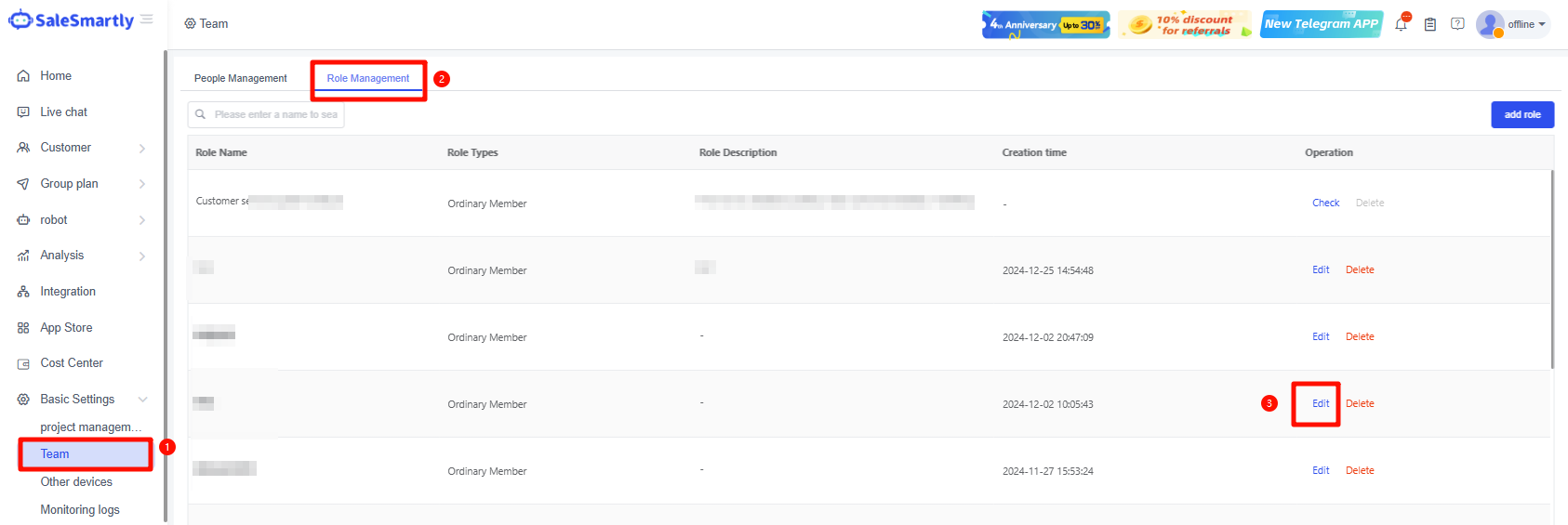
Bạn có thể vào Thiết lập - Nhóm - Quản lý vai trò - Chỉnh sửa. Nếu bạn chưa có vai trò, vui lòng tạo một vai trò trước. Nhấp vào đây để xem cách tạo vai trò.

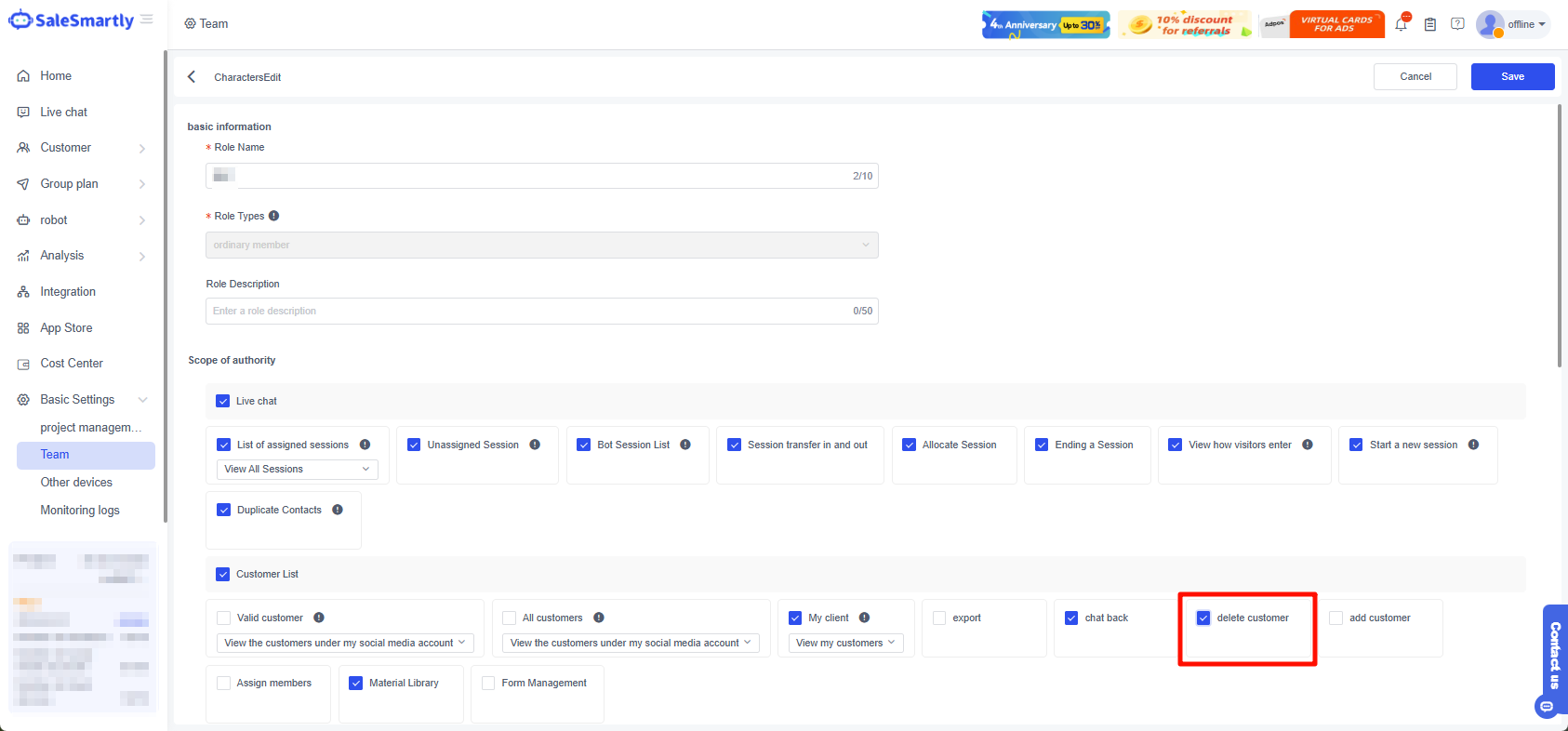
Chọn quyền Xóa khách hànglưu.

Quay lại Thiết lập - Nhóm - Quản lý người - Chỉnh sửa, chọn vai trò bạn vừa chỉnh sửa hoặc tạo và nhấp Lưu.

8.5. Thêm, Ghi đè, Bỏ qua và Không hợp lệ có nghĩa là gì trong nhập hàng loạt?

  • Thêm: Nếu liên hệ không tồn tại trong danh sách khách hàng, thêm liên hệ.
  • Bỏ qua: Nếu liên hệ nhập đã tồn tại trong danh sách khách hàng hoặc khớp với liên hệ trong tệp Excel nhập với thông tin giống hệt nhau, nó sẽ bị bỏ qua mà không có hành động nào được thực hiện.
  • Ghi đè: Nếu số trong thông tin liên hệ giống nhau nhưng thông tin khác đã thay đổi, thông tin mới sẽ ghi đè thông tin liên hệ hiện có.
  • Không hợp lệ: Nếu thông tin liên hệ không đầy đủ, không chính xác hoặc không đúng định dạng, nó sẽ được coi là không hợp lệ và sẽ không được thêm vào danh sách khách hàng.