Thiết lập phản hồi tự động
1. Giới thiệu
Tự động hóa giúp giảm đáng kể khối lượng công việc của nhân viên, đồng thời nâng cao độ chính xác và tốc độ phản hồi khách hàng. Phần này sẽ hướng dẫn cách sử dụng automation trong Chat.
2. Mô tả chức năng
2.1. Chatbot xử lý hội thoại
Bạn có thể bật chế độ chatbot xử lý hội thoại. Khi bật:
- Hệ thống sẽ tự động phản hồi khách bằng FAQ tự động và quy trình automation
- Nhân viên có thể xử lý thủ công hoặc để bot trả lời
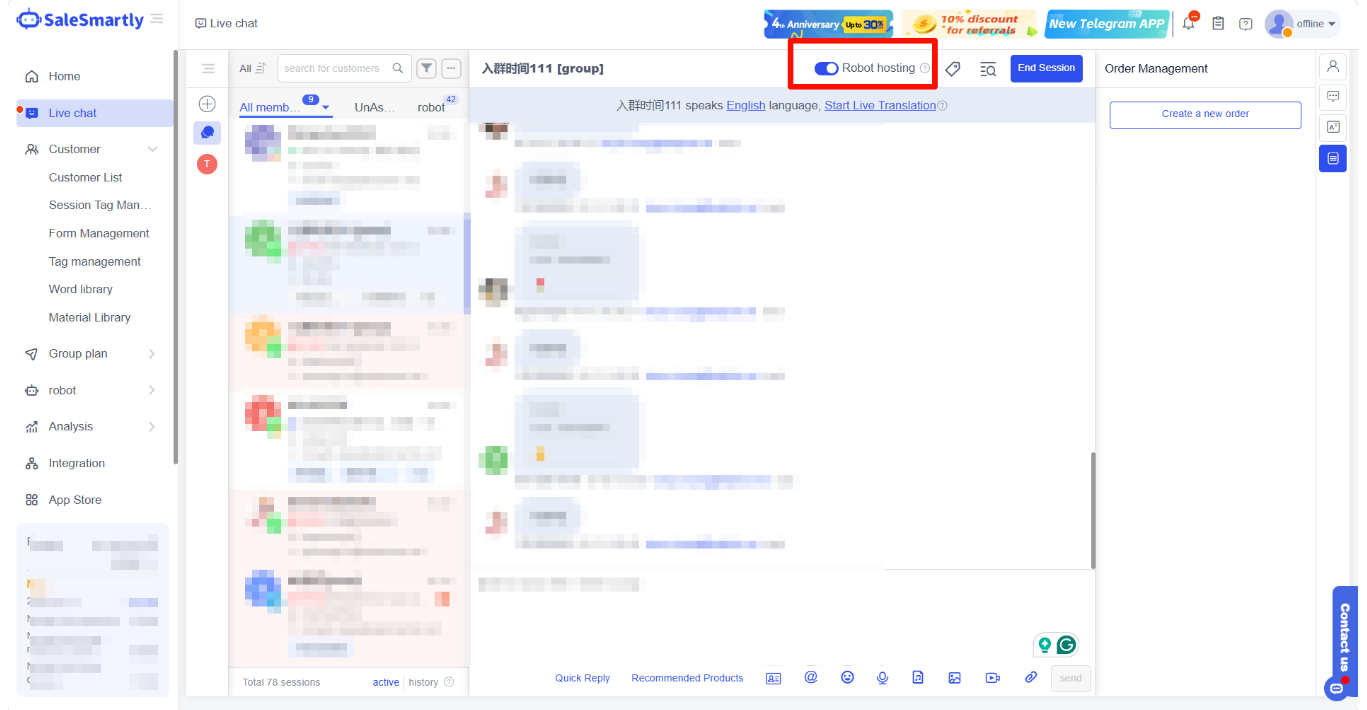
Ví dụ:
- Bạn thiết lập automation gửi tin nhắn chào mừng
- Bật robot hosting
- Khi khách vào chat → hệ thống tự động gửi tin nhắn chào mừng
2.2. Thiết lập quy trình tự động
2.2.1. Tạo automation
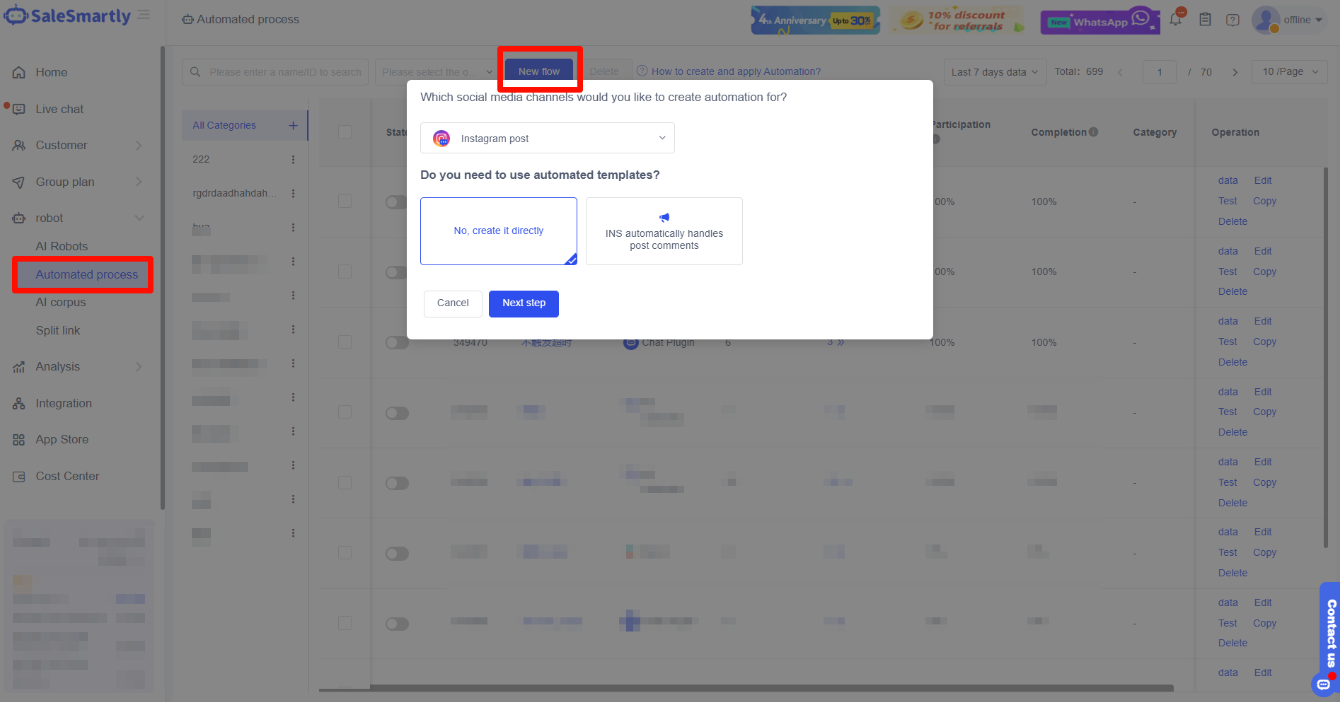
Vào Robot - Automation Process:
- Nhấn New Flow
- Chọn kênh (ví dụ Messenger)
- Nhấn Next step
2.2.2. Thành phần của automation
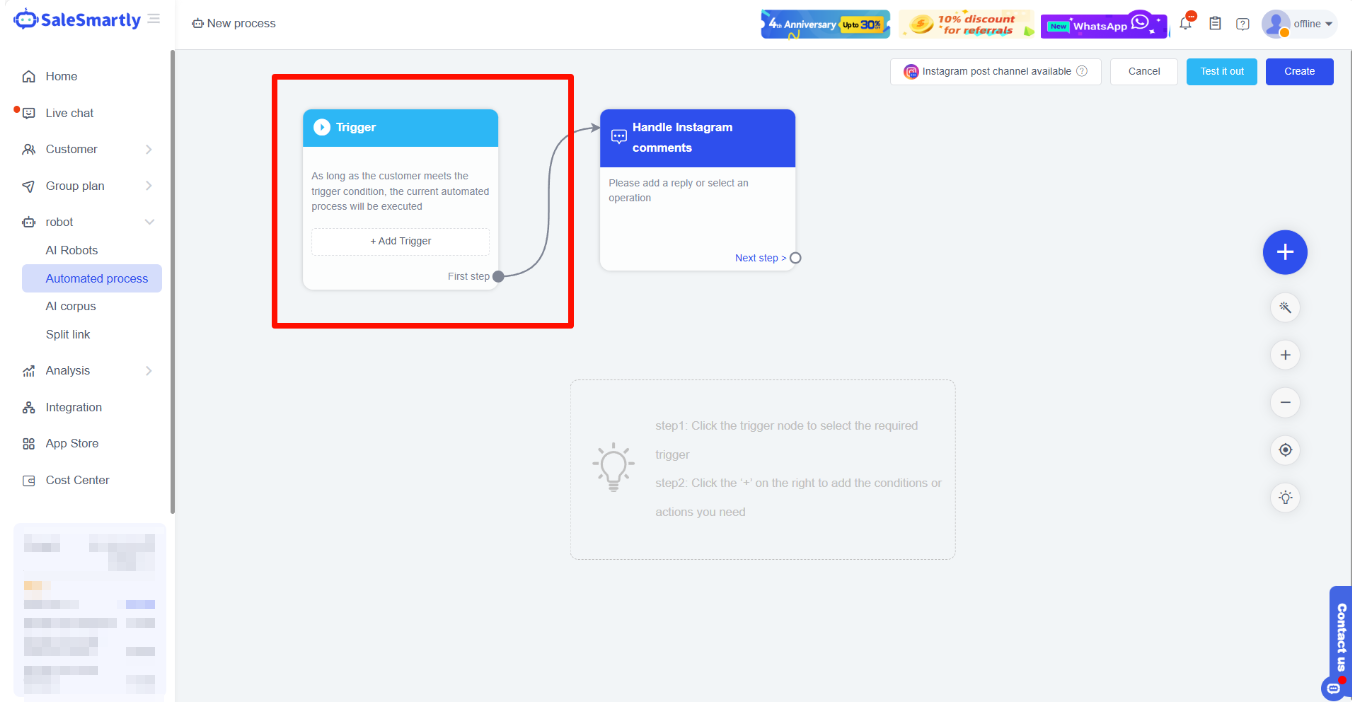
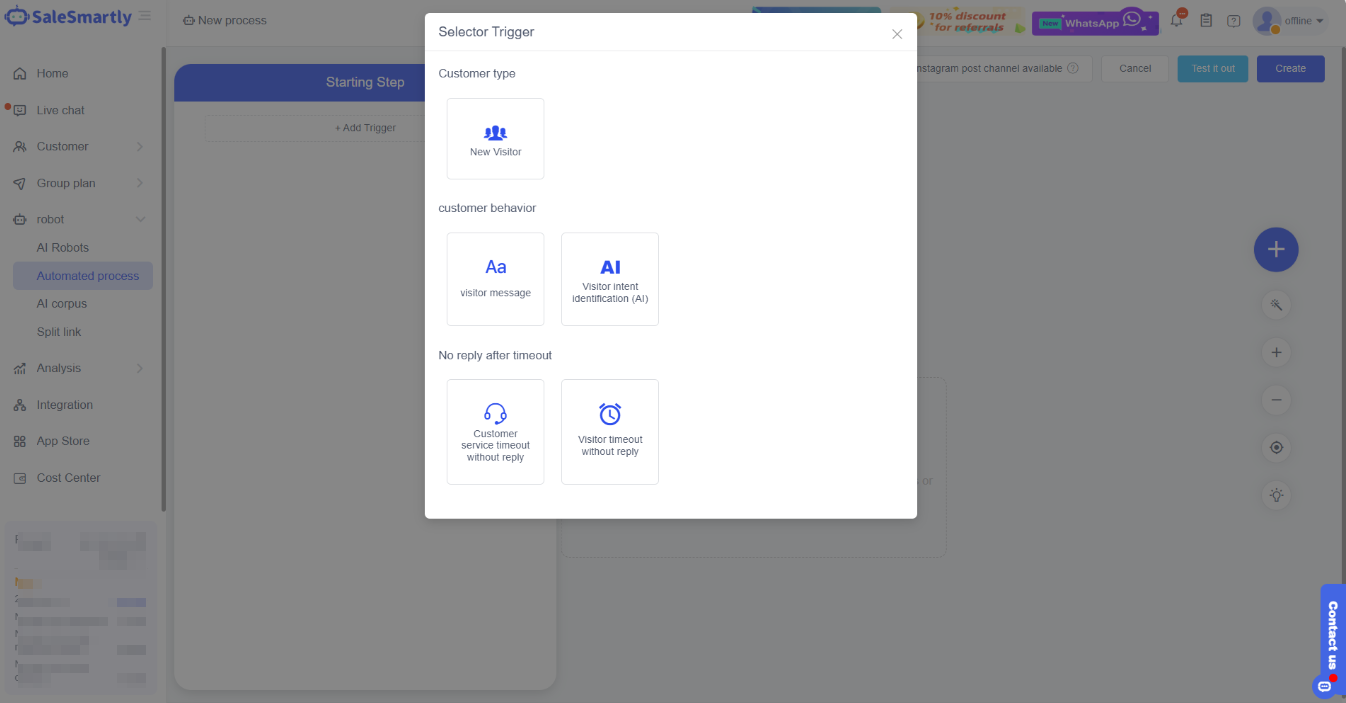
Automation gồm 3 phần chính:
- Trigger (Kích hoạt): điều kiện bắt đầu automation
- Condition (Điều kiện): lọc logic trước khi thực hiện
- Action (Hành động): việc hệ thống sẽ thực hiện (gửi tin nhắn, gắn tag...)
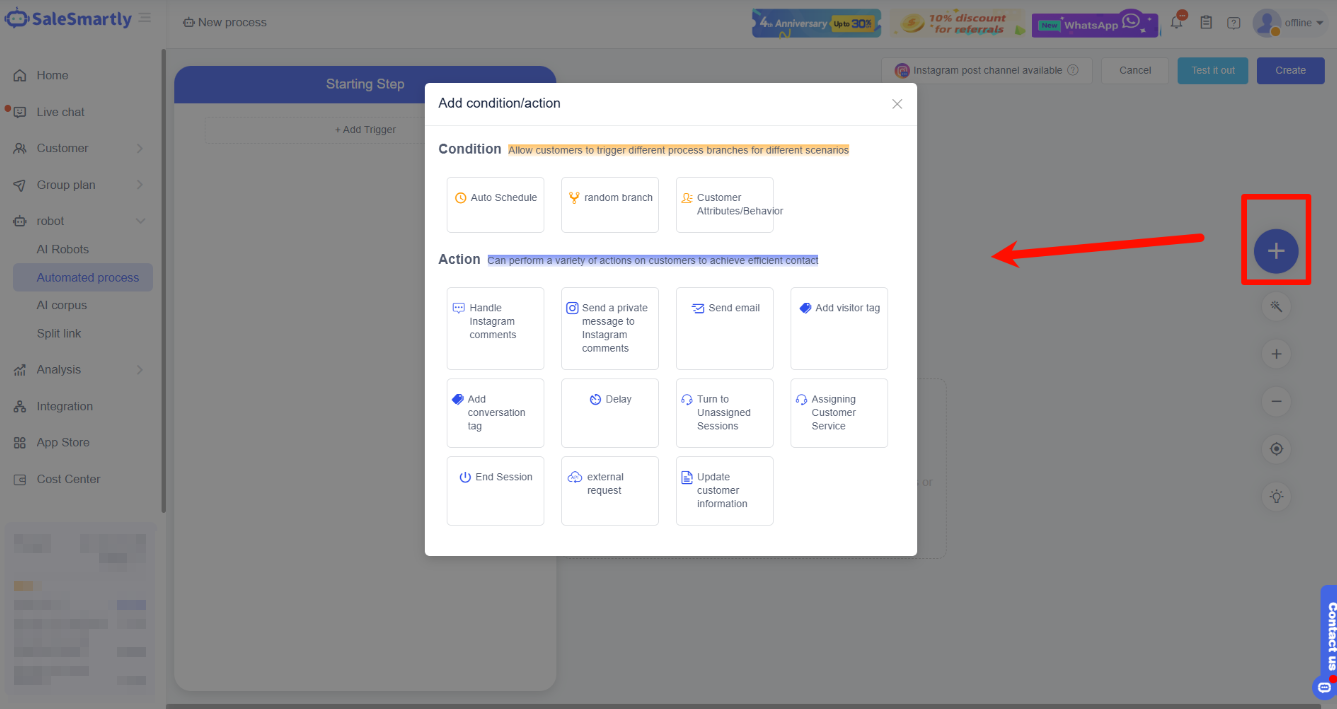
2.2.3. Ví dụ automation
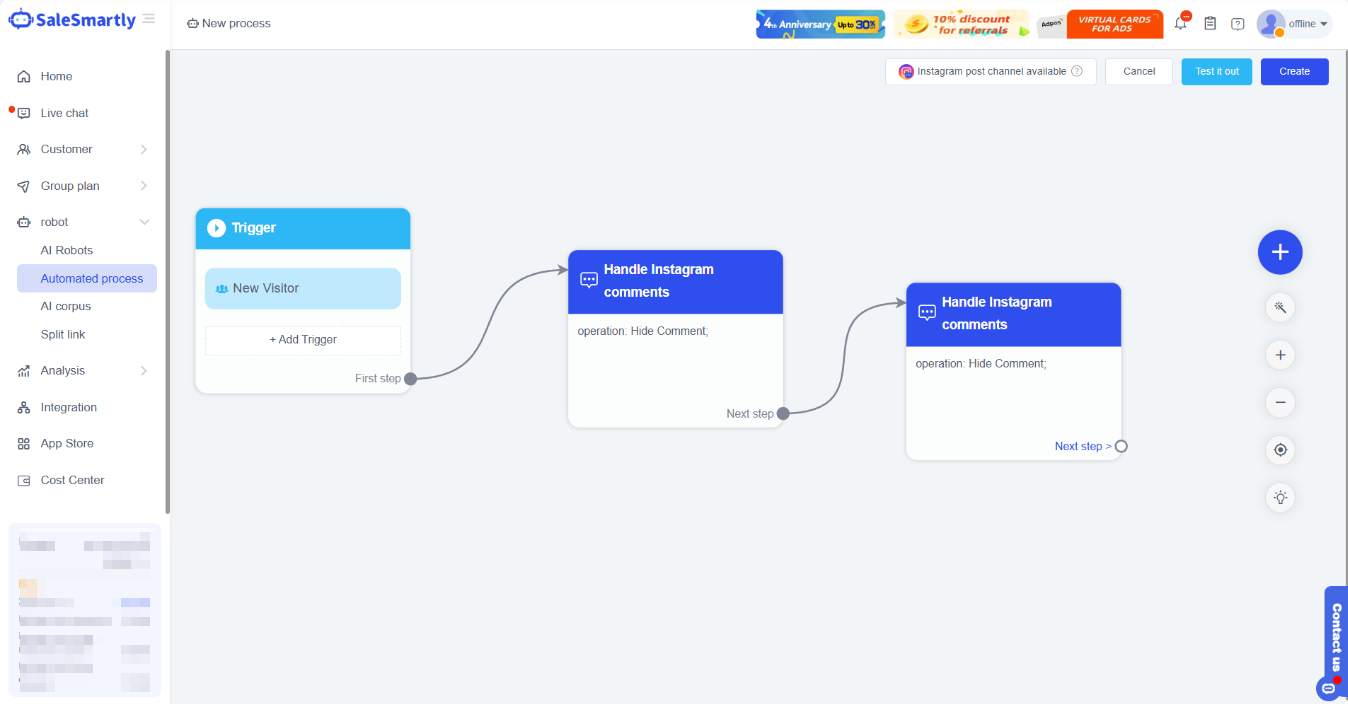
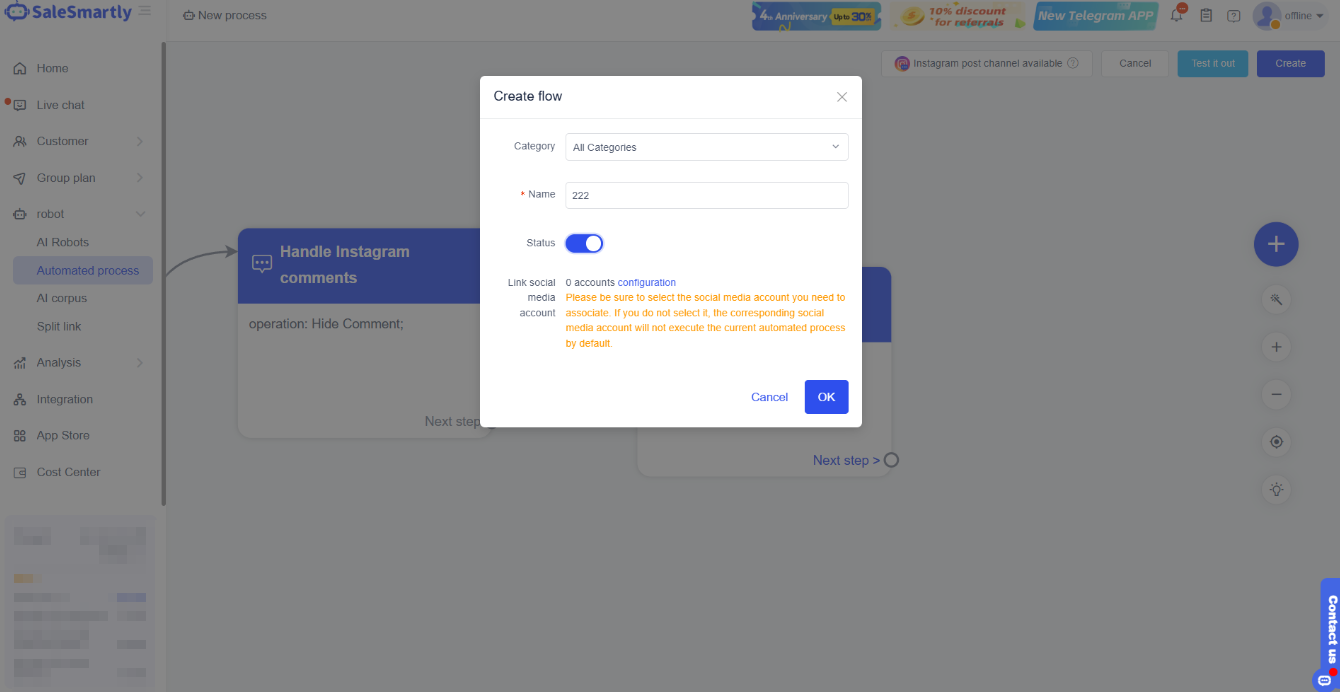
2.2.4. Kích hoạt automation
Sau khi tạo:
- Nhấn Create → Configure
- Chọn kênh cần áp dụng
- Nhấn OK
- Bật trạng thái hoạt động
Tham khảo chi tiết tại:
Hướng dẫn automation process
2.3. Kho ngữ liệu AI
2.3.1. Sử dụng kho ngữ liệu AI (AI Corpus)
AI Corpus là nơi bạn lưu câu hỏi & câu trả lời thường gặp.
- Khi chat, hệ thống sẽ gợi ý câu trả lời phù hợp
- Bạn có thể gửi trực tiếp hoặc chỉnh sửa trước khi gửi
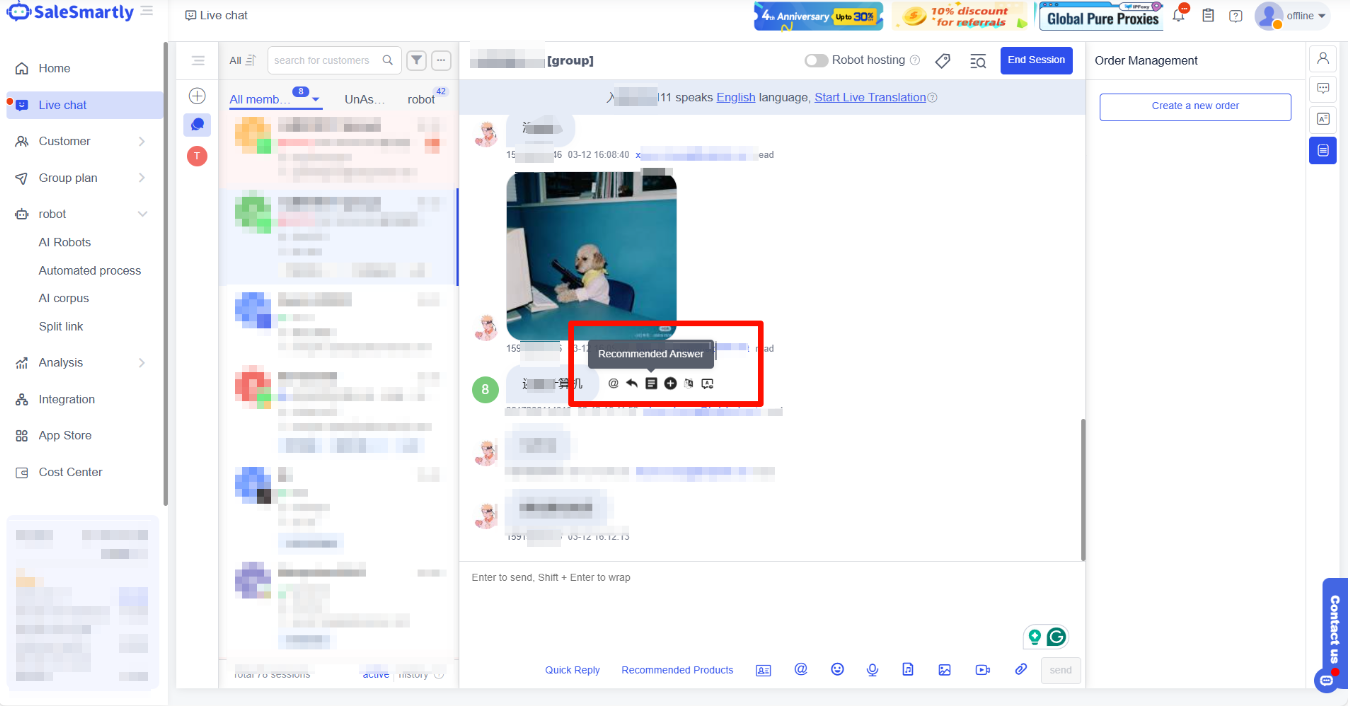
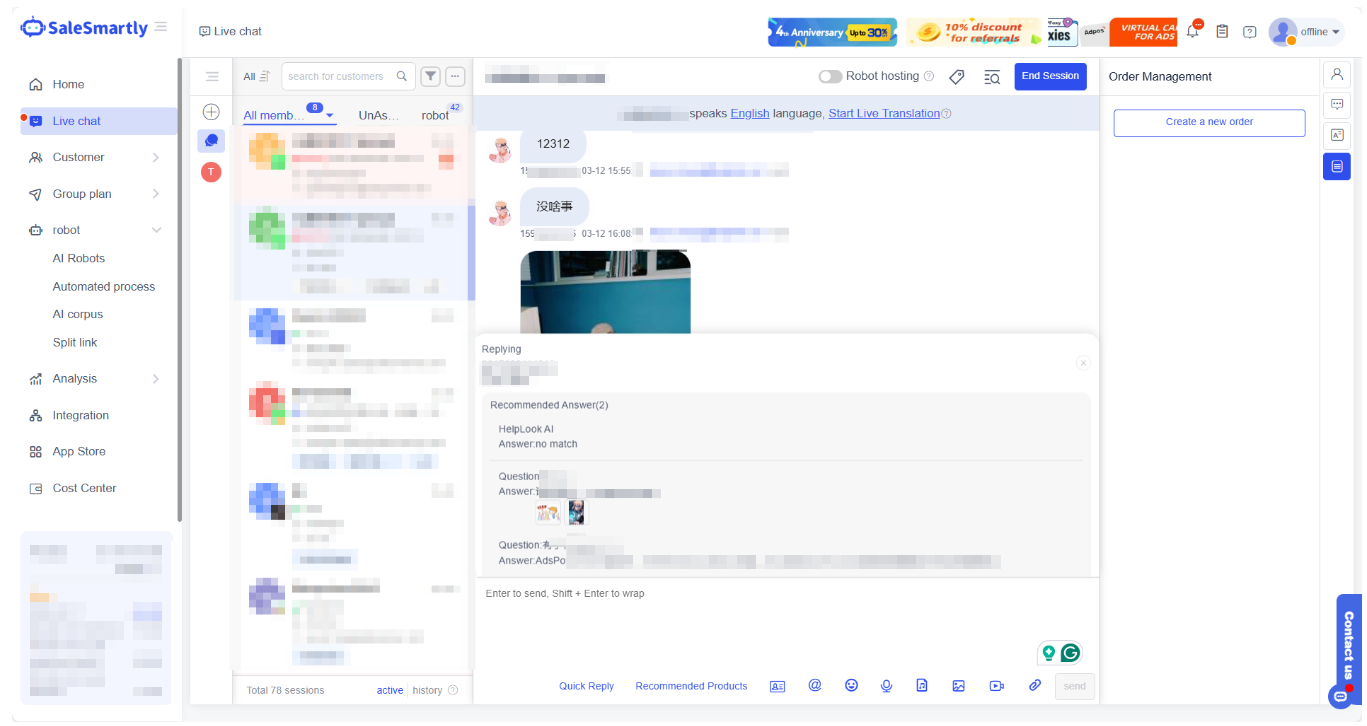
Nếu bật robot hosting → hệ thống sẽ tự động trả lời theo AI Corpus.

2.3.2. Tạo AI Corpus
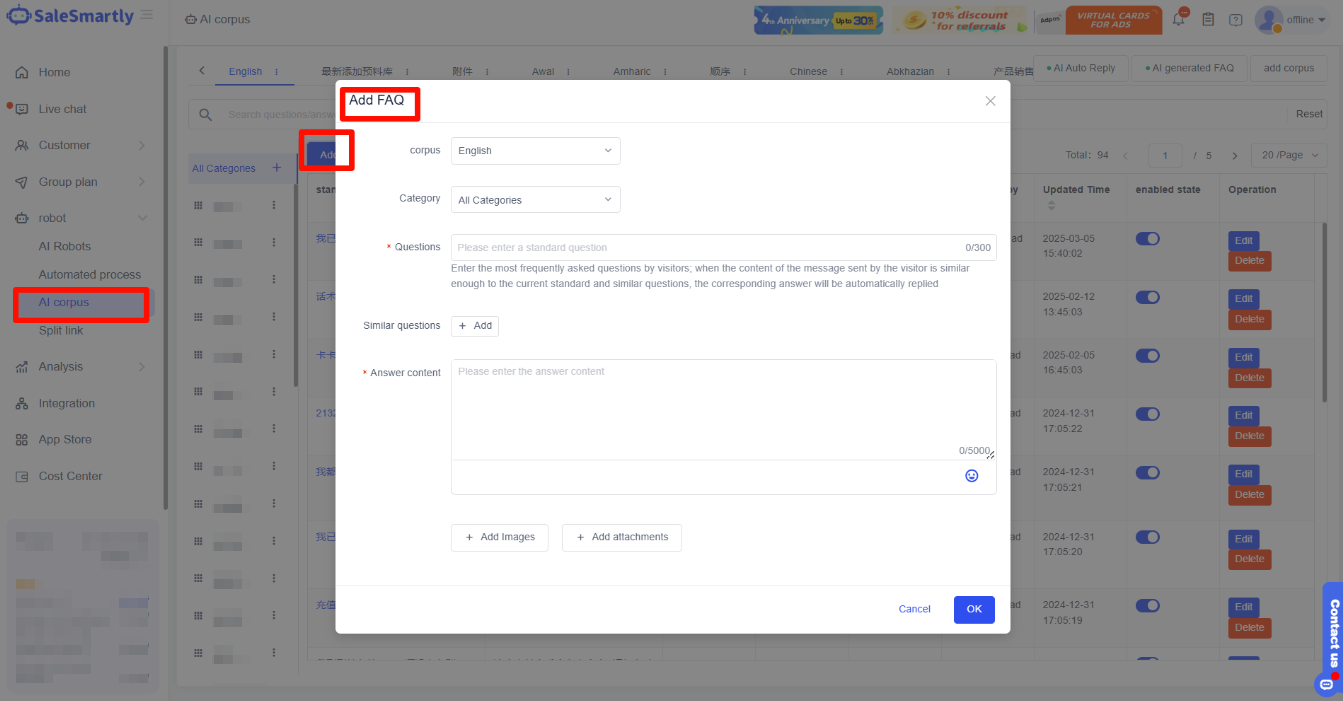
Vào Robot - AI Corpus:
- Nhấn Add FAQ
- Nhập câu hỏi & câu trả lời
- Nhấn OK
2.3.3. Bật trả lời tự động bằng AI
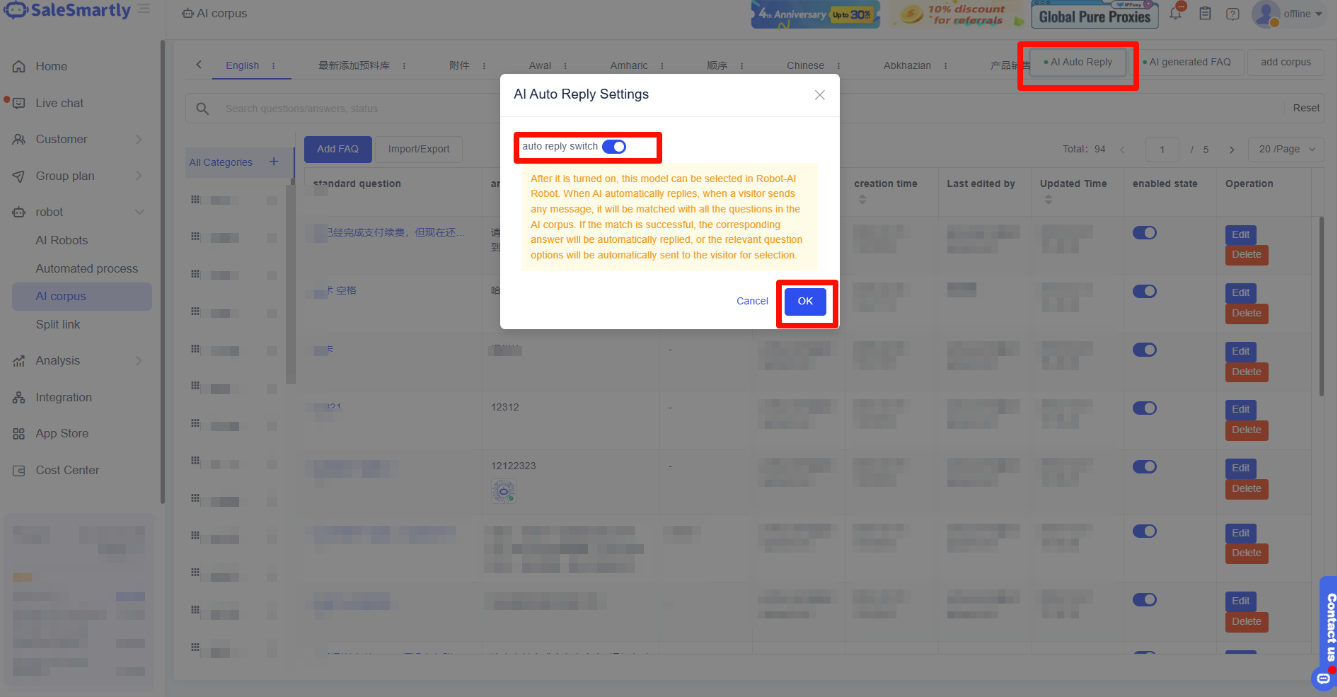
Để AI tự động trả lời:
- Bật AI Generated FAQ
- Kích hoạt AI Automatically Generates FAQ
2.4. Cấu hình phản hồi tự động
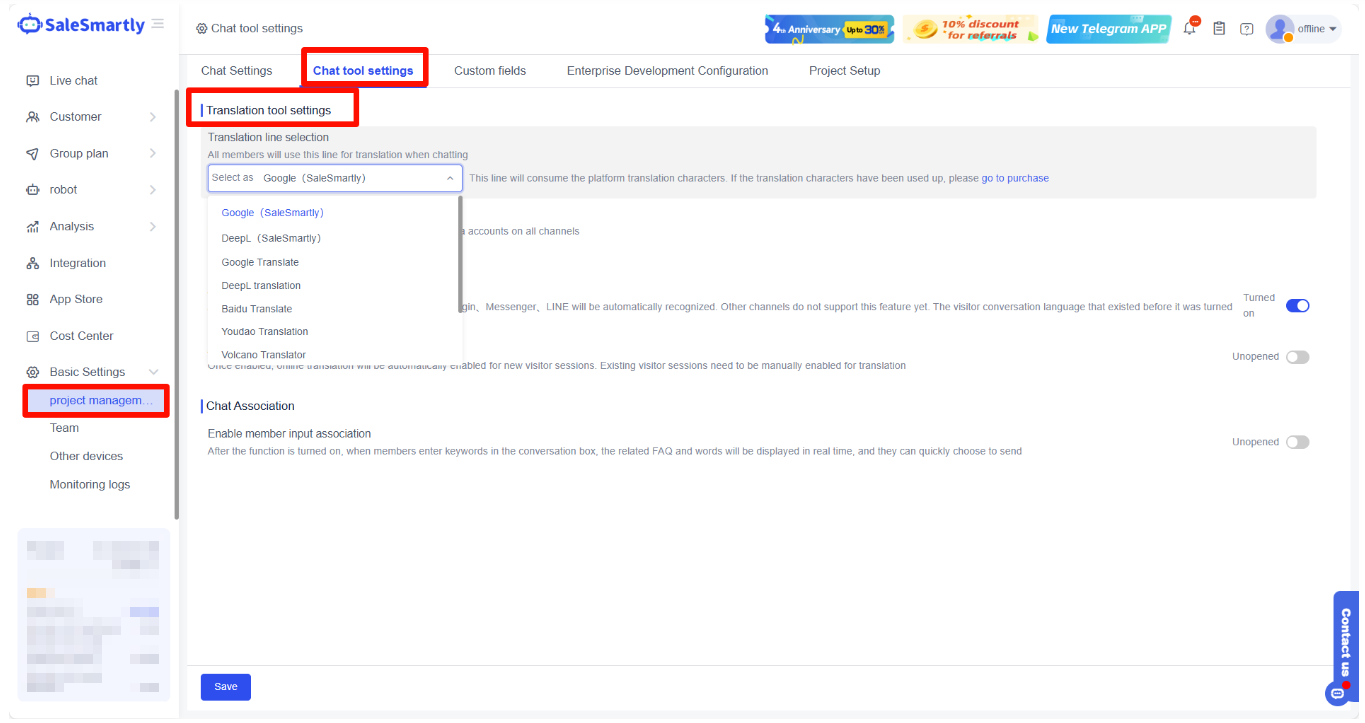
Trong Setup - Project Management - Chat Settings, bạn có thể cấu hình:
- Ưu tiên chatbot: khách sẽ được bot xử lý trước
- Duy trì chatbot: bot vẫn hoạt động ngay cả khi nhân viên đã tham gia
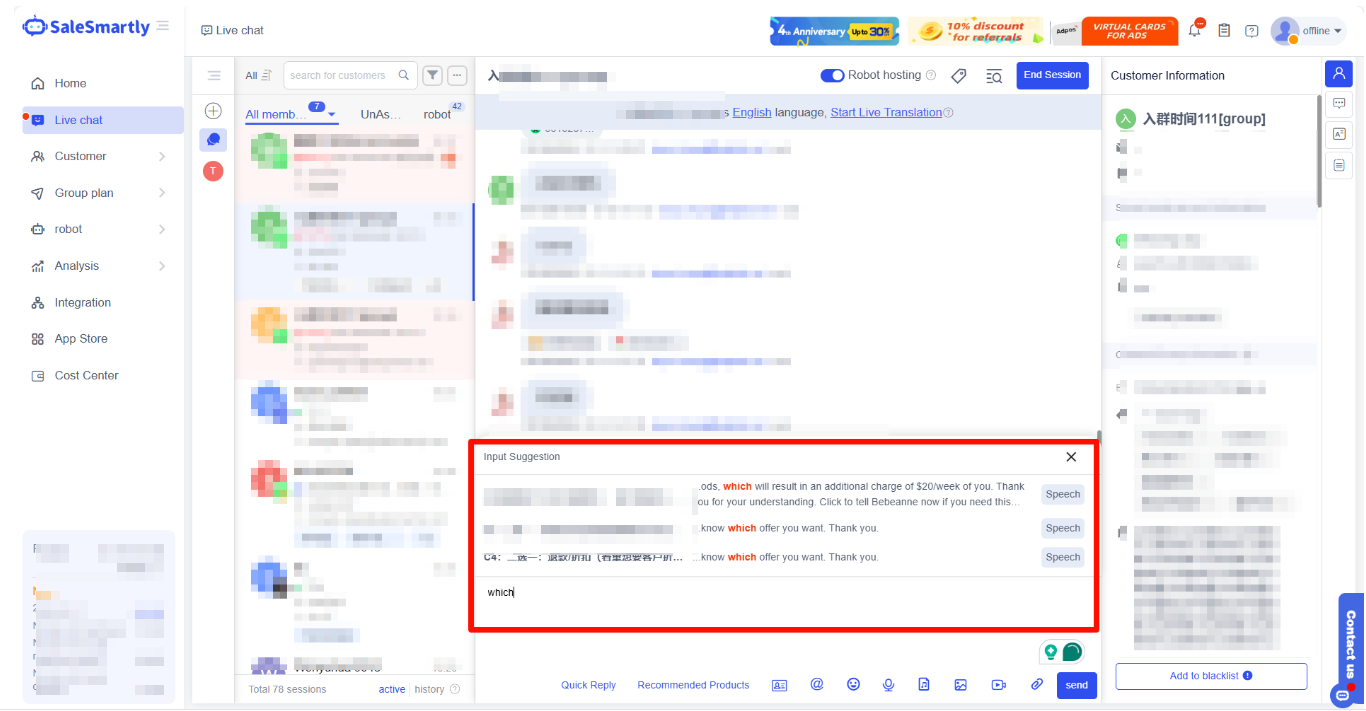
- Gợi ý nội dung khi nhập: hệ thống gợi ý FAQ/kịch bản khi bạn gõ
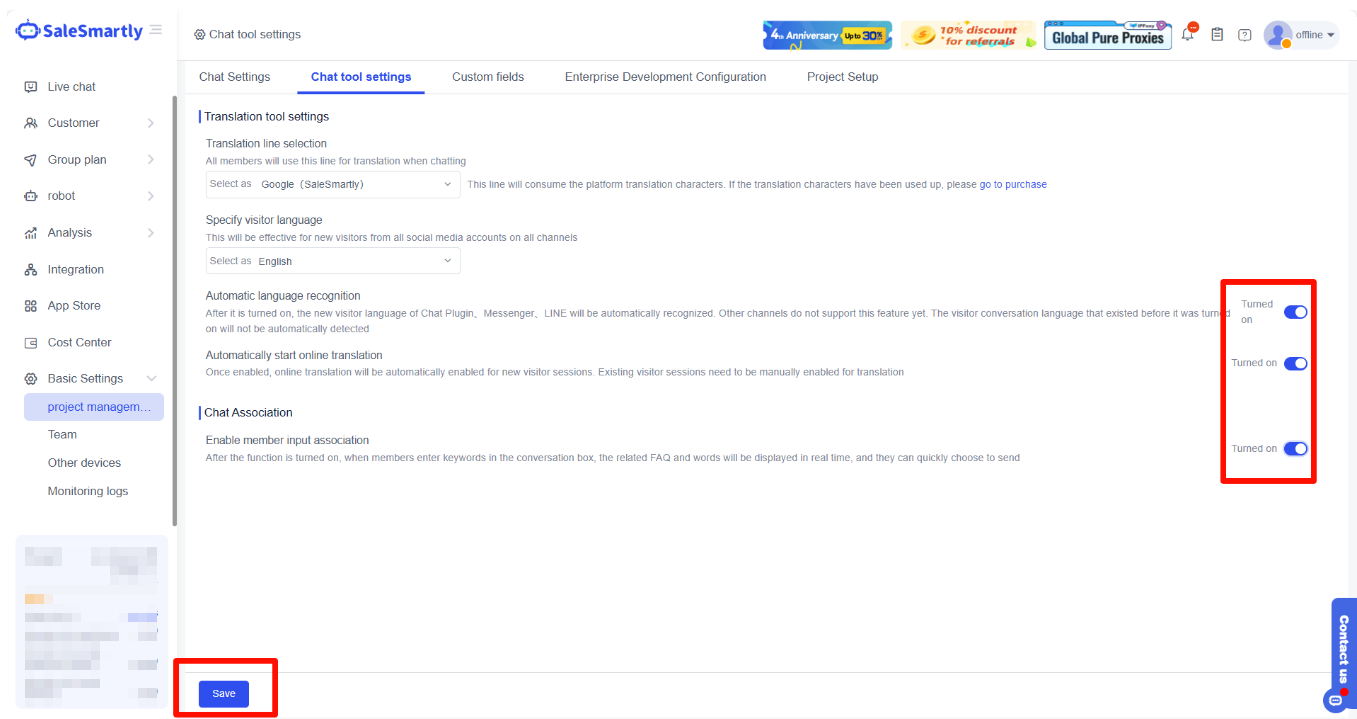
Khi bật gợi ý nội dung:
- Nhập từ khóa → hệ thống tự đề xuất câu trả lời phù hợp
- Chọn và gửi nhanh
- Cài đặt dịch: tự động nhận diện và dịch ngôn ngữ khách
Thư viện kịch bản
Hướng dẫn sử dụng và thiết lập thư viện kịch bản giúp nhân viên CSKH phản hồi nhanh, chuyên nghiệp và tăng tỷ lệ chuyển đổi.
Quản lý dữ liệu khách hàng
Hướng dẫn quản lý dữ liệu khách hàng tập trung, lọc, import/export và thực hiện các thao tác hàng loạt trong SaleSmartly để tối ưu marketing.
