Hướng dẫn sử dụng chat đa kênh để chăm sóc khách hàng hiệu quả
1. Giới thiệu về trò chuyện trực tuyến
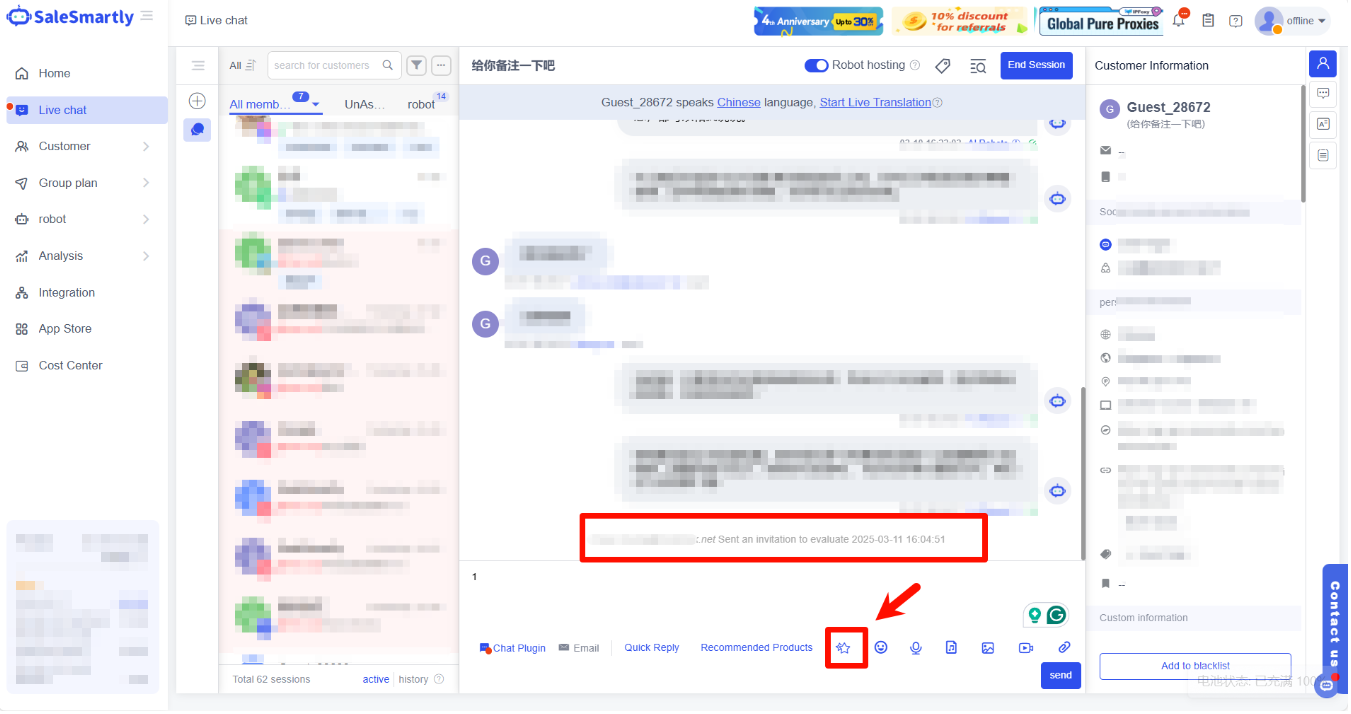
Trong mục Trò chuyện, bạn có thể giao tiếp trực tuyến với người dùng từ nhiều kênh khác nhau, có cái nhìn tổng quan về trạng thái trò chuyện, giao diện trò chuyện và thông tin khách hàng, cùng các tính năng như dịch thời gian thực, thêm nhãn phiên và nhãn khách truy cập, đề xuất sản phẩm và mời người dùng đánh giá.
Bài viết này chủ yếu giới thiệu về trò chuyện trực tuyến để giúp bạn bắt đầu nhanh chóng.
2. Mô tả chi tiết
2.1. Truy xuất nhanh phiên và thông tin khách hàng
2.1.1. Truy xuất phiên trò chuyện và khách hàng
Trò chuyện cung cấp nhiều chức năng tìm kiếm mạnh mẽ và thiết thực để giúp bạn nâng cao hiệu suất trong quá trình sử dụng.
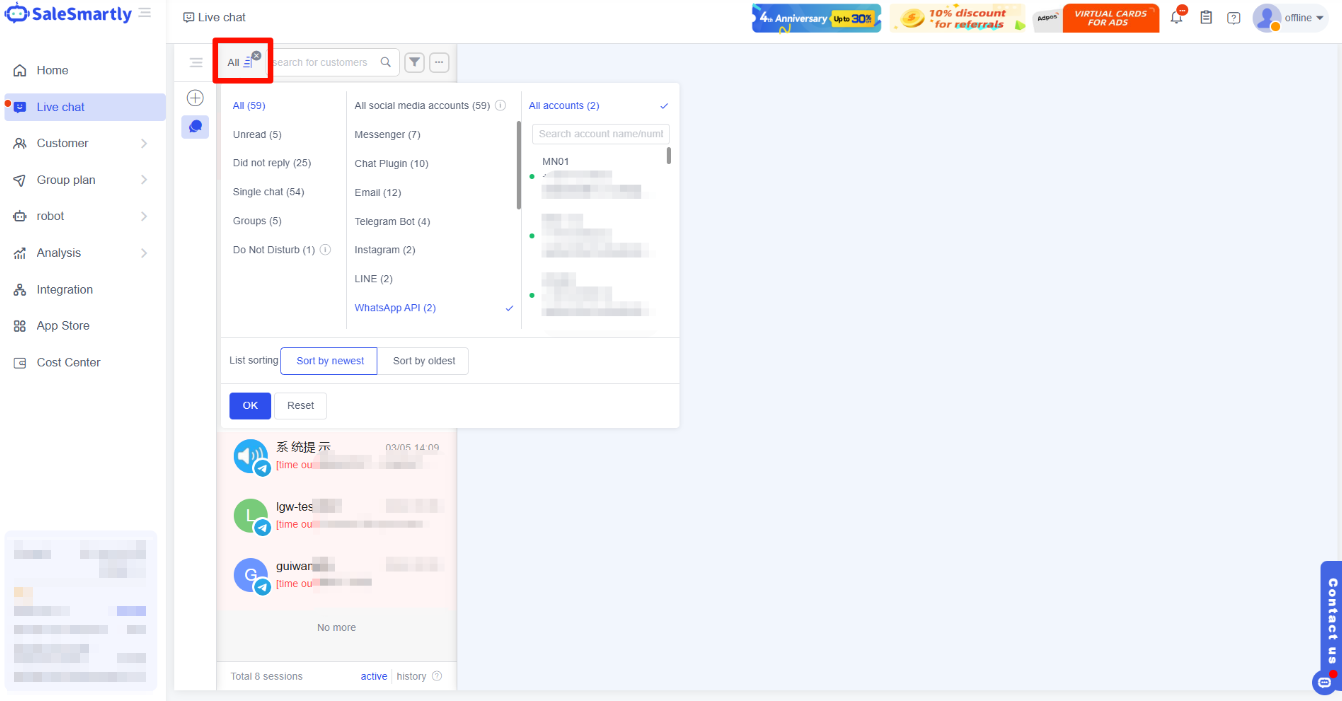
- Nhấp vào "Tất cả" ở bên trái, người bán có thể lọc theo kênh hoặc trạng thái xem tin nhắn. Điều này cho phép bạn nhanh chóng xem các tin nhắn chưa đọc hoặc chưa trả lời của người dùng và lọc người dùng từ các kênh cụ thể.
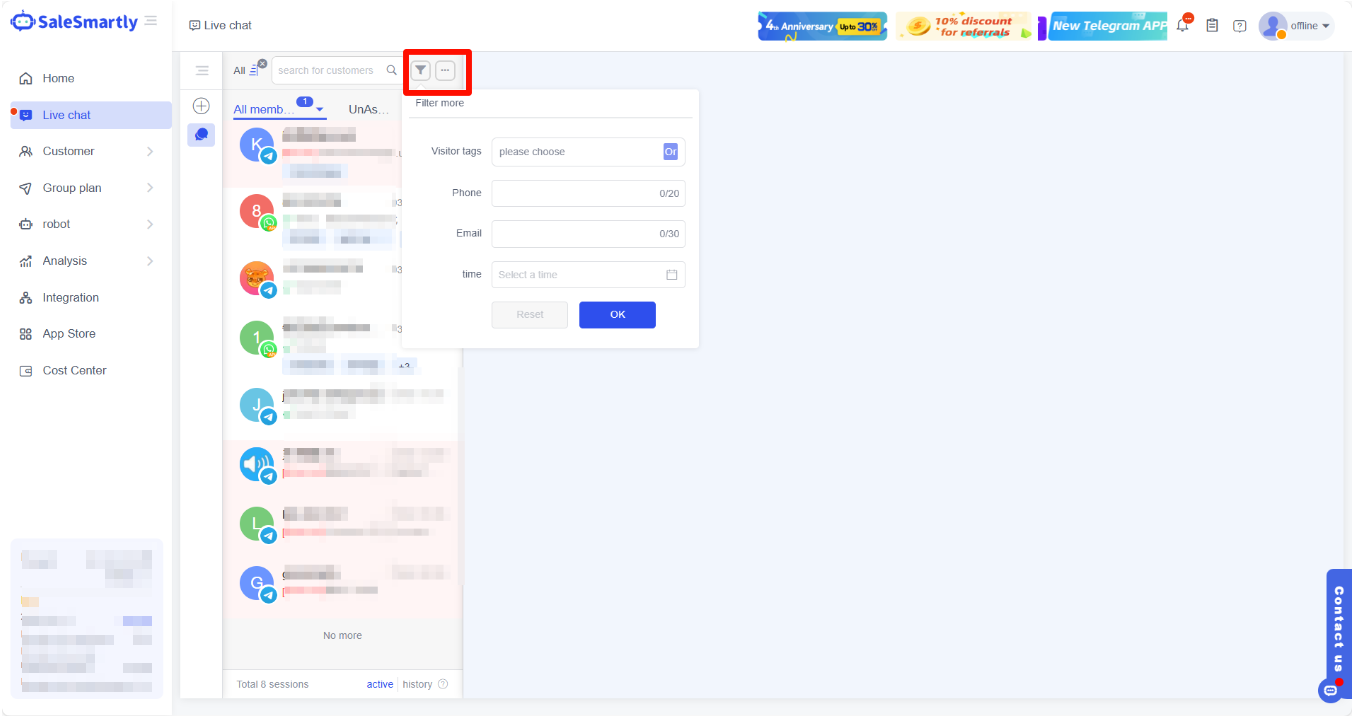
- Nhấp vào biểu tượng phễu ở bên trái để lọc khách hàng dựa trên nhãn khách truy cập, số điện thoại, thời gian trả lời cuối cùng và địa chỉ email, giúp bạn tìm kiếm khách hàng nhanh chóng.


2.1.2. Danh sách phiên
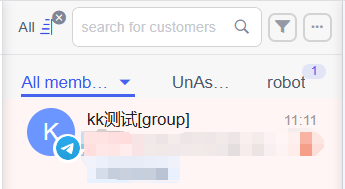
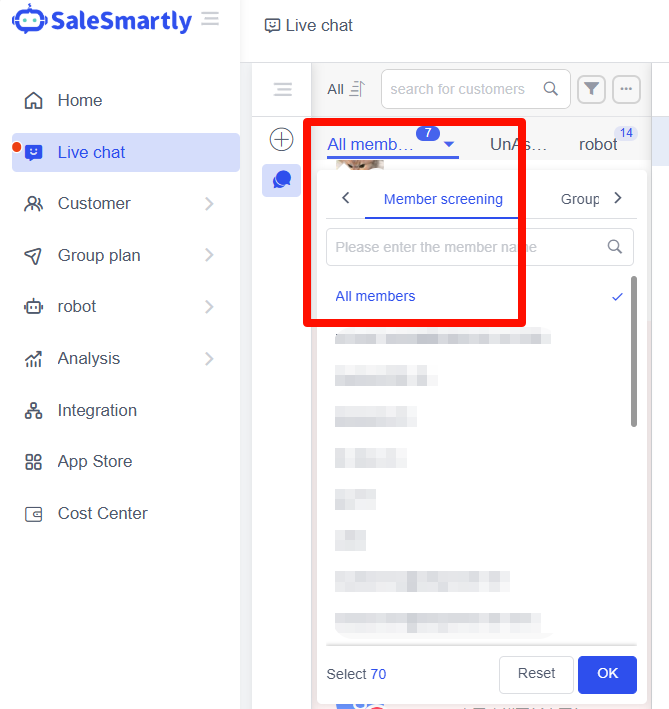
Bằng cách xem ba trạng thái phiên "Robot", "Chưa phân công" và "Tất cả thành viên (Đã phân công)", các thành viên có thể biết được khách truy cập nào chưa được phân công và vẫn đang trong trạng thái quản lý. Các thành viên có quyền "Xem phiên của thành viên khác" cũng có thể nhấp vào tên của các thành viên khác trong danh sách "Tôi" để xem thông tin phiên của họ.
- Robot: Khi bạn bật cài đặt ưu tiên robot trong Thiết lập - Cài đặt trò chuyện, tất cả các cuộc trò chuyện mới sẽ được ưu tiên vào trạng thái robot. Nếu không bật, các cuộc trò chuyện mới sẽ ở trạng thái chưa phân công.
- Chưa phân công: Các phiên mới sẽ mặc định vào trạng thái Chưa phân công. Nếu khách hàng chọn kết nối với nhân viên trực tiếp trong phiên trạng thái robot, trạng thái phiên sẽ chuyển từ robot sang trạng thái Chưa phân công.
- Tất cả thành viên (Đã phân công): Khi nhân viên chăm sóc khách hàng nhấp truy cập phiên hoặc được tự động phân công cho nhân viên chăm sóc khách hàng, trạng thái phiên sẽ chuyển sang trạng thái Tất cả nhân viên chăm sóc khách hàng (Đã phân công).

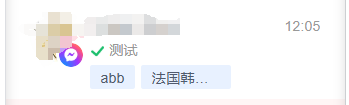
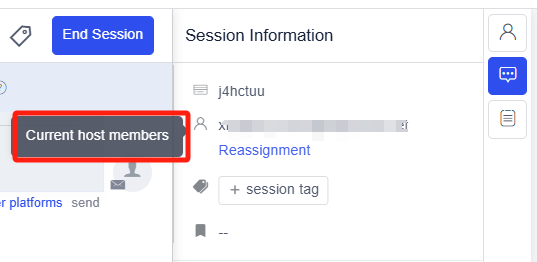
Bạn có thể xem thông tin cơ bản của phiên hiện tại trong cột hiển thị phiên để thuận tiện cho việc tham khảo phiên sau này.

2.1.3. Thao tác bổ sung
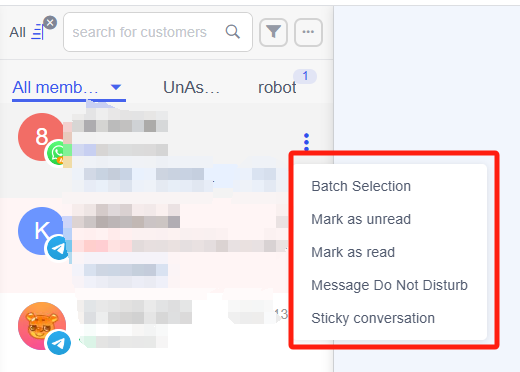
Trong danh sách phiên, bạn có thể chọn hàng loạt, đánh dấu là chưa đọc/đã đọc và ghim cuộc trò chuyện lên đầu, giúp bạn dễ dàng quản lý danh sách trò chuyện trong quá trình sử dụng.
Để tìm hiểu thêm về truy xuất phiên và khách hàng, hãy truy cập Truy xuất nhanh phiên và thông tin khách hàng để biết thêm thông tin.

2.2. Dịch thời gian thực
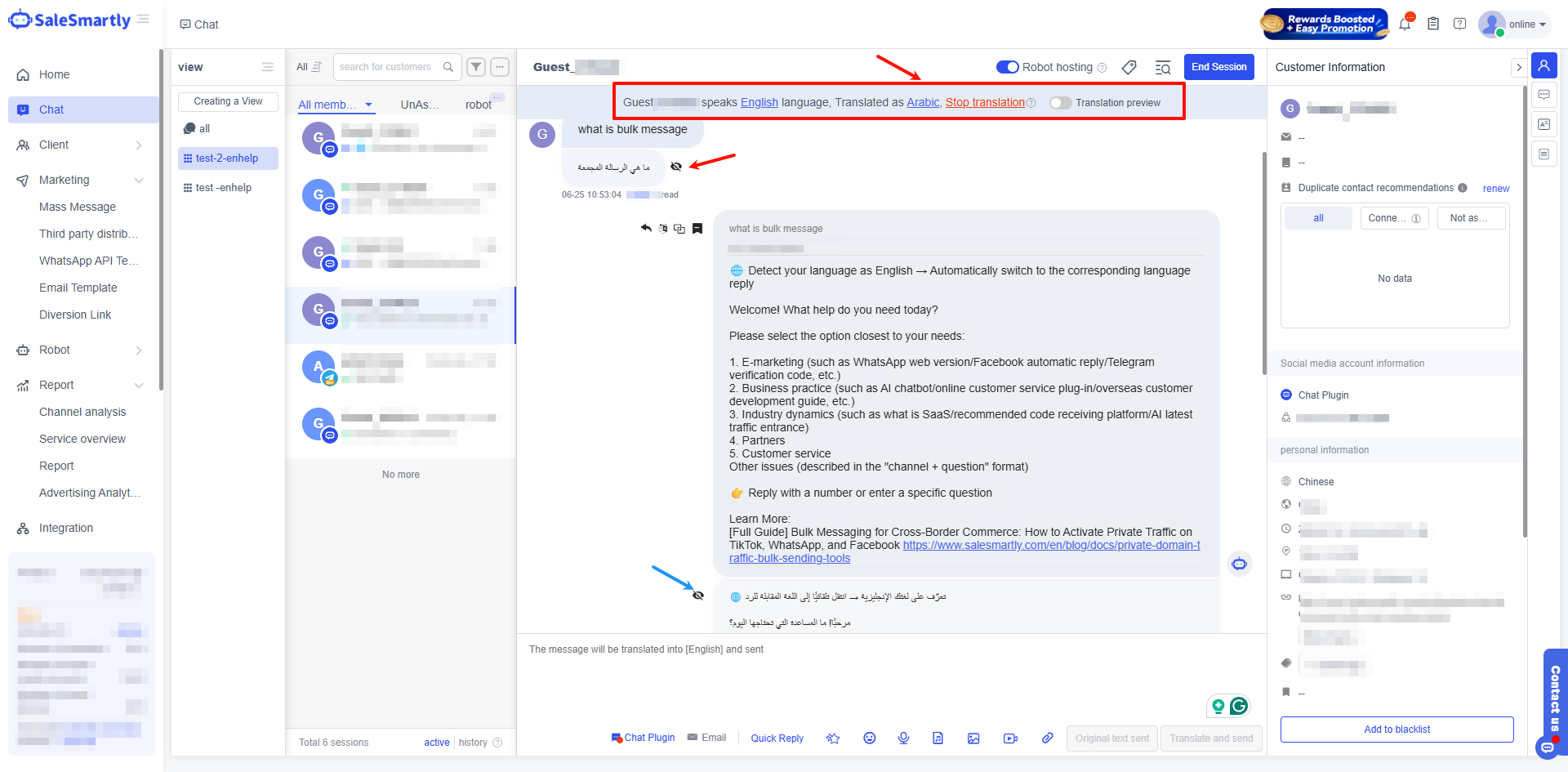
Dịch thời gian thực: Nhấp để bắt đầu chức năng dịch trực tuyến, bạn có thể chọn ngôn ngữ mà khách hàng sử dụng và thiết lập ngôn ngữ bạn sử dụng, tin nhắn giữa hai bên sẽ được tự động dịch để thuận tiện cho giao tiếp đa ngôn ngữ và nâng cao hiệu suất giao tiếp.
- Tự động dịch tin nhắn từ khách hàng (xem mũi tên đỏ)
- Tự động dịch tin nhắn đến khách hàng (xem mũi tên xanh)
Dừng dịch: Khi bạn không cần tự động dịch tin nhắn, chỉ cần nhấp Dừng dịch; nếu bạn cần dịch một tin nhắn đơn lẻ, nhấp vào nút Dịch bên cạnh tin nhắn.

2.3. Cửa sổ trò chuyện đa chức năng
2.3.1. Gửi phương tiện
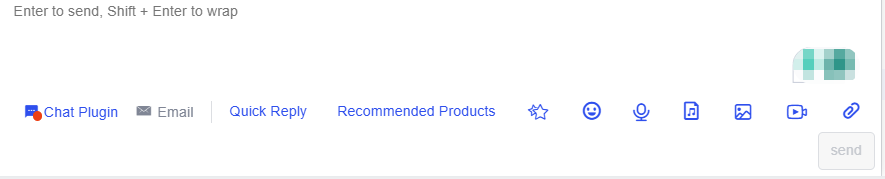
Trong cửa sổ trò chuyện, nó hỗ trợ gửi các tin nhắn như email, biểu tượng cảm xúc, hình ảnh, tệp đính kèm, v.v., cũng như gửi sản phẩm đề xuất, mời đánh giá, v.v., để đáp ứng nhu cầu sao chép nhiều kịch bản trong giao tiếp thực tế.

2.3.2. Xử lý tin nhắn đơn lẻ
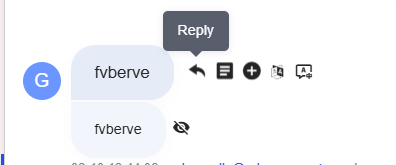
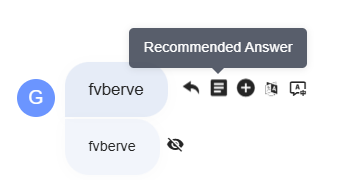
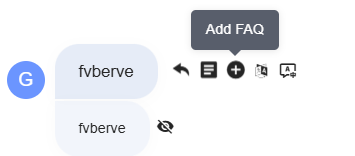
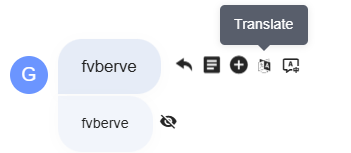
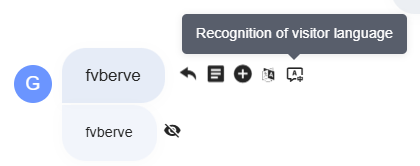
Hiện tại, tin nhắn đơn lẻ hỗ trợ trả lời, câu trả lời đề xuất, thêm vào FAQ, dịch, xác định ngôn ngữ khách truy cập, thu hồi tin nhắn, @thành viên và các chức năng khác.
Di chuyển con trỏ chuột vào tin nhắn để hiển thị các thao tác có thể thực hiện.
- Trả lời: Nhân viên chăm sóc khách hàng có thể trích dẫn và trả lời một tin nhắn đơn lẻ, làm nổi bật phản hồi đối với một tin nhắn cụ thể, điều này trực tiếp và nhanh chóng, giảm thiểu hiểu lầm.
- Câu trả lời đề xuất: Hệ thống cũng có thể tự động khớp các câu trả lời đề xuất và đề xuất phương pháp trả lời dựa trên nội dung tin nhắn và ngữ liệu AI để nâng cao hiệu suất trả lời.
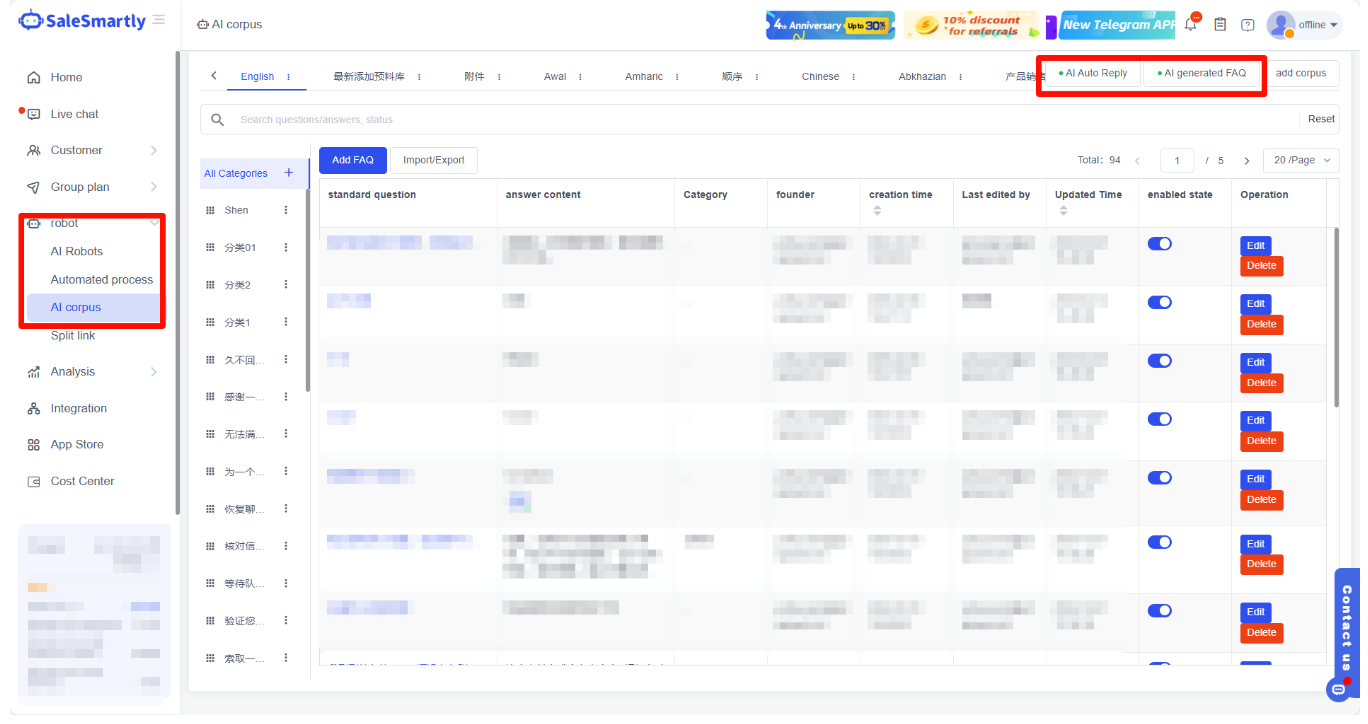
- Thêm vào FAQ: Nhân viên chăm sóc khách hàng cũng có thể thêm tin nhắn người dùng vào FAQ trong quá trình phản hồi để giúp cải thiện ngữ liệu AI.
- Chức năng dịch: Tin nhắn đơn lẻ cũng có thể được dịch trực tiếp.
- Xác định ngôn ngữ khách truy cập: Xác định chính xác ngôn ngữ khách truy cập để thuận tiện cho giao tiếp giữa người bán và khách truy cập.
- Thu hồi tin nhắn: Hỗ trợ thu hồi thông tin sai lệch, và các quy tắc thu hồi cụ thể sẽ được thiết lập theo các kênh khác nhau.
- @thành viên: Nhóm WhatsApp hỗ trợ @thành viên.


2.4. Sử dụng cụm từ thông dụng
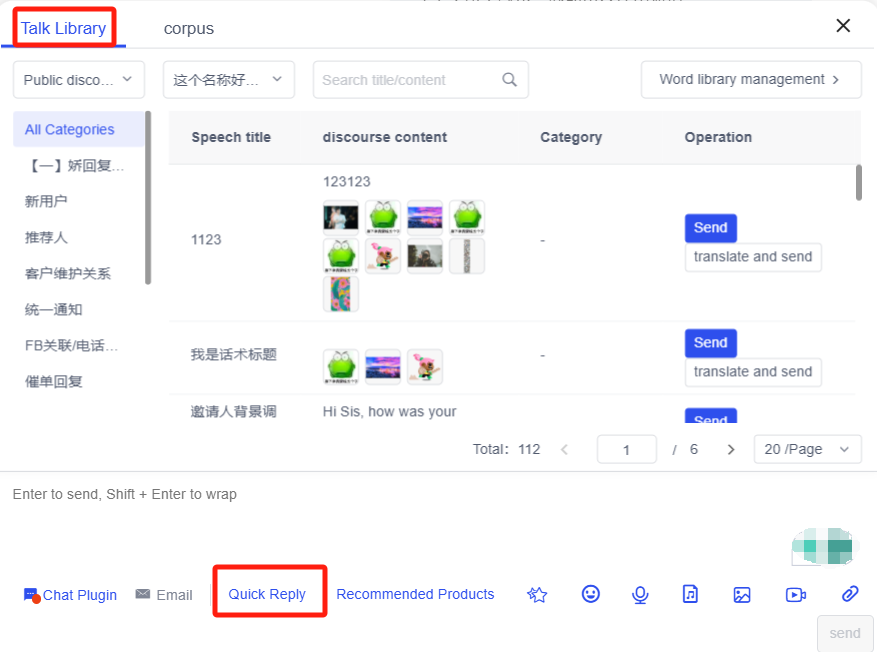
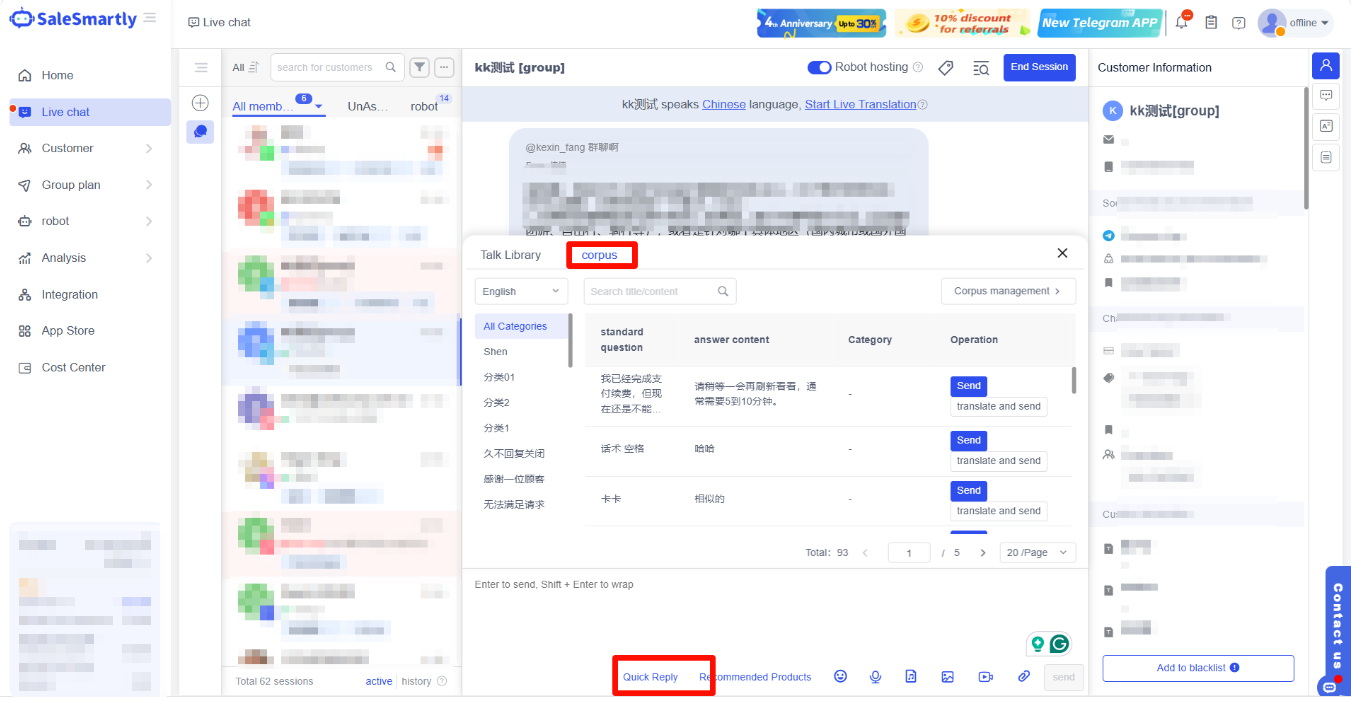
Trong quá trình trò chuyện, bạn có thể nhấp vào bên phải thư viện kịch bản để gửi các cụm từ thông dụng. Đồng thời, bạn cũng có thể nhấp vào phản hồi nhanh bên dưới cửa sổ trò chuyện để mở rộng thư viện kịch bản, nâng cao tính chuyên nghiệp và độ chính xác của phản hồi nhân viên chăm sóc khách hàng.

2.5. Cải thiện hồ sơ khách hàng
2.5.1. Bảng thông tin khách hàng
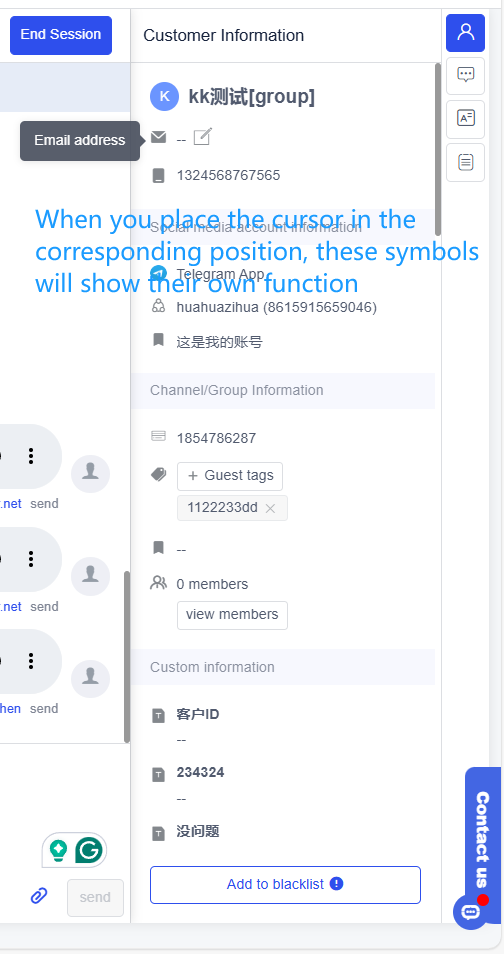
Bạn có thể xem thông tin khách hàng ở bên phải, bao gồm lịch sử truy cập, kênh nguồn, ngôn ngữ người dùng sử dụng, khu vực và các thông tin khác để giúp làm phong phú hồ sơ người dùng cho marketing mục tiêu.

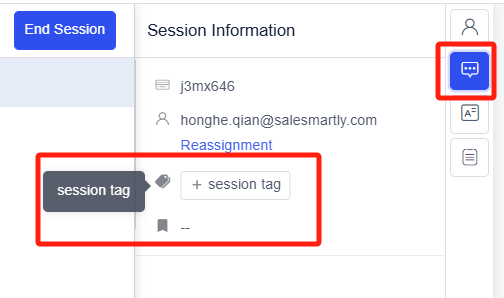
2.5.2. Thêm nhãn khách truy cập và nhãn phiên
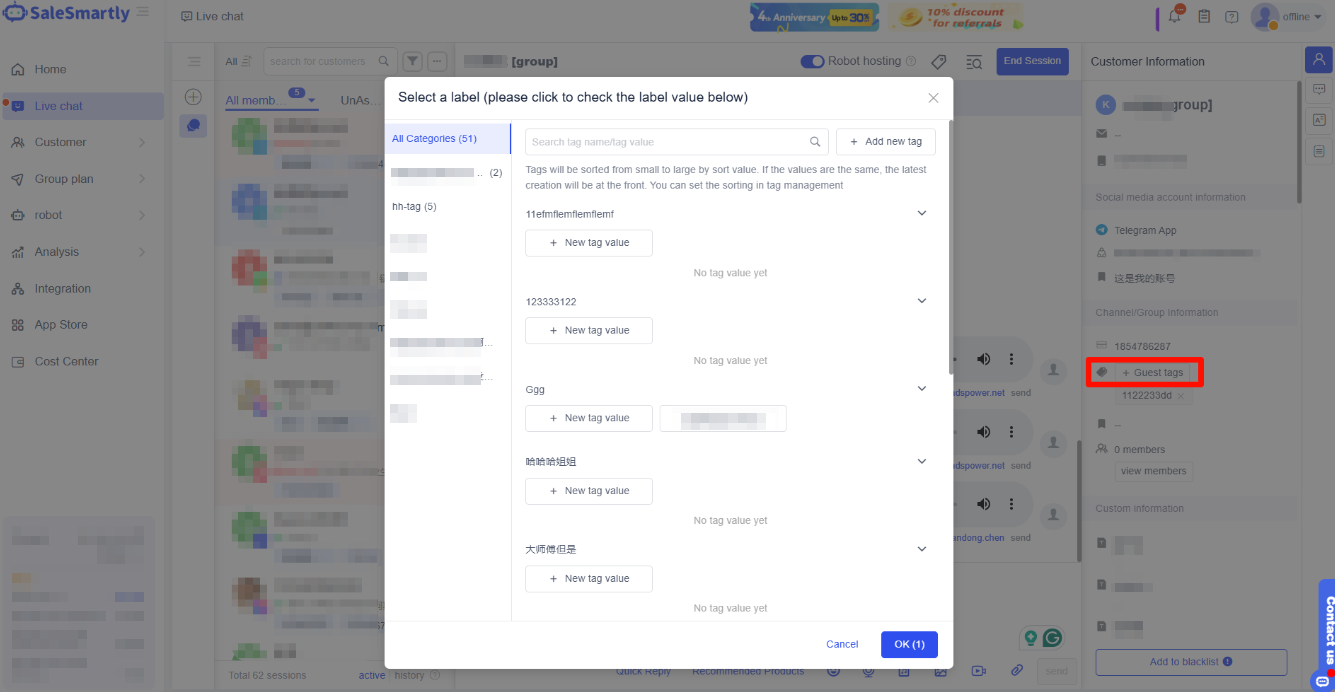
Thêm nhãn khách truy cập và nhãn phiên có thể giúp người bán đánh dấu khách hàng để họ có thể triển khai các chiến lược mục tiêu sau này.
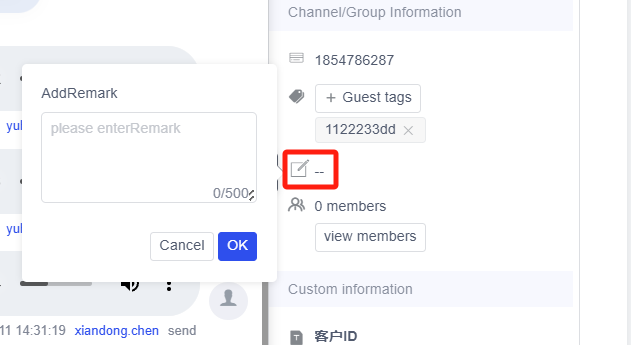
- Nhãn khách truy cập: Người bán có thể thêm nhãn và ghi chú cho khách truy cập để thuận tiện cho việc quản lý khách truy cập sau này.


- Nhãn phiên: Nhân viên chăm sóc khách hàng có thể gắn nhãn cuộc trò chuyện để thuận tiện cho người giám sát thực hiện kiểm tra/đánh giá chất lượng trò chuyện trong Quản lý phiên khách hàng.

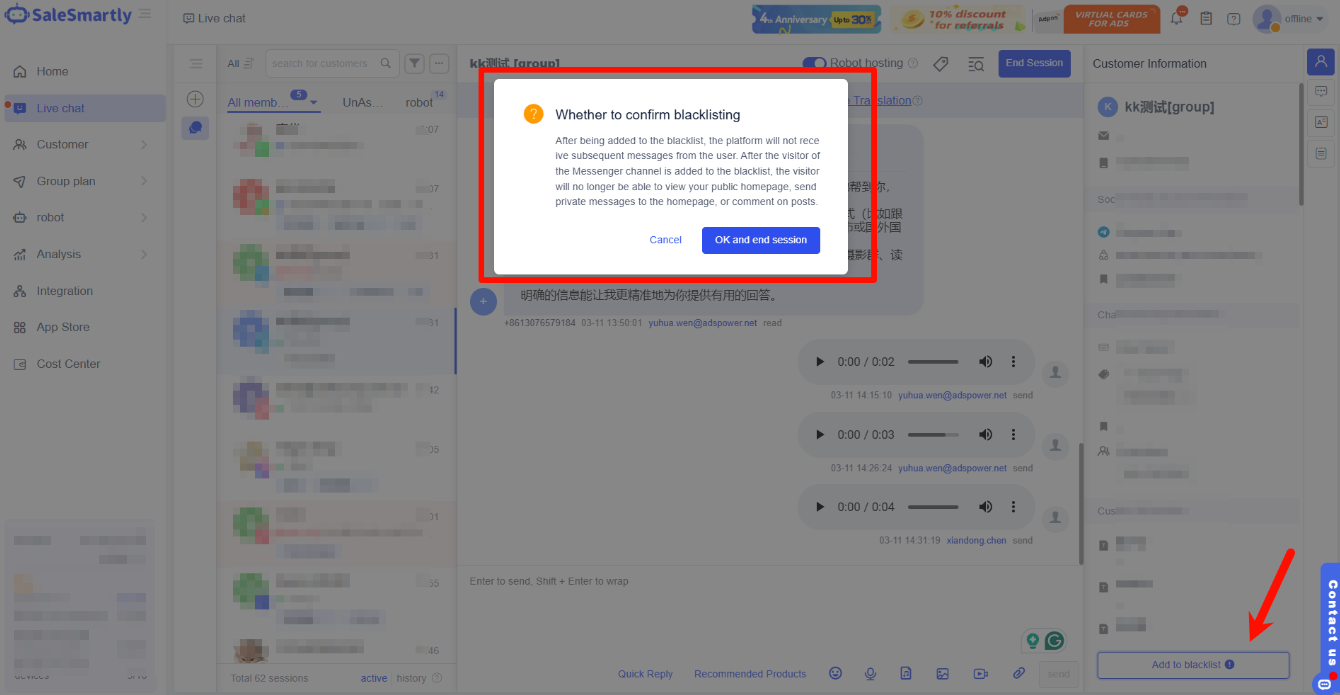
2.5.3. Thêm vào danh sách đen
Đối với khách hàng thường xuyên đăng bình luận ác ý trên trang Facebook của người bán, thường xuyên gửi tin nhắn riêng không hợp lý, cố ý lan truyền thông tin sai lệch hoặc phỉ báng người bán, người bán có thể chọn chặn những khách hàng này bằng một cú nhấp trong giao diện trò chuyện để ngăn chặn sự quấy rối ác ý tiếp theo, bảo vệ lợi ích của chính họ và tránh sự quấy rối ác ý.

2.6. AI thông minh giúp trò chuyện thuận tiện hơn
2.6.1. Phiên được lưu trữ bởi robot
Robot lưu trữ: Bạn có thể chọn có lưu trữ cuộc trò chuyện trong trò chuyện hay không. Sau khi bật lưu trữ, bạn có thể tự động quản lý các tin nhắn được gửi bởi người dùng (tự động hóa FAQ và kích hoạt quy trình tự động). Nhân viên chăm sóc khách hàng có thể xử lý thủ công tin nhắn được gửi bởi khách hàng hoặc sử dụng robot để tự động trả lời tin nhắn khách hàng, từ đó nâng cao hiệu suất xử lý tin nhắn người dùng.

2.6.2. Phản hồi nhanh (Gửi FAQ)
Khi nhân viên chăm sóc khách hàng trả lời tin nhắn khách truy cập, họ có thể trực tiếp gửi các câu trả lời đã được thiết lập trong ngữ liệu AI cho một số câu hỏi thường gặp để nâng cao hiệu suất phản hồi.

3. Câu hỏi thường gặp
3.1. Nếu nhân viên chăm sóc khách hàng không thể giải quyết vấn đề của người dùng khi giao tiếp với người dùng, có giải pháp nào không?
Bạn có thể chọn Phân công lại trong cột thông tin người dùng để phân công người dùng cho nhân viên chăm sóc khách hàng khác. Tuy nhiên, chức năng này yêu cầu quyền để sử dụng. Đối với các vấn đề về quyền, vui lòng kiểm tra cài đặt Thiết lập-Đội nhóm.

3.2. Nhân viên chăm sóc khách hàng xử lý tin nhắn Facebook Messenger sau 7 ngày như thế nào?
Bạn cần chọn một nhãn liên quan đến nội dung bạn muốn gửi, chẳng hạn như xác nhận cập nhật sự kiện, cập nhật sau bán hàng hoặc cập nhật tài khoản, sau đó nhập nội dung liên quan đến chủ đề nhãn.
3.3. Sau khi gửi "lời mời đánh giá" cho người dùng, tôi có thể xem chi tiết đánh giá ở đâu?
Truy cập Quản lý phiên khách hàng và nhấp vào tên của nhân viên chăm sóc khách hàng tương ứng để xem đánh giá và phản hồi của người dùng tương ứng.

3.4. Tại sao tôi không thấy tùy chọn "ghim cuộc trò chuyện"?
Bạn cần chuyển tất cả nhân viên chăm sóc khách hàng/tài khoản đã phân công sang một tài khoản nhân viên chăm sóc khách hàng được chỉ định (tức là hiển thị là tài khoản của tôi) trước khi bạn có thể ghim cuộc trò chuyện của nhân viên chăm sóc khách hàng lên đầu; tuy nhiên, quản trị viên có thể ghim cuộc trò chuyện của các thành viên nhân viên chăm sóc khách hàng khác lên đầu.

3.5. Tôi có thể chỉnh sửa FAQ ở đâu?
Bạn có thể thêm FAQ để thiết lập các cụm từ thông dụng và danh mục của bạn trong giao diện Robot-Ngữ liệu AI. Ngoài việc thêm FAQ trong trang cài đặt Ngữ liệu AI, bạn cũng có thể thêm FAQ cho một tin nhắn cụ thể trong giao diện Trò chuyện trực tuyến, điều này thuận tiện và nhanh chóng để làm phong phú cơ sở kiến thức. Sử dụng tốt FAQ có thể nâng cao đáng kể hiệu suất phản hồi của nhân viên chăm sóc khách hàng.

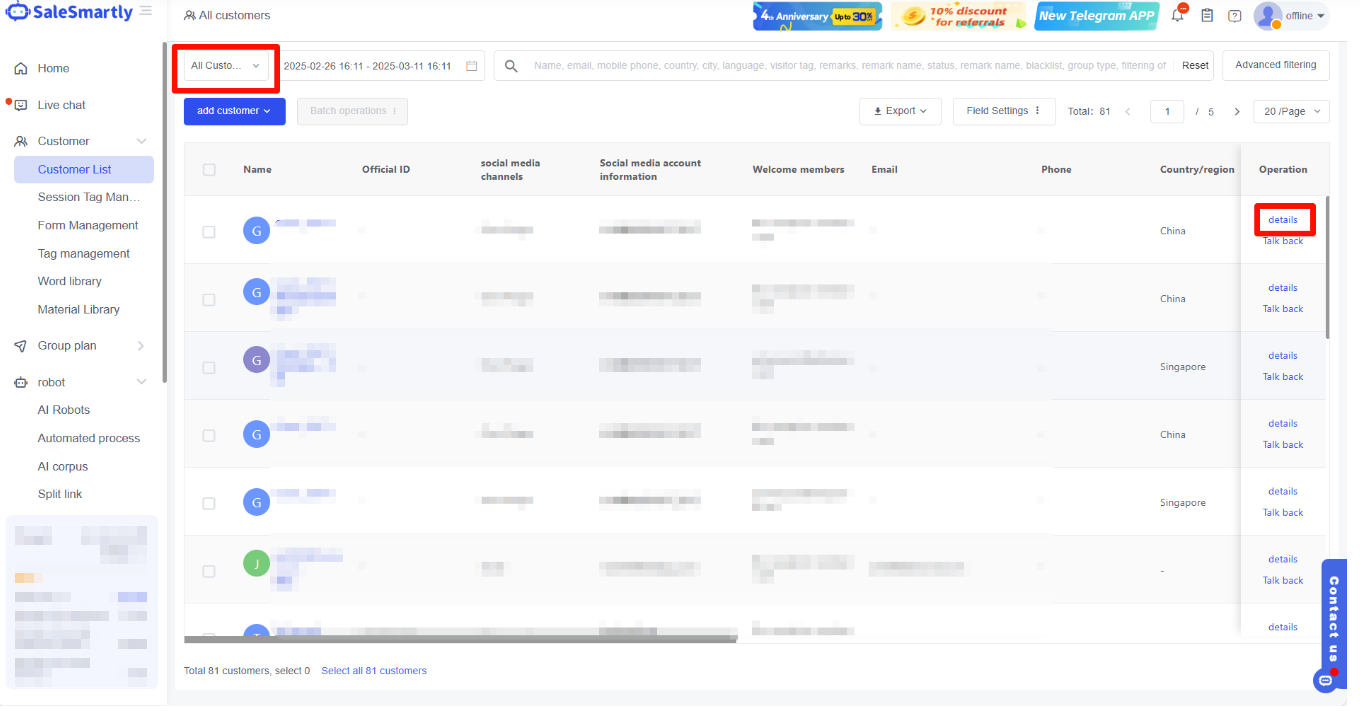
3.6. Làm thế nào để hủy sau khi bị đưa vào danh sách đen?
Bạn có thể chọn một khách hàng trong Khách hàng - Danh sách khách hàng và nhấp vào chi tiết để xóa khách hàng khỏi danh sách đen.

Hướng dẫn cài đặt ứng dụng SaleSmartly cho chăm sóc khách hàng đa kênh
Hướng dẫn chi tiết cách tải và cài đặt ứng dụng SaleSmartly trên Android và iOS để quản lý khách hàng đa kênh hiệu quả mọi lúc mọi nơi.
Hướng dẫn quản lý thông tin khách hàng đa kênh trên SaleSmartly
Khám phá cách sử dụng SaleSmartly để quản lý thông tin khách hàng đa kênh, thêm ghi chú, tag và tối ưu chiến lược marketing hiệu quả.