Các chức năng trong cửa sổ trò chuyện
1. Tổng quan về Cửa sổ trò chuyện
SaleSmartly cung cấp rất nhiều tính năng trong cửa sổ trò chuyện giúp bạn tăng tốc độ phản hồi và xử lý hội thoại hiệu quả hơn. Phần này tập trung vào các chức năng chính trong cửa sổ chat.
2. Mô tả chi tiết
2.1. Xử lý từng tin nhắn
Mỗi tin nhắn đều có thể thao tác trực tiếp như: trả lời, gợi ý câu trả lời, thêm vào FAQ, dịch, nhận diện ngôn ngữ, thu hồi và @ thành viên.
Chỉ cần di chuột vào tin nhắn để hiển thị các tùy chọn.

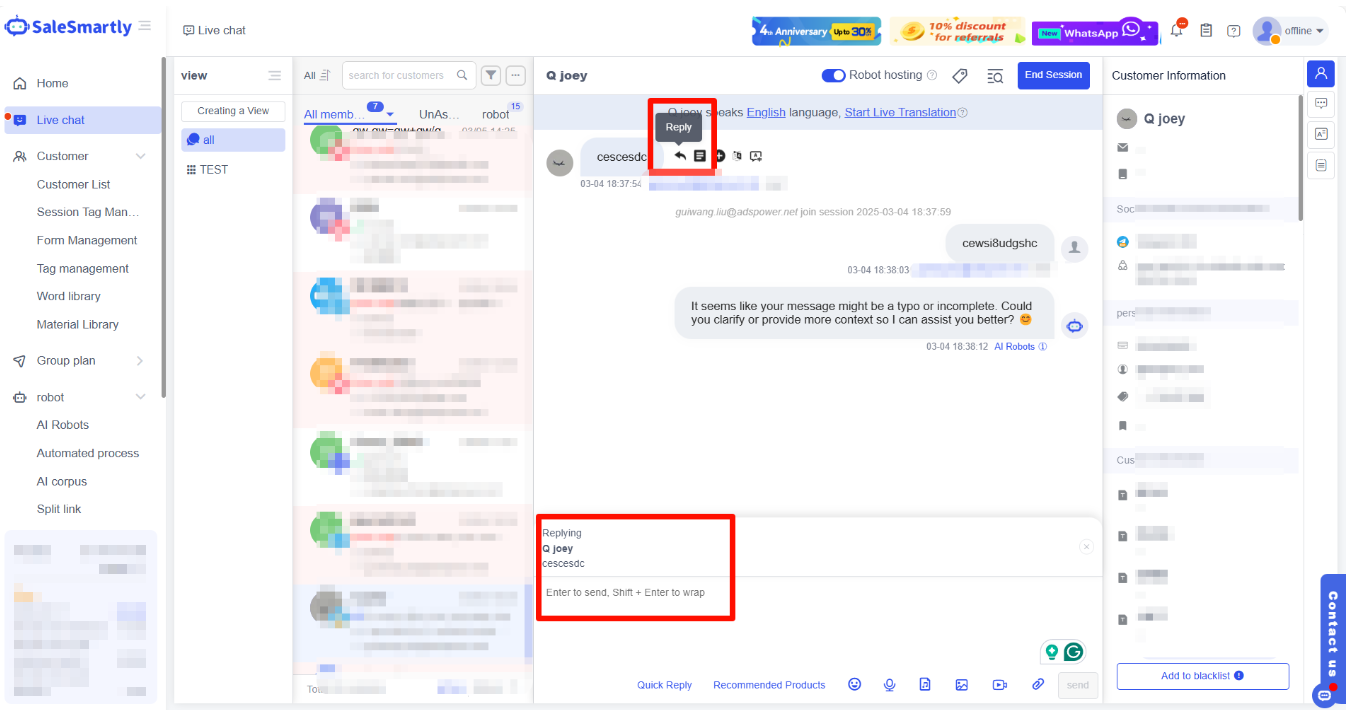
2.1.1. Trả lời
Nhân viên có thể trả lời trực tiếp vào một tin nhắn cụ thể, giúp làm rõ nội dung và giảm hiểu nhầm.
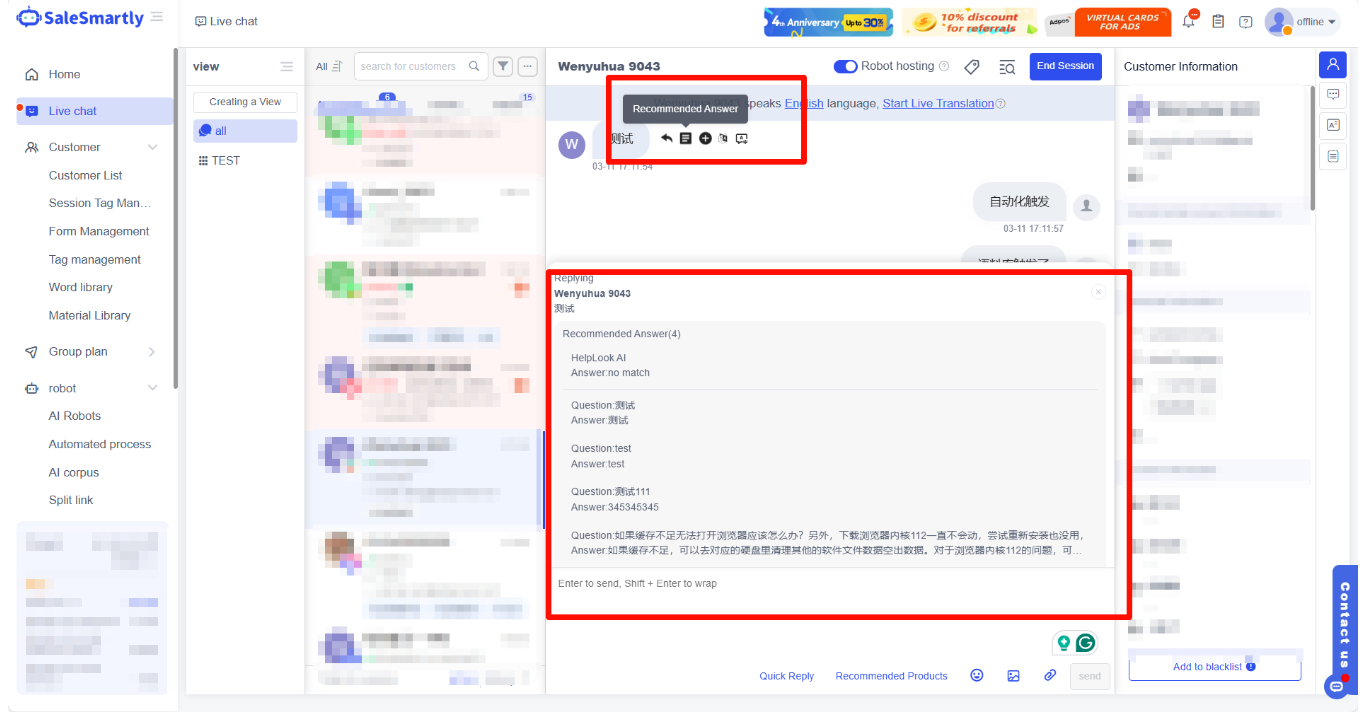
2.1.2. Gợi ý câu trả lời
Hệ thống tự động đề xuất câu trả lời dựa trên nội dung tin nhắn và kho dữ liệu AI (AI Corpus), giúp bạn phản hồi nhanh hơn.
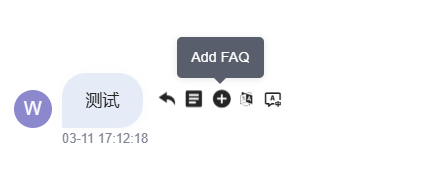
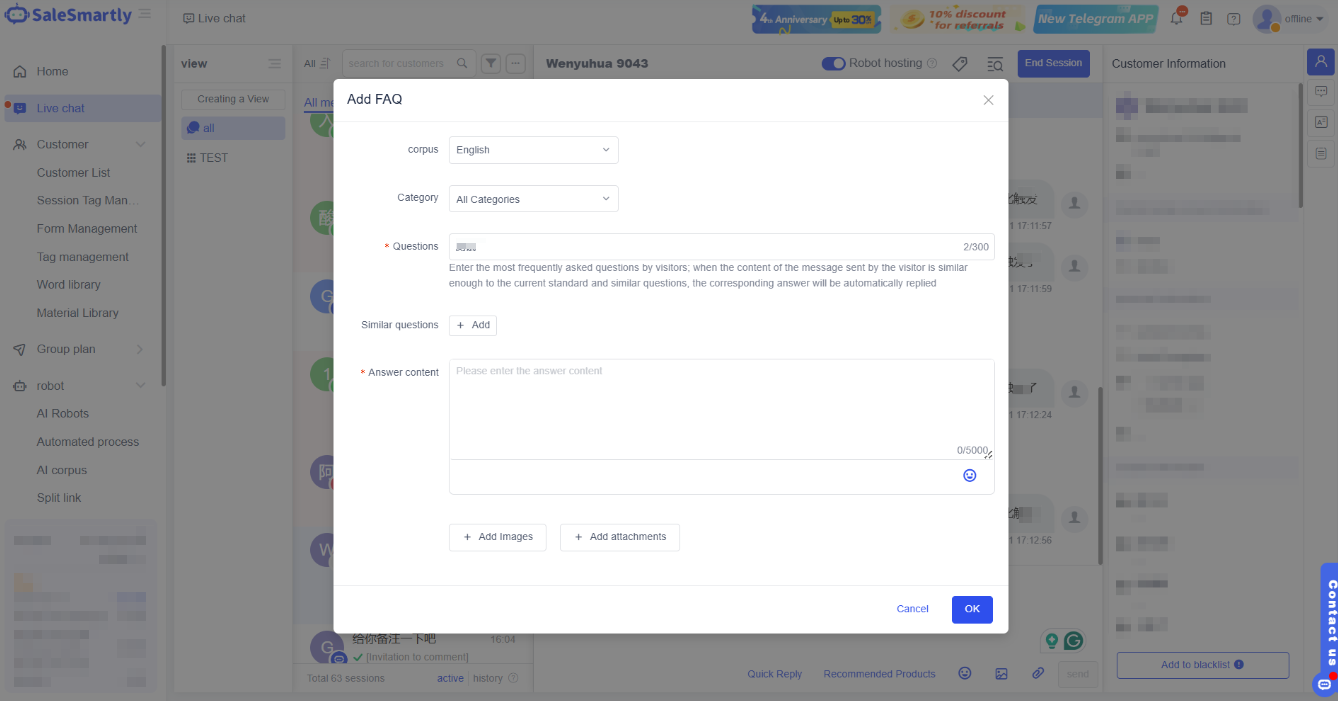
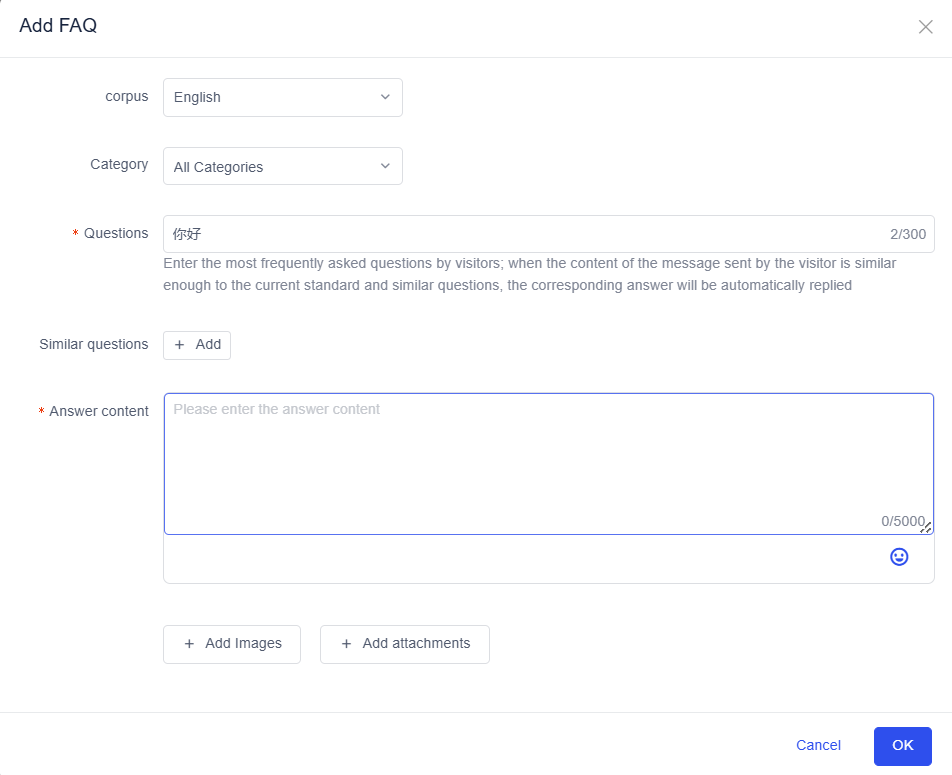
2.1.3. Thêm vào FAQ
Bạn có thể lưu tin nhắn thành FAQ ngay trong lúc trả lời để mở rộng kho dữ liệu và dùng lại sau này.
2.1.4. Dịch tin nhắn
Cho phép dịch nhanh từng tin nhắn để hỗ trợ giao tiếp đa ngôn ngữ.
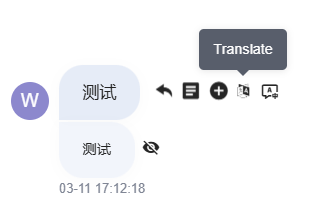
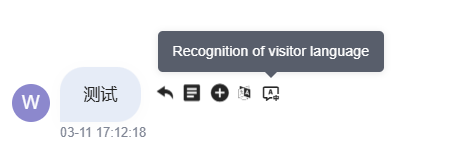
2.1.5. Nhận diện ngôn ngữ khách
Hệ thống tự động nhận diện ngôn ngữ của khách để hỗ trợ giao tiếp chính xác hơn.
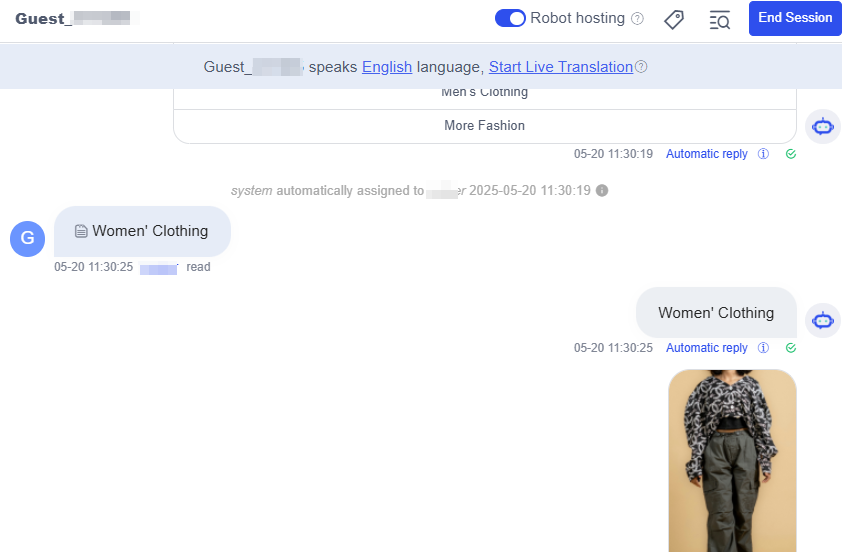
2.1.6. Thu hồi tin nhắn
Bạn có thể thu hồi tin nhắn đã gửi trong một khoảng thời gian nhất định.
Lưu ý: Tính năng này hỗ trợ trên chat plugin và WhatsApp.
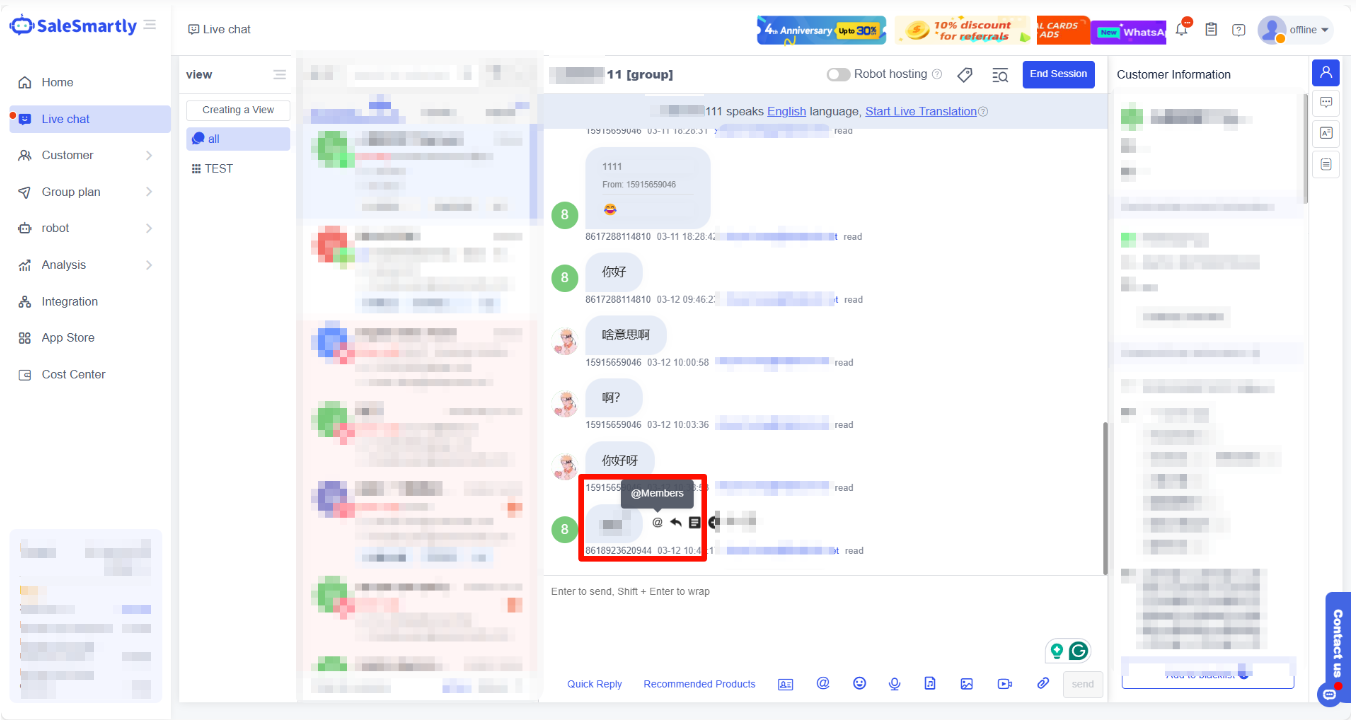
2.1.7. @ thành viên
Trong nhóm WhatsApp, bạn có thể @ thành viên để thu hút sự chú ý.
2.2. Xử lý tin nhắn đã gửi
Bạn có thể tiếp tục thao tác trên tin nhắn của mình như:
- Thu hồi
- Trích dẫn
- Thêm vào thư viện kịch bản
- Dịch tin nhắn
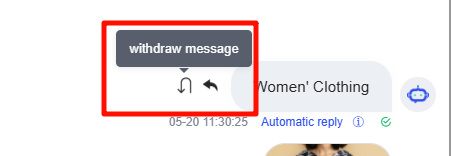
2.2.1. Thu hồi
Nhấn Withdraw để thu hồi tin nhắn vừa gửi nhằm tránh sai sót.
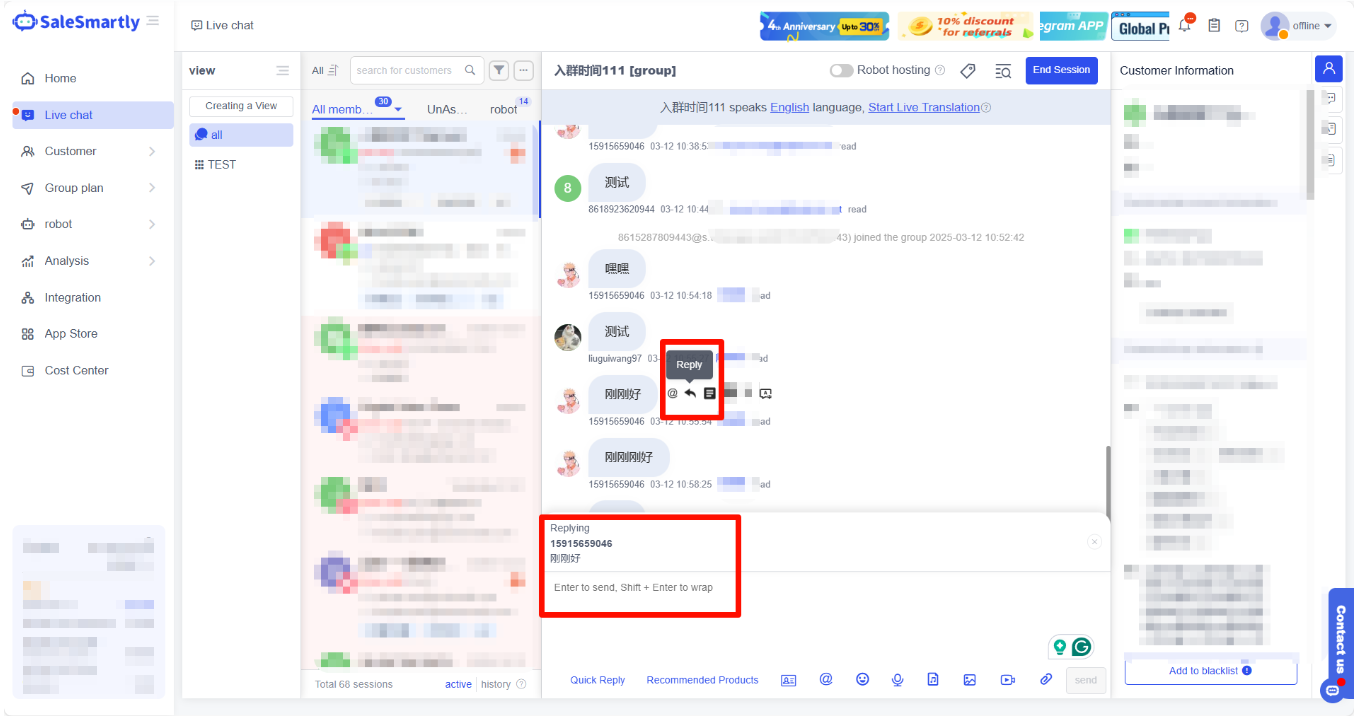
2.2.2. Trích dẫn
Bạn có thể trích dẫn lại tin nhắn của chính mình để bổ sung thông tin.
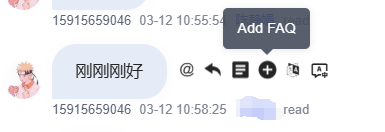
2.2.3. Thêm vào thư viện câu trả lời
Bạn có thể lưu tin nhắn vào thư viện kịch bản để sử dụng lại trong các lần chat sau.
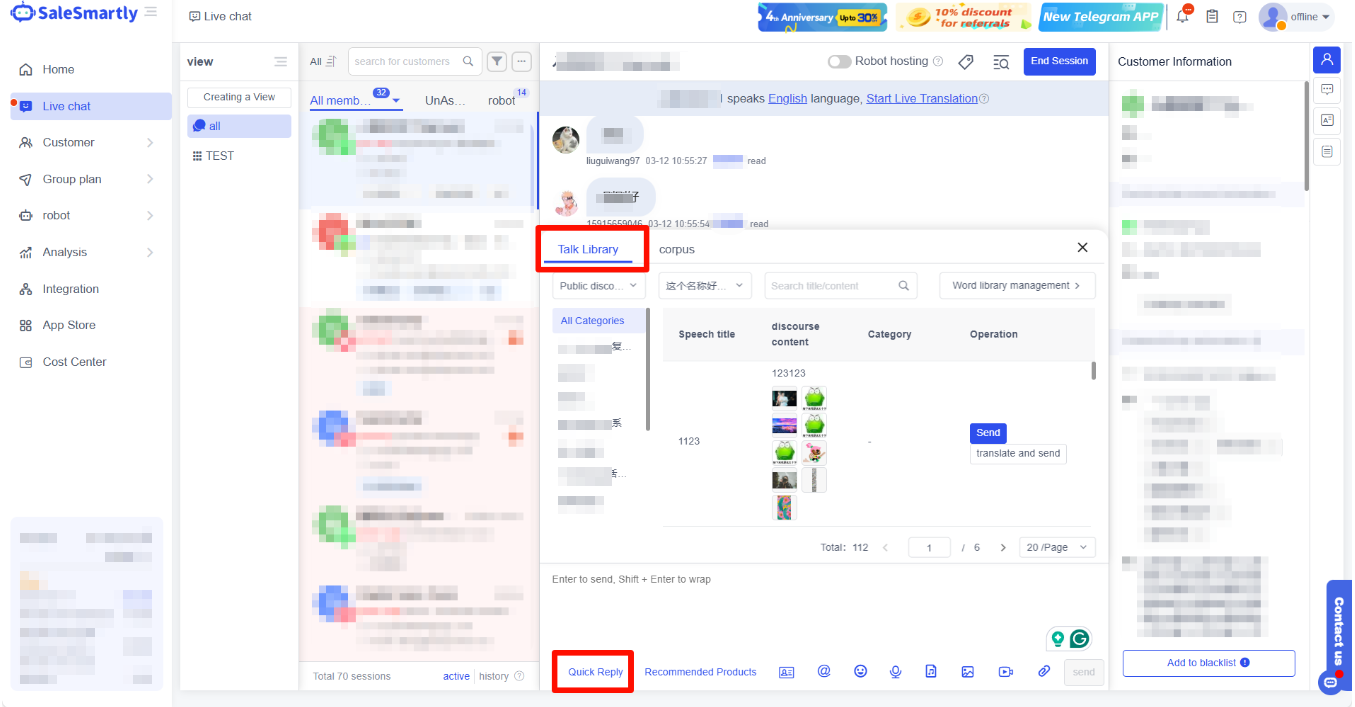
2.3. Trả lời nhanh (Quick reply)
Bạn có thể gửi nhanh các nội dung đã chuẩn bị sẵn từ:
Chỉ cần chọn nội dung và gửi, giúp tiết kiệm thời gian và đảm bảo nội dung chuẩn hóa.
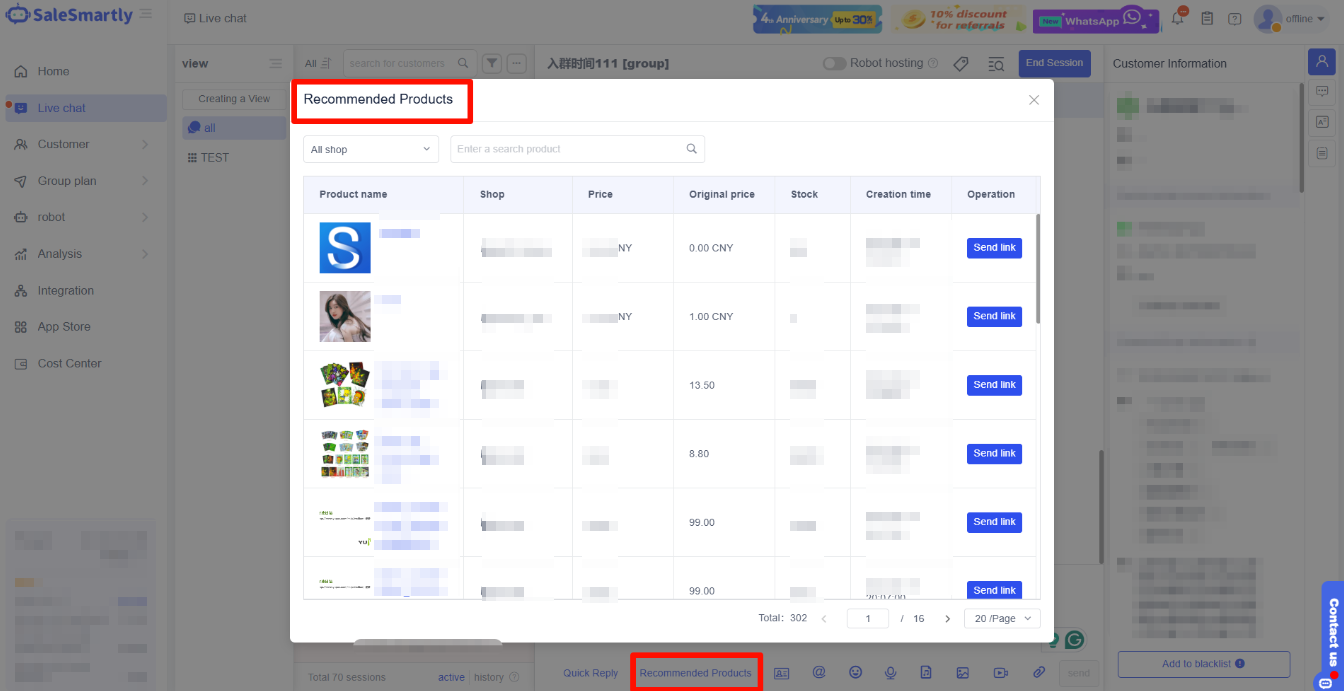
2.4. Gửi sản phẩm đề xuất
Nếu bạn đang dùng website riêng, bạn có thể gửi trực tiếp sản phẩm trong chat để khách hàng dễ dàng mua hàng.
2.5. Gửi email cho khách
Bạn có thể trả lời khách qua email trong các trường hợp:
- Khách liên hệ bằng email
- Khách offline nhưng có email
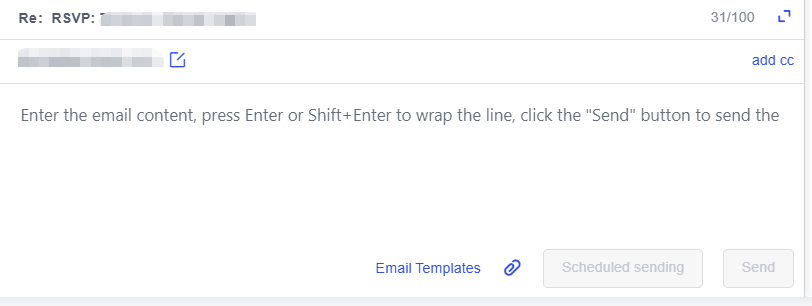
Bạn có thể thu thập email qua Integration - Chat Plugin khi bật khảo sát trước chat.
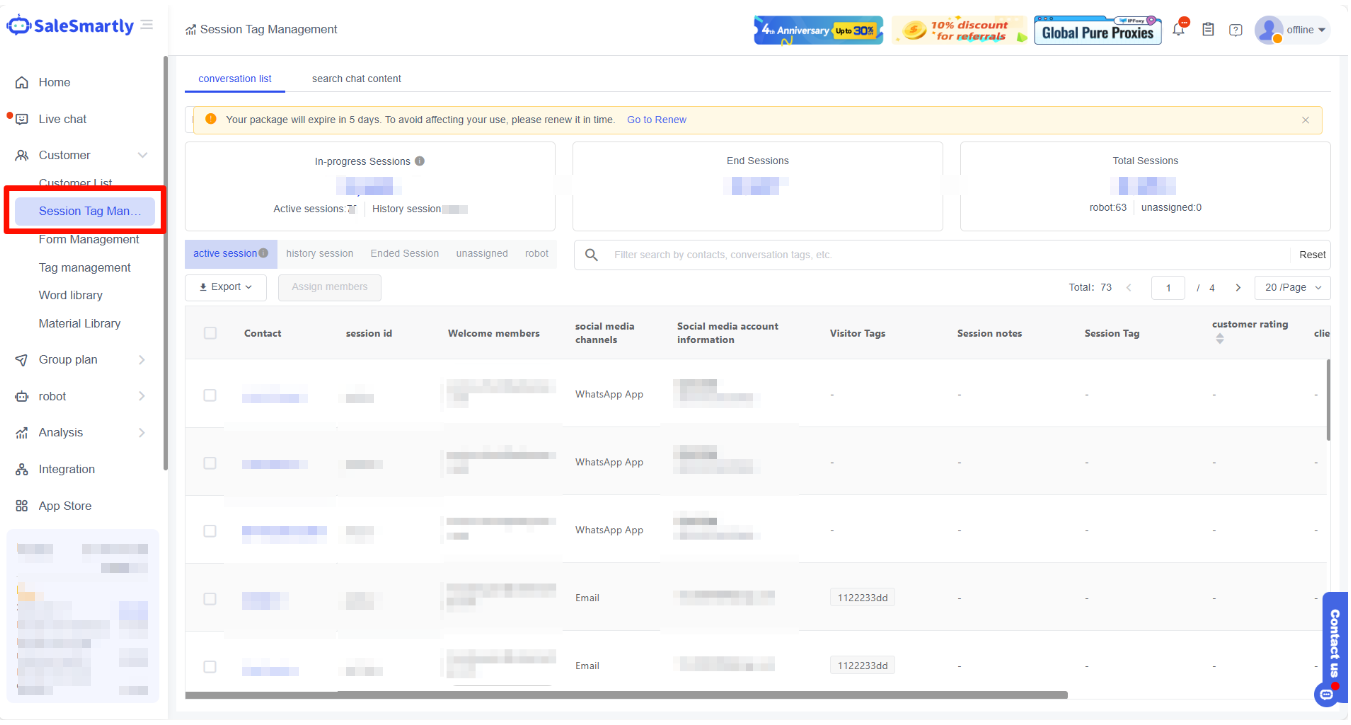
2.6. Gửi lời mời đánh giá
Bạn có thể gửi lời mời khách đánh giá trực tiếp trong chat để thu thập feedback.
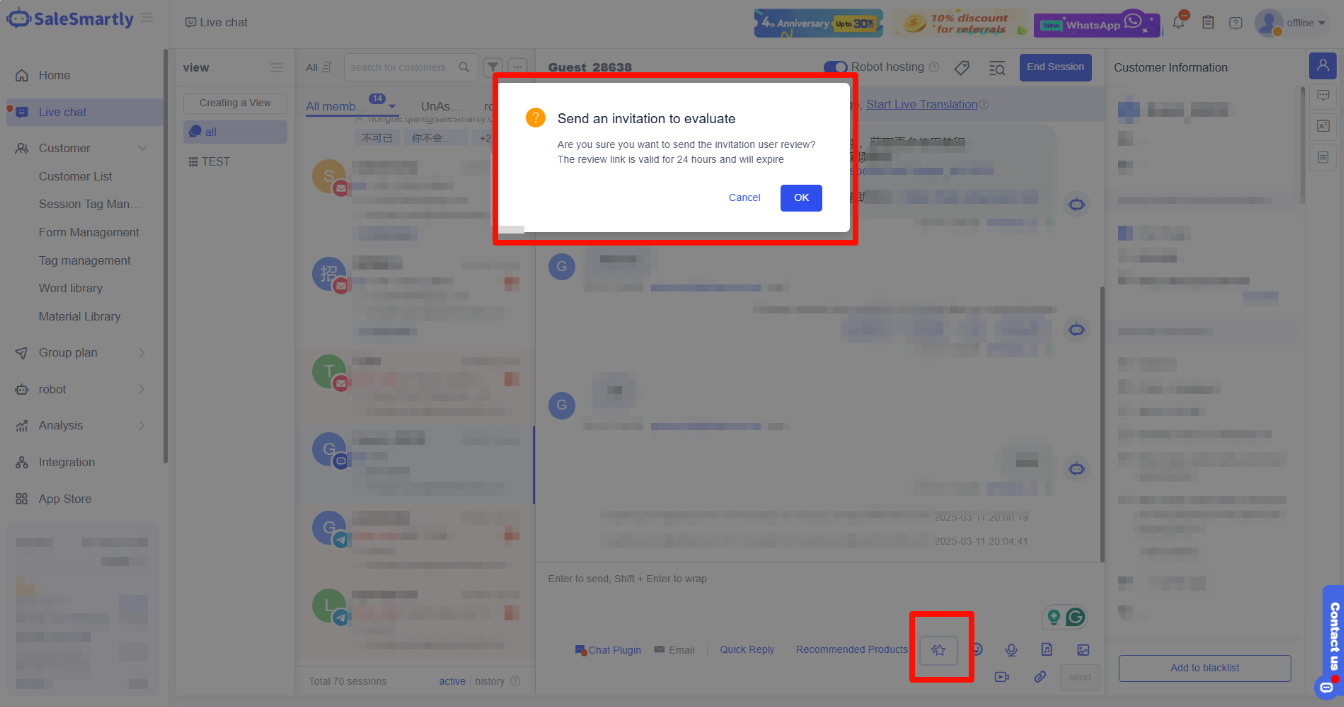
Xem kết quả tại Client - Session Management.
2.7. Nhãn tin nhắn Messenger
Với các hội thoại Messenger quá 7 ngày, bạn cần chọn đúng loại tag để gửi tin nhắn.
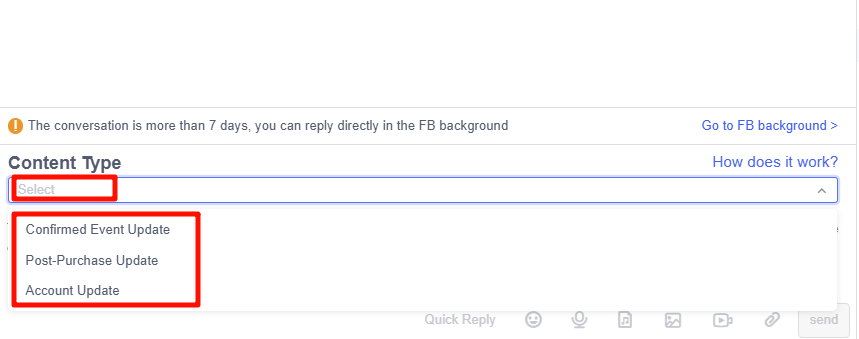
Các loại tag bao gồm:
- Cập nhật sự kiện (appointment, lịch hẹn…)
- Cập nhật sau bán (đơn hàng, giao hàng…)
- Cập nhật tài khoản (trạng thái, bảo mật…)
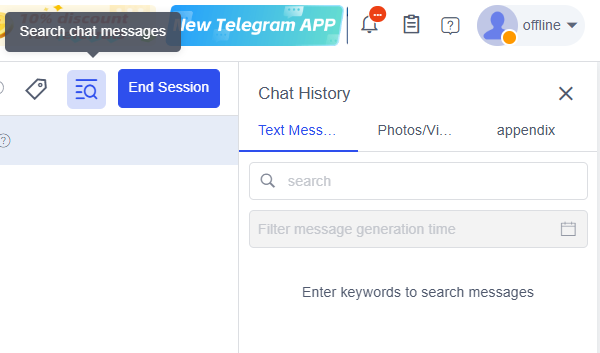
2.8. Tìm kiếm tin nhắn
Bạn có thể tìm lại tin nhắn cũ theo:
- Nội dung text (keyword)
- File media
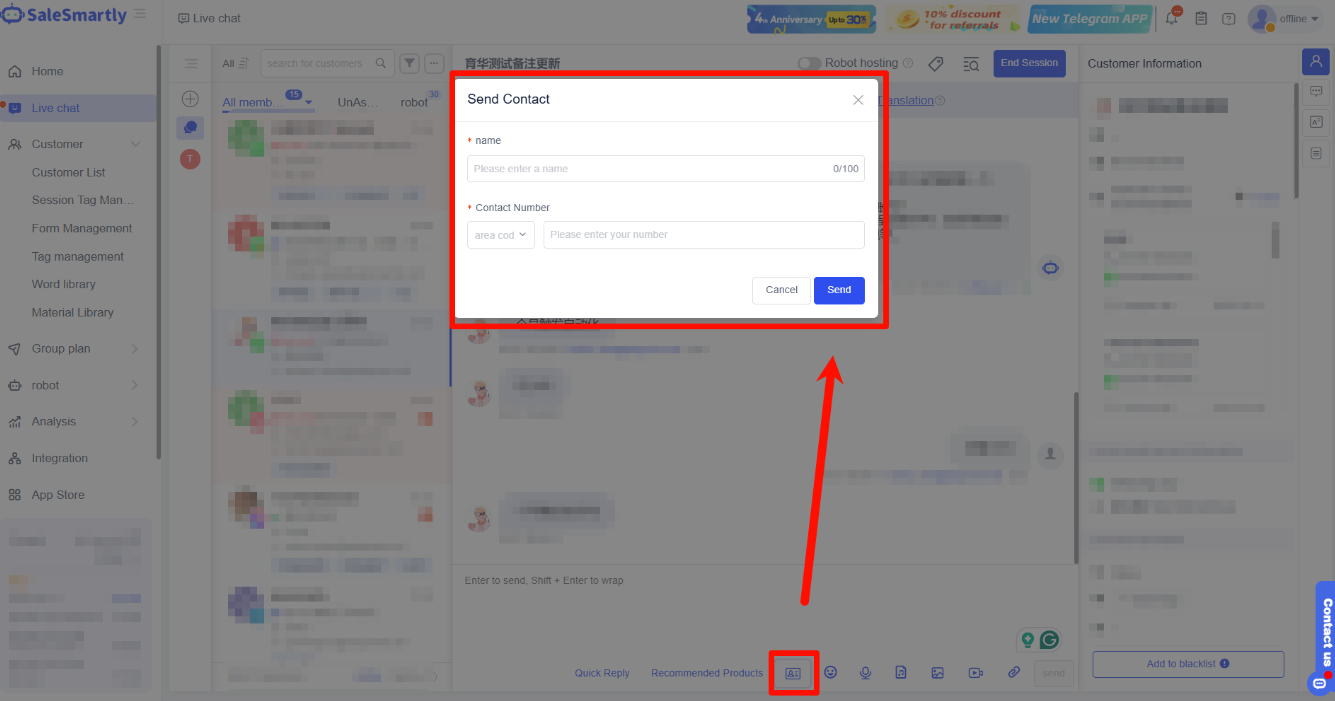
2.9. Gửi danh bạ WhatsApp
Trong kênh WhatsApp, bạn có thể gửi số điện thoại hoặc danh thiếp:
- Nhấn Send Contact
- Nhập thông tin
- Gửi
Thiết lập thông tin đơn hàng
Hướng dẫn tạo, chỉnh sửa và quản lý thông tin đơn hàng trong SaleSmartly để nhân viên CSKH tra cứu nhanh và giảm sai sót khi xử lý khách hàng.
Chức năng tìm kiếm hội thoại
Hướng dẫn cách tìm kiếm khách hàng, lọc hội thoại và quản lý session trong SaleSmartly để tăng tốc phản hồi và tối ưu vận hành CSKH.
