Thiết lập thông tin đơn hàng
1. Hướng dẫn thiết lập thông tin đơn hàng
Việc thêm ghi chú về thông tin đơn hàng ngay bên cạnh cửa sổ hội thoại giúp nhân viên chăm sóc khách hàng nắm được thông tin của khách nhanh hơn, từ đó giảm sai sót trong quá trình hỗ trợ.
Phần này sẽ hướng dẫn chi tiết cách tạo và thiết lập thông tin đơn hàng. Để tìm hiểu sâu hơn về quản lý thông tin biểu mẫu, bạn có thể xem tài liệu liên quan về quản lý biểu mẫu.
2. Mô tả
2.1. Bảng quản lý đơn hàng
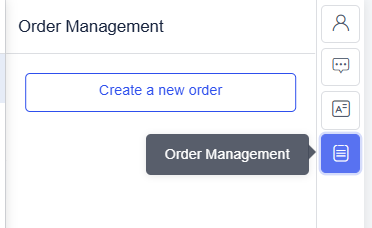
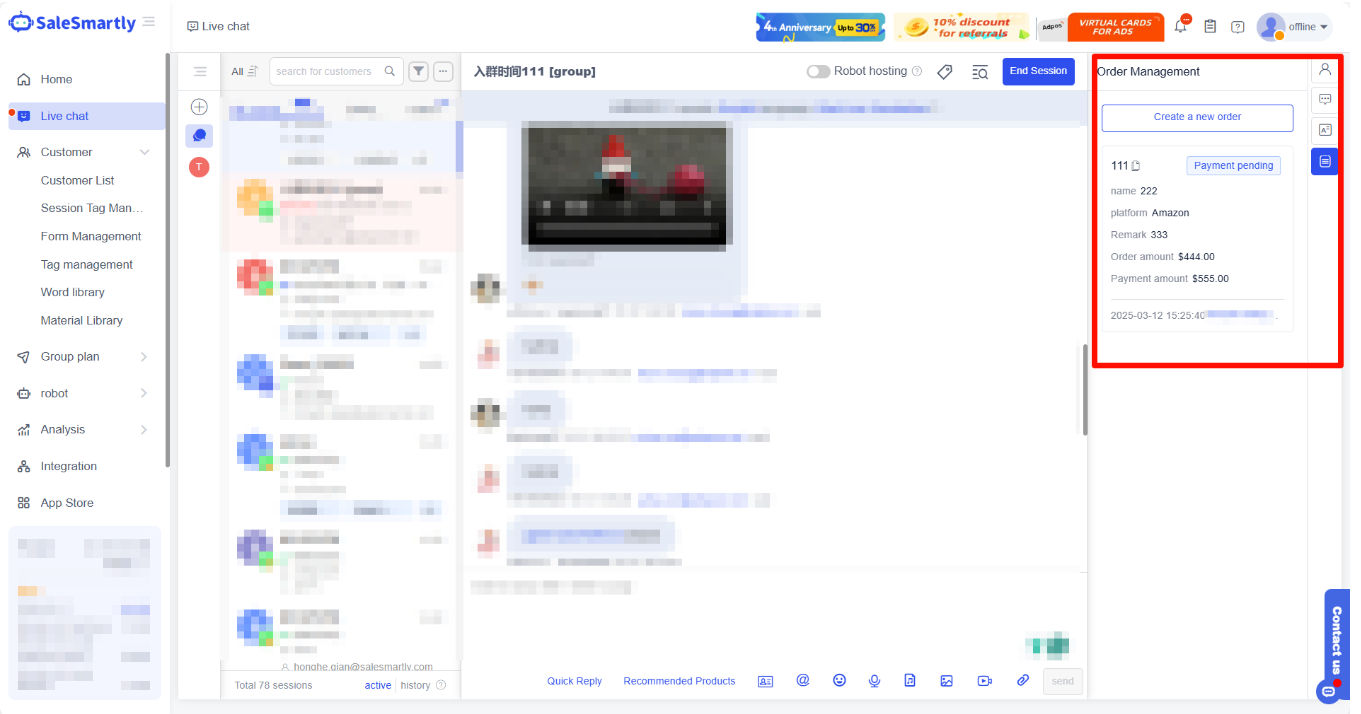
Nhấn vào Order Management ở bên phải cửa sổ hội thoại để xem chi tiết thông tin đơn hàng của khách hàng trong cuộc trò chuyện đó.
Bạn có thể ghi chú các thông tin như mã đơn hàng, tên, trạng thái, nền tảng, ghi chú và số tiền.
Phiên bản tiếng Trung:
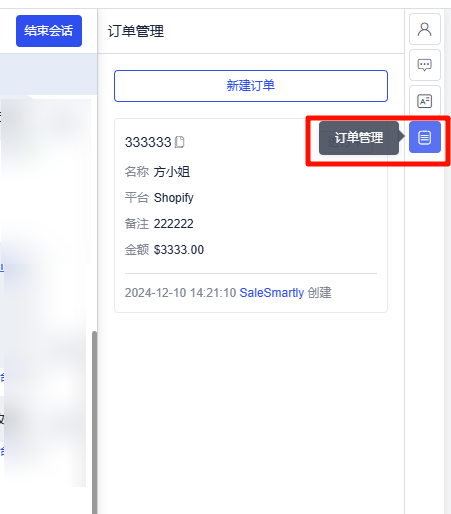
- Mã đơn hàng: Dùng để phân biệt và theo dõi từng đơn hàng, thường bao gồm chữ và số để tiện tra cứu trạng thái
- Tên: Thể hiện tên khách hàng, giúp quản lý và trao đổi thông tin chính xác hơn
- Trạng thái: Trạng thái hiện tại của đơn hàng, bao gồm chờ thanh toán, đang xử lý, đã thanh toán và đã hủy
- Nền tảng: Nền tảng đặt hàng, có thể chọn Amazon, TikTok Shop, Shopify, SHOPYY, Shopline, Shoplazza, WordPress, UEESHOP và các nền tảng khác
- Ghi chú: Có thể thêm các thông tin cần thiết như loại sản phẩm, số lượng, khu vực khách hàng...
- Số tiền: Giá trị giao dịch của đơn hàng
- Thời gian tạo và người tạo: Hệ thống tự động ghi nhận khi đơn hàng được tạo, việc chỉnh sửa sau đó sẽ không ảnh hưởng đến dữ liệu này
3. Thiết lập thông tin đơn hàng
3.1. Tạo đơn hàng mới
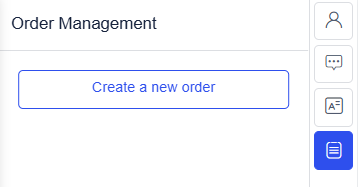
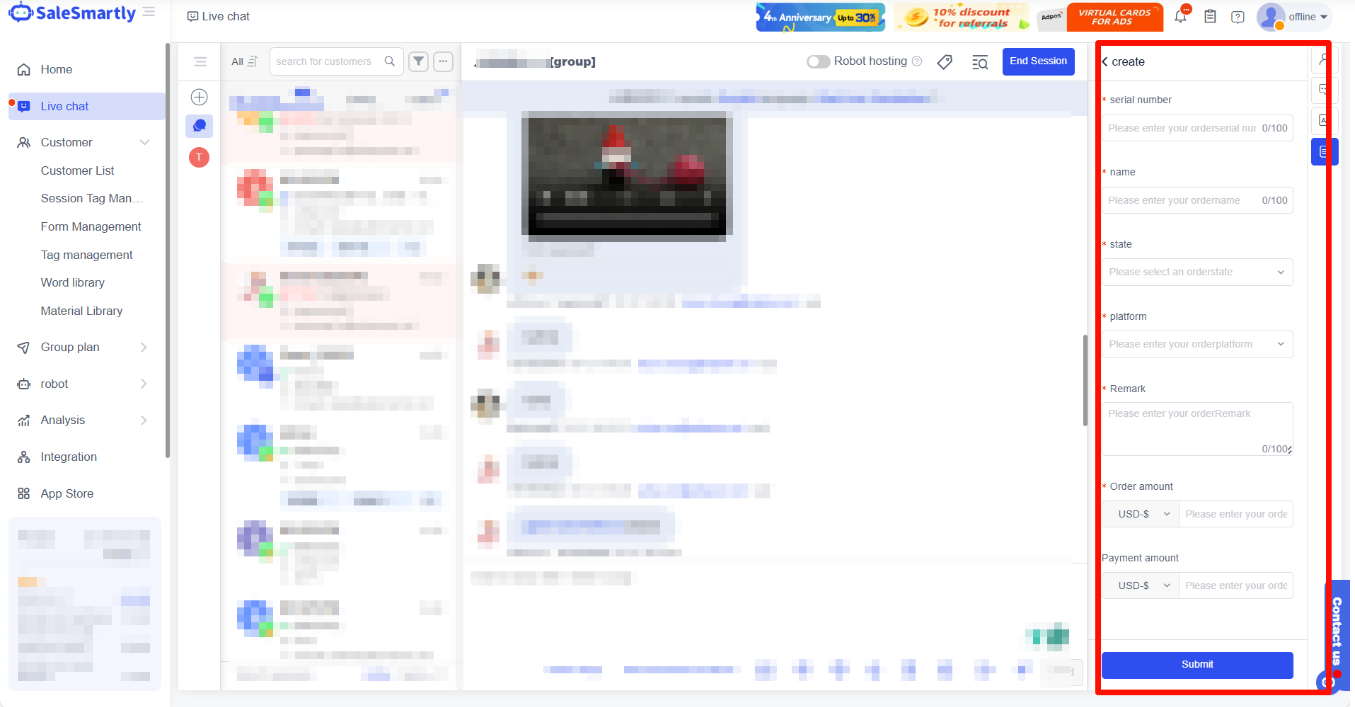
Nhấn New Order trong mục quản lý đơn hàng > điền mã đơn, tên, trạng thái, nền tảng, ghi chú và số tiền > nhấn Submit để tạo đơn hàng mới thành công.
3.2. Chỉnh sửa chi tiết đơn hàng
Nhấn vào thông tin đơn hàng trong mục quản lý đơn hàng > chỉnh sửa trực tiếp nội dung cần thay đổi > nhấn Submit để lưu.
3.3. Xóa thông tin đơn hàng
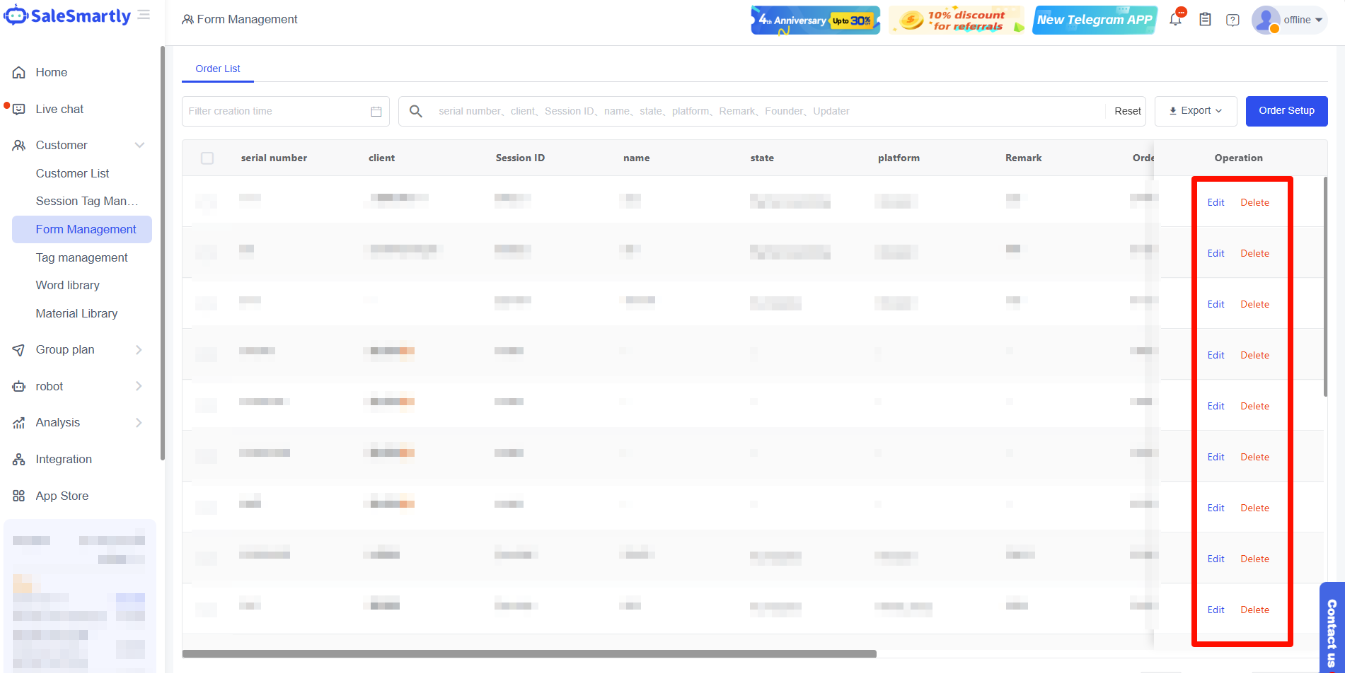
Để xóa thông tin đơn hàng, bạn cần truy cập cách xóa thông tin đơn hàng trong mục Client - Form Management.
Quản lý thông tin khách hàng
Hướng dẫn khai thác dữ liệu khách hàng, gắn tag và phân tích hành vi để triển khai targeted marketing hiệu quả trong SaleSmartly.
Các chức năng trong cửa sổ trò chuyện
Hướng dẫn chi tiết các chức năng trong Giao diện trò chuyện giúp tăng tốc phản hồi, tối ưu trải nghiệm khách hàng và nâng cao hiệu suất CSKH.
