Hướng dẫn quản lý hội thoại đa kênh trong Salesmartly
1. Giới thiệu về Tìm kiếm Chat và Quản lý Phiên
Việc biết cách tìm kiếm nhanh khách hàng hoặc các cuộc trò chuyện trong Chat sẽ giúp cải thiện tỷ lệ đặt hàng và hiệu quả phản hồi. Bài viết này sẽ giới thiệu các chức năng lọc và tìm kiếm cuộc trò chuyện và khách hàng trong module Chat.
2. Mô tả chức năng
2.1. Truy xuất phiên/khách hàng của bạn
2.1.1. Lọc/Tìm kiếm khách hàng và phiên
Bạn có thể lọc và tìm kiếm cuộc trò chuyện/khách hàng trong thanh điều hướng phía trên bên trái, điều này sẽ giúp tăng gấp đôi hiệu quả tìm kiếm trong công việc thực tế.
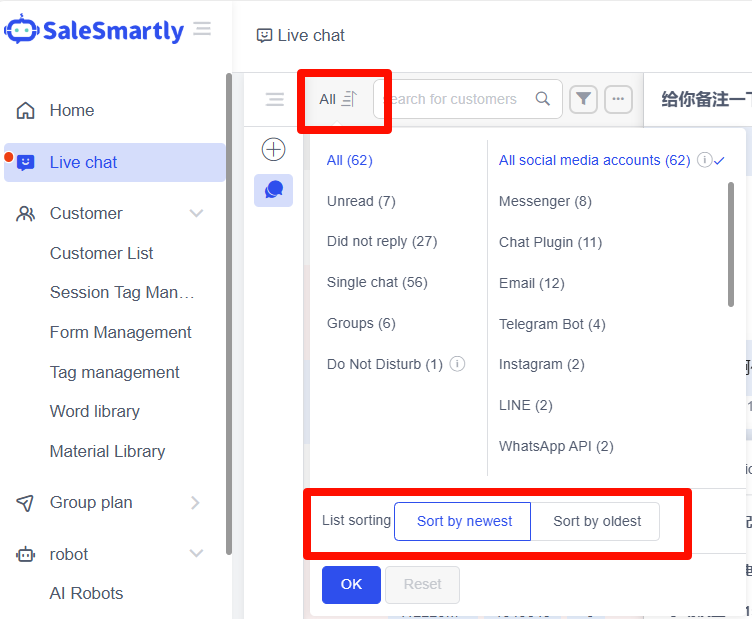
- Người bán có thể lọc dựa trên kênh hoặc tin nhắn chưa đọc, giúp xem nhanh các tin nhắn chưa đọc hoặc chưa trả lời từ người dùng, và có thể lọc người dùng từ các kênh cụ thể.
- Số lượng phiên tương ứng sẽ được hiển thị sau mỗi kênh, giúp người bán nhanh chóng nắm bắt tình trạng trò chuyện của từng kênh.
- Người bán có thể chọn sắp xếp danh sách theo thứ tự mới nhất hoặc cũ nhất.

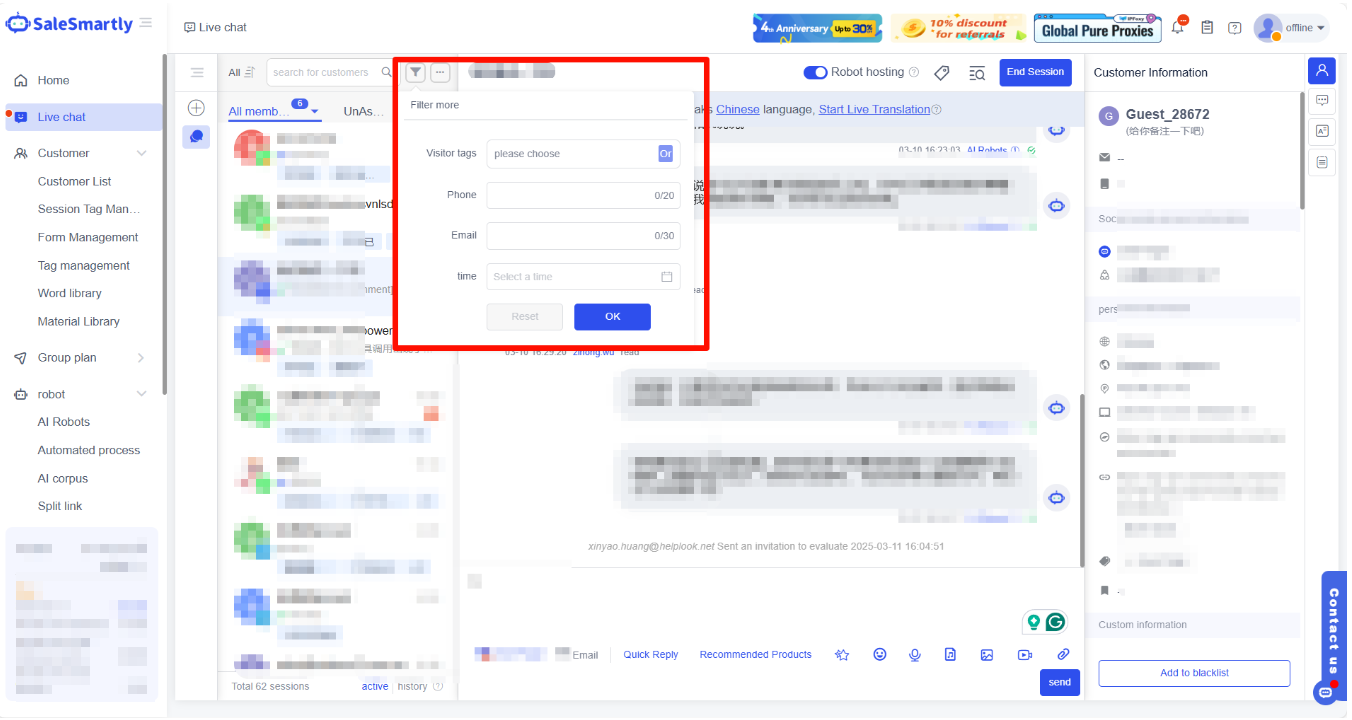
- Tìm kiếm khách hàng theo tên, nhanh chóng tìm thấy khách hàng và bắt đầu trò chuyện.
- Lọc khách hàng dựa trên nhãn khách truy cập, số điện thoại, địa chỉ email và thời gian trả lời cuối cùng để giúp bạn tìm kiếm khách hàng nhanh hơn.

2.1.2. Phiên đang hoạt động/Phiên lịch sử
Bạn có thể chuyển đổi giữa phiên đang hoạt động/lịch sử để lọc nhanh khách hàng trong một khoảng thời gian.
- Cuộc trò chuyện đang hoạt động: cuộc trò chuyện có tin nhắn trong vòng 7 ngày qua.
- Cuộc trò chuyện lịch sử: cuộc trò chuyện không có tin nhắn trong hơn 7 ngày.

2.2. Xem thông tin cơ bản của phiên
2.2.1. Mô tả trạng thái phiên
Bằng cách xem ba trạng thái phiên "Robot", "Chưa phân công" và "Tất cả thành viên (Đã phân công)", nhân viên có thể biết khách truy cập nào chưa được phân công và vẫn đang trong trạng thái quản lý. Các thành viên có quyền "Xem phiên của thành viên khác" cũng có thể nhấp vào tên của các thành viên khác trong danh sách "Tôi" để xem thông tin phiên của họ.
- Robot: Khi bạn bật cài đặt ưu tiên robot trong Thiết lập-Cài đặt trò chuyện, tất cả các cuộc trò chuyện mới sẽ được ưu tiên ở trạng thái robot. Nếu không bật, cuộc trò chuyện mới sẽ ở trạng thái chưa phân công.
- Chưa phân công: Các phiên mới sẽ mặc định vào trạng thái Chưa phân công. Nếu khách hàng chọn kết nối với nhân viên trực tiếp trong phiên ở trạng thái robot, trạng thái phiên sẽ thay đổi từ robot sang Chưa phân công.
- Tất cả thành viên (Đã phân công): Khi nhân viên chăm sóc khách hàng nhấp truy cập phiên hoặc được tự động phân công cho nhân viên, trạng thái phiên sẽ chuyển sang Tất cả thành viên (Đã phân công).
2.2.2. Hiển thị thông tin cơ bản của phiên
Bạn có thể xem thông tin cơ bản của phiên hiện tại trong cột hiển thị phiên để thuận tiện cho việc tham khảo sau này.

2.2.3. Thiết lập thông tin cơ bản của phiên
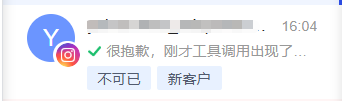
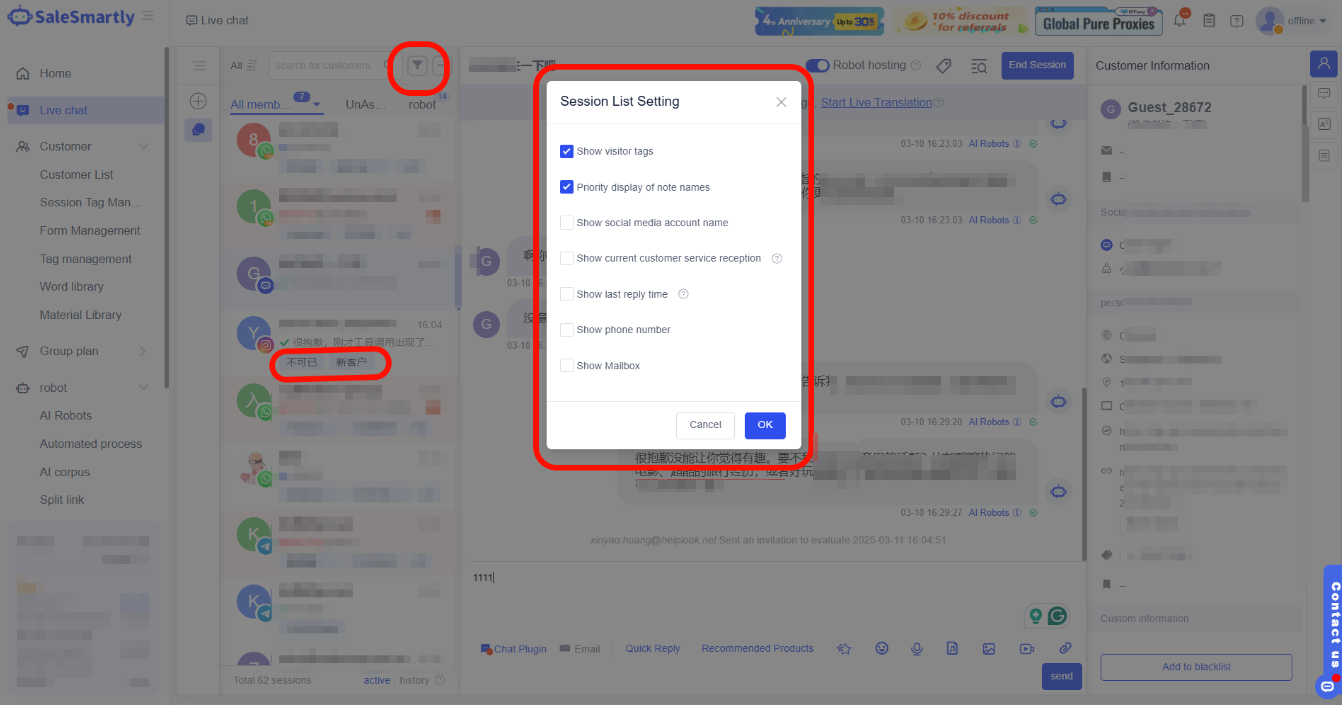
Hiển thị nhãn khách trong danh sách phiên
Khi bật cài đặt danh sách phiên hiển thị nhãn khách truy cập, nhãn khách truy cập trong thanh thông tin khách sẽ được đồng bộ với danh sách phiên.
Nhấp ... ở góc trên bên phải > nhấp Cài đặt danh sách > chọn Hiển thị nhãn khách truy cập

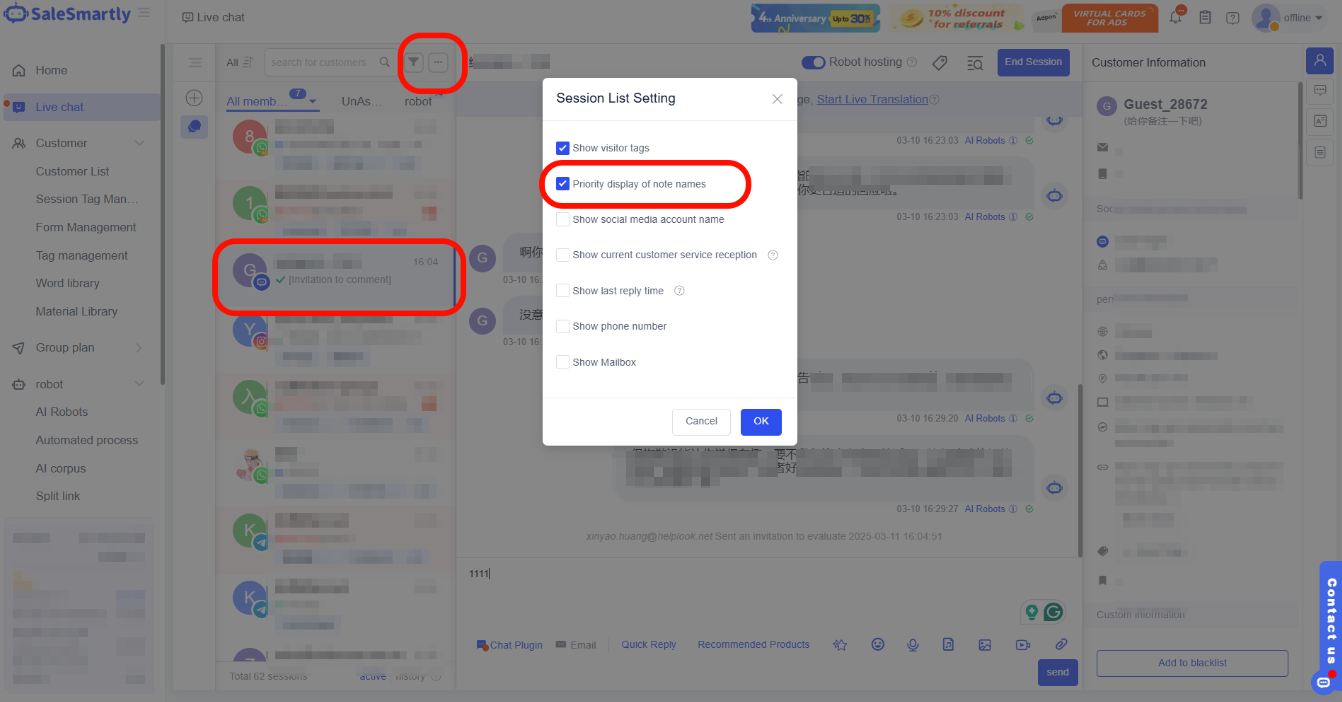
Danh sách trò chuyện hiển thị tên ghi chú đầu tiên
Khi bật cài đặt danh sách trò chuyện hiển thị tên ghi chú đầu tiên, tên ghi chú của khách sẽ được hiển thị trong danh sách trò chuyện.
Nhấp vào ... góc trên bên phải > nhấp vào Cài đặt danh sách > chọn hiển thị tên ghi chú đầu tiên

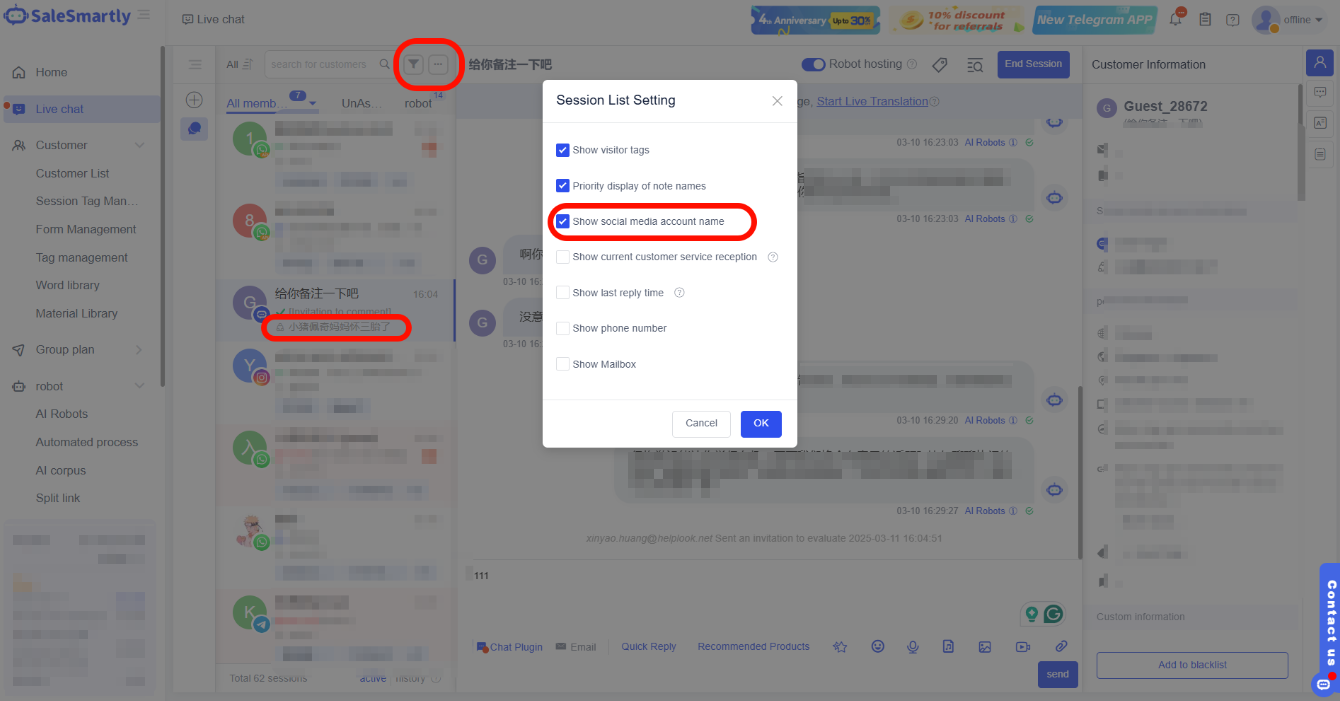
Danh sách trò chuyện hiển thị tên tài khoản mạng xã hội
Khi bật cài đặt danh sách trò chuyện hiển thị tên tài khoản mạng xã hội, danh sách trò chuyện sẽ hiển thị tên tài khoản mạng xã hội của khách hàng.
Nhấp ... ở góc trên bên phải > nhấp Cài đặt danh sách > chọn Hiển thị tên tài khoản mạng xã hội

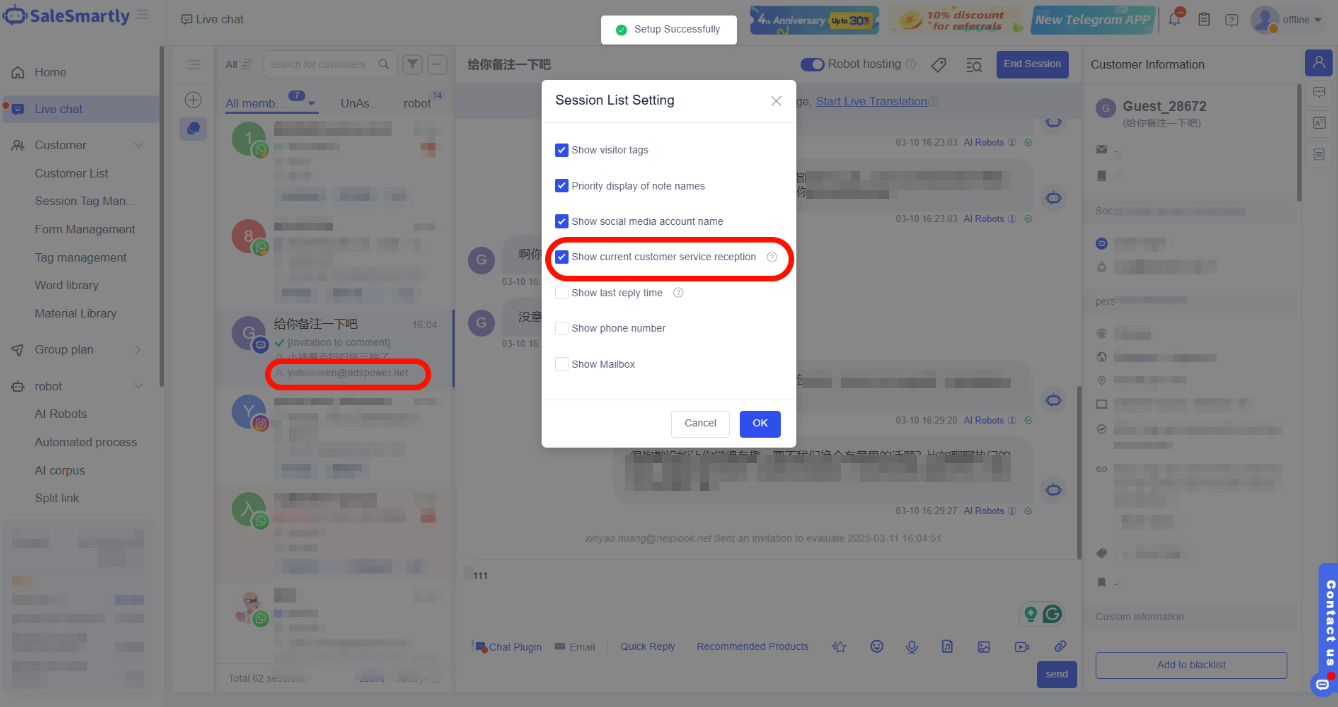
Danh sách trò chuyện hiển thị nhân viên chăm sóc khách hàng hiện tại
Khi bật cài đặt danh sách trò chuyện hiển thị nhân viên chăm sóc khách hàng hiện tại, danh sách trò chuyện sẽ hiển thị tên của nhân viên chăm sóc khách hàng gần đây nhất.
Nhấp vào ... góc trên bên phải > nhấp vào cài đặt danh sách > chọn hiển thị nhân viên chăm sóc khách hàng hiện tại

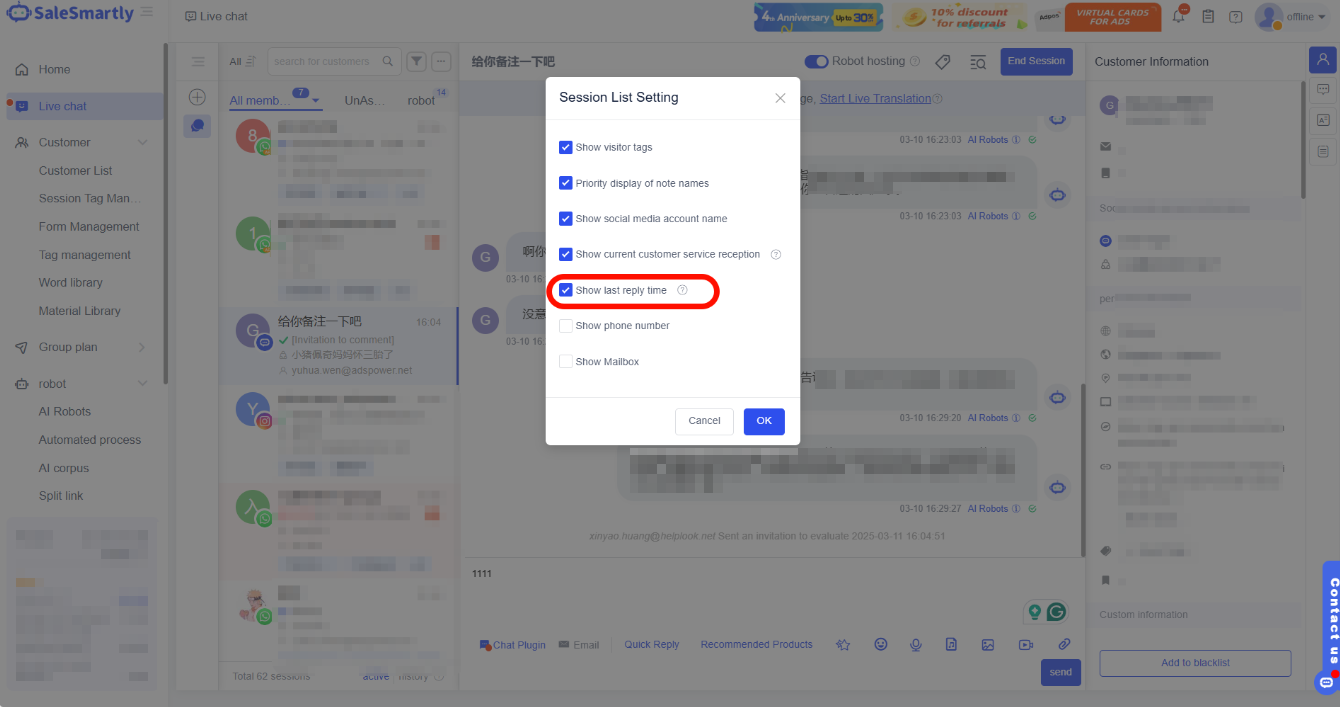
Danh sách trò chuyện hiển thị thời gian trả lời cuối cùng
Khi bật cài đặt danh sách trò chuyện hiển thị thời gian trả lời cuối cùng, danh sách trò chuyện sẽ hiển thị thời gian trả lời cuối cùng của nhân viên chăm sóc khách hàng.
Nhấp vào ... góc trên bên phải > nhấp vào cài đặt danh sách > chọn hiển thị thời gian trả lời cuối cùng

2.3. Ghi chú danh sách trò chuyện
2.3.1. Đánh dấu cuộc trò chuyện đã đọc là chưa đọc
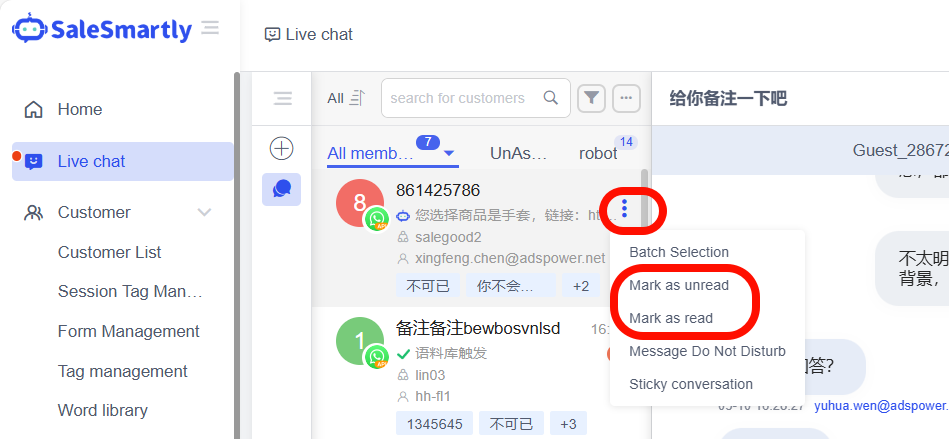
Bằng cách đánh dấu các cuộc trò chuyện được lưu trữ bởi robot và trong danh sách đã phân công là chưa đọc, người bán có thể được nhắc nhở về các cuộc trò chuyện chưa được trả lời, giúp dễ dàng xử lý các cuộc trò chuyện chưa đọc sau này! Tương tự, các cuộc trò chuyện chưa đọc cũng có thể được đánh dấu là đã đọc. Khi có nhiều cuộc trò chuyện cần đánh dấu, người bán cũng có thể đánh dấu hàng loạt.
Nhấp ... bên phải cuộc trò chuyện > nhấp Đánh dấu là chưa đọc/Đánh dấu là đã đọc

2.3.2. Chọn hàng loạt
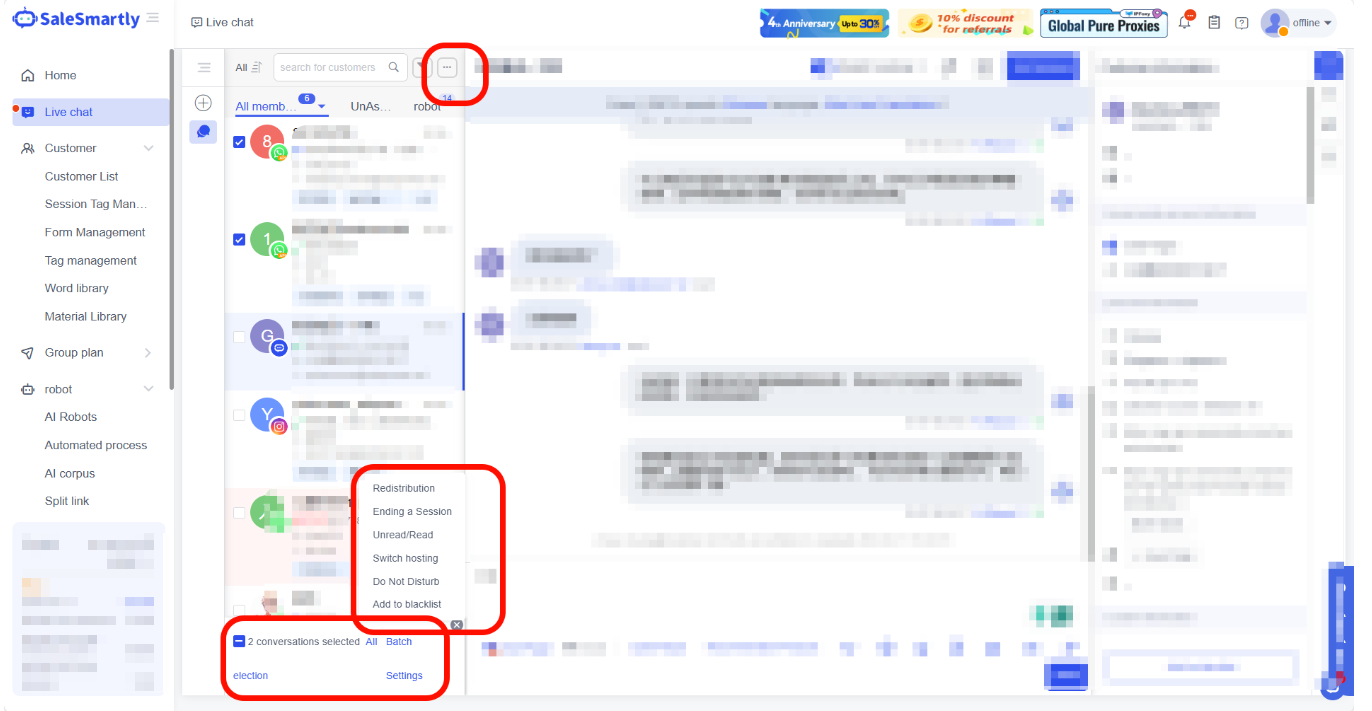
Bạn có thể thực hiện các thao tác hàng loạt như kết thúc phiên, phân công lại, chưa đọc/đã đọc, chuyển đổi lưu trữ, v.v.
- Kết thúc phiên: Chuyển trạng thái phiên sang trạng thái phiên đã kết thúc. Trong trạng thái phiên đã kết thúc, phiên sẽ không xuất hiện trong giao diện Chat và có thể được xem trong Khách hàng-Quản lý phiên.
- Phân công lại: Phân công lại nhân viên cho cuộc trò chuyện này.
- Chưa đọc/Đã đọc: Chuyển cuộc trò chuyện sang chưa đọc/đã đọc.
- Chuyển đổi lưu trữ: Nhấp để bật/tắt lưu trữ robot. Khi bật lưu trữ robot, tự động trả lời FAQ và quy trình tự động sẽ được kích hoạt để tự động trả lời tin nhắn của khách hàng.
Nhấp ... bên phải phiên > nhấp Chọn hàng loạt > chọn chức năng tương ứng bên dưới danh sách.

2.3.3. Ghim cuộc trò chuyện
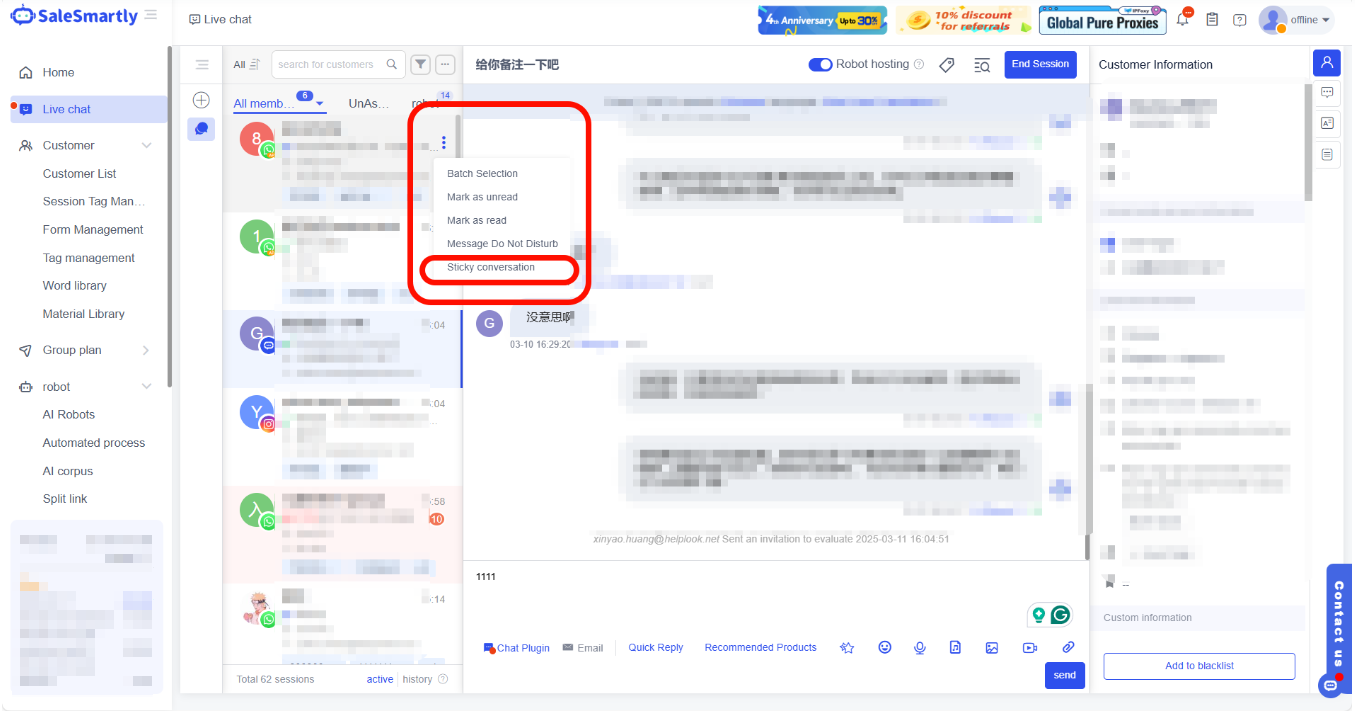
Mỗi nhân viên chăm sóc khách hàng có thể ghim một số cuộc trò chuyện mà họ phụ trách lên đầu, để có thể phản hồi kịp thời các cuộc trò chuyện quan trọng của khách hàng. Quản trị viên có thể ghim các cuộc trò chuyện của nhân viên khác lên đầu.
Lưu ý: Thành viên thông thường chỉ có thể ghim cuộc trò chuyện của mình, trong khi quản trị viên có thể ghim cuộc trò chuyện của thành viên khác.
Nhấp ... bên phải cuộc trò chuyện > nhấp Ghim cuộc trò chuyện

2.4. Xem (nhóm tùy chỉnh)
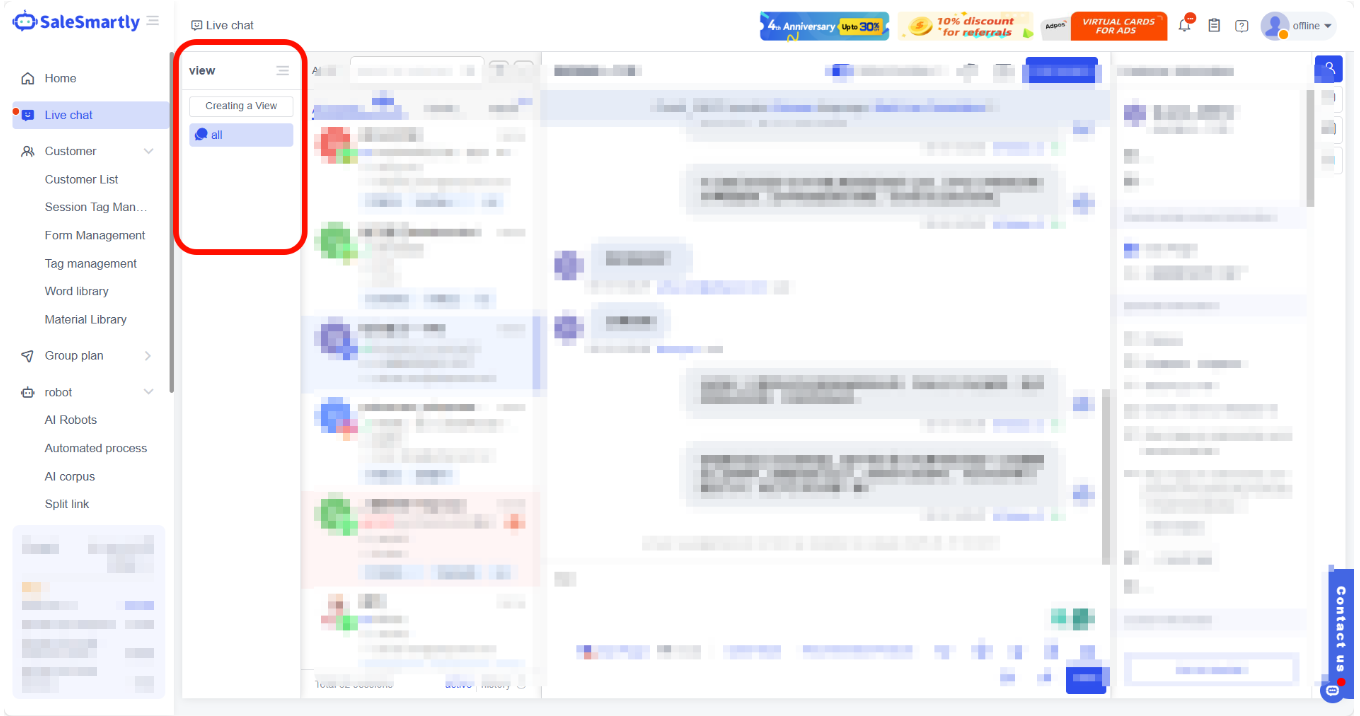
Danh sách xem được sử dụng để quản lý nhóm tin nhắn tùy chỉnh. Người dùng có thể tạo nhóm tin nhắn khách hàng theo nhu cầu, giúp định vị cuộc trò chuyện chính xác và nhanh hơn.

| Xem là gì?
- Bạn có thể thêm các điều kiện lọc khác nhau bên dưới và lưu các điều kiện lọc đã chọn dưới dạng một lượt xem. Khách hàng đáp ứng điều kiện lọc sẽ xuất hiện trong lượt xem này, giúp bạn xử lý công việc nhanh hơn.
- Khi một lượt xem được tạo, nó sẽ chỉ hiển thị với bạn và người khác không thể chỉnh sửa hoặc xóa lượt xem của bạn. |
2.4.1. Tạo lượt xem
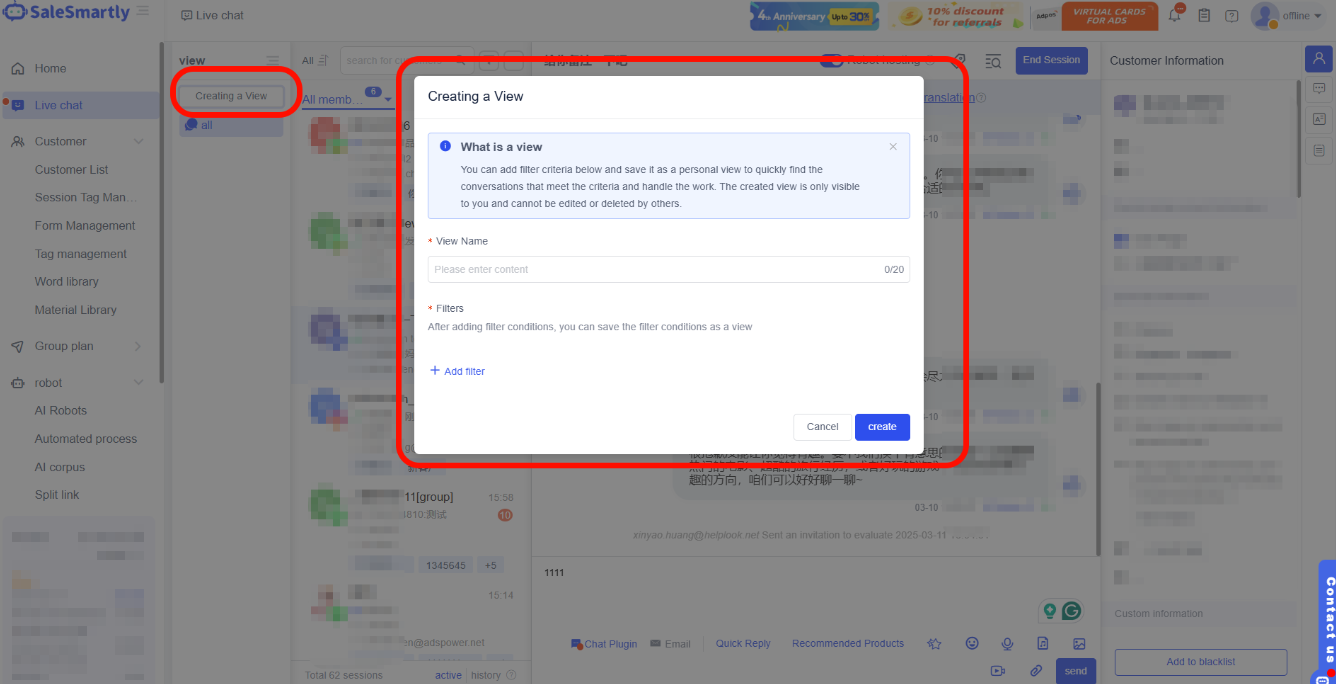
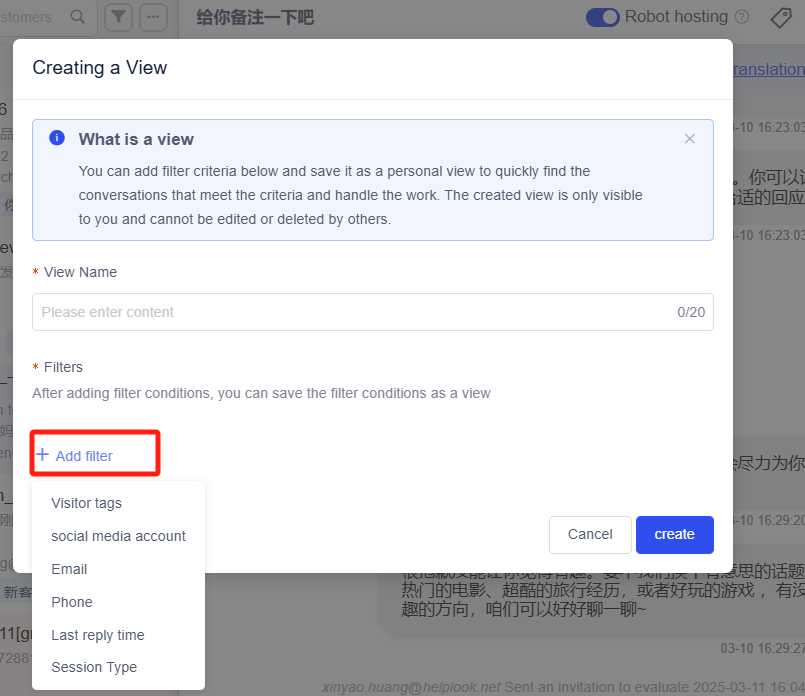
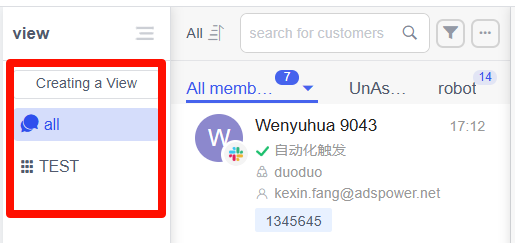
Ở bên trái hộp trò chuyện của Chat là thanh xem. Nhấp Tạo lượt xem và một cửa sổ bật lên sẽ xuất hiện để tạo danh sách. Nhập Tên lượt xem, thêm điều kiện lọc và nhấp Tạo.

Lọc theo:
- Nhãn khách truy cập: Bạn có thể lọc dựa trên nhãn khách truy cập được đặt cho khách hàng.
- Thời gian trả lời cuối cùng: Bạn có thể lọc theo khoảng thời gian khách hàng trả lời lần cuối.
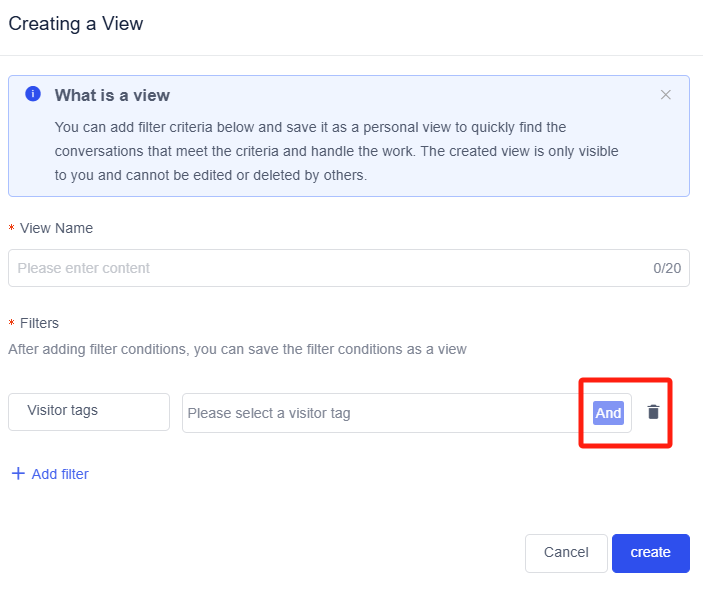
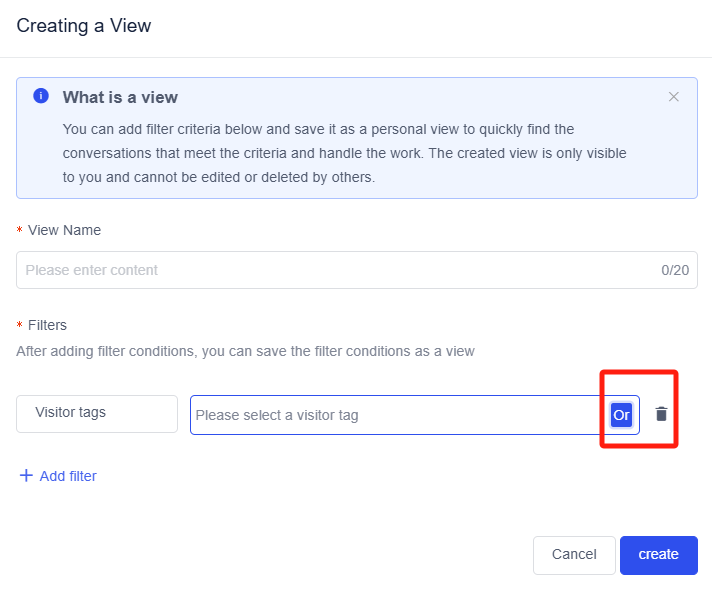
Bạn có thể chọn một hoặc cả hai điều kiện lọc. Nhấp Hoặc/Và trong ô đỏ trong hình bên dưới để chuyển đổi.


Nhóm đã tạo sẽ được hiển thị trong lượt xem, và vị trí của nhóm có thể được thay đổi trực tiếp bằng cách kéo.
2.4.2. Chỉnh sửa lượt xem
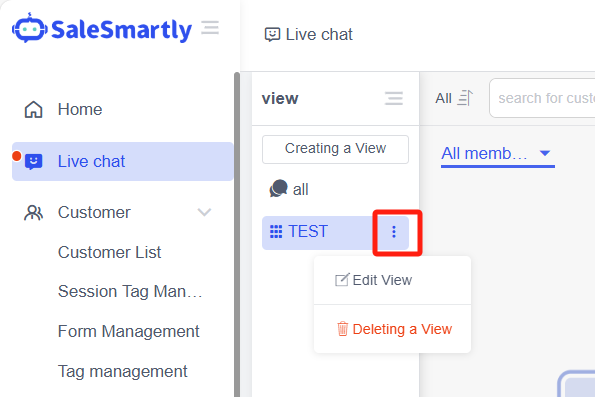
Nếu cần thay đổi điều kiện lọc của nhóm, bạn có thể di chuyển chuột đến nhóm, sau đó biểu tượng ba chấm sẽ xuất hiện bên phải. Nhấp vào đó và chọn Chỉnh sửa lượt xem.

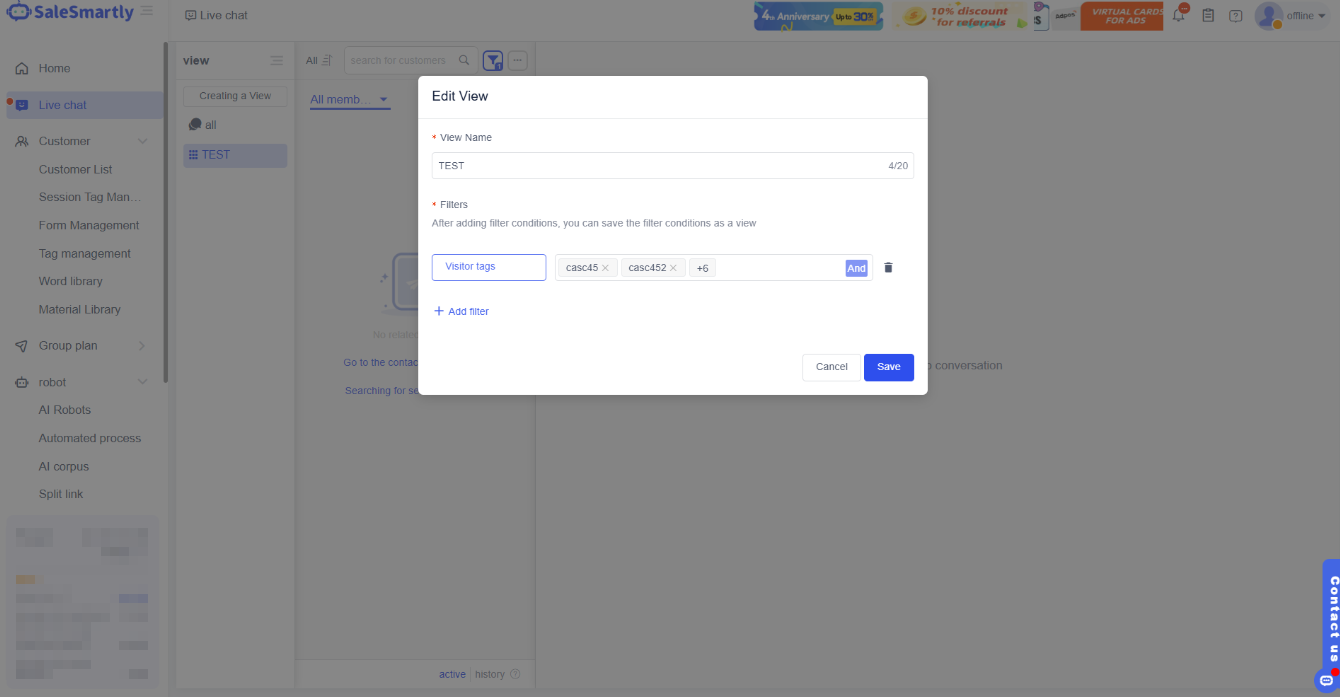
Hệ thống sẽ hiển thị cửa sổ bật lên Chỉnh sửa lượt xem, chỉ cần thay đổi trên đó và nhấp Lưu.

2.4.3. Xóa lượt xem
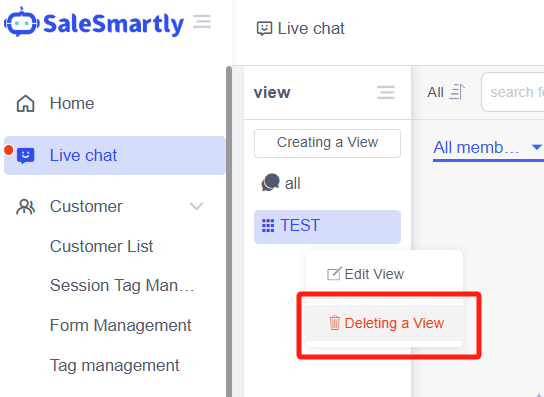
Nếu cần xóa nhóm, bạn có thể di chuyển chuột đến nhóm, sau đó biểu tượng ba chấm sẽ xuất hiện bên phải. Nhấp vào đó và chọn Xóa lượt xem.

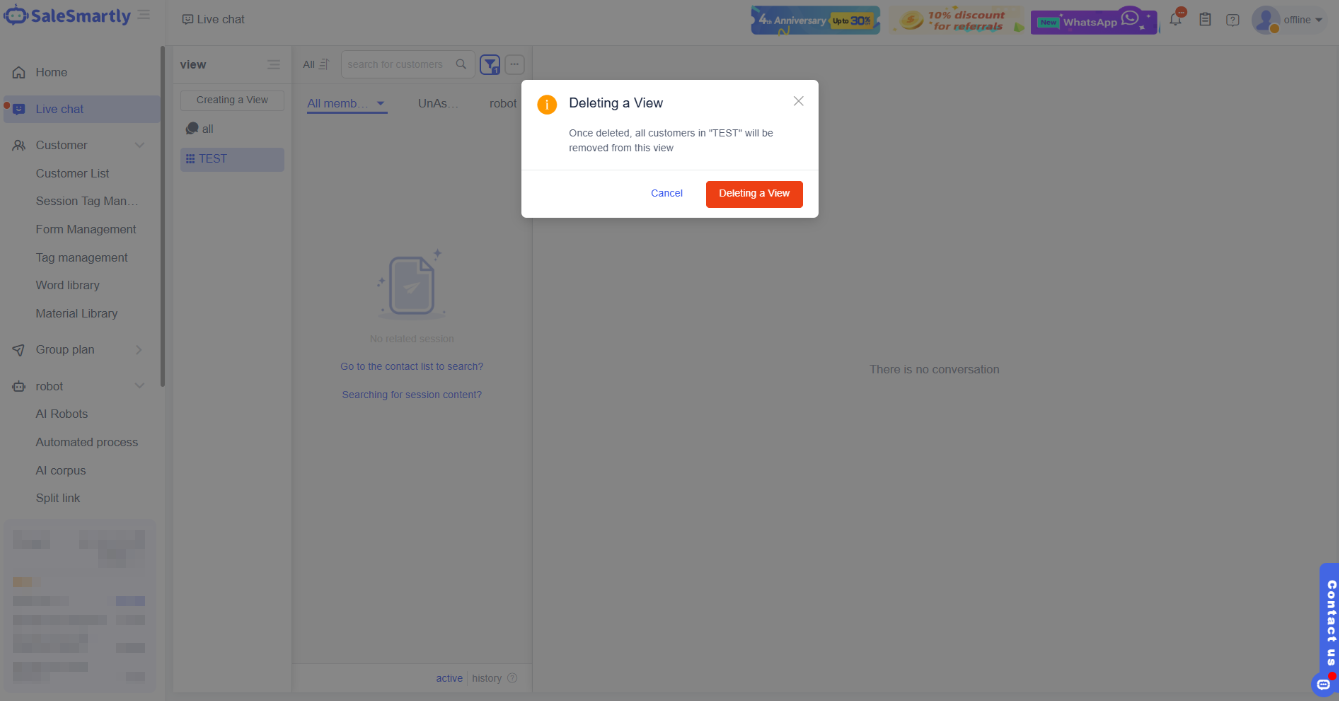
Hệ thống sẽ hiển thị cửa sổ xác nhận thứ hai. Nhấp Xóa lượt xem để xóa thành công.

2.4.4. Ẩn lượt xem
Nếu không cần sử dụng chức năng xem (nhóm tùy chỉnh), bạn có thể chọn ẩn thanh xem.
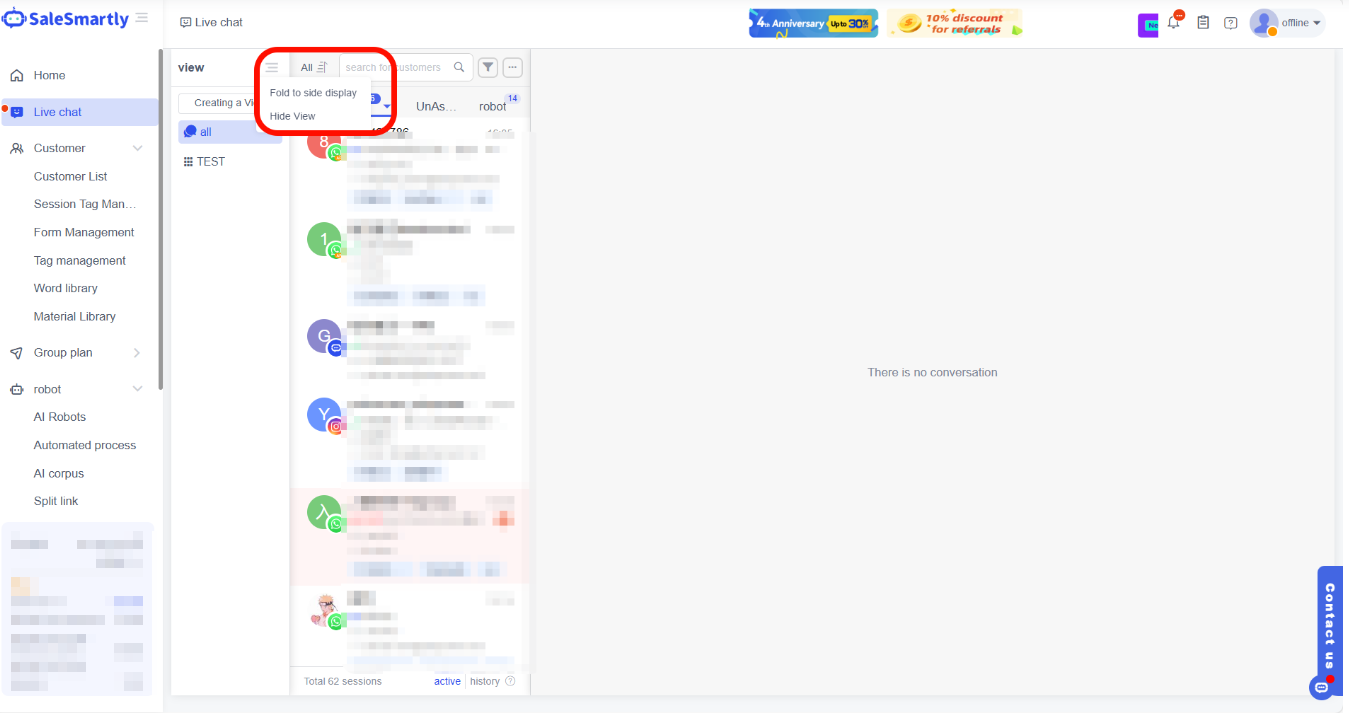
Di chuyển chuột đến ba thanh ngang bên phải của lượt xem, và hai tùy chọn sẽ xuất hiện: Thu gọn hiển thị bên và Ẩn lượt xem.

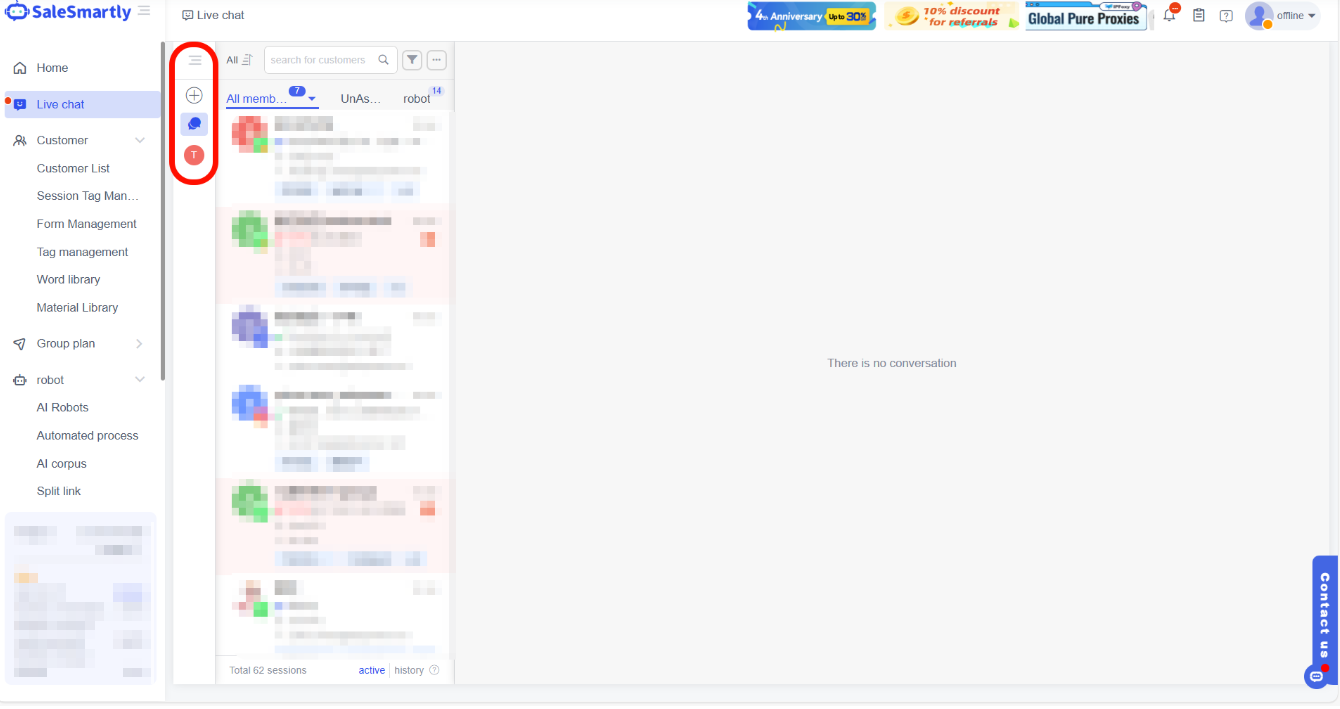
Thu gọn hiển thị bên
Thanh xem sẽ trở thành biểu tượng chỉ có chữ cái đầu tiên của tên nhóm. Bạn có thể nhấp trực tiếp vào biểu tượng để chọn nhóm.
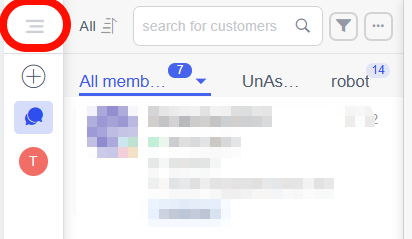
Nhấp ba thanh ngang phía trên để khôi phục trang trước khi ẩn.

Ẩn lượt xem
Ẩn hoàn toàn thanh xem. Nếu muốn chọn nhóm, bạn có thể di chuyển chuột đến ba thanh ngang để hiển thị nhóm.
Nhấp ba thanh ngang để khôi phục trang trước khi ẩn.


Hướng dẫn chăm sóc khách hàng đa kênh với SaleSmartly
Khám phá cách tối ưu hiệu suất trò chuyện đa kênh với SaleSmartly: trả lời nhanh, dịch thuật, gợi ý câu trả lời và quản lý tin nhắn hiệu quả.
Hướng dẫn sử dụng tính năng dịch đa ngôn ngữ trong chăm sóc khách hàng
Hướng dẫn chi tiết cách sử dụng tính năng dịch đa ngôn ngữ để hỗ trợ chăm sóc khách hàng đa kênh, giúp giao tiếp hiệu quả với khách hàng quốc tế.