Quản lý thông tin khách hàng
1. Giới thiệu
Việc tận dụng dữ liệu khách hàng trong SaleSmartly giúp bạn xây dựng customer profile (hồ sơ khách hàng) đầy đủ và triển khai các chiến lược targeted marketing (marketing nhắm mục tiêu) hiệu quả hơn.
Phần này sẽ giúp bạn hiểu cách quản lý thông tin khách hàng, gắn tag và khai thác dữ liệu để phục vụ marketing.
2. Quản lý hồ sơ khách hàng
2.1. Bảng thông tin khách hàng
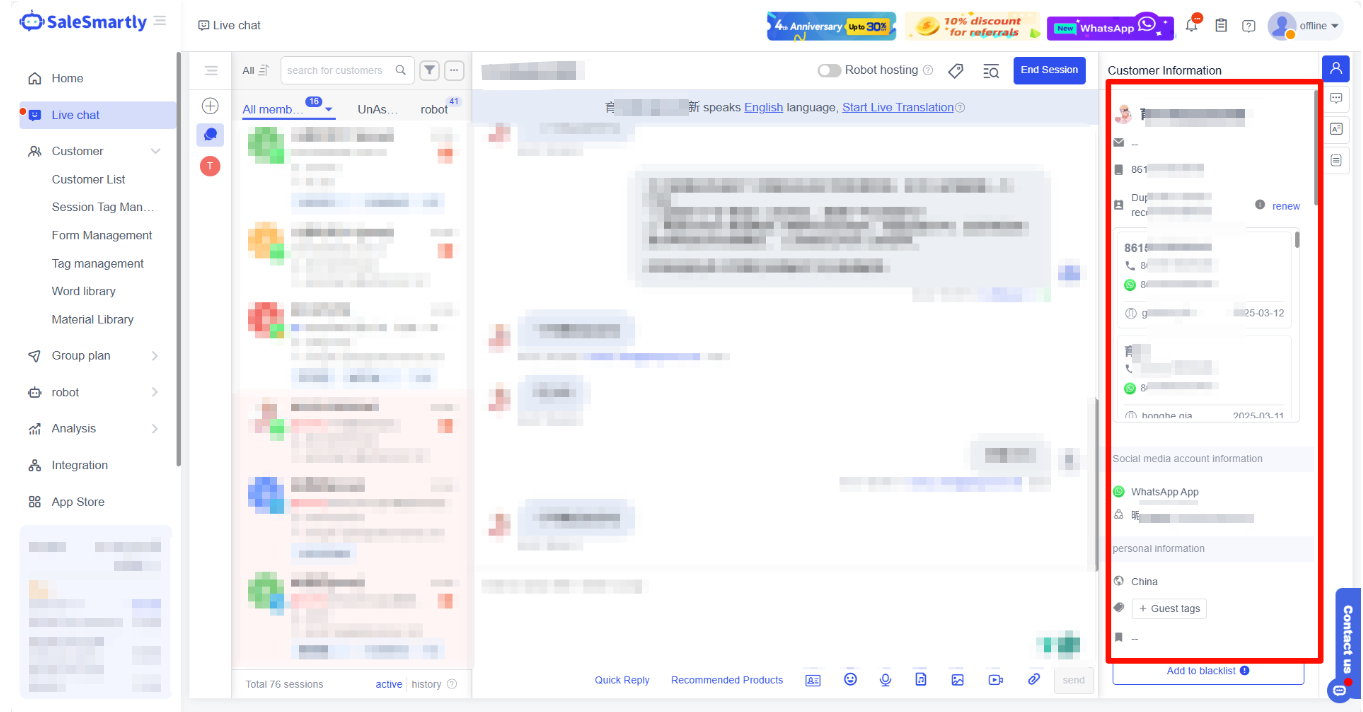
Bạn có thể nhấn vào thông tin khách hàng ở bên phải để xem toàn bộ dữ liệu chi tiết.
Thông tin bao gồm: tên khách hàng, email, số điện thoại, kênh mạng xã hội, tài khoản mạng xã hội, ngôn ngữ, khu vực, IP, thiết bị, nguồn truy cập, hành vi truy cập, tag và ghi chú.
2.1.1. Thêm tên ghi chú khách hàng
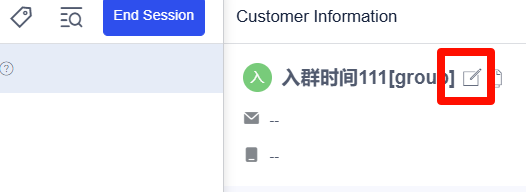
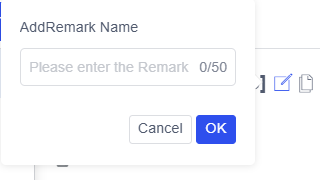
Bạn có thể đặt tên ghi chú để dễ nhận diện khách hàng.
Thao tác: nhấn icon chỉnh sửa bên cạnh tên → nhập tên → xác nhận.
2.1.2. Thêm hoặc chỉnh sửa thông tin khách hàng
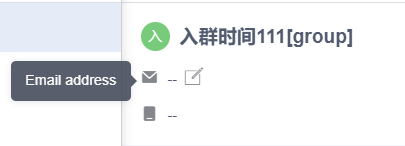
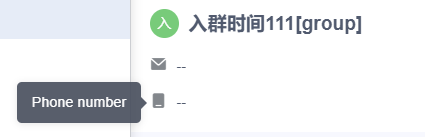
Bạn có thể chủ động cập nhật email và số điện thoại của khách, đồng thời hỗ trợ copy nhanh dữ liệu.
Thao tác: nhấn chỉnh sửa → nhập thông tin → xác nhận.
2.2. Xem thông tin khách truy cập
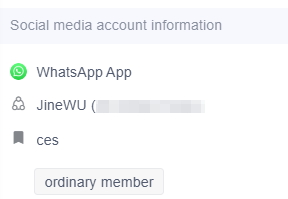
2.2.1. Thông tin tài khoản mạng xã hội
Bạn có thể xem:
- Kênh giao tiếp (Messenger, Instagram…)
- Tên tài khoản đang sử dụng
2.2.2. Thông tin nguồn khách hàng
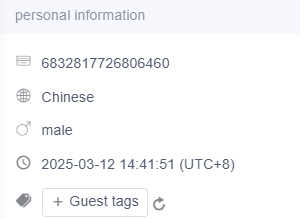
Hệ thống cung cấp dữ liệu như ngôn ngữ, quốc gia, IP và thiết bị, giúp bạn hiểu rõ chân dung khách hàng để cá nhân hóa nội dung marketing.
3. Nguồn khách hàng và hành vi truy cập
Bạn có thể xem khách hàng đến từ đâu (kênh, quảng cáo, bài viết…) để đánh giá hiệu quả marketing.
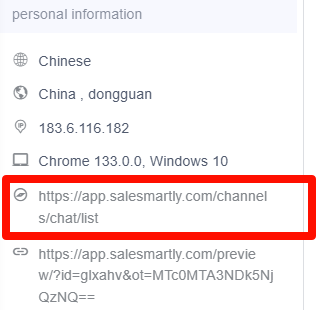
Ngoài ra, bạn có thể theo dõi hành vi truy cập (browsing history) như trang đầu tiên, trang gần nhất và các hành động gần đây của khách.
Nhấn More Tracks để xem chi tiết.
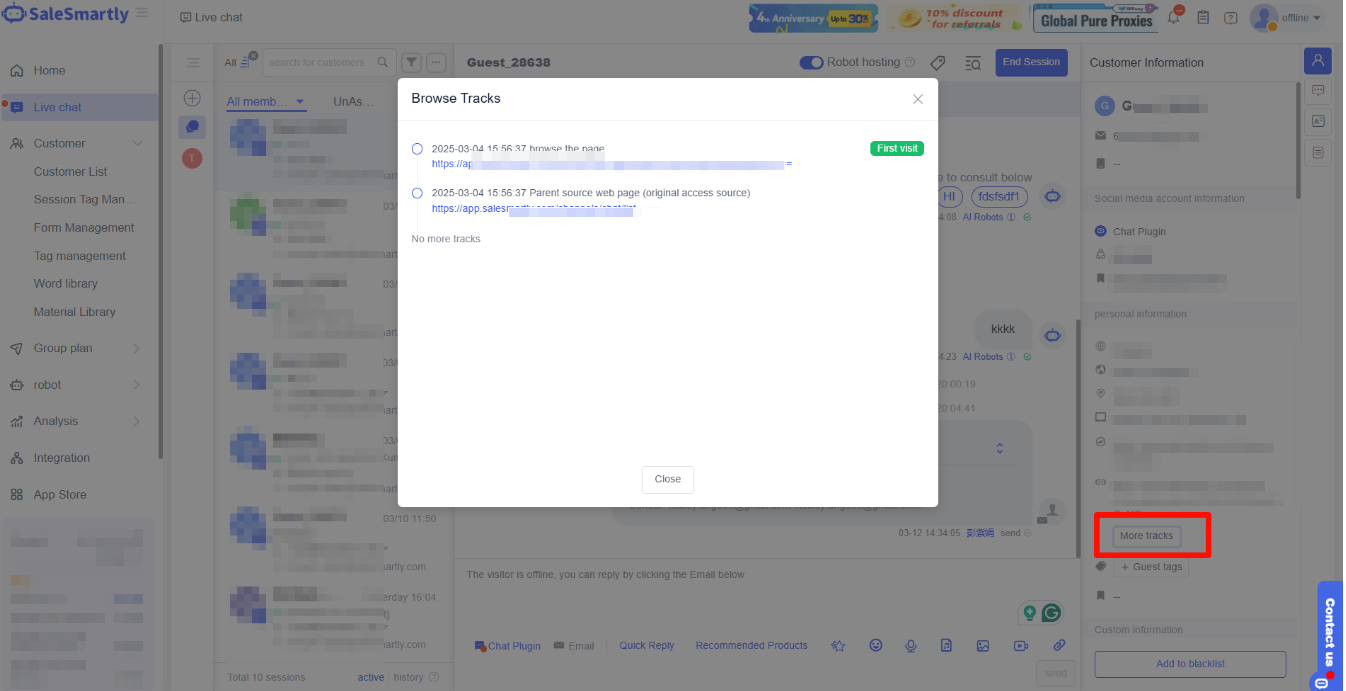
4. Quản lý tag khách hàng
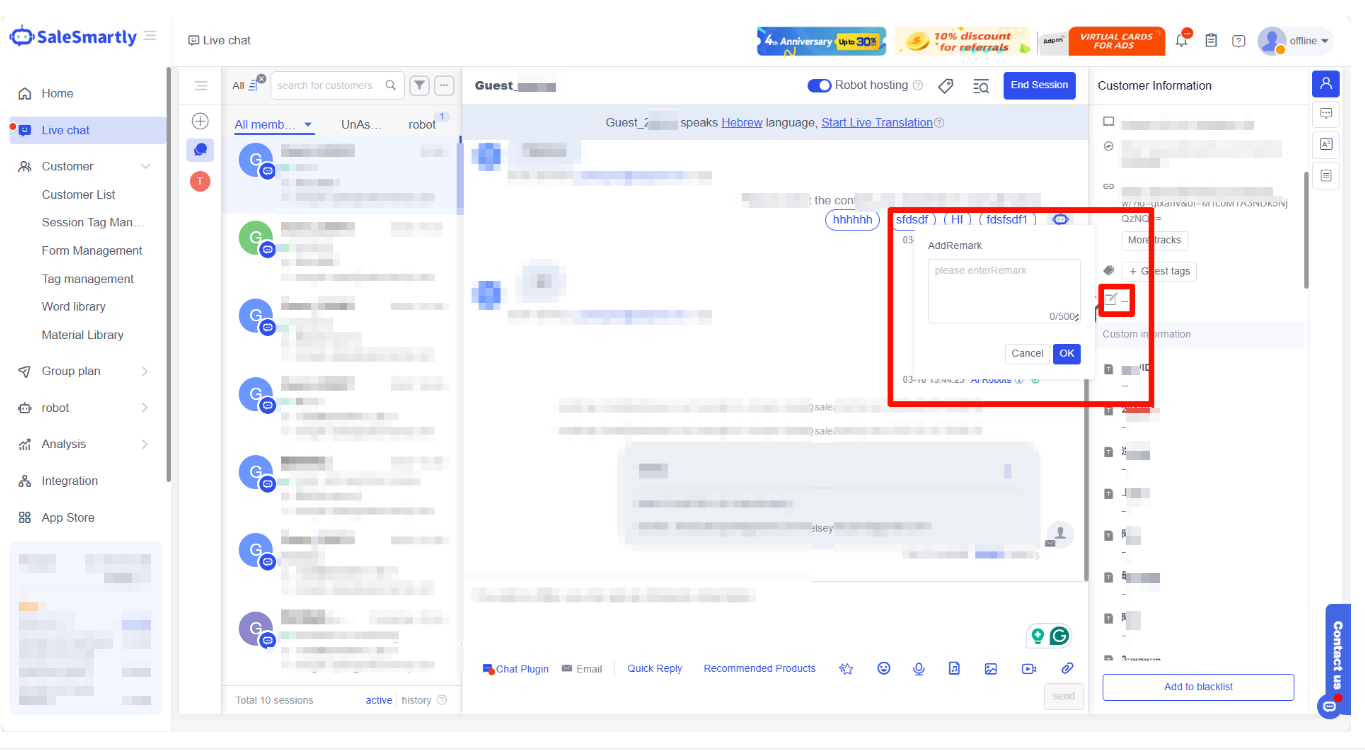
4.1. Gắn tag và ghi chú khách
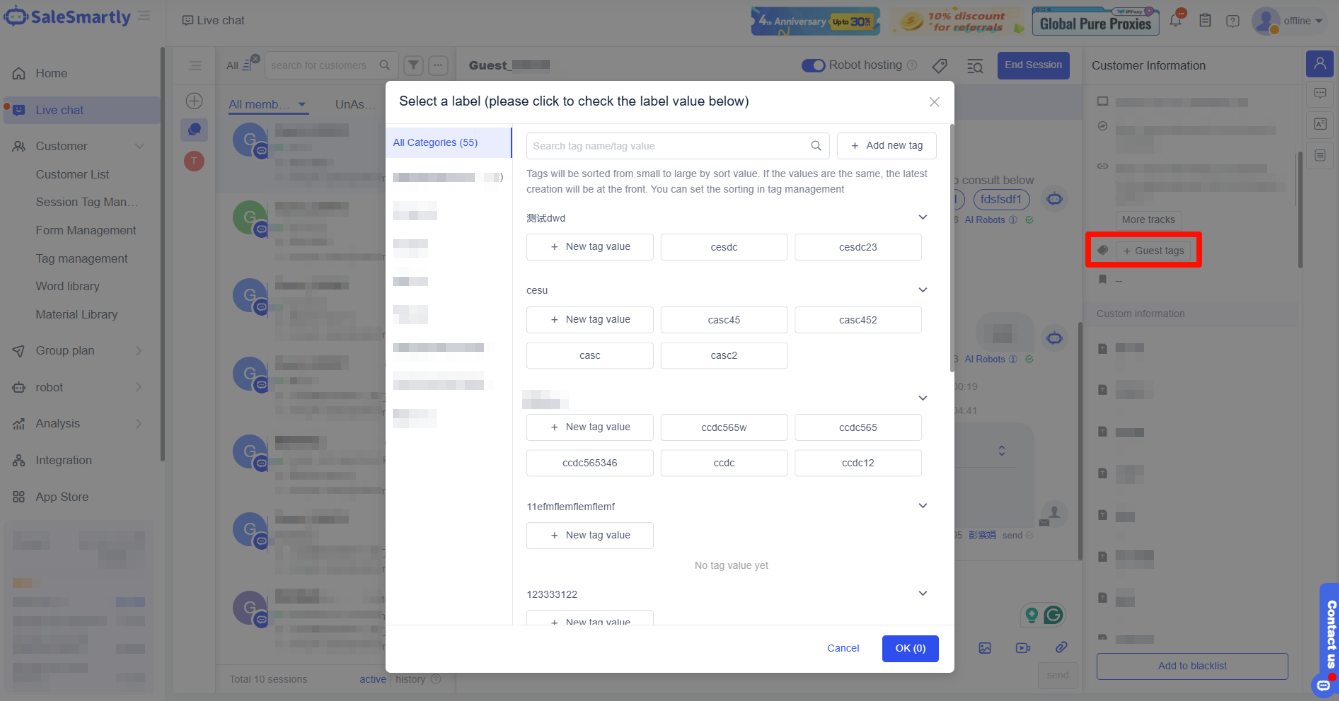
Việc gắn tag giúp bạn phân loại khách hàng để phục vụ các chiến dịch marketing sau này.
Xem thêm:
Quản lý tag
Cách thực hiện:
- Nhấn +Guest Tags để thêm tag
- Nhấn phần ghi chú để thêm note
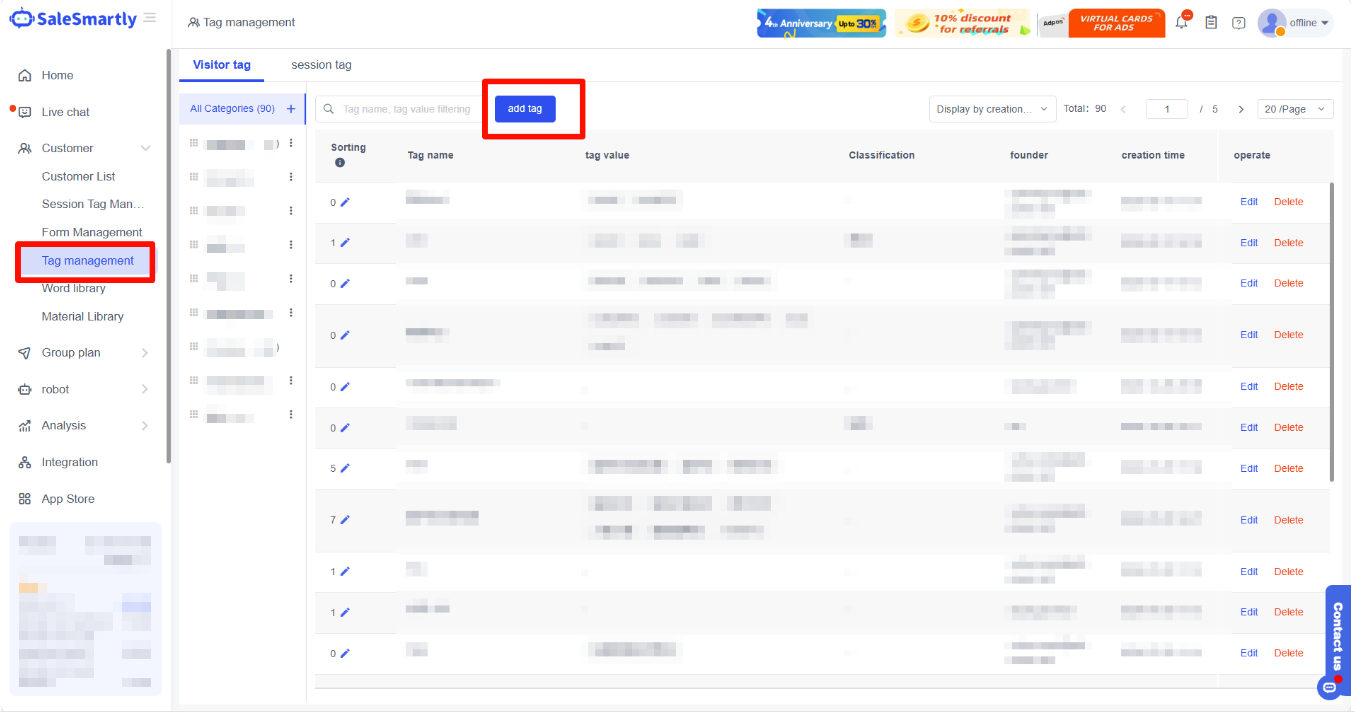
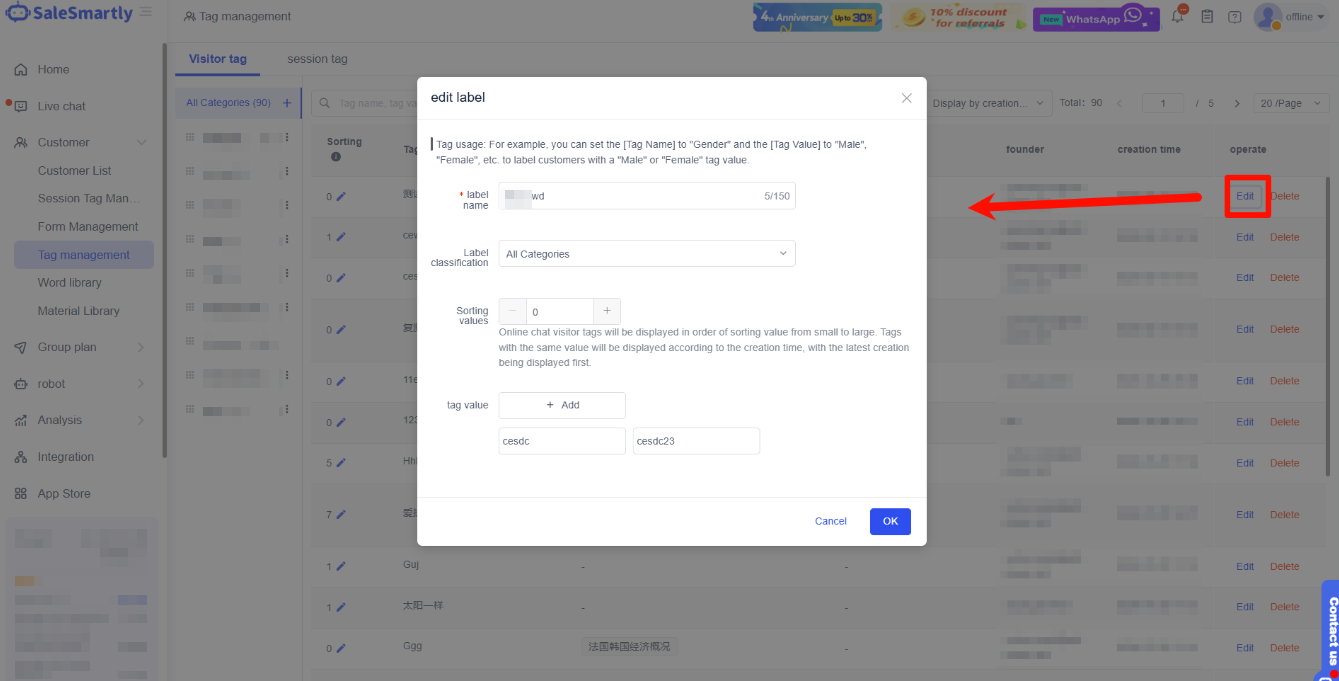
Bạn cũng có thể quản lý tag tại:
- Client - Tag Management → thêm hoặc chỉnh sửa tag
5. Tag hội thoại
5.1. Thêm tag hội thoại
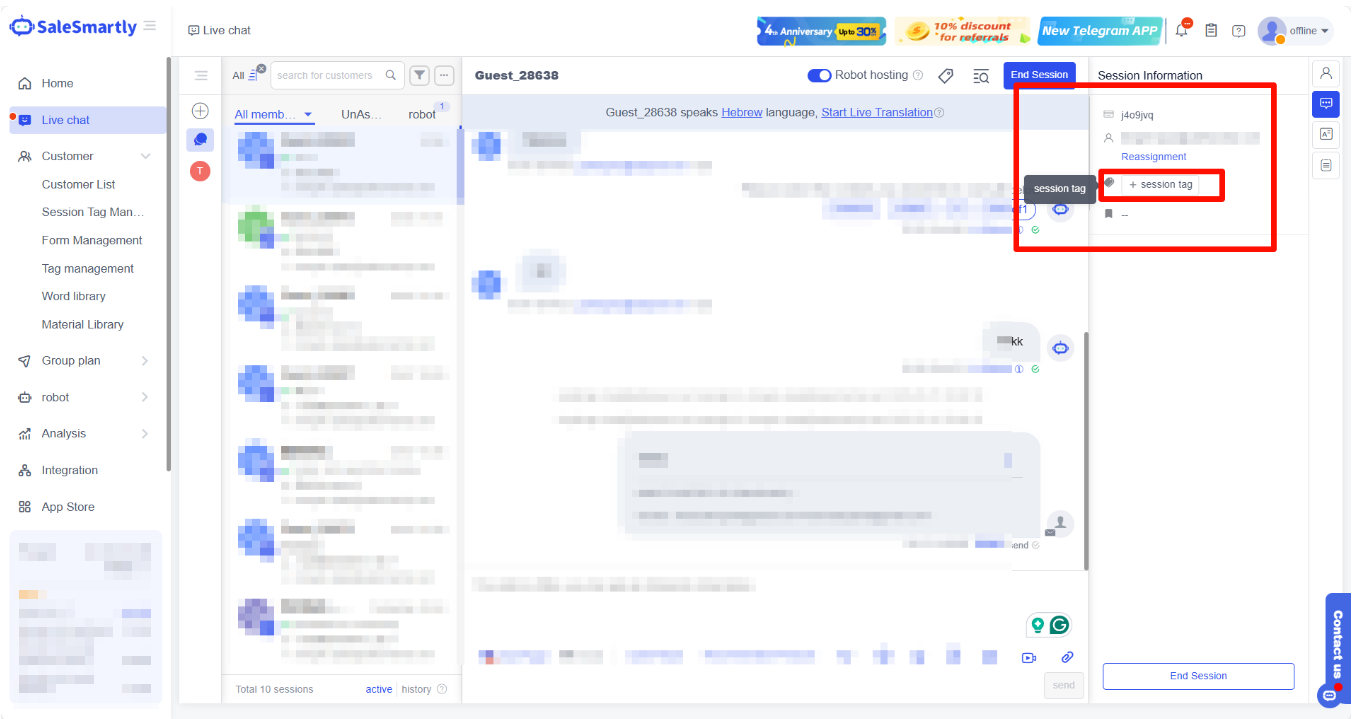
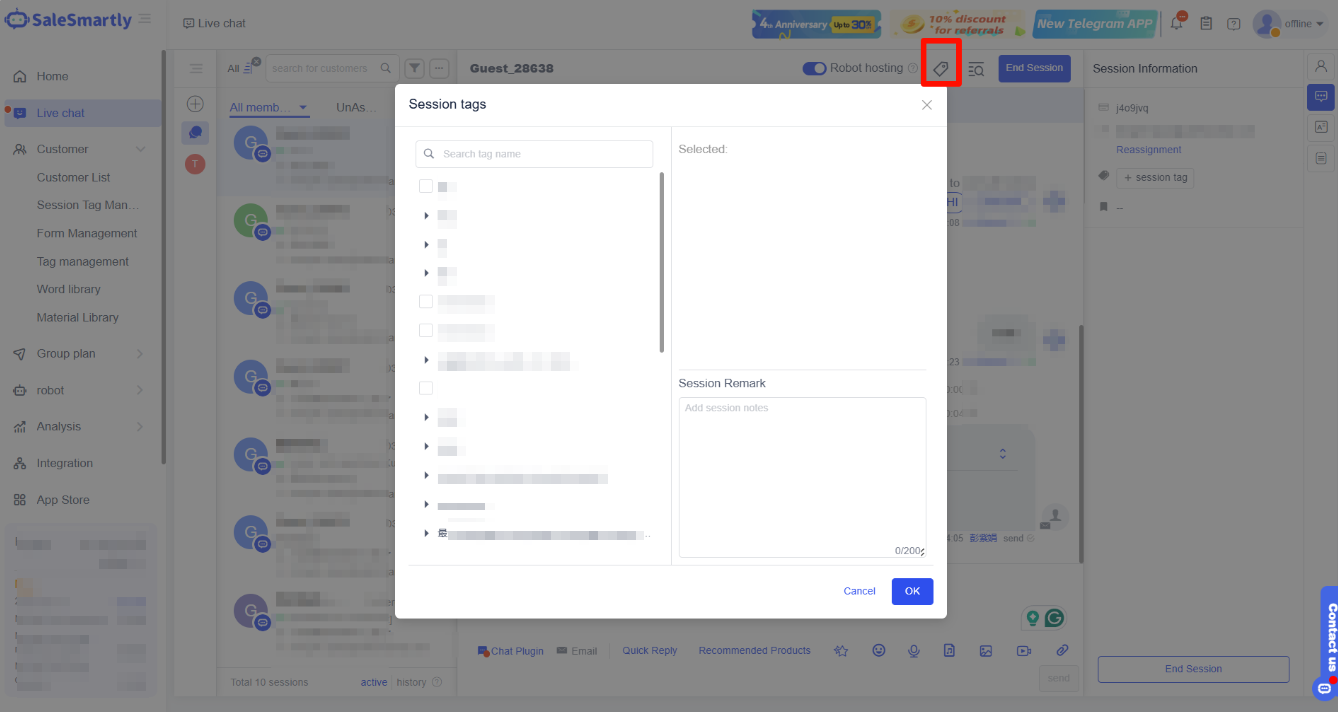
Tag hội thoại giúp bạn kiểm soát chất lượng chat và phục vụ đánh giá nội bộ.
Bạn có thể thêm tag trực tiếp trong giao diện chat hoặc sau khi kết thúc phiên.
5.2. Quản lý tag hội thoại
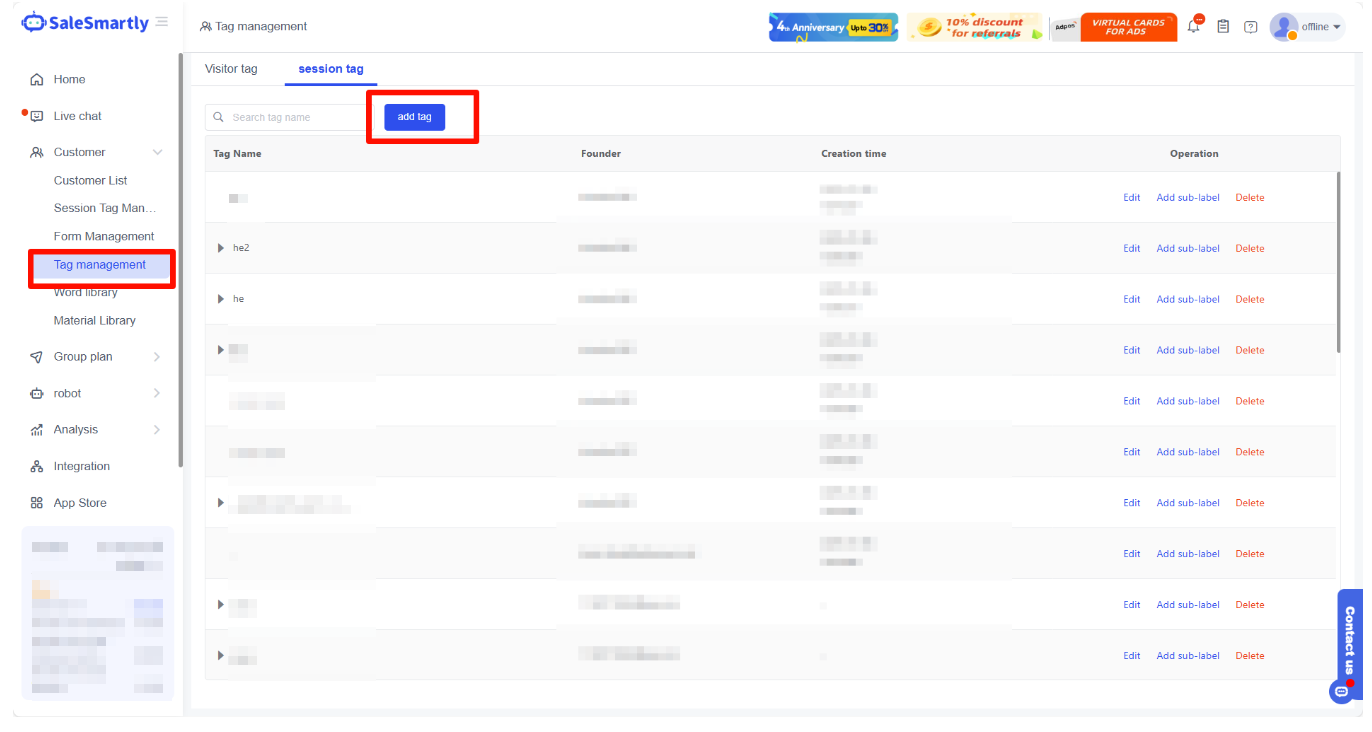
Bạn có thể thêm và chỉnh sửa tag tại:
- Client - Tag Management → Session Tag
Xem chi tiết:
Quản lý tag
6. Quản lý blacklist
6.1. Thêm vào blacklist
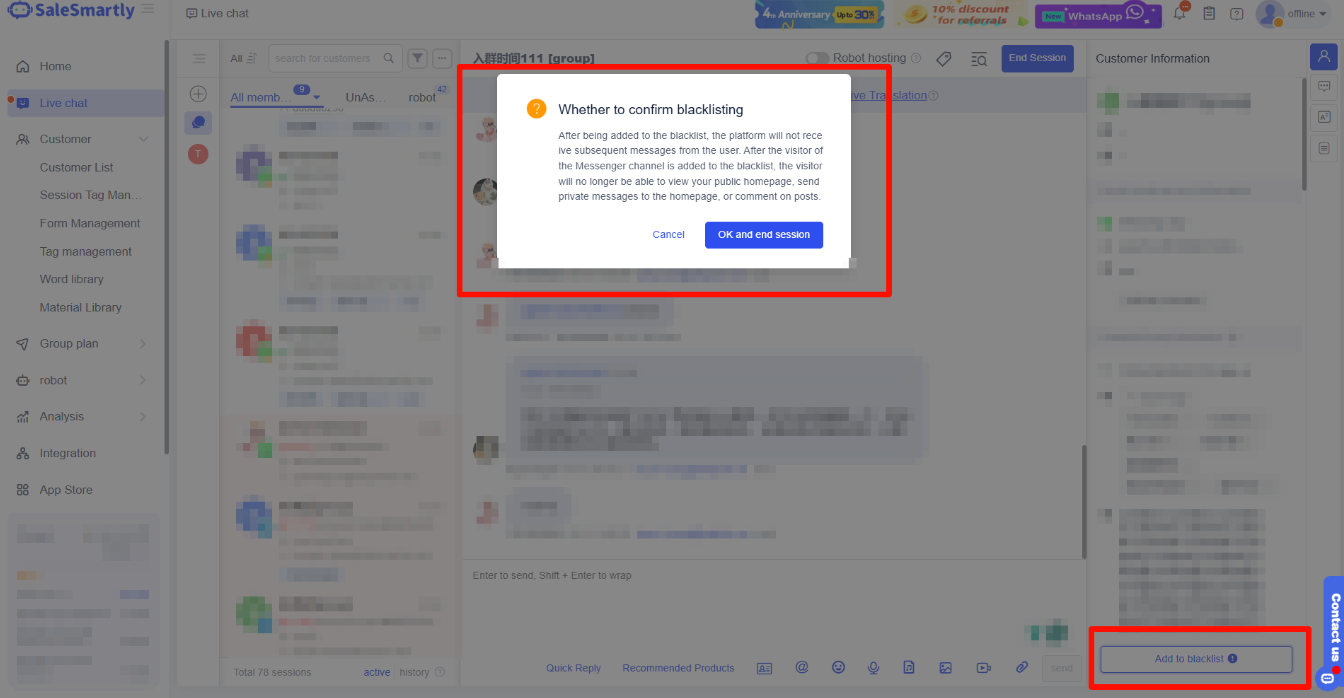
Bạn có thể chặn những khách hàng spam hoặc có hành vi tiêu cực để tránh ảnh hưởng đến hệ thống.
Thao tác: vào thông tin khách → chọn Add to blacklist → xác nhận.
6.2. Gỡ khỏi blacklist
Bạn có thể vào:
- Client - Customer List → chọn khách → Details → Remove from Blacklist
để khôi phục lại trạng thái bình thường cho khách hàng.
Trò chuyện trực tuyến
Tổng quan chi tiết về tính năng Trò chuyện trực tuyến trong SaleSmartly, từ tìm kiếm hội thoại, dịch tự động đến quản lý khách hàng và AI hỗ trợ.
Thiết lập thông tin đơn hàng
Hướng dẫn tạo, chỉnh sửa và quản lý thông tin đơn hàng trong SaleSmartly để nhân viên CSKH tra cứu nhanh và giảm sai sót khi xử lý khách hàng.
