Quản lý khách hàng
1. Giới thiệu
Phần Client cho phép bạn quản lý toàn bộ khách hàng, hội thoại, tag và nội dung trả lời. Nắm vững module này sẽ giúp tăng hiệu suất phản hồi, xây dựng hồ sơ khách hàng chi tiết và thúc đẩy tăng trưởng kinh doanh.
2. Tính năng chính
2.1. Danh sách khách hàng
Phần này hiển thị đầy đủ thông tin khách hàng như:
- Số điện thoại
- Kênh liên hệ
- Tag khách hàng
Bạn cũng có thể:
- Chat lại với khách
- Gửi tin nhắn/email hàng loạt
- Gắn tag để phục vụ marketing
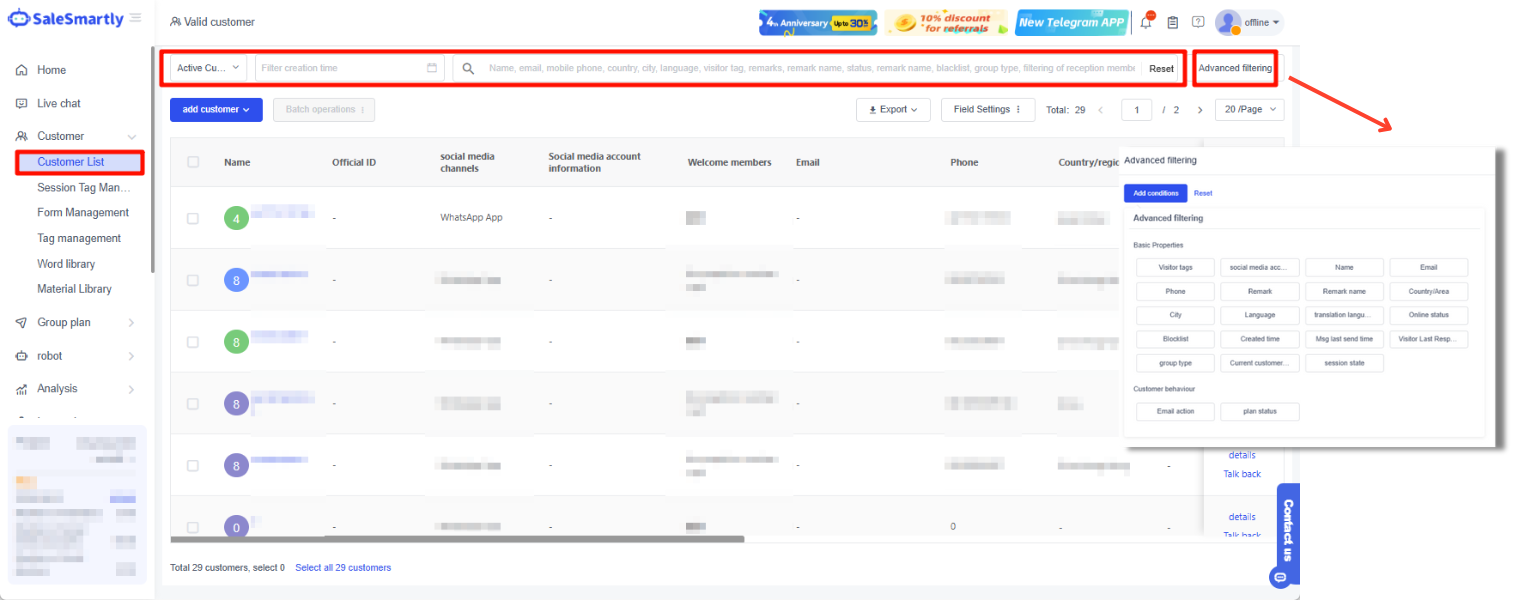
2.1.1. Lọc khách hàng nhanh chóng
Bạn có thể tìm kiếm và lọc khách theo nhiều tiêu chí như tag, trạng thái hoặc hành vi.
2.1.2. Quản lý khách hàng hàng loạt
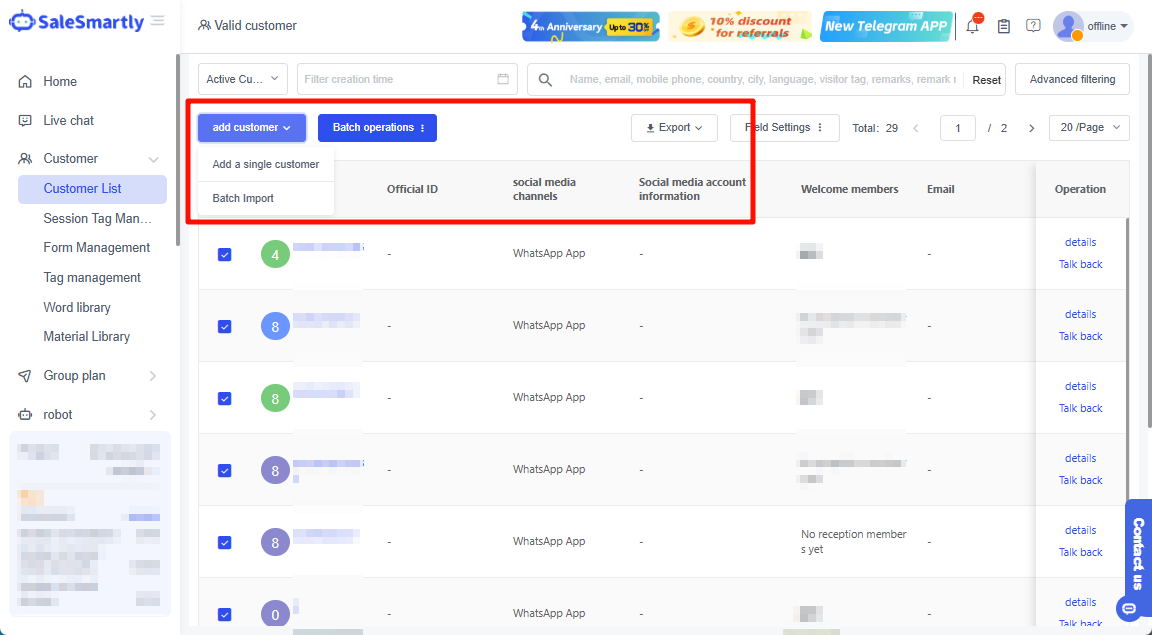
Bạn có thể thực hiện các thao tác như:
- Thêm
- Xóa
- Gắn tag
- Xuất dữ liệu
2.1.3. Xem chi tiết & chat lại
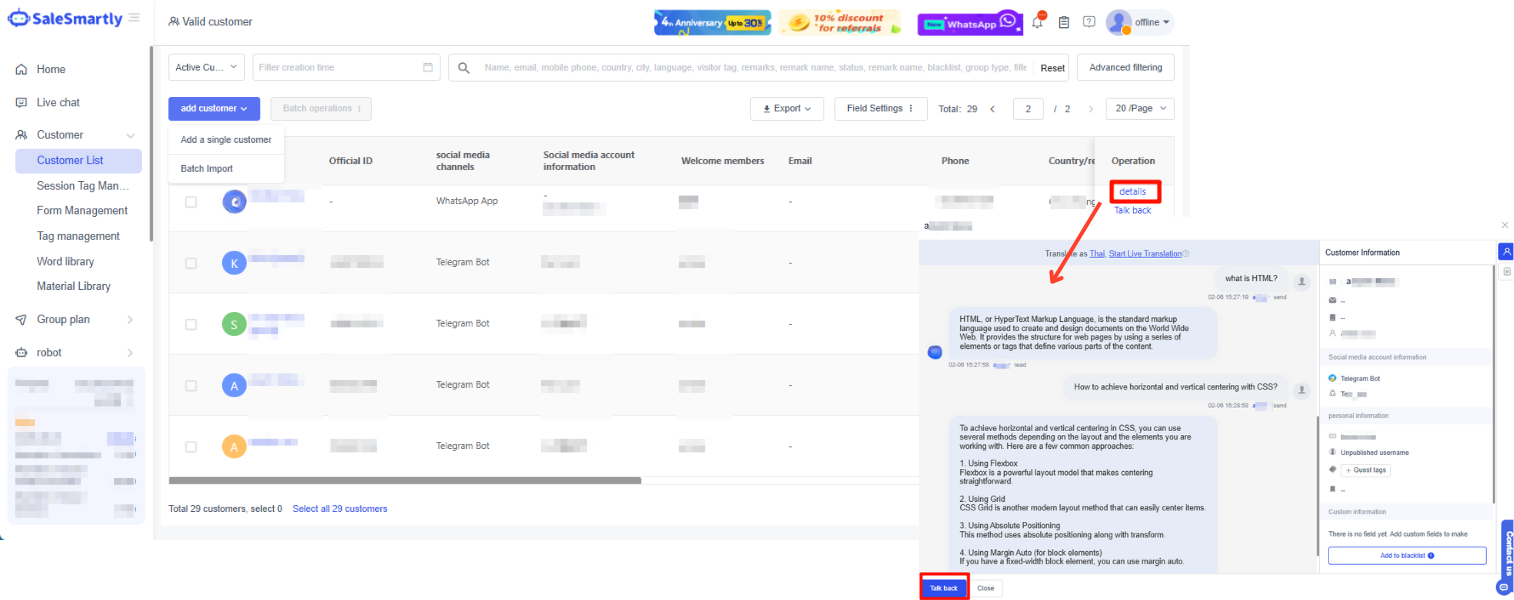
Bạn có thể:
- Nhấn vào tên khách để xem hồ sơ
- Nhấn Talk Back để tiếp tục cuộc trò chuyện
2.2. Quản lý hội thoại
Cho phép theo dõi:
- Hội thoại đang hoạt động
- Hội thoại đã kết thúc
- Kiểm tra chất lượng chat
2.2.1. Tìm kiếm hội thoại
Bạn có thể lọc theo:
- Thời gian
- Nhân viên
- Trạng thái
- Thời lượng
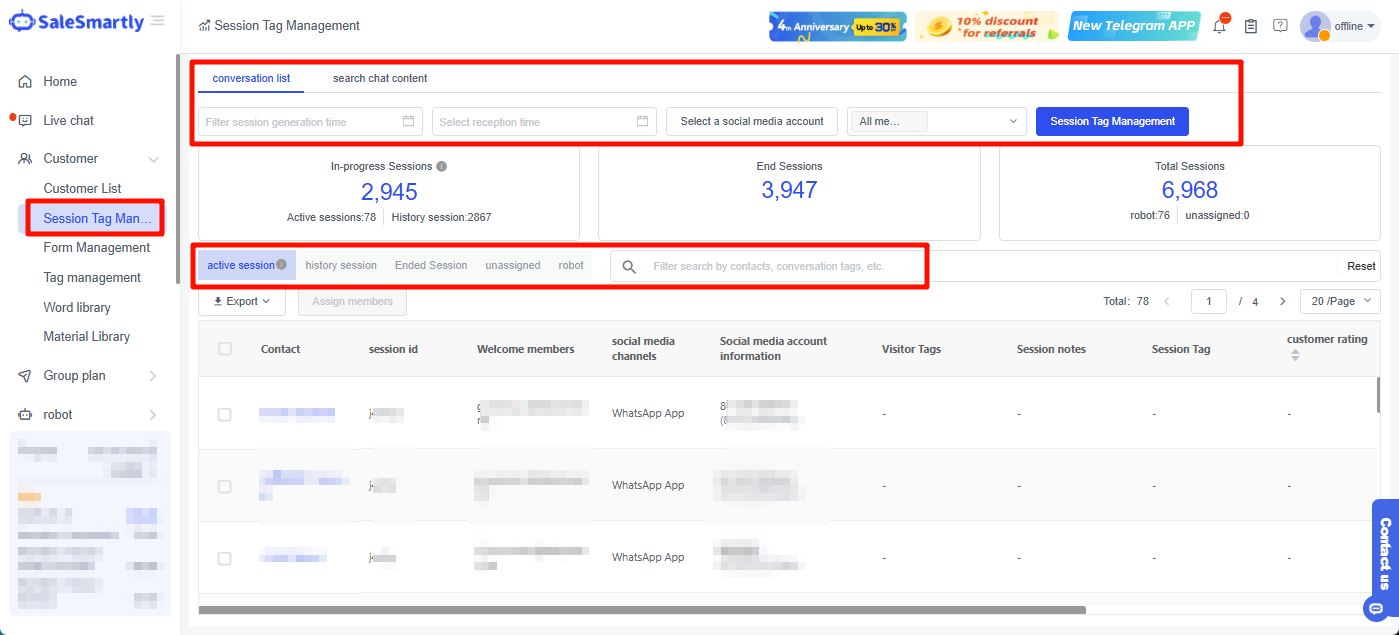
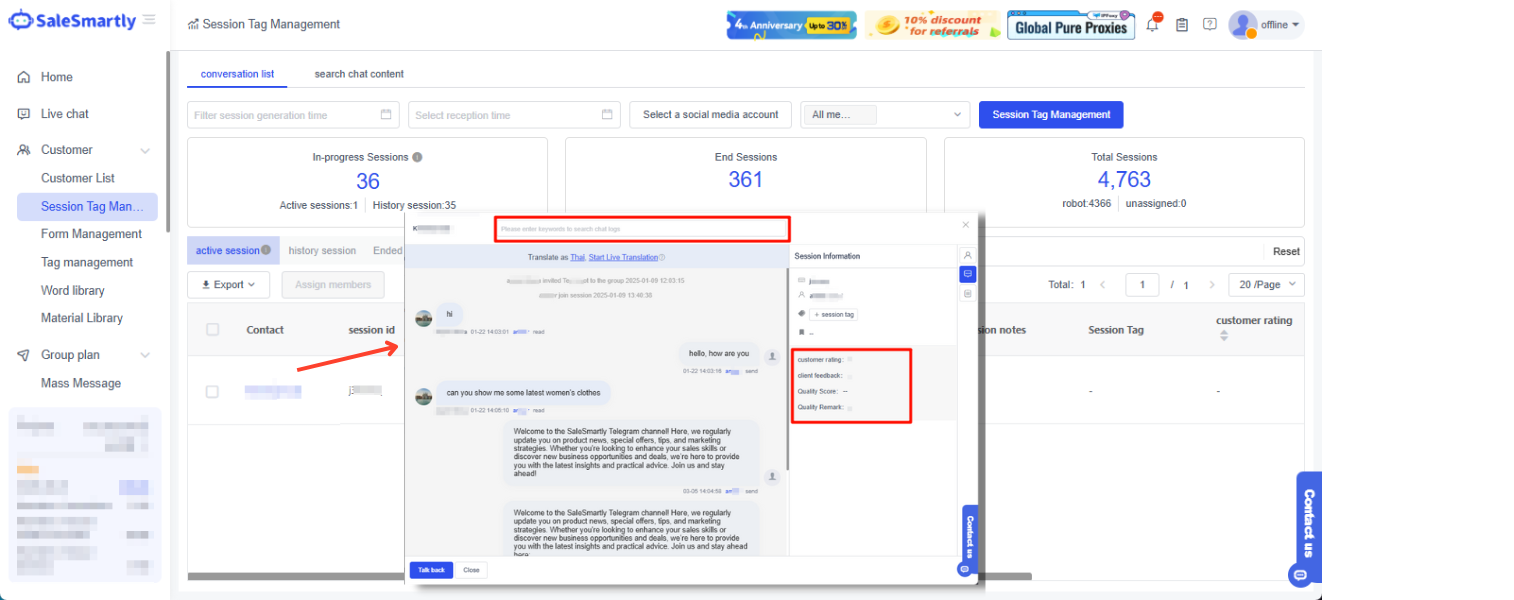
2.2.2. Xem nội dung hội thoại
Bạn có thể:
- Xem lịch sử chat
- Tìm kiếm nội dung
- Xem đánh giá khách hàng
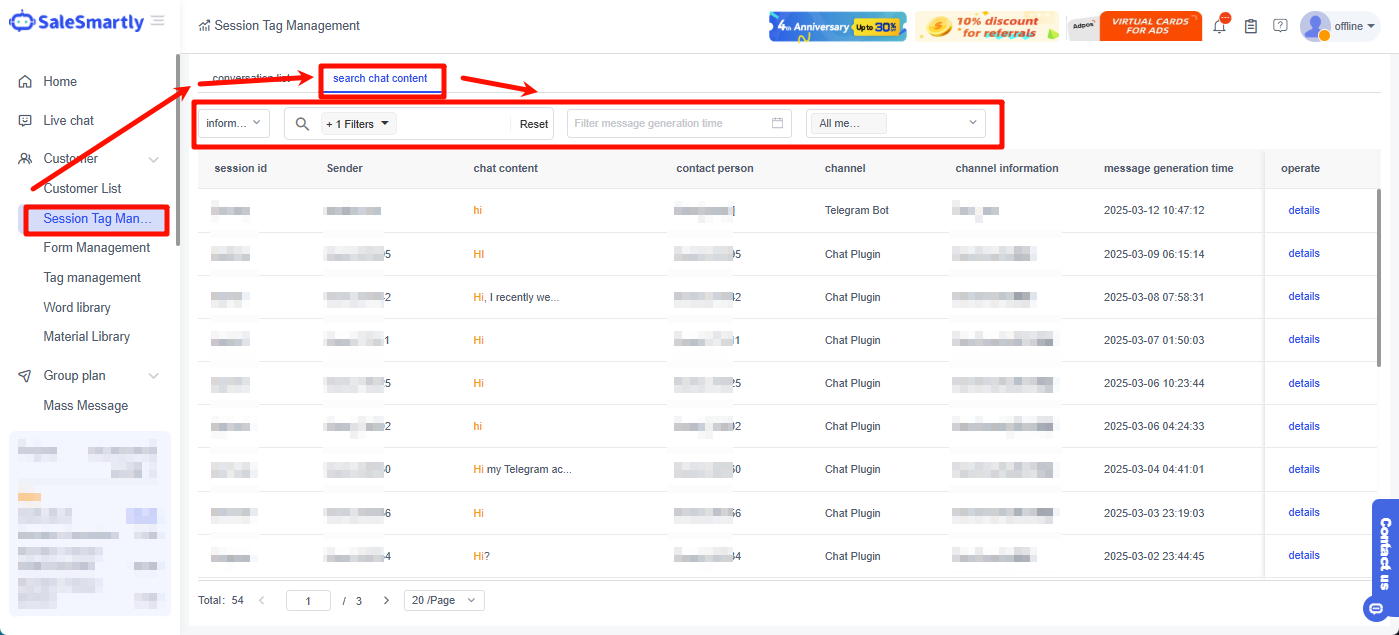
Ngoài ra, bạn có thể tìm kiếm nội dung trên toàn bộ hội thoại:
2.3. Quản lý tag
Giúp phân loại khách hàng và hội thoại để phục vụ:
- Marketing mục tiêu
- Automation
- Báo cáo
2.3.1. Tag khách hàng
Bạn có thể:
- Tạo
- Chỉnh sửa
- Phân loại
- Xóa tag
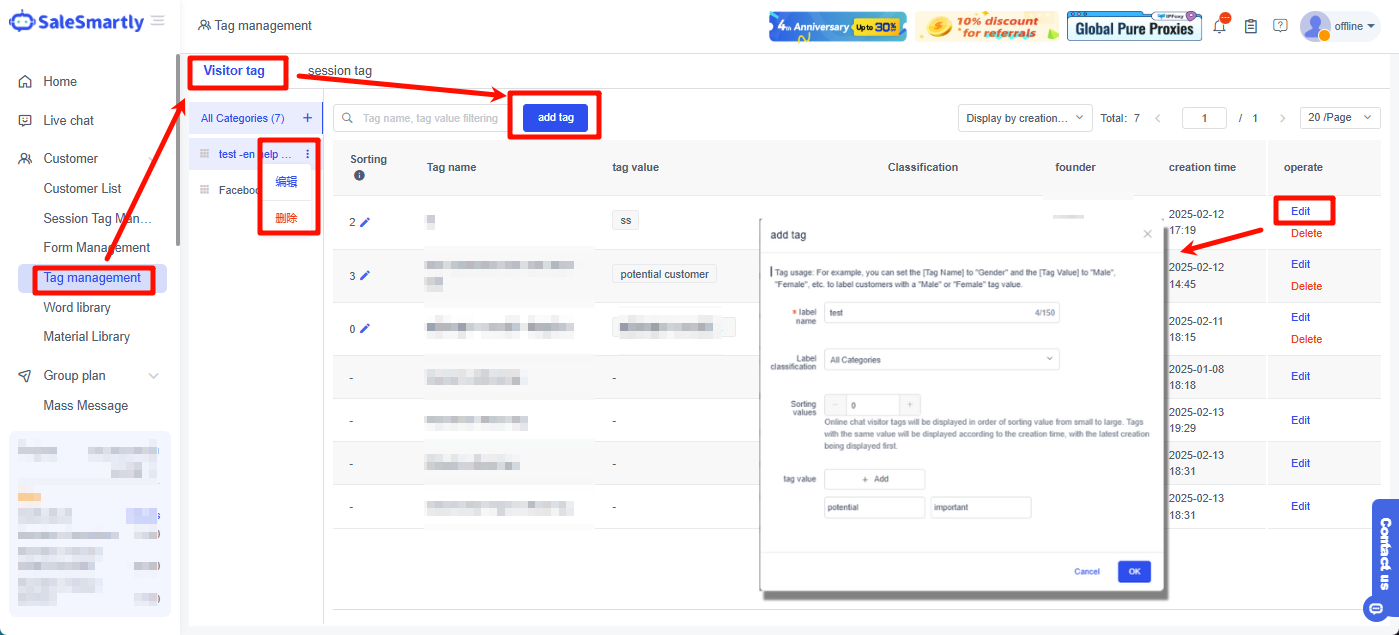
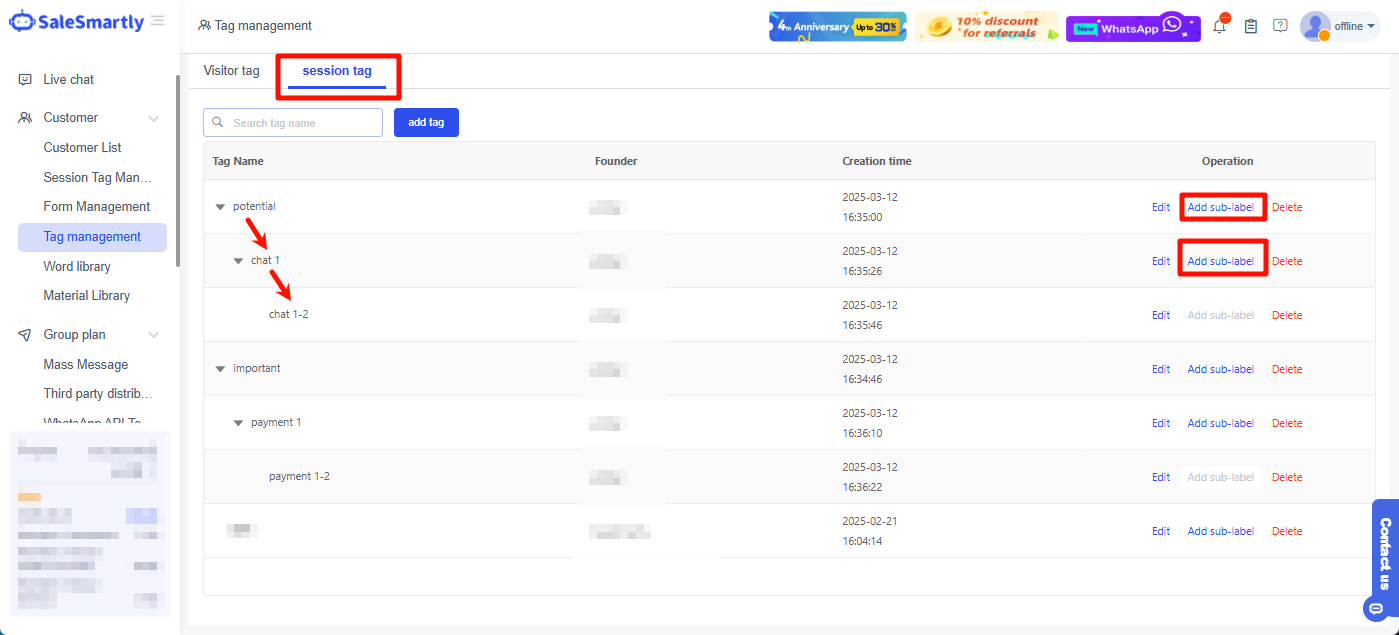
2.3.2. Tag hội thoại
Bạn có thể tạo tag nhiều cấp (tối đa 3 cấp) để phù hợp với các kịch bản kinh doanh khác nhau.
2.4. Thư viện nội dung (Word Library)
Cho phép lưu trữ các câu trả lời mẫu để:
- Tăng tốc phản hồi
- Chuẩn hóa nội dung
- Tăng tỷ lệ chuyển đổi
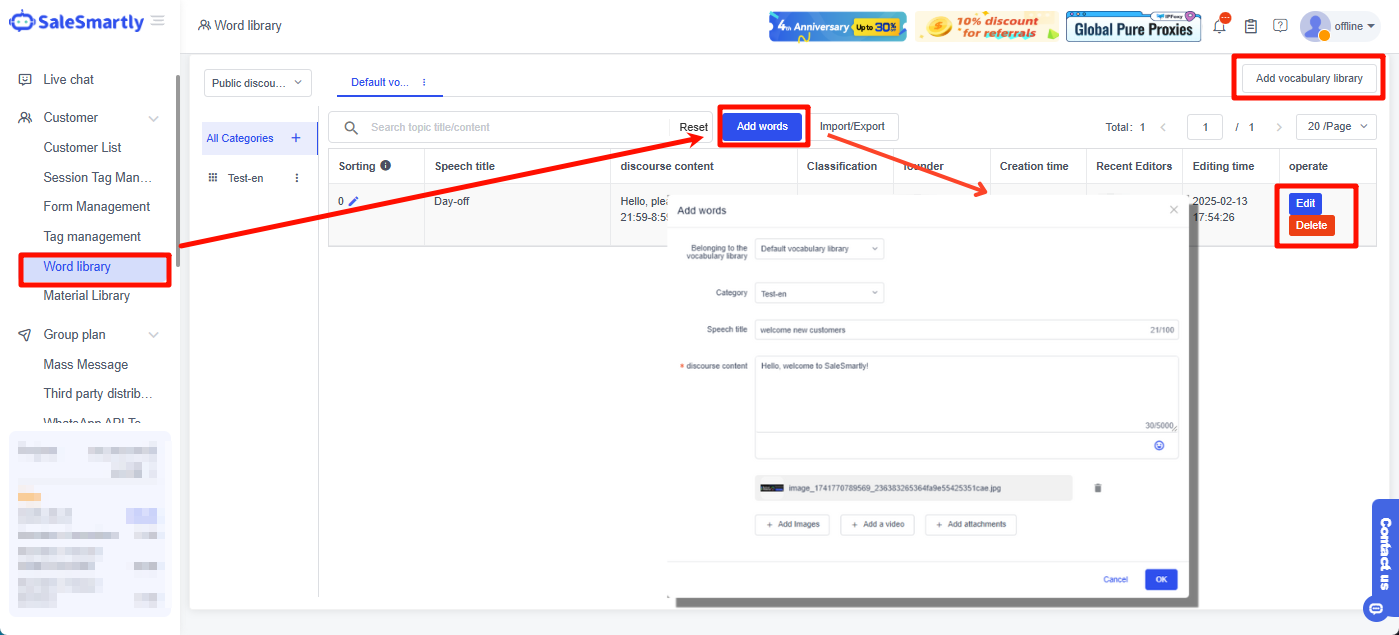
2.4.1. Quản lý thư viện
Bạn có thể:
- Tạo nhóm nội dung theo ngôn ngữ hoặc chủ đề
- Thêm/sửa/xóa nội dung
- Đính kèm hình ảnh
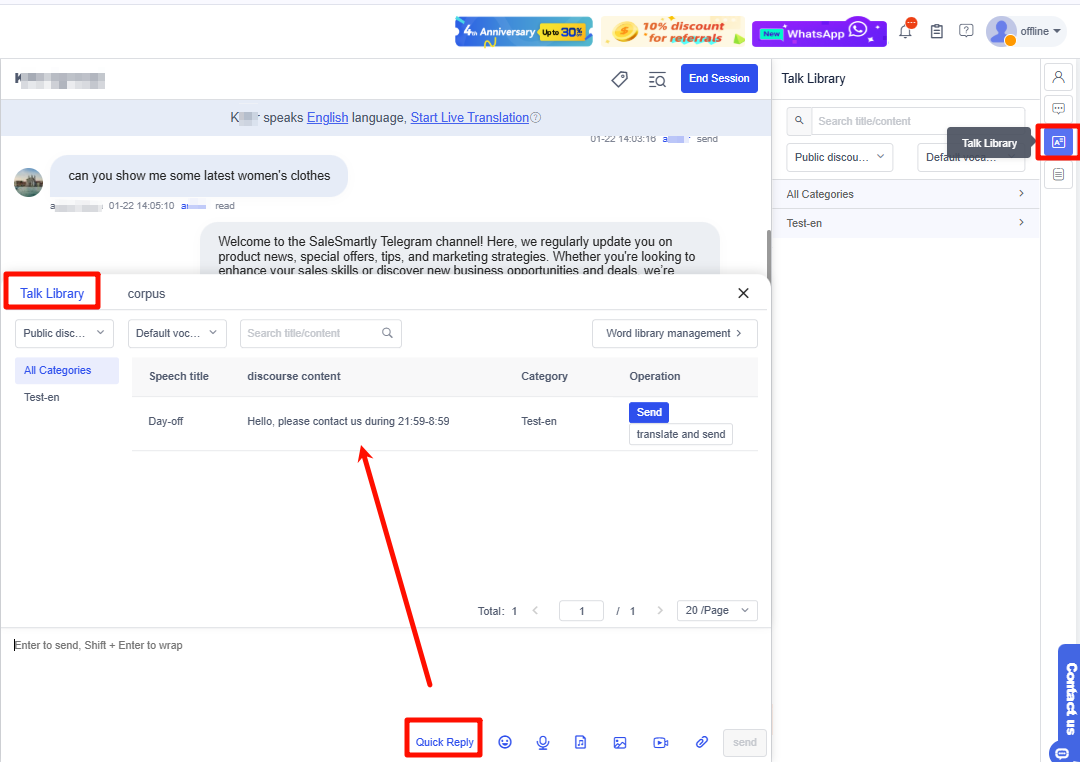
2.4.2. Sử dụng thư viện
Bạn có thể chèn nhanh nội dung vào chat từ Word Library.
Xem hướng dẫn chi tiết tại:
Cách sử dụng thư viện kịch bản