Tạo Template WhatsApp API và Email
1. Giới thiệu về template marketing
SaleSmartly cung cấp hệ thống template marketing đa dạng, bao gồm WhatsApp API Template và Email Template, giúp bạn dễ dàng xây dựng nội dung và triển khai chiến dịch gửi tin hàng loạt một cách hiệu quả.
Việc sử dụng template giúp:
- Chuẩn hóa nội dung
- Tiết kiệm thời gian tạo chiến dịch
- Tăng hiệu quả marketing
2. Mô tả tính năng template
2.1. WhatsApp API Template
2.1.1. Tạo template WhatsApp API
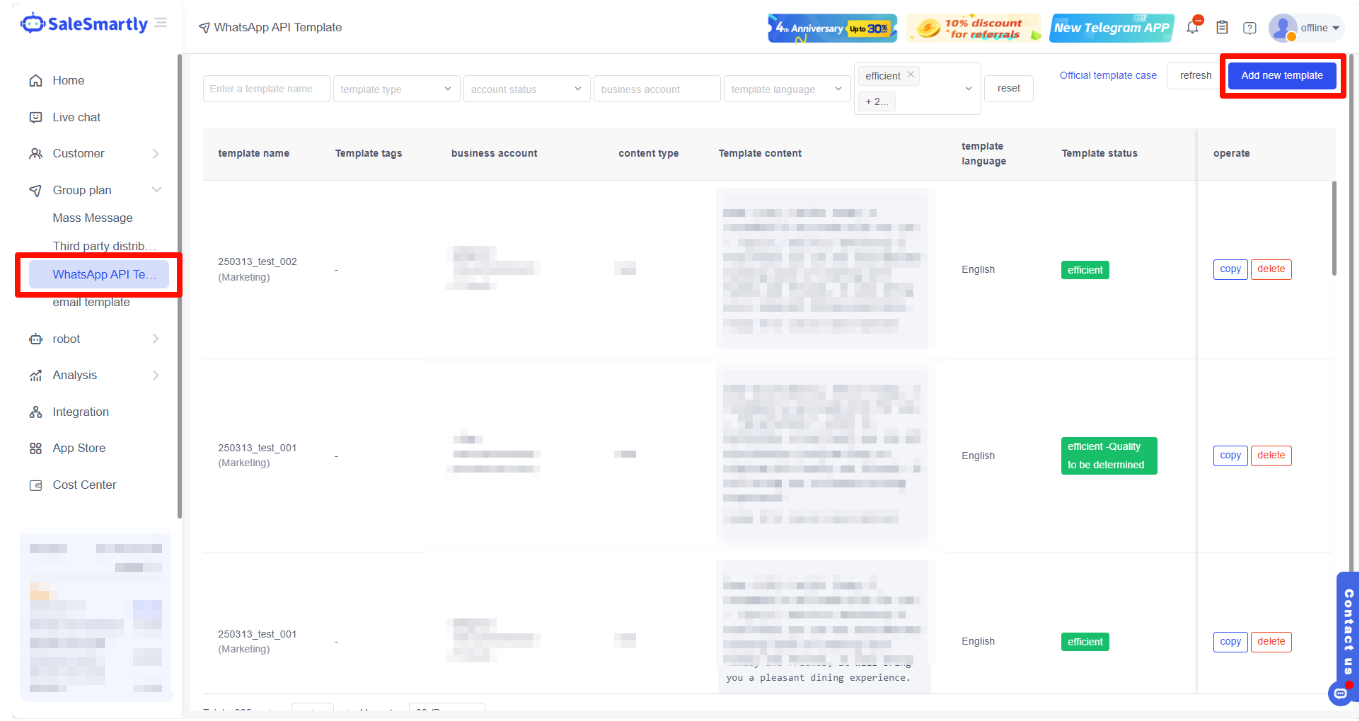
Truy cập WhatsApp API Template → nhấn Add New Template để bắt đầu tạo template.
2.1.2. Chỉnh sửa nội dung template
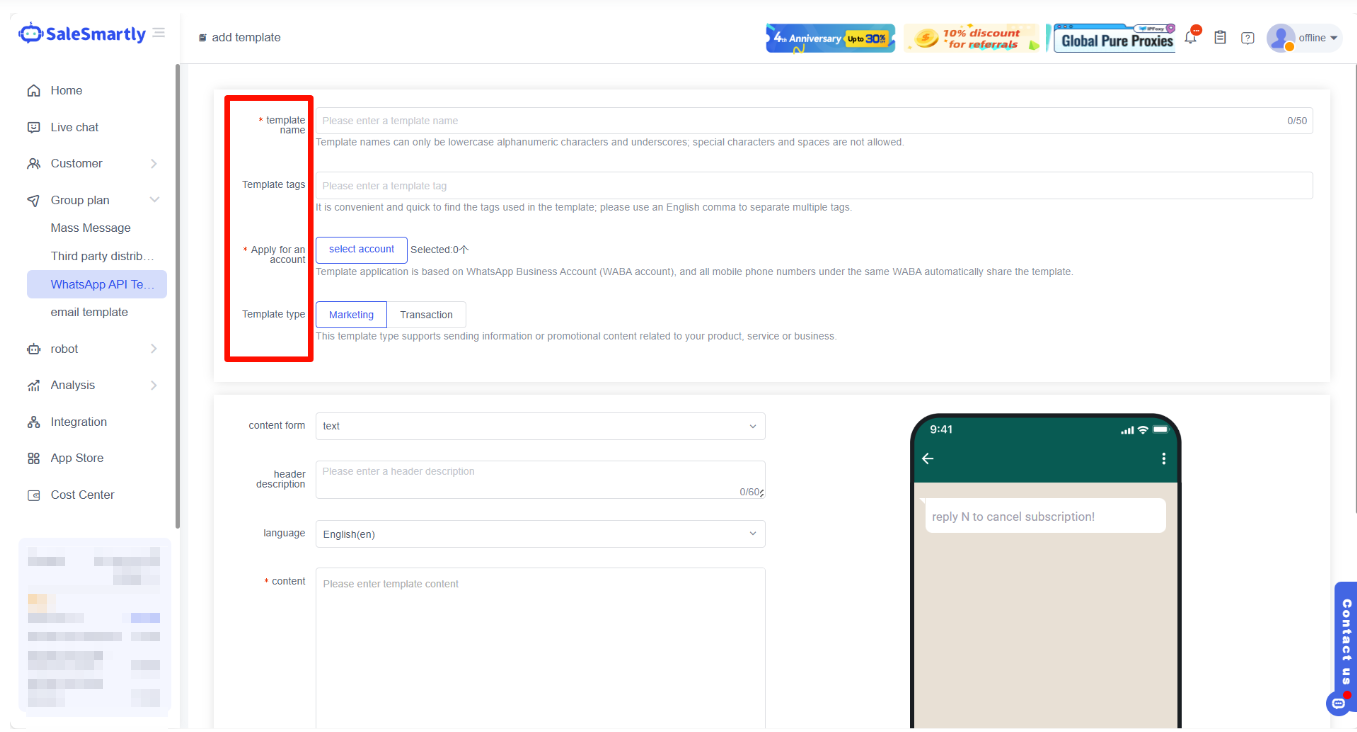
Trong giao diện chỉnh sửa, bạn có thể cấu hình:
- Template name: tên template (chỉ gồm chữ thường và dấu gạch dưới)
- Template tags: dùng để phân loại, cách nhau bằng dấu phẩy
- Application account: chọn tài khoản WhatsApp Business
- Template type: chọn loại template phù hợp
Nếu chưa rõ loại template, tham khảo:
Phân loại template WhatsApp
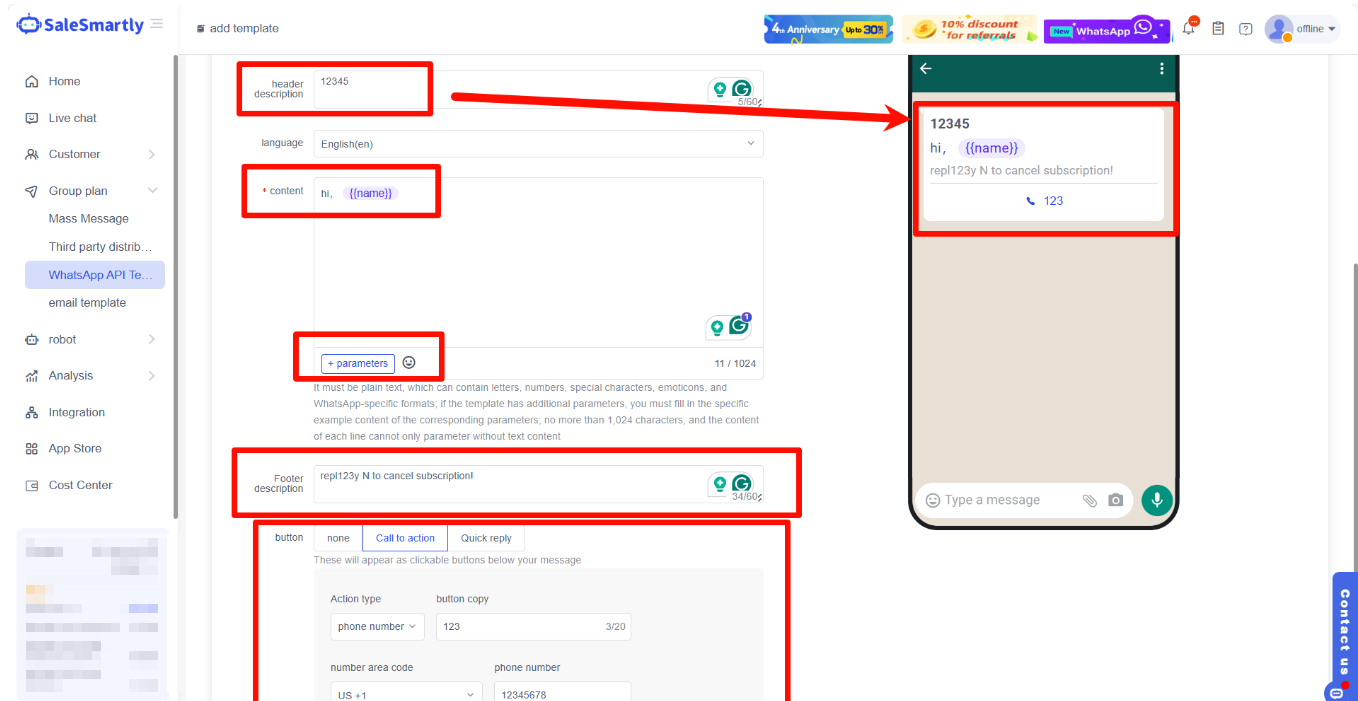
Về nội dung, template hỗ trợ:
- Văn bản và hình ảnh
- Header (tiêu đề)
- Language (ngôn ngữ)
- Body (nội dung chính)
- Footer
- Button (nút hành động)
Bạn có thể:
- Thêm biến (parameter) để cá nhân hóa nội dung
- Thêm nút CTA (gọi điện hoặc điều hướng)
Sau khi hoàn tất → nhấn Submit để gửi duyệt.
2.1.3. Quản lý template
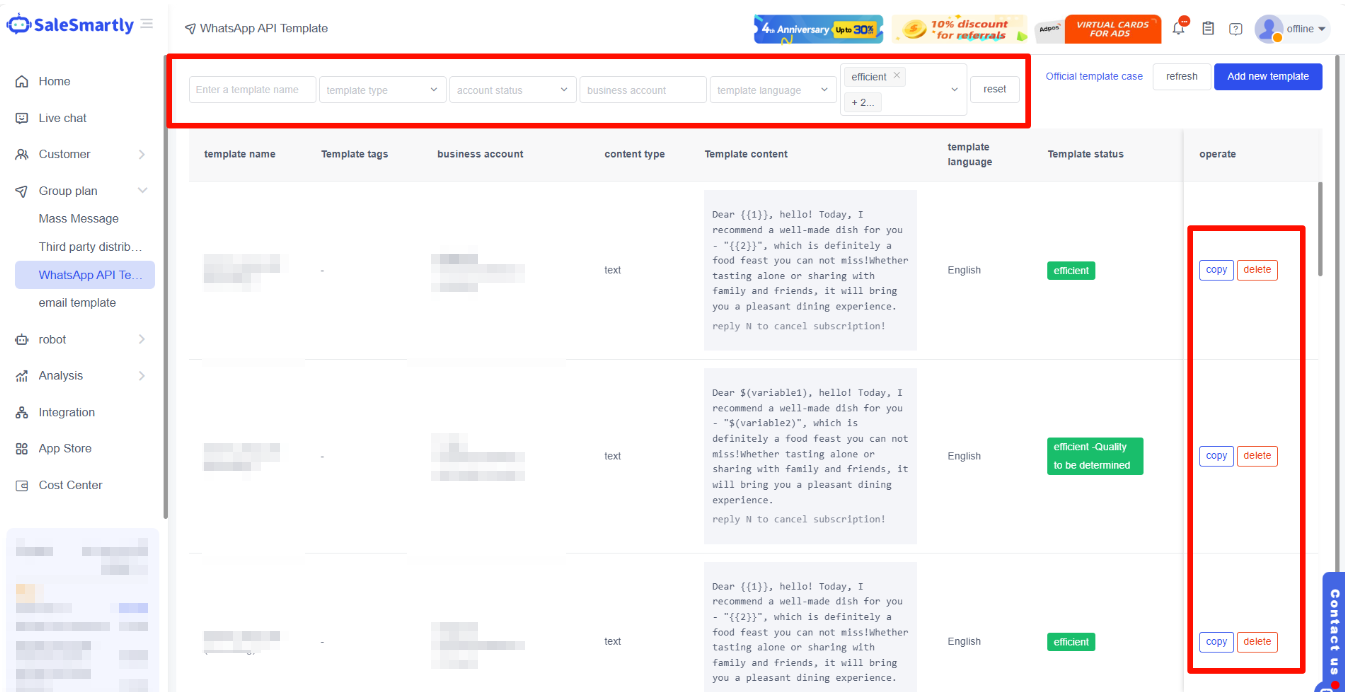
Sau khi tích hợp WhatsApp API, hệ thống sẽ hiển thị toàn bộ template:
- Template tạo từ hệ thống
- Template từ bên thứ ba
Bạn có thể:
- Tìm kiếm / lọc template
- Copy để tạo nhanh template mới
- Delete để xóa
2.2. Sử dụng WhatsApp API Template
Template đã tạo có thể dùng trong:
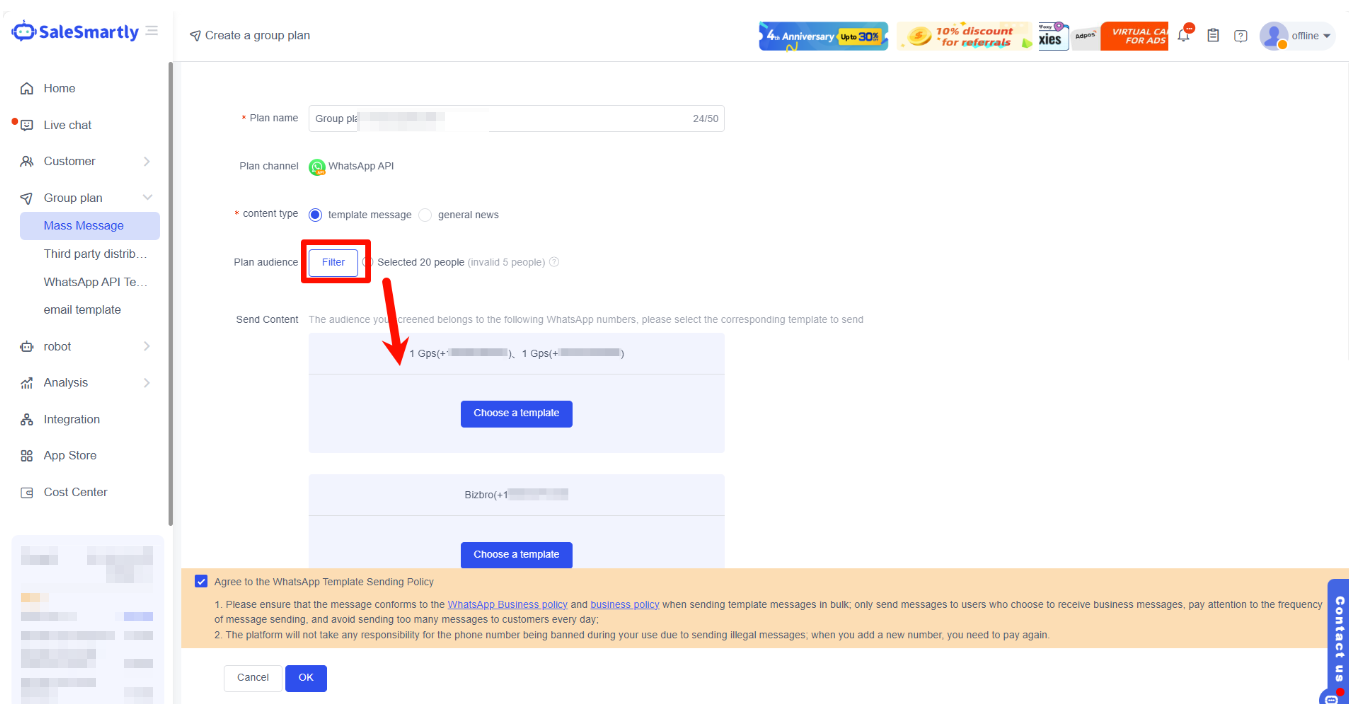
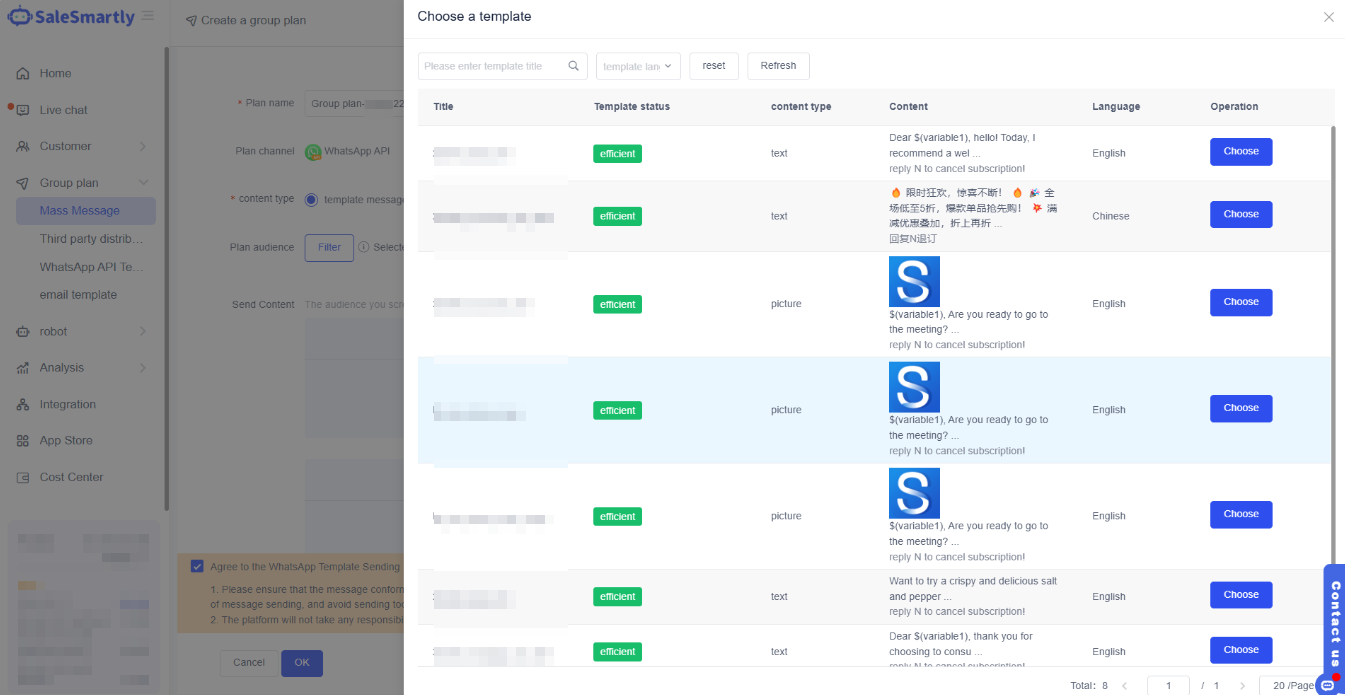
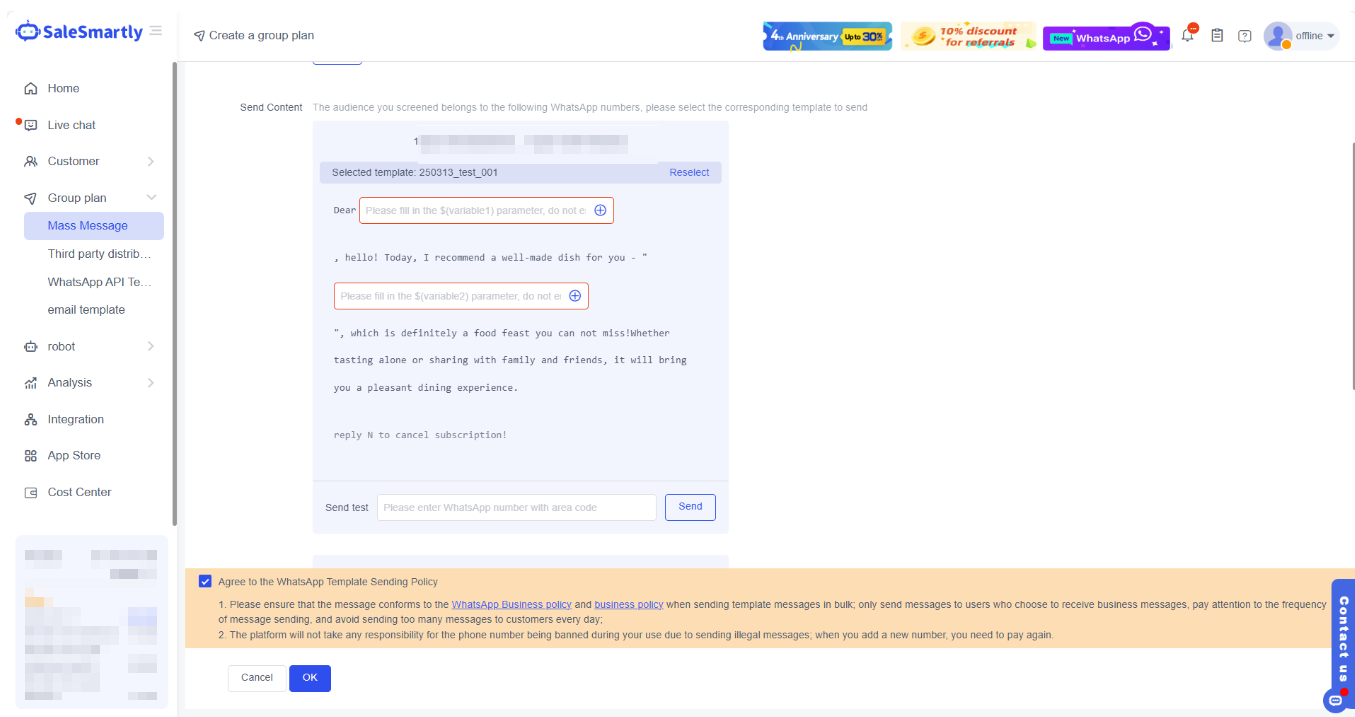
Mass Message
Các bước:
- Lọc khách hàng mục tiêu
- Chọn template phù hợp
- Có thể test bằng số WhatsApp
- Nhấn OK để gửi
2.3. Email Template marketing
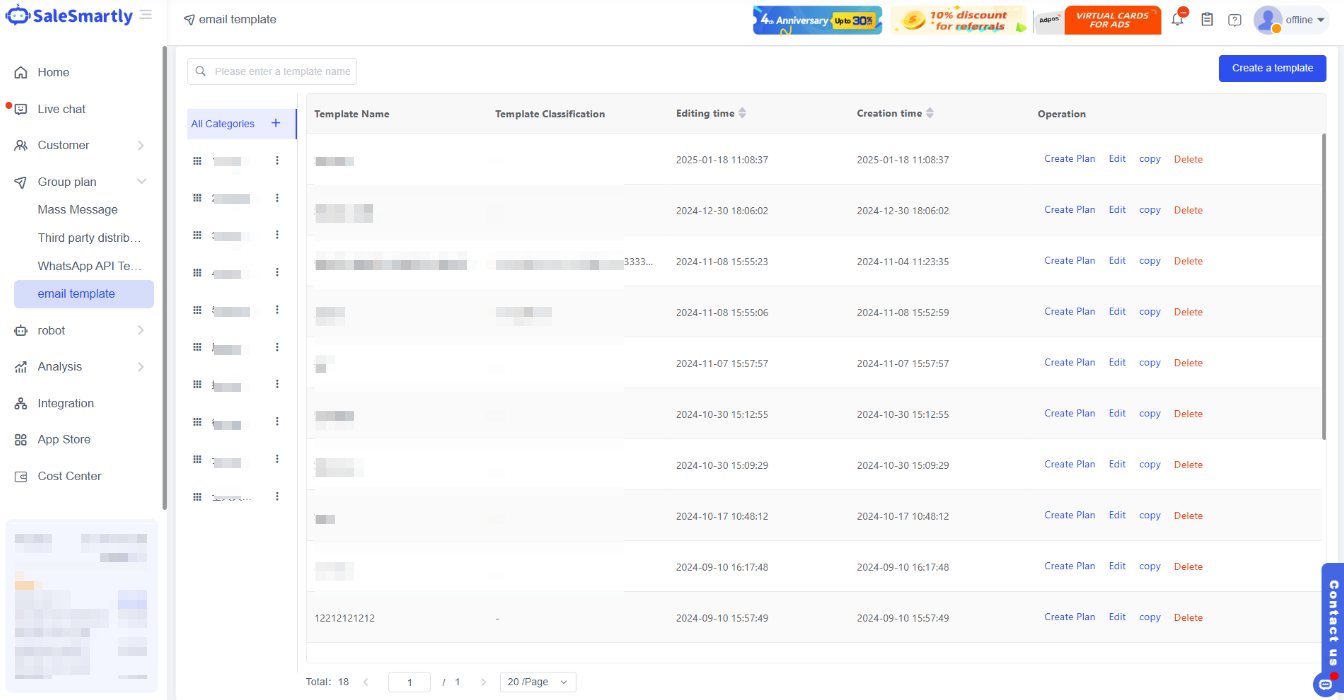
Bạn có thể quản lý Email Template tại:
Marketing - Email Template
Lưu ý:
- Template Email và template EDM nằm chung trong mục này
Bạn có thể:
- Chọn template có sẵn
- Hoặc chỉnh sửa theo nhu cầu
Nhấn Edit để chỉnh sửa.
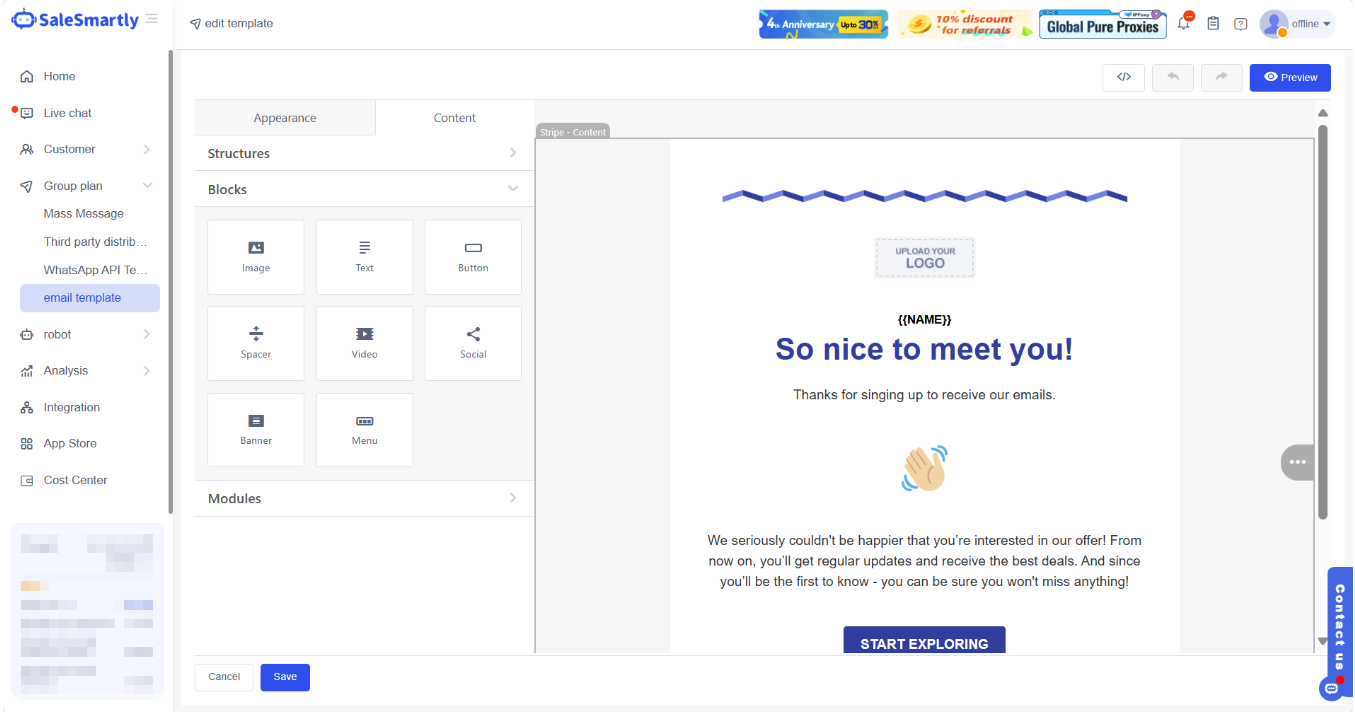
Giao diện chỉnh sửa hỗ trợ:
- Tùy chỉnh nội dung linh hoạt
- Thiết kế email marketing
Sau khi chỉnh sửa, template có thể dùng cho:
- EDM
- Group Messaging
Gửi tin nhắn hàng loạt
Tổng quan và hướng dẫn cách tạo chiến dịch gửi tin nhắn hàng loạt đa kênh, thiết lập nội dung, lọc khách hàng và theo dõi hiệu quả marketing.
Hướng dẫn gửi tin nhắn hàng loạt
Hướng dẫn chi tiết cách tạo chiến dịch gửi tin nhắn hàng loạt trên WhatsApp, Email, Messenger, Instagram, Telegram, LINE và Chat Plugin trong SaleSmartly
