Thiết lập AI chatbot
Hướng dẫn tạo chatbot AI bằng Coze, OpenAI Assistants hoặc AI corpus và kết nối với các kênh mạng xã hội.
1. Giới thiệu AI Robot tạo chatbot mạng xã hội
AI Robot cho phép bạn kết nối với các AI agent như Coze, OpenAI Assistants hoặc AI corpus của hệ thống để tạo chatbot.
Chatbot này có thể được sử dụng trực tiếp trên các tài khoản mạng xã hội đã liên kết.
2. Mô tả chức năng
2.1. Chuẩn bị trước khi sử dụng Robot
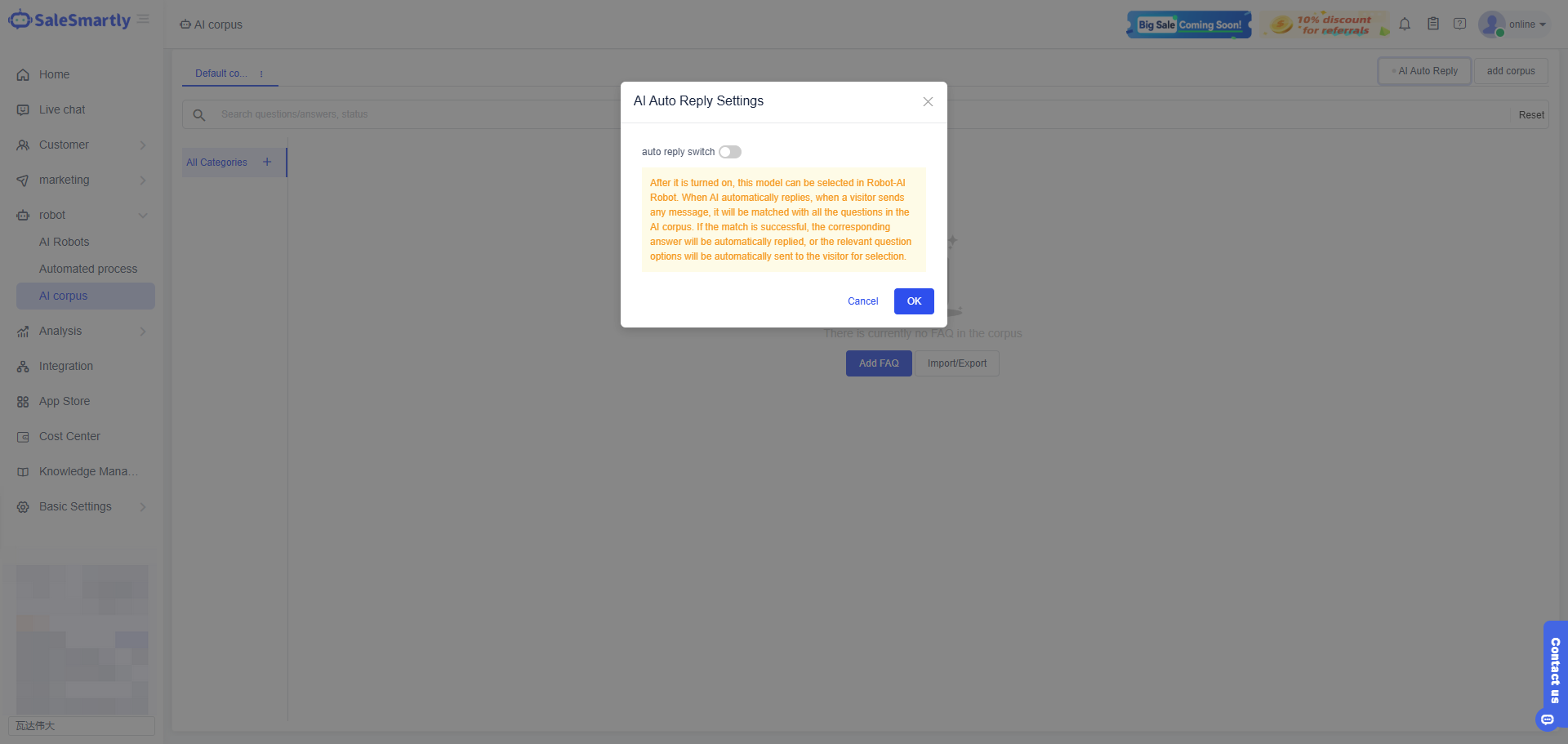
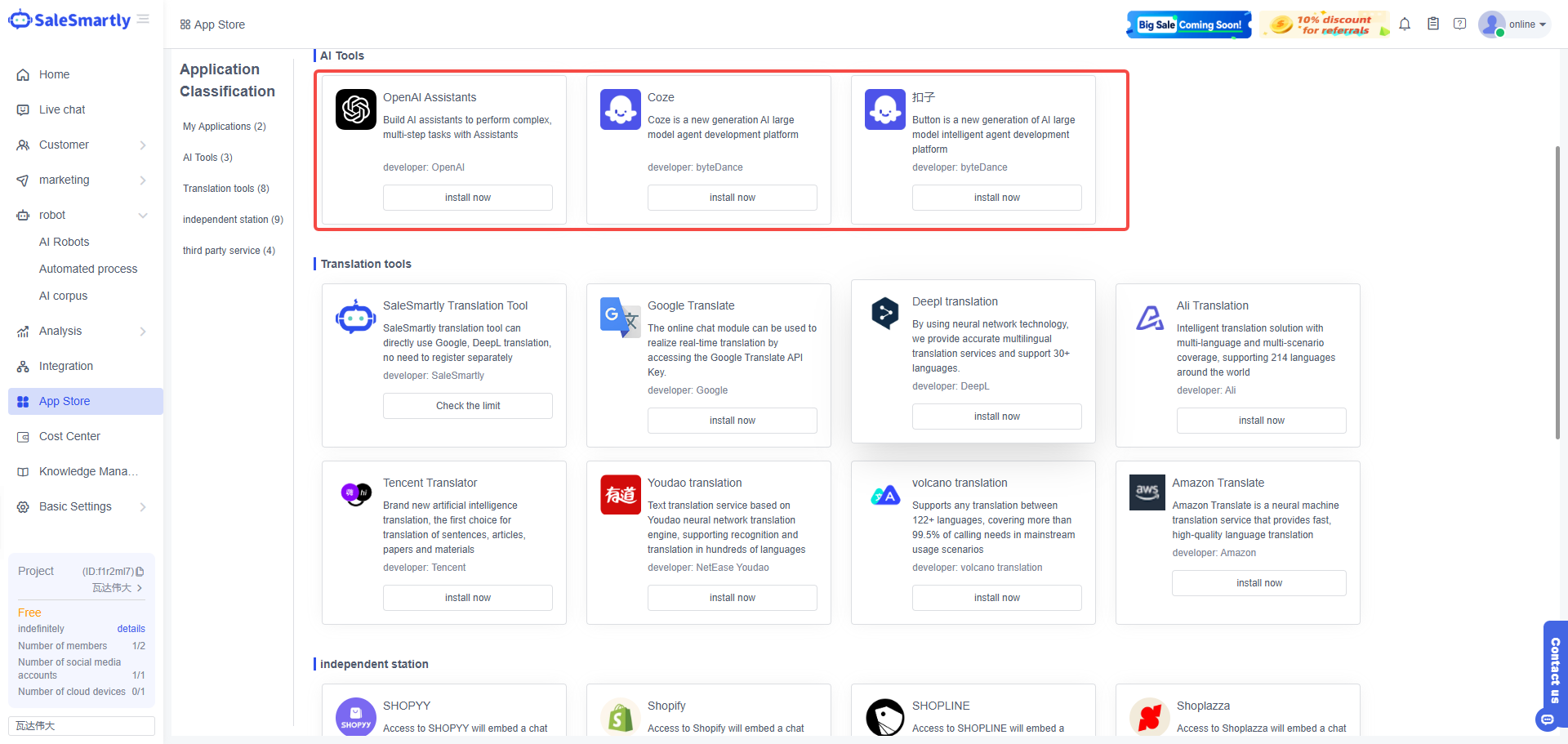
Trước khi cấu hình robot, bạn cần cài đặt Coze, OpenAI Assistants hoặc bật tính năng tự động trả lời bằng AI.
2.1.1. Bật trả lời tự động bằng AI
2.1.2. Cài đặt công cụ AI trong App Store
2.2. Thiết lập Robot
2.2.1. Tạo Robot
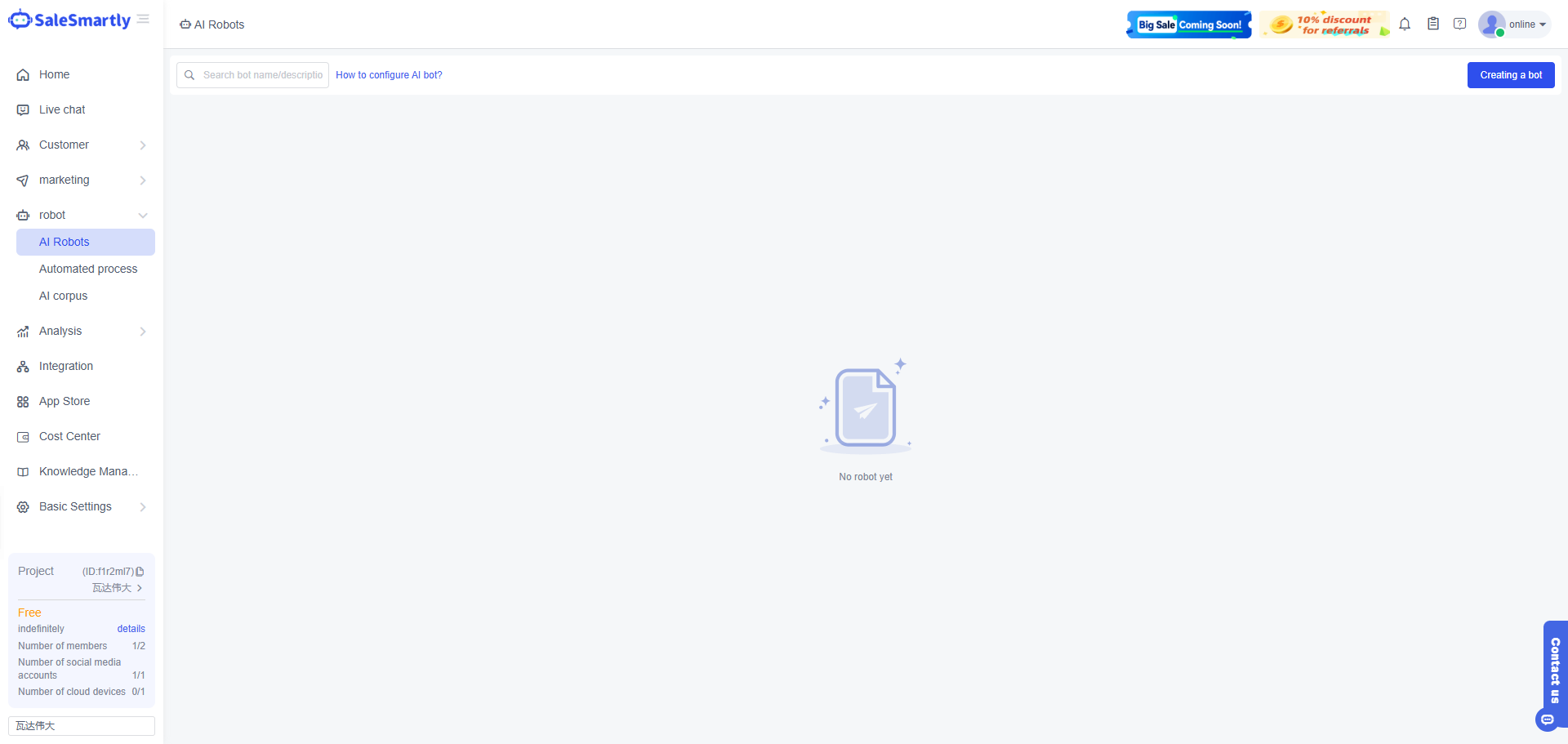
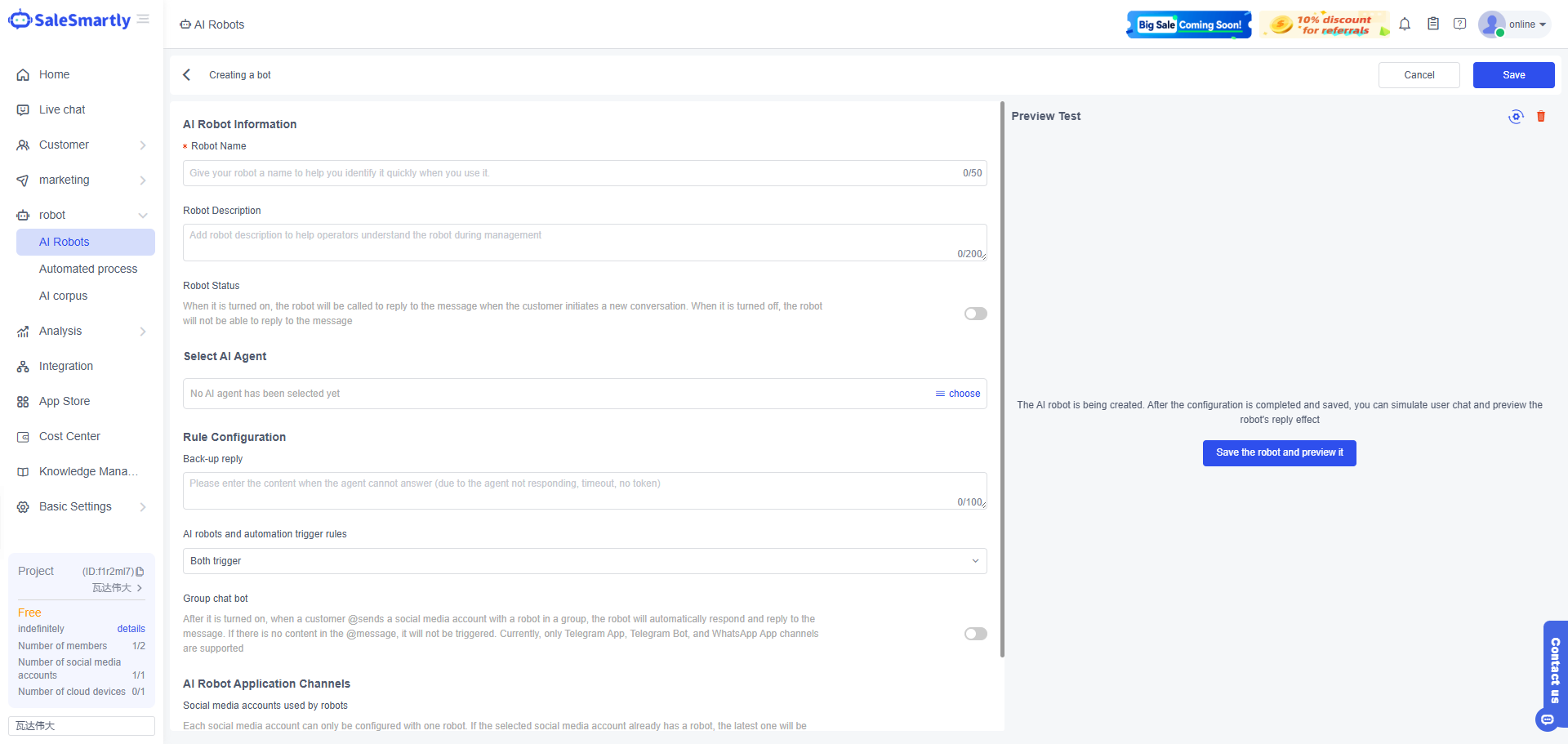
- Trong Robot - AI Robots, nhấn Create Robot
→ đặt tên và mô tả để phân biệt robot trong team
→ chọn trạng thái hoạt động - Trong phần cấu hình robot:
- Chọn AI agent mà robot sẽ sử dụng
- Các agent đã cài từ App Store sẽ hiển thị tại đây
- Nếu không chọn được → cần cài đặt trước
- Chỉ chọn 1 agent cho mỗi robot
- Có thể thiết lập:
- Câu trả lời dự phòng (fallback)
- Quy tắc kích hoạt tự động
- Mỗi tài khoản mạng xã hội chỉ có thể liên kết với 1 chatbot
→ Nếu chọn tài khoản đã có bot, hệ thống sẽ tự động thay bằng bot mới nhất
2.2.2. Sử dụng Robot
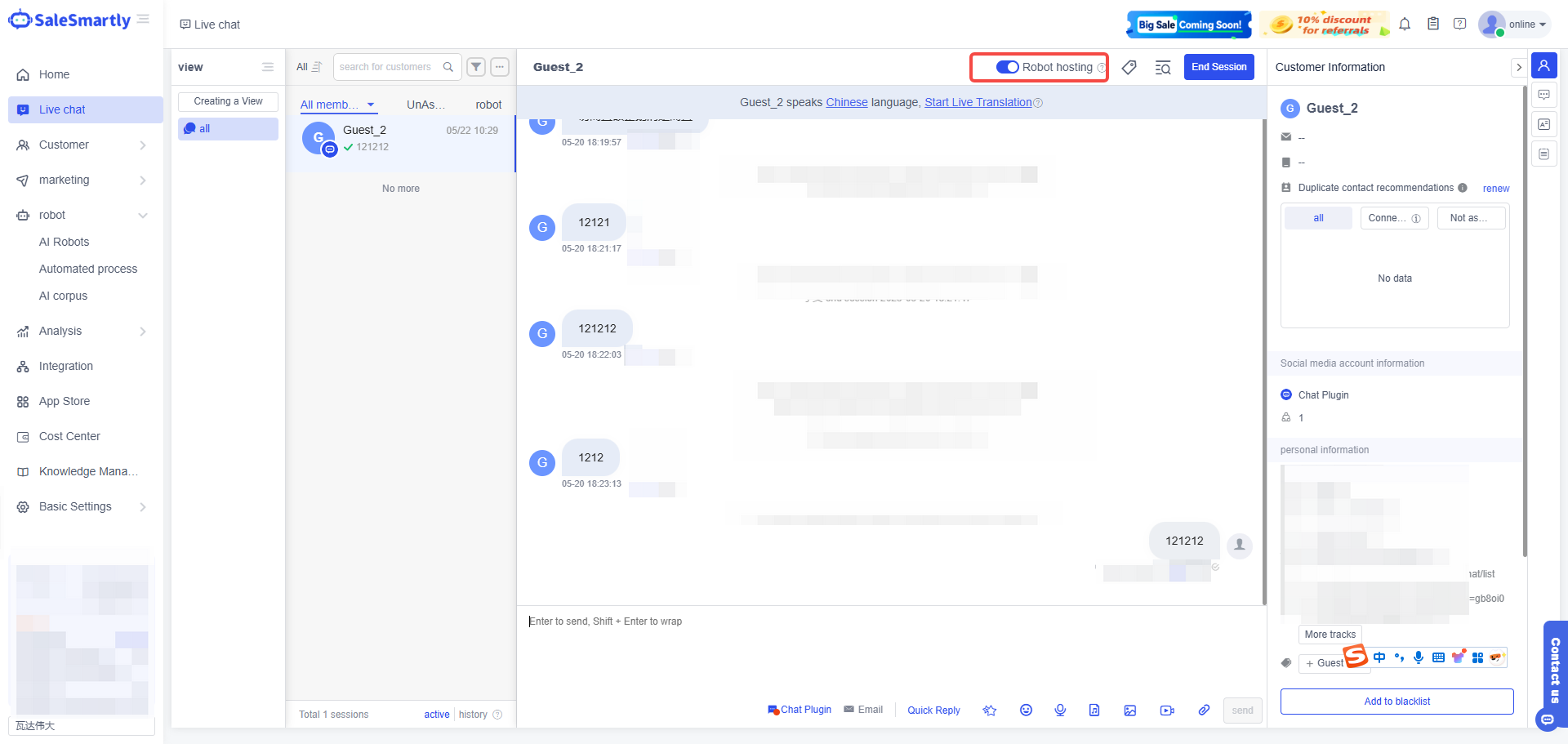
Khi khách gửi tin nhắn:
- Nếu robot đang bật
- Và chat đang ở trạng thái hosting (được bot quản lý)
→ Robot sẽ tự động trả lời khách
Lưu ý:
- Danh sách robot mặc định luôn bật
- Nếu chat chưa được phân công cho nhân viên → bot sẽ xử lý
3. Câu hỏi thường gặp
3.1. Khi cập nhật tính năng Robot có ảnh hưởng bot cũ không?
- Các robot đã cấu hình trước đó không bị ảnh hưởng
- Vẫn hoạt động theo logic cũ
Tuy nhiên:
- Không thể chỉnh sửa robot cũ
- Khi nhấn Edit, hệ thống sẽ yêu cầu cấu hình lại theo phiên bản mới
