Thiết lập External Request
1. Giới thiệu về External Request
Bạn có thể dùng External Request (API gọi ngoài) để kết nối với hệ thống bên thứ ba, lấy dữ liệu và sử dụng trong automation.
Ví dụ:
- Gửi thông tin khách (tên, số điện thoại, email, tin nhắn gần nhất...) sang hệ thống khác để lưu trữ hoặc phân tích
- Nhận dữ liệu trả về từ API → lưu thành biến → dùng trong gửi tin nhắn tự động
1.1 API là gì?
API (giao diện lập trình ứng dụng) là cách để các hệ thống phần mềm kết nối và trao đổi dữ liệu với nhau.
Hiểu đơn giản:
- API giống như “cầu nối”
- Cho phép hệ thống A gửi yêu cầu → hệ thống B xử lý → trả kết quả
1.2 Các phương thức HTTP
HTTP là cách client (ứng dụng) giao tiếp với server. Một số phương thức phổ biến:
- GET (lấy dữ liệu):
Dùng để lấy thông tin từ server (không làm thay đổi dữ liệu) - POST (gửi dữ liệu):
Dùng để tạo mới hoặc gửi dữ liệu lên server - PUT (cập nhật dữ liệu):
Dùng để cập nhật toàn bộ dữ liệu - DELETE (xóa dữ liệu):
Dùng để xóa dữ liệu trên server
2. Cách thiết lập External Request
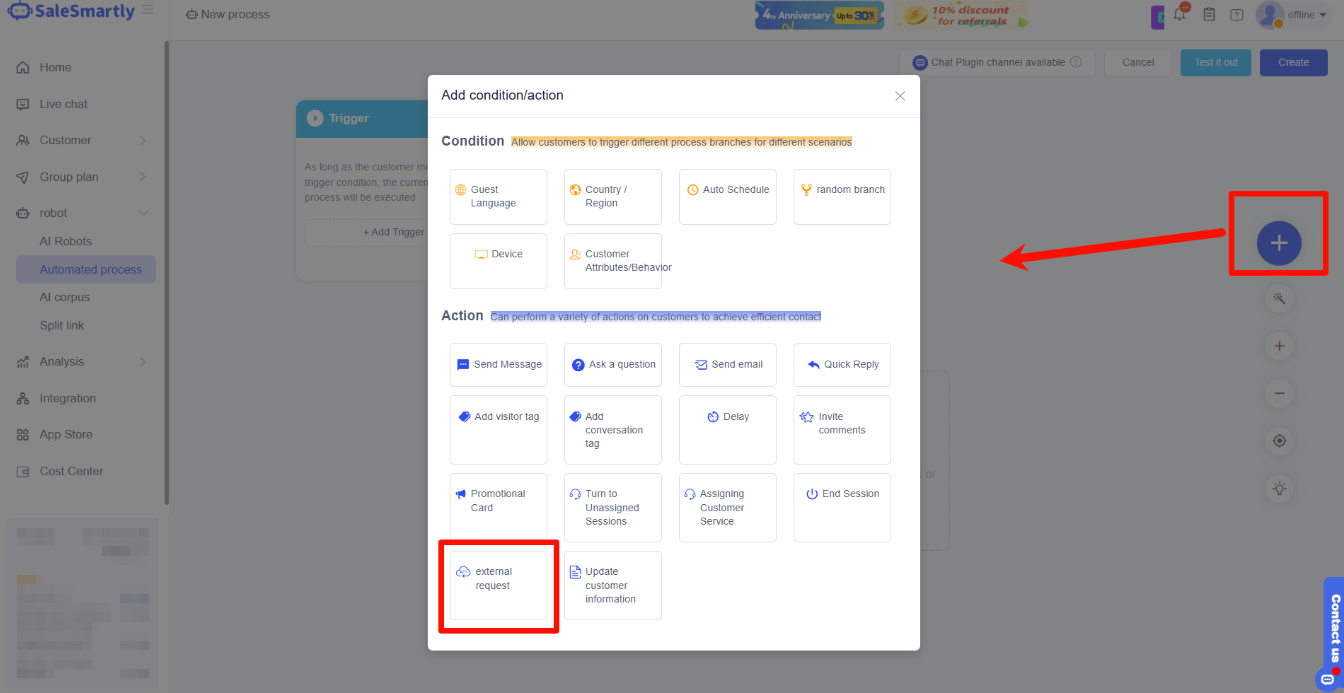
2.1 Thêm action External Request
Bấm dấu + → chọn External Request → thêm vào flow
2.2 Cấu hình External Request
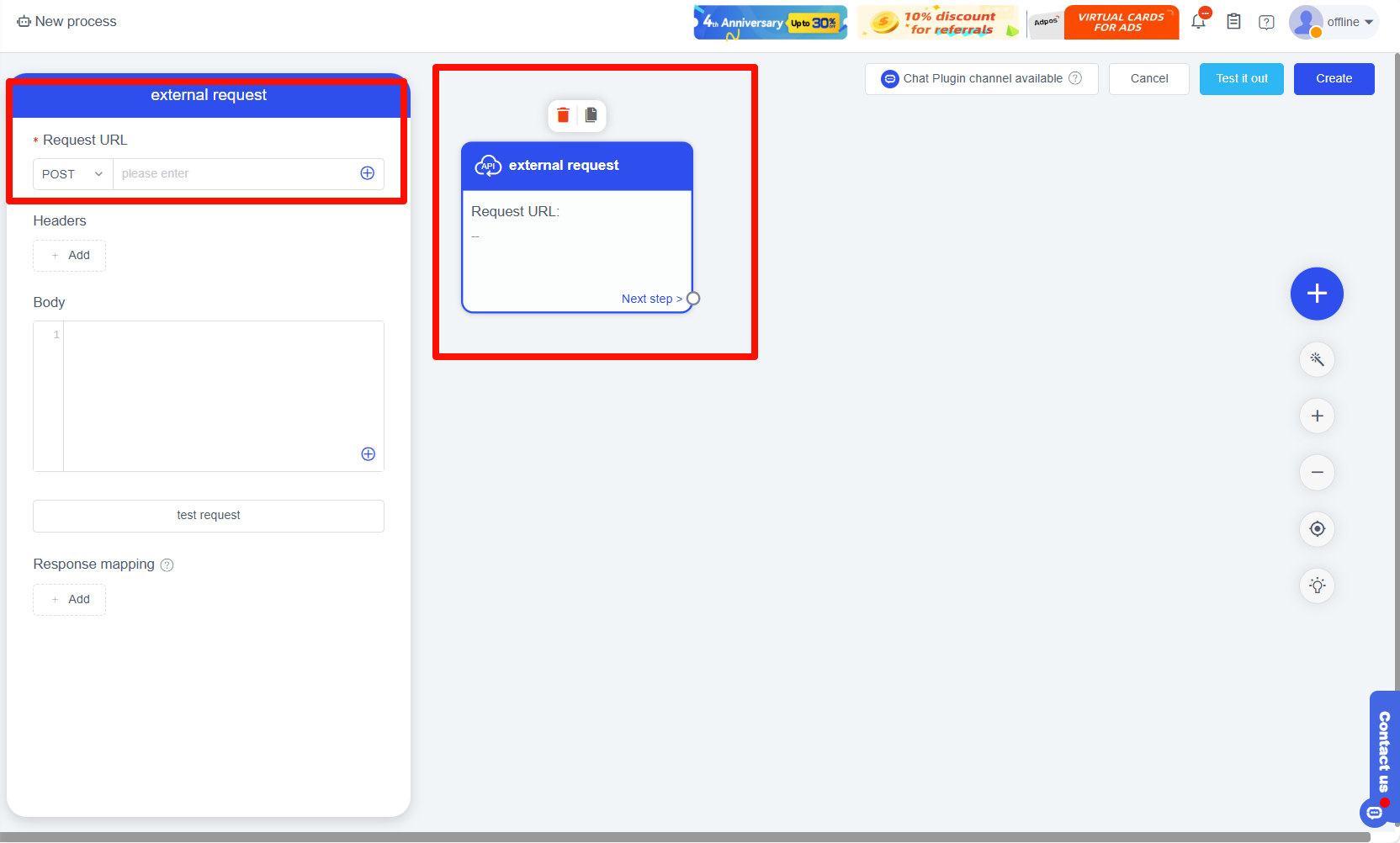
2.2.1 Cấu hình URL (bắt buộc)
- Click External Request → mở cửa sổ cấu hình
- Chọn method (GET, POST, DELETE...)
- Nhập request URL
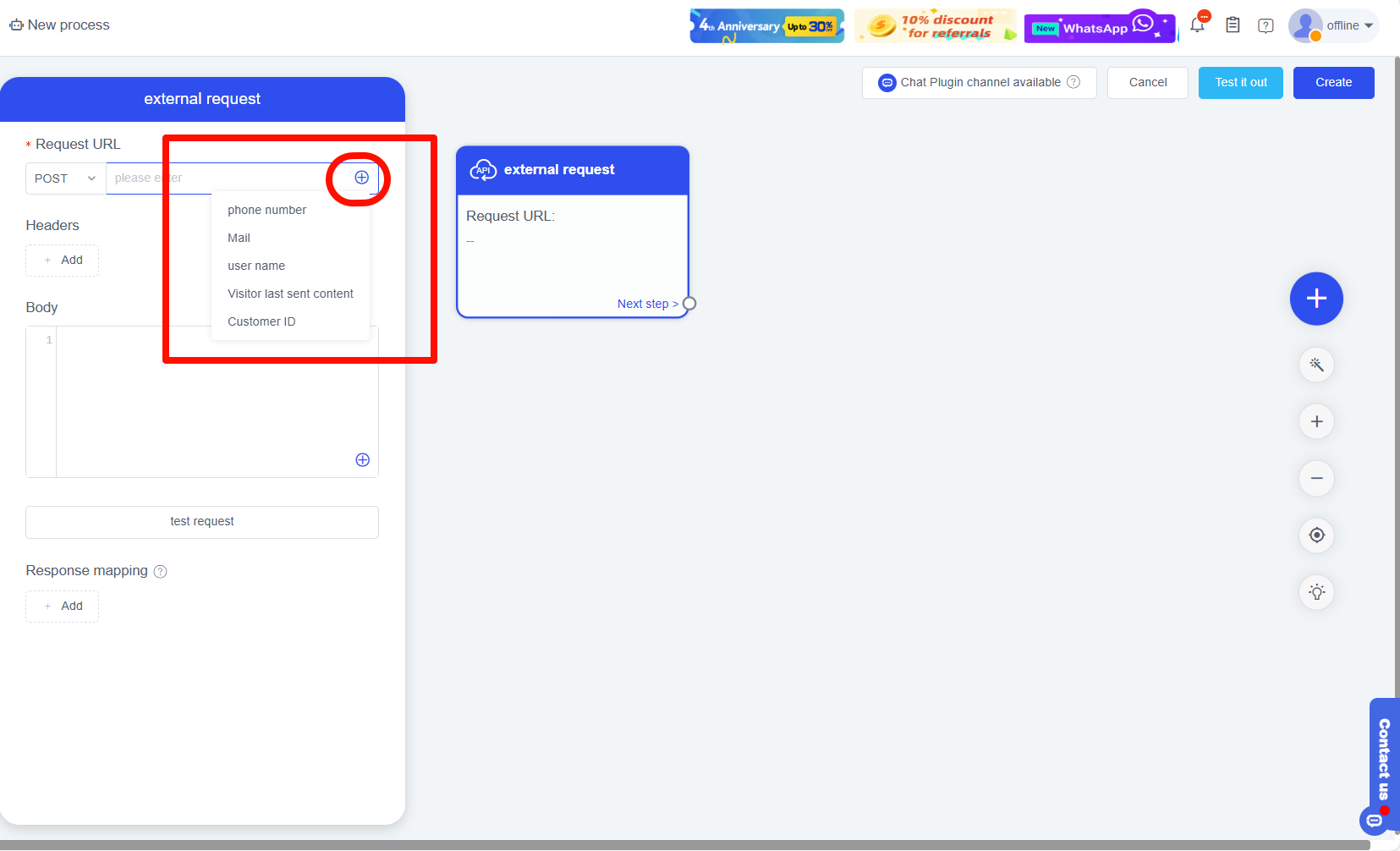
Có thể truyền thêm dữ liệu khách:
- Bấm + → chọn thông tin cần gửi (tên, email, số điện thoại...)
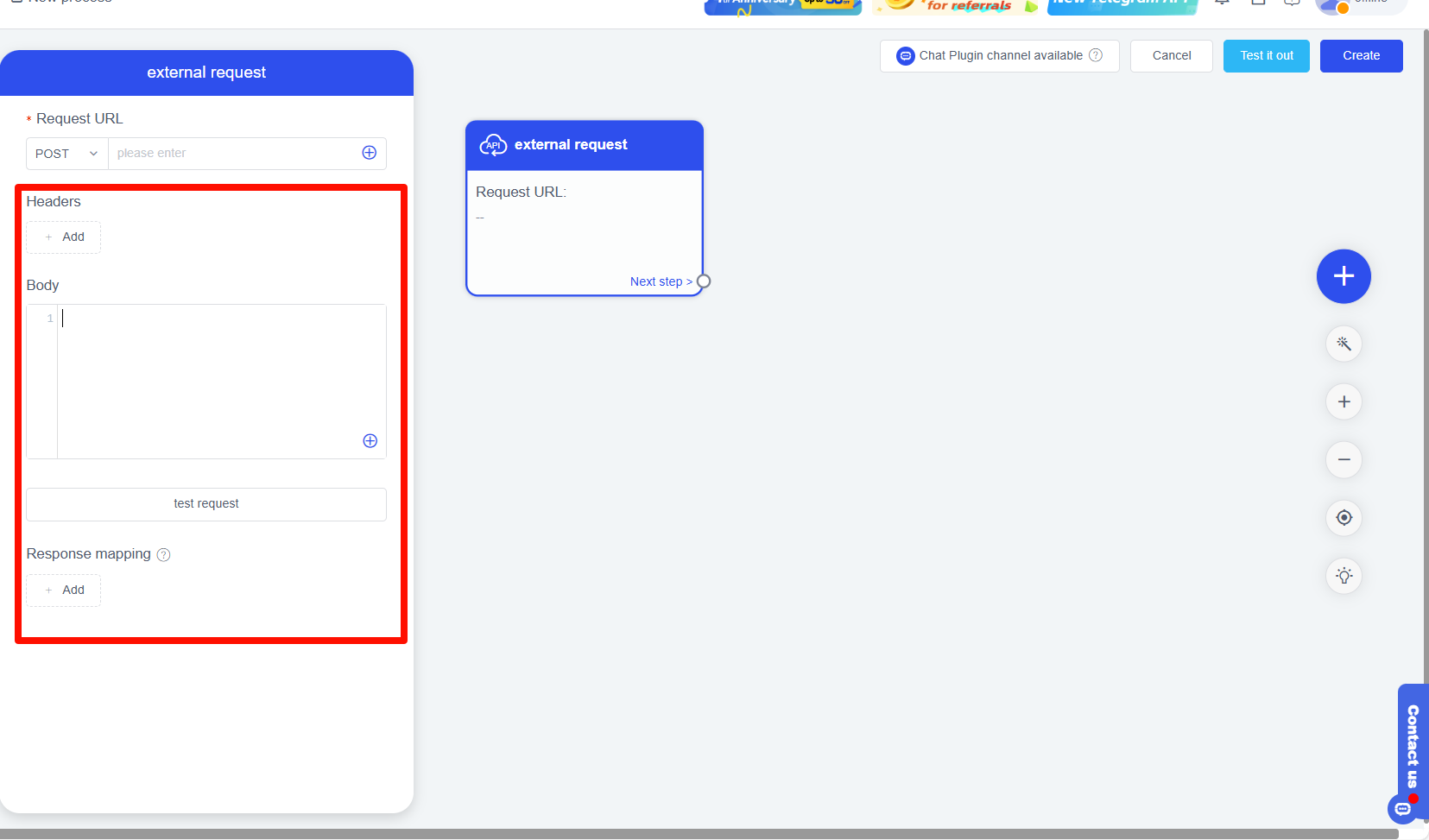
2.2.2 Thêm Headers và Body (không bắt buộc)
- Bấm Add → nhập thông tin
- Có thể chèn dữ liệu khách tương tự
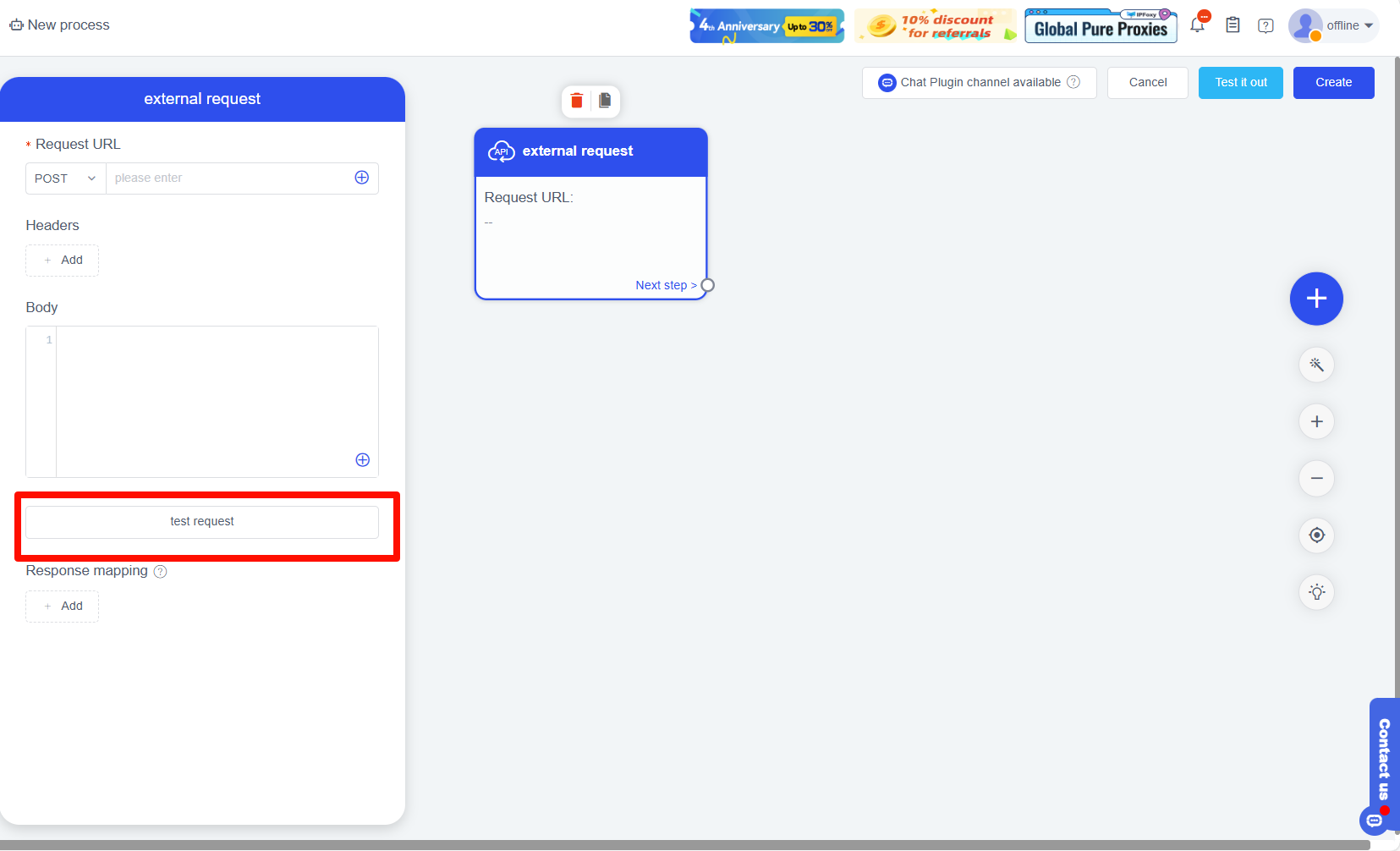
2.2.3 Test request
Dùng để kiểm tra API có hoạt động hay không
- Bấm Test Request
- Nếu lỗi → chỉnh lại → bấm Re-Request
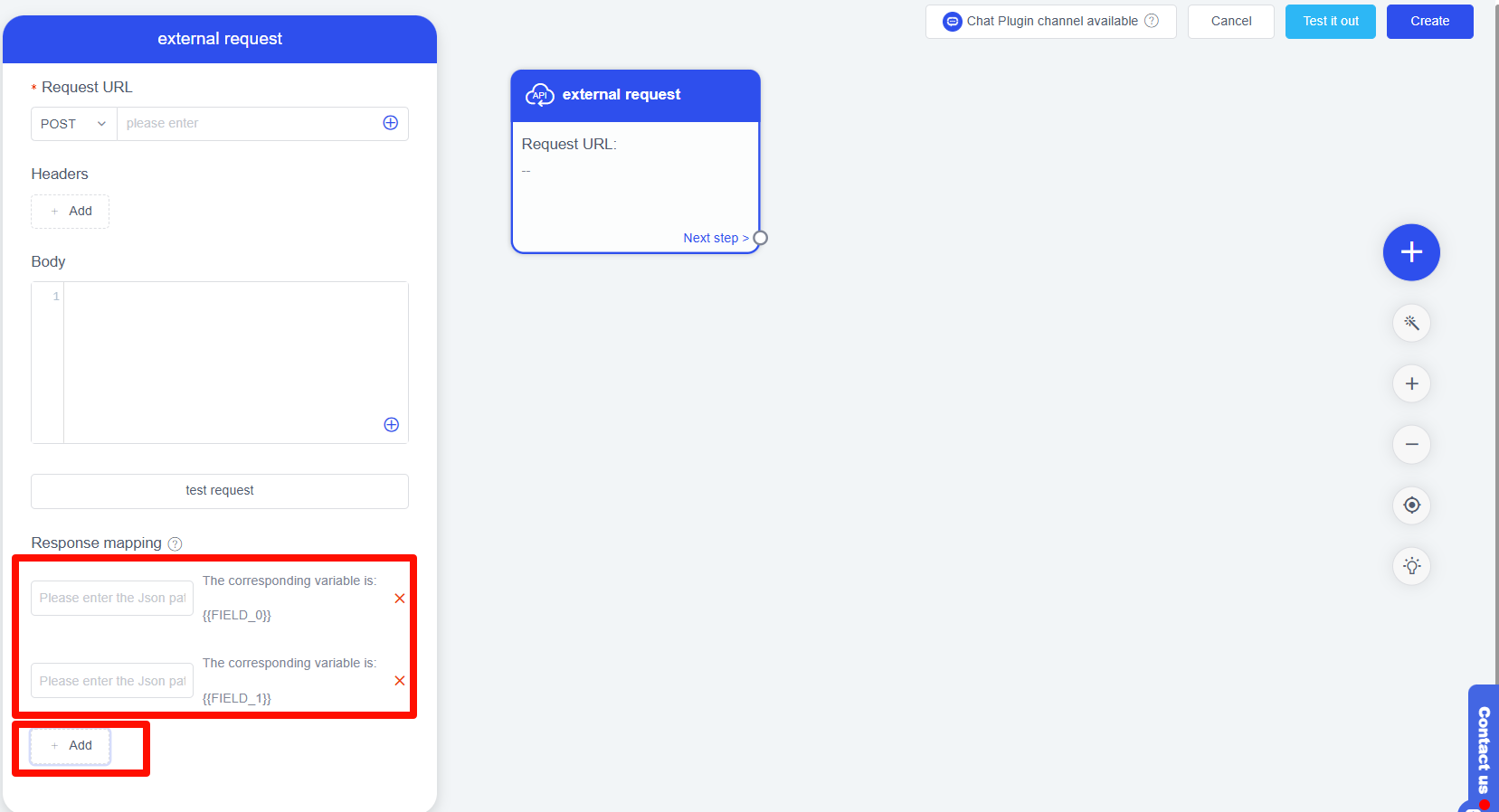
2.2.4 Mapping dữ liệu trả về (Response Mapping)
Dùng dữ liệu từ API để đưa vào tin nhắn tự động
- Bấm Add
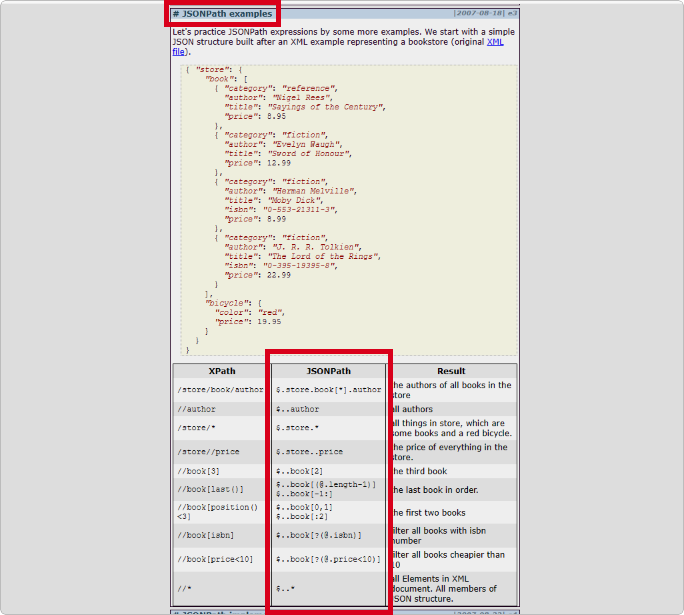
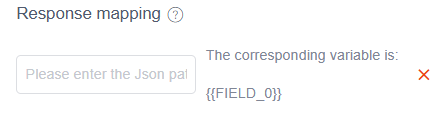
- Nhập đường dẫn dữ liệu (theo JSON path)
- Gán vào biến
Sau đó có thể dùng biến này trong Send Message
Ví dụ:
- API trả về tên khách → dùng để cá nhân hóa tin nhắn
Lưu ý:
Xem định dạng JSON path tại:
https://goessner.net/articles/JsonPath/
3. Câu hỏi thường gặp
3.1 Có thể lấy toàn bộ dữ liệu trả về không?
Không. Chỉ lấy được từng phần dữ liệu (theo field).
3.2 Có thể rẽ nhánh theo dữ liệu trả về không?
Hiện tại chưa hỗ trợ.
Dữ liệu trả về chỉ dùng để gửi tin nhắn, chưa dùng để điều hướng flow.
Thiết lập quy trình tự động
Quy trình tự động trong SaleSmartly giúp bạn xây dựng luồng chăm sóc khách hàng tự động, giúp giảm workload CSKH và tăng conversion.
Lấy link Messenger cho trang Facebook
Hướng dẫn cách lấy link Messenger cho fanpage Facebook và sử dụng trong automation để kích hoạt hội thoại với khách hàng.
