Hướng Dẫn Chat SaleSmartly
1. Hướng dẫn Quản lý Facebook Messenger để Tự động hóa Dịch vụ Khách hàng
Đối với các thương hiệu sử dụng Facebook để giao tiếp với khách hàng, thời gian phản hồi nhanh, sự phối hợp hiệu quả trong đội nhóm và tự động hóa thông minh là chìa khóa để tăng cường tương tác và tỷ lệ chuyển đổi. SaleSmartly giúp các thương hiệu quản lý tập trung các cuộc trò chuyện, phân tích hiệu suất dữ liệu, và trao quyền cho đội ngũ hỗ trợ bằng các công cụ như dịch thuật thời gian thực, gắn thẻ, trả lời nhanh và các quy trình làm việc có thể tùy chỉnh. Hướng dẫn này sẽ chỉ cho bạn cách sử dụng Facebook Messenger một cách hiệu quả.
1.1. Quản lý Tổng hợp Đa kênh
SaleSmartly hỗ trợ cấp quyền cho nhiều tài khoản FB và quản lý tích hợp tập trung, giảm chi phí năng lượng và thời gian chuyển đổi.
1.1.1. Cấp quyền cho Facebook
Trước khi sử dụng Facebook để trò chuyện, bạn cần tích hợp tài khoản và trang Facebook của mình vào SaleSmartly.
- Đầu tiên, bạn cần cấp quyền cho tài khoản Facebook của mình trên nền tảng

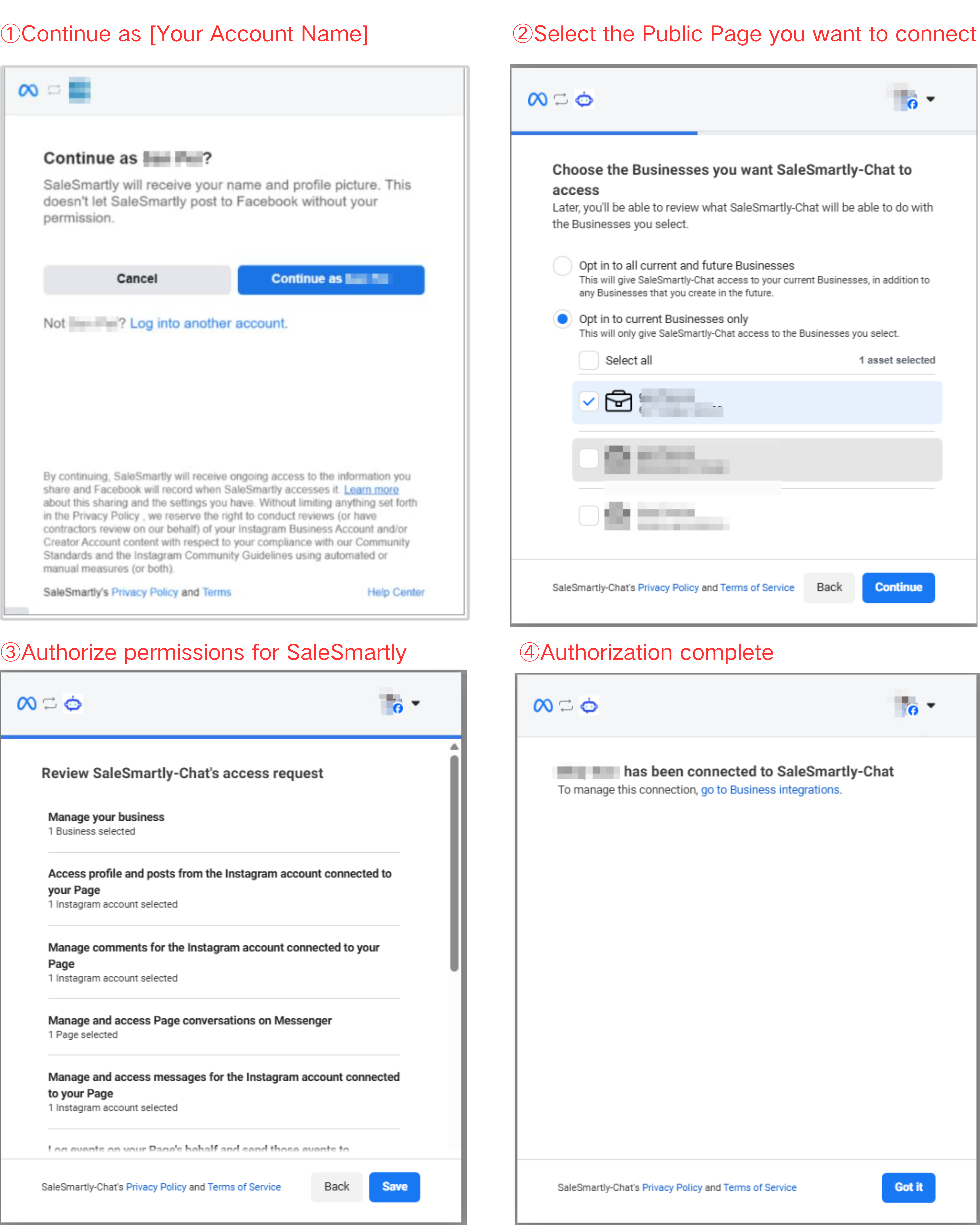
- Sau khi đăng nhập vào tài khoản Facebook của bạn, nhấp vào Tiếp tục với tư cách (tên tài khoản của bạn), chọn trang chủ bạn muốn liên kết, sau đó nhấp vào Tiếp tục, chọn các hoạt động mà SaleSmartly có thể thực hiện trên trang chủ (khuyến nghị chọn "Có" cho tất cả), rồi nhấp vào Lưu. Sau khi hoàn tất việc cấp quyền, nhấp vào OK để quay lại SaleSmartly. Xem hình ảnh ví dụ dưới đây:
- Sau khi cấp quyền xong, Facebook đã được tích hợp thành công vào SaleSmartly.
1.1.2. Cấp quyền Tài khoản, Đồng bộ Danh bạ & Tạo Cuộc trò chuyện
Sau khi bạn đã cấp quyền thành công cho tài khoản và trang chủ Facebook của mình, bạn có thể quản lý nhiều trang chủ của mình trên nền tảng SaleSmartly, cho phép trò chuyện một cửa, gửi, nhận và xử lý tin nhắn Messenger cũng như bình luận bài đăng trên trang chủ từ nhiều trang chủ của bạn. Bạn không cần phải chuyển đổi trang chủ nhiều lần để trả lời tin nhắn của người dùng, giúp bạn trả lời Messenger và bình luận bài đăng trên trang chủ dễ dàng và nhanh chóng hơn.
- Nhấp vào Kích hoạt Messenger và Kích hoạt Bình luận Bài đăng để nhận thông tin theo thời gian thực.
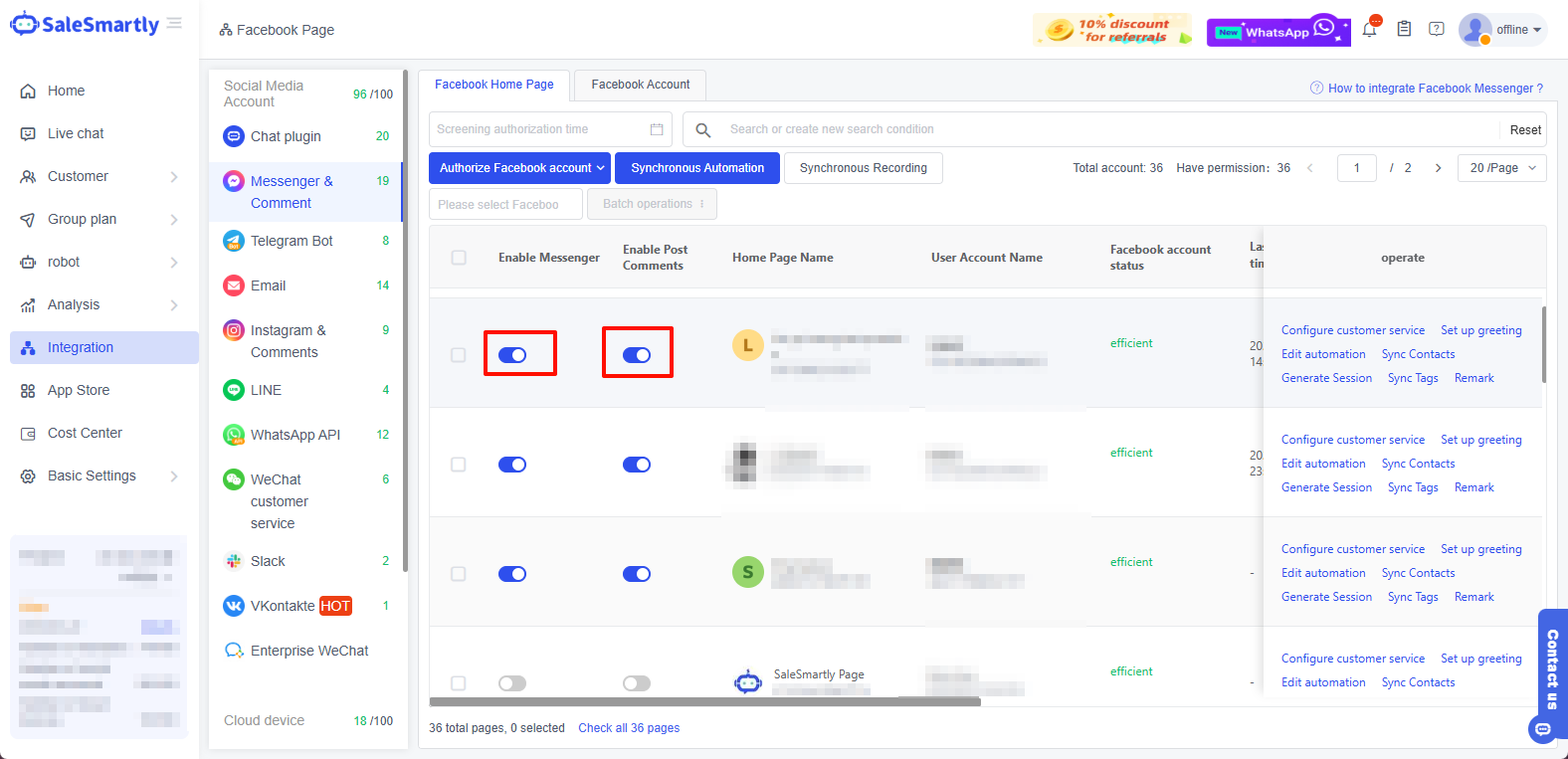
- Nhấp để đồng bộ danh bạ
Bạn cũng có thể đồng bộ danh bạ Facebook của mình vào SaleSmartly để trả lời trò chuyện, gửi tin nhắn nhóm, v.v. Nhấp vào "Đồng bộ Danh bạ" để đồng bộ thông tin liên hệ và gần 20 bản ghi trò chuyện cho mỗi liên hệ. (Lưu ý: Để đồng bộ hóa tất cả các liên hệ, vui lòng liên hệ với bộ phận chăm sóc khách hàng chính thức của chúng tôi)
Sau khi đồng bộ danh bạ, bạn cũng có thể kiểm tra tiến trình bằng cách xem nhật ký đồng bộ hóa. Các liên hệ đã đồng bộ có thể được xem trong Khách hàng - Danh sách Khách hàng.

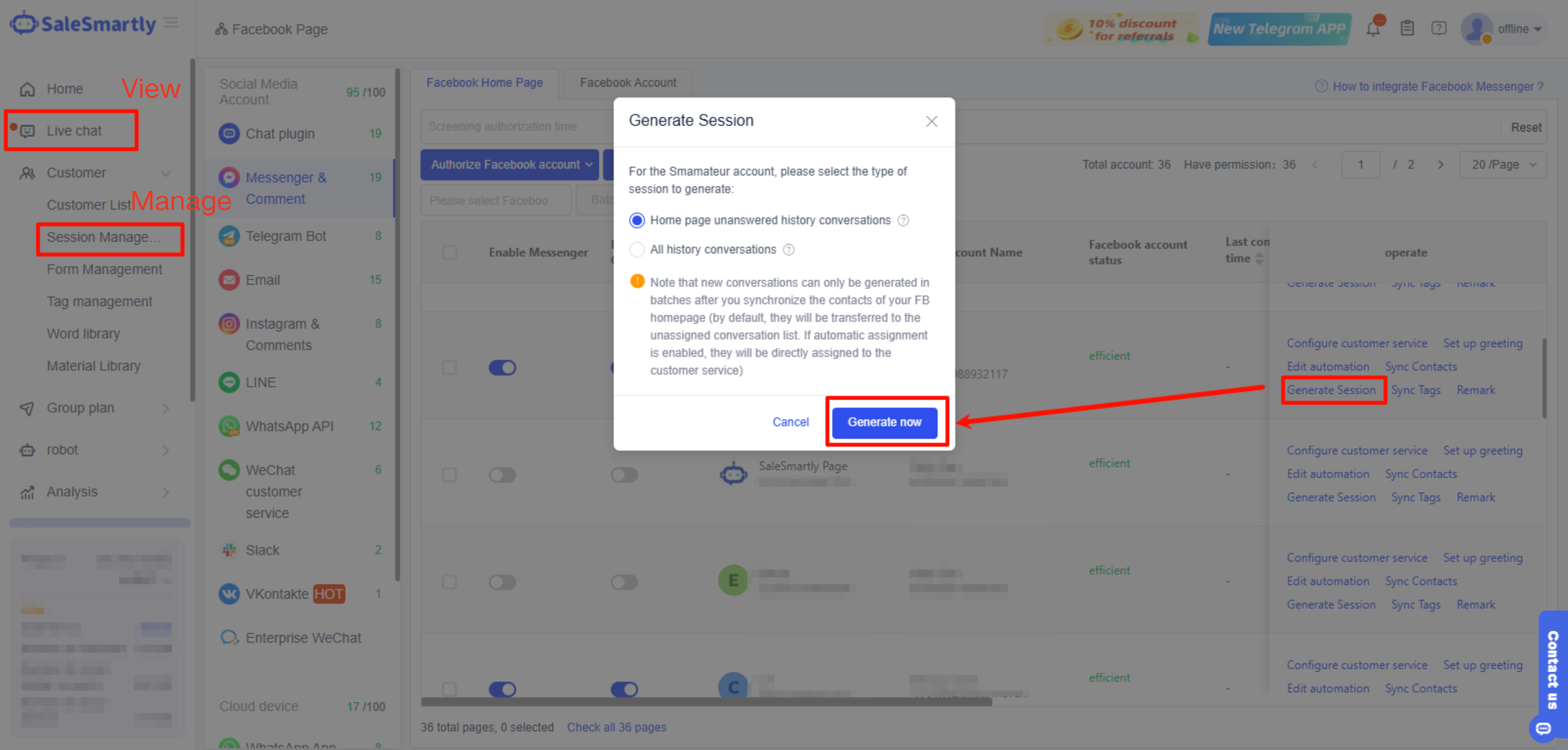
- Nhấp vào Tạo Phiên
SaleSmartly sẽ đọc các cuộc trò chuyện lịch sử của bạn và tạo chúng trong Trò chuyện Trực tiếp. Bạn có thể xem và trò chuyện ở đó, và dễ dàng kết nối các phiên trò chuyện của mình trên các trang chủ khác nhau. Bạn cũng có thể quản lý các cuộc trò chuyện trong Quản lý Phiên, giúp việc quản lý nhiều tài khoản trở nên dễ dàng.
1.2. Phiên Trò chuyện Hiệu quả Cao
1.2.1. Danh sách Phiên
Trong Trò chuyện Trực tiếp, SaleSmartly hỗ trợ trò chuyện một cửa cho tin nhắn của nhiều trang chủ. Bạn có thể nhấp vào các kênh Messenger và Bình luận Bài đăng Facebook trong thanh bộ lọc cuộc trò chuyện để nhanh chóng lọc các tin nhắn trò chuyện từ trang chủ tương ứng. Nó cũng hỗ trợ lọc các trường phong phú như trạng thái cuộc trò chuyện, tên khách hàng, thẻ khách truy cập, số điện thoại, v.v.

Bạn có thể xem thông tin cơ bản của phiên hiện tại trong thanh hiển thị phiên để dễ dàng quản lý phiên của bạn sau này.

1.2.2. Cửa sổ Trò chuyện Đa chức năng
Kênh Messenger
Về việc gửi tin nhắn, kênh Messenger hỗ trợ gửi nội dung ở định dạng văn bản, hình ảnh, âm thanh và video. Nó cũng hỗ trợ dịch tùy chỉnh theo thời gian thực, thêm thẻ cuộc trò chuyện và gửi sản phẩm đề xuất để giúp bạn phản hồi hiệu quả trong các cuộc trò chuyện.

Bình luận Bài đăng Facebook
Bạn cũng có thể xử lý các bình luận trên các bài đăng Facebook, bao gồm trả lời, thích, xóa, ẩn bình luận, v.v.
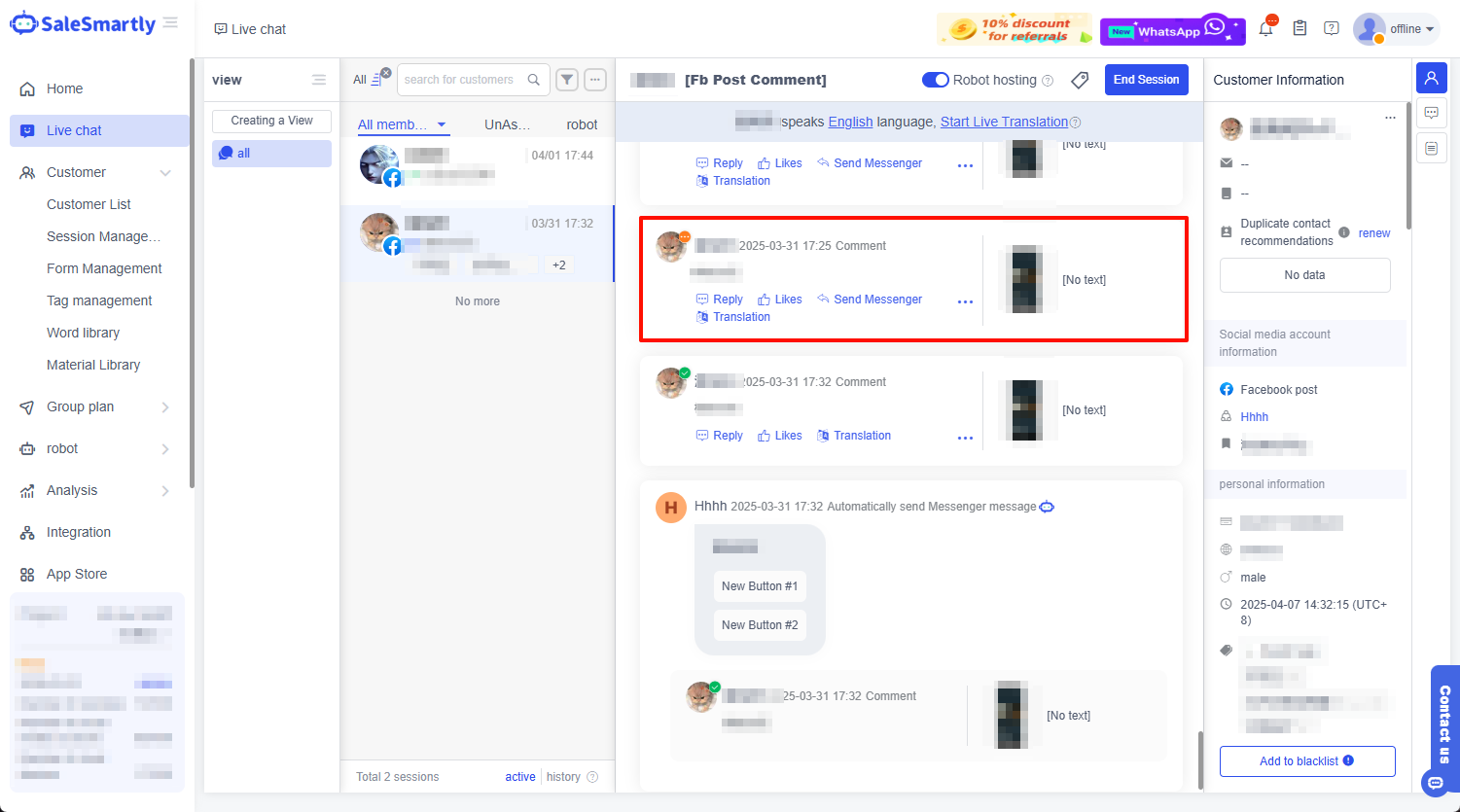
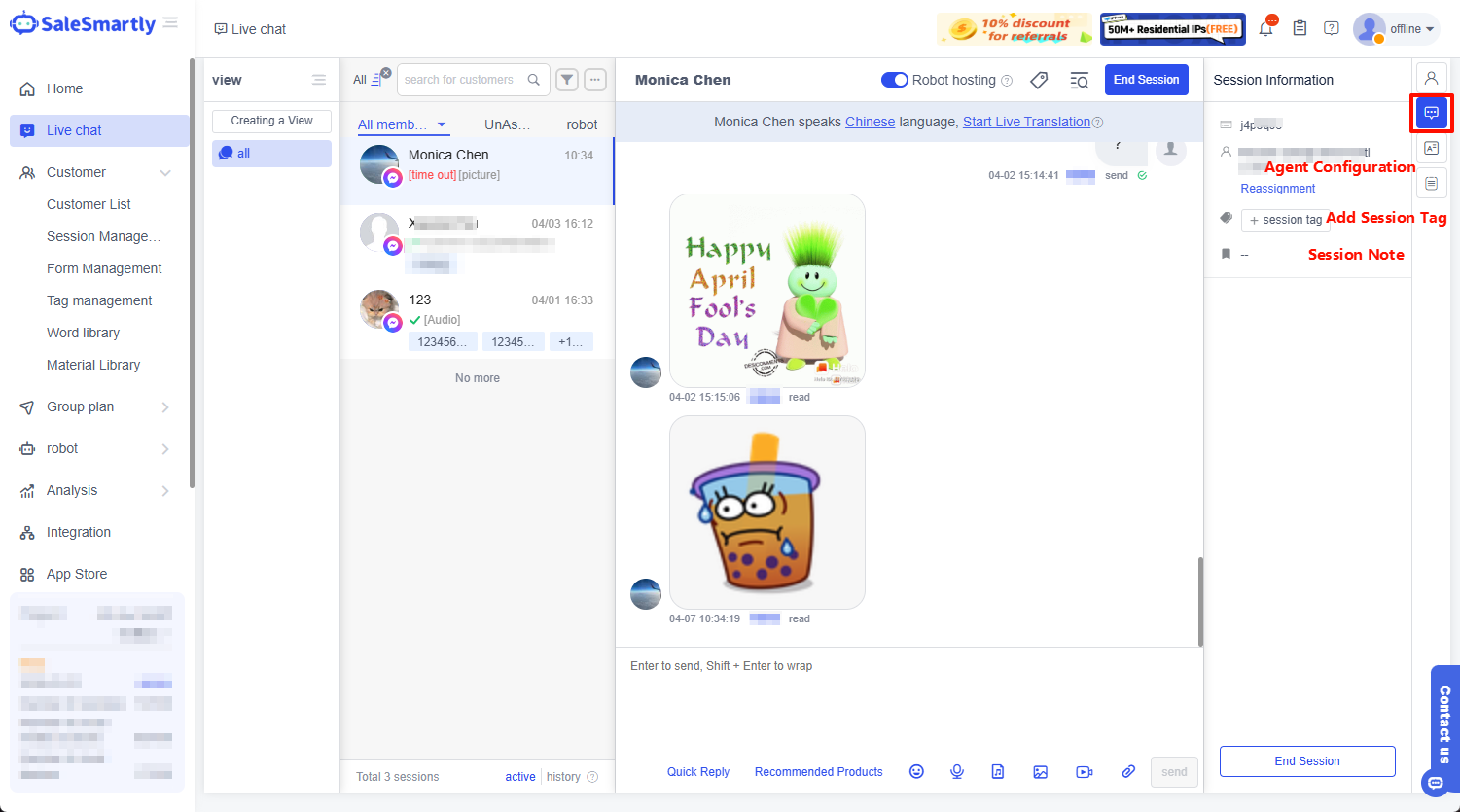
1.2.3. Thông tin Khách hàng & Thông tin Phiên Tùy chỉnh
Thông tin Khách hàng
Bạn có thể xem thông tin chi tiết của khách hàng trong Thông tin Khách hàng ở bên phải. Bạn cũng có thể thêm thẻ khách truy cập và ghi chú cũng như thay đổi địa chỉ email, số điện thoại, v.v., để bạn có thể ghi lại thông tin của khách truy cập trong suốt phiên.

Tin nhắn Trò chuyện
Ngoài ra, trong Thông tin Cuộc trò chuyện, bạn có thể phân công một nhân viên chăm sóc khách hàng mới cho cuộc trò chuyện và thêm các thẻ cuộc trò chuyện có thể tùy chỉnh vào cuộc trò chuyện để dễ dàng quản lý cuộc trò chuyện sau này, xem lại cuộc trò chuyện và các hoạt động khác.
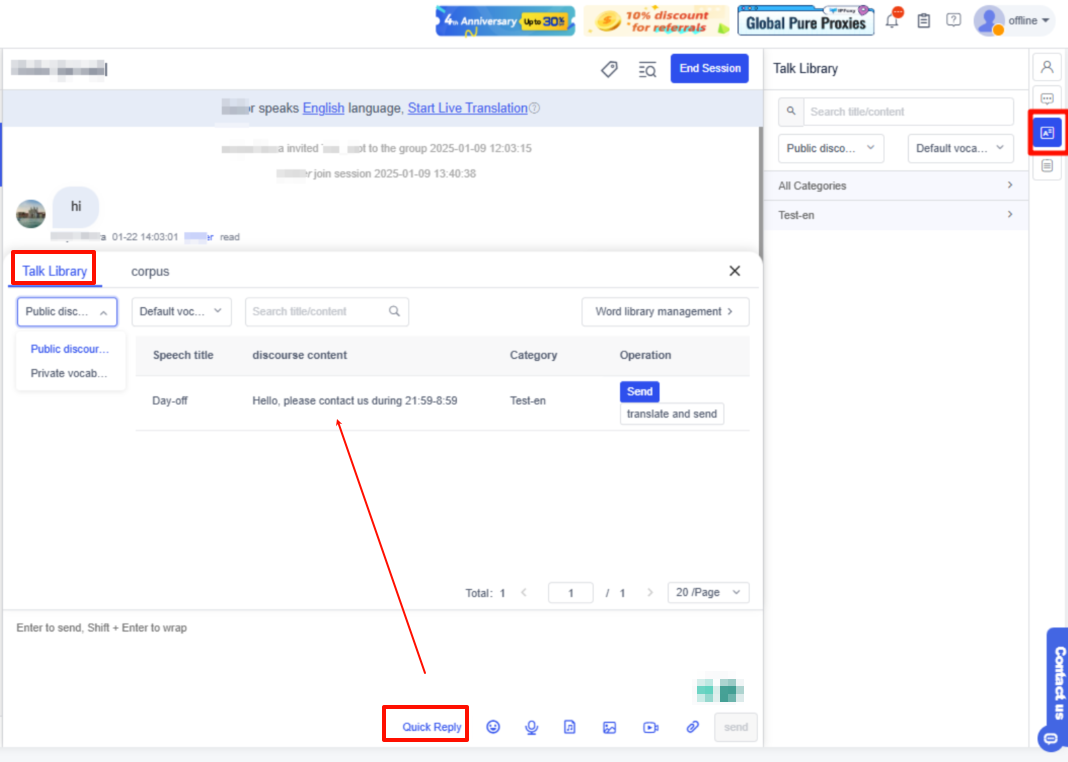
1.2.4. Thư viện Hội thoại - Chỉnh sửa Kịch bản Thường dùng để Trả lời Nhanh
Trong khi trò chuyện, bạn có thể nhấp vào Thư viện Kịch bản ở bên phải để gửi các kịch bản thường dùng. Đồng thời, bạn cũng có thể nhấp vào Trả lời Nhanh bên dưới cửa sổ trò chuyện để mở rộng thư viện kịch bản nhằm nâng cao tính chuyên nghiệp và độ chính xác của các phản hồi của dịch vụ khách hàng.
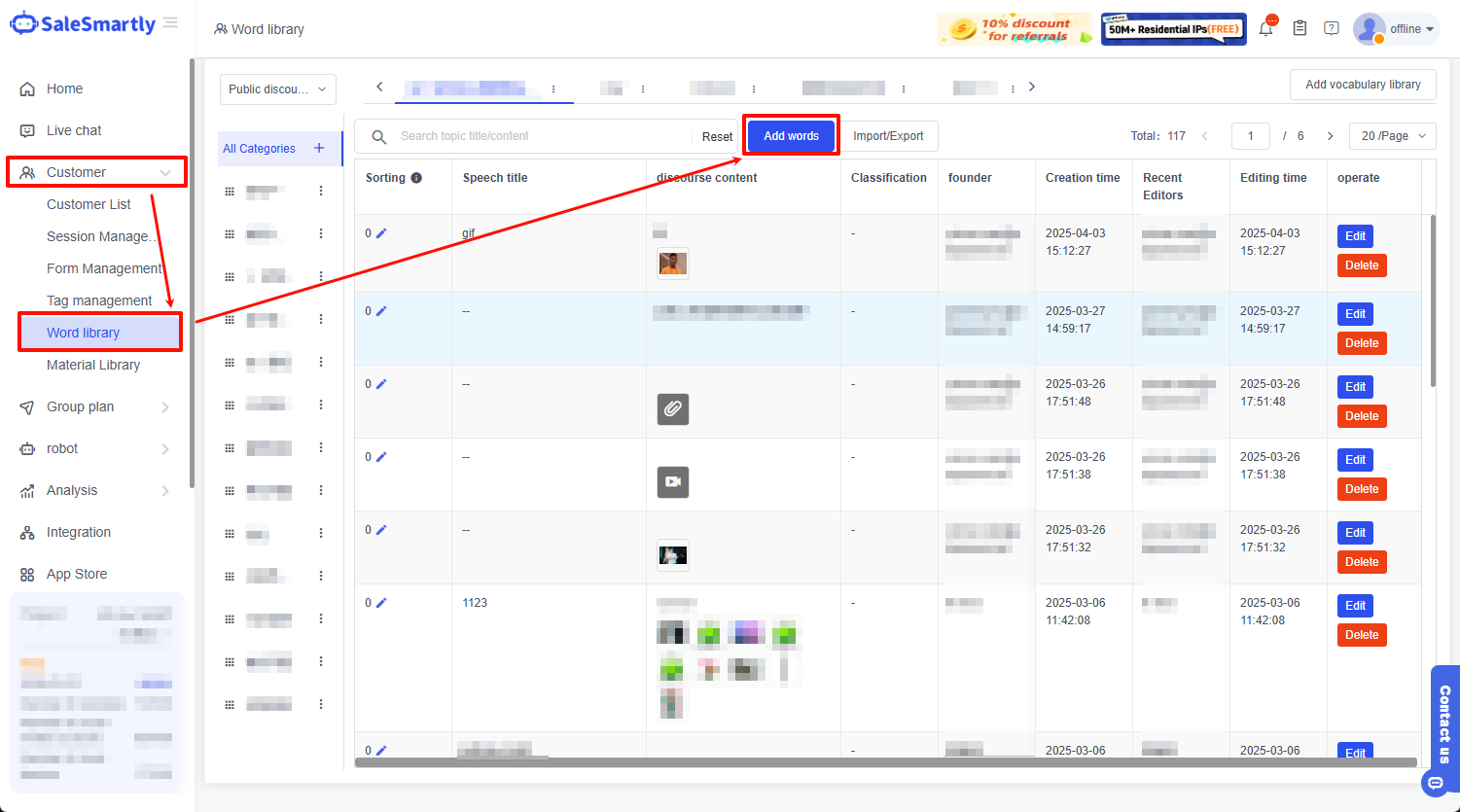
Cách thêm thư viện kịch bản: Bạn có thể vào Khách hàng - Thư viện Từ ngữ để thêm, chỉnh sửa, nhập/xuất kịch bản, v.v.
1.2.5. Các tính năng khác
Ngoài các chức năng trò chuyện thông thường, SaleSmartly còn hỗ trợ các tính năng sau:
Hỗ trợ Xử lý Tin nhắn Messenger sau 7 Ngày
Trong SaleSmartly, để xử lý tin nhắn Messenger sau 7 ngày, nhân viên chăm sóc khách hàng chỉ cần chọn thẻ liên quan đến nội dung khi gõ tin nhắn trong hộp trò chuyện và gửi nó đi cùng.

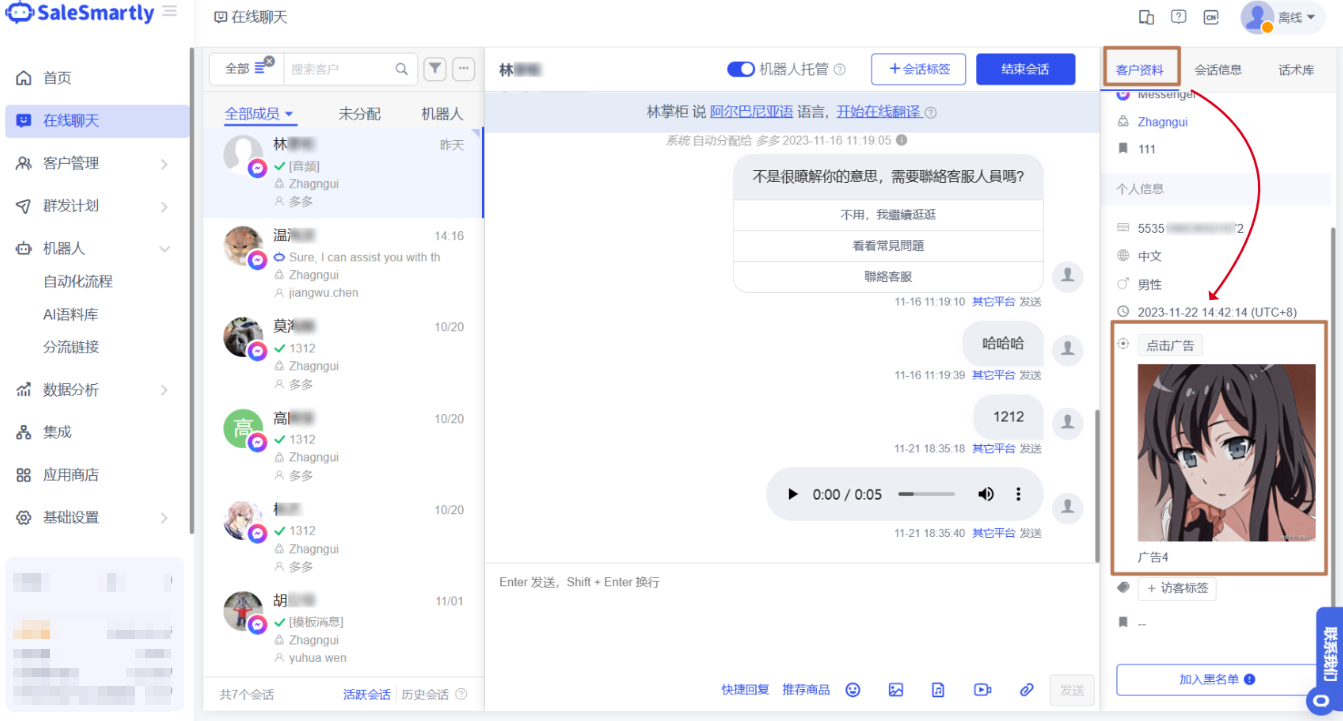
Hỗ trợ Xem Nguồn Bài đăng Quảng cáo khi Khách truy cập Bắt đầu Trò chuyện
Trong giao diện trò chuyện, bạn có thể kiểm tra khách truy cập đến từ bài đăng quảng cáo nào để bắt đầu trò chuyện với bạn và hiểu sâu hơn về điều gì khiến người dùng tương tác với thương hiệu, giúp bạn phân tích hiệu quả của bài đăng quảng cáo và cải thiện hồ sơ người dùng. Bằng cách này, khi trò chuyện, bạn có thể thực hiện các cuộc trò chuyện có mục tiêu dựa trên bài đăng quảng cáo khi người dùng bắt đầu trò chuyện, từ đó đạt được tỷ lệ chuyển đổi đơn hàng cao.
Hỗ trợ Trả lời Thông minh FAQ (Câu hỏi thường gặp)

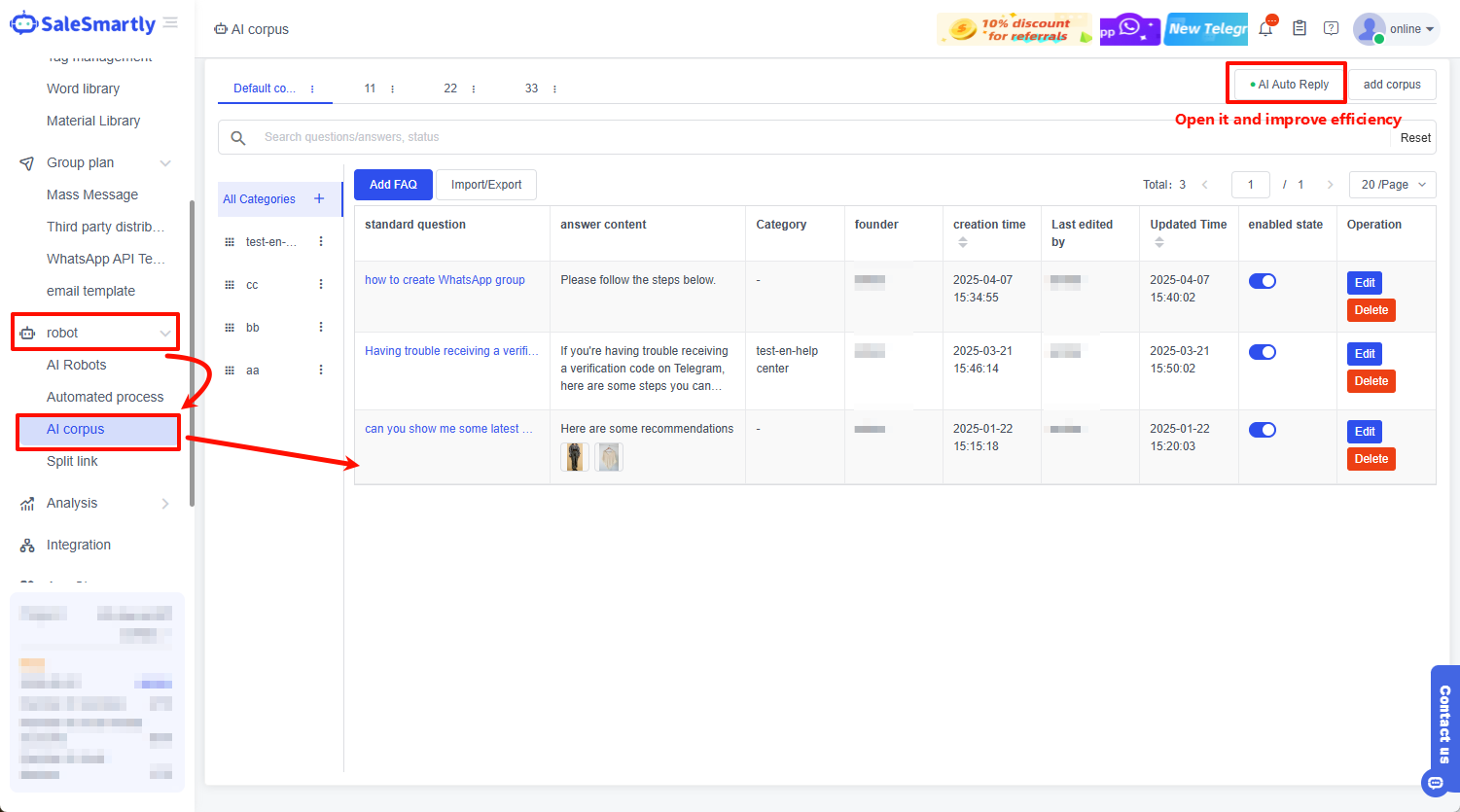
Cách thiết lập FAQ: Bạn có thể thêm, chỉnh sửa và thiết lập công tắc trả lời tự động FAQ trong Robot-Kho kiến thức AI. Sử dụng tốt FAQ có thể cải thiện đáng kể hiệu quả phản hồi của dịch vụ khách hàng.
1.3. Phân tích Dữ liệu Thông minh và Trực quan
SaleSmartly cũng hỗ trợ phân tích kênh Messenger. Với chức năng này, bạn có thể xem tổng quan dữ liệu người hâm mộ kênh Messenger, xu hướng tăng trưởng hàng ngày, và phân tích chi tiết người hâm mộ mới của mỗi trang công khai, cũng như sự tiếp nhận của người hâm mộ đối với dịch vụ khách hàng, để giúp bạn thực hiện các chiến lược và đánh giá hiệu suất của các thành viên. (Để biết thêm, hãy truy cập: Phân tích Kênh – Trung tâm Trợ giúp SaleSmartly)

1.4. Đáp ứng Quy trình Hợp tác của Nhóm Dịch vụ Khách hàng Quy mô lớn
1.4.1. Quản lý Thành viên
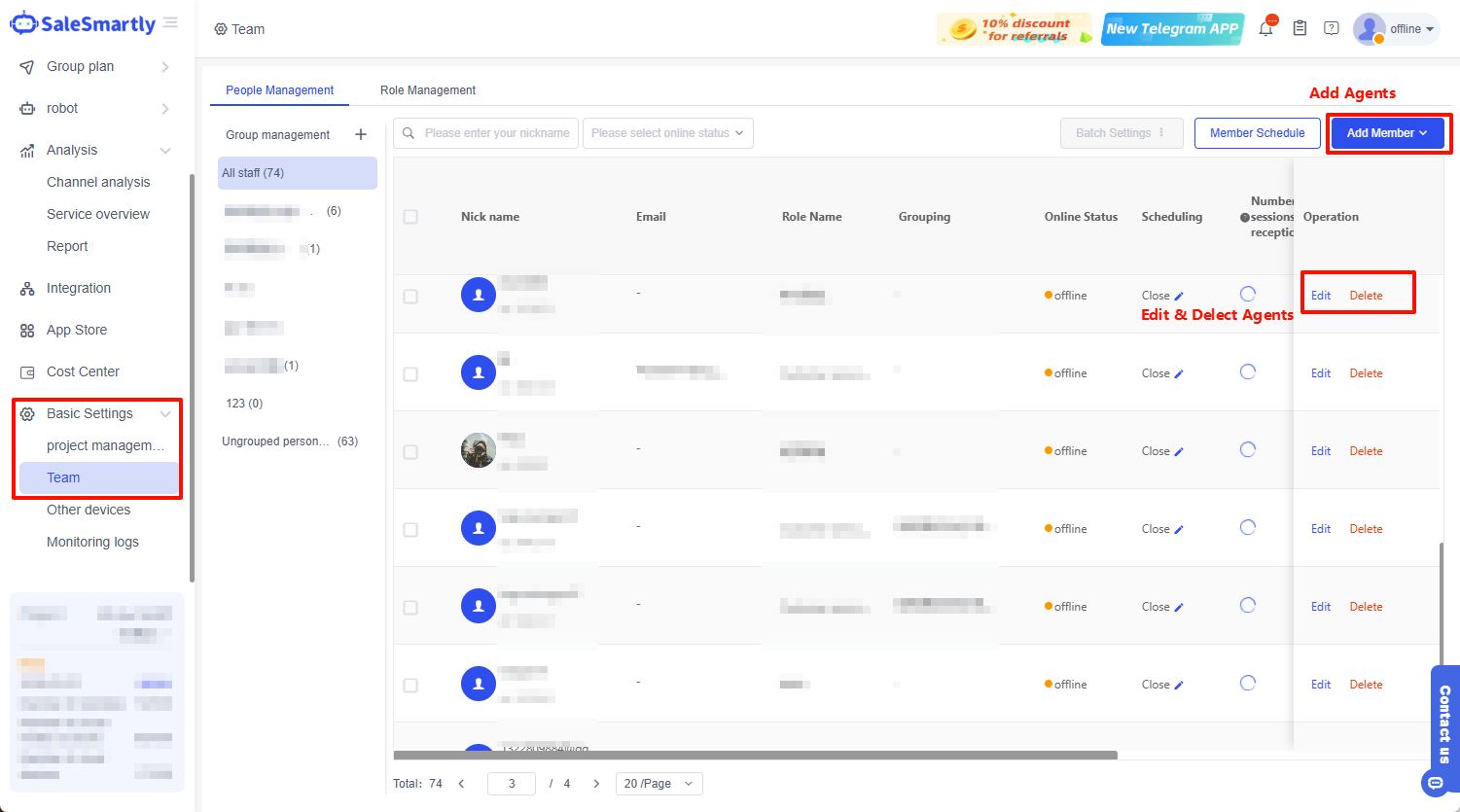
SaleSmartly hỗ trợ quy trình hợp tác của nhóm dịch vụ khách hàng quy mô lớn. Bạn có thể quản lý các thành viên trong Cài đặt Cơ bản - Đội nhóm. SaleSmartly cung cấp hai cách để thêm thành viên: thêm thành viên qua lối tắt thành viên nội bộ và thêm thành viên qua email (để biết các thao tác cụ thể, vui lòng tham khảo liên kết sau: Cách Quản lý Đội nhóm của bạn - Trung tâm Trợ giúp SaleSmartly). Khi thêm thành viên, bạn có thể đặt giới hạn tiếp nhận và vai trò, chỉ định quyền trò chuyện kênh, v.v. cho các thành viên. Sau khi được thêm, các thành viên có quyền tương ứng có thể truy cập các phiên và tiếp khách.
1.4.2. Trạng thái Phiên
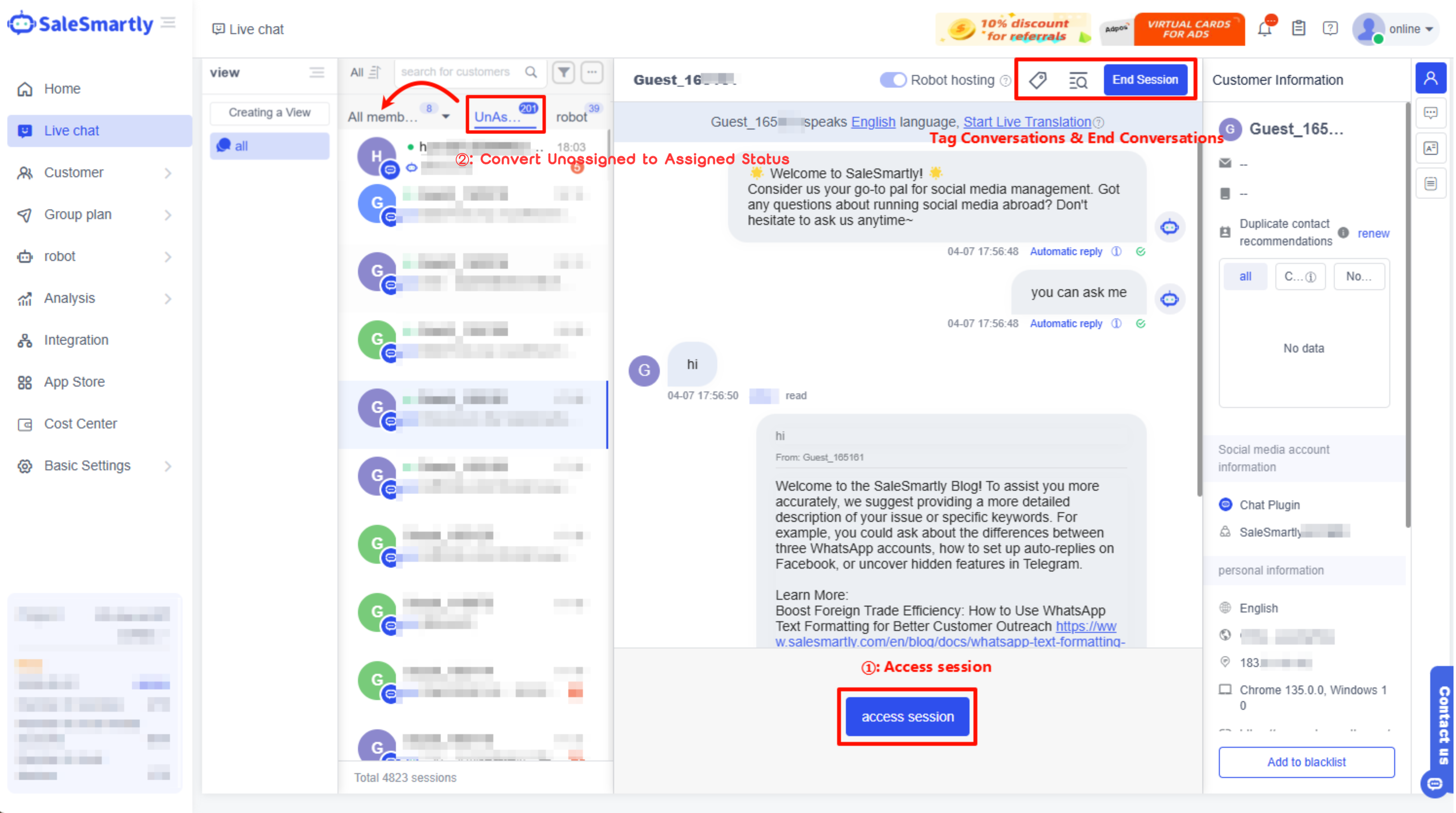
Các tin nhắn trò chuyện mới mặc định ở trạng thái do robot quản lý/chưa được phân công, hỗ trợ truy cập thủ công bởi các thành viên dịch vụ khách hàng và phân công tự động các tin nhắn trò chuyện cho các thành viên, đáp ứng nhu cầu của các kịch bản hợp tác nhiều người như phân công cuộc trò chuyện cho các vai trò dịch vụ khách hàng khác. Đồng thời, nhân viên dịch vụ khách hàng có thể kết thúc các tin nhắn trò chuyện và đánh dấu các thẻ cuộc trò chuyện để dễ dàng lưu trữ cuộc trò chuyện và kiểm tra chất lượng trò chuyện bởi người giám sát. Các cuộc trò chuyện đã kết thúc có thể được xem và trả lại trong Quản lý Phiên.
1.4.3. Kiểm soát Truy cập Dựa trên Vai trò
Hỗ trợ cấu hình chức năng dịch vụ khách hàng và quyền dữ liệu. Nhân viên dịch vụ khách hàng có thể quản lý các tin nhắn trò chuyện của riêng họ, xem thông tin liên hệ tương ứng và thiết lập các cuộc trò chuyện của dịch vụ khách hàng khác thành không thể nhìn thấy, từ đó cách ly dữ liệu trò chuyện của dịch vụ khách hàng, đảm bảo quyền riêng tư của cuộc trò chuyện dịch vụ khách hàng và tạo điều kiện cho thống kê hiệu suất cá nhân.
1.4.4. Lưu trữ Phiên và Kiểm tra Chất lượng
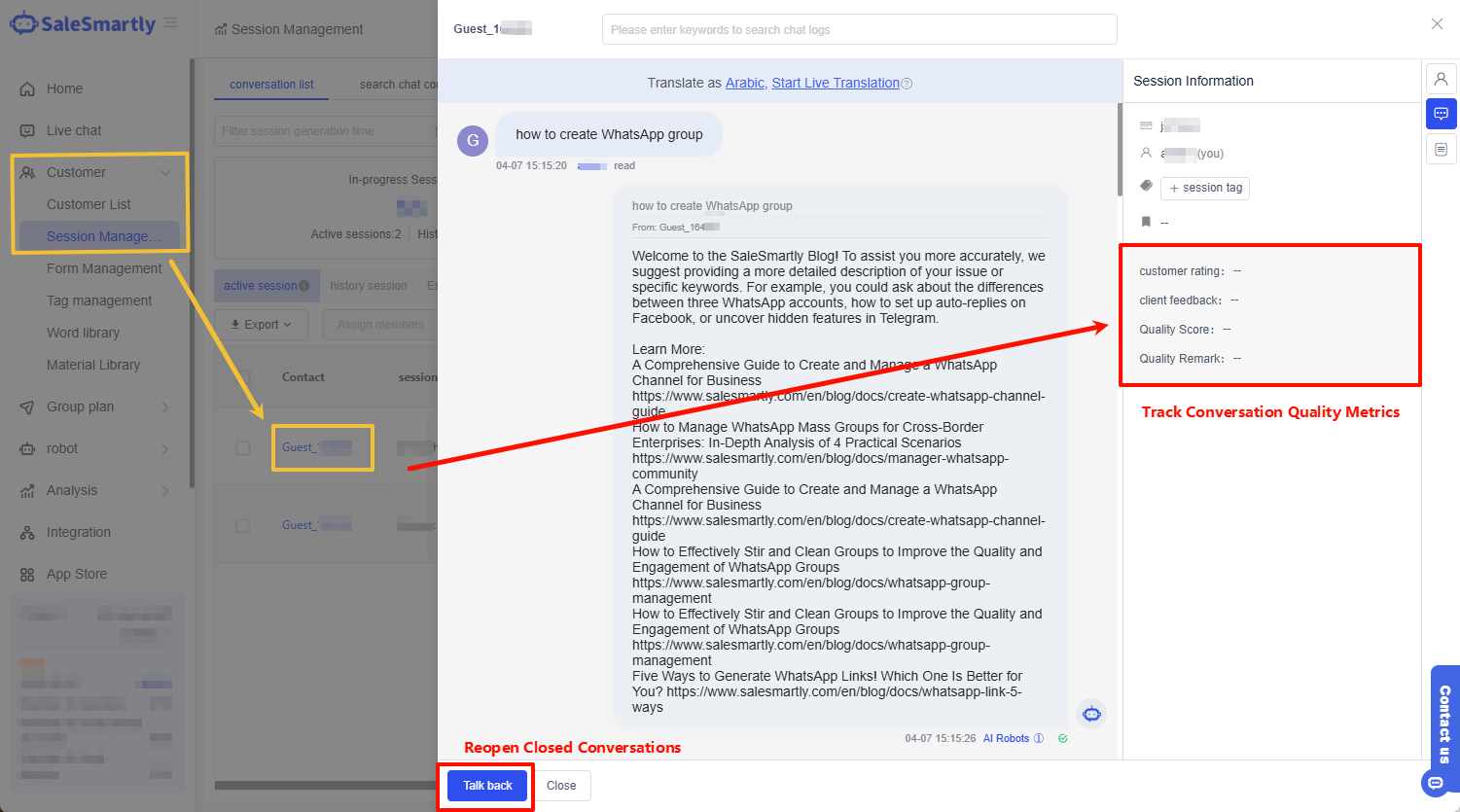
Sau khi cuộc trò chuyện kết thúc, bạn có thể xem bản ghi cuộc trò chuyện, xếp hạng của người dùng và phản hồi của người dùng trong Khách hàng-Quản lý Phiên, giúp người giám sát dễ dàng giám sát, thực hiện kiểm tra chất lượng trò chuyện và xếp hạng hiệu suất. Ngoài ra, bạn cũng có thể "bắt đầu lại cuộc trò chuyện" để bắt đầu lại cuộc trò chuyện với người dùng.