Thiết lập quản lý đội nhóm
1. Tổng quan về quản lý team
Team Management (quản lý đội ngũ) là một phần quan trọng trong hệ thống chăm sóc khách hàng, giúp doanh nghiệp quản lý tập trung toàn bộ nhân viên CSKH. Bạn có thể thêm thành viên, thiết lập giới hạn tiếp nhận, phân quyền và kiểm soát quyền chat theo từng kênh.
Việc chuẩn hóa quản lý team giúp tối ưu phân công công việc, tăng hiệu quả phối hợp và nâng cao chất lượng dịch vụ khách hàng.
Để quản lý team, truy cập Setup → Team, nơi bạn có thể thêm thành viên, cấu hình quyền và thiết lập các thông số vận hành.
2. Tính năng chính
2.1. Thêm thành viên vào dự án
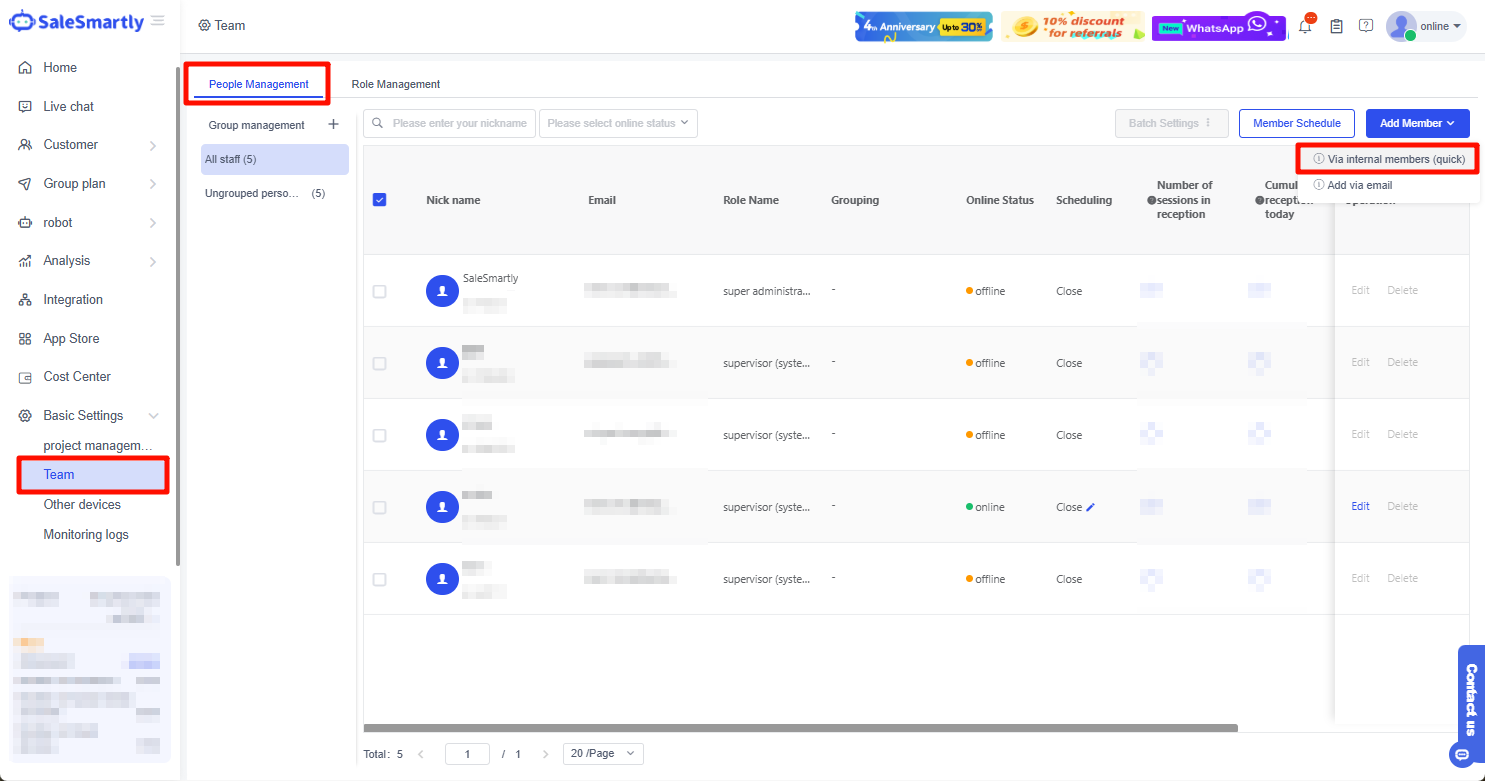
SaleSmartly hỗ trợ 2 cách thêm thành viên: tạo nhanh bằng tài khoản nội bộ hoặc mời qua email.
2.1.1. Thêm nhanh bằng tài khoản và mật khẩu
Cách này cho phép bạn tạo tài khoản trực tiếp bằng username + password.
Các tài khoản này sẽ được gán vào project ngay lập tức nhưng không thể tạo project mới. Ngoài ra, quản trị viên có thể reset mật khẩu khi cần (ví dụ khi nhân sự nghỉ việc), giúp quản lý tài khoản linh hoạt hơn.
2.1.2. Thêm thành viên qua email
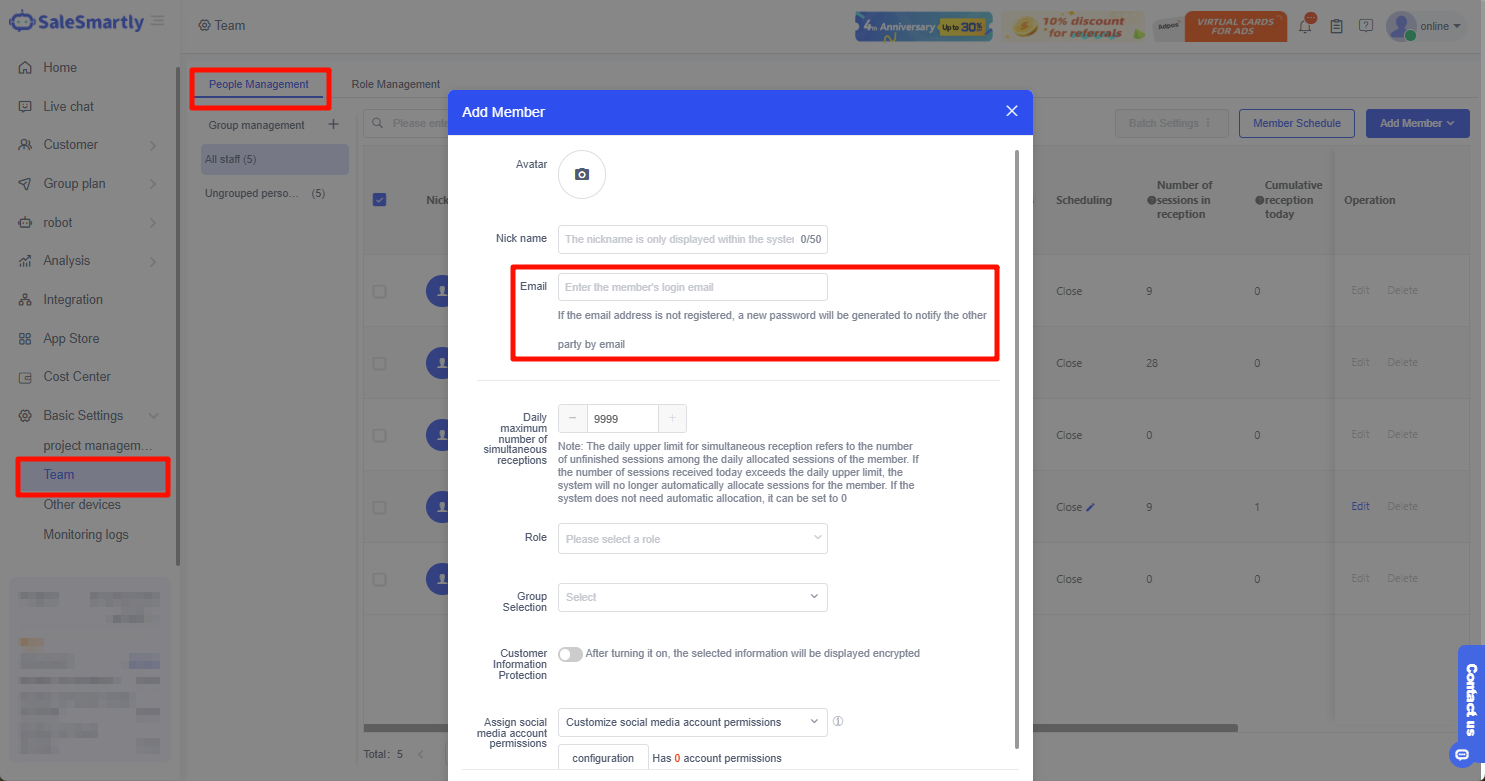
Bạn cũng có thể mời thành viên tham gia thông qua email.
Nếu email đã có tài khoản SaleSmartly, người dùng chỉ cần đăng nhập và sẽ được thêm vào project. Nếu chưa có tài khoản, hệ thống sẽ gửi thông tin đăng nhập ban đầu qua email để họ truy cập.
2.2. Xem và chỉnh sửa thông tin thành viên
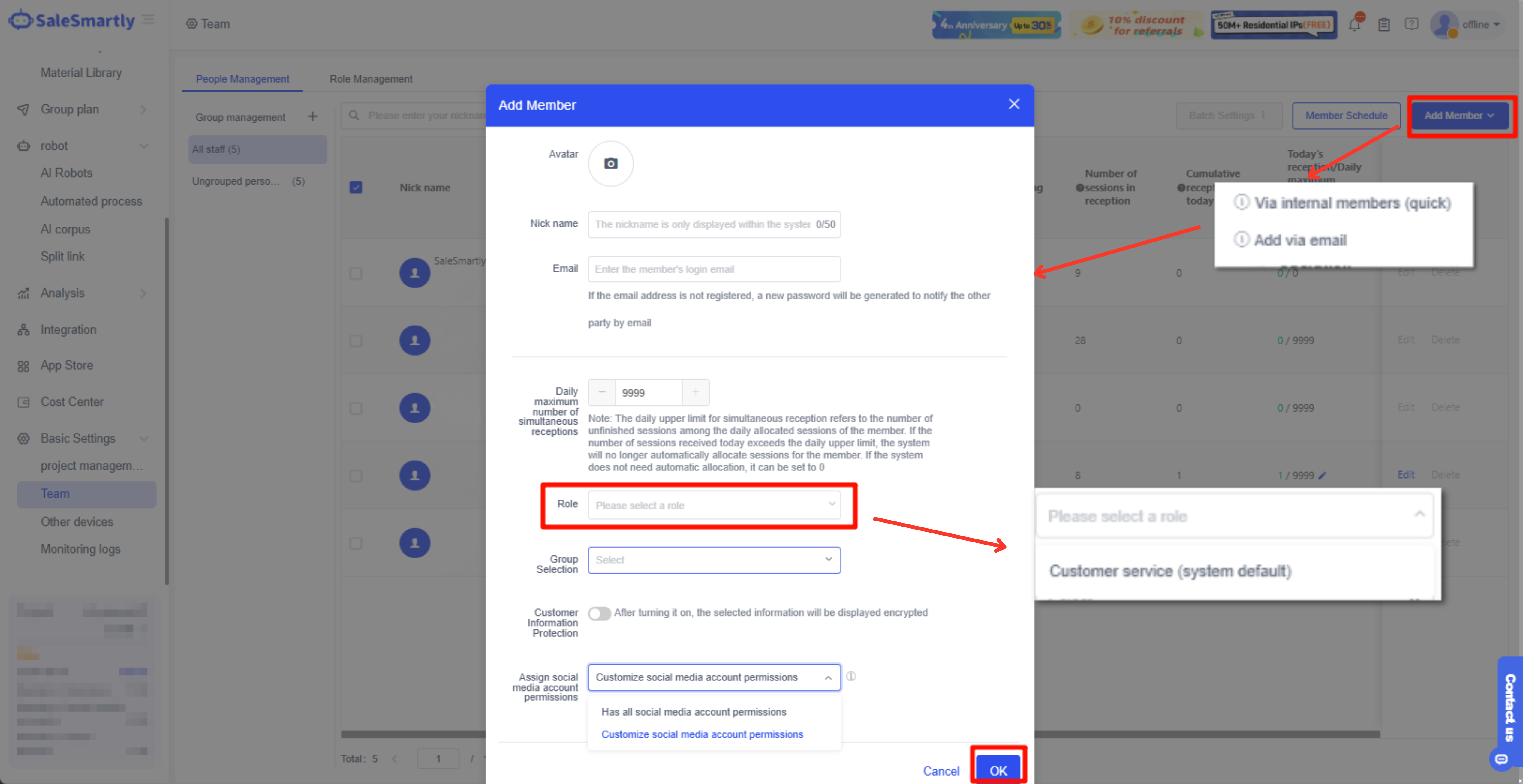
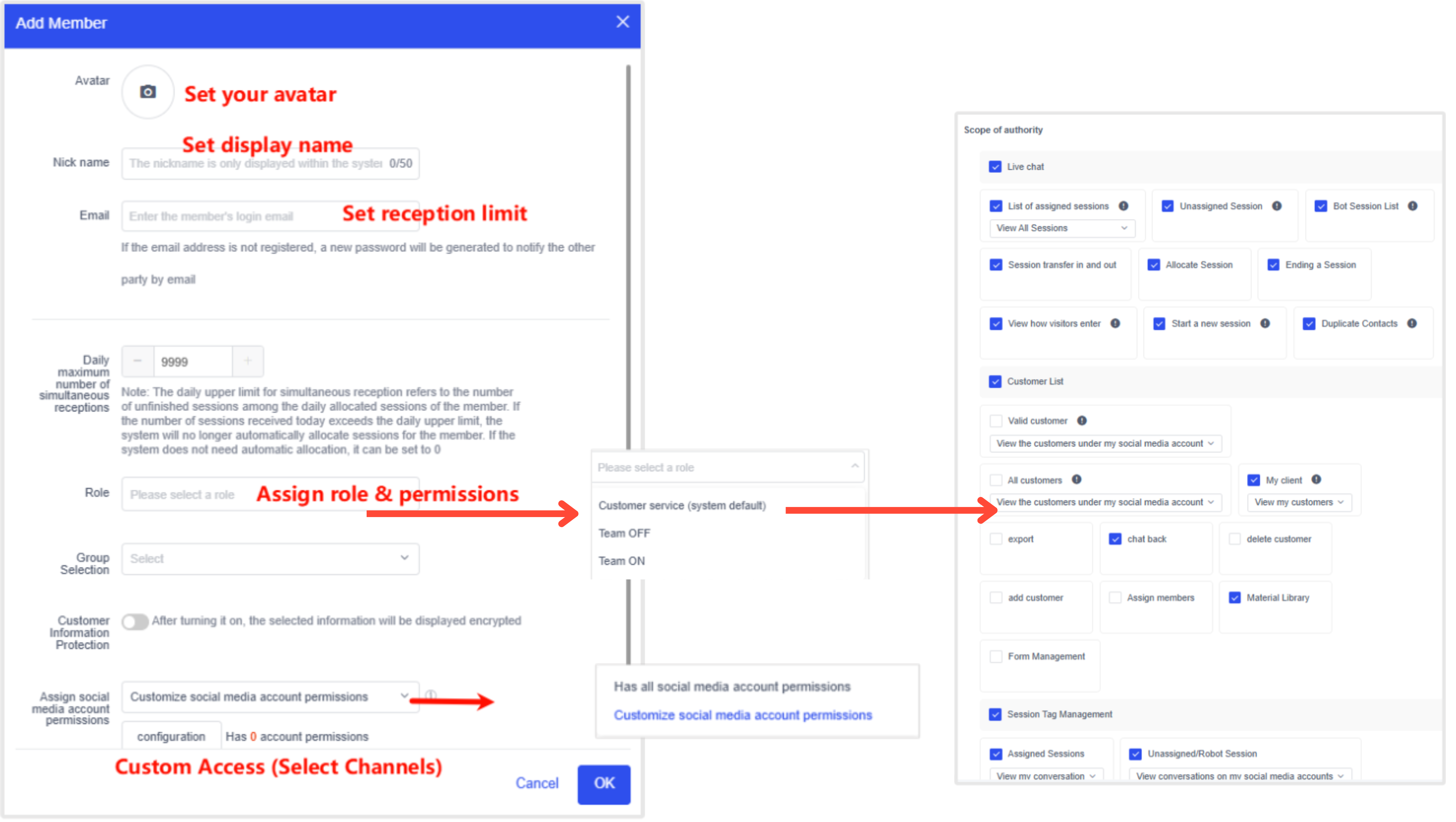
Trong mục Team, quản trị viên có thể quản lý toàn bộ thông tin như tên hiển thị, email, vai trò, thời gian online, giới hạn tiếp nhận và quyền truy cập kênh.

2.2.1. Phân quyền theo vai trò
Bạn có thể tạo vai trò và gán quyền cụ thể cho từng thành viên, bao gồm quyền truy cập các module như chat, quản lý khách hàng, gửi tin hàng loạt, chatbot, phân tích dữ liệu…
Đặc biệt, với dữ liệu khách hàng, bạn có thể giới hạn quyền xem:
- Xem toàn bộ dữ liệu khách hàng của team
- Chỉ xem dữ liệu khách thuộc quyền xử lý của từng nhân viên
Cách phân quyền này giúp bảo mật dữ liệu và tránh việc truy cập ngoài phạm vi cho phép.
2.2.2. Thiết lập ca làm việc
Mặc định, nhân viên có thể tự bật/tắt trạng thái online.
Khi ở trạng thái online, nhân viên sẽ nhận các hội thoại được hệ thống phân bổ tự động. Đồng thời, quản lý có thể theo dõi trạng thái làm việc của nhân viên thông qua trạng thái này.
Trong trường hợp cần kiểm soát chặt hơn, bạn có thể thiết lập lịch làm việc để hệ thống tự động chuyển trạng thái online theo khung giờ cố định.
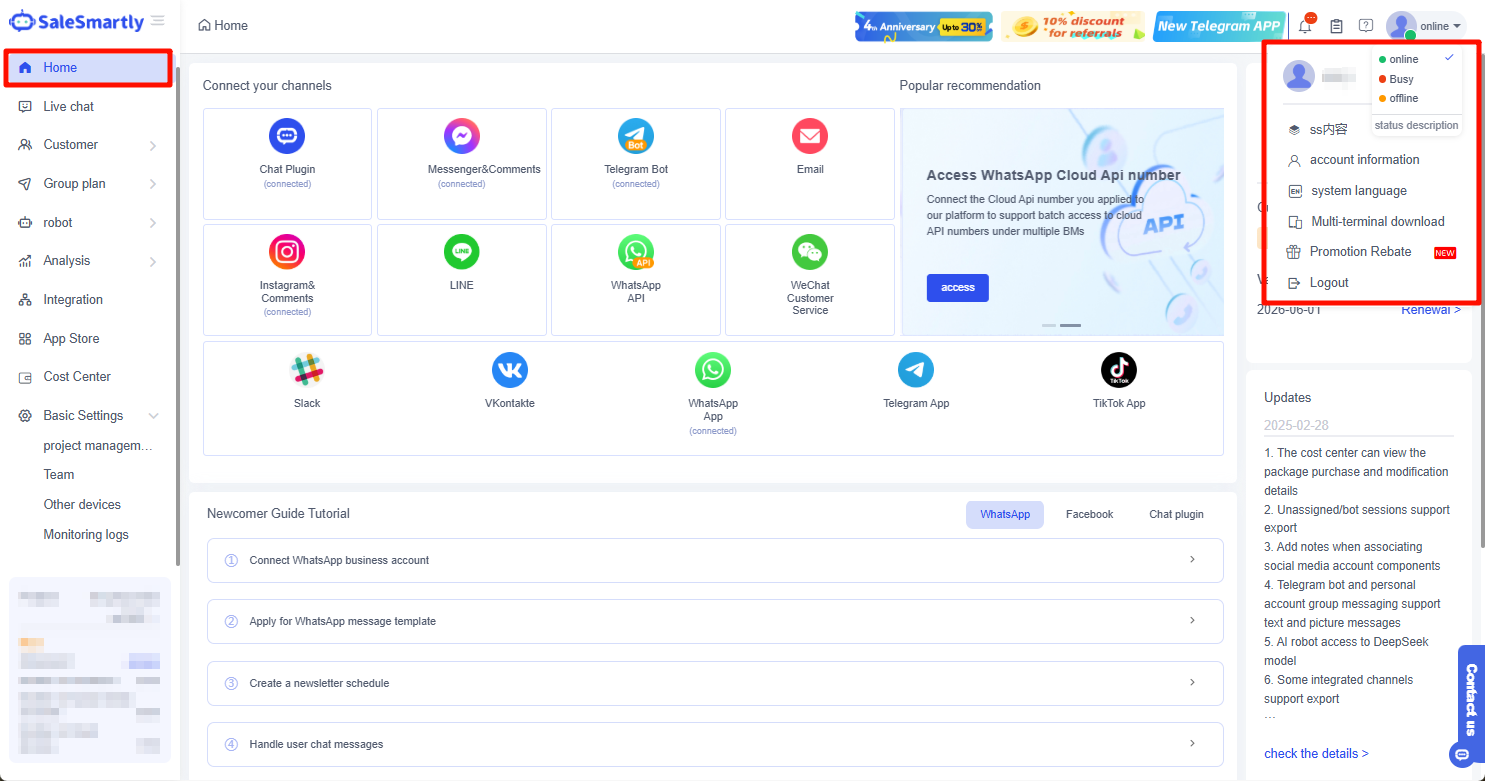
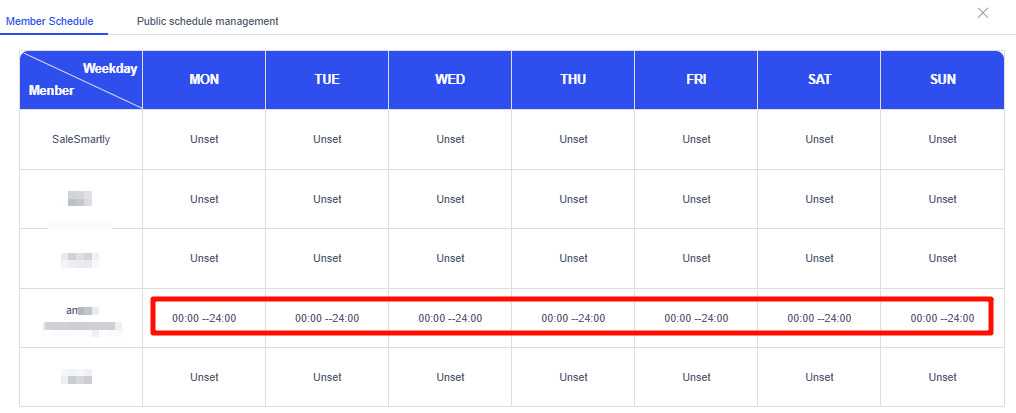
Ví dụ, bạn có thể thiết lập lịch làm việc từ thứ 2 đến thứ 6, 9h sáng đến 9h tối. Trong thời gian này, tài khoản sẽ tự động ở trạng thái online và nhận hội thoại.

Bạn cũng có thể theo dõi chi tiết lịch làm việc trong mục Member Schedule để quản lý sự sẵn sàng của team.

Lưu ý: Nếu muốn team luôn online trong thời gian dài, bạn có thể thiết lập lịch làm việc kéo dài để đảm bảo hệ thống luôn có người tiếp nhận khách.
3. Câu hỏi thường gặp
3.1. Làm sao xử lý hội thoại khi nhân viên nghỉ việc?
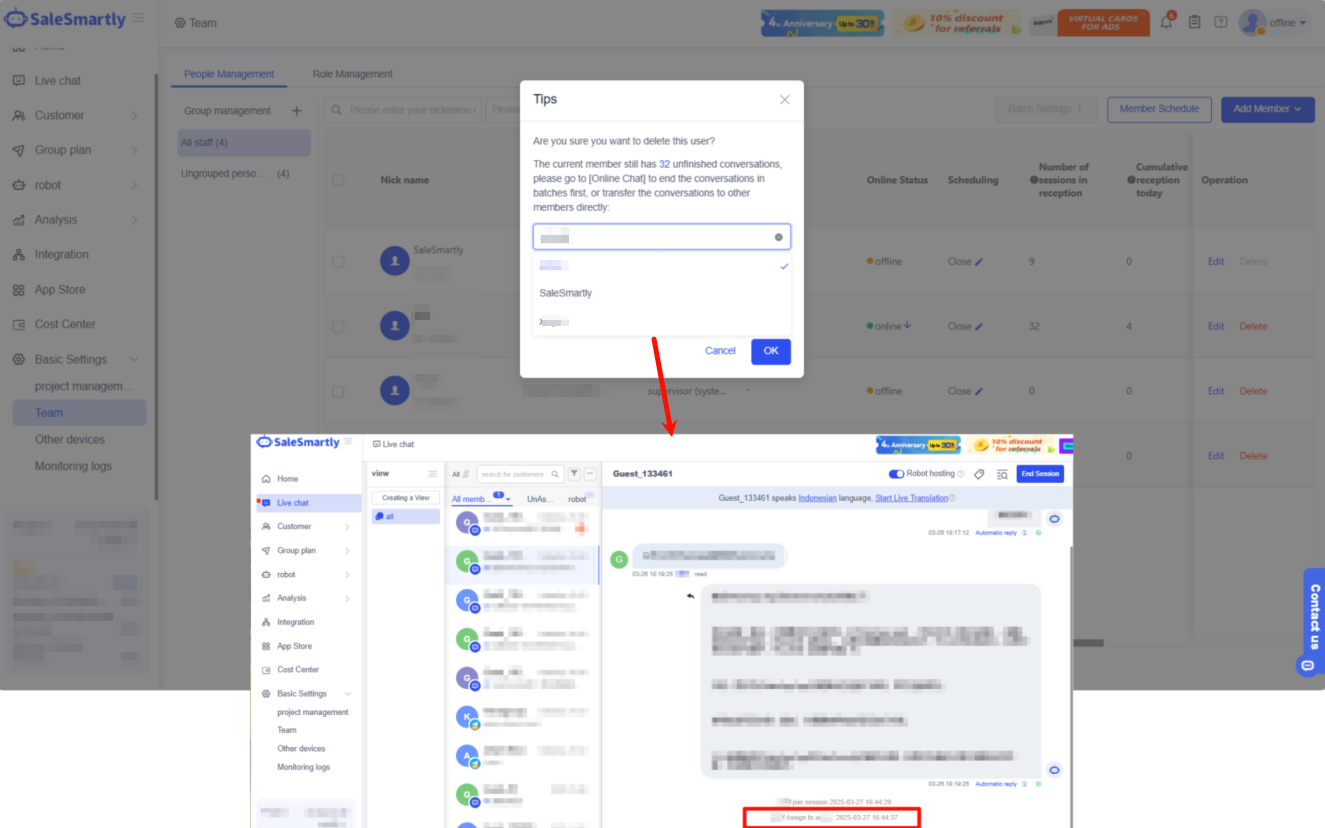
Trong Setup → Team, khi xóa một thành viên, bạn có thể chuyển toàn bộ hội thoại đang xử lý của họ sang cho người khác.
Hệ thống sẽ hiển thị thông báo xác nhận và vẫn giữ nguyên trạng thái đã đọc/chưa đọc của tin nhắn, giúp đảm bảo việc chăm sóc khách hàng không bị gián đoạn.
Thiết lập trò chuyện
Hướng dẫn chi tiết các thiết lập chat trong SaleSmartly như phân bổ hội thoại, thông báo, chatbot và tối ưu trải nghiệm khách hàng.
Thiết lập nhật ký giám sát
Khám phá cách sử dụng nhật ký giám sát để theo dõi trạng thái trực tuyến của thành viên, đảm bảo an toàn và hiệu quả trong chăm sóc khách hàng đa kênh.
