Thiết lập ban đầu
1. Giới thiệu về mục Thiết lập
Thiết lập là trung tâm điều khiển giúp bạn quản lý toàn bộ dự án trong SaleSmartly. Từ việc cấu hình quy tắc chat, phân quyền đội ngũ cho đến theo dõi hoạt động đăng nhập, module này giúp hệ thống vận hành ổn định và tối ưu quy trình chăm sóc khách hàng.
Bài viết này sẽ giúp bạn nắm rõ các chức năng và giao diện quan trọng trong mục Thiết lập.
2. Tính năng chính của Thiết lập
2.1. Quản lý dự án
Quản lý dự án cho phép bạn cá nhân hóa cách vận hành dự án thông qua việc thiết lập quy tắc chat như phân bổ phiên, cài đặt chatbot AI và thông báo; đồng thời quản lý các công cụ chat như dịch thuật, liên kết tin nhắn và quyền hiển thị ra bên ngoài. Mục tiêu là giúp quá trình trao đổi giữa nhân viên chăm sóc khách hàng và khách hàng diễn ra liền mạch hơn, từ đó tối ưu workflow và nâng cao trải nghiệm.
2.1.1. Cài đặt trò chuyện
Trong phân bổ phiên, bạn có thể thiết lập cách phân chia hội thoại cho nhân viên sao cho phù hợp với từng mô hình vận hành.
Ví dụ, bạn có thể tự động phân công nhân viên cho khách mới và khách cũ, chia hội thoại dựa trên trạng thái sẵn sàng của nhân viên, đồng thời cấu hình cơ chế chatbot tiếp quản và phản hồi để việc xử lý khách hàng diễn ra nhanh và mượt hơn.

2.1.2. Công cụ trò chuyện
Khi bật tính năng này, hệ thống sẽ tự động đối chiếu từ khóa mà nhân viên nhập trong khung chat với kho ngữ liệu AI và các câu trả lời mẫu đã thiết lập sẵn. Nhờ đó, nhân viên có thể chọn và gửi phản hồi nhanh hơn, giúp tăng tốc độ trả lời và nâng cao hiệu quả xử lý hội thoại.

2.1.3. Nhắc nhở tin nhắn
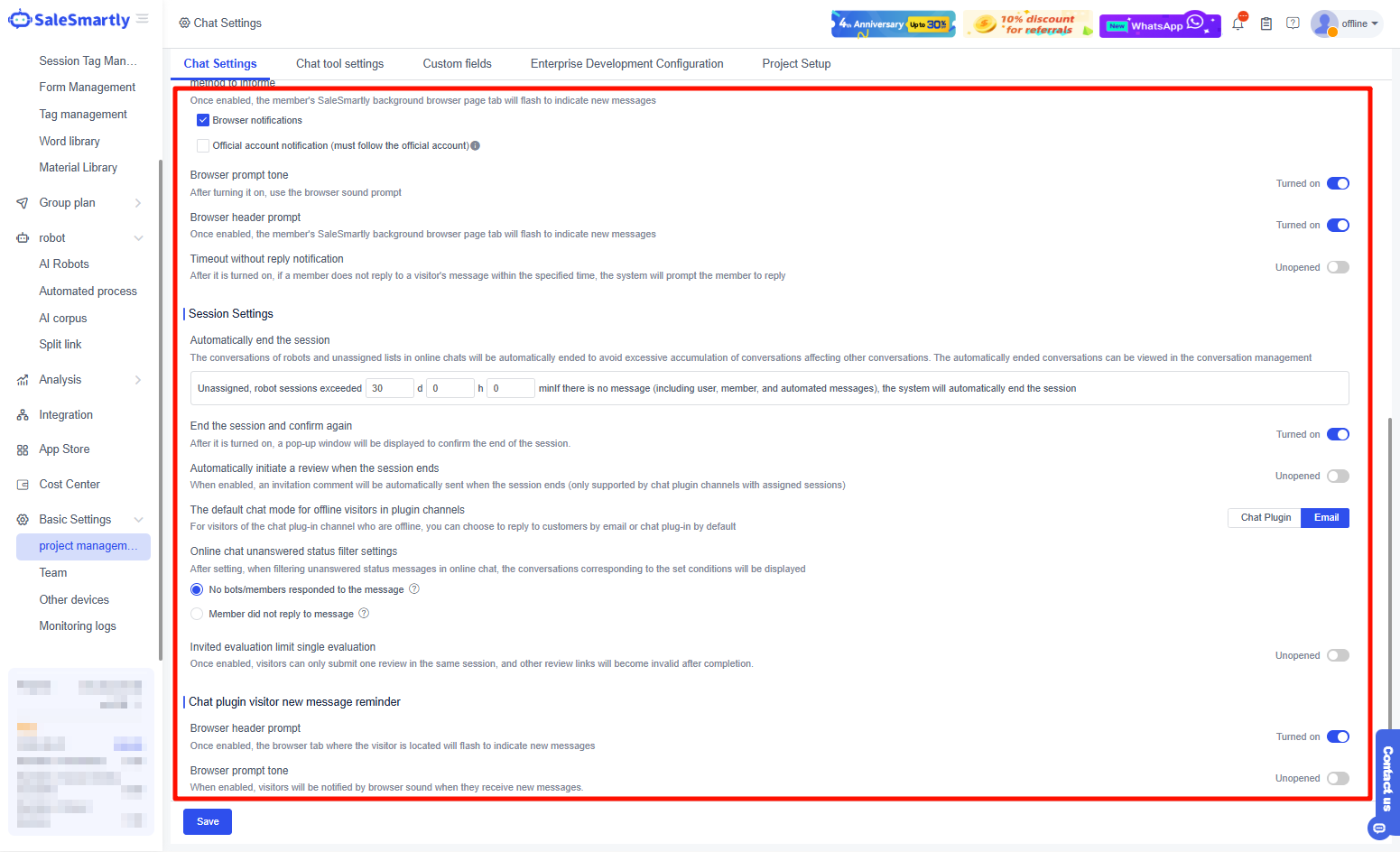
Nhắc nhở tin nhắn được chia thành hai phần: phía thành viên và phía khách truy cập. Bạn có thể thiết lập riêng điều kiện kích hoạt, hình thức thông báo, khoảng thời gian gửi nhắc nhở và các quy tắc liên quan cho từng bên.
2.1.4. Cài đặt khác
- Thiết lập công cụ dịch: Hỗ trợ kết nối nền tảng dịch thuật bên thứ ba, có tiêu hao ký tự dịch, cho phép chỉ định ngôn ngữ khách truy cập và bật/tắt chế độ tự động nhận diện ngôn ngữ.
- Chế độ chat mặc định khi khách offline trên kênh plugin: Bạn có thể chọn phương thức liên hệ mặc định khi khách truy cập trên kênh plugin đang offline, chẳng hạn qua Email hoặc chat plugin.
- Xác nhận kết thúc phiên: Bật cửa sổ xác nhận trước khi kết thúc hội thoại.
- Gỡ bỏ thương hiệu: Chọn hiển thị hoặc ẩn branding SaleSmartly trong email và hộp chat.


2.2. Quản lý đội ngũ trong SaleSmartly
Nhóm là khu vực quản lý tập trung toàn bộ thành viên chăm sóc khách hàng trong hệ thống.
Tại đây, bạn có thể thêm thành viên, thiết lập giới hạn tiếp nhận, phân vai trò, cấp quyền chat theo từng kênh và kiểm soát quyền truy cập của từng người. Cách quản lý này giúp team vận hành tập trung hơn, phối hợp tốt hơn và nâng cao chất lượng dịch vụ khách hàng.
2.2.1. Thêm thành viên
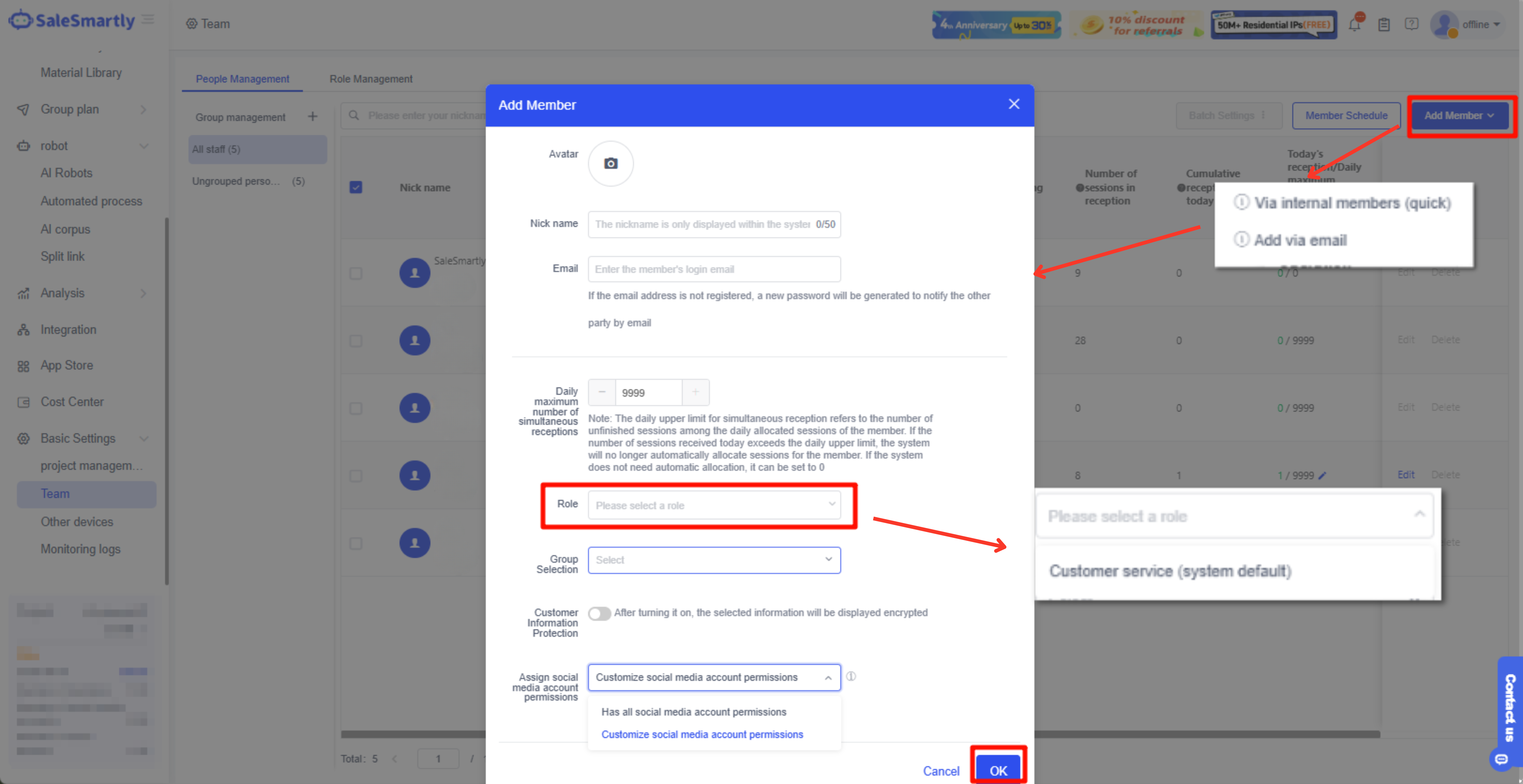
Trong mục thêm thành viên thuộc Nhóm, bạn chỉ cần nhấp Add Member > điền thông tin thành viên > gán vai trò > nhấp OK là hoàn tất.
Có 2 cách thêm thành viên là thêm nhanh và mời qua email:
- Thêm nhanh: Tạo trực tiếp tài khoản thành viên trong dự án. Không cần email, nhưng thành viên đó sẽ không thể tạo dự án mới.
- Mời qua email: Bạn có thể mời người dùng đã đăng ký sẵn hoặc tạo tài khoản mới bằng email. Thành viên được mời có thể tạo dự án mới.
Khi phân vai trò, bạn có thể chọn vai trò mặc định của hệ thống hoặc thêm vai trò tùy chỉnh. Về cơ bản, vai trò được chia thành hai nhóm là quản trị viên và thành viên thường. Mỗi vai trò sẽ có bộ quyền dự án khác nhau, và bạn có thể tự tạo thêm vai trò mới theo nhu cầu vận hành.
Lưu ý: Quản trị viên có thể chỉnh sửa quyền của thành viên thường.
2.2.2. Lịch trình thành viên
Phân lịch thành viên là tính năng cho phép trạng thái online của thành viên thay đổi theo khung giờ làm việc đã thiết lập, bao gồm online, bận hoặc offline. Điều này sẽ ảnh hưởng trực tiếp đến kết quả phân bổ hội thoại tự động.
A: Nhấp vào Member Schedule để xem lịch làm việc của thành viên trong tuần gần nhất.
B: Nhấp Public Schedule Management, sau đó chọn Add Schedule để tạo lịch cho khoảng thời gian tùy chỉnh. Sau khi tạo xong, bạn có thể gán lịch này cho từng thành viên cụ thể.

2.2.3. Quản lý thành viên
Trong trang quản lý thành viên, quản trị viên có thể xem toàn bộ thông tin cơ bản của đội ngũ như nickname, email, vai trò, trạng thái online, lịch làm việc, số phiên đã nhận, tổng số lượt tiếp nhận trong ngày, giới hạn tiếp nhận, thời gian tạo tài khoản và nhiều thông tin khác. Nhờ đó, người quản lý có thể nắm được bức tranh tổng thể về từng thành viên.
A: Hệ thống cũng hỗ trợ gán lịch ca làm việc cho từng thành viên. Bạn chỉ cần nhấp Start Shift Schedule > chọn Custom Shift Schedule hoặc Select Shift Schedule > nhấp OK để hoàn tất.
- Customized shift schedule: Là lịch làm việc được gán thủ công cho riêng thành viên đó và chỉ có hiệu lực với người đó.
- Select a shift schedule: Cho phép chọn một lịch chung đã được tạo trước đó.
B: Bạn có thể chỉnh sửa giới hạn số lượng khách mà một thành viên được nhận trong ngày. Chỉ cần nhấp Edit > nhập giới hạn mới > nhấp OK để cập nhật.
Ngoài ra, bạn cũng có thể chỉnh sửa thông tin cơ bản và các quyền khác của thành viên, hoặc xóa thành viên khi cần.

3. Gói dịch vụ SaleSmartly
Gói dịch vụ hiển thị chi tiết tình trạng thanh toán của dự án, bao gồm phiên bản hiện tại, các gói mở rộng, chi tiết đơn hàng và mức sử dụng tài nguyên trong dự án.
Bạn có thể nhấp đổi gói hoặc gia hạn ngay để vào giao diện thanh toán. Khi thay đổi nội dung gói, hệ thống sẽ tự động tính phần chi phí cần thanh toán và hỗ trợ thanh toán trên nhiều nền tảng, giúp việc nâng cấp hoặc gia hạn thuận tiện hơn.

- (A) Gói mở rộng: Bao gồm mua thêm ký tự dịch và lượt gửi EDM.
- (B) Thống kê sử dụng: Hiển thị mức tiêu thụ các tài nguyên trong gói.
- (C) Chi tiết đơn hàng: Hiển thị thống kê sử dụng và lịch sử đơn hàng.

4. Quản lý dự án
Trong Quản lý dự án, bạn có thể chỉnh sửa ID dự án và bật quyền truy cập kỹ thuật để đội ngũ SaleSmartly hỗ trợ khi cần.

5. Thiết bị khác
Thiết bị khác cung cấp các kênh tải ứng dụng cho mini-program, ứng dụng iOS/Android và phiên bản desktop của nền tảng.

6. Nhật ký giám sát
Trong Cài đặt cơ bản, khi một thành viên đăng nhập hoặc đăng xuất khỏi dự án, hệ thống sẽ tự động tạo bản ghi trong danh sách nhật ký đăng nhập.
Bạn có thể dùng bộ lọc để xem lại lịch sử đăng nhập/đăng xuất của từng thành viên, từ đó theo dõi tốt hơn mức độ an toàn và bảo mật của dự án.

Trong Thiết lập - Nhật ký giám sát, tại danh sách Nhật ký online, bạn có thể xem chi tiết trạng thái tài khoản của từng thành viên như online, offline hoặc bận, cùng với thời gian cập nhật trạng thái và thời lượng duy trì trạng thái đó.
Nhật ký online giúp bạn theo dõi sát hơn tình trạng làm việc của từng thành viên trong dự án, hoặc lọc theo từng người để xem lại lịch sử online trước đó.

Quản lý đội nhóm
Hướng dẫn cách quản lý đội ngũ trong SaleSmartly, bao gồm phân công công việc, phân quyền và theo dõi hiệu suất làm việc.
Tùy chỉnh trường dữ liệu khách hàng
Hướng dẫn tạo và sử dụng trường tùy chỉnh trong SaleSmartly để thu thập và quản lý thông tin khách hàng theo nhu cầu doanh nghiệp.
