Thiết lập phiên dịch tự động
1. Giải pháp dịch thuật trong SaleSmartly
Cần dịch đa ngôn ngữ nhưng vẫn muốn tối ưu chi phí? SaleSmartly cung cấp 3 phương án linh hoạt phù hợp với từng nhu cầu, giúp bạn xử lý hội thoại quốc tế mà không cần phụ thuộc hoàn toàn vào dịch vụ trả phí.
2. Tính năng chính
2.1. Google Local Translator (Miễn phí)
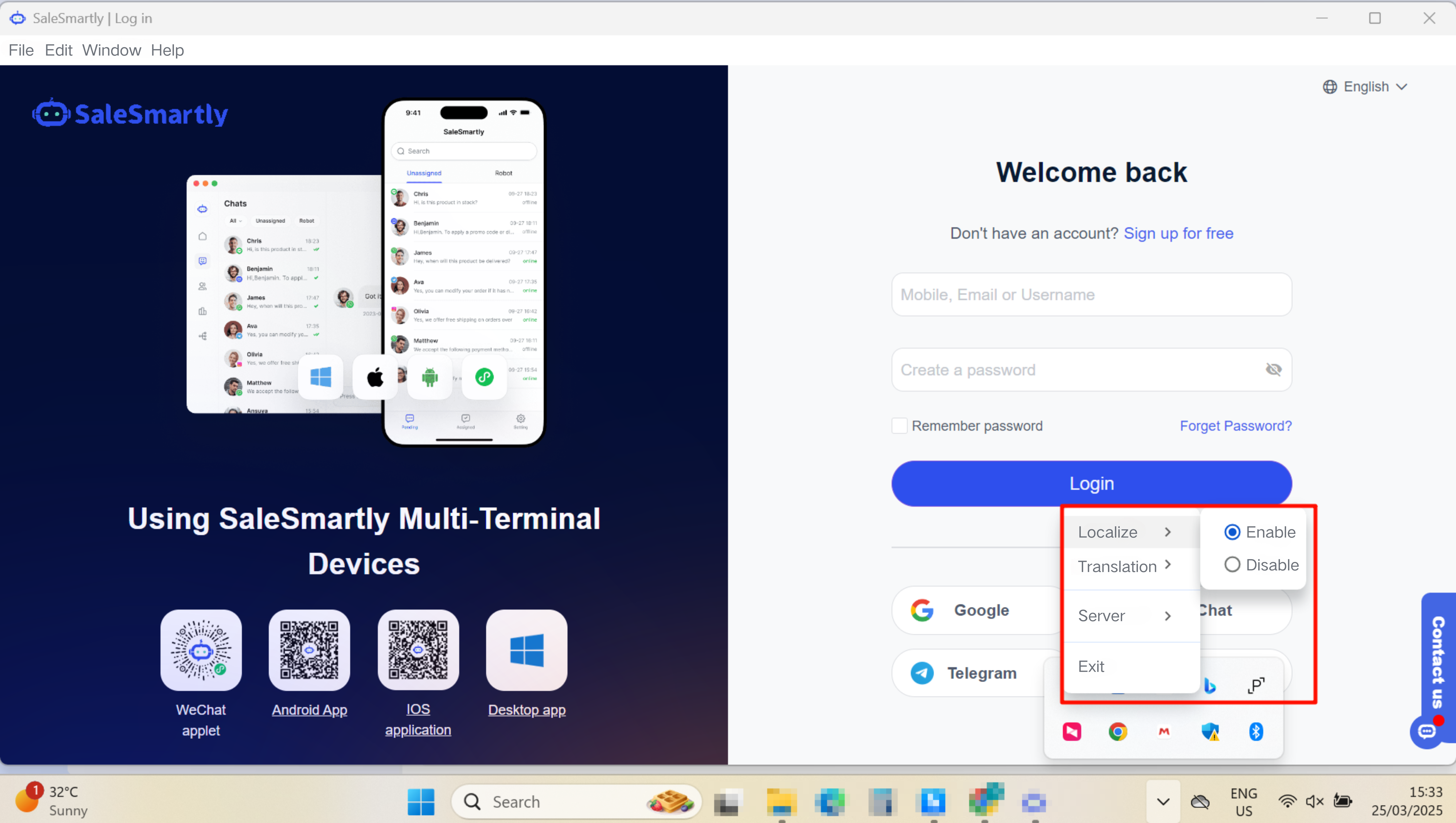
Đây là phương án dịch miễn phí, hệ thống không tính phí dịch. Tuy nhiên, bạn cần cài đặt phiên bản desktop để sử dụng.
Thiết bị hỗ trợ: chỉ dùng trên máy tính
Cách thiết lập:
- Windows: tải ứng dụng SaleSmartly cho Windows
- Mac: tải ứng dụng SaleSmartly cho macOS
- Sau khi cài đặt, mở ứng dụng → click chuột phải vào icon → bật local translation và chọn tuyến dịch phù hợp
Lưu ý: Bạn cần đảm bảo môi trường mạng có thể truy cập Google. Nếu dịch lỗi, hãy kiểm tra kết nối hoặc chuyển sang tuyến dịch khác.
2.2. Sử dụng công cụ dịch bên thứ 3
Các nền tảng dịch bên thứ 3 thường có quota miễn phí hàng tháng, giúp bạn tiết kiệm chi phí nếu tận dụng tốt.
2.2.1. Sử dụng Google Translate API
Với cách này, SaleSmartly không thu phí dịch, nhưng bạn cần cấu hình Google Translate API Key. Sau khi cấu hình, hệ thống sẽ ưu tiên dùng API này để dịch.
Tham khảo hướng dẫn: Hướng dẫn lấy Google Translate API Key
Hỗ trợ: web, desktop, mobile
2.2.2. Các nền tảng dịch khác
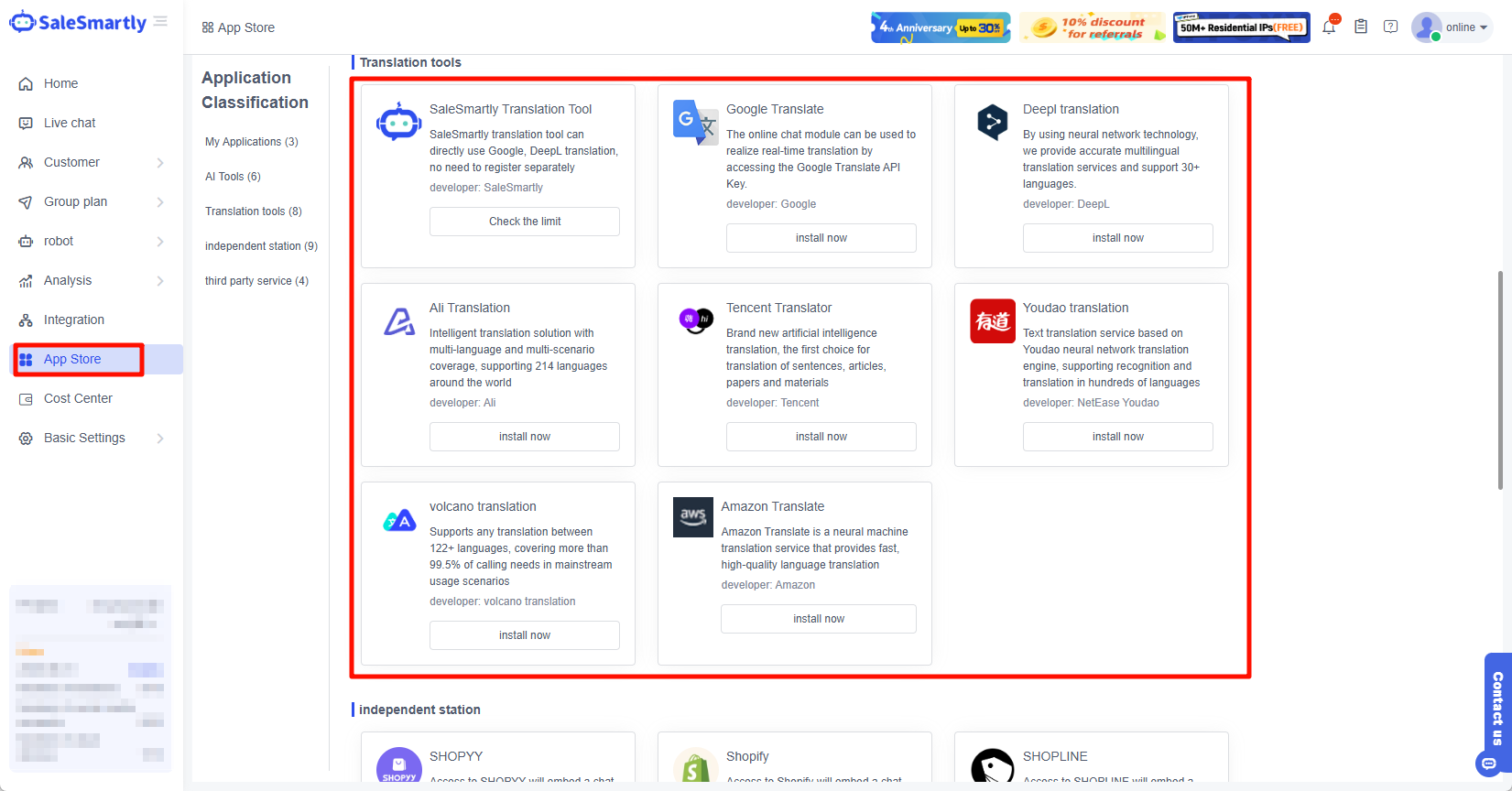
Bạn có thể tích hợp các nền tảng dịch tại App Store → Third Party Services.
Danh sách hỗ trợ:
- DeepL: Cách lấy DeepL API Key
- Baidu Translate: Cách lấy Baidu Translate API Key
- AliTranslate: Cách lấy AliTranslate AccessKeyID và AccessKey Secret
- Tencent Translator: Cách lấy Tencent Translator SecretID và Secret Key
- Youdao Translation: Cách lấy Application ID và Key của Youdao Translation
- Volcano Translation: Cách lấy Volcano Translation AccessKeyID và AccessKey Secret
- AWS Amazon Translation: Cách lấy AWS Amazon Translation AccessKeyID và AccessKey Secret
2.3. Dịch vụ dịch thuật của SaleSmartly
Đây là dịch vụ dịch chính thức được SaleSmartly tích hợp từ Google. Vì Google tính phí theo số ký tự, hệ thống cũng sẽ trừ phí tương ứng khi sử dụng.
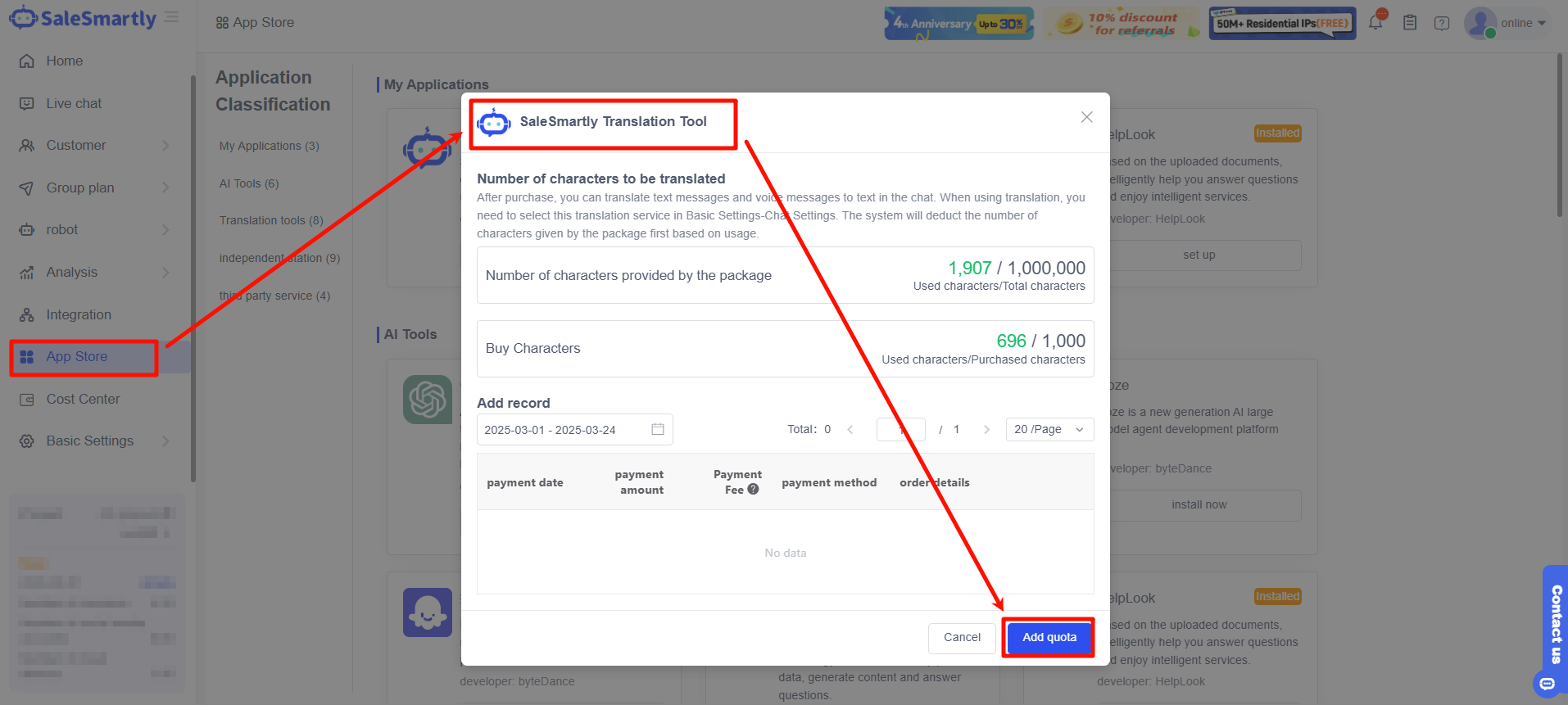
Để đảm bảo không bị gián đoạn, bạn có thể mua thêm quota ký tự dịch.
Cách mua:
Truy cập App Store → SaleSmartly Translation Tool → Add Quota
Thiết lập bảo mật thông tin khách hàng
Hướng dẫn thiết lập ẩn thông tin khách hàng như số điện thoại, email, tài khoản mạng xã hội để bảo mật dữ liệu.
Thiết lập quản lý dự án
Hướng dẫn chi tiết cách thiết lập dự án, quản lý thông tin cá nhân và tùy chỉnh quyền truy cập trên Salesmartly để tối ưu hóa công việc.
