Hướng dẫn lấy AccessKey ID và Secret cho Volcano Translation
1. Cách lấy AccessKey ID và Secret từ Volcano Translation
Bài viết này sẽ hướng dẫn bạn cách lấy AccessKey ID và AccessKey Secret từ nền tảng dịch thuật Volcano.
2. Hướng dẫn từng bước
2.1. Truy cập Console Volcano Translation
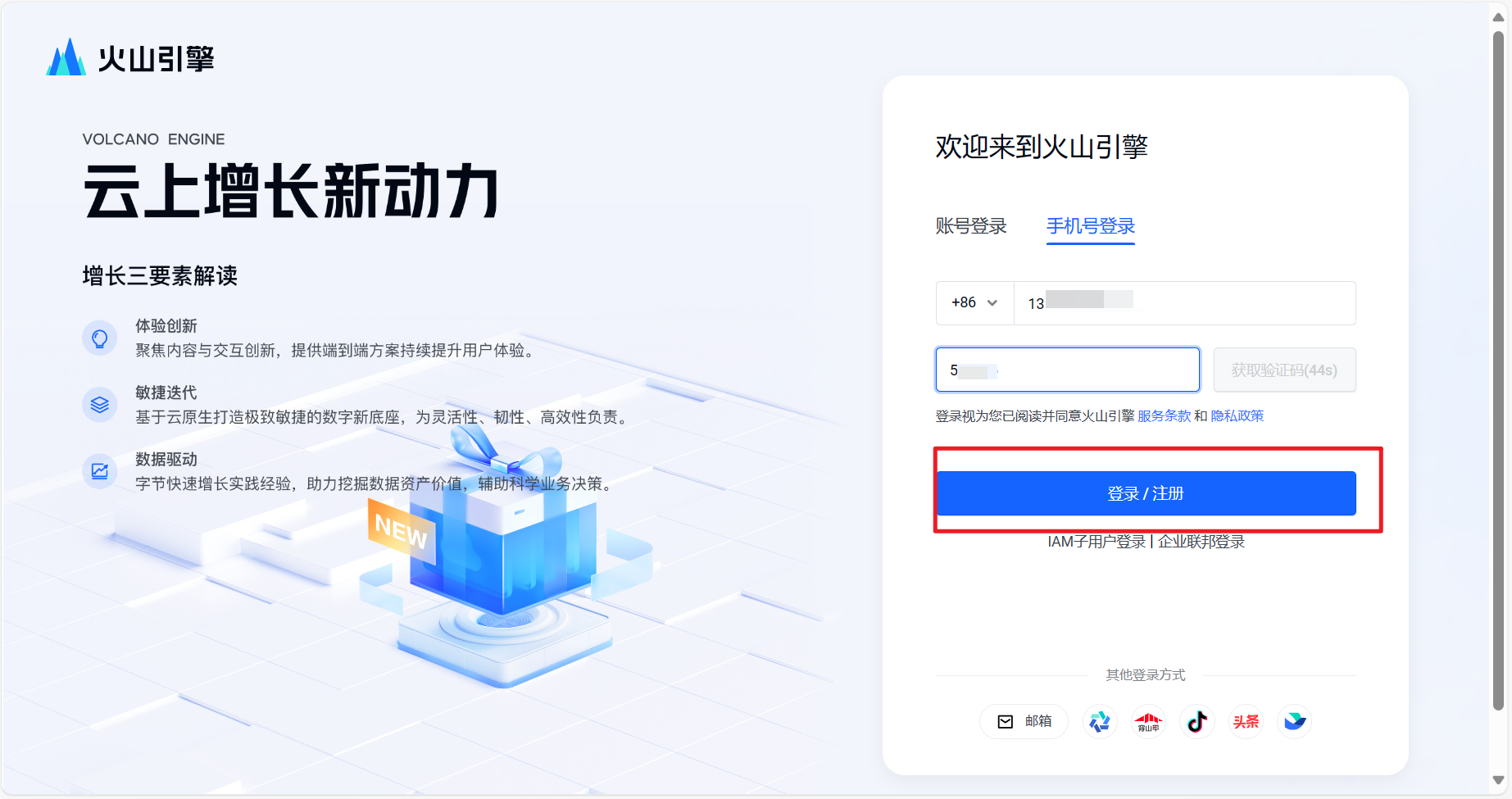
Đăng nhập tài khoản - Volcano Engine (volcengine.com)
Nếu là lần đầu sử dụng Volcano Translation, bạn cần nhấp Đăng ký/Đăng nhập ở góc trên bên phải để đăng nhập.
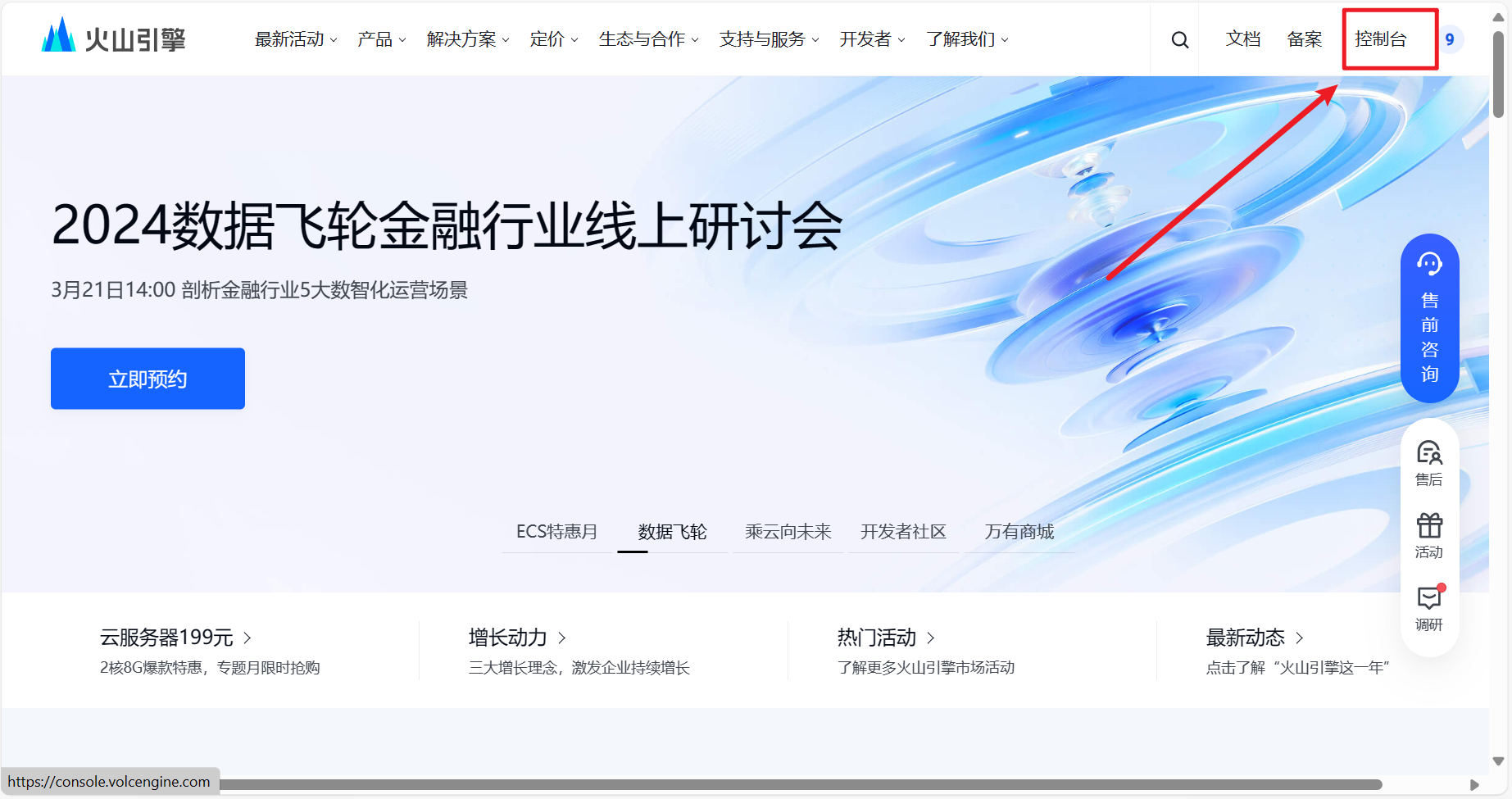
Sau khi đăng nhập thành công, nhấn vào Console để tiếp tục.
2.2. Xác thực danh tính
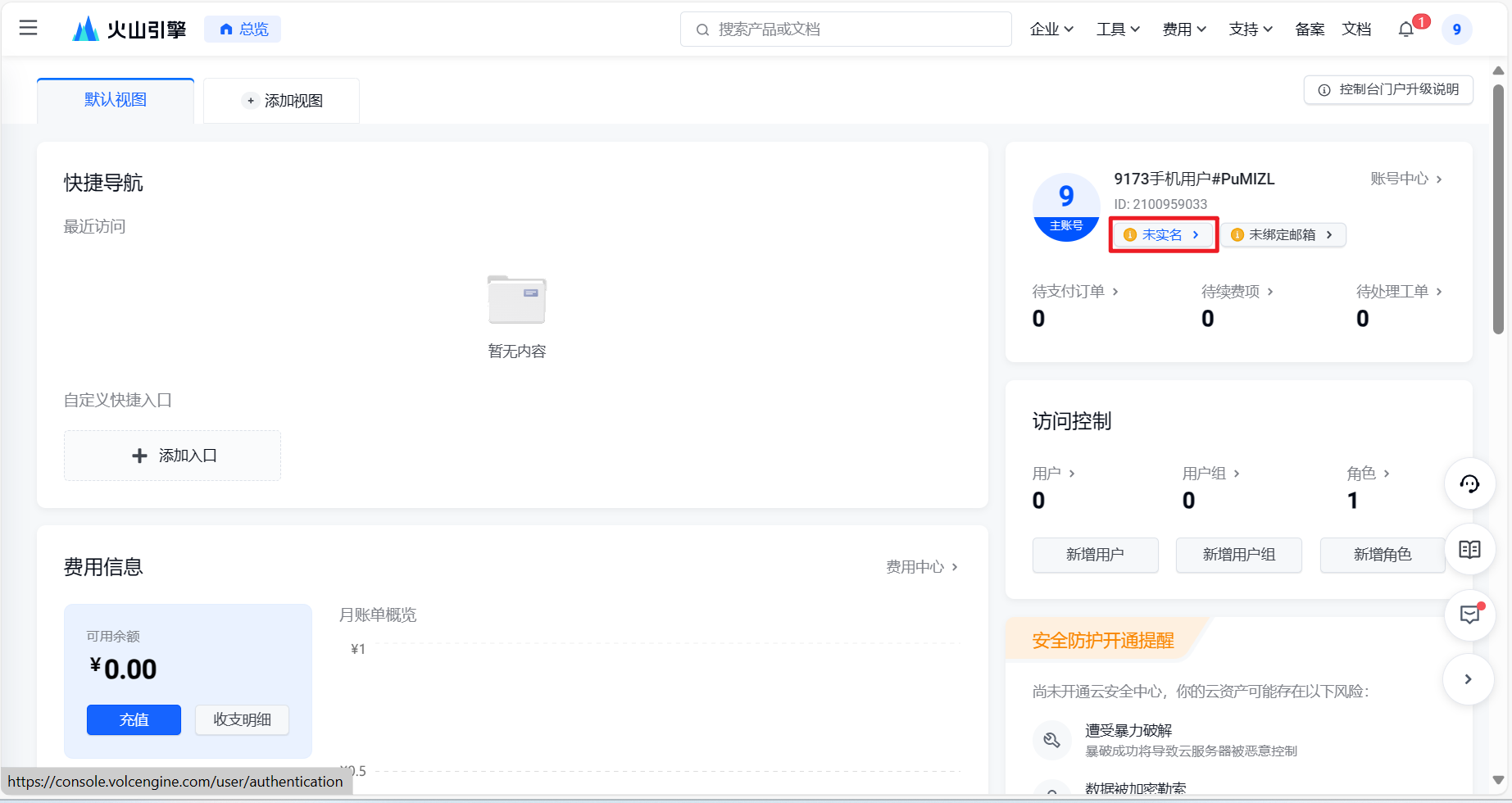
Tại trang Console, nhấn Xác thực ngay và chọn:
- Xác thực cá nhân hoặc
- Xác thực doanh nghiệp
Làm theo hướng dẫn để hoàn tất xác thực. Dịch vụ chỉ được kích hoạt sau khi xác thực thành công.
2.3. Kích hoạt dịch vụ
Vào Console dịch máy
- Cách 1
Truy cập trực tiếp Console dịch máy. - Cách 2
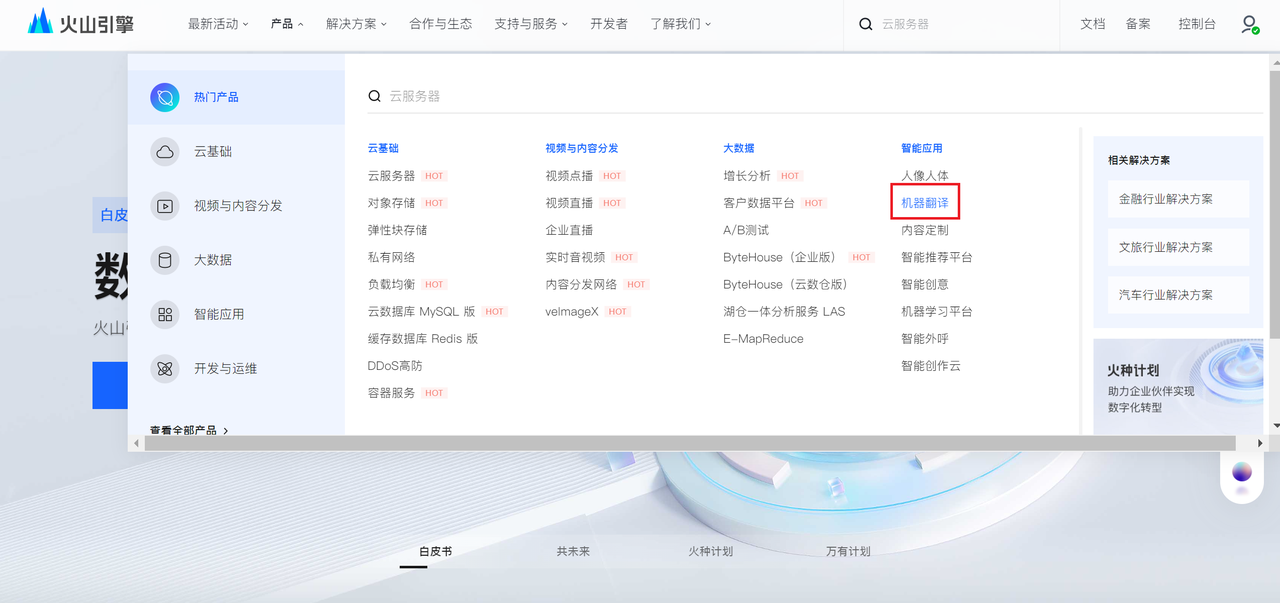
Chọn sản phẩm liên quan đến dịch máy → Vào Trang chủ dịch máy → Nhấn Quản lý Console.
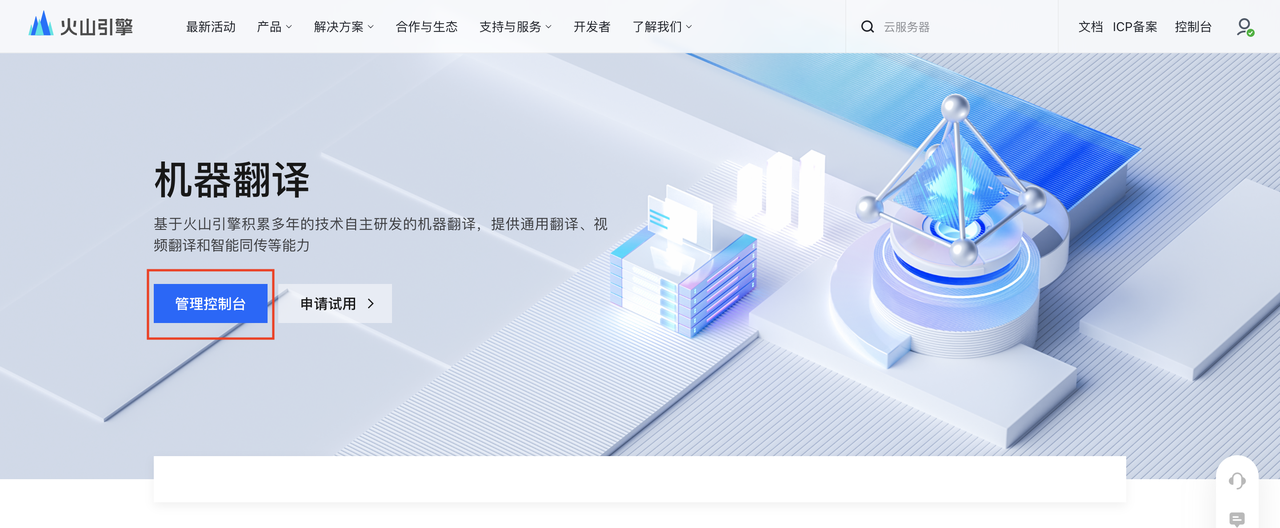
- Cách 3
Từ danh mục điều hướng Console, chọn Dịch máy trong mục nền tảng AI.
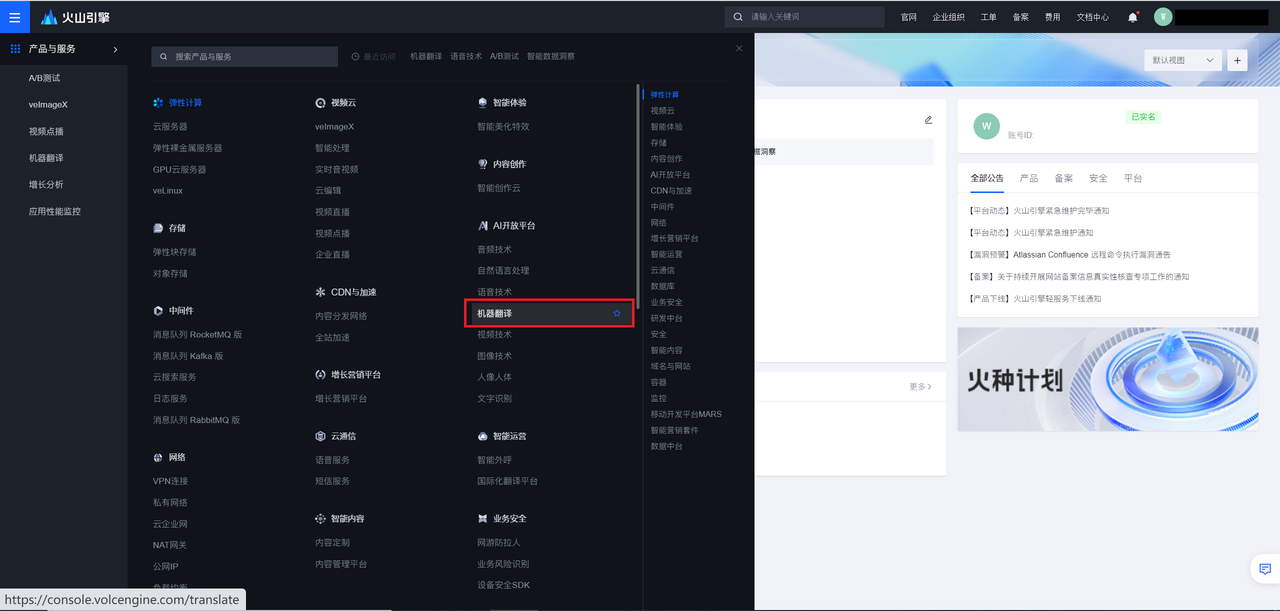
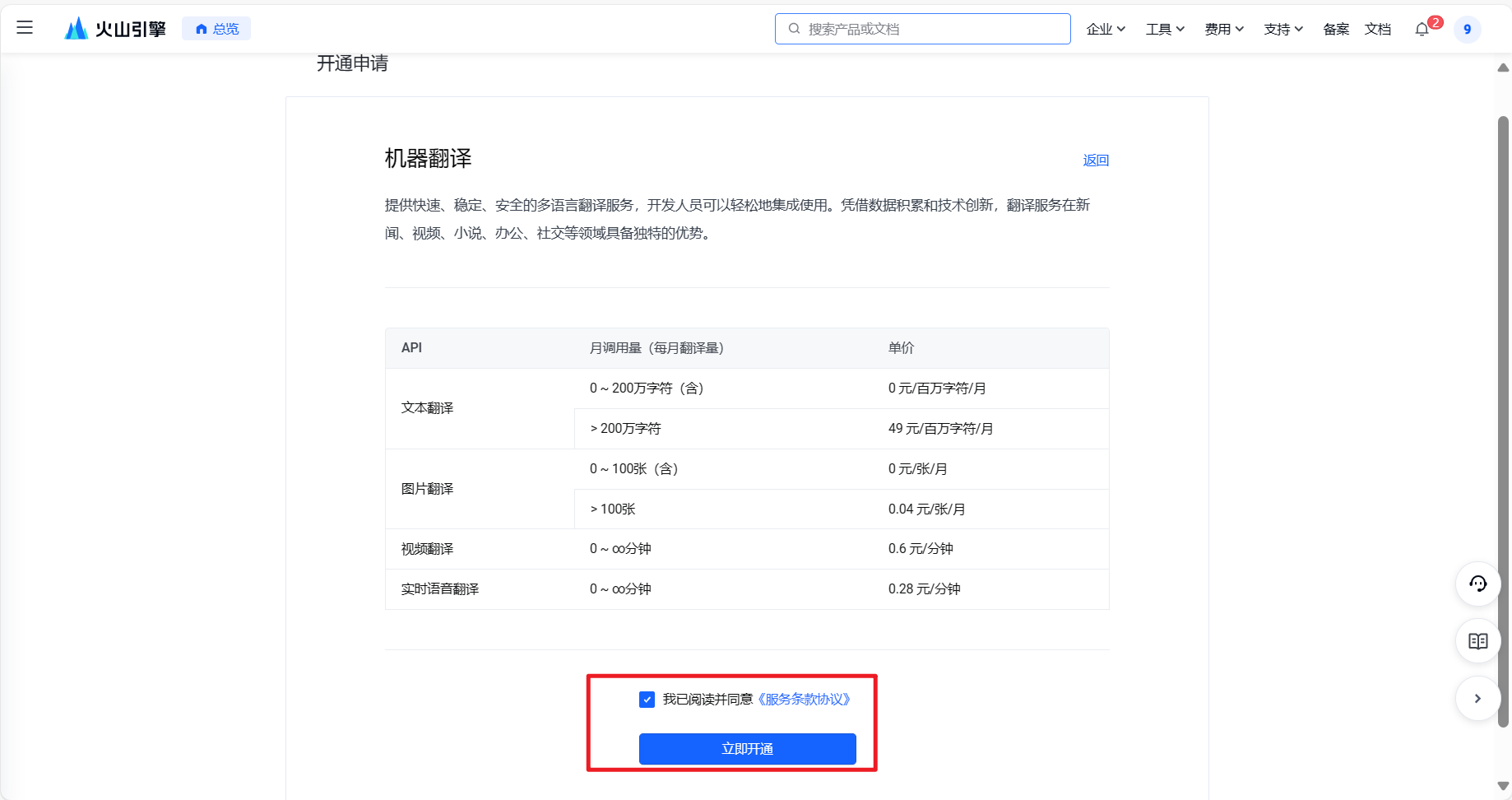
Kích hoạt dịch vụ
Lưu ý: Nhấn "Kích hoạt" để bắt đầu. Nếu hệ thống báo trễ do lượng truy cập cao, vui lòng đợi vài phút trước khi thử lại. Không cần nhấn liên tục - khi vào được trang Console nghĩa là kích hoạt đã thành công.
2.4. Lấy Access Key ID và Secret Access Key
Sau khi kích hoạt:
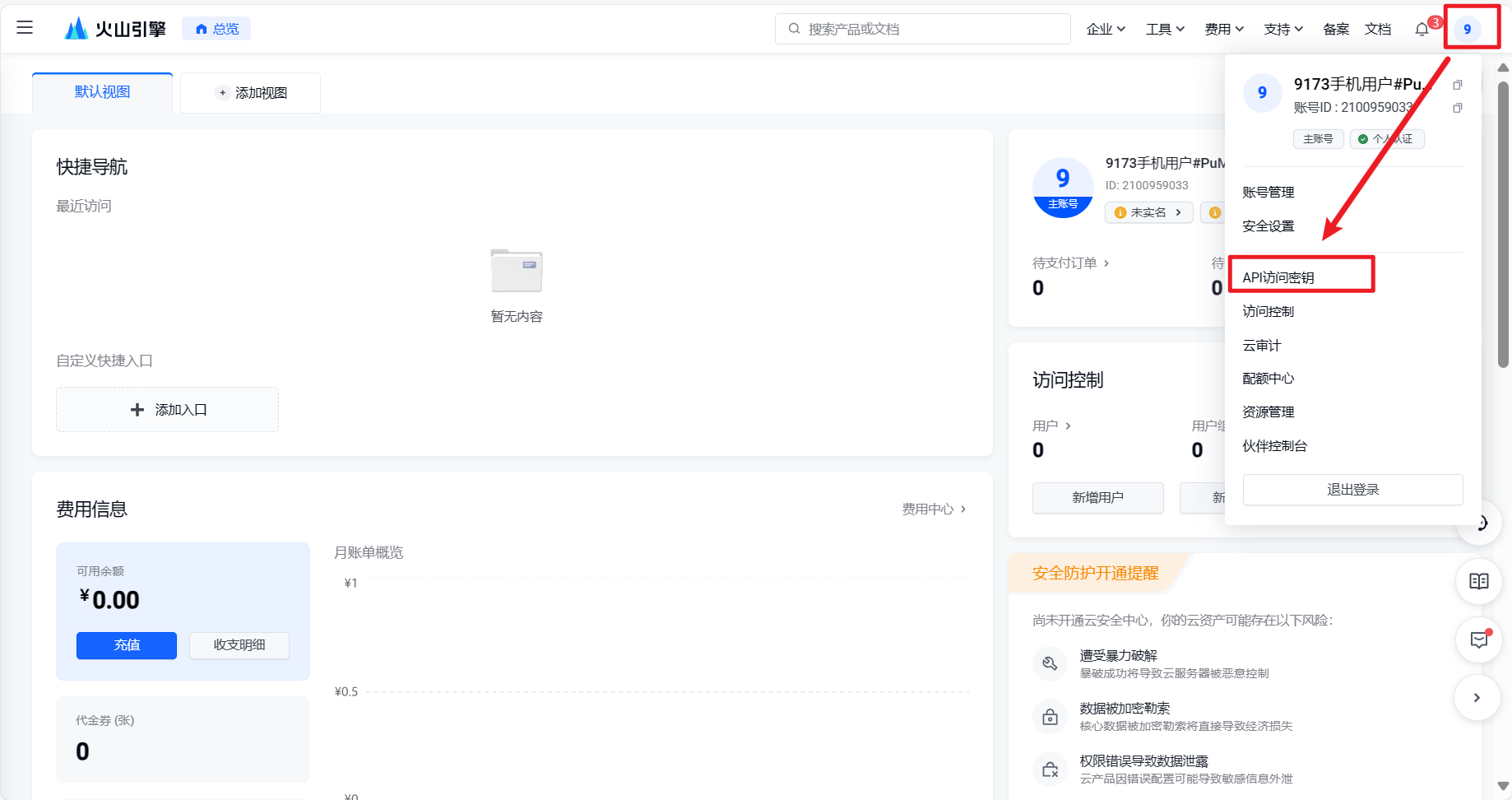
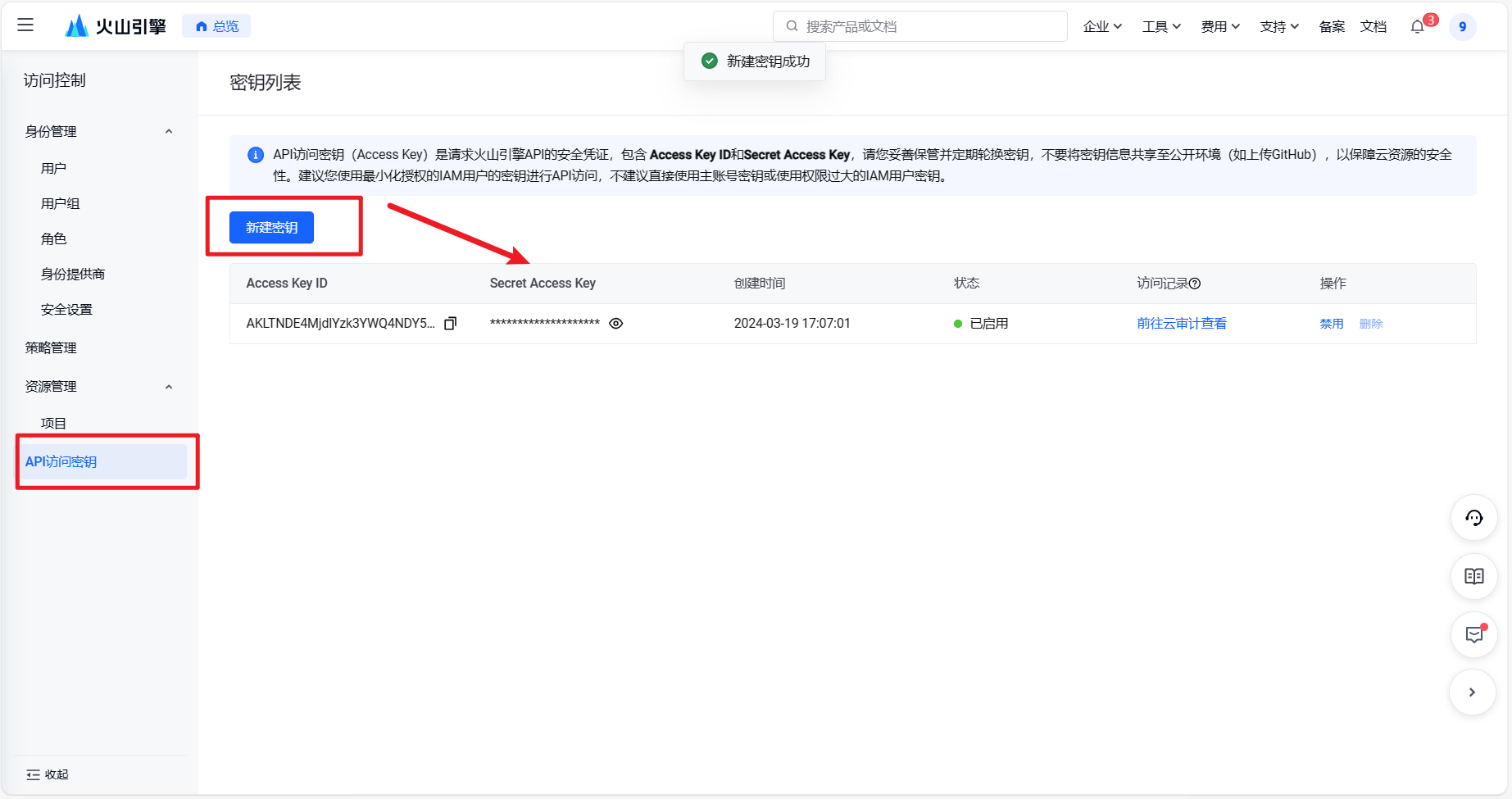
- Di chuột đến avatar góc phải
- Chọn API Access Key
- Nhấn Tạo Key
Lưu trữ cẩn thận cặp khóa (Access Key ID, Secret Access Key) để sử dụng cho các lần giao tiếp API sau này.
Hướng dẫn lấy AccessKey ID và Secret cho Alibaba Translate
Hướng dẫn chi tiết cách lấy AccessKey ID và Secret từ Alibaba Translate để tích hợp dịch vụ đa kênh vào hệ thống của bạn.
Hướng dẫn lấy API Key Baidu Translate cho chăm sóc khách hàng đa kênh
Hướng dẫn chi tiết cách đăng ký và lấy API Key Baidu Translate để tích hợp vào hệ thống chăm sóc khách hàng đa kênh của bạn.
