Hướng dẫn lấy Google Translate API Key cho chăm sóc khách hàng đa kênh
1. Cách lấy Google Translate API Key
Bài viết này sẽ hướng dẫn chi tiết cách để lấy Google Translate API Key.
2. Quy trình thực hiện
2.1. Đăng nhập vào trang ứng dụng Google Cloud
Mở trình duyệt Chrome và sử dụng chế độ khách để truy cập trang web Google > nhấp Đăng nhập ở góc trên bên phải để bắt đầu đăng nhập vào tài khoản Google của bạn.
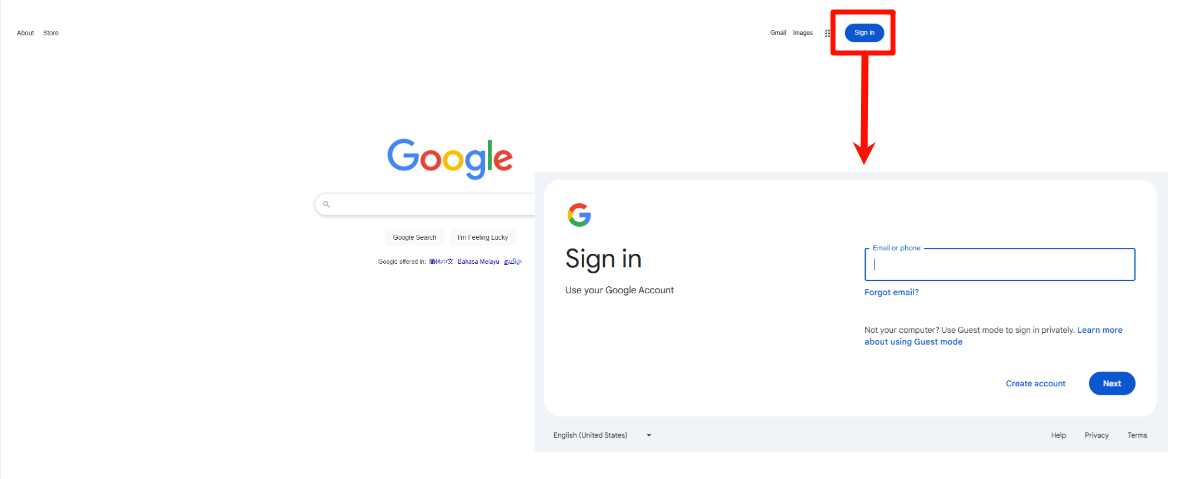
Nếu đã đăng nhập tài khoản Google, bạn có thể truy cập trực tiếp trang ứng dụng Google Cloud tại: cloud.google.com nhấn nút xanh Bắt đầu sử dụng.
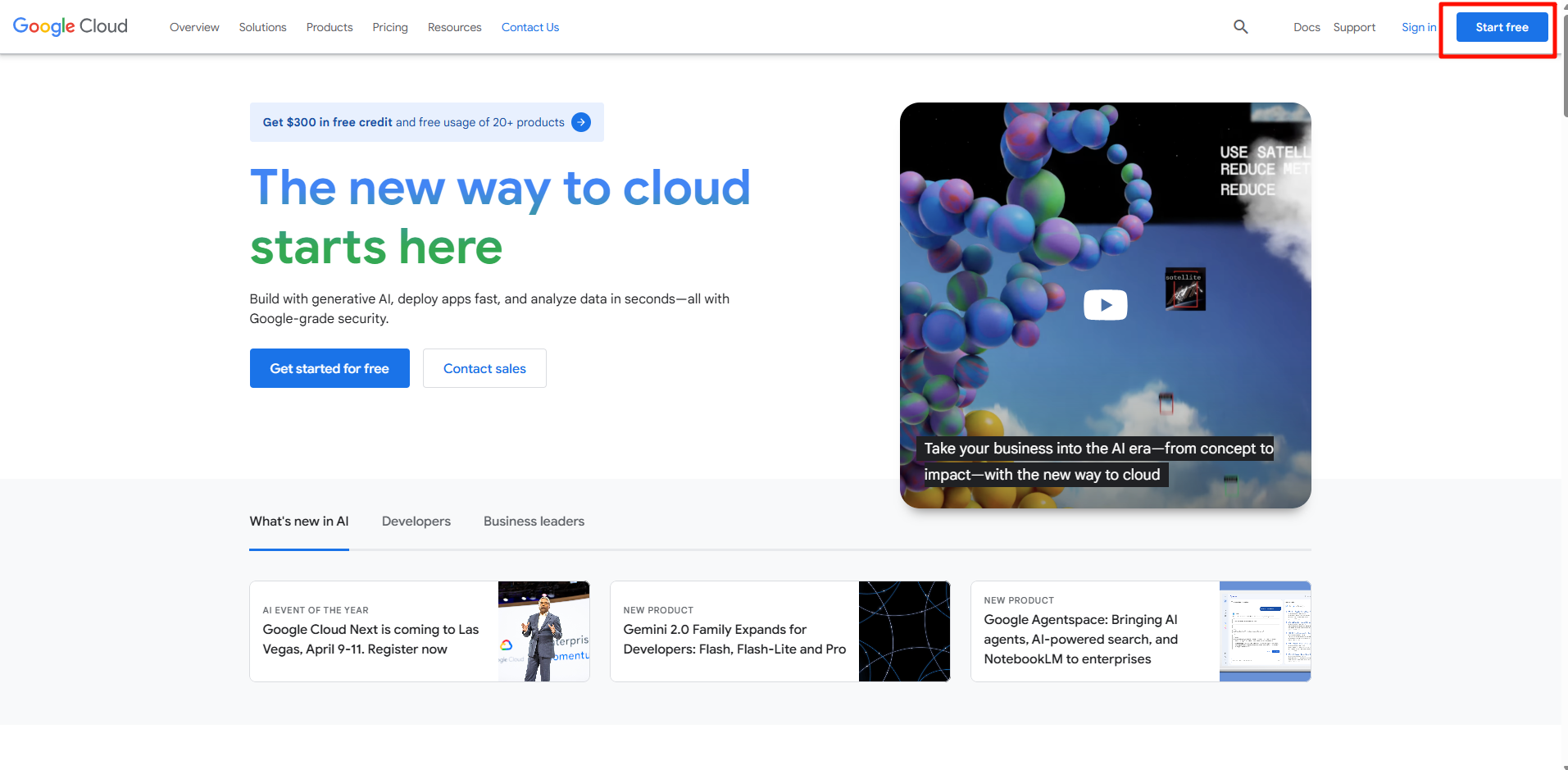
2.2. Đăng ký Google Cloud
2.2.1. Điền thông tin tài khoản
Đầu tiên, chọn quốc gia/khu vực. Nên chọn vị trí phù hợp với IP proxy đang sử dụng. Ví dụ:
- Nếu dùng proxy Anh → chọn United Kingdom
- Nếu dùng proxy Mỹ → chọn United States
Sau đó chọn mục mô tả phù hợp nhất với tổ chức/nhu cầu của bạn.
Lưu ý: Nếu chọn loại hình doanh nghiệp, bạn có thể nhận thêm $100 phí sử dụng (bên cạnh $300 miễn phí), nhưng cần nhập email doanh nghiệp ở bước này.
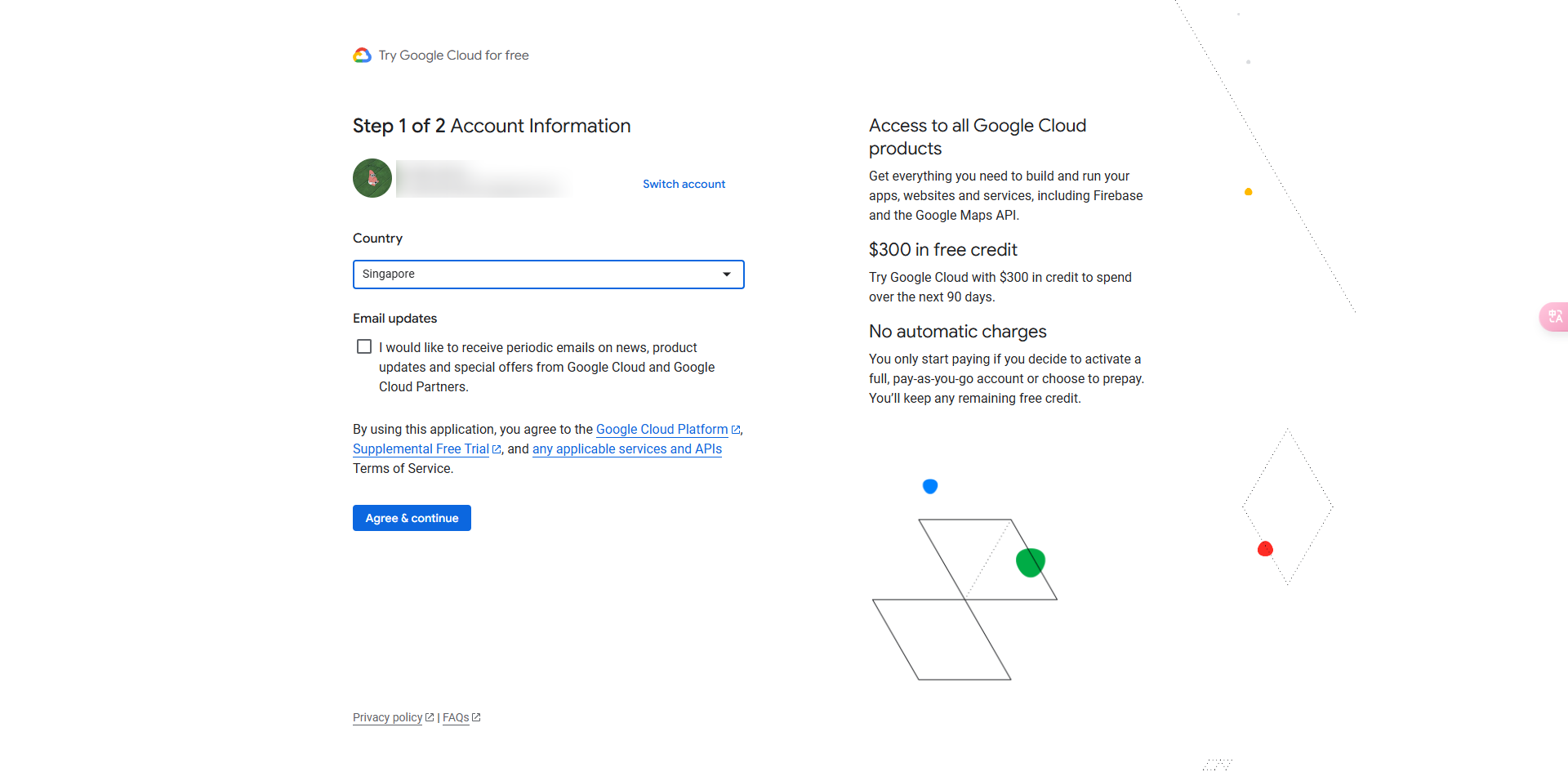
2.2.2. Xác minh danh tính và thông tin liên hệ
Nhập số điện thoại để xác minh liên hệ.
Google sẽ gửi SMS chứa mã xác minh 6 chữ số để:
- Xác thực danh tính
- Xác nhận thông tin liên hệ
- Hỗ trợ trải nghiệm Cloud tốt hơn
Cách thực hiện:
- Nhấp mũi tên xuống ở biểu tượng cờ trước số điện thoại
- Chọn China +86
- Nhập số điện thoại Việt Nam
- Nhập mã xác minh nhận được
- Nhấn Tiếp tục
2.2.3. Xác minh thông tin thanh toán
Đây là bước quan trọng khi đăng ký Google Cloud. Bạn cần:
- Chọn loại tài khoản cá nhân
- Thêm phương thức thanh toán (thẻ tín dụng/ghi nợ)
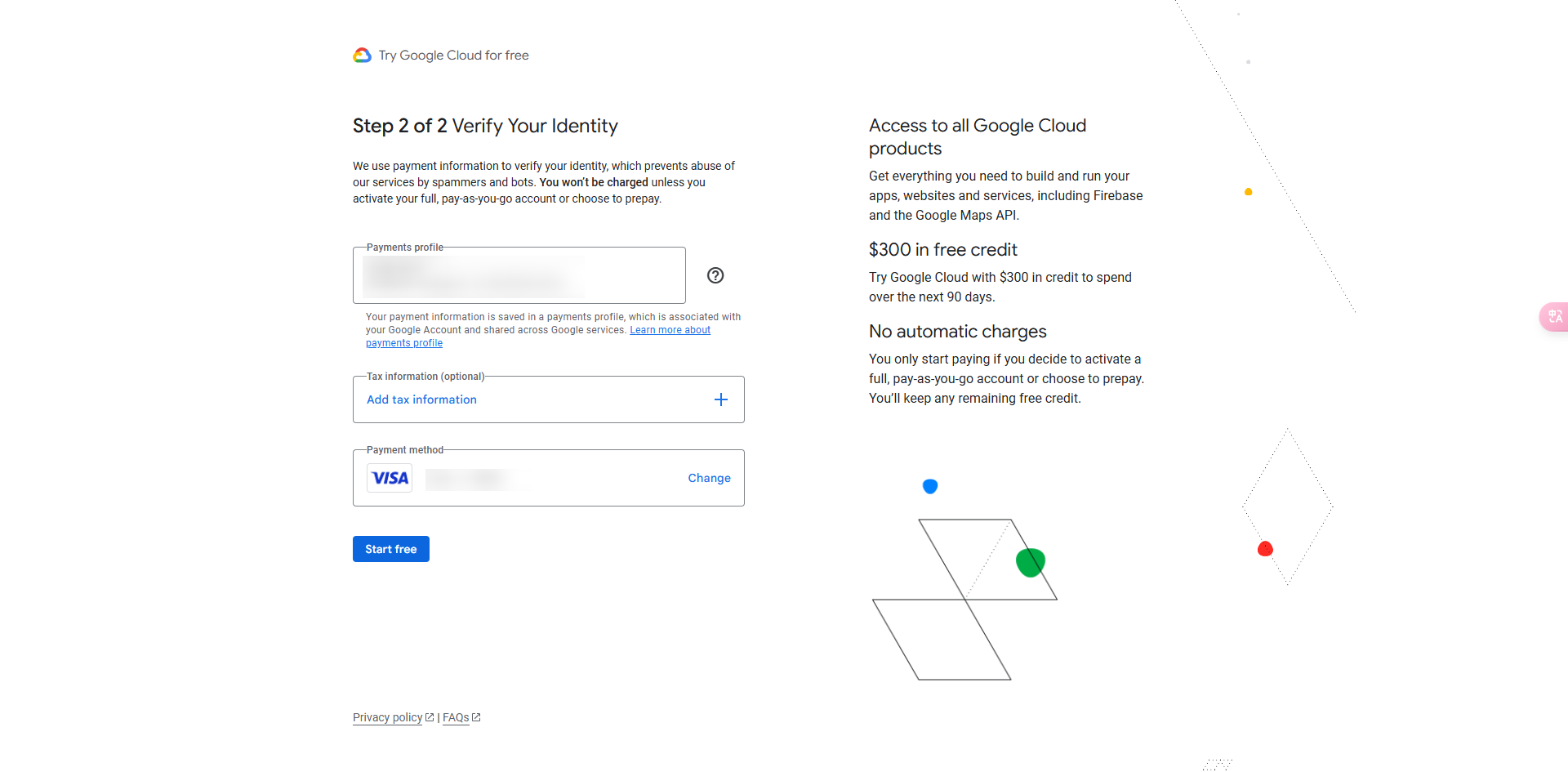
Chi tiết cần điền:
- Số thẻ
- Ngày hết hạn
- Mã bảo mật CVV (3 chữ số)
- Địa chỉ thanh toán (có thể dùng địa chỉ ngẫu nhiên từ Google Maps)
- Mã zip
Lưu ý:
- Google sẽ trừ $1 để xác minh và hoàn lại ngay
- Lần đầu giao dịch USD có thể nhận cuộc gọi xác nhận từ ngân hàng → trả lời có
Sau khi hoàn tất, bạn sẽ:
- Nhận $300 miễn phí dùng trong 90 ngày
- Truy cập được giao diện vận hành Google Cloud
2.3. Đăng ký Google Translate API
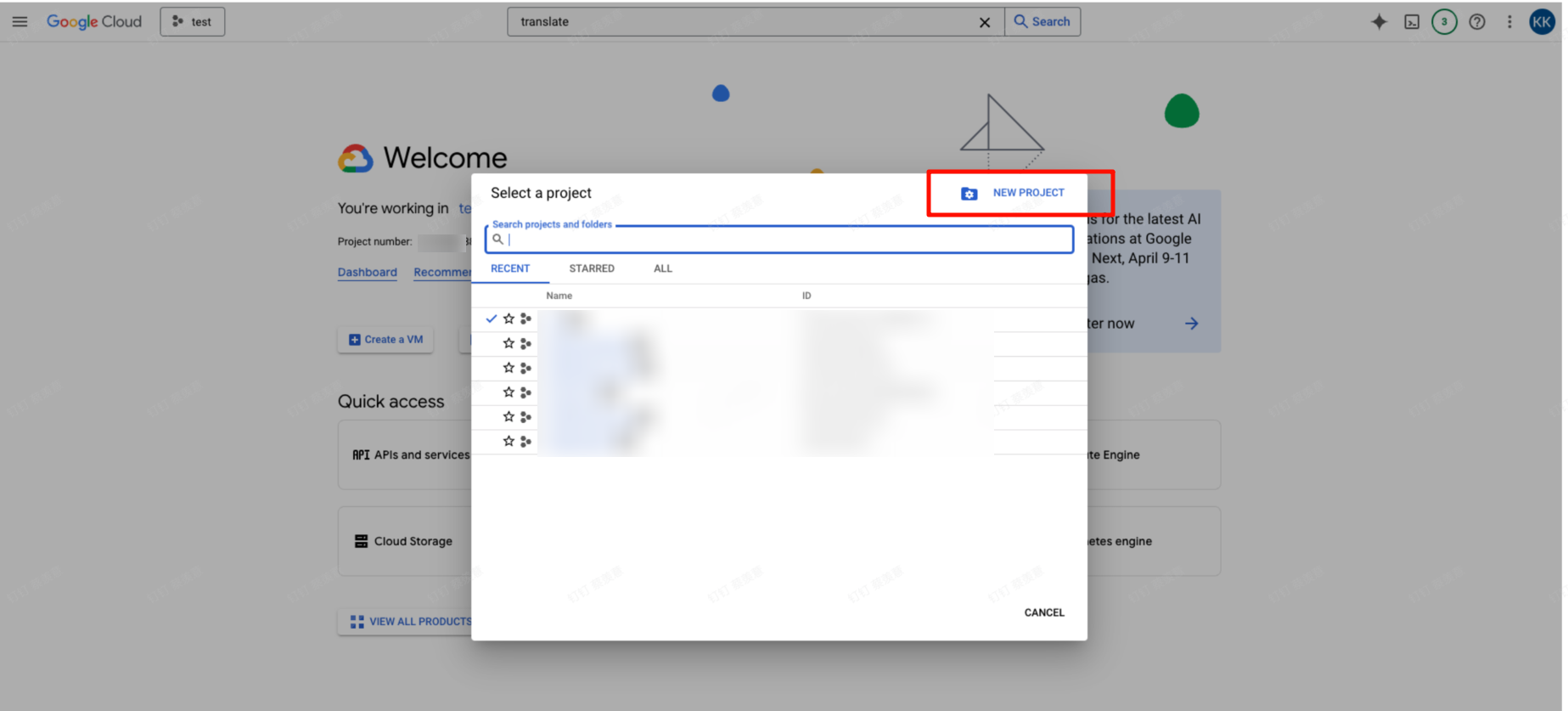
2.3.1. Tạo dự án Translate API mới
Nhấp Chọn dự án → tạo dự án Translate API mới → nhấn Tiếp tục.
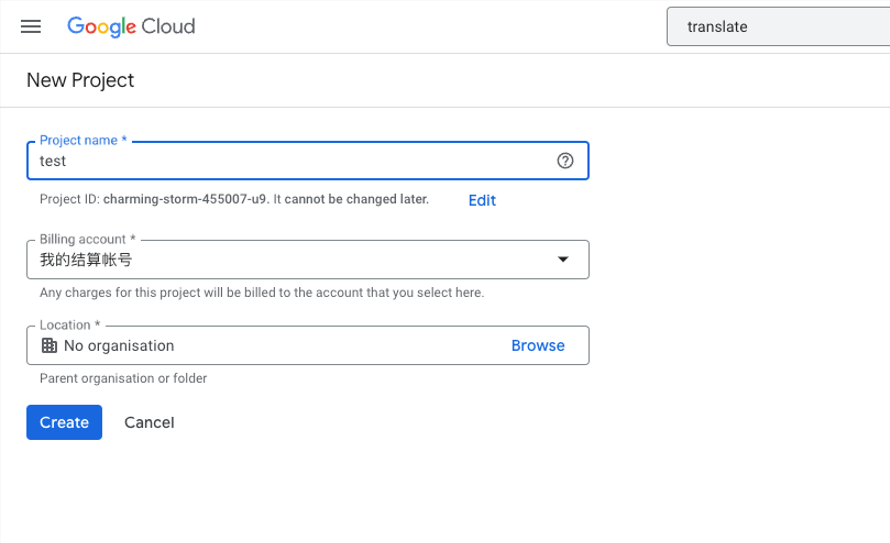
2.3.2. Đặt tên dự án
Nhập tên dự án → nhấn Tạo.
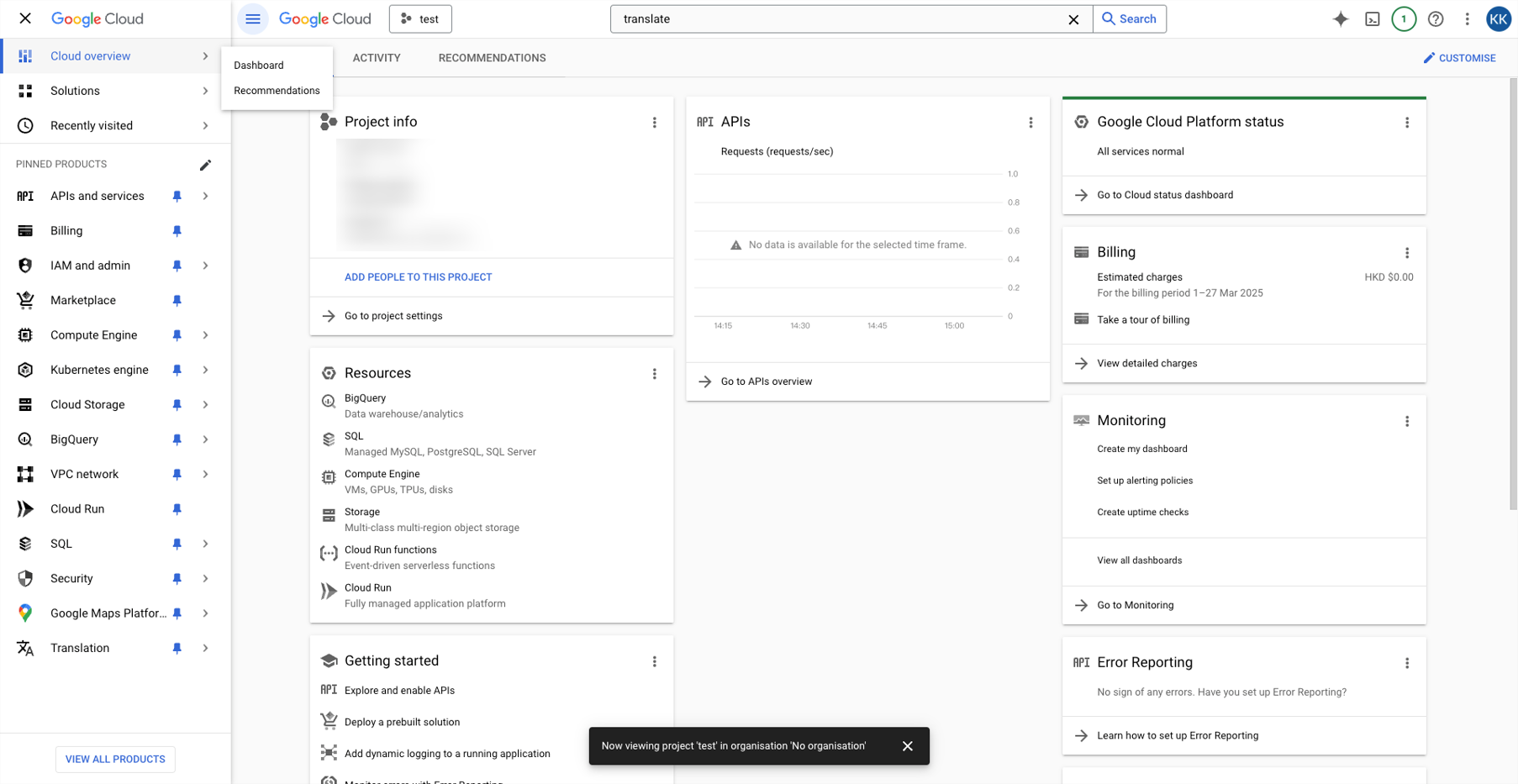
2.3.3. Vào trang dự án
Sau khi tạo thành công, hệ thống sẽ chuyển hướng vào trang dự án.
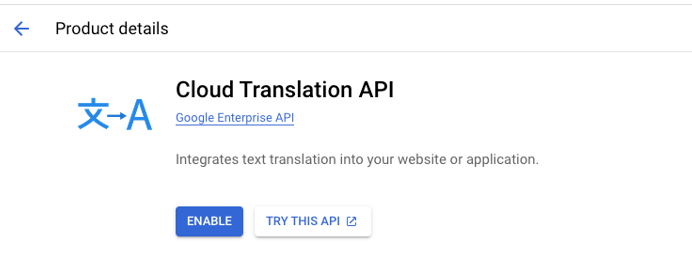
2.3.4. Truy cập trang Google Translate API
Truy cập Google Translate API → nhấn Bật để kích hoạt API trong dự án vừa tạo.
2.3.5. Lấy API Key
Sau khi bật API:
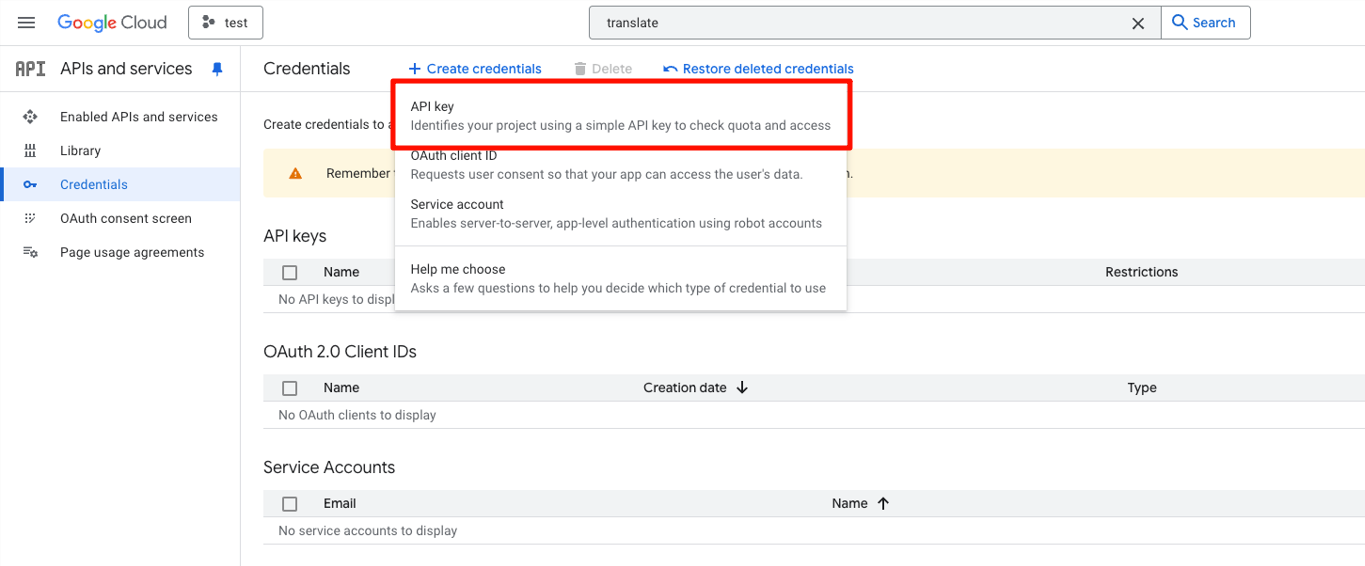
- Vào trang quản lý API
- Chọn Thông tin xác thực → Tạo thông tin xác thực
- Chọn loại API key
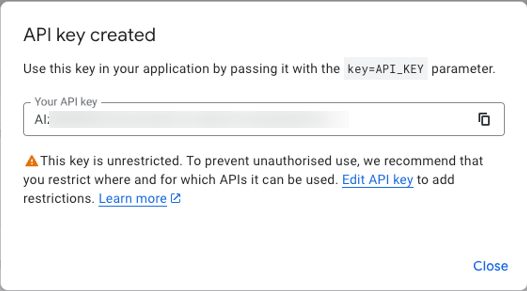
Khi thấy cửa sổ pop-up hiện lên nghĩa là đã tạo thành công API key. Sao chép key này để sử dụng.
2.4. Cấu hình Google Translate API trong SaleSmartly
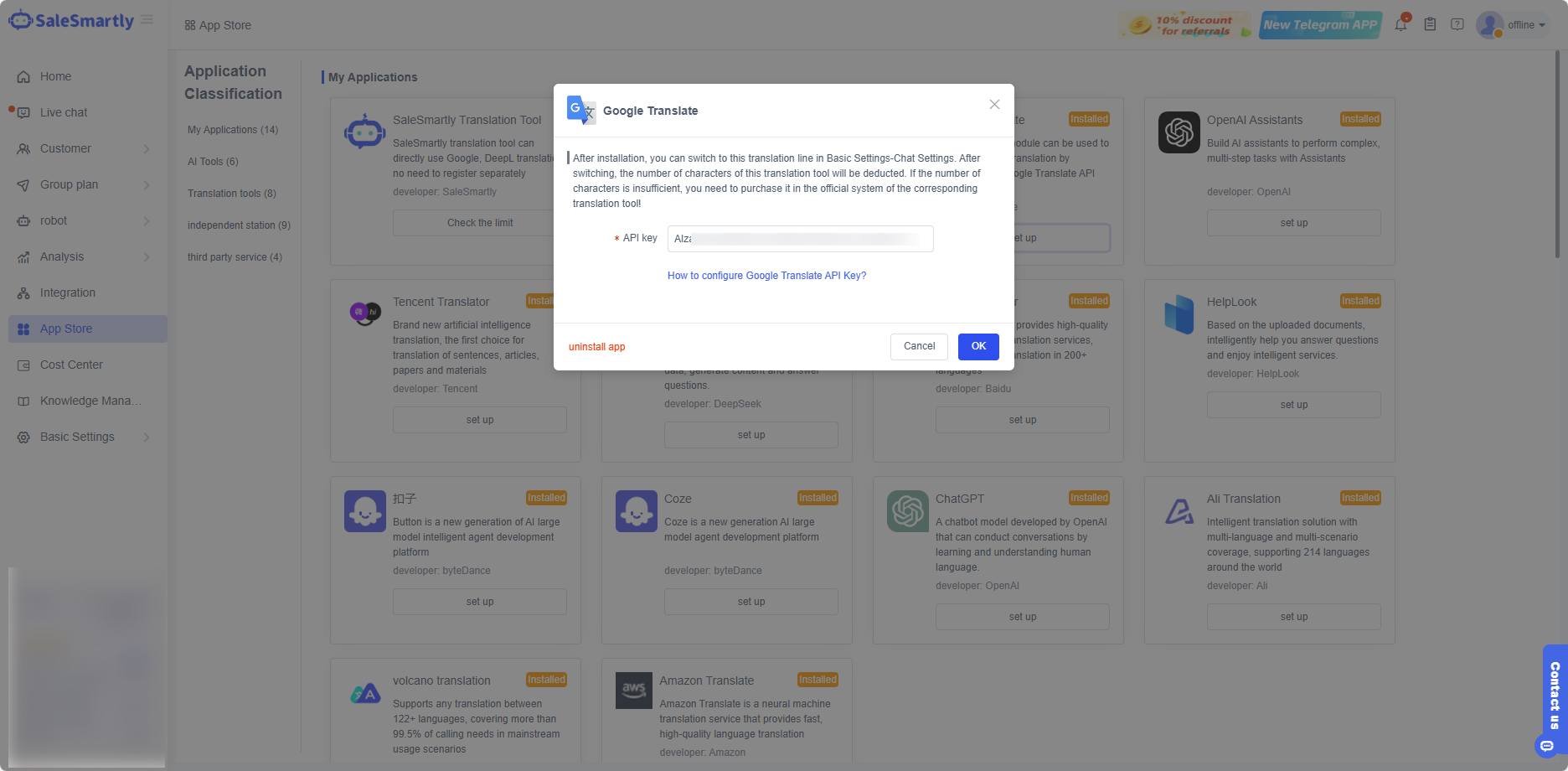
Để tích hợp API vào SaleSmartly:
- Đăng nhập trang quản trị SaleSmartly
- Vào App Store → Google Translate
- Nhấn Cài đặt ứng dụng
- Dán API key đã sao chép vào ô nhập liệu
- Nhấn Lưu để hoàn tất
Sau khi lưu, hệ thống sẽ kết nối với Google Translate và không trừ số ký tự dịch nữa.
Hướng dẫn sử dụng DuoPlus Cloud Phone cho chăm sóc khách hàng đa kênh
Hướng dẫn chi tiết cách sử dụng DuoPlus Cloud Phone để quản lý đa tài khoản, hỗ trợ chăm sóc khách hàng đa kênh trên TikTok và WhatsApp.
Hướng dẫn lấy AccessKey ID và Secret từ AWS Translation
Hướng dẫn chi tiết cách lấy AccessKey ID và AccessKey Secret từ AWS Translation để tích hợp dịch vụ đa kênh vào hệ thống của bạn.
