Hướng dẫn sử dụng DuoPlus Cloud Phone cho chăm sóc khách hàng đa kênh
1. Giới thiệu về điện thoại đám mây DuoPlus cho xác minh
Bài viết này sẽ hướng dẫn bạn cách sử dụng điện thoại đám mây DuoPlus để thực hiện xác minh tài khoản.
2. Hướng dẫn từng bước sử dụng điện thoại đám mây DuoPlus
2.1. Giới thiệu điện thoại đám mây DuoPlus
DuoPlus hỗ trợ tạo nhiều điện thoại đám mây để quản lý hàng loạt tài khoản, giúp người vận hành tài khoản TikTok và WhatsApp bắt đầu chiến dịch marketing xuyên biên giới toàn cầu và giải quyết các vấn đề về xác minh thiết bị đa tài khoản xuyên biên giới cũng như vận hành nhiều tài khoản.
2.2. Đăng nhập SaleSmartly
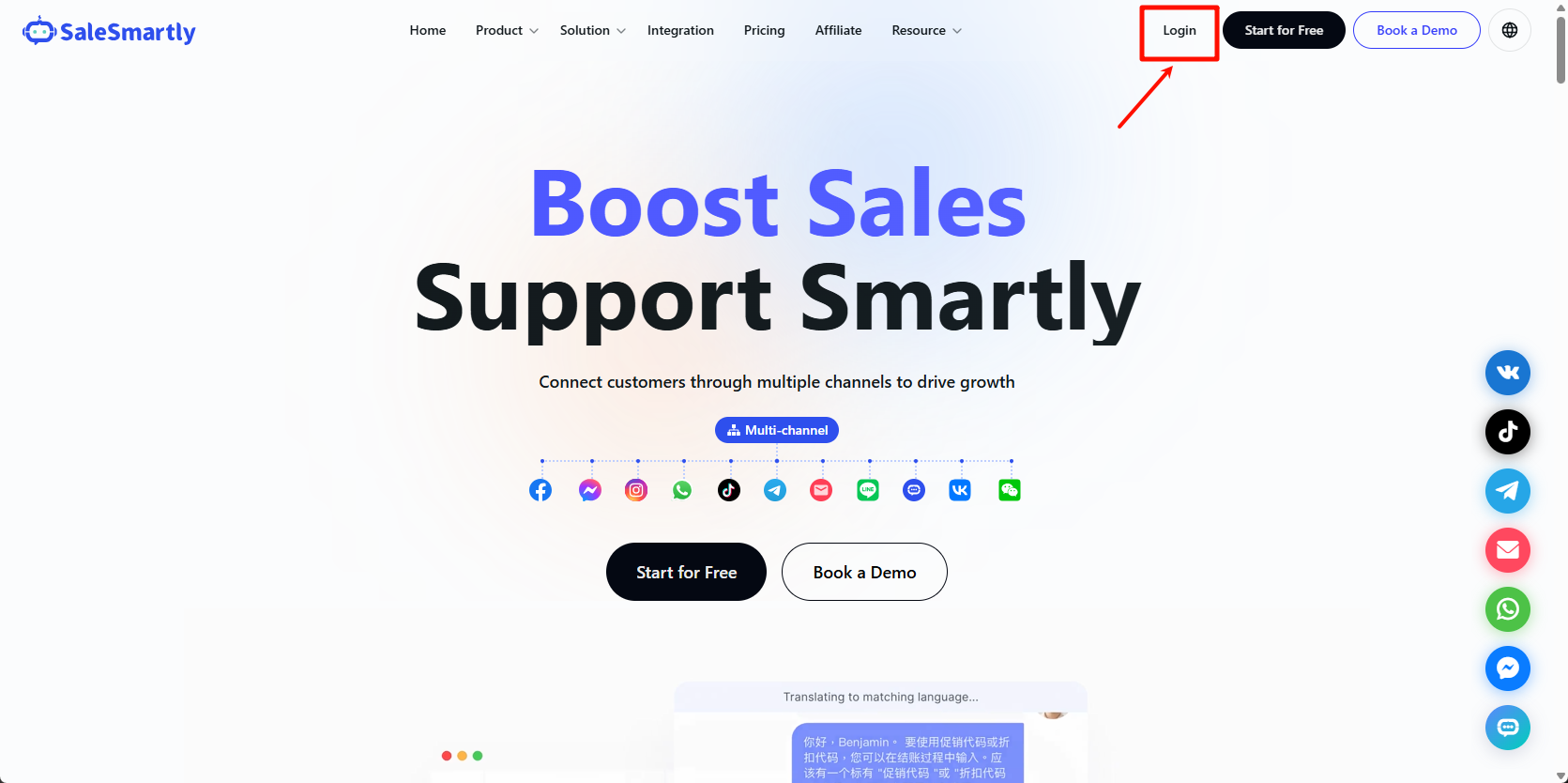
- Truy cập https://share.SaleSmartly.com/DuoPlus, đăng ký tài khoản trên trang web chính thức và đăng nhập vào giao diện quản trị
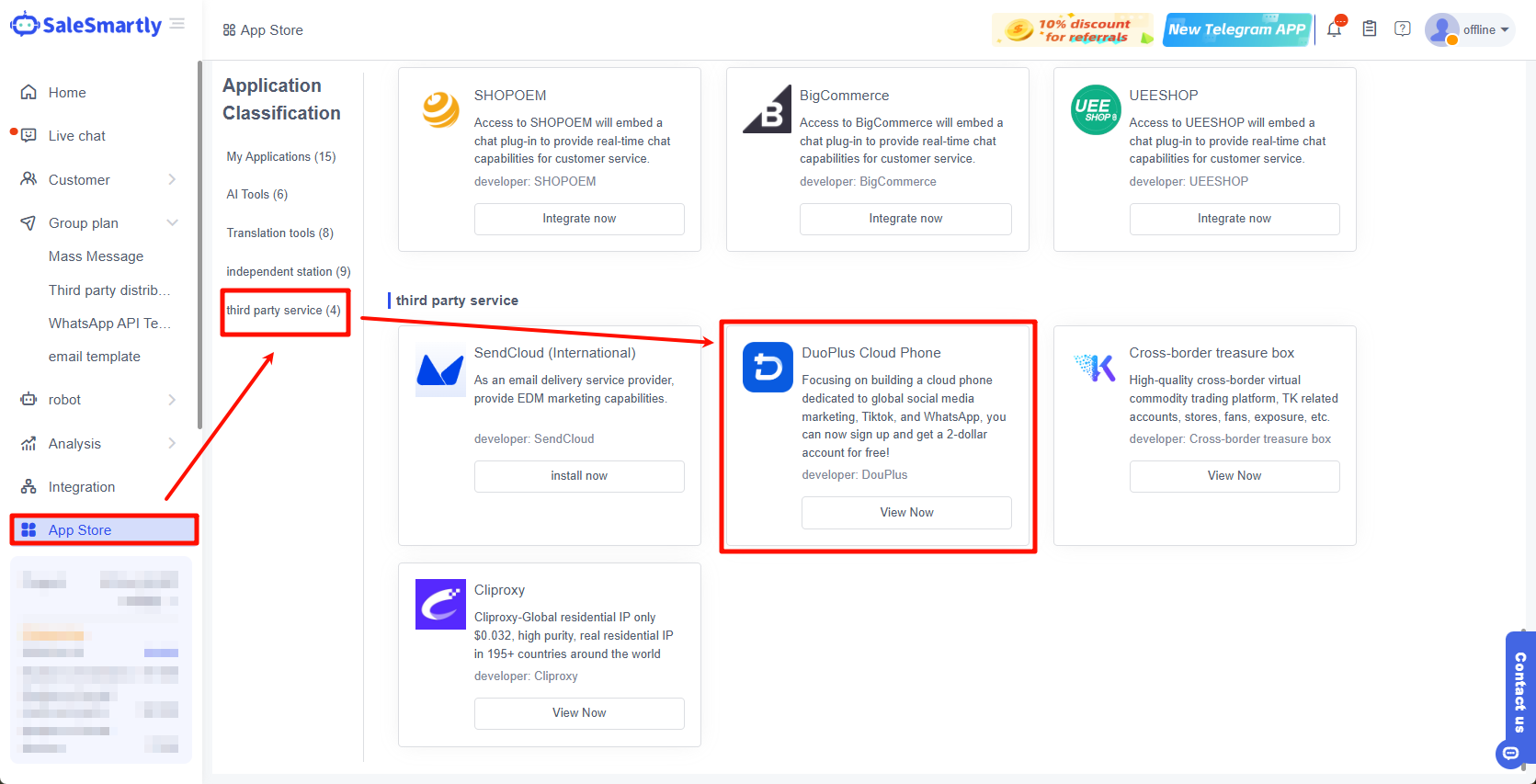
- Nhấp vào App Store → Dịch vụ bên thứ ba → Điện thoại đám mây DuoPlus
2.3. Cấu hình và sử dụng điện thoại đám mây DuoPlus
(Lưu ý: Hiện tại điện thoại đám mây DuoPlus chỉ hỗ trợ cấu hình proxy loại Socks5, với proxy tại hơn 50 quốc gia và vùng lãnh thổ trên toàn cầu)
2.3.1. Đăng ký và đăng nhập DuoPlus
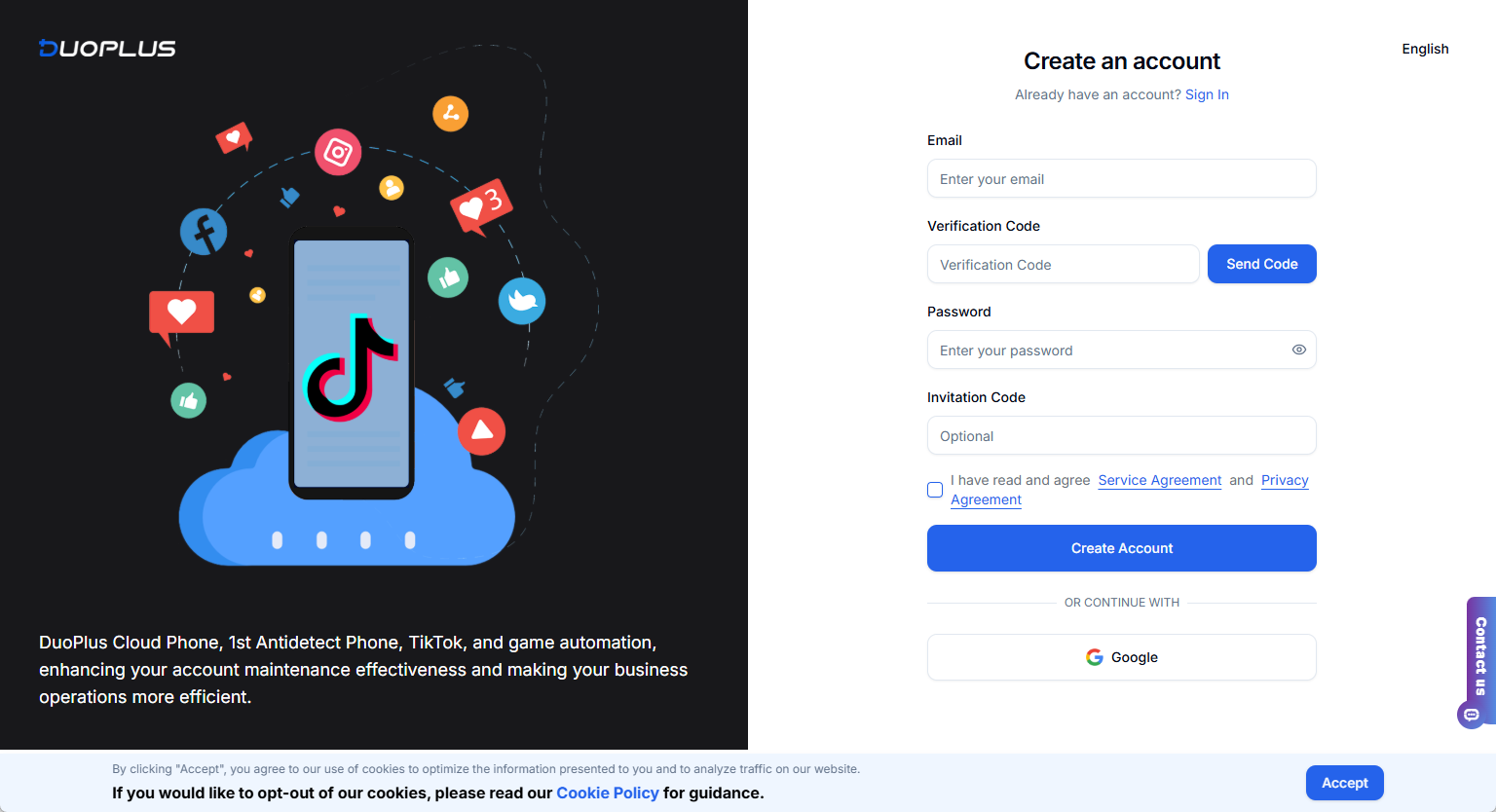
- Chuyển đến trang đăng ký DuoPlus trên SaleSmartly và bắt đầu đăng ký tài khoản.
2.3.2. Tạo điện thoại đám mây
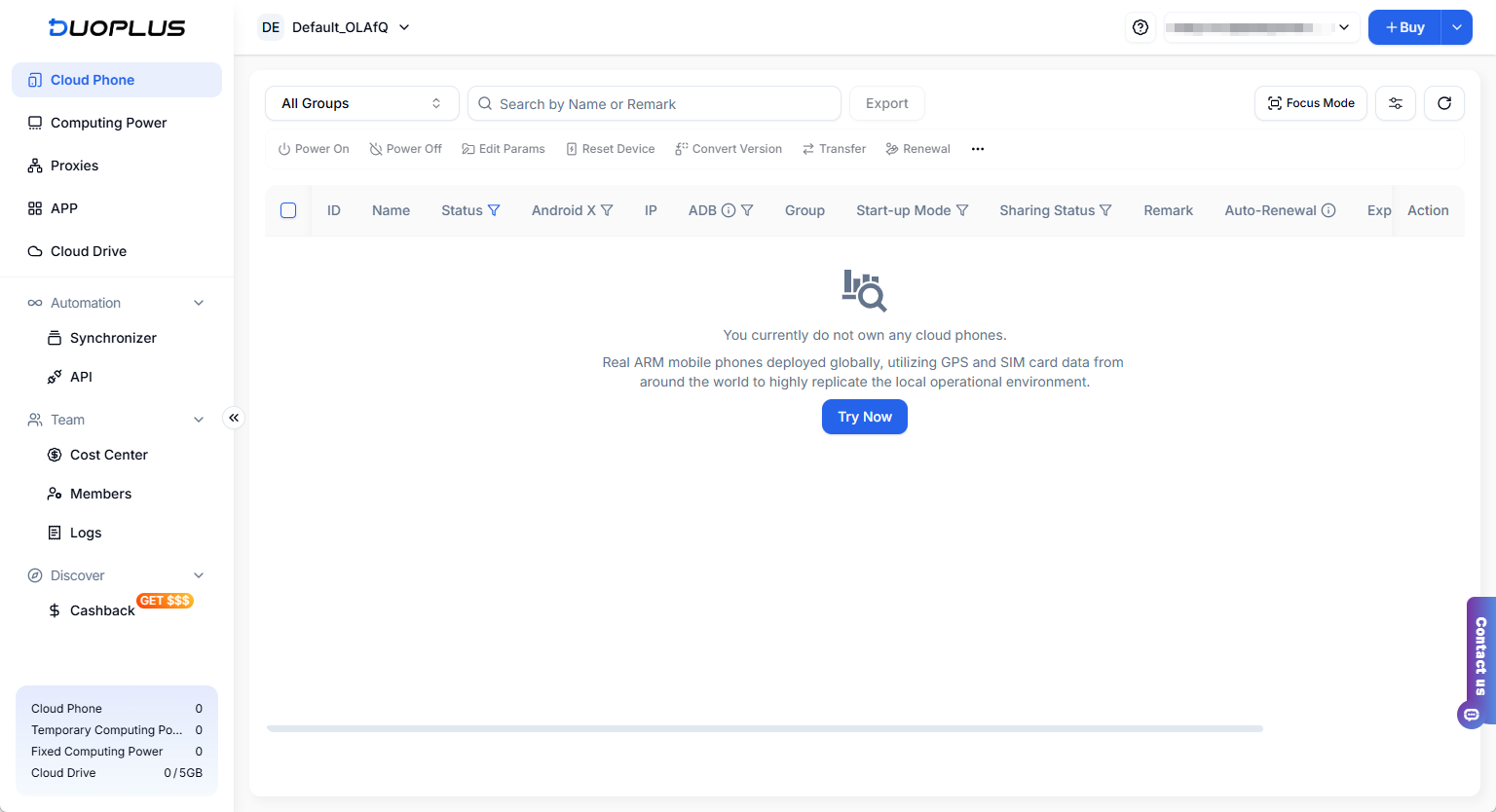
- Sau khi đăng ký tài khoản, vào giao diện quản lý DuoPlus, bắt đầu tạo điện thoại đám mây và nhấp vào Trải nghiệm ngay.
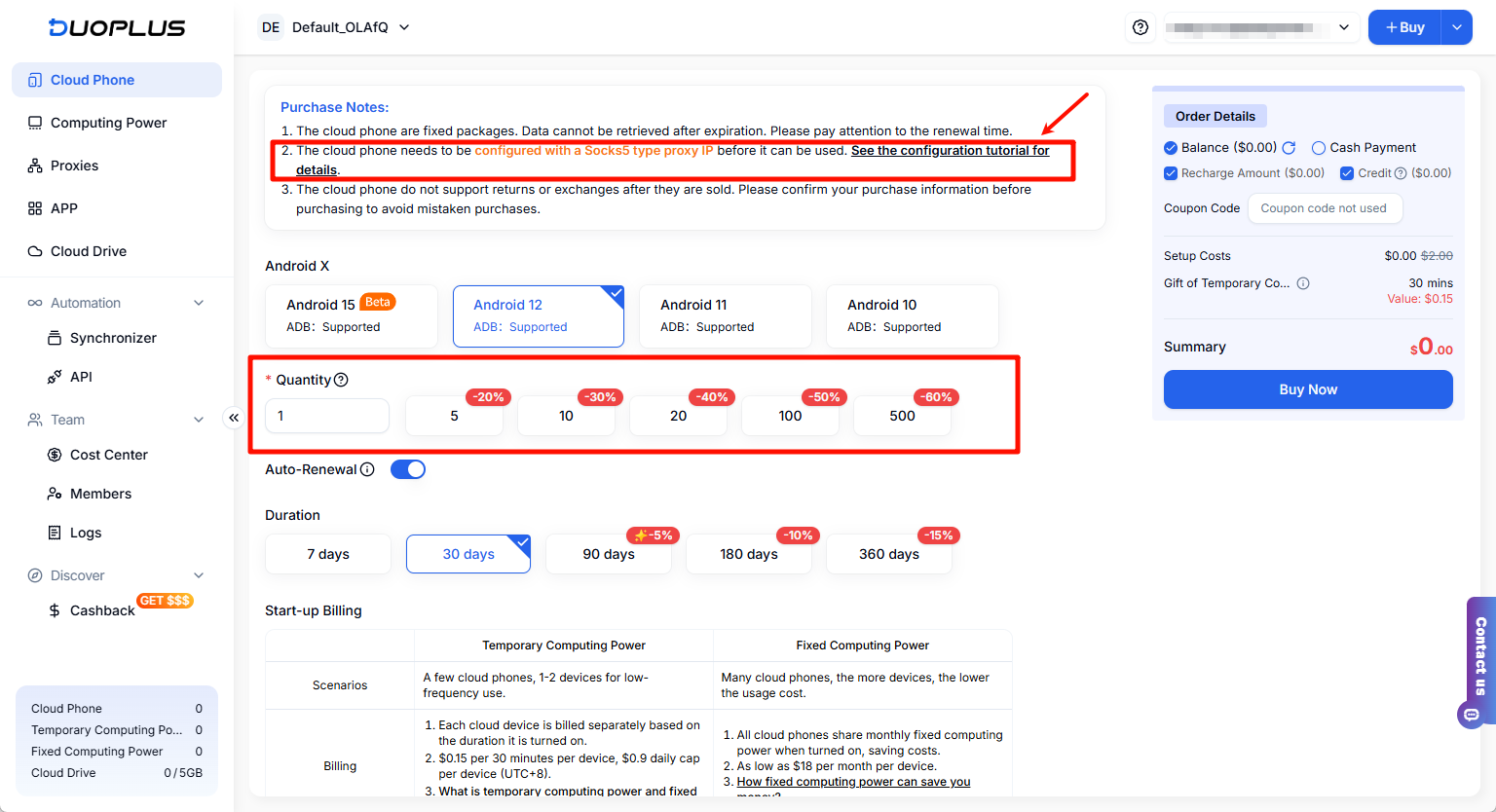
- Vào giao diện mua điện thoại đám mây, chọn số lượng và thời gian sử dụng điện thoại đám mây cần mua theo nhu cầu.
(Lưu ý: Điện thoại đám mây DuoPlus yêu cầu người dùng cấu hình proxy IP loại Sock để sử dụng)
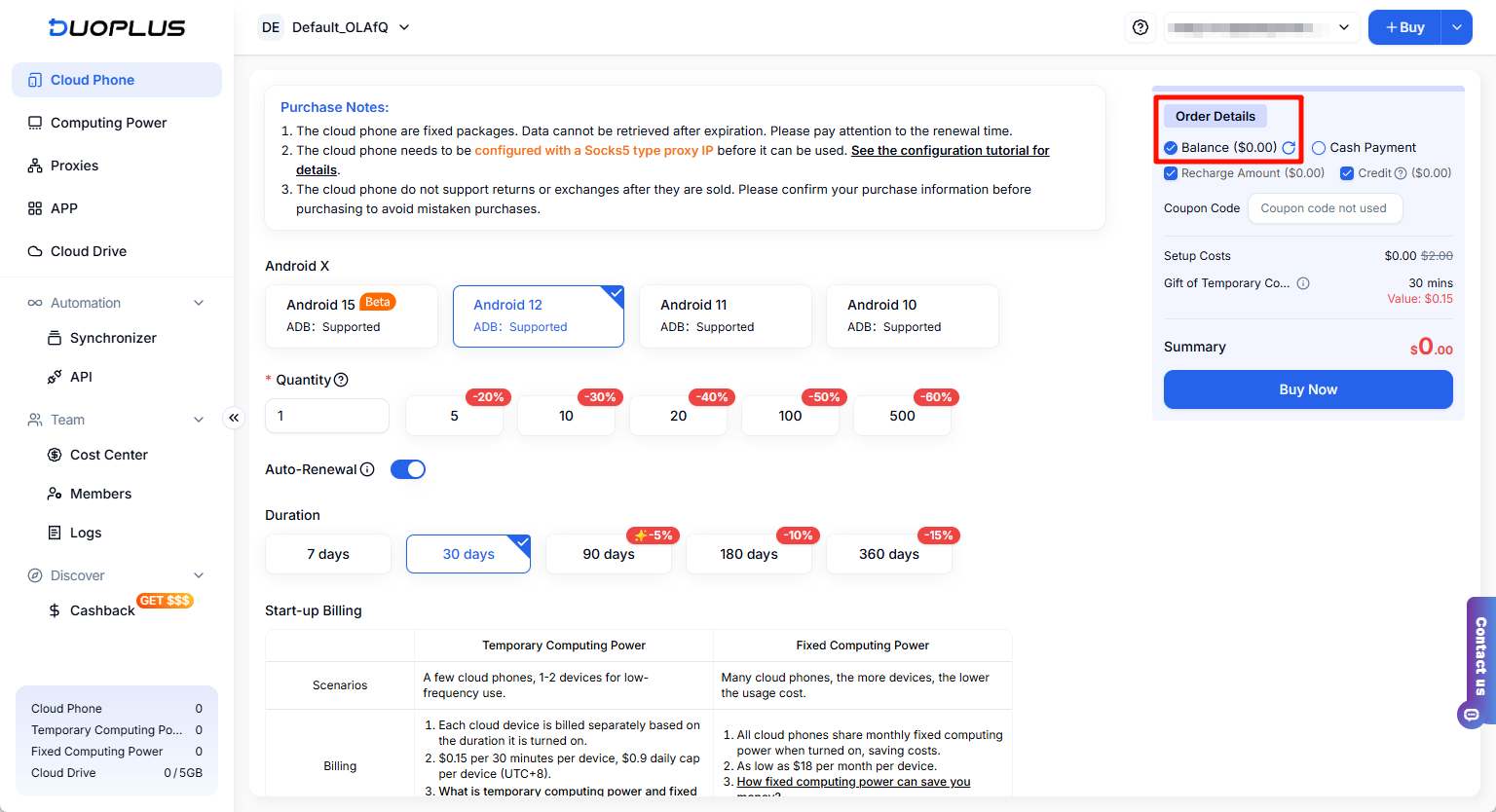
Phương thức thanh toán điện thoại đám mây chia làm 2 loại: thanh toán bằng số dư và thanh toán tiền mặt.
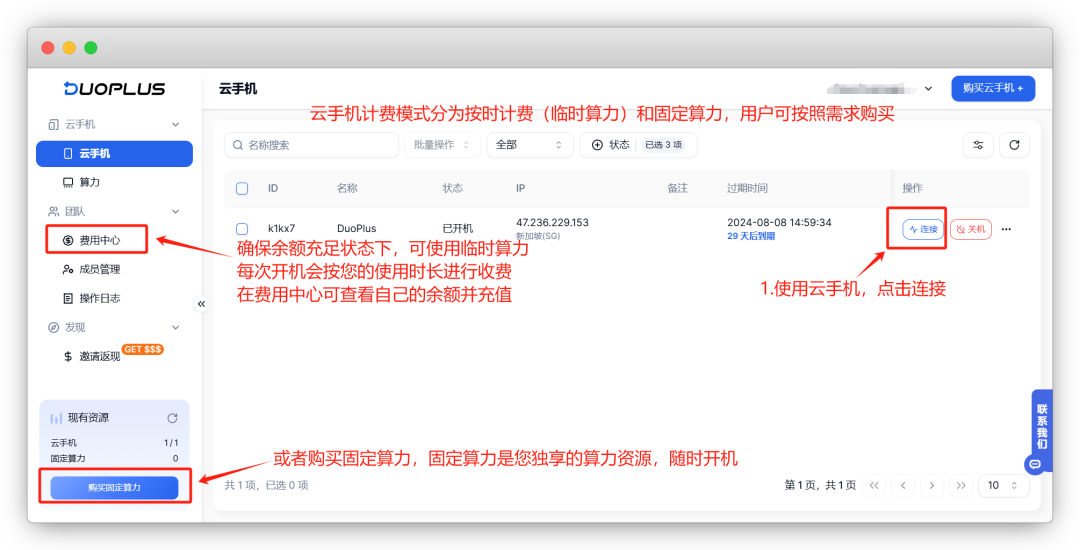
- Số dư: Phí mua sẽ được trừ từ số dư, không mất phí thanh toán. Phí xử lý sẽ được tính khi số tiền nạp mỗi lần dưới 100, phí khởi động tạm thời cũng sẽ được trừ từ số dư.
- Tiền mặt: Hiện hỗ trợ Alipay và PayPal. Phí xử lý sẽ được tính nếu số tiền thanh toán mỗi lần dưới 100.
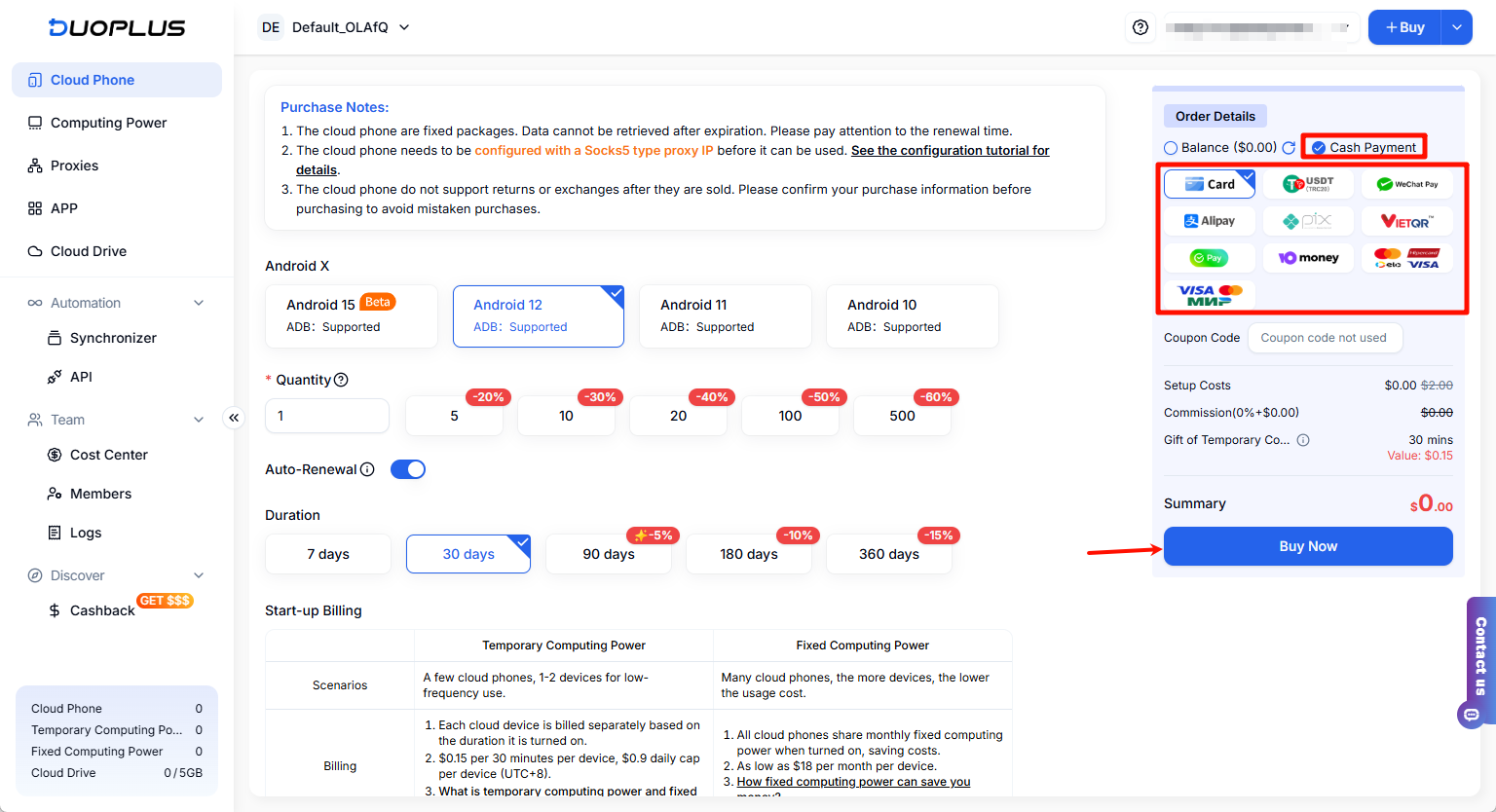
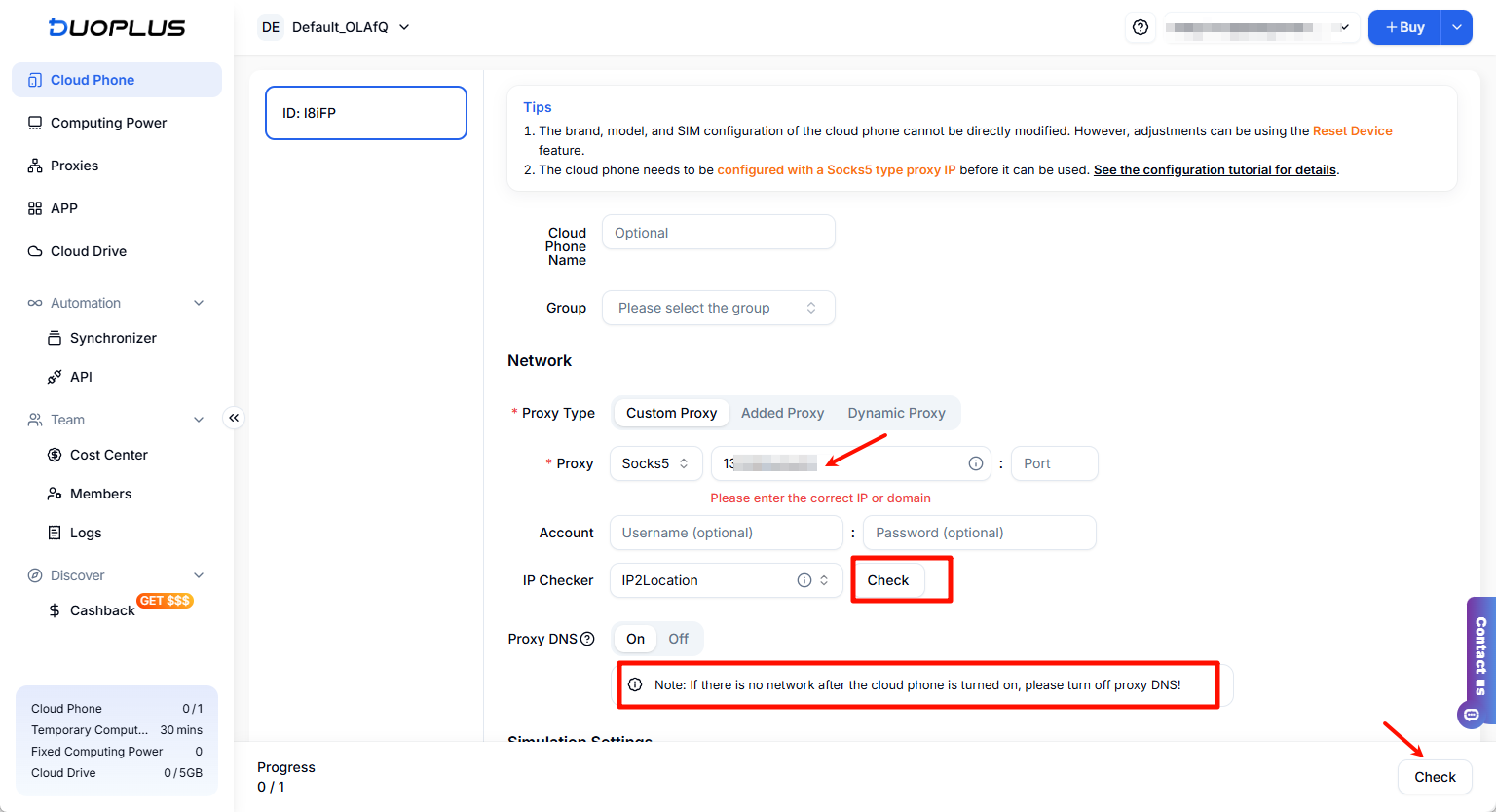
Sau khi chọn thời gian mua và phương thức thanh toán điện thoại đám mây, nhấp "Mua ngay" ở góc dưới bên phải, sau đó vào trang cấu hình proxy IP (nếu không được chuyển hướng tự động, có thể nhấp vào danh sách "Điện thoại đám mây" để vào trang cấu hình proxy)
- Bắt đầu cấu hình proxy, sao chép host, port, tài khoản và mật khẩu của proxy IP, dán vào ô "IP hoặc tên miền" để tự động nhận dạng, sau đó nhấp Kiểm tra Proxy. Khi kiểm tra proxy thành công, nhấp Hoàn tất cấu hình để hoàn thành tạo điện thoại đám mây.
- Nếu kiểm tra proxy thất bại, vui lòng liên hệ bộ phận chăm sóc khách hàng để khắc phục sự cố.
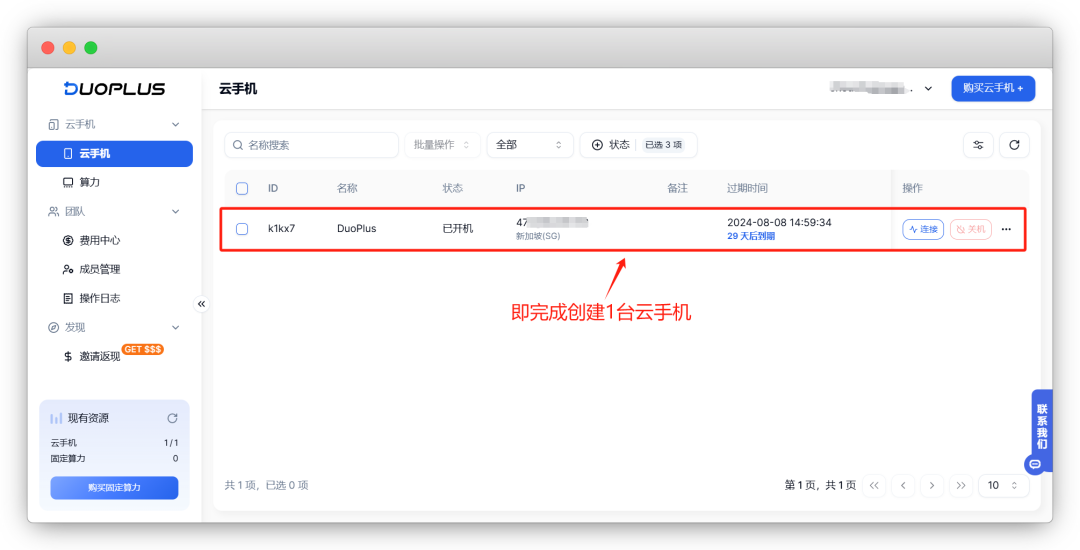
2.4. Bắt đầu sử dụng điện thoại đám mây DuoPlus
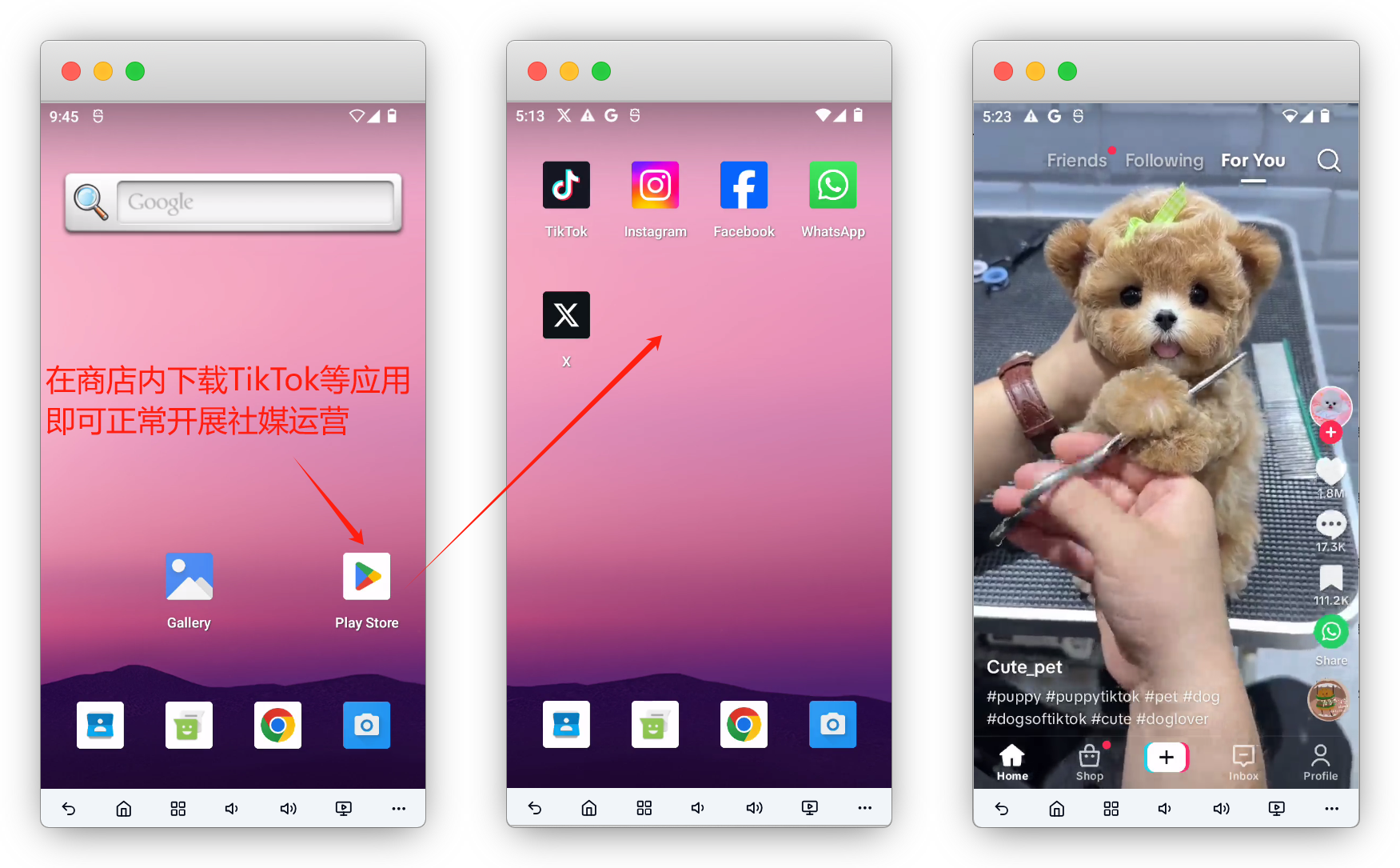
Sau khi tạo điện thoại đám mây, bạn có thể bắt đầu sử dụng bình thường cho các mục đích: xác minh thiết bị, vận hành đa tài khoản, livestream, giao tiếp kinh doanh...
- Người dùng có thể chọn chế độ thanh toán theo nhu cầu: thanh toán theo thời gian (nếu có đủ số dư) hoặc mua năng lực tính toán cố định (khởi động bất cứ lúc nào). Nhấp kết nối để khởi động điện thoại đám mây
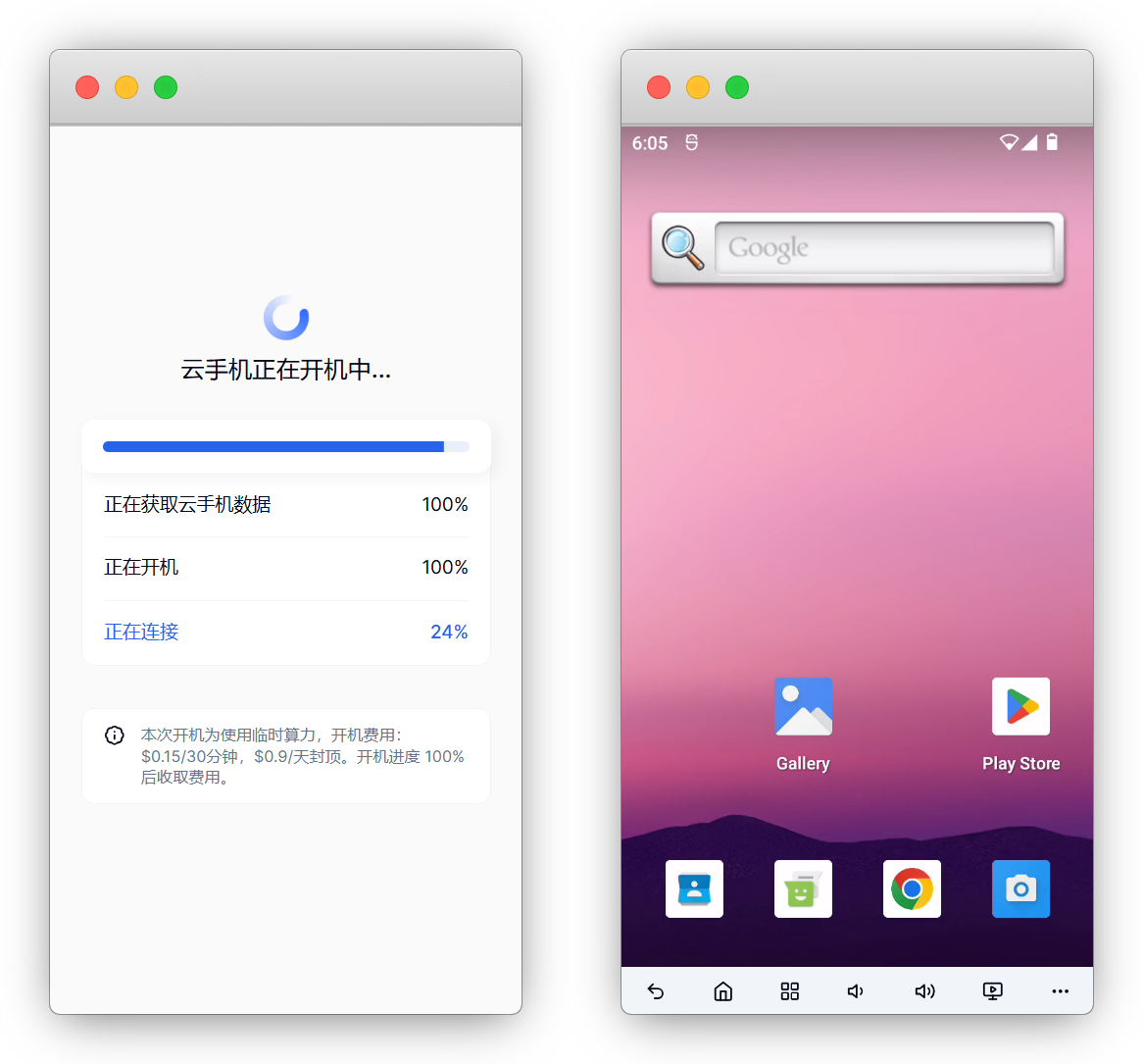
Sau khi nhấp kết nối, chờ vài giây để hoàn tất quá trình khởi động, một điện thoại đám mây mới sẽ được tạo. Điện thoại đám mây hỗ trợ nhiều chức năng: điều chỉnh chất lượng hình ảnh, tải lên tệp hàng loạt, tạo điện thoại mới bằng một cú nhấp, thay đổi thông số... Bạn có thể tham khảo hướng dẫn vận hành chức năng nội bộ điện thoại đám mây.
Hướng dẫn đăng ký và cấu hình ChatGPT API cho chăm sóc khách hàng đa kênh
Hướng dẫn chi tiết cách đăng ký ChatGPT, lấy API key và tích hợp vào SaleSmartly để tối ưu hóa chăm sóc khách hàng đa kênh.
Hướng dẫn lấy Google Translate API Key cho chăm sóc khách hàng đa kênh
Hướng dẫn chi tiết cách lấy Google Translate API Key để tích hợp vào SaleSmartly, hỗ trợ dịch vụ chăm sóc khách hàng đa kênh hiệu quả.
