Hướng dẫn kết nối SendCloud với SaleSmartly cho chăm sóc khách hàng đa kênh
1. Giới thiệu
Hướng dẫn cách lấy thông tin xác thực API SendCloud để kết nối liền mạch quy trình email với SaleSmartly.
2. Hướng dẫn từng bước
2.1. Đăng ký hoặc đăng nhập SendCloud (Phiên bản Quốc tế)
Truy cập website chính thức SendCloud (Phiên bản Quốc tế) để đăng nhập. Nếu chưa có tài khoản, bạn cần đăng ký trước.
Website: https://web.sendcloud.net/
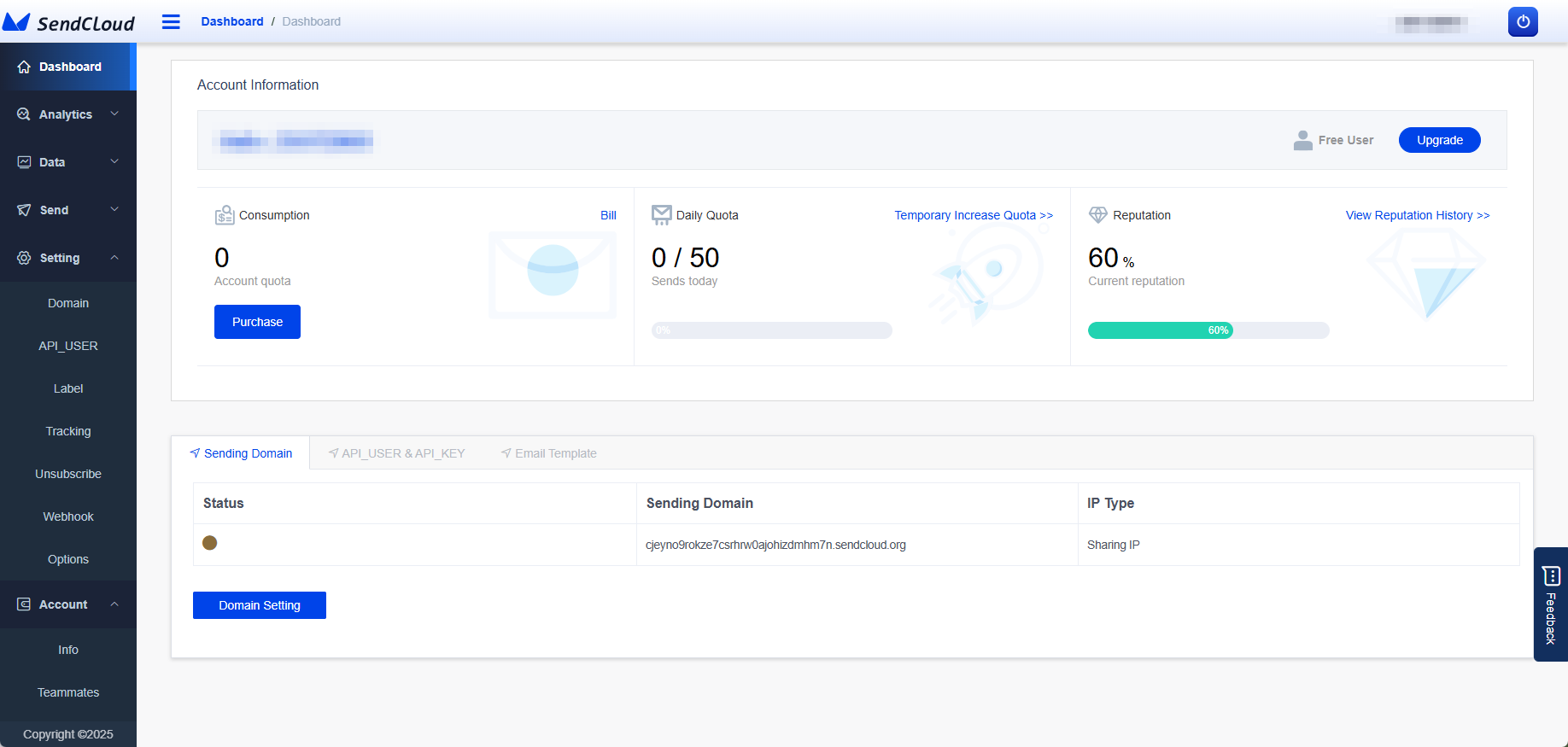
2.2. Lấy thông số API
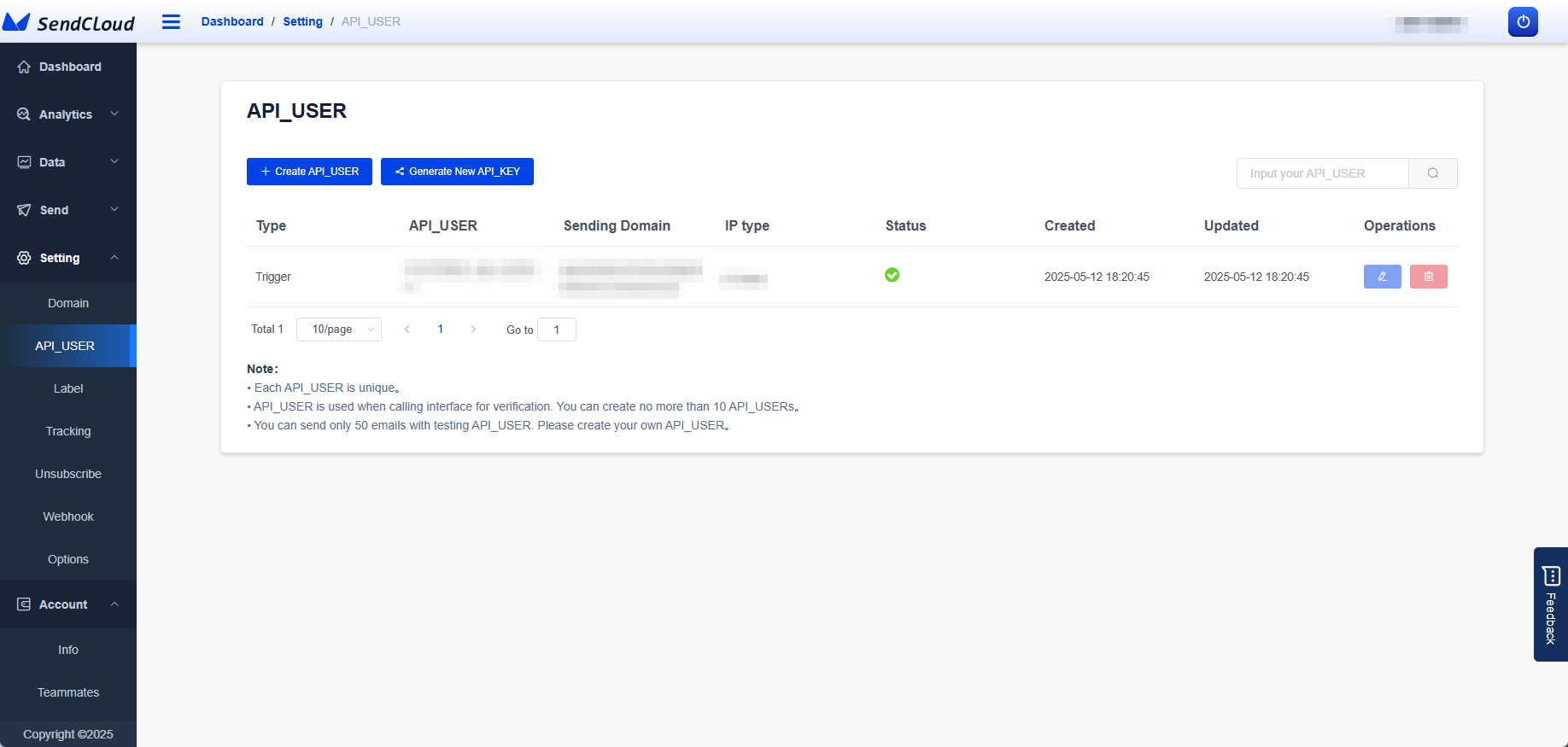
2.2.1. Chọn danh sách API_User
Sau khi đăng nhập vào website SendCloud, chọn mục API_User List trong danh sách Send Settings ở menu bên trái.
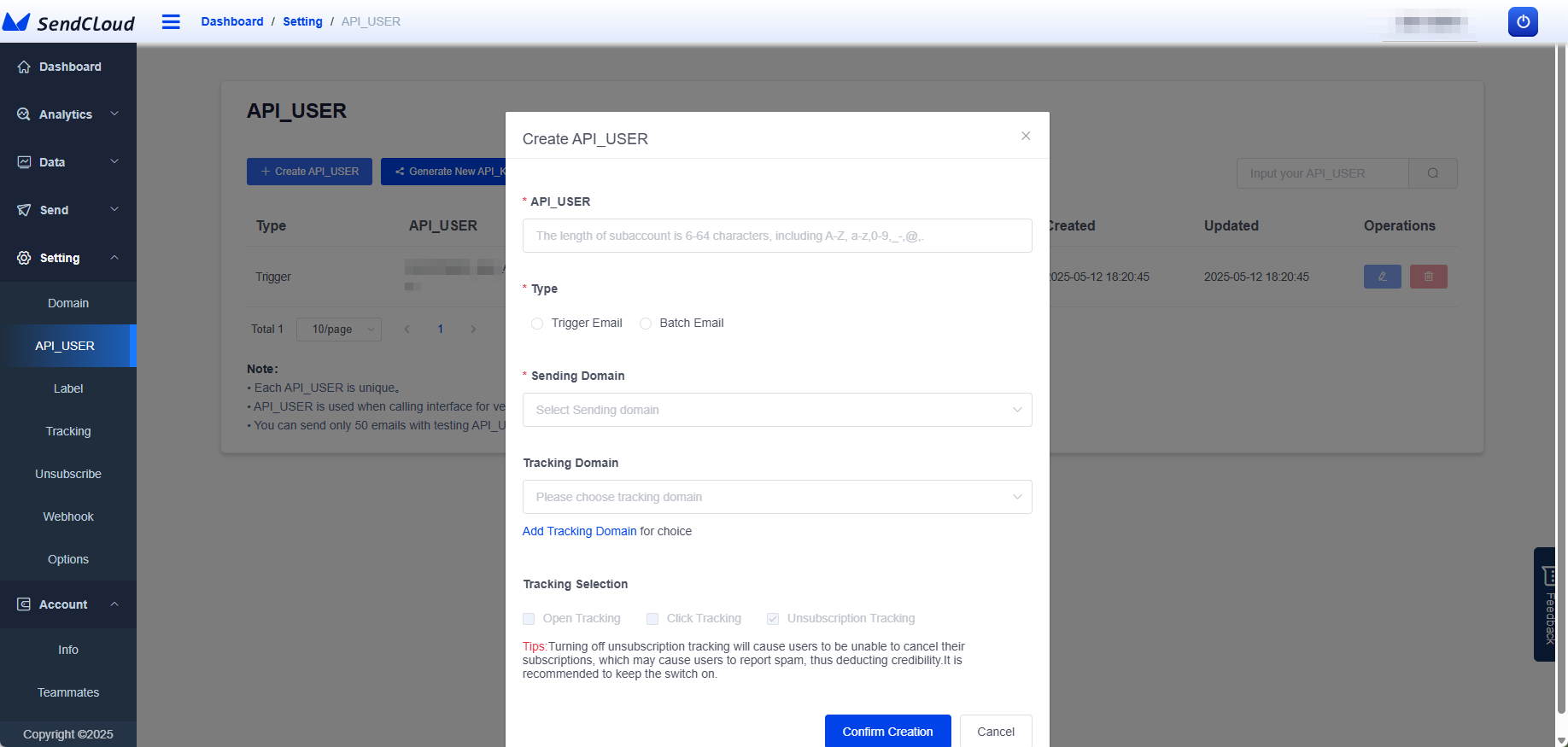
2.2.2. Tạo API_USER mới
Nếu danh sách trống, bạn có thể tạo mới API_USER bằng cách nhấn vào nút tương ứng.
2.2.3. Tạo API_KEY
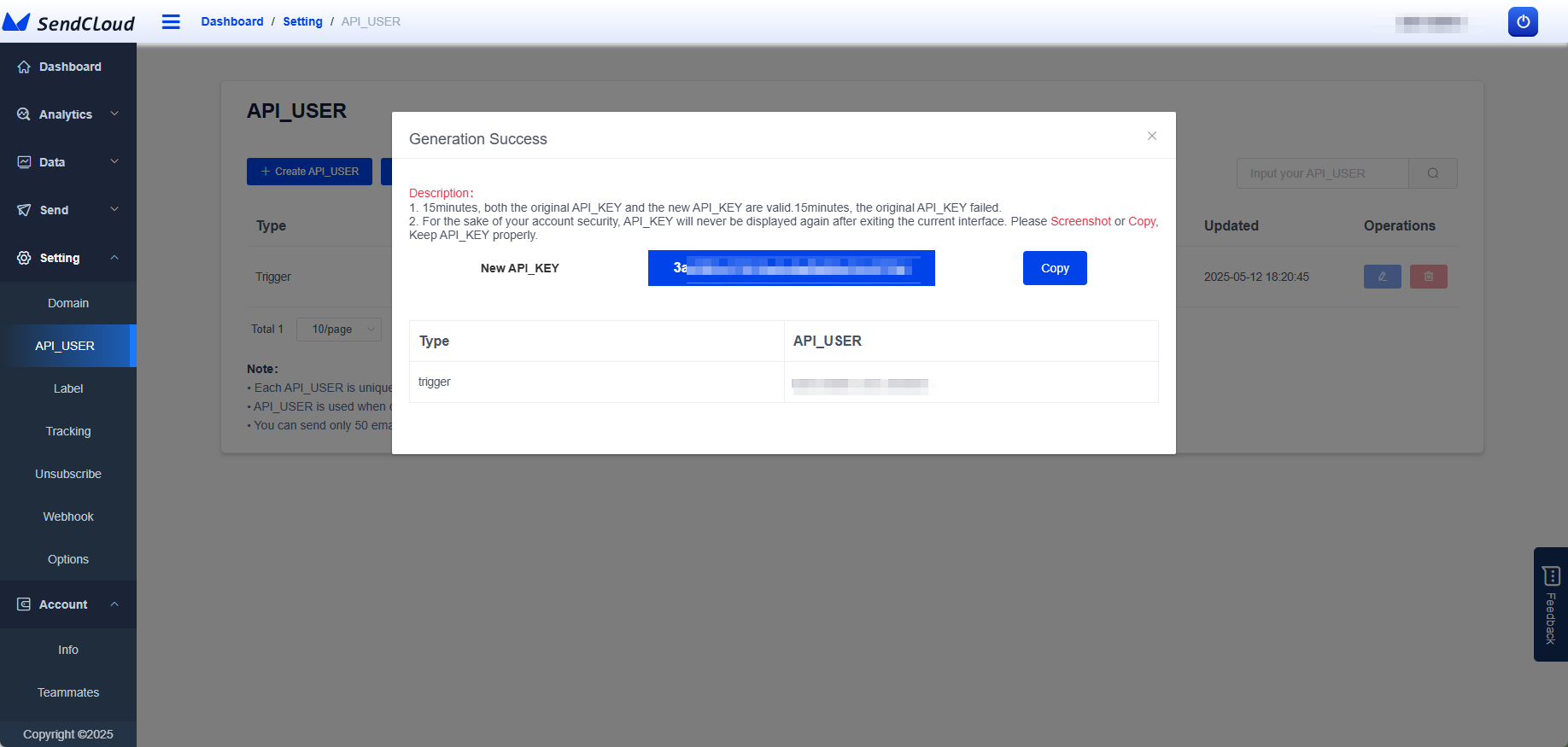
Nhấn nút Generate New API_KEY, chọn user tương ứng, thiết lập thời gian hết hạn, nhập mật khẩu và mã xác nhận để tạo API_KEY.
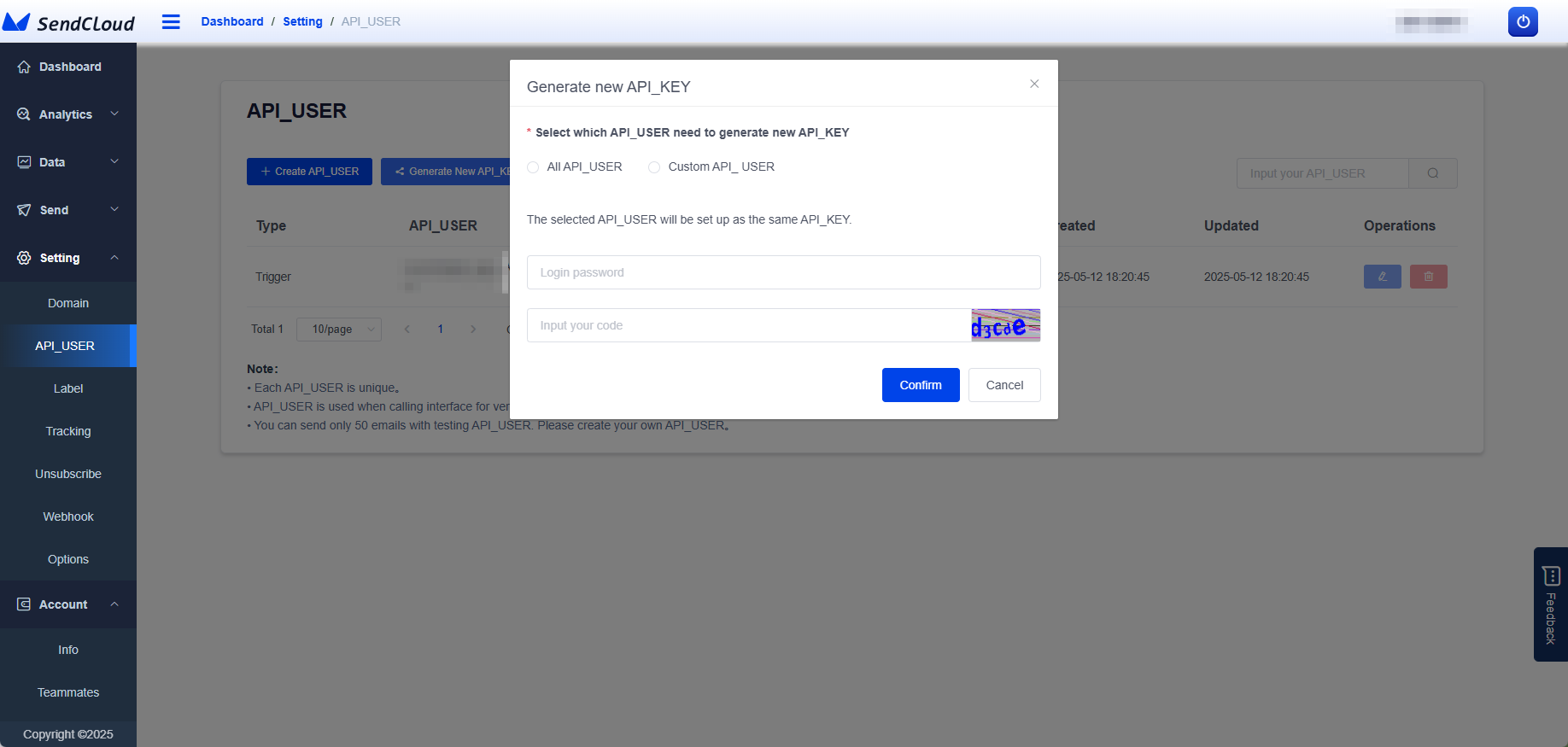
Sao chép API_KEY này để sử dụng khi tích hợp vào hệ thống SaleSmartly sau này.
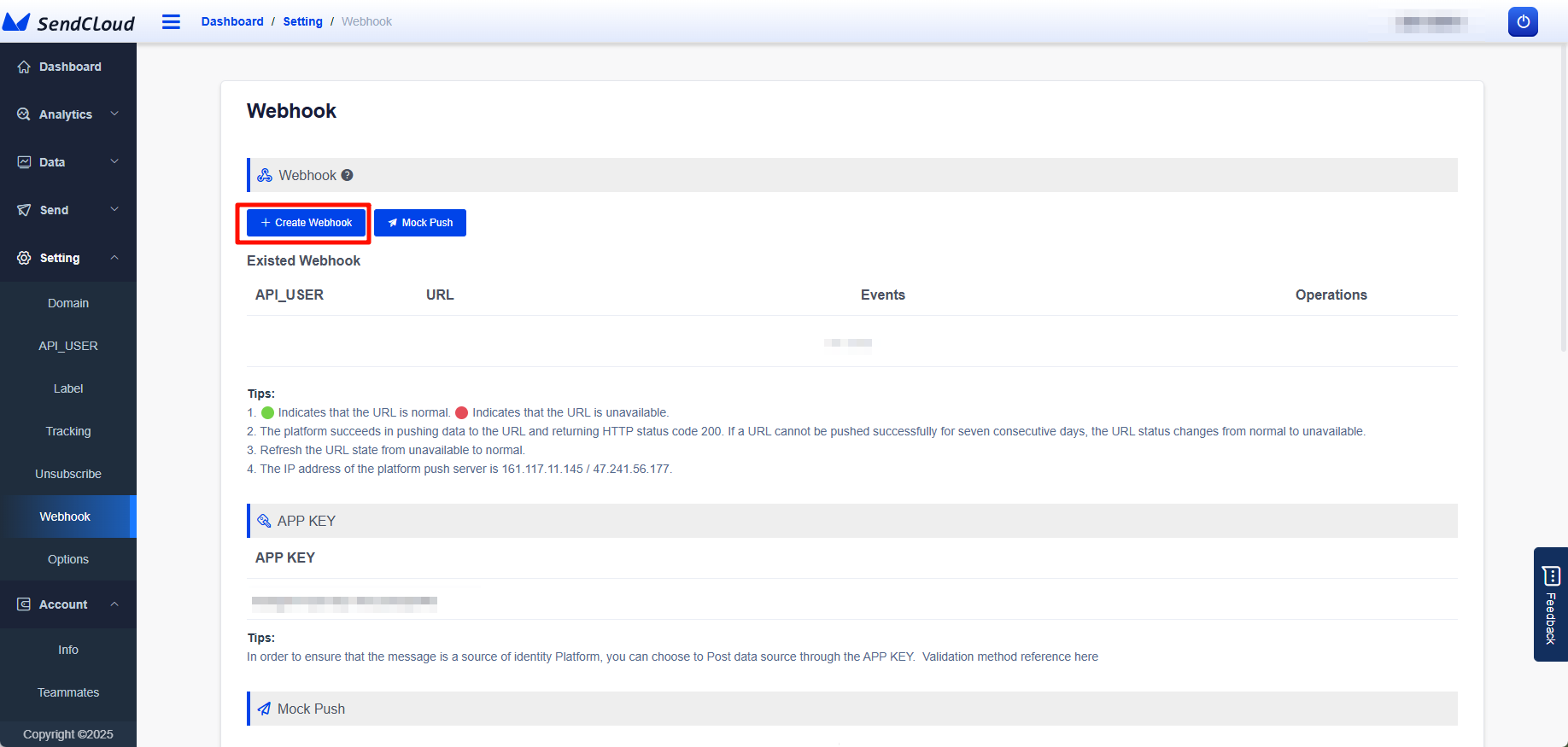
2.2.4. Thêm Webhook
Nhấp vào Add Webhook để thêm webhook mới.
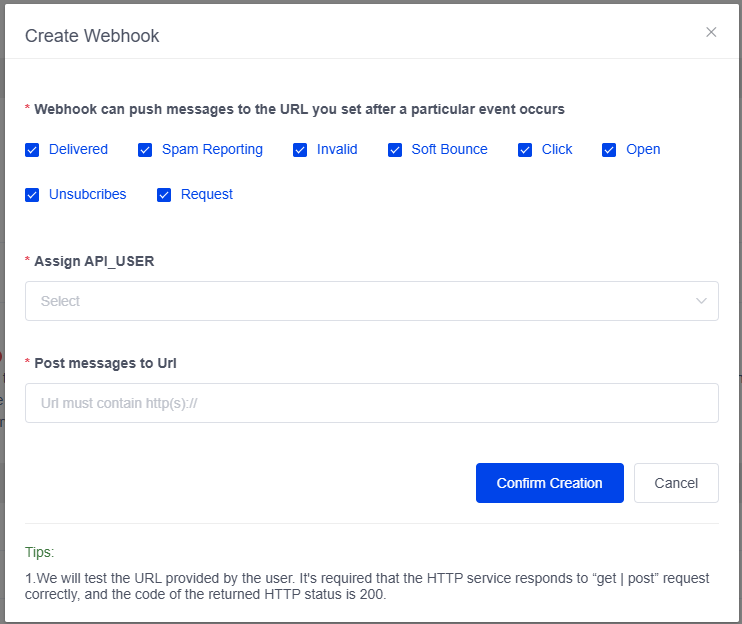
Thực hiện các bước sau:
- Tích chọn tất cả quyền
- Chọn API_USER vừa tạo
- Dán link: https://api.salesmartly.com/client/webhook/send-cloud-log vào mục Post the generated message to URL
Sau khi hoàn tất 3 cấu hình trên, nhấn Confirm Creation để xác nhận.
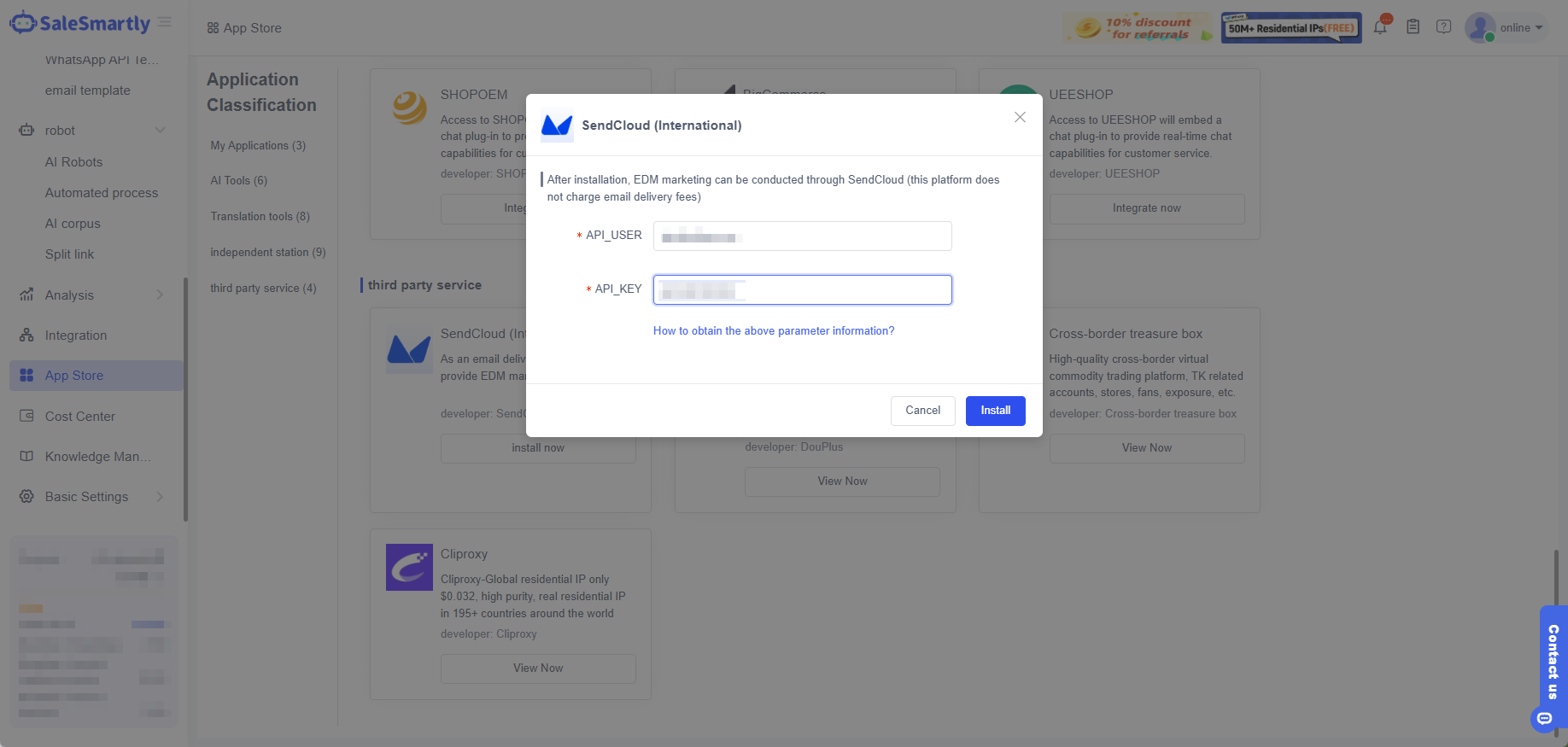
2.2.5. Hoàn tất cấu hình
Quay lại cửa hàng ứng dụng SaleSmartly và điền thông tin API_USER cùng API_KEY đã sao chép vào phần cấu hình để hoàn tất quá trình.
Hướng dẫn tích hợp Coze bot vào Salesmartly để chăm sóc khách hàng đa kênh
Hướng dẫn chi tiết cách lấy API của Coze bot và tích hợp vào Salesmartly để tối ưu hóa quy trình chăm sóc khách hàng đa kênh.
Hướng dẫn gửi email hàng loạt với SaleSmartly - Chăm sóc khách hàng đa kênh
Hướng dẫn chi tiết cách gửi email hàng loạt với SaleSmartly qua tài khoản email cá nhân hoặc dịch vụ EDM, giúp tối ưu hóa chiến dịch chăm sóc khách hàng đa kênh.
