Thiết lập trò chuyện
1. Giới thiệu
Chat Settings là một phần quan trọng trong hệ thống chăm sóc khách hàng online, cho phép doanh nghiệp tùy chỉnh cách phân bổ hội thoại, thiết lập thông báo, chế độ chat mặc định, xác nhận thao tác và hiển thị thương hiệu.
Việc tối ưu các thiết lập này giúp cải thiện giao tiếp giữa nhân viên và khách hàng, đảm bảo phản hồi nhanh chóng và mang lại trải nghiệm chat mượt mà hơn, từ đó nâng cao mức độ hài lòng và hiệu suất vận hành.
2. Tính năng chính
2.1. Phân bổ hội thoại
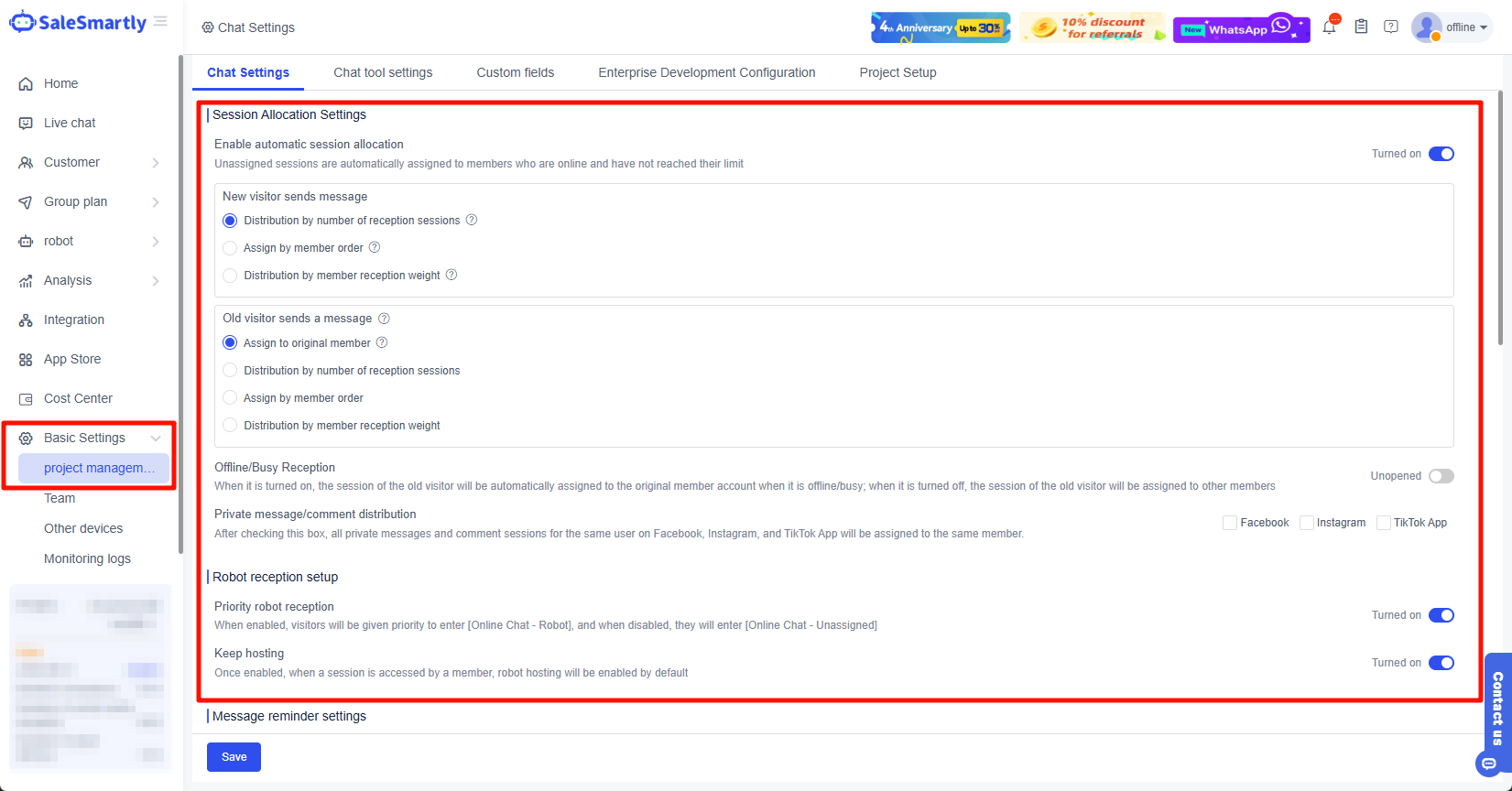
Session Allocation Settings cho phép bạn cấu hình các cơ chế như phân bổ tự động, chatbot tiếp nhận, hosting hội thoại và xử lý các cuộc trò chuyện chưa được phân công.
2.1.1. Phân bổ tự động
Thông thường, nhân viên cần chủ động nhận hội thoại. Tuy nhiên, khi bật phân bổ tự động, các hội thoại chưa được gán sẽ được hệ thống phân phối đều cho những nhân viên đang online và chưa vượt quá giới hạn tiếp nhận.
Bạn có thể thiết lập quy tắc phân bổ riêng cho khách mới và khách quay lại. Khi một nhân viên đã đạt giới hạn hội thoại, hệ thống sẽ không phân thêm cho người đó.
Nếu tắt tính năng này, các hội thoại mới sẽ nằm trong danh sách chưa phân công, và chỉ khi nhân viên nhấp vào thì hội thoại mới được chuyển sang danh sách đã nhận.
2.1.2. Tự động tiếp nhận (ưu tiên chatbot)
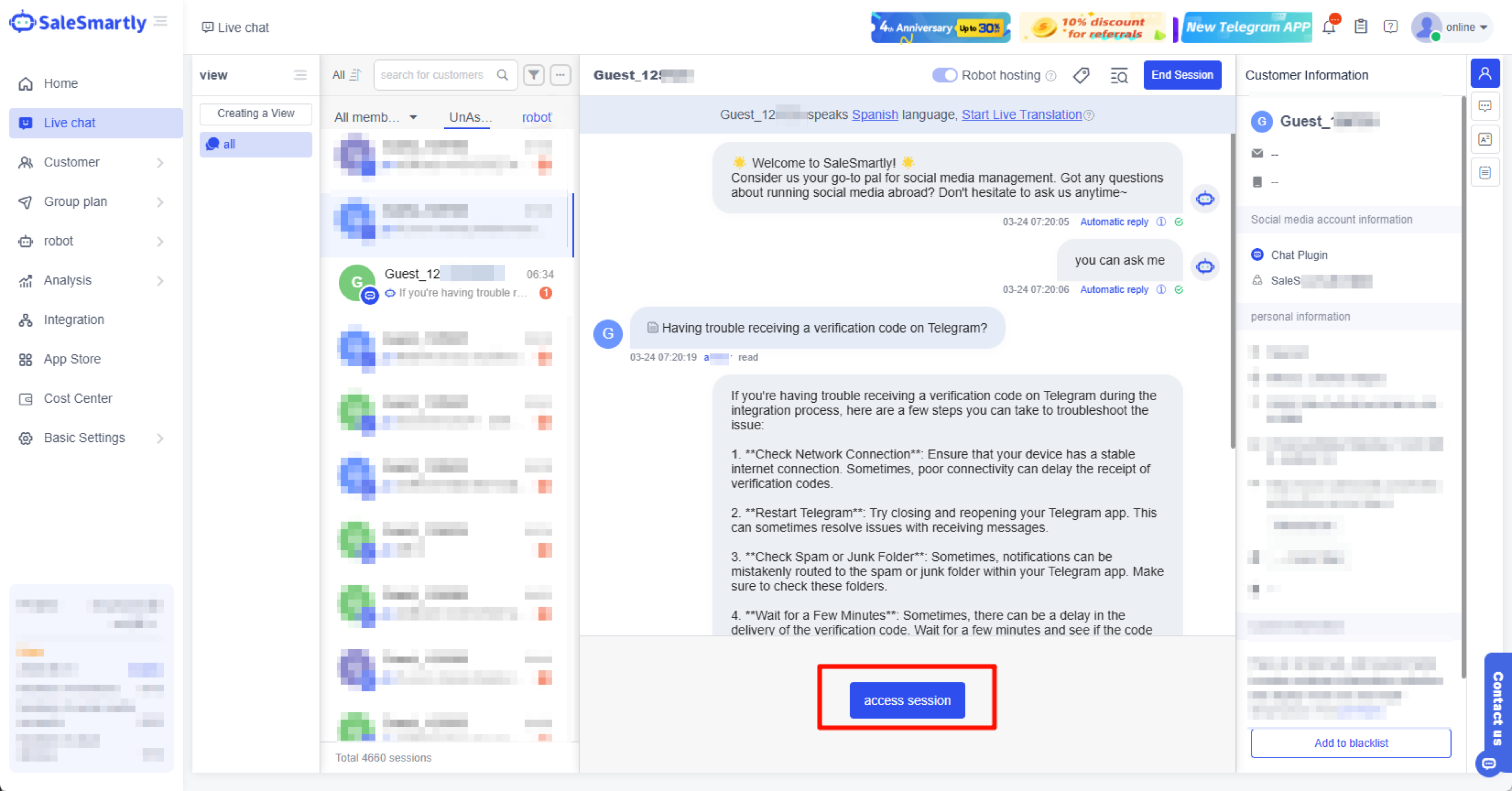
Khi bật tự động tiếp nhận bằng chatbot:
Khi khách hàng gửi tin nhắn từ các kênh như chat plugin, Messenger, LINE, WhatsApp..., hệ thống sẽ chuyển hội thoại sang trạng thái chatbot xử lý trước.
Khi khách yêu cầu gặp nhân viên, hội thoại sẽ chuyển sang trạng thái chưa phân công. Khi nhân viên tham gia hoặc trả lời, hội thoại sẽ chuyển sang trạng thái đã nhận.
Nếu tắt tính năng này, hội thoại sẽ đi thẳng vào danh sách chưa phân công ngay từ đầu.

2.1.3. Hosting hội thoại
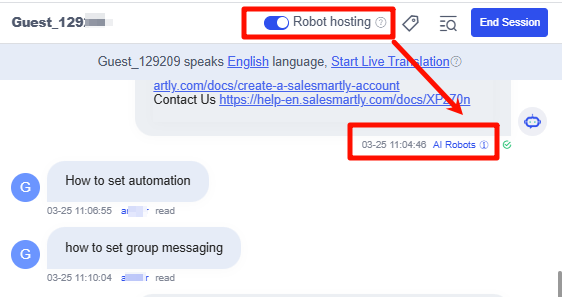
Khi bật hosting hội thoại, hệ thống sẽ tự động kích hoạt các kịch bản automation và trả lời FAQ để hỗ trợ xử lý tin nhắn nhanh hơn, ngay cả khi chưa có nhân viên tham gia.
2.2. Thông báo tin nhắn mới
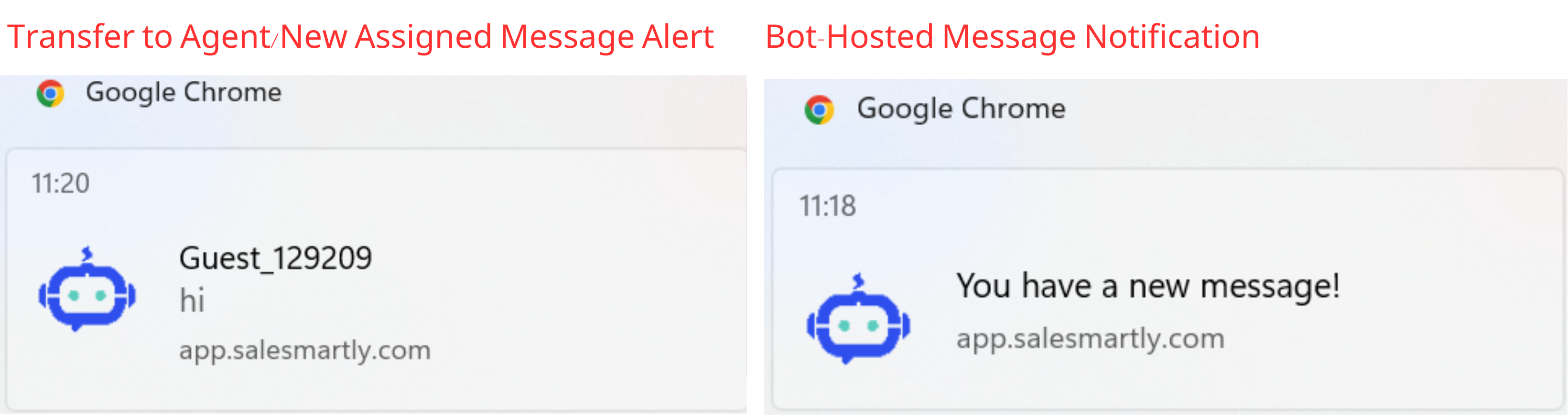
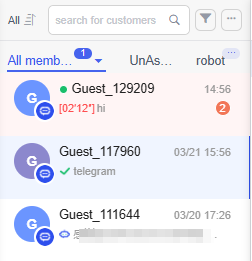
Bạn có thể thiết lập cách nhận thông báo cho cả phía nhân viên và khách hàng, bao gồm điều kiện kích hoạt, âm thanh thông báo, nhắc nhở trên trình duyệt và cảnh báo khi chưa phản hồi.
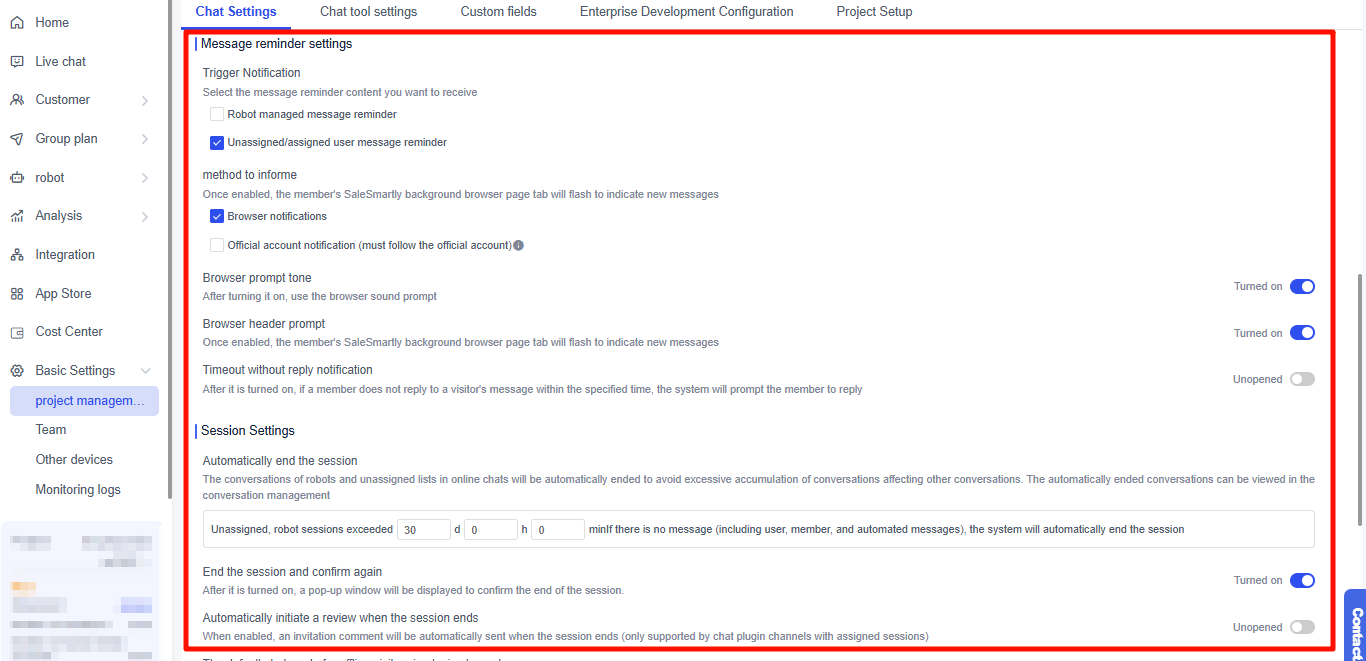
Thông báo có thể được gửi qua trình duyệt hoặc tài khoản chính thức. Ngoài ra, nếu nhân viên không phản hồi trong thời gian quy định, hệ thống sẽ đánh dấu hội thoại và gửi email nhắc nhở.
2.3. Chế độ chat khi khách offline
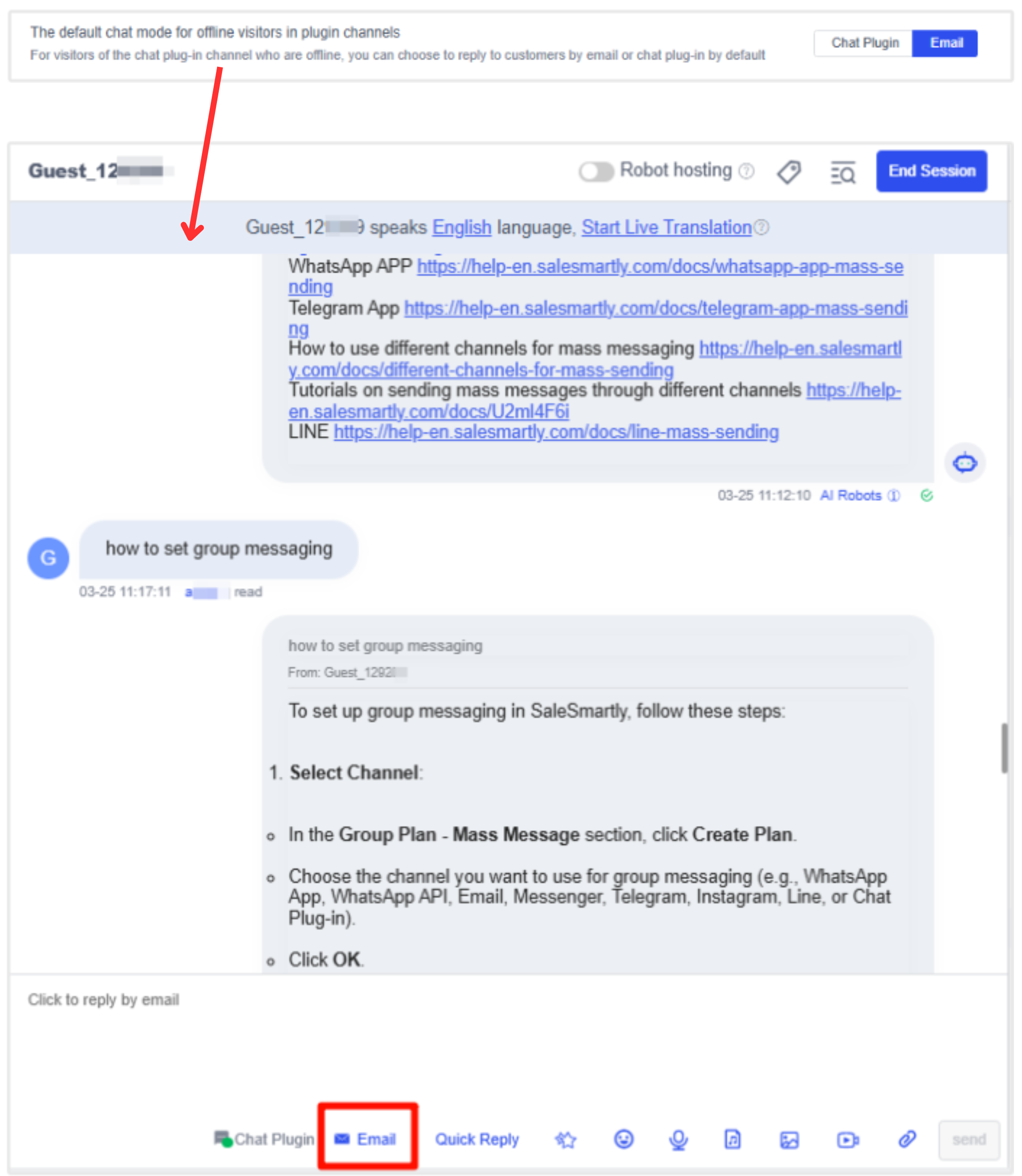
Khi khách truy cập từ chat plugin offline, bạn có thể thiết lập phương thức liên hệ mặc định, ví dụ như chuyển sang email hoặc tiếp tục qua chat plugin.
2.4. Gợi ý trả lời thông minh
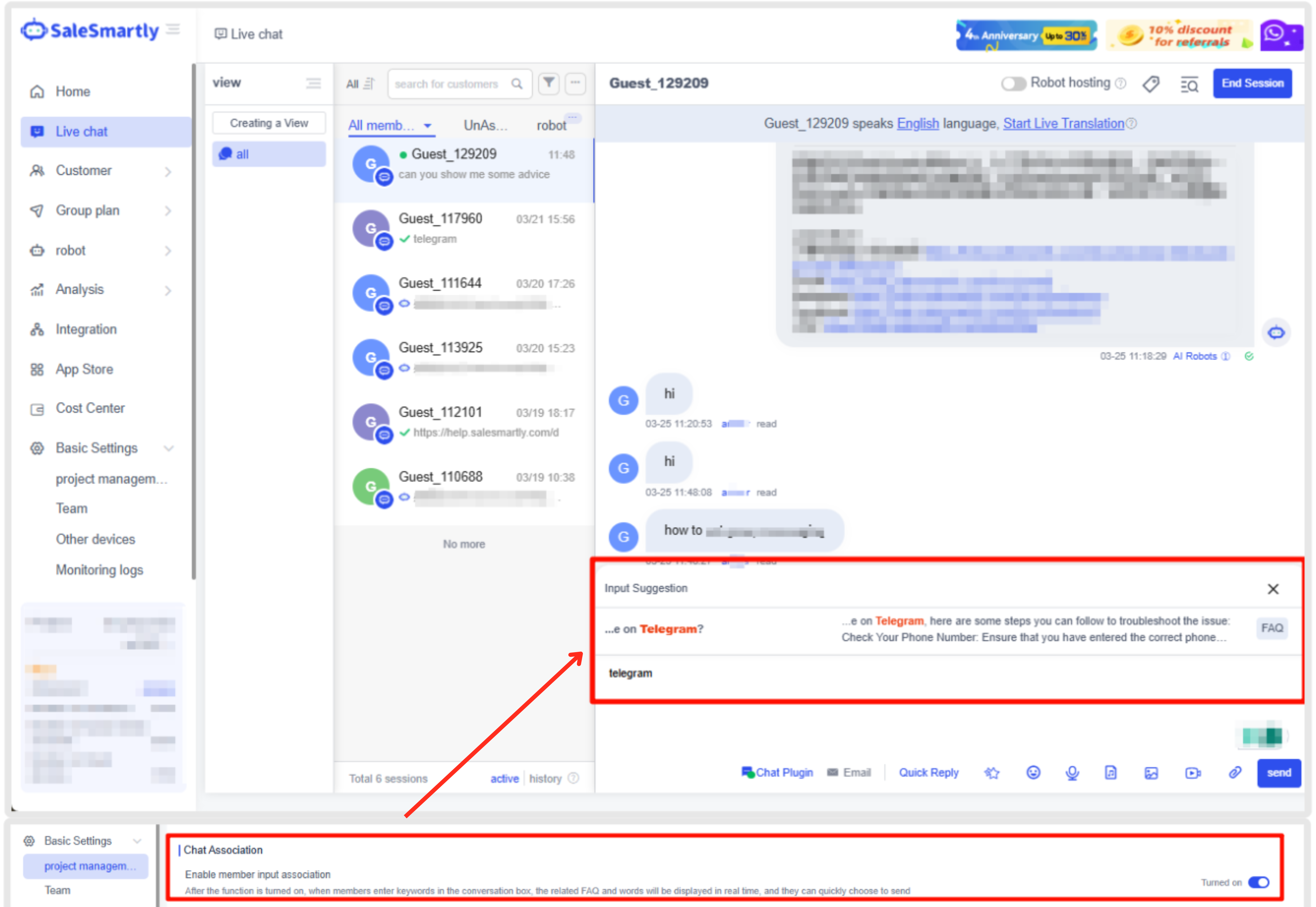
Khi bật tính năng này, hệ thống sẽ tự động gợi ý câu trả lời dựa trên từ khóa nhân viên nhập, kết hợp với dữ liệu AI và kịch bản có sẵn, giúp trả lời nhanh và nhất quán hơn.
2.5. Xác nhận kết thúc hội thoại
Khi bật tính năng này, mỗi khi bạn nhấn End Session, hệ thống sẽ hiển thị pop-up xác nhận để tránh thao tác nhầm.

2.6. Gỡ bỏ thương hiệu
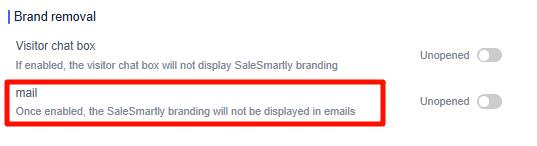
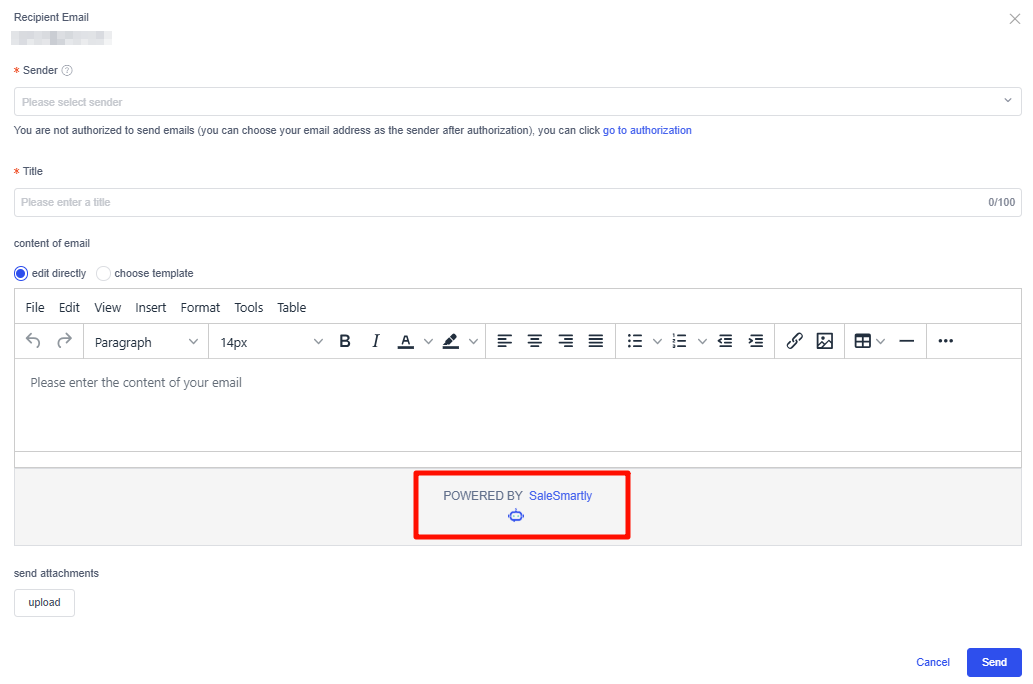
Bạn có thể chọn hiển thị hoặc ẩn thương hiệu SaleSmartly trong khung chat hoặc nội dung email gửi tới khách hàng.
3. Câu hỏi thường gặp
3.1. Làm sao để khách cũ được gán lại cho đúng nhân viên?
Trong mục Thiết lập → Quản lý dự án → Chat Settings → Session Allocation Settings, bật phân bổ tự động và chọn Assign to Original Member cho khách cũ. Hệ thống sẽ tự động gán khách cho nhân viên đã từng xử lý trước đó, không phụ thuộc vào giới hạn tiếp nhận.
Bạn cũng có thể bật/tắt chế độ nhận khách khi offline để kiểm soát cách phân bổ.

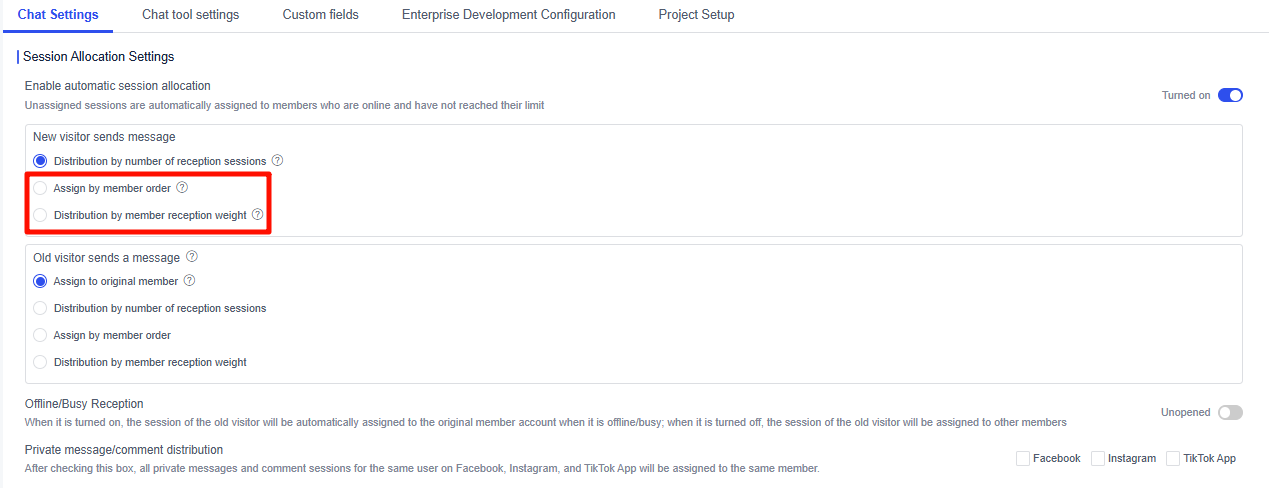
3.2. Làm sao để ưu tiên phân bổ cho một số nhân viên?
Bạn có thể sử dụng hai cơ chế:
- Phân bổ theo trọng số tiếp nhận: nhân viên có khả năng xử lý cao hơn sẽ được ưu tiên nhận nhiều hội thoại hơn
- Phân bổ theo thứ tự: hệ thống phân chia hội thoại theo danh sách nhân viên
Tự động phân bổ hội thoại
Hướng dẫn cách thiết lập tự động phân bổ hội thoại giúp tối ưu workload và nâng cao hiệu suất đội ngũ CSKH trong SaleSmartly.
Thiết lập quản lý đội nhóm
Hướng dẫn quản lý đội ngũ CSKH trong SaleSmartly, bao gồm thêm thành viên, phân quyền, thiết lập ca làm việc và tối ưu vận hành team.
