Hướng dẫn tích hợp Instagram để chăm sóc khách hàng đa kênh
1. Giới thiệu tích hợp Instagram
Chương này sẽ giới thiệu các chức năng liên quan trong kênh Tích hợp - Instagram & Bình luận, giúp bạn nhanh chóng làm quen với các tính năng cốt lõi của tích hợp Instagram.
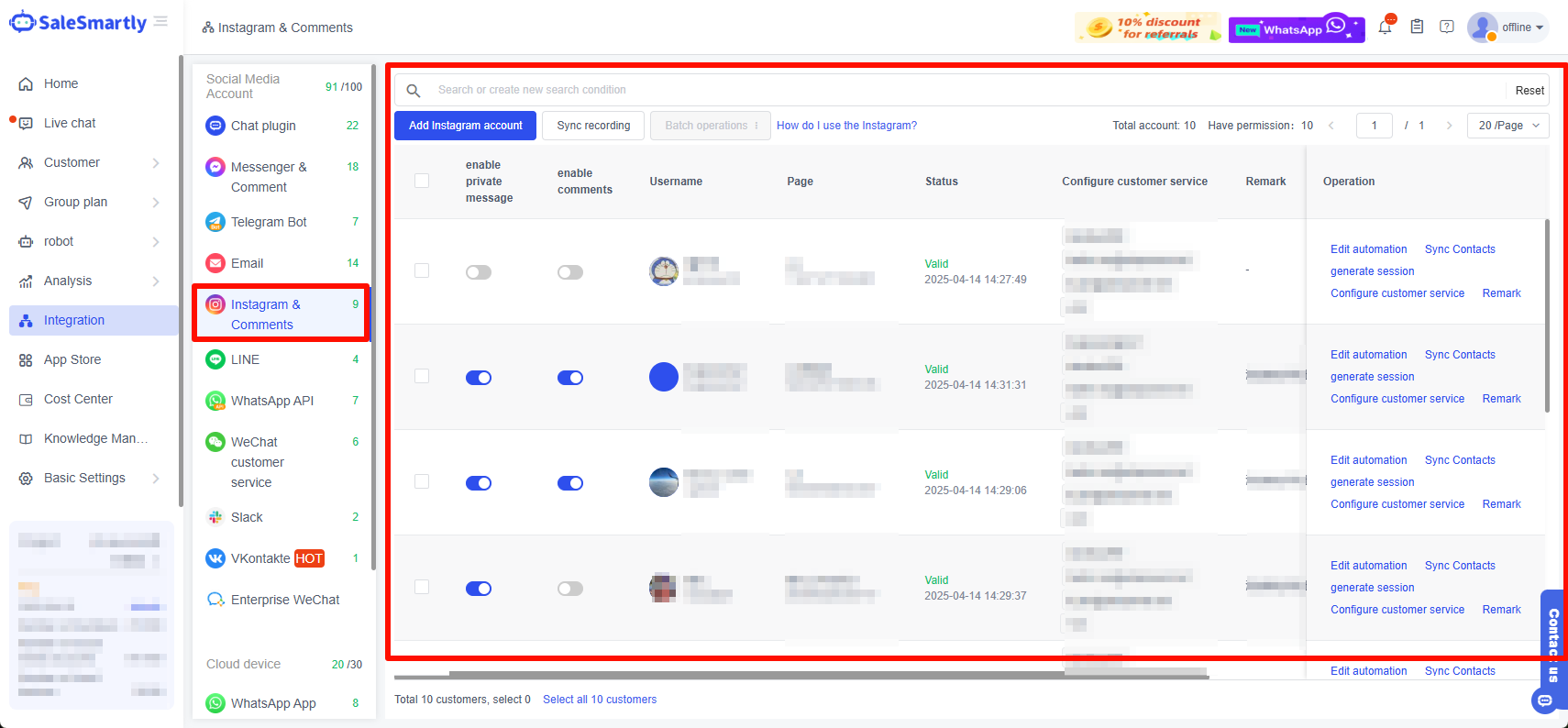
2. Tính năng tích hợp Instagram
2.1. Thanh tìm kiếm thông minh
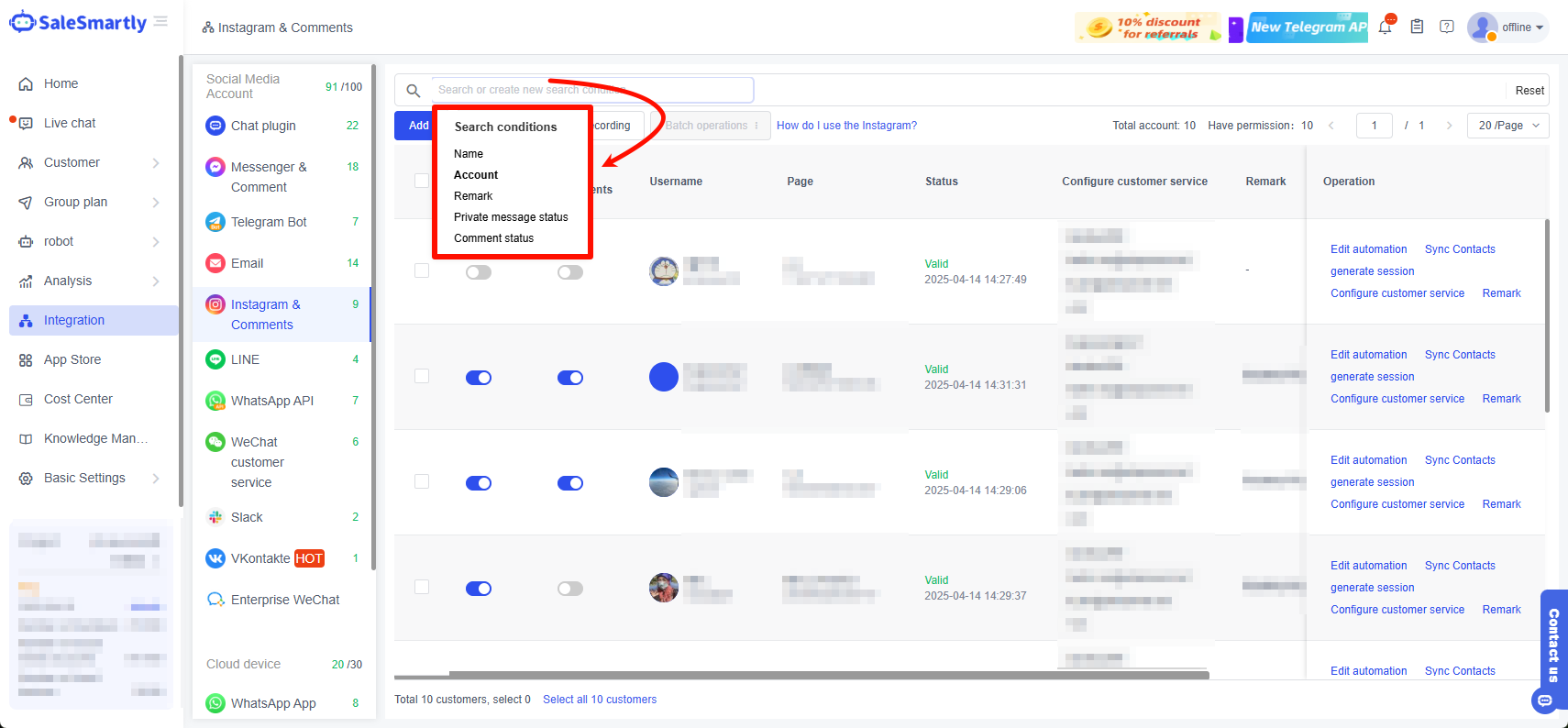
Nhấp vào thanh tìm kiếm ở trên cùng để tìm kiếm theo tên tài khoản, số tài khoản, ghi chú, trạng thái tin nhắn riêng tư và bình luận, giúp bạn nhanh chóng tìm thấy tài khoản mong muốn.
2.2. Thêm tài khoản Instagram
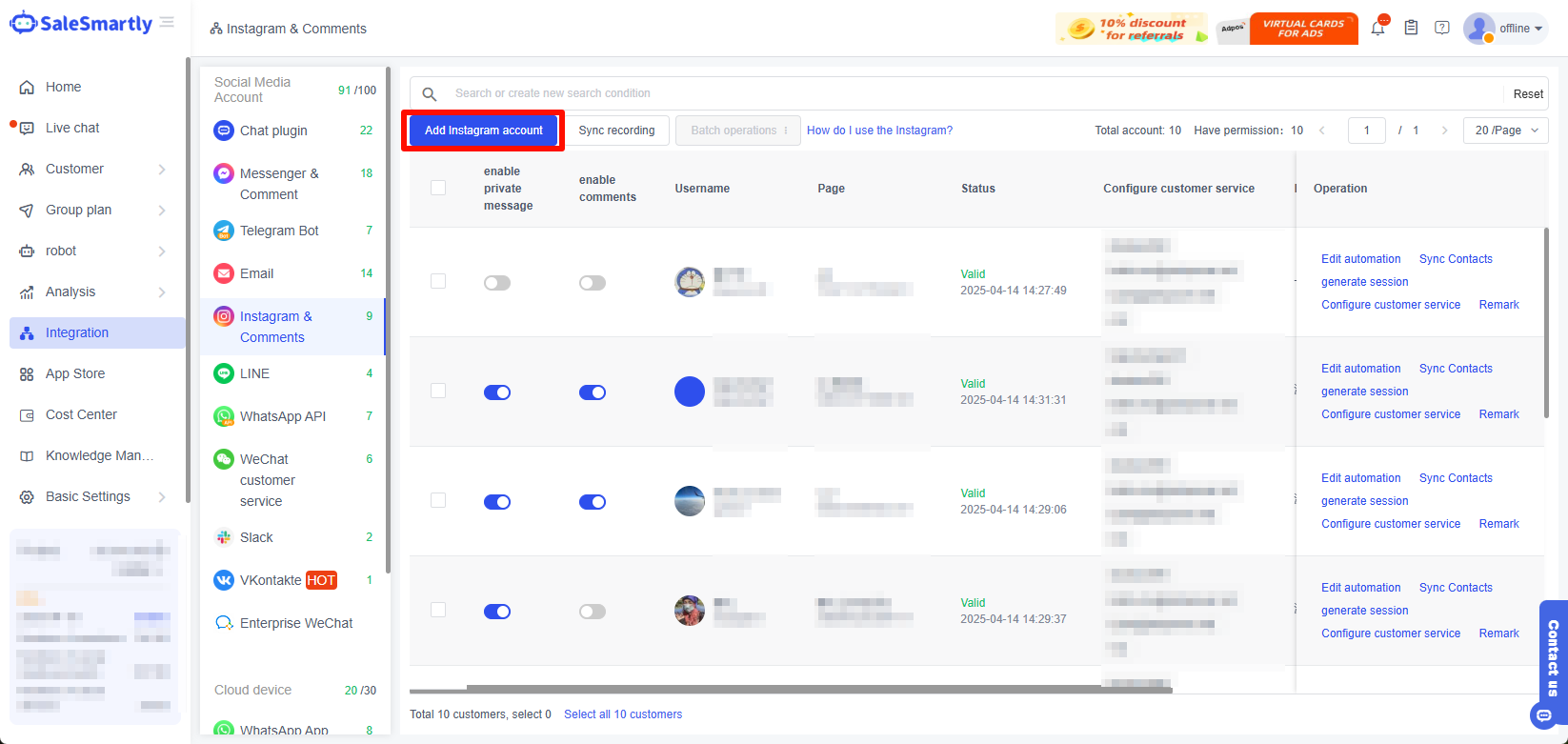
Hầu hết các chức năng chính đều yêu cầu tích hợp thành công làm điều kiện tiên quyết. Do đó, việc ủy quyền thành công rất quan trọng. Bạn có thể nhấp vào Thêm tài khoản Instagram để tích hợp tài khoản Instagram của mình. Xem hướng dẫn chi tiết tại Cách tích hợp Instagram?
2.3. Kích hoạt tài khoản Instagram
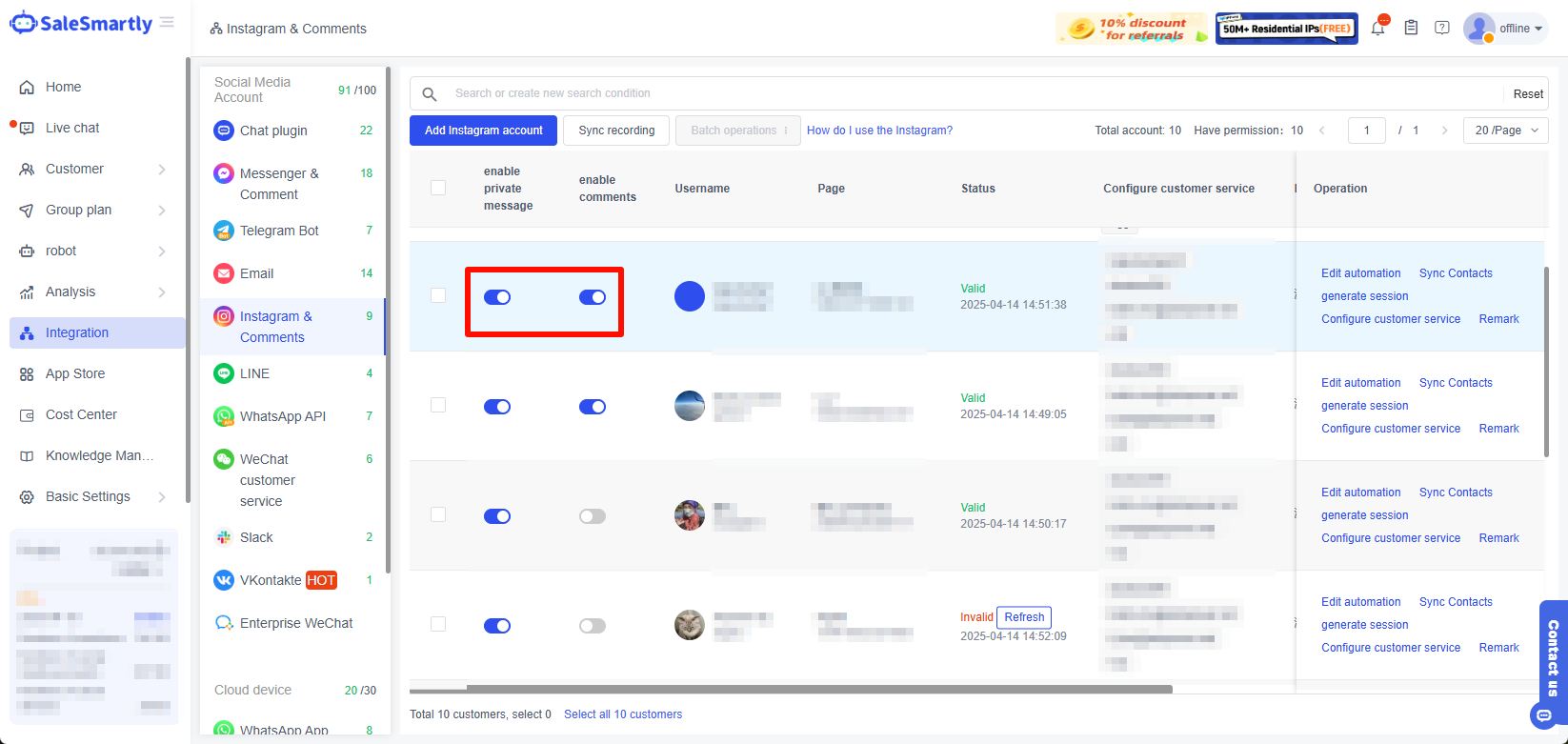
Sau khi ủy quyền thành công tài khoản Instagram để gửi tin nhắn riêng tư và bình luận, bạn có thể quản lý nhiều tin nhắn và bình luận trên SaleSmartly tại một nơi duy nhất.
Bạn không cần chuyển đổi giữa các trang chủ để trả lời tin nhắn người dùng. Tính năng này giúp bạn trả lời tin nhắn Instagram và bình luận dễ dàng, nhanh chóng hơn. Nhấp vào kích hoạt tài khoản để nhận thông tin theo thời gian thực.
2.4. Thêm nhân viên chăm sóc khách hàng - Cấu hình CSKH
Sau khi tích hợp tài khoản Instagram vào SaleSmartly, bạn có thể cấu hình nhân viên chăm sóc khách hàng cho tài khoản Instagram để thuận tiện quản lý tài khoản và bình luận.
Bạn có thể thêm thành viên đội ngũ CSKH trong Cài đặt cơ bản - Đội ngũ. Ngoài ra, bạn cũng có thể cấu hình tài khoản mạng xã hội trong quá trình tạo.
Nhấp vào liên kết để xem hướng dẫn chi tiết cách thêm thành viên vào dự án.
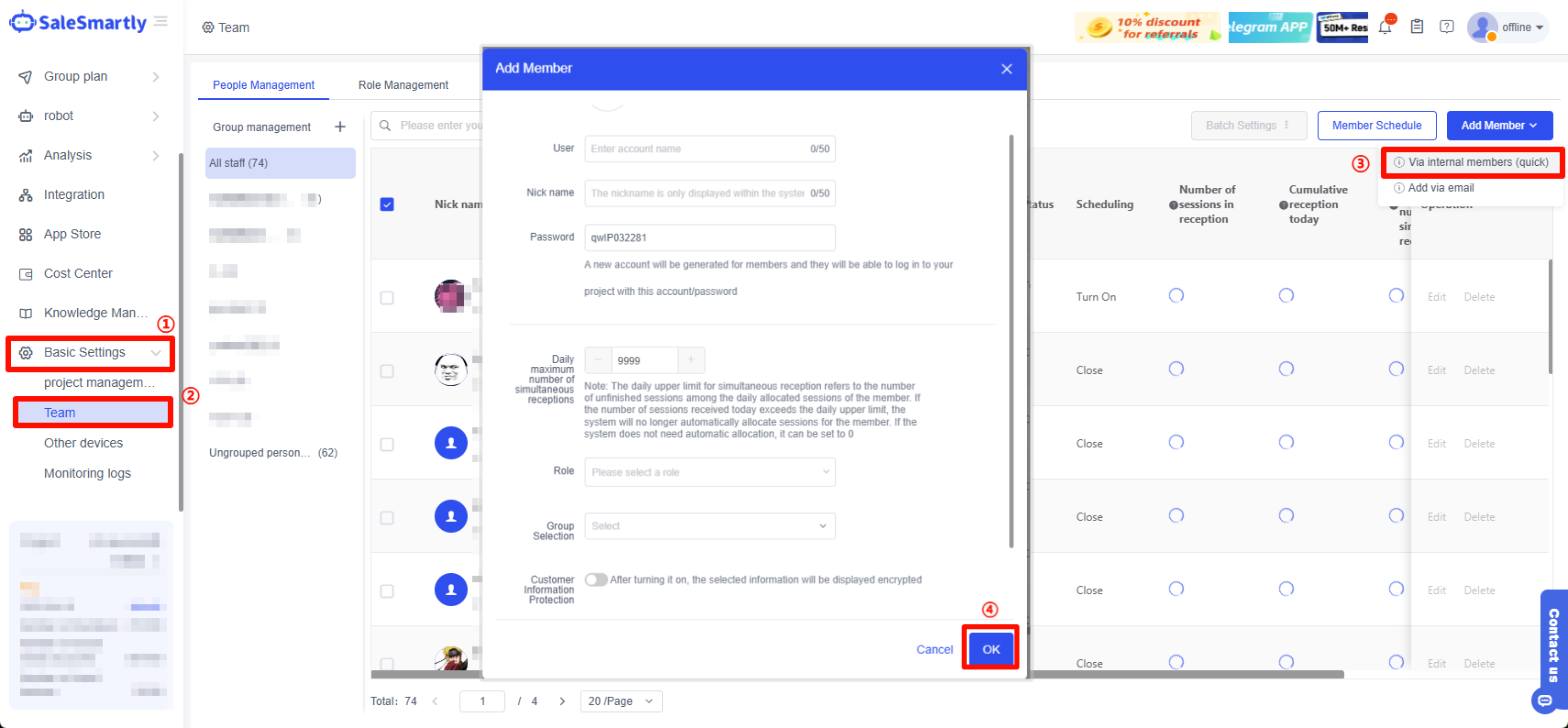
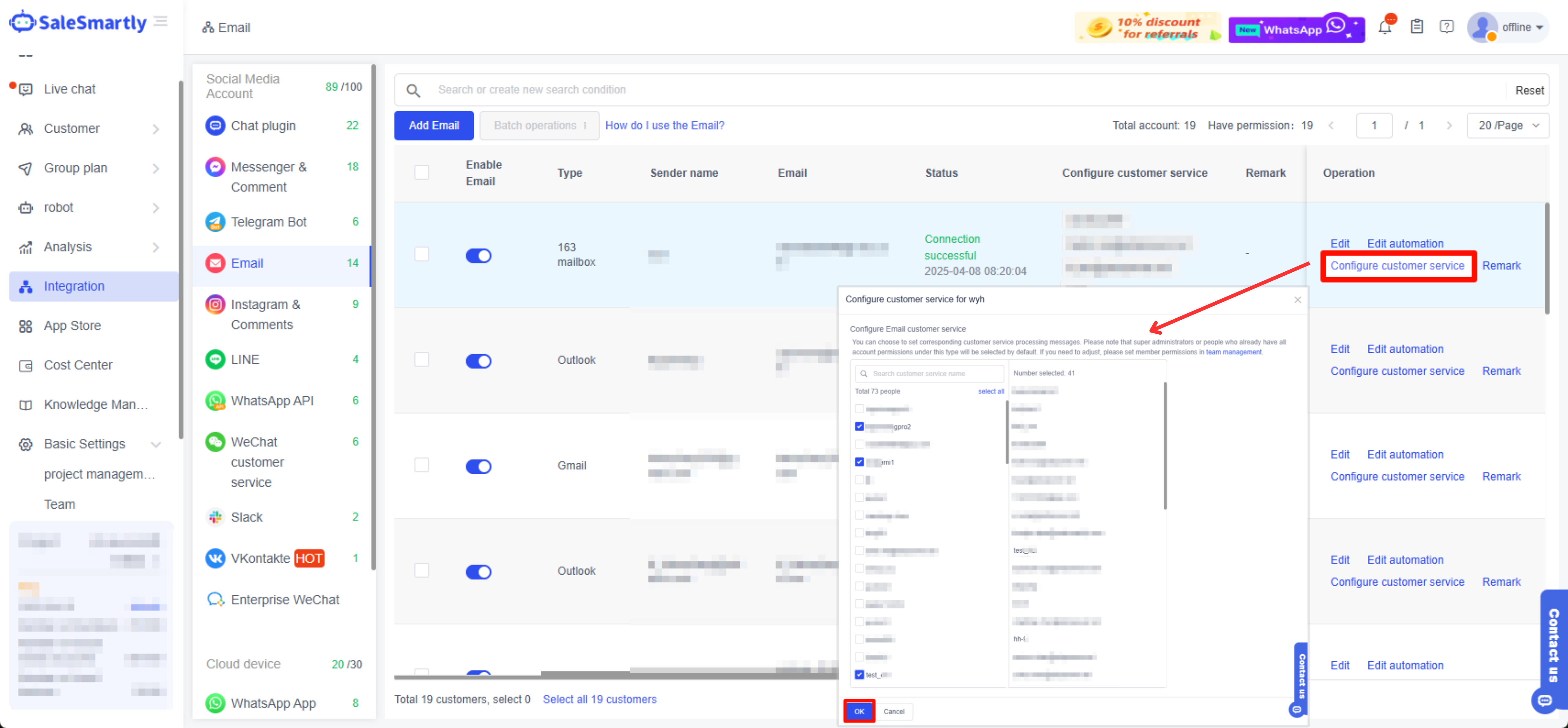
Sau khi tạo thành viên CSKH, bạn cũng có thể quay lại giao diện Tích hợp để nhanh chóng cấu hình CSKH.
Nhấp Cấu hình CSKH > Chọn các thành viên bạn muốn cấu hình cho trang chủ này > Nhấp OK.
2.5. Đồng bộ danh bạ Instagram & Tạo hội thoại
Bạn cũng có thể đồng bộ danh bạ Instagram sang SaleSmartly, giúp việc trả lời trò chuyện, gửi tin nhắn nhóm trở nên dễ dàng hơn.
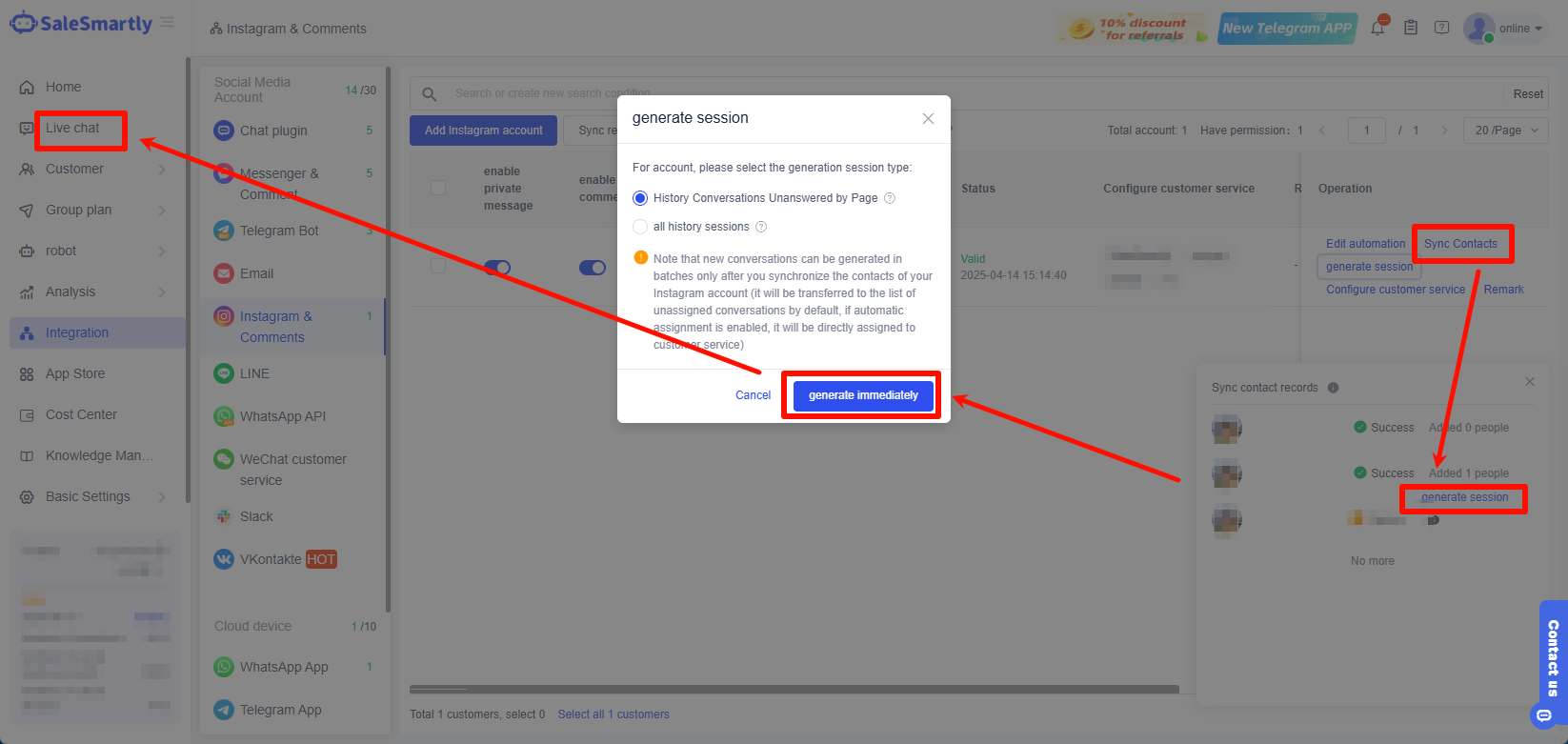
Nhấp đồng bộ danh bạ. Tính năng này chỉ hỗ trợ đồng bộ danh bạ đã từng trò chuyện với bạn. Danh bạ không hoạt động trên 30 ngày hoặc bị chặn sẽ không thể đồng bộ. Sau lần tích hợp đầu tiên, hệ thống sẽ tự động đồng bộ 20 bản ghi trò chuyện gần nhất của 20 liên hệ mới nhất, có thể xem trong Danh sách khách hàng.
Nếu thời gian đồng bộ quá lâu, bạn có thể nhấp Hủy đồng bộ để dừng quá trình.
Sau khi đồng bộ, bạn có thể kiểm tra tiến độ qua bản ghi đồng bộ. Danh bạ đã đồng bộ có thể xem trong Khách hàng - Danh sách khách hàng.
Bạn chỉ có thể tạo hội thoại sau khi đồng bộ danh bạ. SaleSmartly sẽ đọc lịch sử trò chuyện và tạo trong trò chuyện trực tuyến.
Lưu ý: Đồng bộ danh bạ sẽ không đồng bộ lịch sử trò chuyện của danh bạ đã tồn tại trong danh sách khách hàng SaleSmartly. Nếu danh bạ chưa có trong danh sách, chỉ 20 tin nhắn gần nhất của danh bạ này sẽ được đồng bộ.
2.6. Chỉnh sửa quy trình tự động
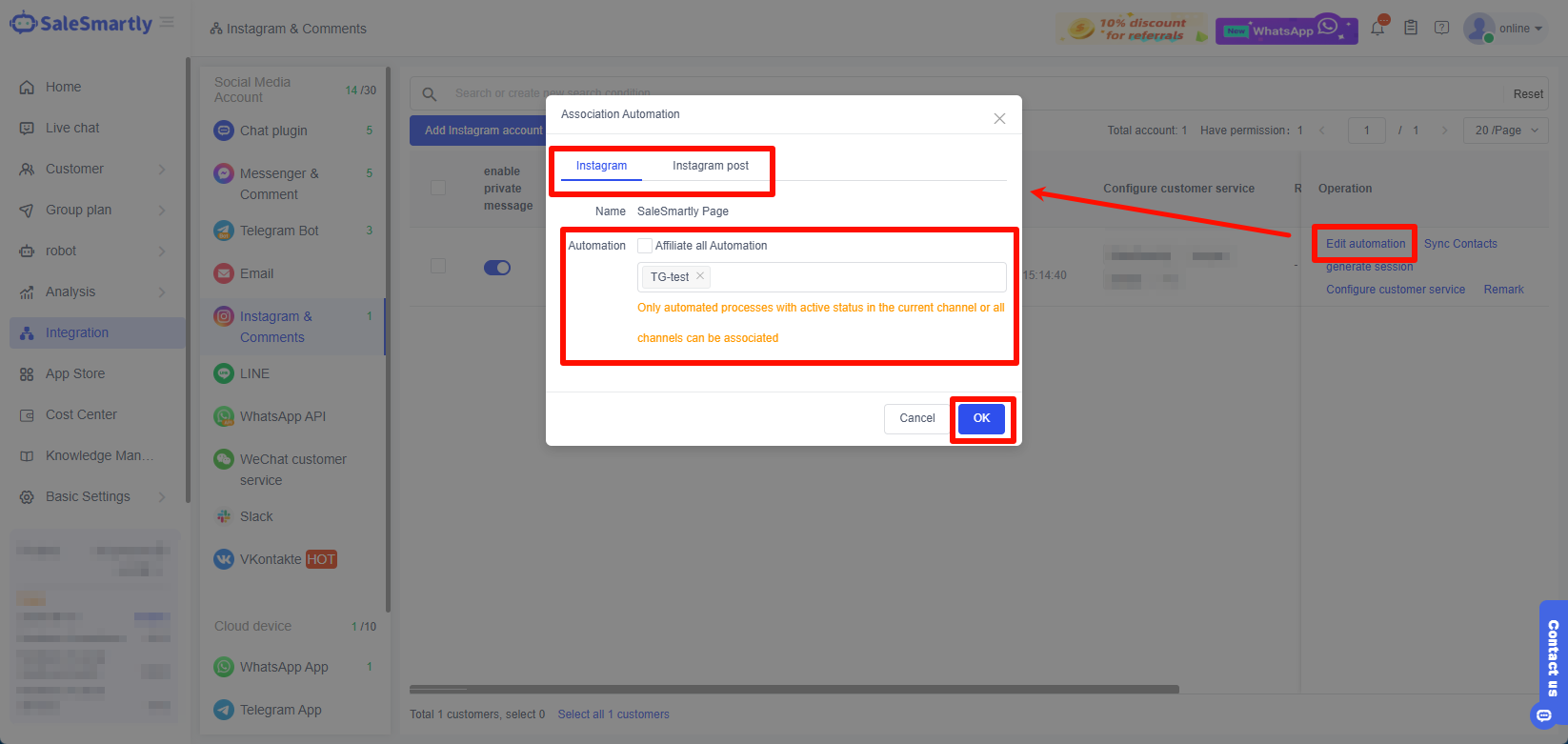
Ngoài ra, bạn có thể cấu hình quy trình tự động đã tạo cho tài khoản Instagram và bình luận để thực hiện phản hồi tự động, nhắc khách hàng, kiểm soát bình luận và các tình huống khác.
Nhấp Chỉnh sửa tự động > Chọn Kênh liên kết > Chọn quy trình tự động muốn cấu hình > Nhấp OK.
Lưu ý: Nếu chọn "Liên kết tất cả quy trình tự động", tài khoản & bình luận bài đăng sẽ tự động liên kết với tất cả quy trình đã tạo.
Xem hướng dẫn chi tiết cách tạo quy trình tự động tại Cách tạo quy trình tự động.
Hướng dẫn tích hợp Instagram với SaleSmartly để chăm sóc khách hàng đa kênh
Hướng dẫn chi tiết cách tích hợp Instagram với SaleSmartly để quản lý tương tác khách hàng đa kênh, đồng bộ tin nhắn và bình luận, giúp tối ưu dịch vụ chăm sóc khách hàng.
Hướng dẫn cài đặt SaleSmartly trên BeikeShop để chăm sóc khách hàng đa kênh
Hướng dẫn chi tiết cách cài đặt SaleSmartly trên BeikeShop, giúp bạn quản lý và chăm sóc khách hàng đa kênh hiệu quả.
