Hướng dẫn tích hợp LINE Official Account với SaleSmartly
1. Tổng quan về tích hợp LINE với SaleSmartly
Việc kết nối Tài khoản LINE Official của bạn với SaleSmartly cho phép đồng bộ tin nhắn trò chuyện theo thời gian thực, giúp doanh nghiệp phản hồi ngay lập tức các yêu cầu của người dùng thông qua một bảng điều khiển thống nhất. Điều này mang lại khả năng chăm sóc khách hàng đa kênh liền mạch trong khi tận dụng các tính năng nhắn tin thời gian thực của LINE.
Khác với tài khoản LINE cá nhân, tài khoản chính thức (Official Account) cung cấp hiệu suất nhắn tin cao hơn, nhắm mục tiêu đối tượng tốt hơn và phù hợp cho mục đích chuyên nghiệp, giúp tách biệt công việc với đời sống cá nhân. Chúng cũng hỗ trợ truy cập đa người dùng trên nhiều nền tảng. Tích hợp qua LINE Messaging API giúp nâng cao chiến lược chăm sóc khách hàng với khả năng tự động hóa và mở rộng.
2. Hướng dẫn tích hợp từng bước
2.1. Truy cập bảng điều khiển LINE Official Account
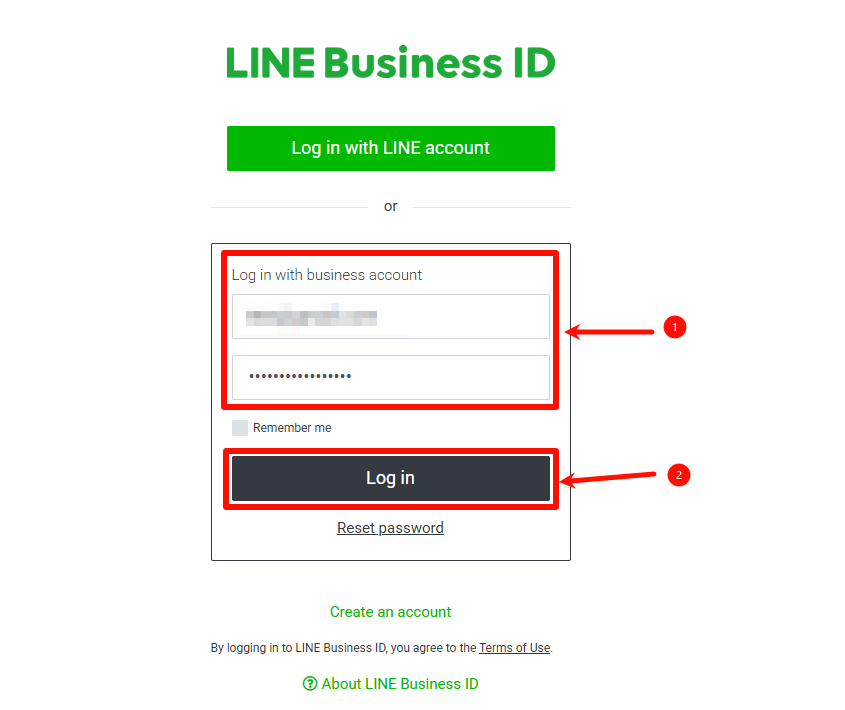
Truy cập trang quản lý tài khoản LINE chính thức (https://manager.LINE.biz/), chọn tài khoản LINE và vào trang quản lý.
Để biết thao tác cụ thể, vui lòng tham khảo tài liệu đăng ký chính thức của LINE: bấm vào đây

2.2. Tạo kênh Messaging API
2.2.1 Vào phần Cài đặt
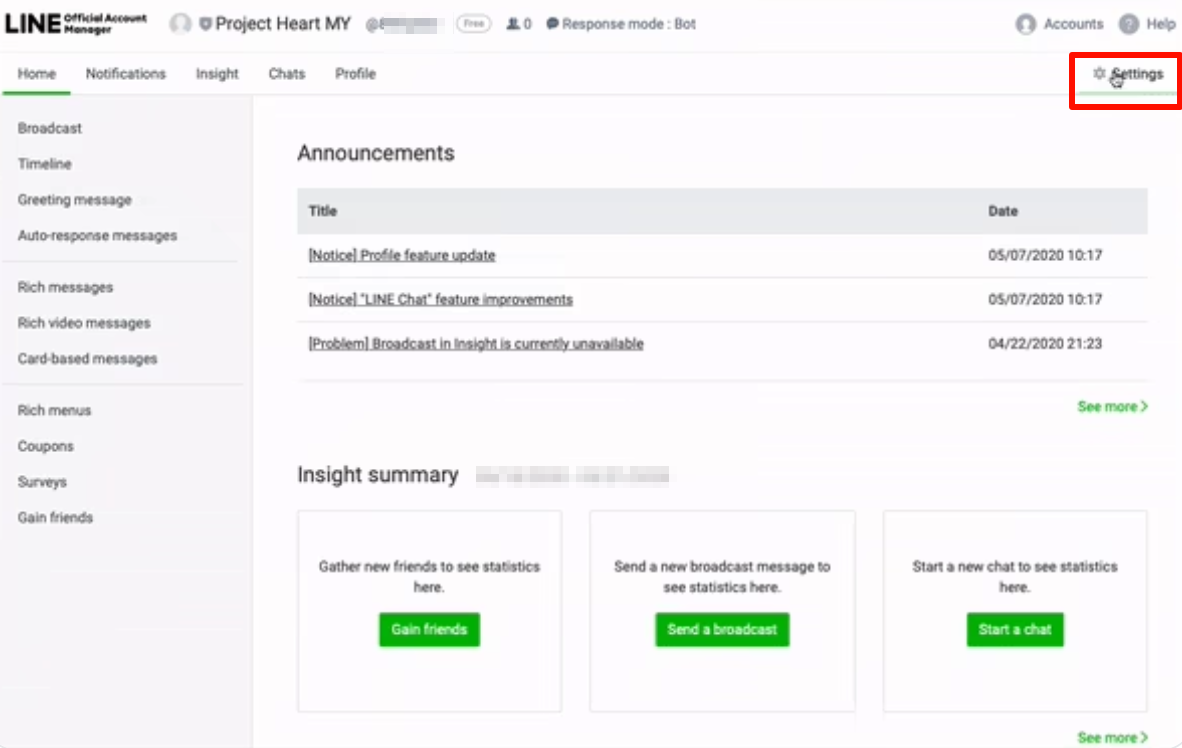
Nhấp Settings để vào trang cài đặt trong LINE Official Account Manager (tức bảng điều khiển quản lý).

2.2.2 Bật Messaging API
Trong phần Settings, nhấp Messaging API, sau đó nhấp Enable Messaging API.
2.2.3 Thiết lập Nhà cung cấp dịch vụ
Để tạo nhà cung cấp dịch vụ, nhập bất kỳ tên nào hoặc tên tài khoản LINE chính thức (sẽ không ảnh hưởng đến các thao tác sau) và nhấp Agree.
2.2.4 Chính sách bảo mật và Điều khoản dịch vụ
- URL của chính sách bảo mật và điều khoản dịch vụ có thể để trống và chỉ cần nhấp OK.
- Nếu cần, bạn có thể điền URL chính sách bảo mật và điều khoản dịch vụ.
- Xác nhận tên tài khoản và tên nhà cung cấp dịch vụ rồi nhấp OK.
2.3. Tích hợp LINE vào SaleSmartly
2.3.1 Lấy Channel ID & Channel Secret
- Dữ liệu Messaging API sẽ xuất hiện trên trang quản lý LINE Official Account. Nhấp Copy và dán Channel ID vào SaleSmartly.
- Nhấp Copy để dán Channel Secret vào SaleSmartly.

2.3.2 Thay đổi Chế độ phản hồi
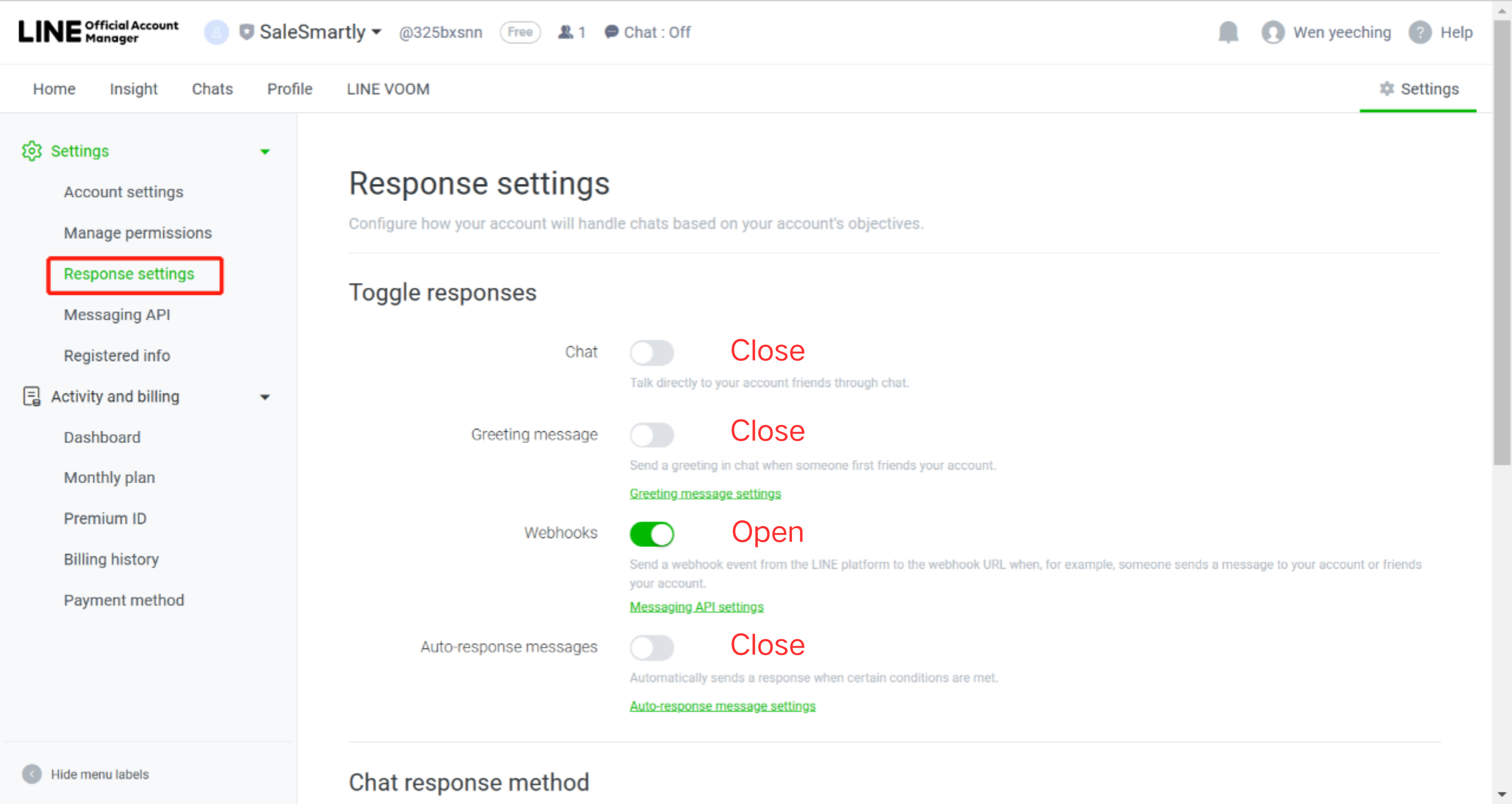
Nhấp Response Setting trên thanh bên trái của trang quản lý LINE Official Account và bật nút Webhook. Đồng thời, tắt tin nhắn chào mừng và thời gian phản hồi khi thêm bạn để tránh trùng lặp với tin nhắn đã thiết lập trong bảng điều khiển SaleSmartly.
2.3.3 Bật Use Webhook
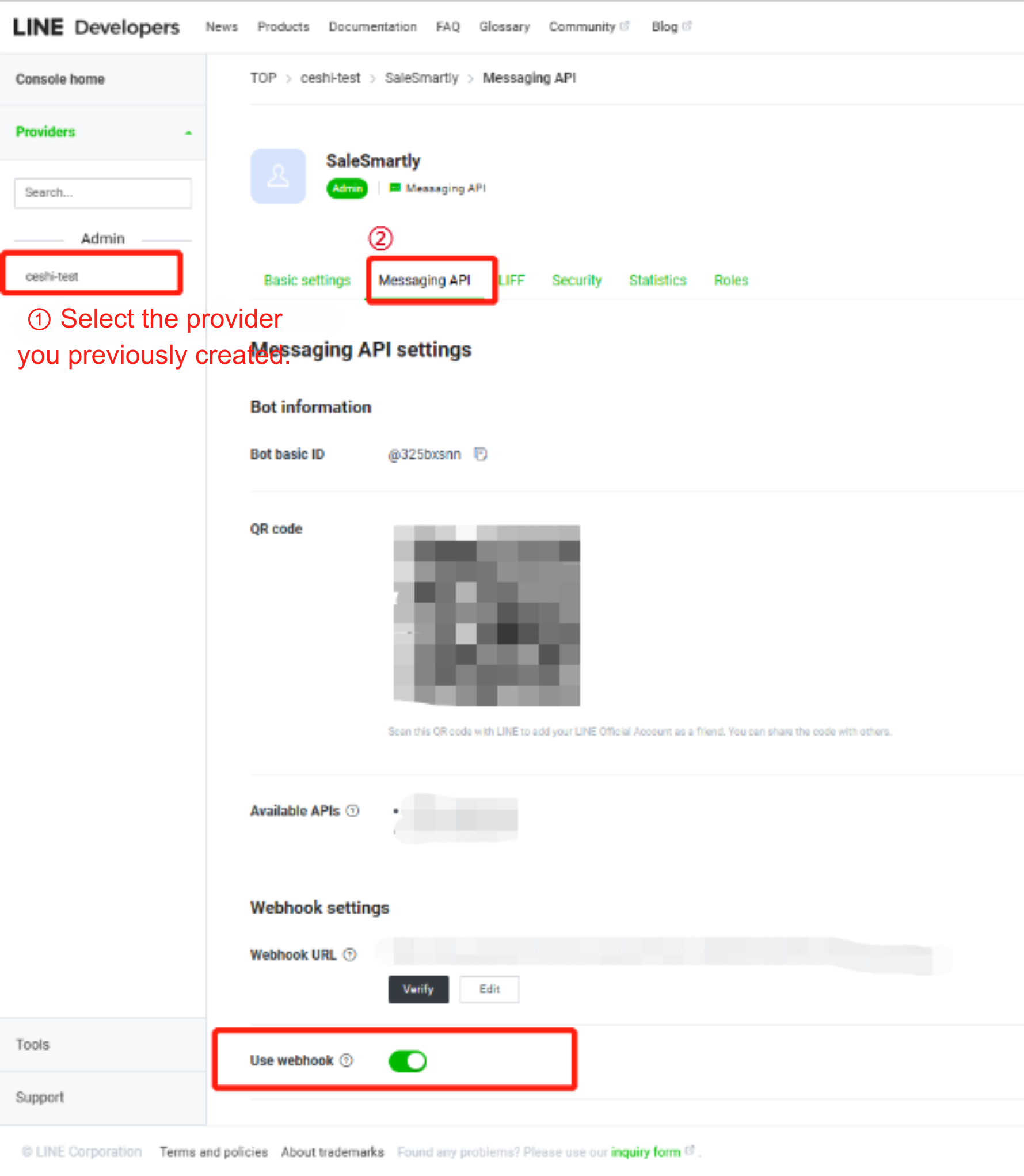
- Truy cập https://developers.LINE.biz/console/ vào trang LINE Developers, cuộn xuống để tìm Use webhook, và nhấp để bật.
- Làm mới trang và xác nhận rằng công tắc Use webhook đã chuyển sang màu xanh và được bật.
2.4. Nhận tin nhắn nhóm LINE
Trong bảng điều khiển nhà phát triển, chọn messaging API của nhà cung cấp tương ứng và bật công tắc cho phép robot tham gia vào nhóm trò chuyện.

3. Câu hỏi thường gặp
3.1. Tích hợp LINE hiển thị trạng thái "Invalid"
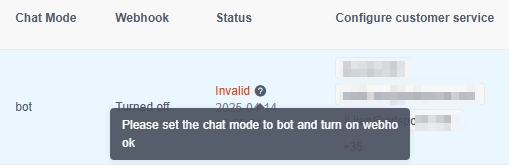
Nguyên nhân: Kiểm tra xem URL webhook có bình thường không, như hình dưới đây:

Giải pháp:
- Làm theo 2.3.3 để vào LINE Developers và bật Webhook. Nhấp để chuyển đến phần hướng dẫn tương ứng
- Nếu không tìm thấy nút Use Webhook theo điểm đầu tiên, trước tiên hãy điền Channel ID và Channel secret trong phần tích hợp LINE tại salesmartly. Sau khi thêm, làm mới trang LINE. URL webhook sẽ được đồng bộ tại thời điểm này. Nếu không, vui lòng đợi 10 phút và kiểm tra lại.

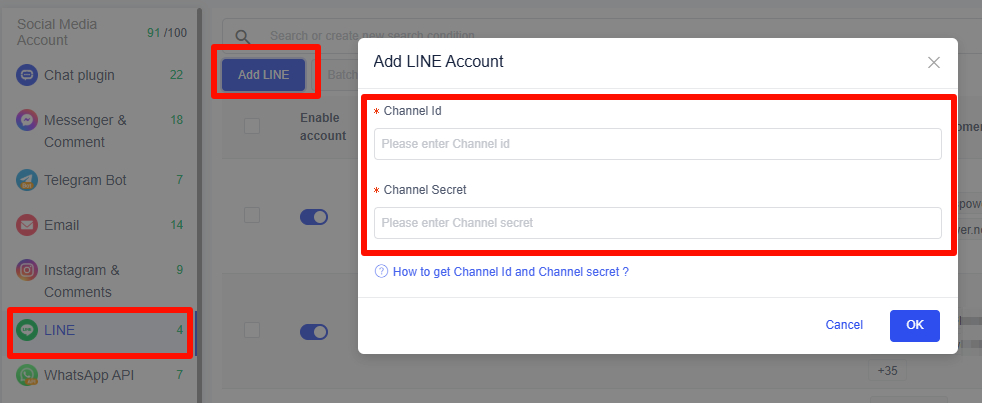

- Sau khi hoàn thành điểm thứ hai ở trên, mở: https://developers.LINE.biz/console/. Bạn sẽ thấy nút Use Webhook. Nhấp vào đó để bật.

3.2. Các bước nạp tiền cho LINE Official Account
Truy cập: https://manager.LINE.biz/account để xem số lượng tin nhắn LINE sử dụng mỗi tháng.
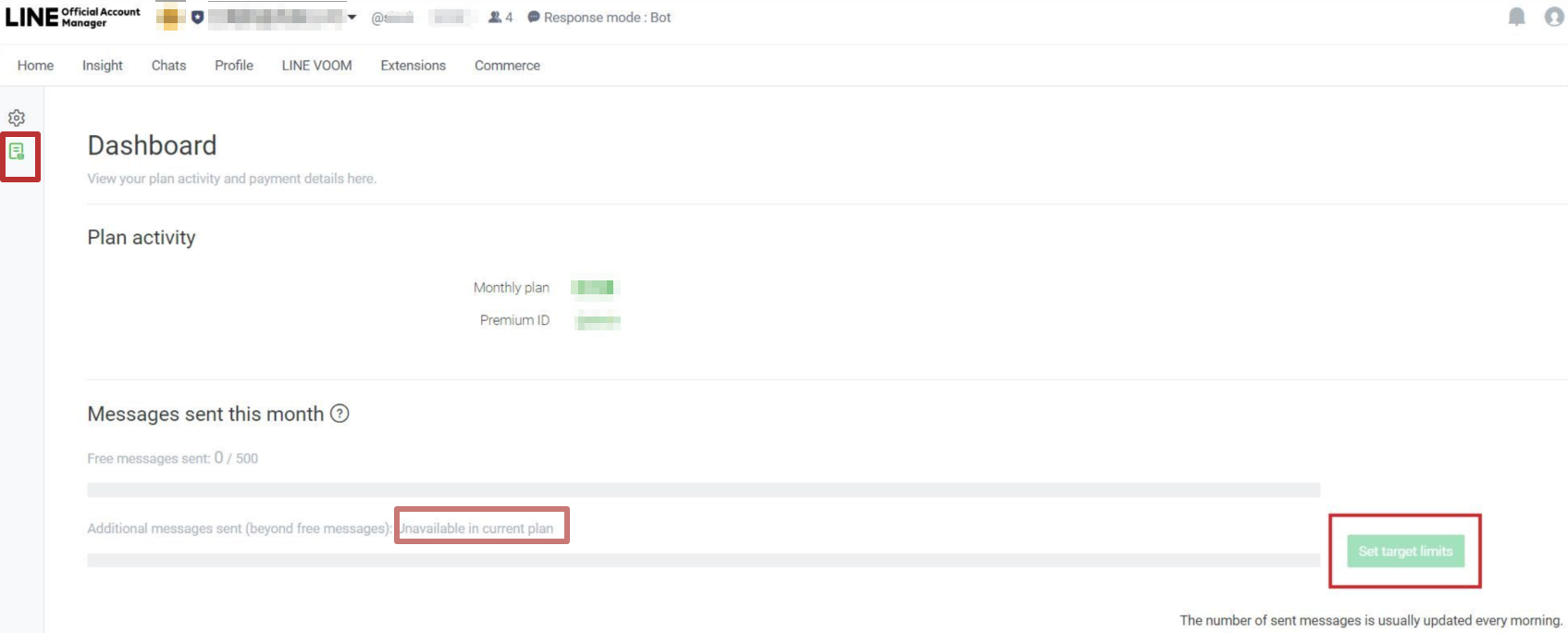
- Truy cập: https://manager.LINE.biz/webstore/
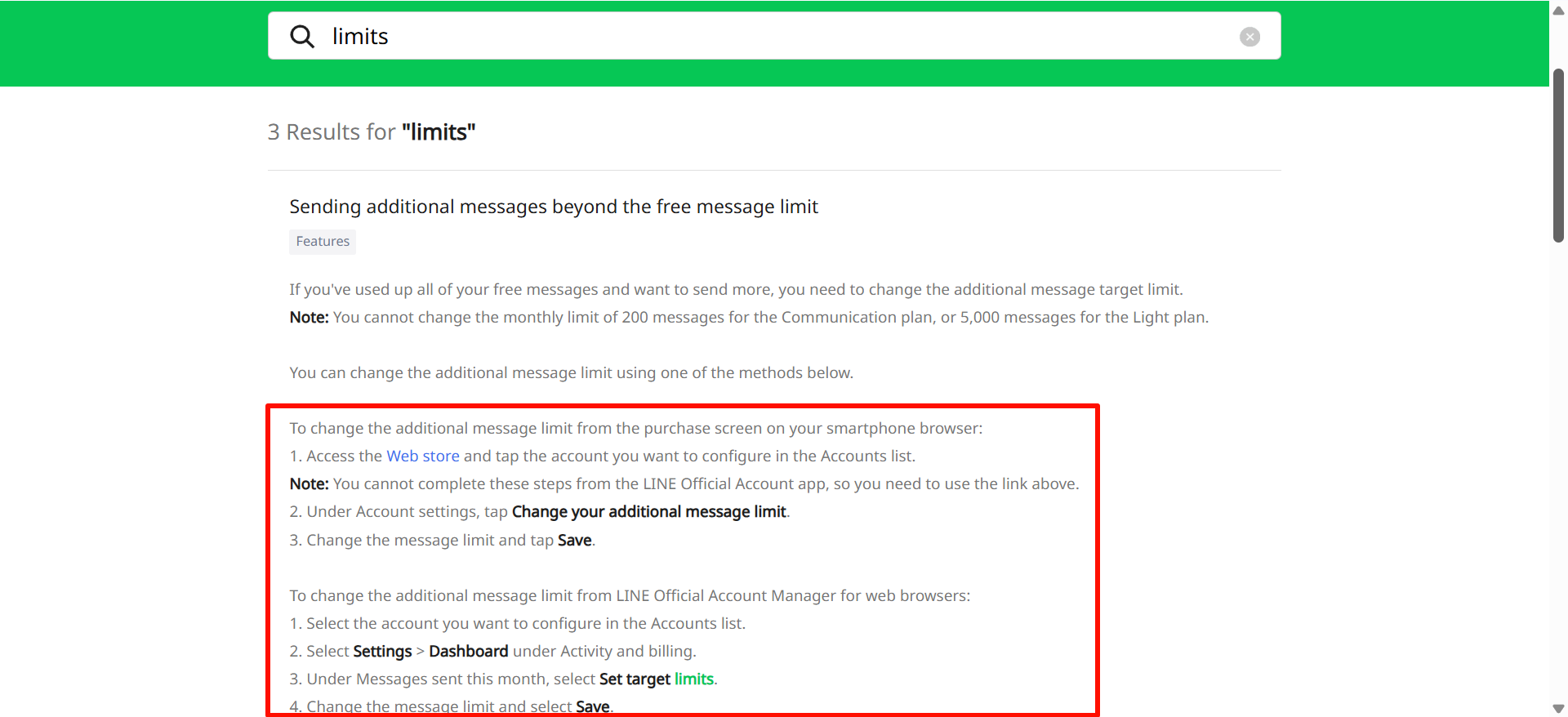
- Truy cập lại https://manager.LINE.biz/webstore/ và thay đổi gói cước.


3.3. Chi phí tin nhắn quảng cáo LINE
Nhấp để xem phí tài khoản LINE chính thức: https://tw.LINEbiz.com/column/budget-auto-count/
3.4. Chế độ trò chuyện LINE Robot không phải là bot

Nguyên nhân: Use webhook bị tắt.
Giải pháp:
- Bạn cần bật Use webhook. Chi tiết, vui lòng tham khảo 2.3.3 Vào LINE Developers và bật Use Webhook
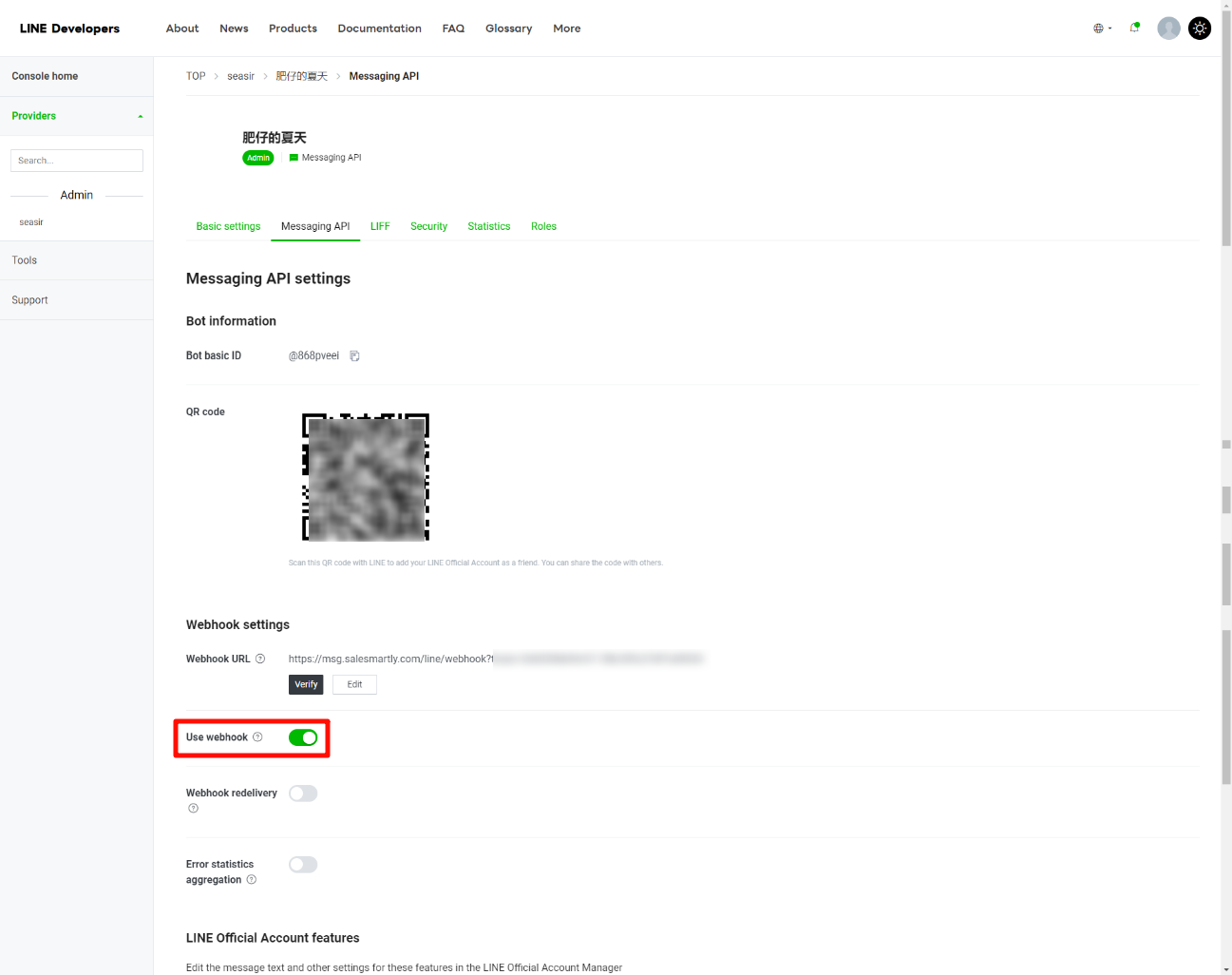
- Nếu webhook vẫn không hoạt động ở bước 1 trên, vui lòng bật webhook trong phần cài đặt phản hồi. Đường dẫn để bật webhook là Account>Account List>Account Name>Settings ở góc trên bên phải>Response Settings-Webhook như hình dưới:

3.5. Công tắc Webhook hoặc Use Webhook bị tắt
Nguyên nhân: URL webhook không được tự động điền.
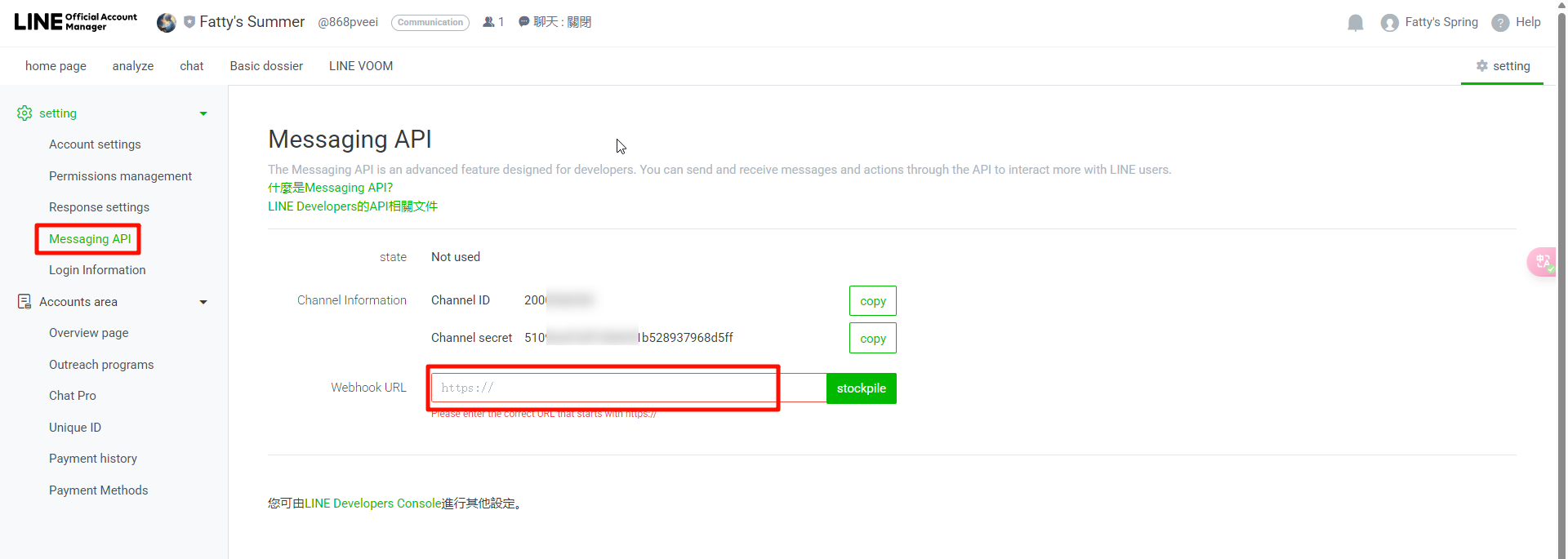
Giải pháp:

- Thêm Channel ID và Channel secret vào SaleSmartly.

URL Webhook của Messaging API sẽ được đồng bộ tại thời điểm này. Nhấp nút OK.
| Nếu không đồng bộ, vui lòng đợi 10 phút và kiểm tra lại |
|---|

- Bật công tắc Webhook
- Bật công tắc Use Webhook
Hướng dẫn tích hợp LINE vào Salesmartly để chăm sóc khách hàng đa kênh
Hướng dẫn chi tiết cách tích hợp LINE vào Salesmartly, bao gồm tạo tài khoản chính thức, kênh Messaging API và kênh Login để quản lý khách hàng đa kênh hiệu quả.
Hướng dẫn tích hợp LINE để chăm sóc khách hàng đa kênh
Hướng dẫn chi tiết cách tích hợp LINE vào SaleSmartly để quản lý hội thoại đa kênh, cấu hình dịch vụ khách hàng và tự động hóa trả lời tin nhắn.
