Hướng dẫn tích hợp Telegram Bot vào SaleSmartly để chăm sóc khách hàng đa kênh
1. Tích hợp Telegram Bot với SaleSmartly
Sau khi tích hợp Telegram bot vào SaleSmartly, bạn có thể xem và trả lời các câu hỏi của khách hàng trên kênh Telegram hoặc nhóm trực tiếp từ giao diện quản trị SaleSmartly. Bạn cũng có thể sử dụng Telegram bot để cung cấp dịch vụ tự động và gửi tin nhắn nhóm.
2. Quy trình thực hiện
2.1. Cách tích hợp Telegram bot
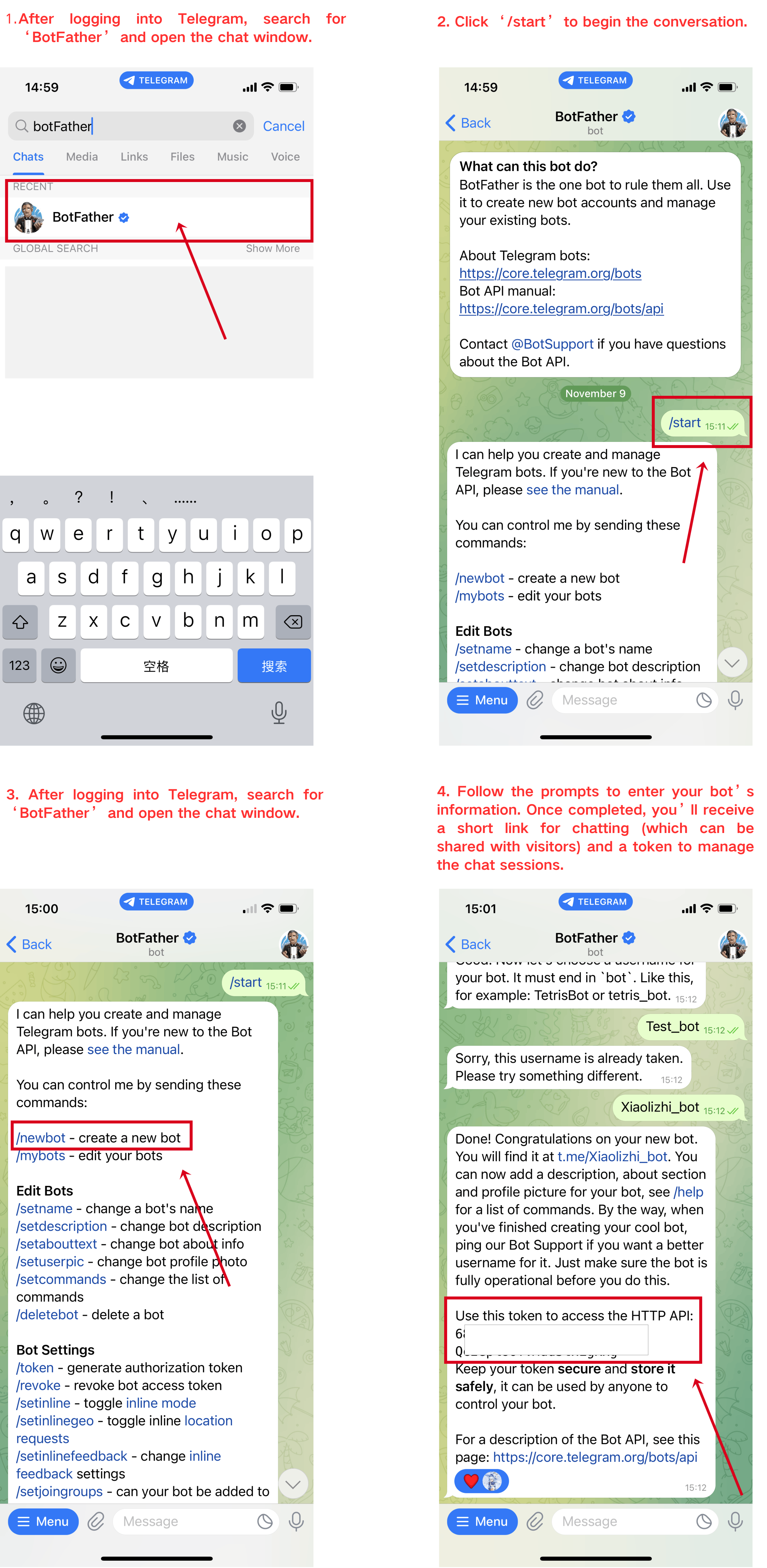
- Sau khi đăng nhập Telegram, tìm kiếm BotFather và vào cửa sổ trò chuyện > nhấn /start để bắt đầu.
- Để lấy token cho bot mới, nhấn /newbot > nhập thông tin theo hướng dẫn, bạn sẽ nhận được liên kết chat (có thể chia sẻ với khách truy cập) và token để quản lý phiên chat.
- Để lấy token của bot hiện có, nhấn /mybots để xem danh sách bot, chọn Manage để lấy liên kết và token tương ứng.
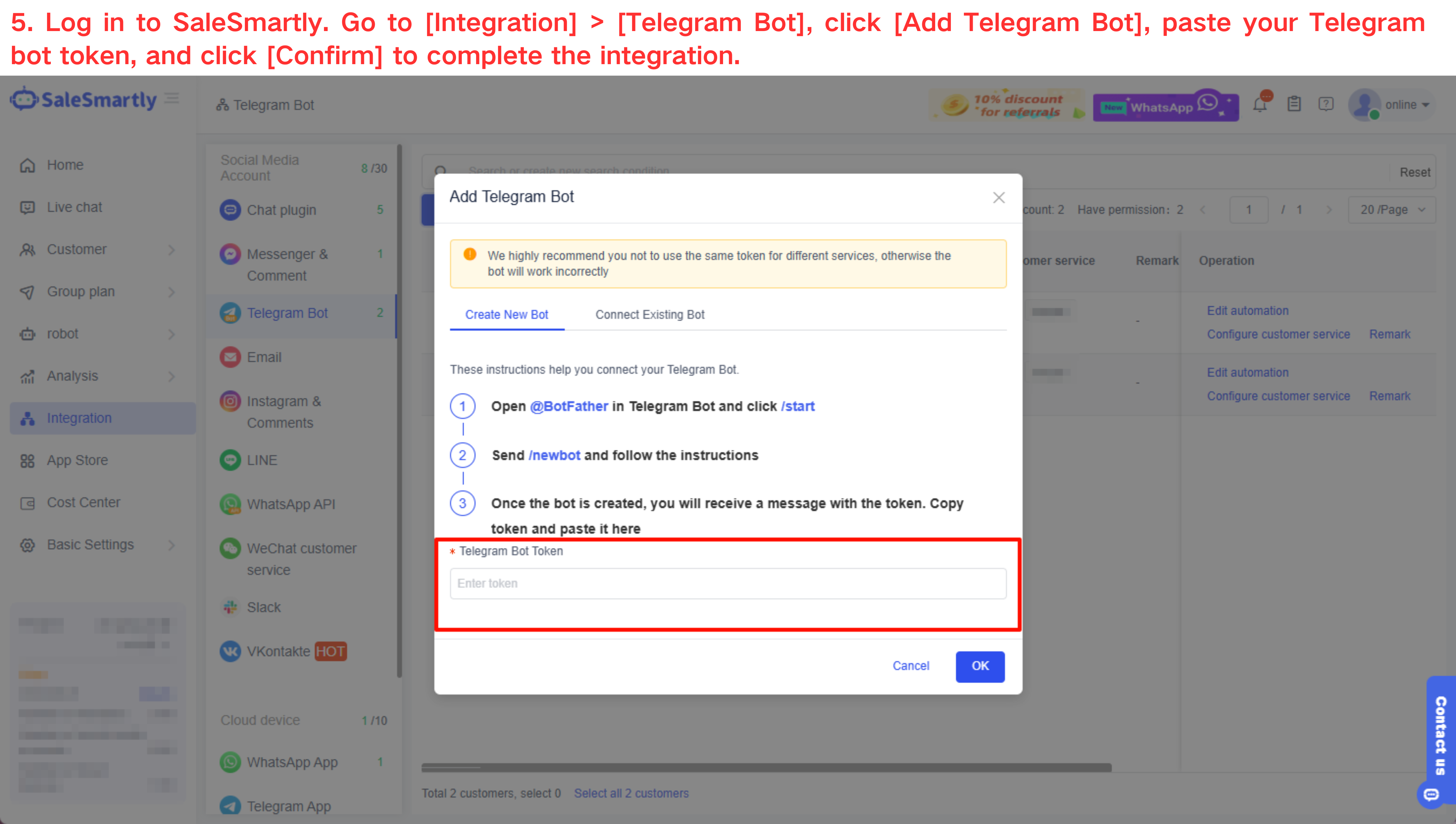
- Tích hợp vào SaleSmartly: Đăng nhập SaleSmartly, vào Cài đặt - Kênh - Telegram, nhấn Thêm Bot > dán token Telegram > nhấn OK để hoàn tất tích hợp.
Lưu ý: Chúng tôi khuyến nghị không sử dụng cùng một token cho nhiều dịch vụ khác nhau, điều này có thể khiến bot hoạt động không chính xác.
- Sau khi tích hợp thành công, bạn cần kích hoạt tài khoản. Khi khách hàng liên hệ qua kênh này, bạn có thể xem thông tin chat tại mục Trò chuyện trực tuyến.

2.2. Cách thực hiện chat nhóm Telegram
SaleSmartly hỗ trợ gửi và nhận tin nhắn nhóm Telegram. Các bước thực hiện:
2.2.1. Truy cập bằng điện thoại
- Đăng nhập Telegram và tạo nhóm.
- Vào trang bot và thêm bot vào nhóm/kênh.
- Vào nhóm/kênh, tìm và nhấn Quản trị viên trong trang chi tiết để vào trang chỉnh sửa quyền.
- Nhấn Thêm quản trị viên để đặt bot làm quản trị viên.

2.2.2. Truy cập bằng máy tính
- Đăng nhập Telegram và tạo nhóm.
- Sau khi tạo nhóm thành công, nhấp chuột phải để xem thông tin nhóm.
- Đặt bot làm quản trị viên, chọn tất cả quyền và nhấn Lưu.

Sau khi hoàn tất các bước trên, một phiên mới sẽ xuất hiện tại SaleSmartly-Live Chat, nơi bạn có thể gửi và nhận tin nhắn nhóm.
Lưu ý: Nếu bạn đã có sẵn nhóm, chỉ cần thêm bot vào nhóm và đặt làm quản trị viên để thực hiện chat nhóm trong SaleSmartly.

2.3. Cách phát sóng trên kênh Telegram
SaleSmartly hỗ trợ gửi và nhận tin nhắn phát sóng trên kênh Telegram. Các bước thực hiện:
2.3.1. Truy cập bằng điện thoại
- Đăng nhập Telegram và tạo kênh.
- Sau khi tạo kênh thành công, nhấn Thêm quản trị viên để vào trang chỉnh sửa quyền.
- Nhấn Thêm quản trị viên để đặt bot làm quản trị viên.

2.3.2. Truy cập bằng máy tính
- Đăng nhập Telegram và tạo kênh.
- Sau khi tạo kênh thành công, nhấp chuột phải vào Quản lý kênh.
- Đặt bot làm quản trị viên, chọn tất cả quyền và nhấn Lưu.

Sau khi hoàn tất các bước trên, bạn cần gửi tin nhắn phát sóng trên kênh. Sau khi gửi, một phiên mới sẽ xuất hiện tại SaleSmartly-Trò chuyện trực tuyến, và bạn có thể phát sóng kênh từ giao diện quản trị SaleSmartly.

3. Câu hỏi thường gặp
3.1. Telegram Bot có thể liên kết với nhiều dự án không? Nếu có, tin nhắn có đồng bộ không?
- Chỉ có thể liên kết với một dự án. Webhook của Telegram Bot chỉ hoạt động trên một dự án. Đây là quy định chính thức từ Telegram. Sau khi liên kết với dự án mới, webhook của dự án cũ sẽ không còn hiệu lực. Do đó, tin nhắn từ Telegram Bot liên kết với nhiều dự án sẽ không được đồng bộ.
- Nếu bạn không liên kết nhiều dự án, hãy thử ủy quyền lại Telegram_Bot để kiểm tra xem có thể nhận tin nhắn không.
3.2. Tin nhắn từ Telegram Bot có thể nhận được trên Telegram App không?
Telegram App là tài khoản cá nhân và không thể nhận tin nhắn từ Telegram Bot. Tin nhắn chỉ có thể được nhận trong hệ thống quản trị của chúng tôi.
Hướng dẫn tích hợp Telegram Bot cho chăm sóc khách hàng đa kênh
Hướng dẫn chi tiết cách tích hợp và sử dụng Telegram Bot để quản lý và chăm sóc khách hàng đa kênh hiệu quả trên Salesmartly.
Hướng dẫn tích hợp Telegram với SaleSmartly để chăm sóc khách hàng đa kênh
Hướng dẫn chi tiết cách tích hợp tài khoản Telegram cá nhân với SaleSmartly để quản lý trò chuyện đa kênh và tối ưu dịch vụ chăm sóc khách hàng.
