Hướng dẫn tích hợp Telegram Bot cho chăm sóc khách hàng đa kênh
1. Hướng dẫn tích hợp Telegram Bot
Hướng dẫn này sẽ giúp bạn khám phá các chức năng chính trong mục Tích hợp – Telegram. Dù bạn là người mới hay đang muốn mở rộng quy mô tự động hóa, bài viết này sẽ giúp bạn nhanh chóng hiểu và sử dụng các tính năng cốt lõi của Telegram bot.
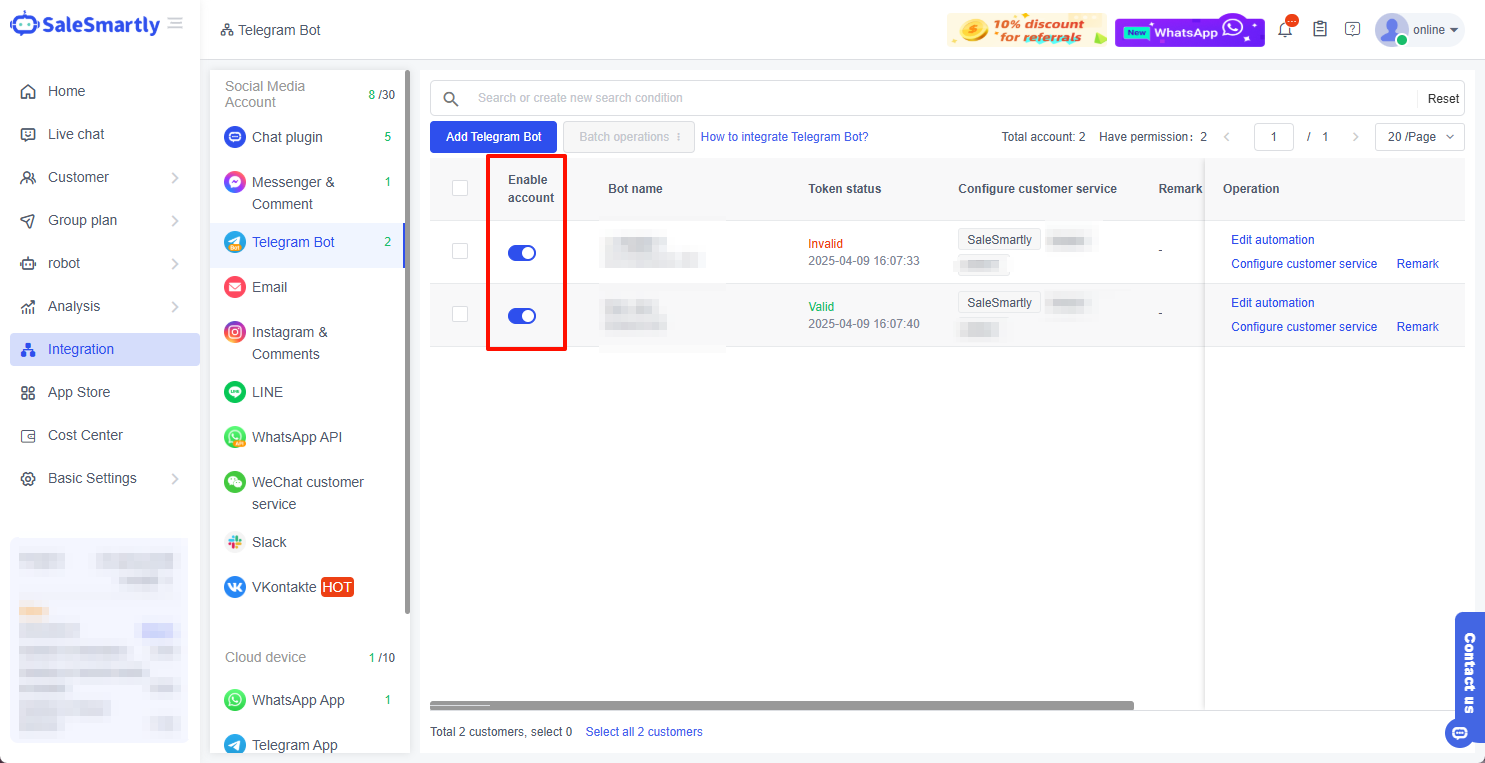
2. Tính năng Telegram Bot
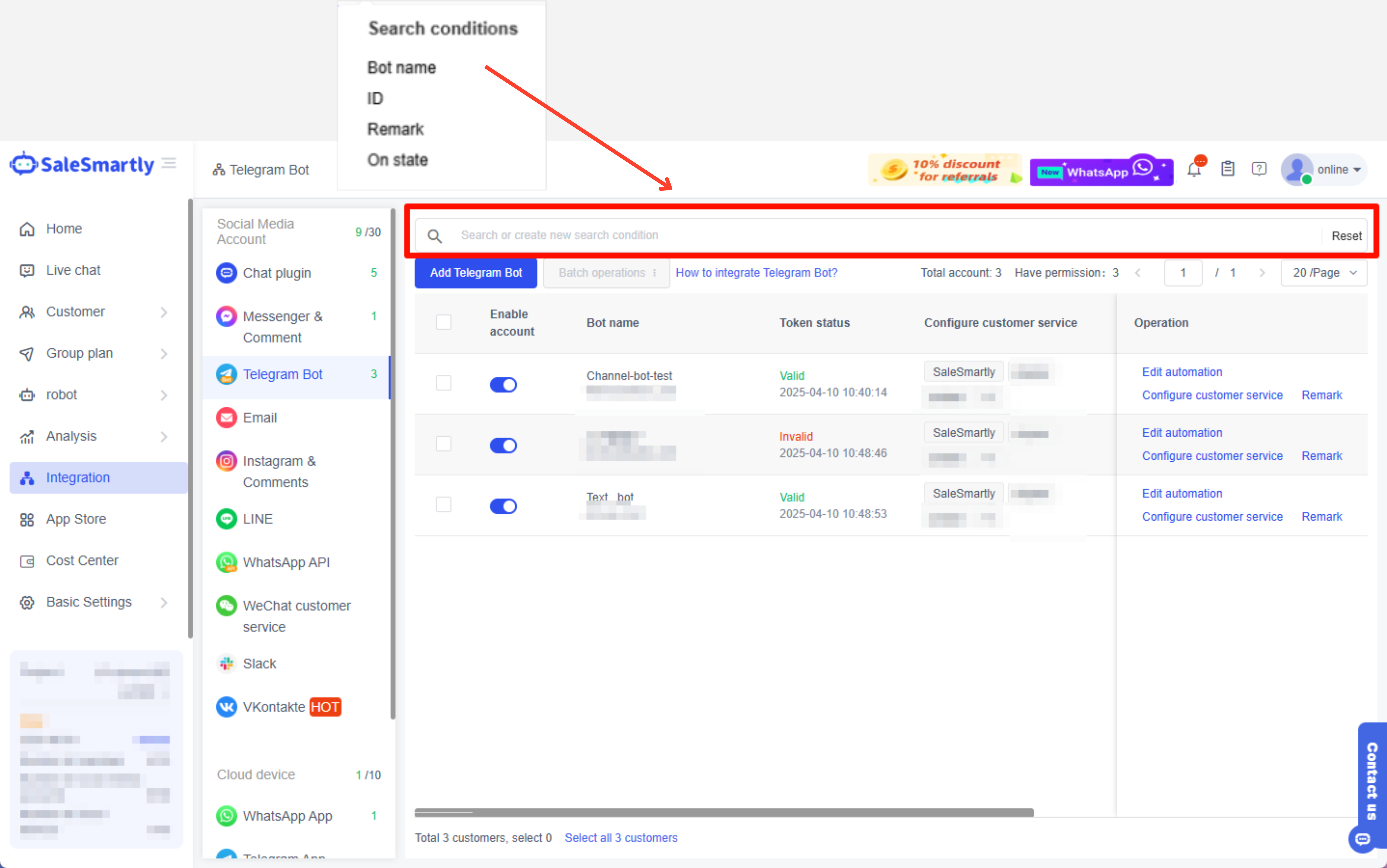
2.1. Thanh tìm kiếm toàn cục
Sử dụng thanh tìm kiếm ở đầu trang để nhanh chóng tìm kiếm tài khoản Telegram theo tên, ID, ghi chú hoặc trạng thái. Tính năng này giúp tối ưu hóa quản lý tài khoản và tăng tốc độ điều hướng.
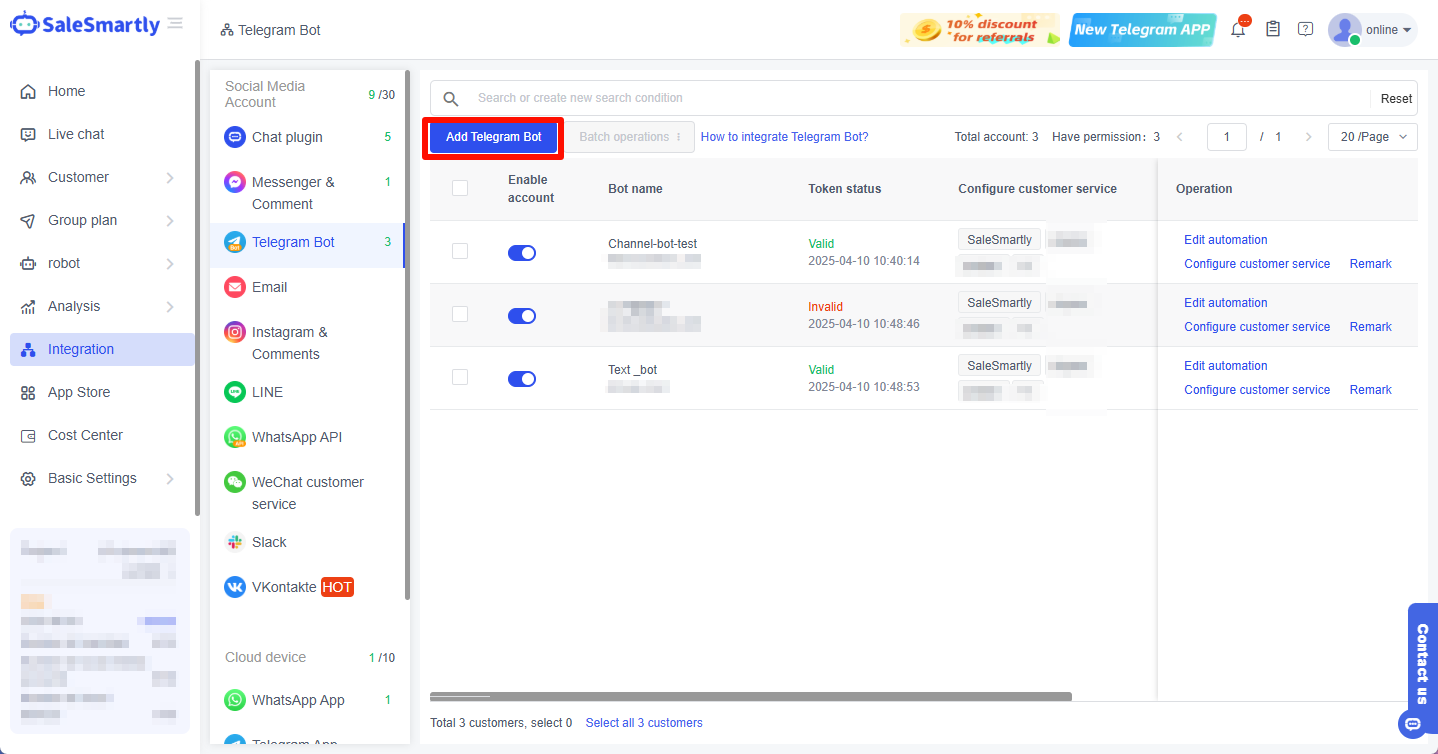
2.2. Thêm tài khoản Telegram Bot
Hầu hết các chức năng chính đều yêu cầu tích hợp thành công. Do đó, việc ủy quyền thành công là rất quan trọng. Bạn có thể nhấp vào Thêm Telegram Bot để tích hợp tài khoản bot của mình. Xem chi tiết quy trình tại Hướng dẫn tích hợp Telegram?
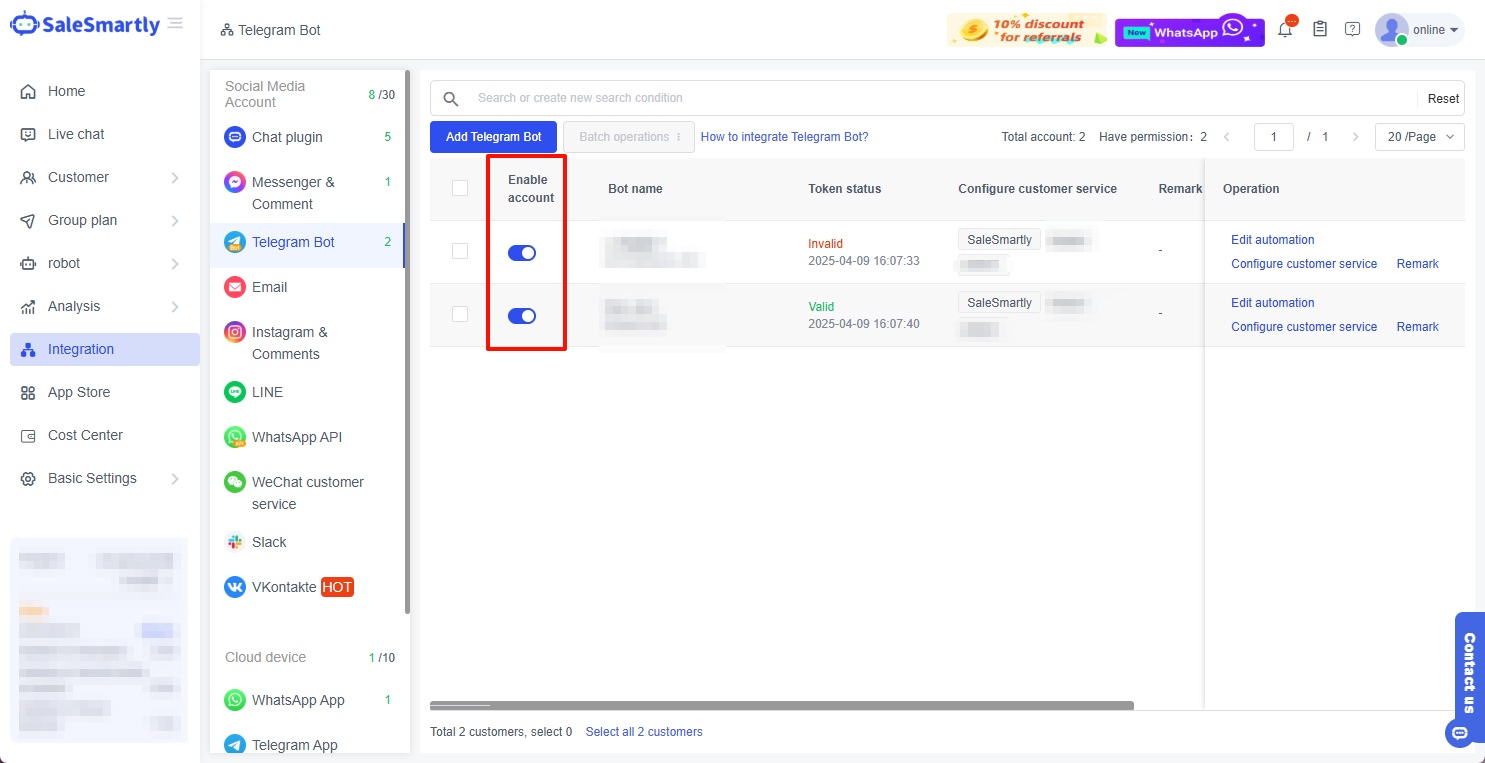
2.3. Kích hoạt Bot
Sau khi ủy quyền thành công Telegram bot, bạn có thể quản lý nhiều phiên bot trên SaleSmartly để trò chuyện tập trung.
Bạn không cần chuyển đổi trang liên tục để trả lời tin nhắn người dùng. Tính năng này giúp bạn phản hồi tin nhắn từ bot nhanh chóng và dễ dàng hơn. Nhấp vào kích hoạt tài khoản để nhận thông tin theo thời gian thực.
2.4. Thêm nhân viên chăm sóc khách hàng - Cấu hình CS
Sau khi tích hợp TG bot vào Salesmartly, bạn có thể cấu hình nhân viên chăm sóc khách hàng cho bot để quản lý tài khoản Telegram hiệu quả hơn.
Bạn có thể thêm thành viên đội ngũ CS tại Cài đặt cơ bản - Đội ngũ. Ngoài ra, bạn cũng có thể cấu hình tài khoản mạng xã hội trong quá trình tạo.
Xem chi tiết cách thêm thành viên vào dự án.
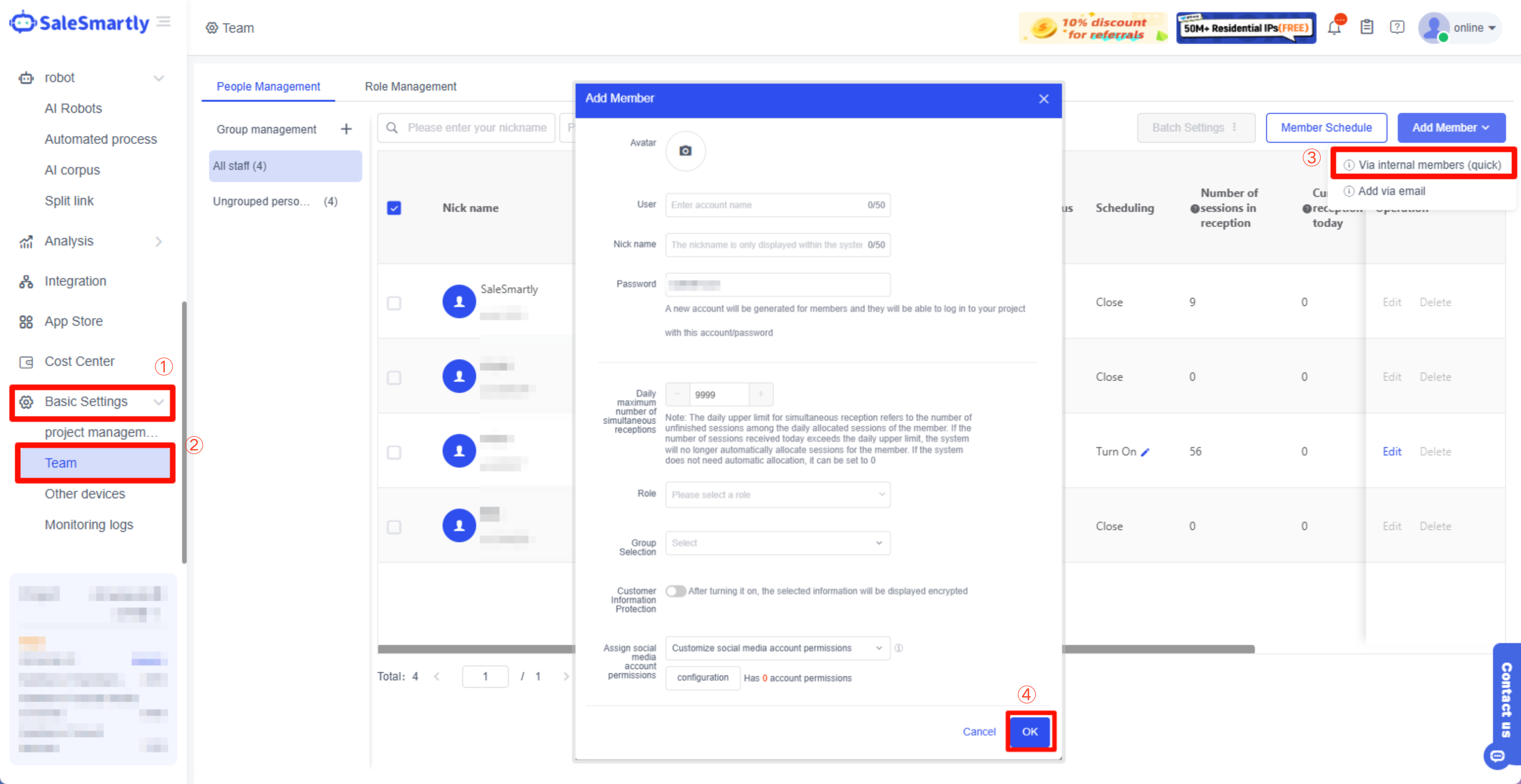
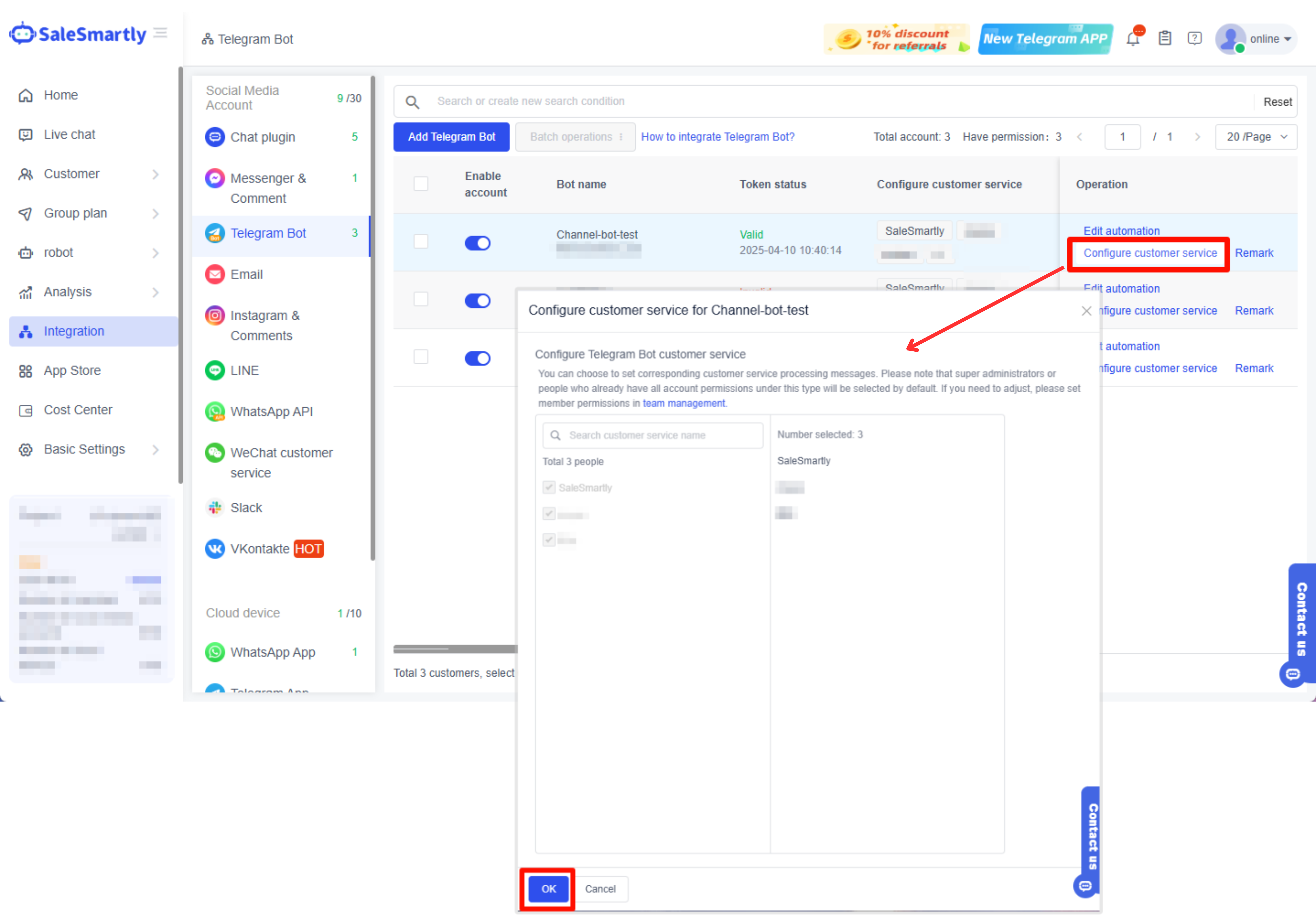
Sau khi tạo thành viên CS, bạn có thể quay lại giao diện Tích hợp để cấu hình nhanh nhân viên.
Nhấp Cấu hình CS > Chọn thành viên muốn gán cho trang này > Nhấp OK.
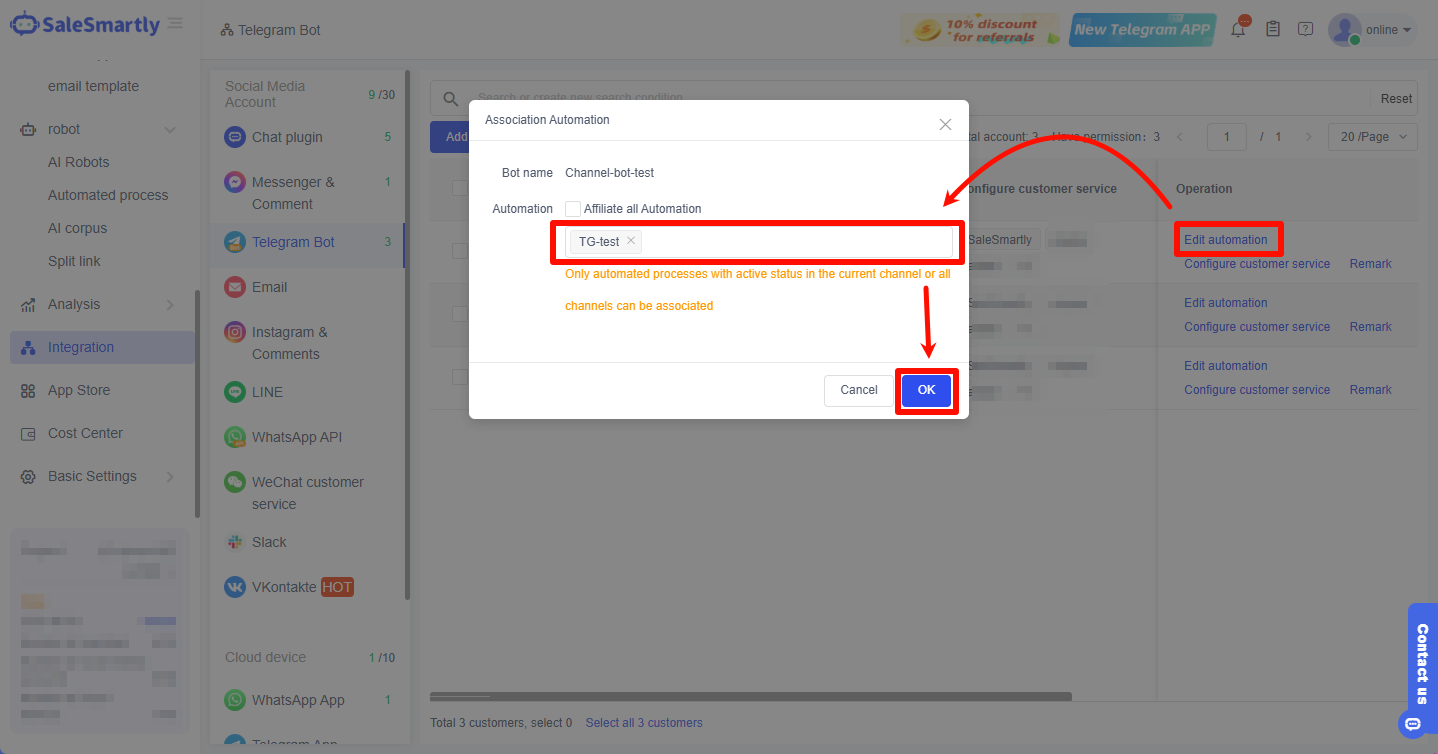
2.5. Chỉnh sửa tự động hóa
Bạn cũng có thể cấu hình các quy trình tự động đã tạo cho tài khoản Telegram để thực hiện phản hồi tự động, chăm sóc khách hàng và các kịch bản khác.
Nhấp Chỉnh sửa tự động hóa > chọn quy trình tự động muốn cấu hình > nhấp OK.
Lưu ý: Nếu chọn "Liên kết tất cả tự động hóa", tài khoản sẽ tự động liên kết với mọi quy trình đã tạo.
Nếu chưa tạo quy trình tự động, tham khảo Cách tạo quy trình tự động để biết chi tiết.
Hướng dẫn mua và sử dụng gói số WhatsApp API trên SaleSmartly
Tìm hiểu cách mua và sử dụng gói số WhatsApp API trên SaleSmartly để tối ưu hóa chăm sóc khách hàng đa kênh. Hướng dẫn chi tiết từ chọn gói đến triển khai.
Hướng dẫn tích hợp Telegram Bot vào SaleSmartly để chăm sóc khách hàng đa kênh
Hướng dẫn chi tiết cách tích hợp Telegram Bot vào SaleSmartly để quản lý và trả lời khách hàng đa kênh, hỗ trợ chat nhóm và phát sóng kênh hiệu quả.
