Hướng dẫn tích hợp VKontakte với SaleSmartly để chăm sóc khách hàng đa kênh
Hướng dẫn chi tiết cách kết nối VKontakte với SaleSmartly để quản lý tin nhắn, tự động hóa dịch vụ và tối ưu chăm sóc khách hàng đa kênh.
1. Tích hợp VKontakte với SaleSmartly
Sau khi tích hợp cộng đồng VKontakte vào SaleSmartly, bạn có thể xem và trả lời tin nhắn riêng từ cộng đồng VKontakte cũng như tin nhắn nhóm trực tiếp trên SaleSmartly. Bạn cũng có thể sử dụng SaleSmartly để:
- Cung cấp dịch vụ tự động
- Gửi tin nhắn nhóm
- Quản lý khách hàng hiệu quả
2. Hướng dẫn từng bước kết nối VKontakte với SaleSmartly
2.1. Thêm cộng đồng vào tích hợp SaleSmartly
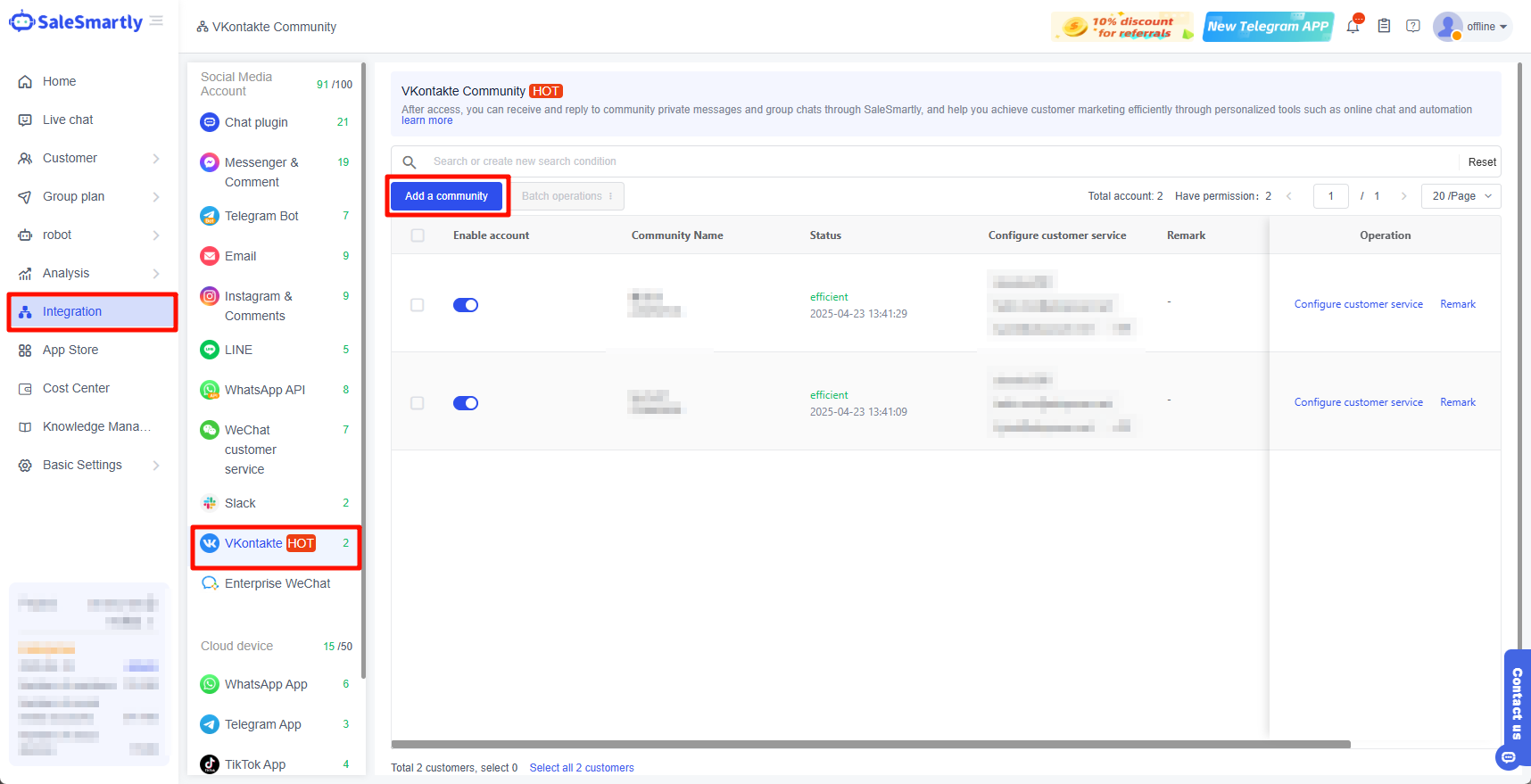
- Chọn VKontakte trong menu tích hợp của SaleSmartly
- Tại danh sách tích hợp VKontakte, nhấp Thêm cộng đồng để bắt đầu quá trình tích hợp
- Hệ thống sẽ kết nối với API cộng đồng VKontakte để truy cập tin nhắn riêng và trò chuyện nhóm

2.2. Chọn cộng đồng VKontakte và hoàn tất cài đặt API
2.2.1. Truy cập trang cài đặt API cộng đồng VKontakte
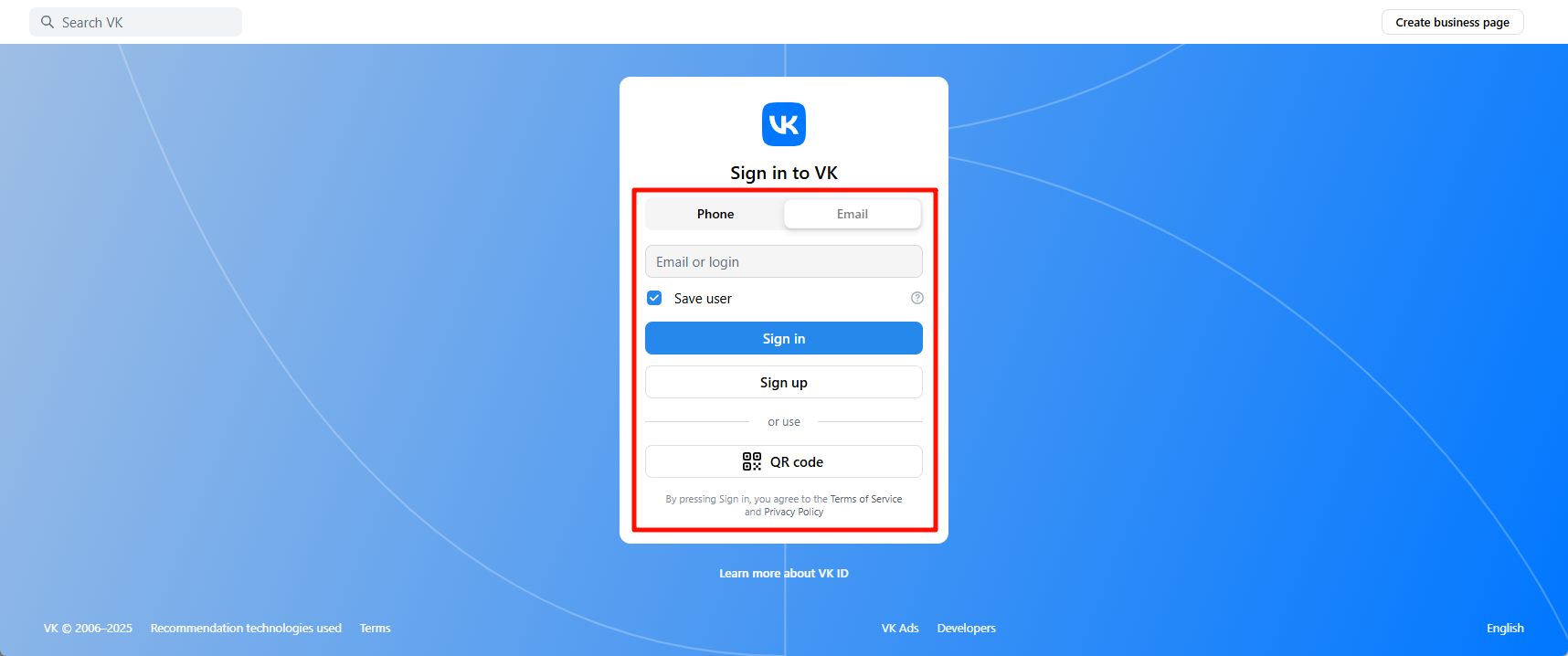
- Nhấp vào liên kết để đăng nhập tài khoản VKontakte (https://vk.com)
- Chọn Cộng đồng ở bên trái để vào danh sách cộng đồng
- Chọn cộng đồng bạn quản lý để vào trang cộng đồng (nếu chưa có, nhấp Tạo cộng đồng)

- Trên trang cộng đồng, nhấp Quản lý để vào trang cài đặt
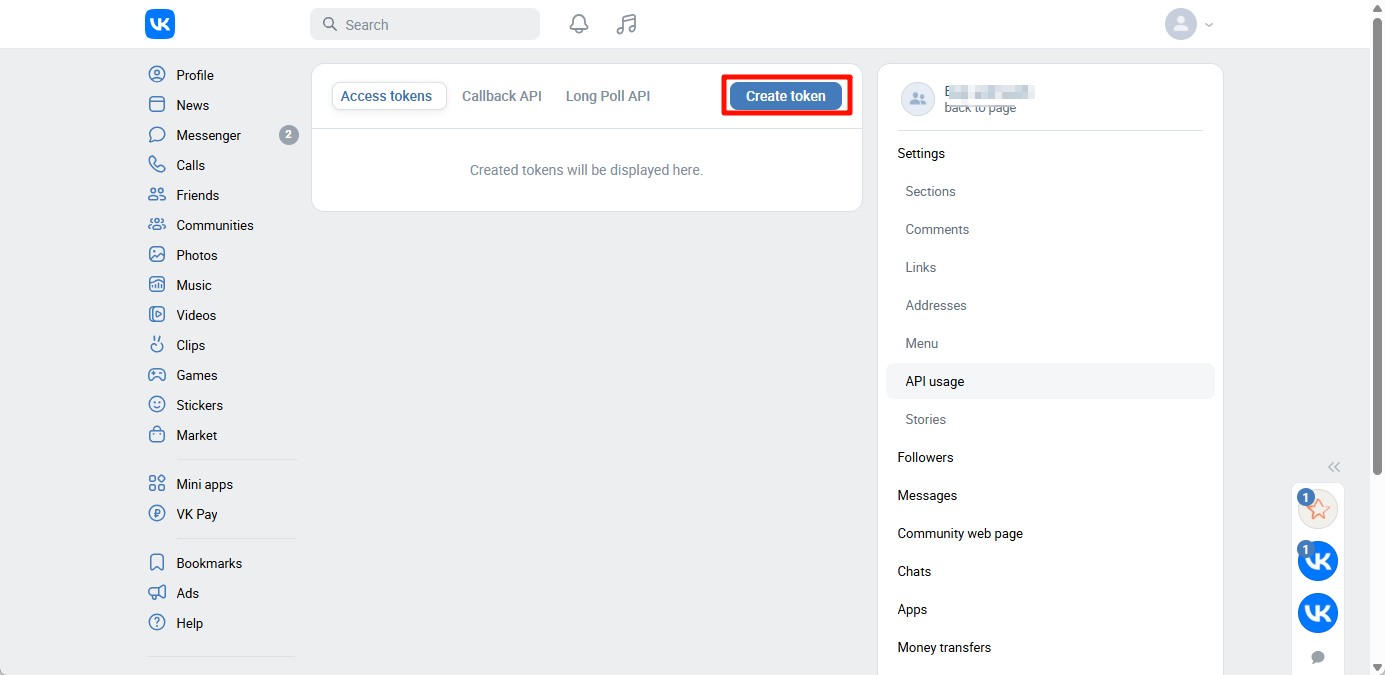
- Tại trang cài đặt, chọn menu API ở bên phải


2.2.2. Tạo khóa truy cập API và điền vào SaleSmartly
- Trên trang cài đặt API, nhấp Tạo khóa truy cập
- Lưu ý: Nên chọn tất cả quyền để tránh lỗi nhận tin nhắn

- Lần đầu tạo sẽ hiện thông báo lỗi, cần nhấp Đến VK ID để bật xác thực 2 bước


- Sau khi tạo khóa thành công, sao chép và dán vào SaleSmartly


2.2.3. Thiết lập Callback API để tạo kết nối máy chủ
- Trên trang cài đặt API cộng đồng, nhấp Callback API
- Chọn loại hoạt động và tích chọn tất cả quyền tin nhắn

- Nhấp Cài đặt máy chủ, sao chép thông tin sang SaleSmartly
- Nhấp OK trong SaleSmartly để hoàn tất kết nối


2.3. Xác nhận và hoàn tất kết nối
2.3.1. Nhập liên kết máy chủ trên VKontakte
- Dán liên kết máy chủ từ SaleSmartly vào địa chỉ máy chủ VKontakte
- Nhấp Xác nhận


- Thông báo "Đã lưu URL máy chủ thành công" xuất hiện nghĩa là đã kết nối thành công

2.3.2. Xác nhận trên SaleSmartly
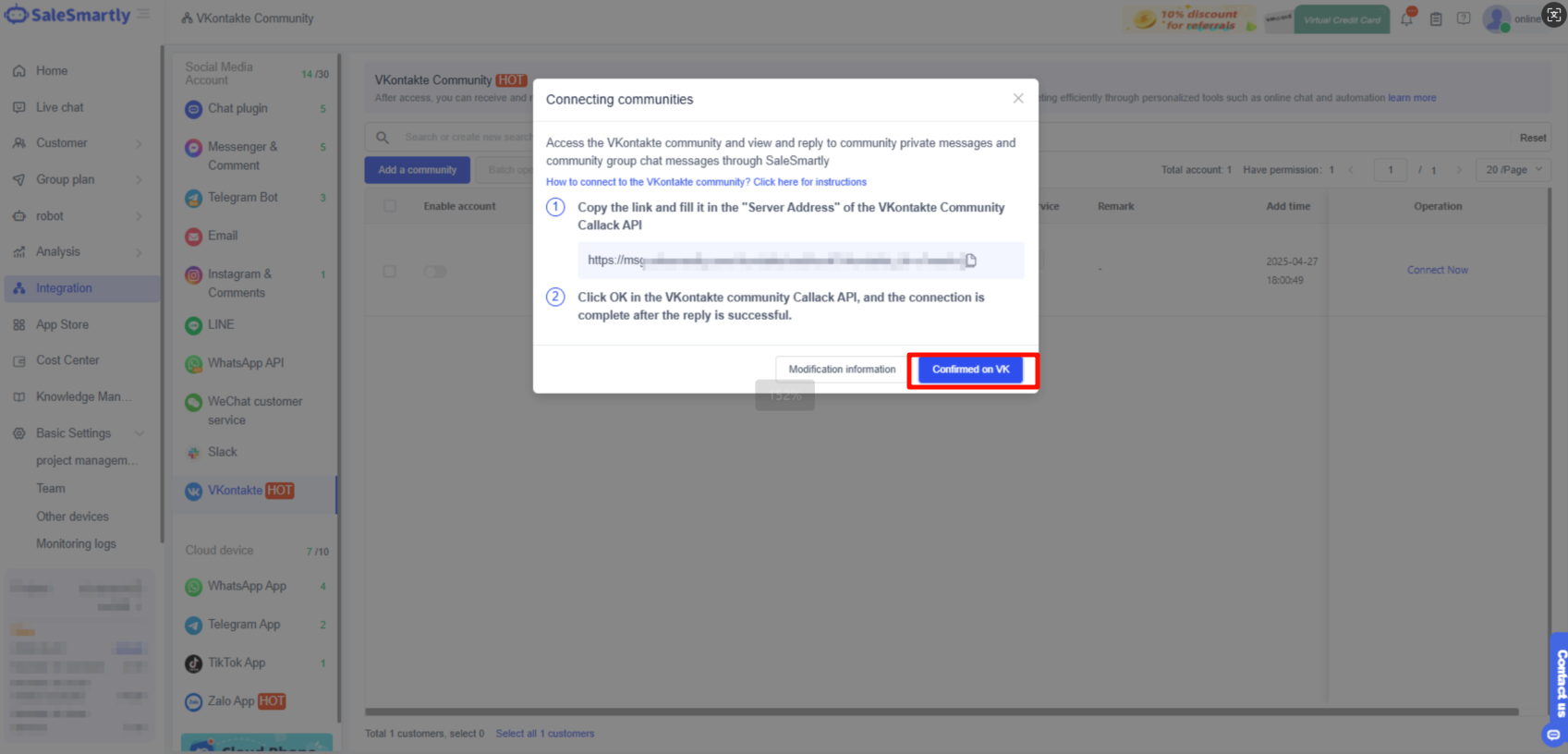
- Nhấp "Đã xác nhận trên VK" trong SaleSmartly
- Thông báo kết nối thành công sẽ hiển thị

Hướng dẫn tích hợp Zalo App vào SaleSmartly để chăm sóc khách hàng đa kênh
Hướng dẫn chi tiết cách tích hợp Zalo App vào SaleSmartly để quản lý tin nhắn và bình luận từ Zalo, giúp tối ưu hóa dịch vụ chăm sóc khách hàng đa kênh.
Hướng dẫn tích hợp WeCom với SaleSmartly để chăm sóc khách hàng đa kênh
Hướng dẫn chi tiết cách tích hợp tài khoản WeCom vào SaleSmartly để quản lý và chăm sóc khách hàng đa kênh hiệu quả từ một nền tảng duy nhất.
