Hướng dẫn tích hợp WeCom với SaleSmartly để chăm sóc khách hàng đa kênh
1. Tích hợp WeCom với SaleSmartly
Việc tích hợp tài khoản WeCom (Enterprise WeChat) của bạn với SaleSmartly cho phép bạn quản lý nhiều tài khoản WeCom từ một nền tảng duy nhất. Đội ngũ của bạn có thể xử lý tin nhắn khách hàng từ nhiều tài khoản WeChat khác nhau mà không cần chuyển đổi giữa các nền tảng, từ đó nâng cao hiệu quả dịch vụ và cải thiện khả năng hợp tác trong đội ngũ.
2. Hướng dẫn từng bước
2.1 Thêm tài khoản WeCom
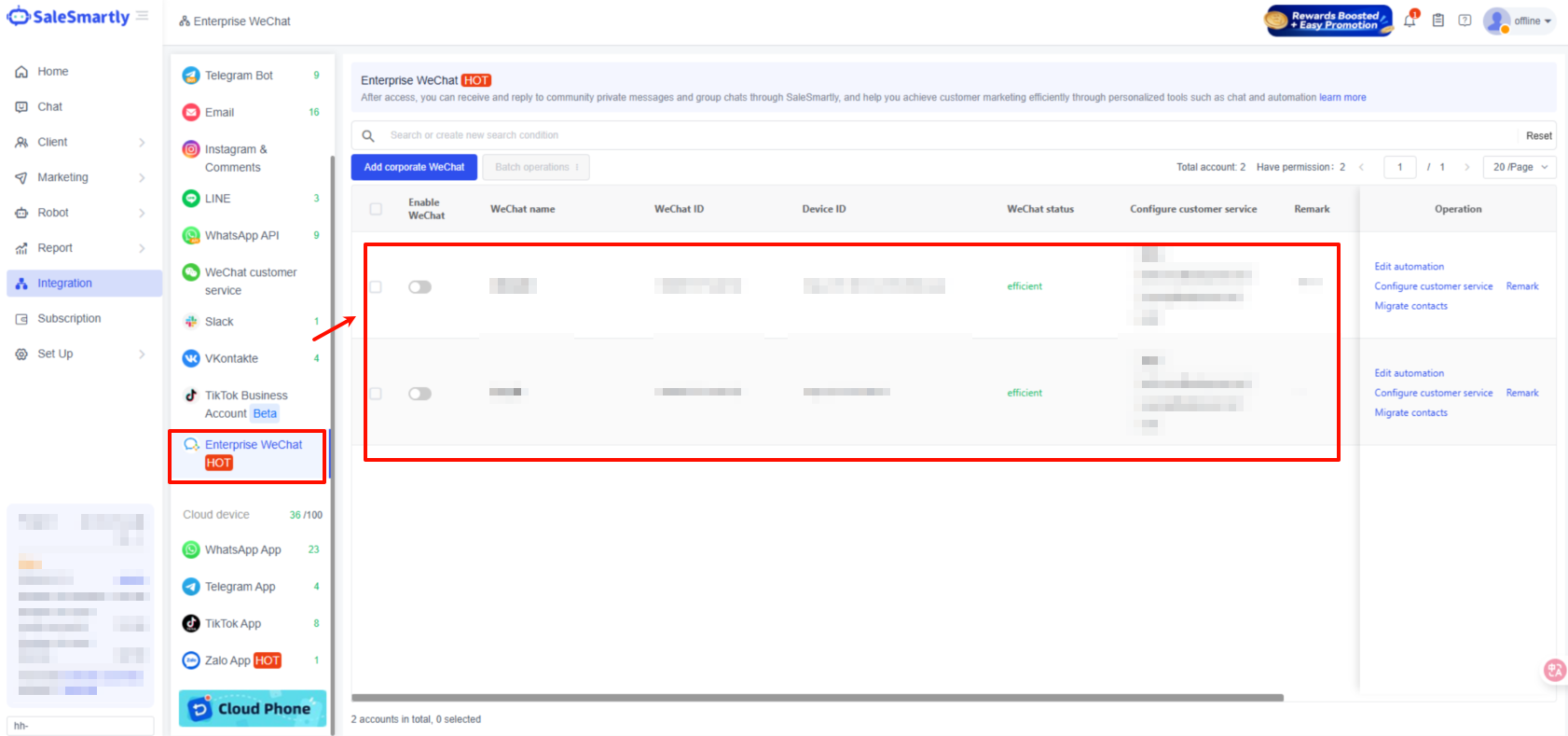
Đăng nhập vào bảng điều khiển SaleSmartly, đi tới mục Tích hợp, chọn Enterprise WeChat, và nhấp vào Thêm WeChat Doanh nghiệp.
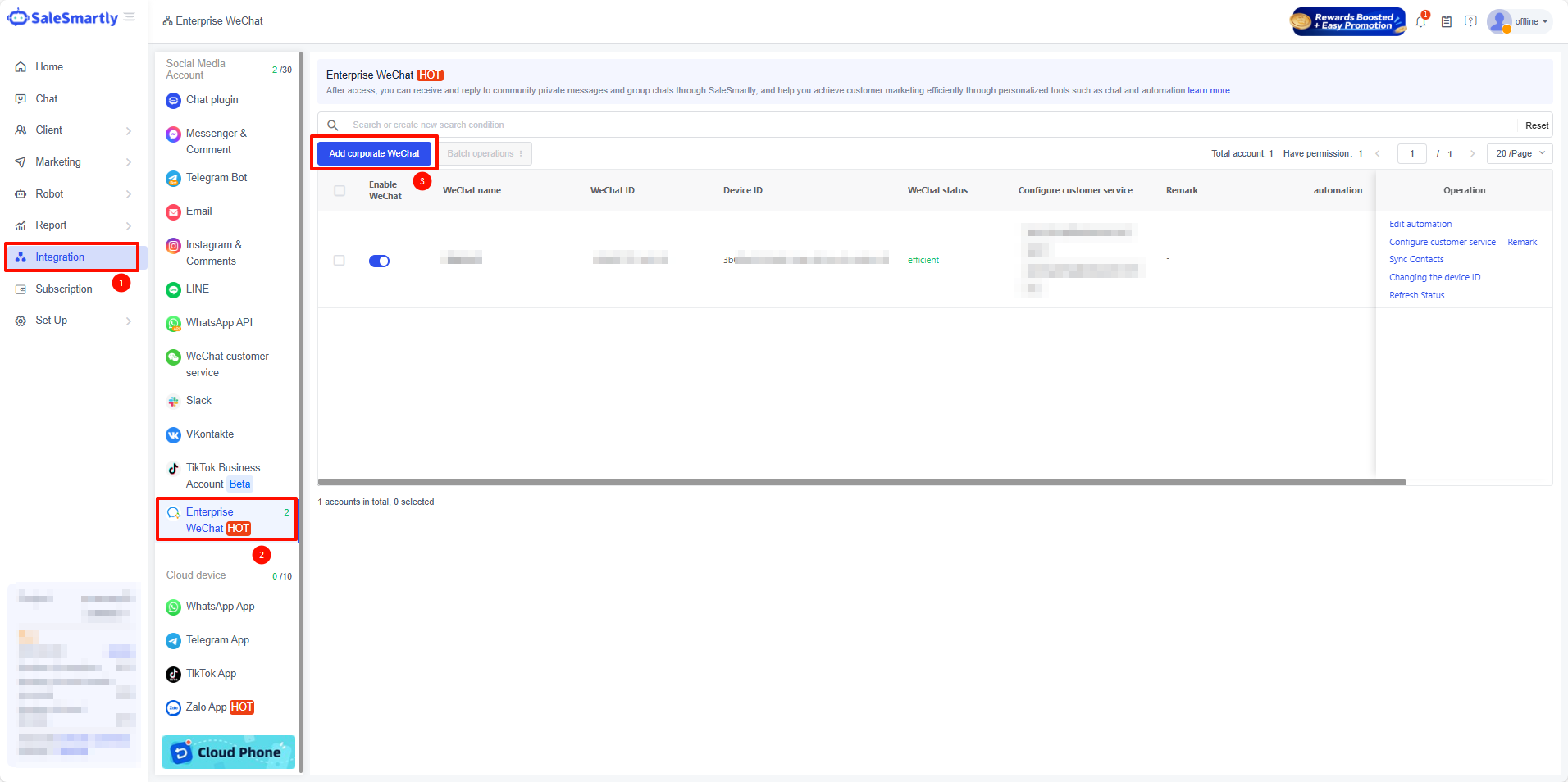
Bạn sẽ được chuyển hướng đến nền tảng bên thứ ba JUHEBOT (https://juhebot.com/salesmartly/), nơi bạn sẽ kết nối tài khoản WeCom của mình với hệ thống SaleSmartly để quản lý và gửi tin nhắn tập trung.
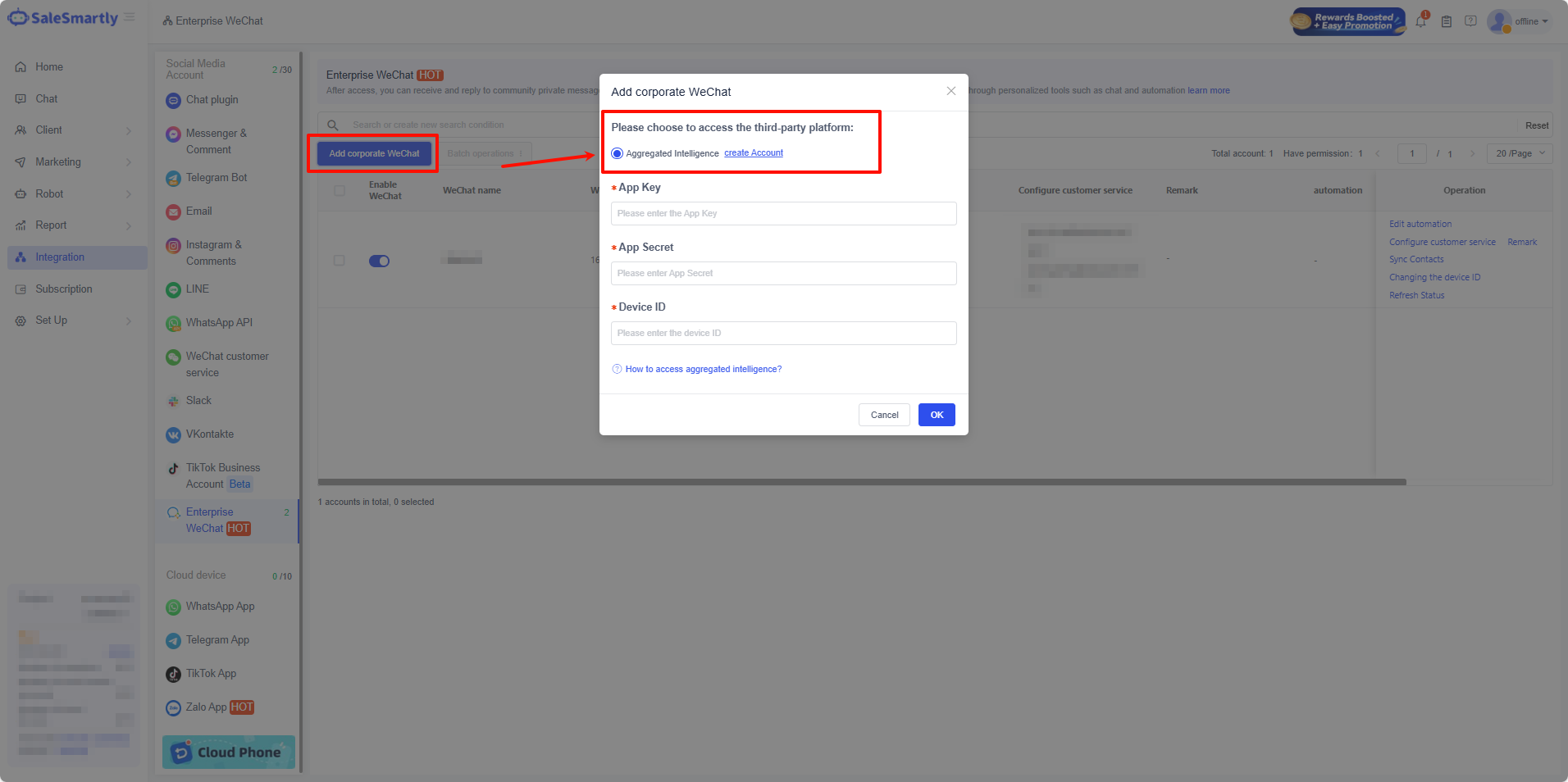
2.2 Đăng ký tài khoản JUHEBOT
Nhấp vào Tạo tài khoản để chuyển đến trang JUHEBOT (https://juhebot.com/salesmartly/).
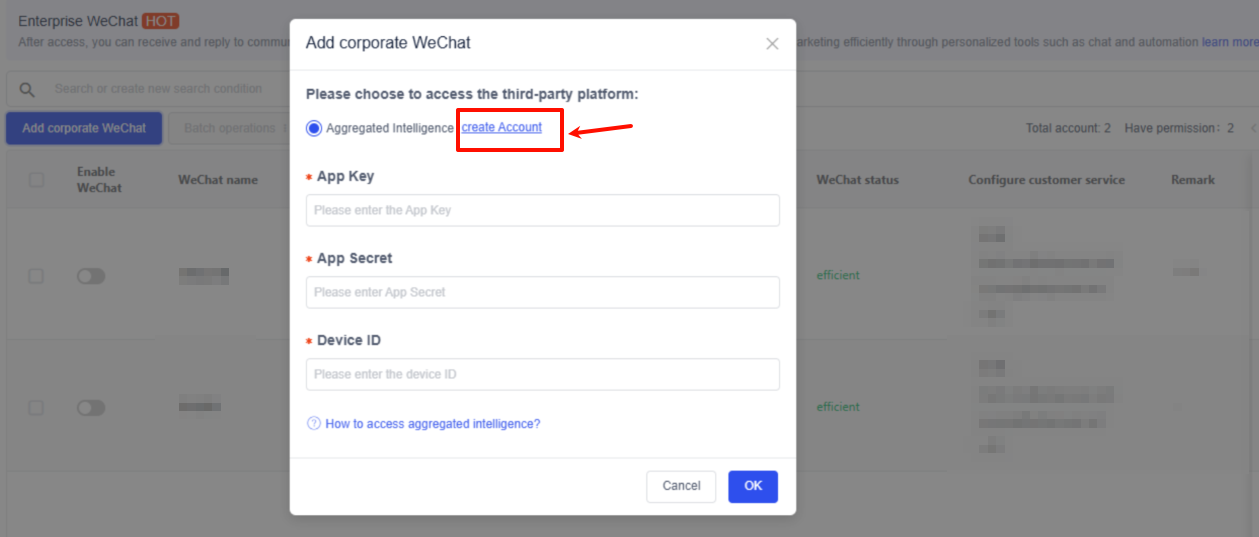
Truy cập trang web chính thức của JUHEBOT và liên hệ với đội ngũ hỗ trợ của họ để được trợ giúp về việc đăng ký tài khoản.

Sau khi đăng ký thành công, đăng nhập vào bảng điều khiển JUHEBOT và kết nối tài khoản WeCom bạn muốn tích hợp.
2.3 Lấy và nhập thông tin cấu hình vào SaleSmartly
Trong bảng điều khiển JUHEBOT, tìm tài khoản WeCom bạn vừa kết nối. Sao chép Device ID tương ứng.
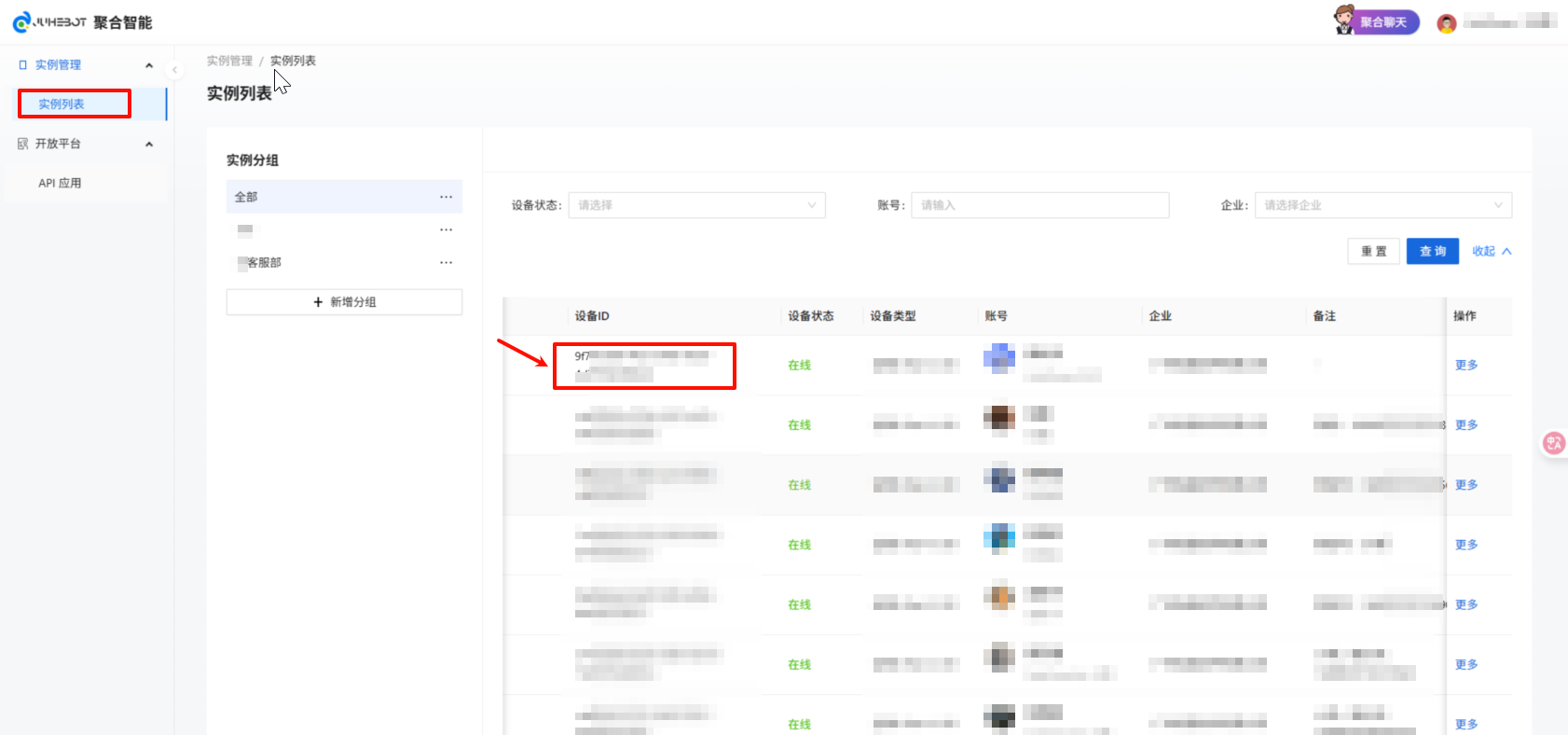
Quay lại trang cài đặt tích hợp trong SaleSmartly và dán Device ID vào ô tương ứng.
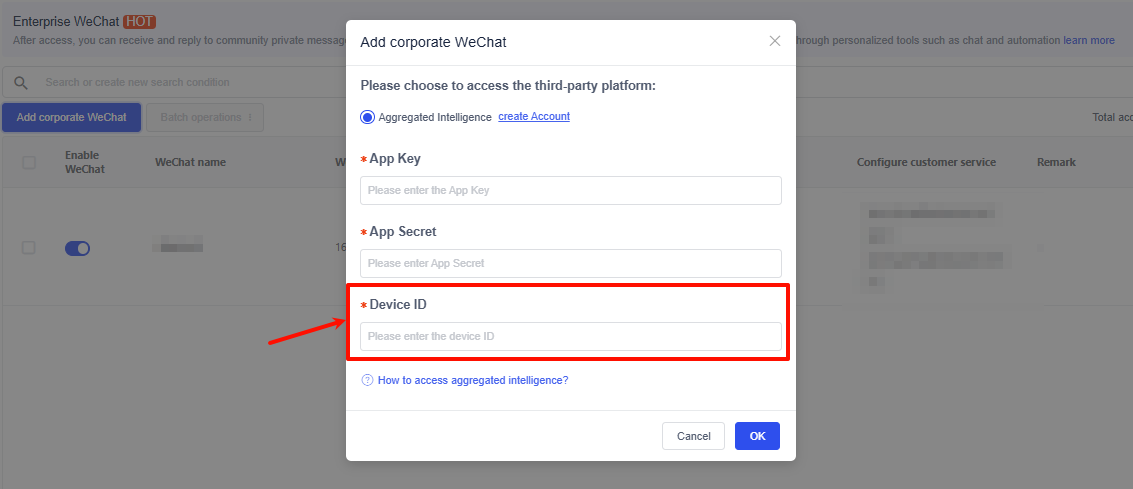
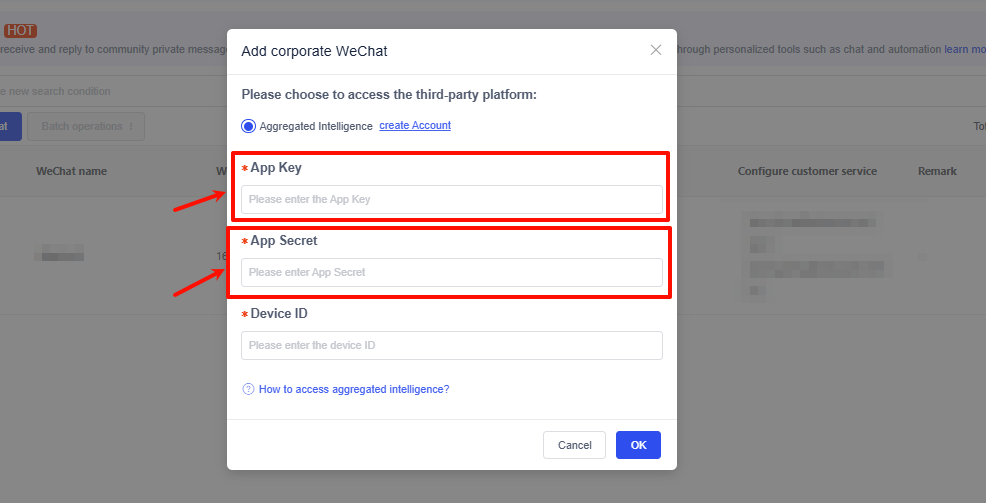
Sau đó, trong JUHEBOT, điều hướng đến Nền tảng mở > Ứng dụng API. Sao chép App Key và App Secret của ứng dụng của bạn.

Quay lại bảng điều khiển SaleSmartly và dán App Key và App Secret vào các ô nhập liệu tương ứng.
2.4 Hoàn tất tích hợp
Kiểm tra lại xem Device ID, App Key, và App Secret bạn đã nhập vào SaleSmartly có chính xác không. Sau khi xác nhận, nhấp vào OK để hoàn tất tích hợp. Tài khoản WeCom của bạn đã được kết nối thành công với SaleSmartly.
Hướng dẫn tích hợp VKontakte với SaleSmartly để chăm sóc khách hàng đa kênh
Hướng dẫn chi tiết cách kết nối VKontakte với SaleSmartly để quản lý tin nhắn, tự động hóa dịch vụ và tối ưu chăm sóc khách hàng đa kênh.
Hướng dẫn tích hợp dịch vụ chăm sóc khách hàng đa kênh qua WeChat
Hướng dẫn chi tiết cách tích hợp dịch vụ chăm sóc khách hàng đa kênh qua WeChat trên SaleSmartly, bao gồm cấu hình, gửi nhận tin nhắn và quản lý tài khoản.
