Hướng dẫn thiết lập chăm sóc khách hàng đa kênh trên Salesmartly
1. Giới thiệu tính năng
Thêm thành phần chuyển hướng lưu lượng vào plugin live chat. Khi khách truy cập vào website của bạn, họ có thể lựa chọn kênh giao tiếp mong muốn để bắt đầu trò chuyện với bạn. Điều này vừa tiện lợi cho khách truy cập, vừa giúp bạn thực hiện các kịch bản chuyển hướng khách hàng hiệu quả hoặc dẫn họ sang các kênh bên thứ ba.
Bài viết này sẽ hướng dẫn cách thêm các thành phần tạo lưu lượng từ mỗi kênh vào plugin chat.
2. Quy trình thao tác
2.1 Chỉnh sửa điểm truy cập
Trong mục Tích hợp - Plugin chat, tìm plugin bạn muốn thêm thành phần chuyển hướng, nhấp vào thành phần chuyển hướng hoặc chọn Chỉnh sửa plugin để vào trang chỉnh sửa.
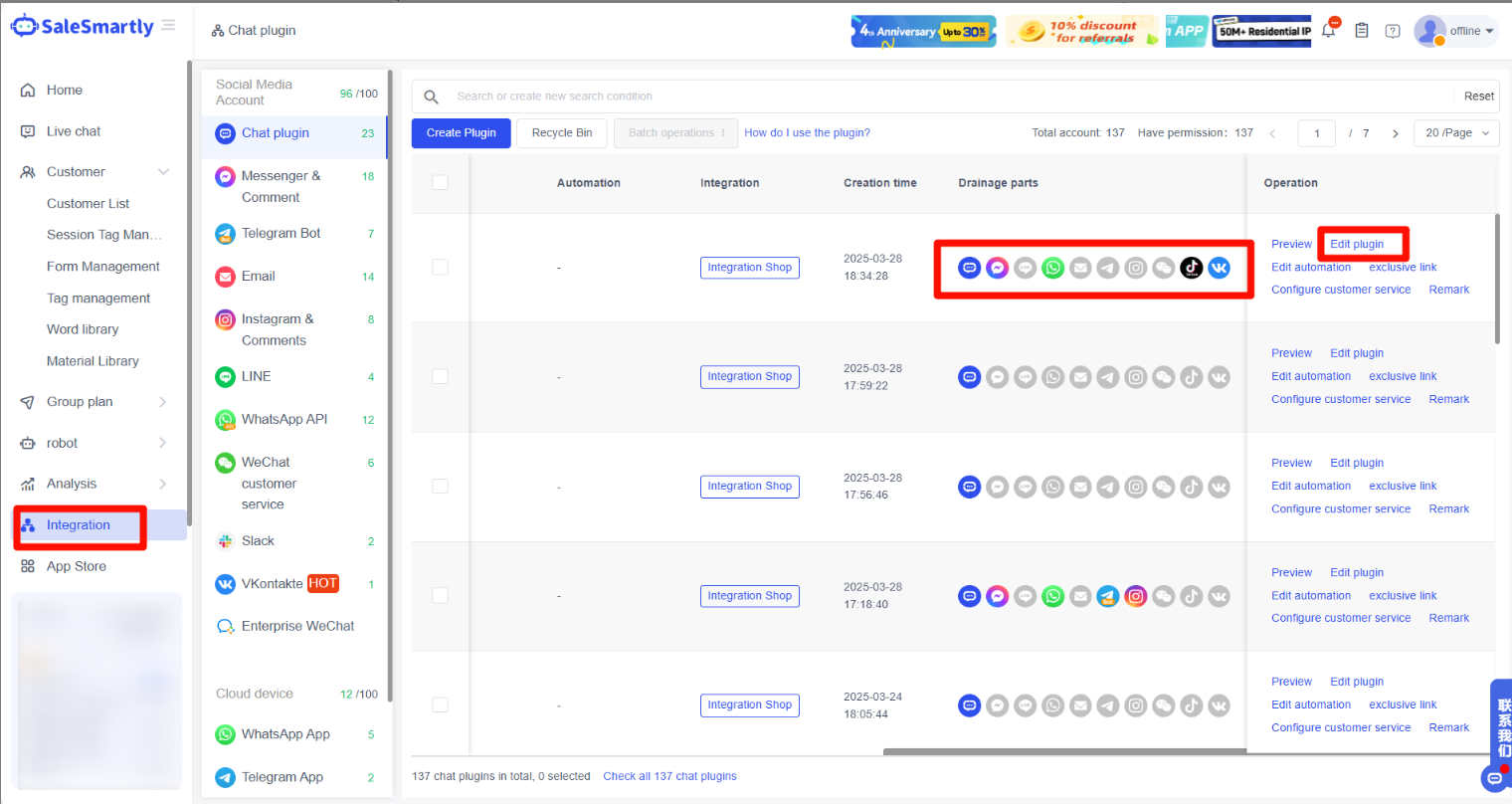
2.2 Vào trang chỉnh sửa
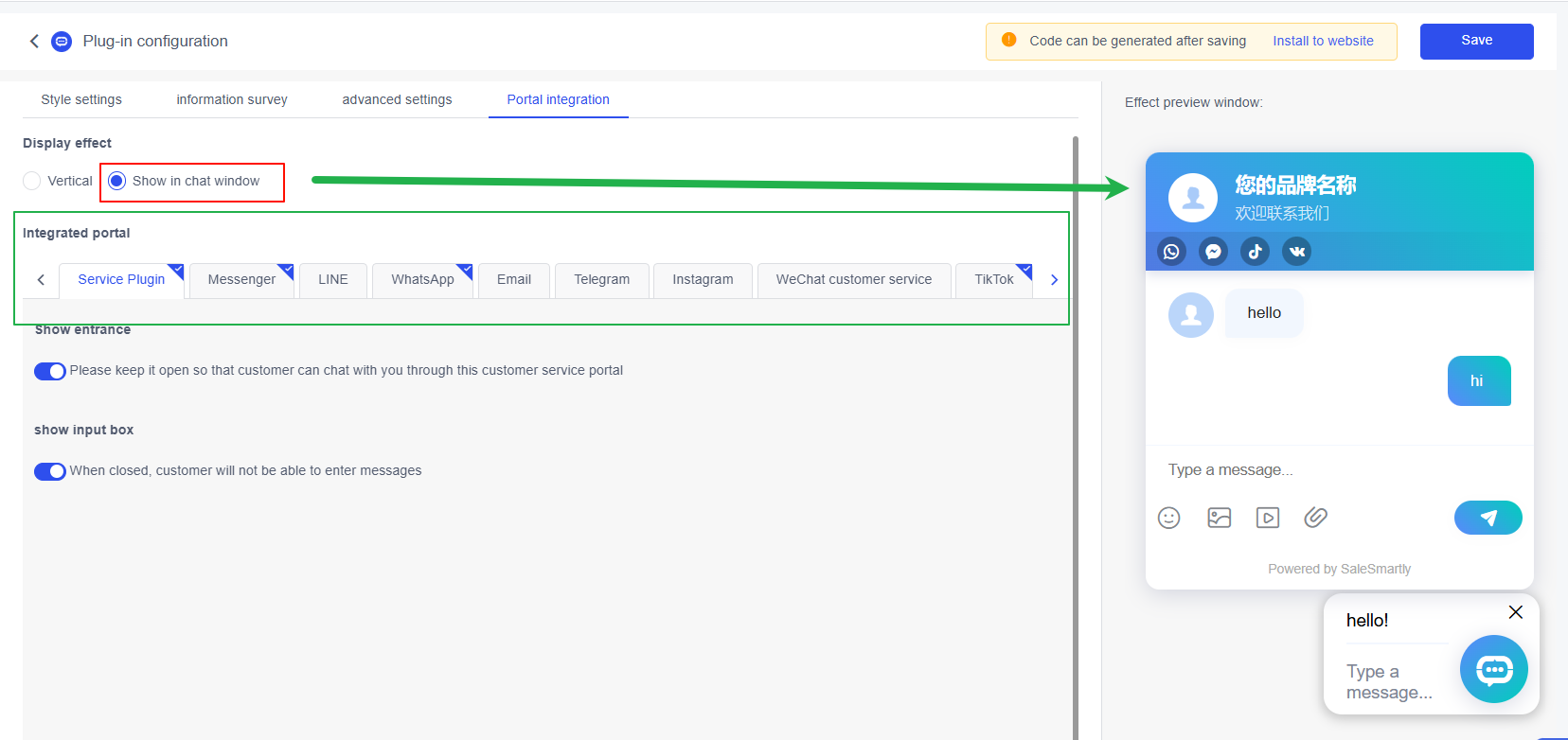
Mỗi widget chat đều có công tắc bật/tắt và cấu hình tương ứng. Trong danh mục tích hợp điểm truy cập, bạn có thể thiết lập hiệu ứng hiển thị của widget chuyển hướng và mở điểm truy cập tích hợp của kênh tương ứng. Nhấp Hiển thị điểm truy cập > Nhập thông tin liên hệ của bạn.
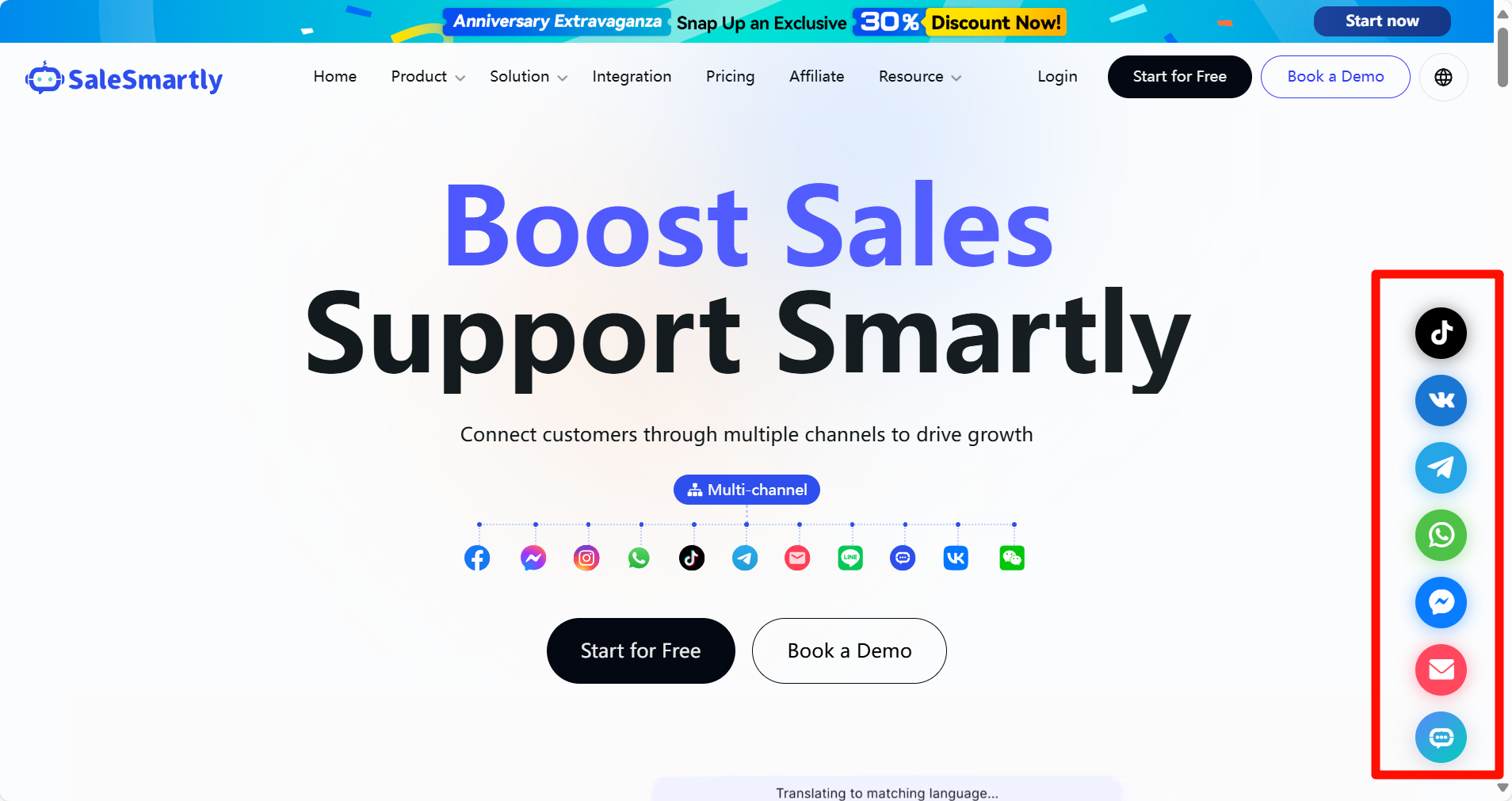
2.3 Hiệu ứng sau khi thêm thành phần chuyển hướng
2.4 Cách thêm thành phần chuyển hướng
Phần sau sẽ mô tả ngắn gọn cách tích hợp từng điểm truy cập vào plugin chat
2.4.1 Cách thêm widget chuyển hướng WhatsApp
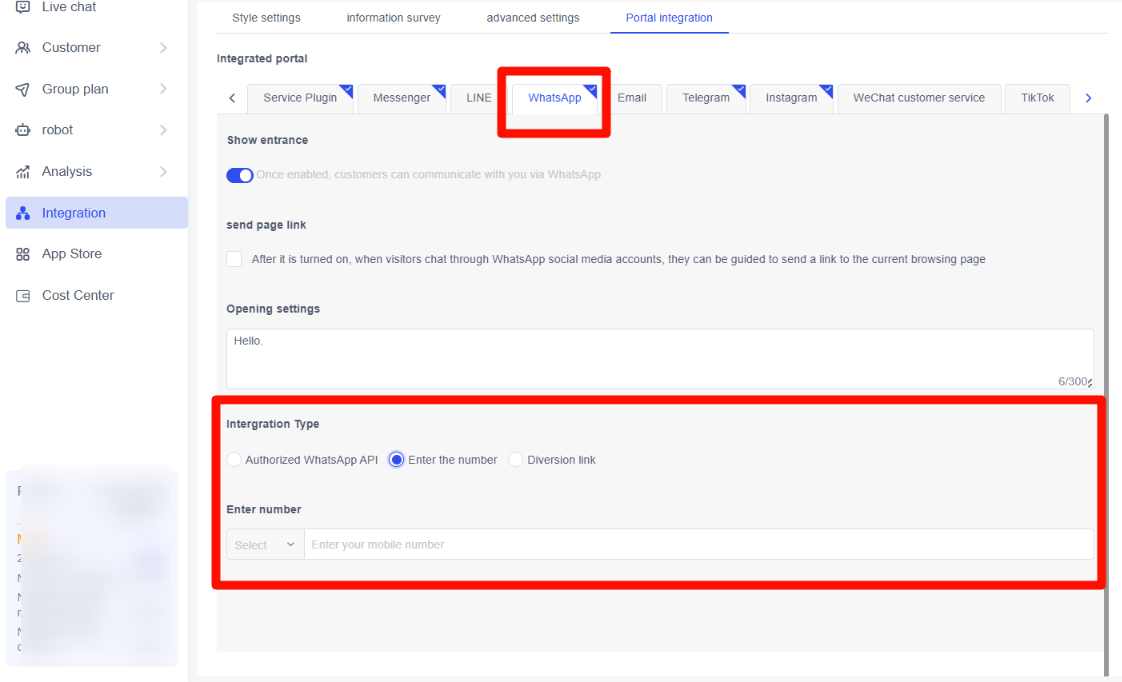
Trong phần Tích hợp - Plugin chat - Chỉnh sửa plugin, tìm điểm truy cập WhatsApp trong danh mục tích hợp điểm truy cập. Bạn có thể liên kết trực tiếp số WhatsApp Business API đã kết nối với SaleSmartly hoặc nhập trực tiếp số WhatsApp để hoàn tất cấu hình.
2.4.2 Cách thêm thành phần chuyển hướng Messenger
Trong phần Tích hợp - Plugin chat - Chỉnh sửa plugin, tìm điểm truy cập Messenger trong danh mục Tích hợp/Cài đặt. Bạn có thể liên kết trực tiếp trang Facebook đã kết nối với SaleSmartly hoặc nhập trực tiếp ID trang FB để hoàn tất cấu hình.
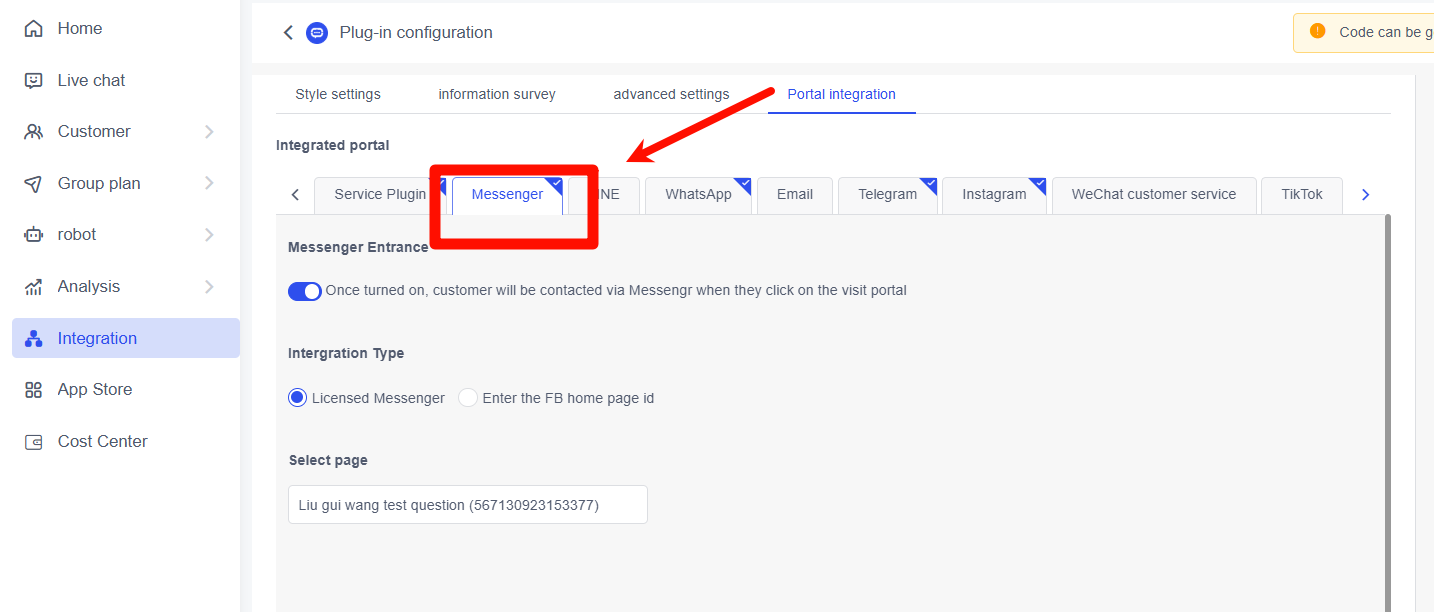
Cách lấy ID trang Facebook:
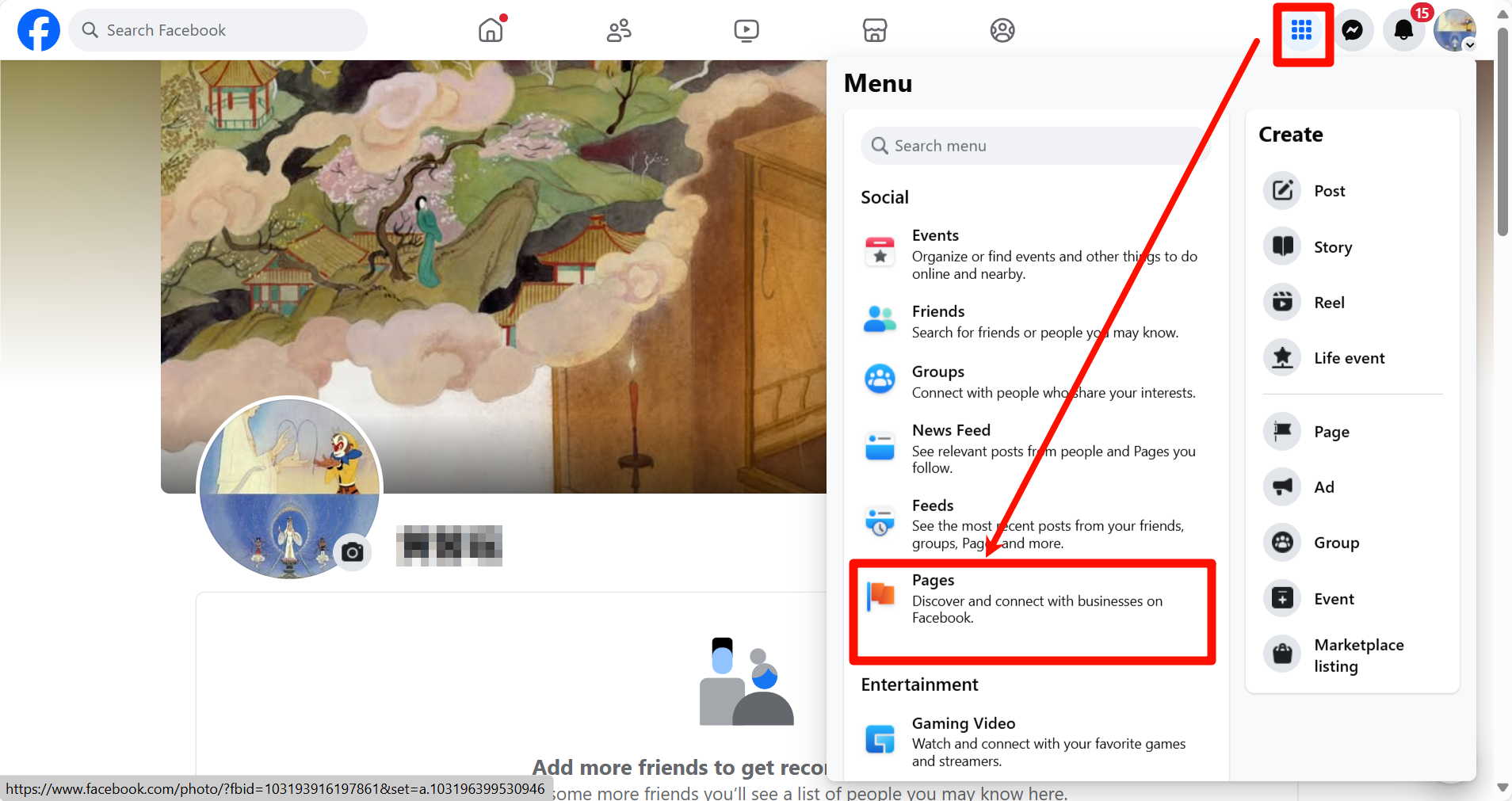
- Đăng nhập Facebook (nhấp để đăng nhập), chọn mục Trang công khai và chọn trang bạn muốn tích hợp.
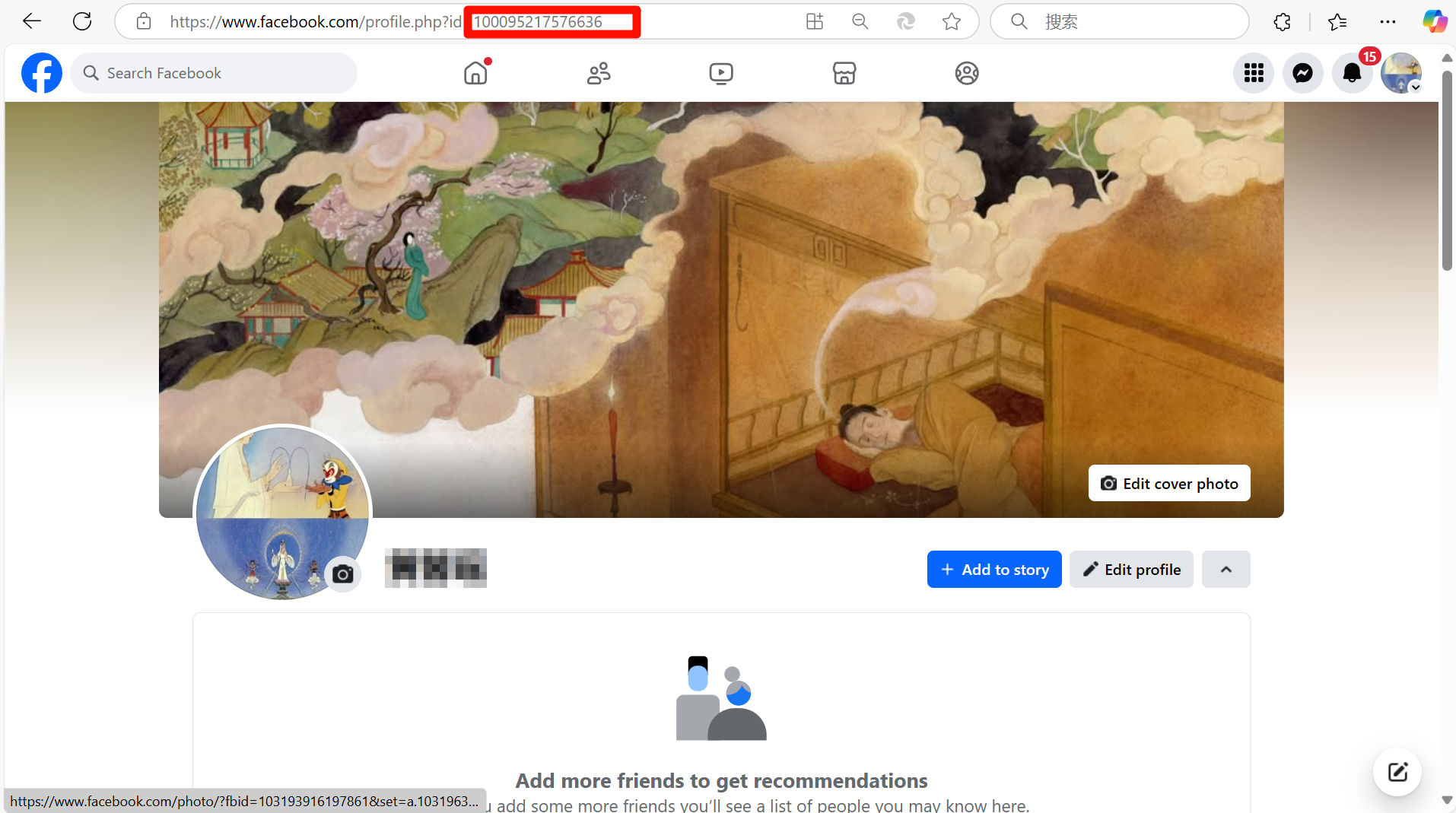
- Vào trang quản lý trang công khai, sao chép chuỗi ID từ URL trên trình duyệt, sau đó điền vào phần backend của SaleSmartly.
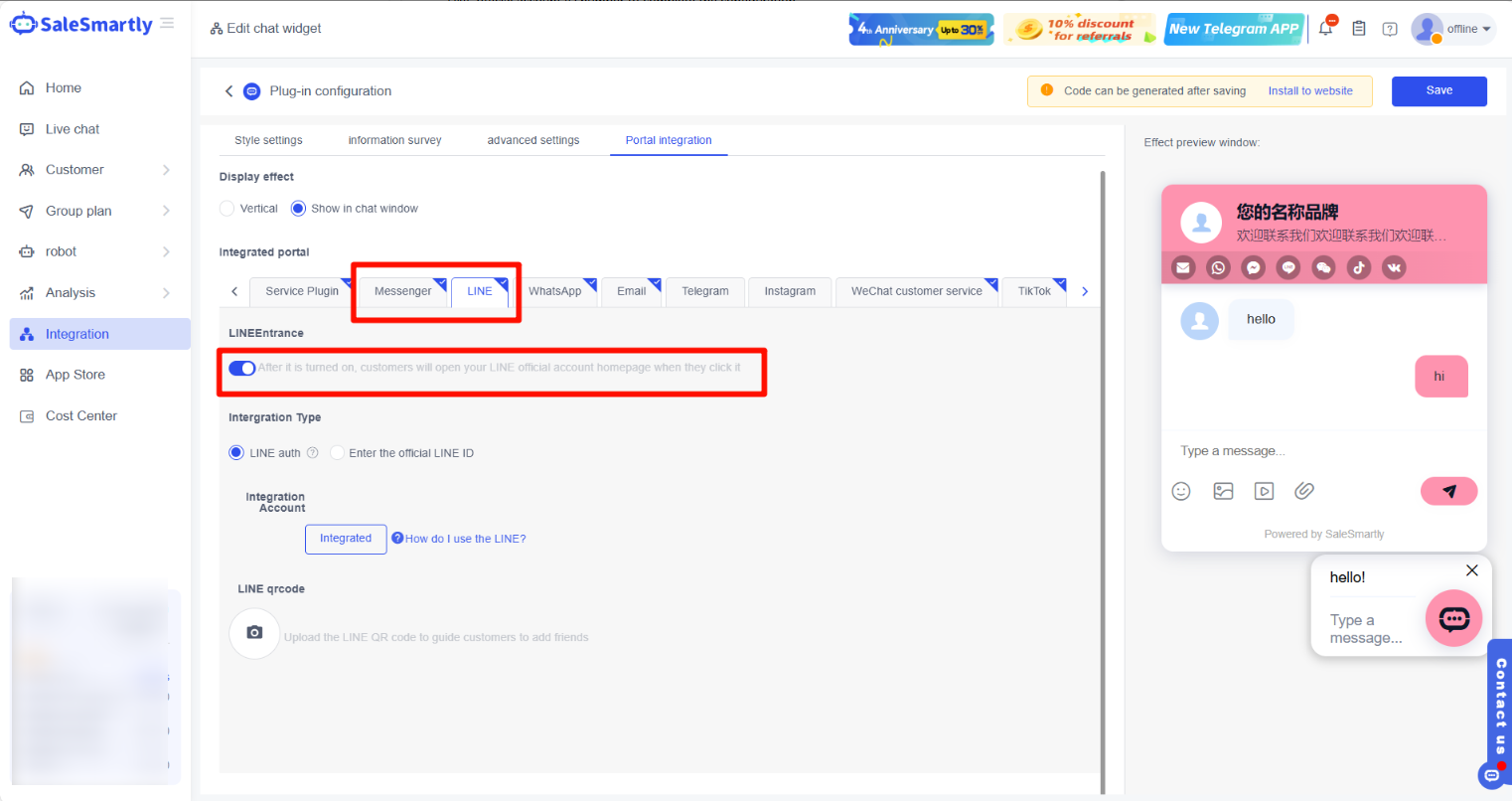
2.4.3 Cách thêm thành phần chuyển hướng LINE
Trong phần backend Tích hợp - Plugin chat - Chỉnh sửa plugin, tìm điểm truy cập LINE trong danh mục tích hợp điểm truy cập. Bạn có thể liên kết trực tiếp số LINE đã kết nối với SaleSmartly hoặc nhập trực tiếp ID tài khoản chính thức LINE để hoàn tất cấu hình.
Có hai cách thêm LINE: Ủy quyền LINE và nhập ID tài khoản chính thức LINE.
Phương pháp ủy quyền LINE phức tạp hơn nhưng cho phép hướng dẫn khách truy cập ủy quyền thông tin LINE và lấy URL truy cập. Bạn có thể tham khảo tài liệu Cách ủy quyền LINE cho plugin chat? để biết chi tiết. Phần này chỉ giới thiệu ngắn gọn cách lấy ID tài khoản chính thức LINE.
Lấy ID tài khoản chính thức LINE:
Mở ứng dụng LINE, tìm tài khoản chính thức của bạn và vào trang chủ - tìm ID tài khoản ở khu vực cuối (lưu ý, đây là chuỗi số và chữ sau @, không cần điền @), sau đó điền vào backend SaleSmartly.
2.4.4 Cách thêm thành phần chuyển hướng Telegram
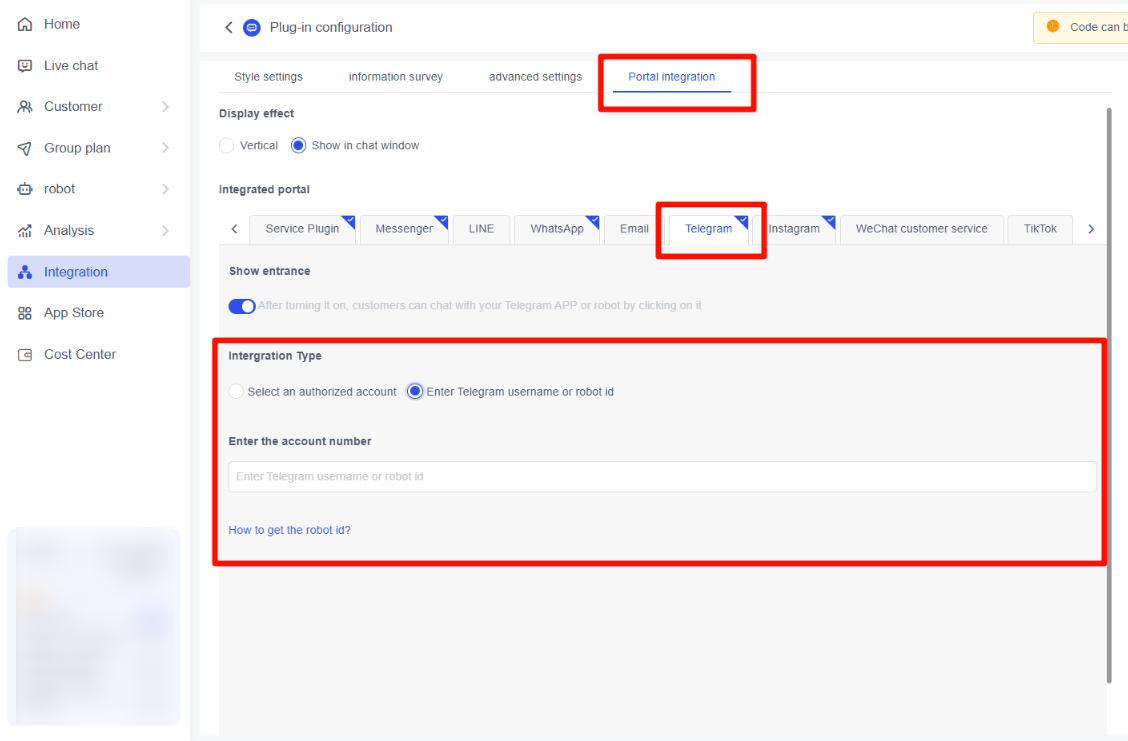
Trong phần backend Tích hợp - Plugin chat - Chỉnh sửa plugin, tìm điểm truy cập Telegram trong danh mục tích hợp điểm truy cập. Bạn có thể liên kết trực tiếp số Telegram đã kết nối với SaleSmartly hoặc nhập trực tiếp ID robot Telegram để hoàn tất cấu hình.

Cách lấy ID robot Telegram?
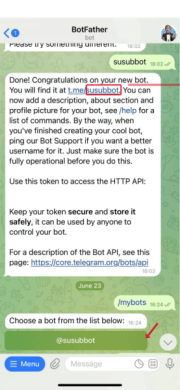
Trong ứng dụng Telegram, mở giao diện trò chuyện với BotFather > gửi /mybots để xem tên bot. ID robot Telegram chính là tên bot này.
Ví dụ trong hình là ID "susubbot". Trong thực tế, mỗi người dùng sẽ có ID duy nhất khác nhau.
2.4.5 Cách thêm widget chuyển hướng Instagram
Trong phần backend Tích hợp - Plugin chat - Chỉnh sửa plugin, tìm điểm truy cập Instagram trong danh mục tích hợp điểm truy cập. Bạn có thể liên kết trực tiếp tài khoản Instagram đã kết nối với SaleSmartly hoặc nhập trực tiếp ID tài khoản Instagram để hoàn tất cấu hình.

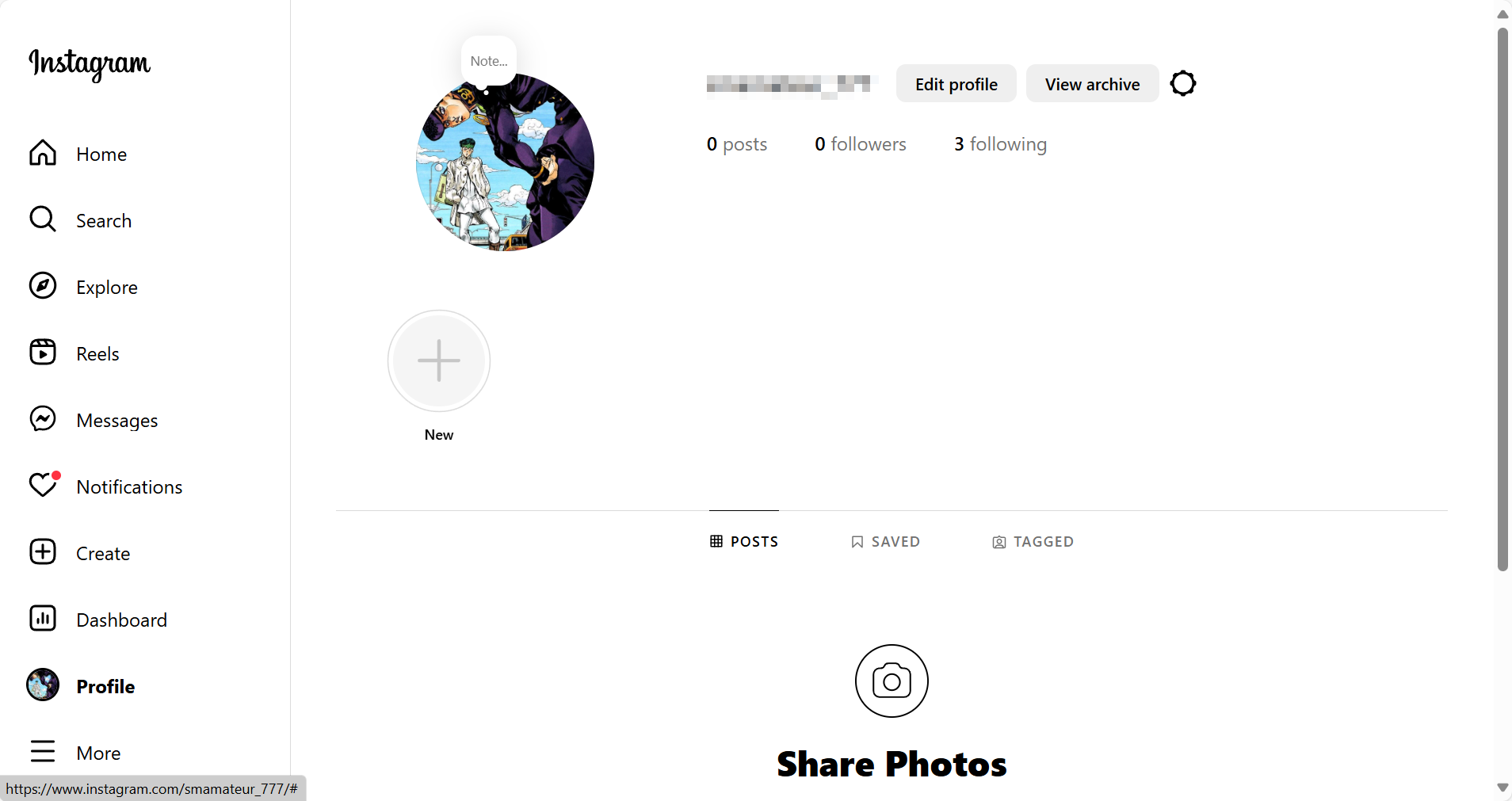
Cách lấy ID tài khoản Instagram?
Trên ứng dụng Instagram, mở trang chủ cá nhân và nhập ID tài khoản ở góc trên bên trái vào backend SaleSmartly.
2.4.6 Cách thêm widget chuyển hướng TikTok
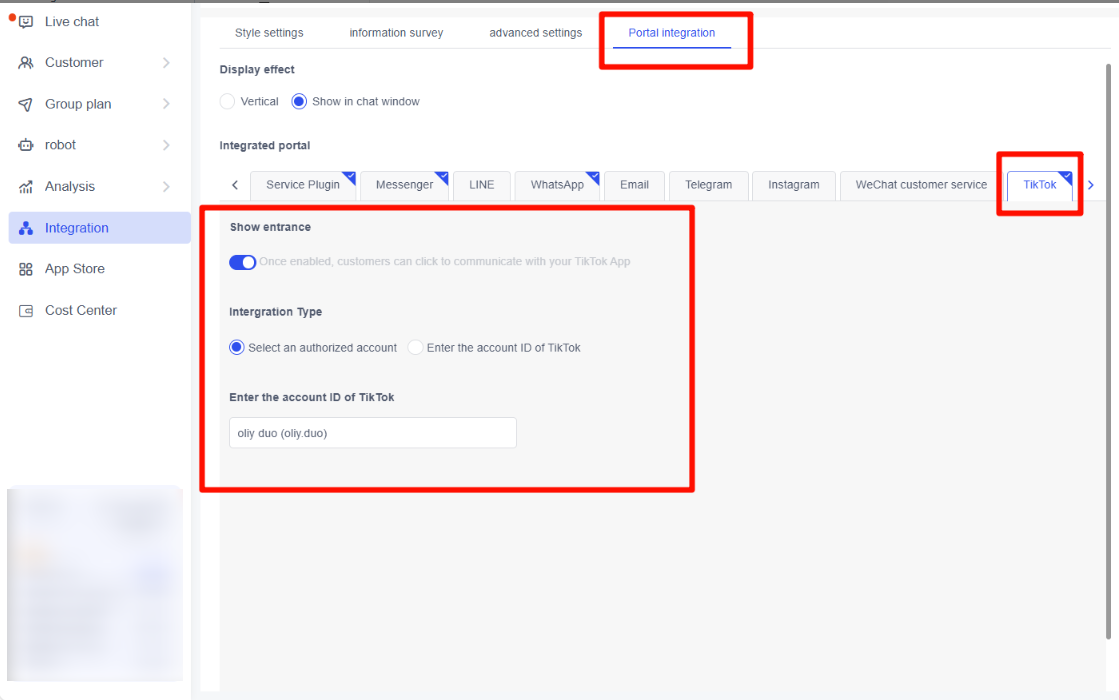
Trong phần backend Tích hợp - Plugin chat - Chỉnh sửa plugin, tìm điểm truy cập TikTok trong danh mục tích hợp điểm truy cập. Bạn có thể liên kết trực tiếp tài khoản TikTok đã kết nối với SaleSmartly hoặc nhập trực tiếp ID tài khoản TikTok để hoàn tất cấu hình.
Cách lấy ID tài khoản TikTok?
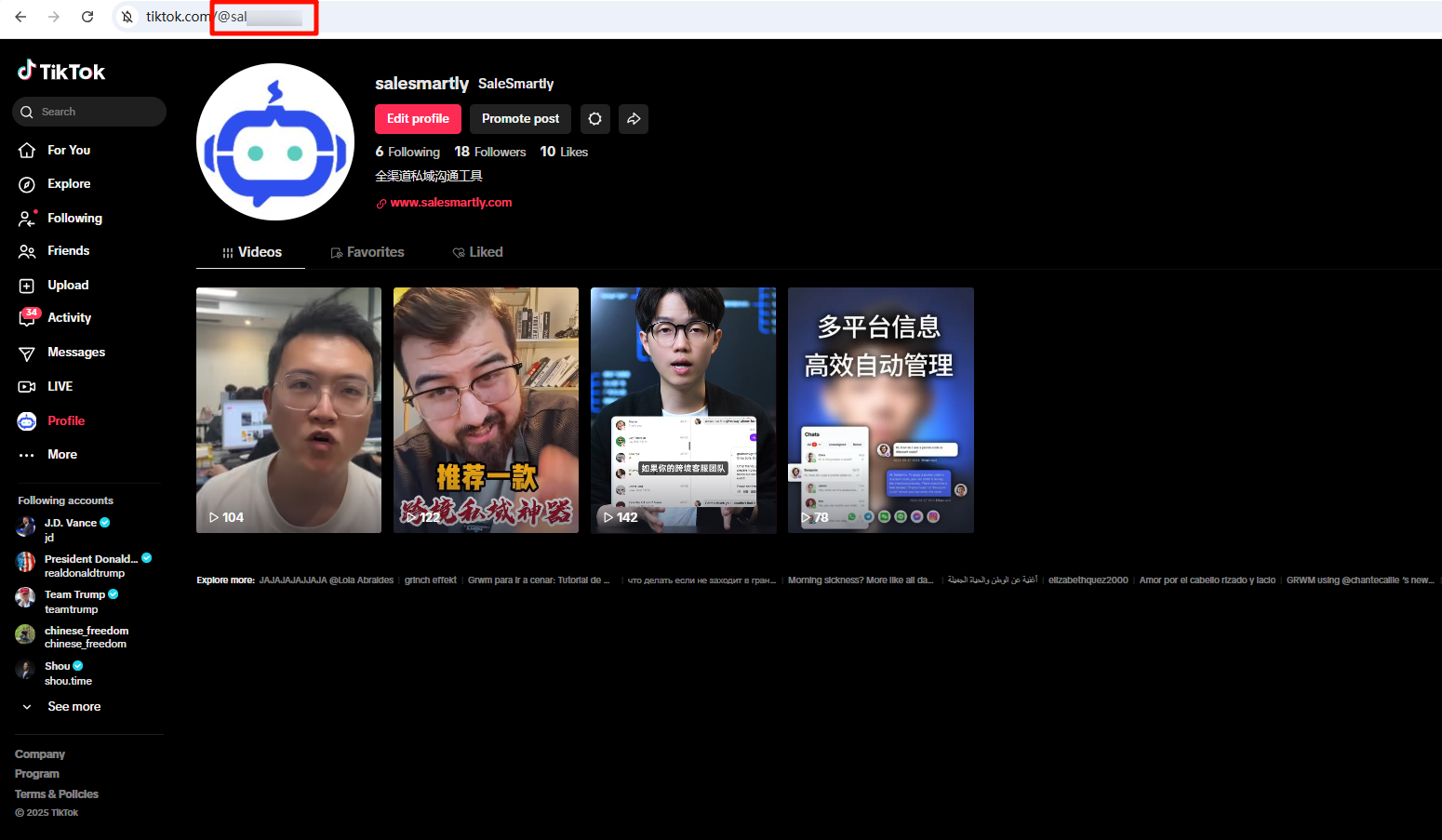
Trên website TikTok, mở trang chủ cá nhân và nhập ID tài khoản trong khung đỏ vào backend SaleSmartly.
Lưu ý: Không cần điền ký tự @ phía trước, chỉ cần sao chép URL phía sau.
2.4.7 Cách thêm widget chuyển hướng VKontakte
Trong phần backend Tích hợp - Plugin chat - Chỉnh sửa plugin, tìm điểm truy cập VKontakte trong danh mục tích hợp điểm truy cập. Bạn có thể liên kết trực tiếp số VKontakte đã kết nối với SaleSmartly hoặc nhập trực tiếp ID tài khoản VKontakte để hoàn tất cấu hình.

Cách lấy ID tài khoản cộng đồng VKontakte?
- Mở website VKontakte và vào trang quản lý cộng đồng.

- Thông tin trong khung đỏ chính là ID cộng đồng.

Hướng dẫn thêm chat plug-in cho website bán hàng đa kênh
Hướng dẫn chi tiết cách thêm chat plug-in vào website bán hàng đa kênh để tự động trả lời khách hàng, tăng tỷ lệ chốt đơn và hỗ trợ chăm sóc khách hàng hiệu quả.
Hướng dẫn tích hợp plugin chat đa kênh cho website
Hướng dẫn chi tiết cách tích hợp plugin chat đa kênh của Salesmartly vào website, giúp tối ưu hóa trải nghiệm chăm sóc khách hàng.
