Hướng dẫn thiết lập chat plugin cho chăm sóc khách hàng đa kênh
1. Giới thiệu về plugin trò chuyện
Sau khi thêm plugin trò chuyện vào website độc lập của bạn, bạn có thể tự động trả lời tin nhắn của khách truy cập ngay trên trang web mà không cần chuyển hướng sang trang khác, từ đó tăng tỷ lệ đặt hàng qua chat. Không chỉ vậy, bạn còn có thể thêm thành phần dẫn lưu vào plugin trò chuyện, giúp khách truy cập chỉ cần nhấp một lần để chuyển sang kênh dẫn lưu tương ứng và bắt đầu trò chuyện, đạt hiệu quả tiếp thị dẫn lưu và giải đáp thắc mắc.
Có thể thấy, việc thêm plugin trò chuyện giải quyết được nhiều nhu cầu trong chăm sóc khách hàng. Bài viết này sẽ hướng dẫn cách thêm và chỉnh sửa plugin trò chuyện.
2. Quy trình thao tác
2.1 Thêm plugin trò chuyện
Truy cập Tích hợp > Chọn Plugin trò chuyện > Nhấp Thêm plugin để vào giao diện chỉnh sửa và thêm.

2.2 Chỉnh sửa plugin trò chuyện
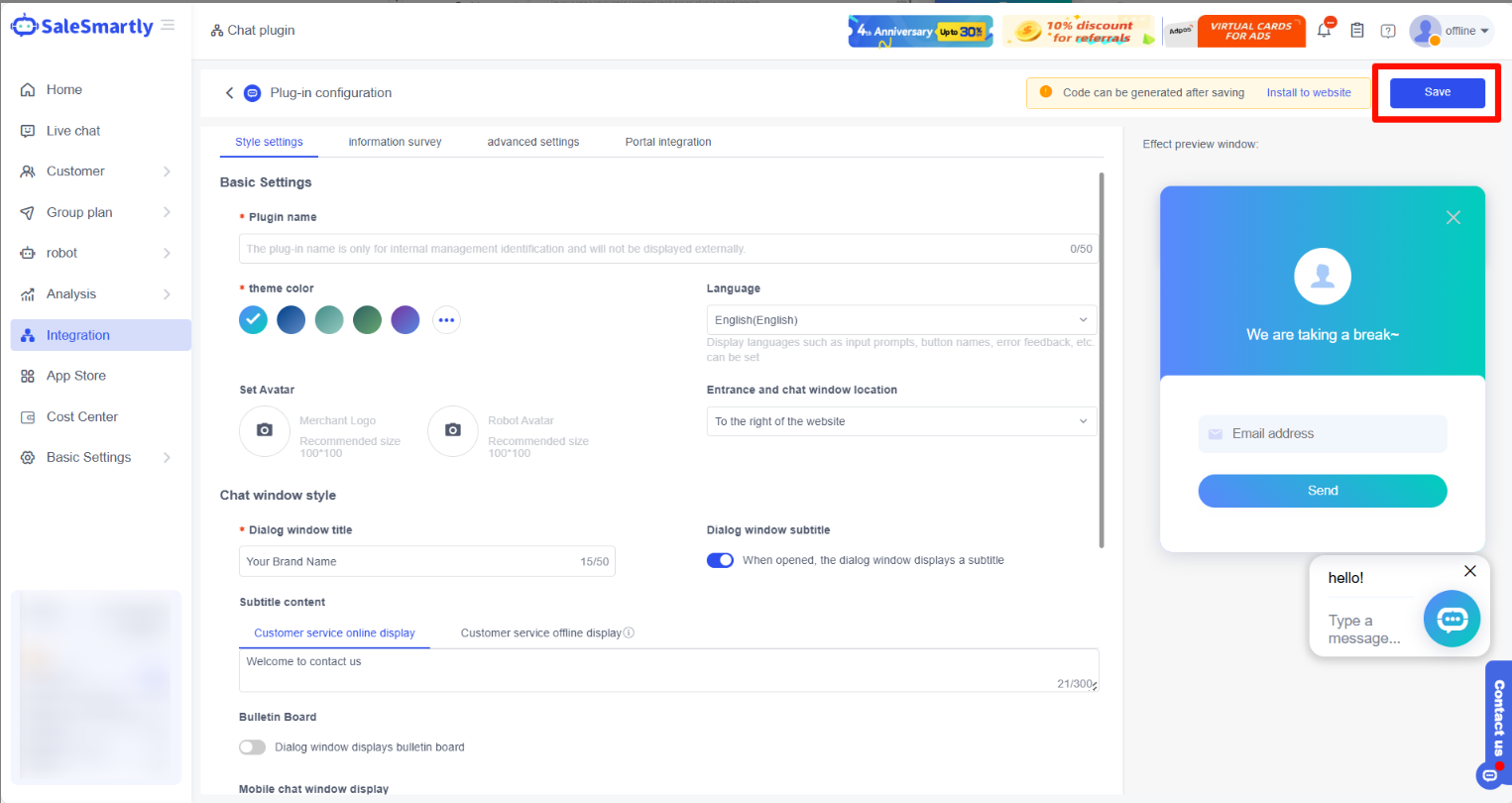
Khi vào giao diện chỉnh sửa plugin trò chuyện, bạn sẽ thấy chia thành hai khu vực chính. Bên trái là khu vực cài đặt bao gồm: thiết lập giao diện, khảo sát thông tin, cài đặt nâng cao và tích hợp cổng; bên phải là khu vực xem trước.
Khi bạn chỉnh sửa plugin trong khu vực cài đặt, có thể xem trước phong cách plugin đã chỉnh sửa ngay lập tức ở khu vực bên phải, giúp việc chỉnh sửa dễ dàng hơn.

Dưới đây sẽ giới thiệu chi tiết nội dung từng phần trong khu vực cài đặt kết hợp với khu vực xem trước.
2.2.1 Thiết lập giao diện
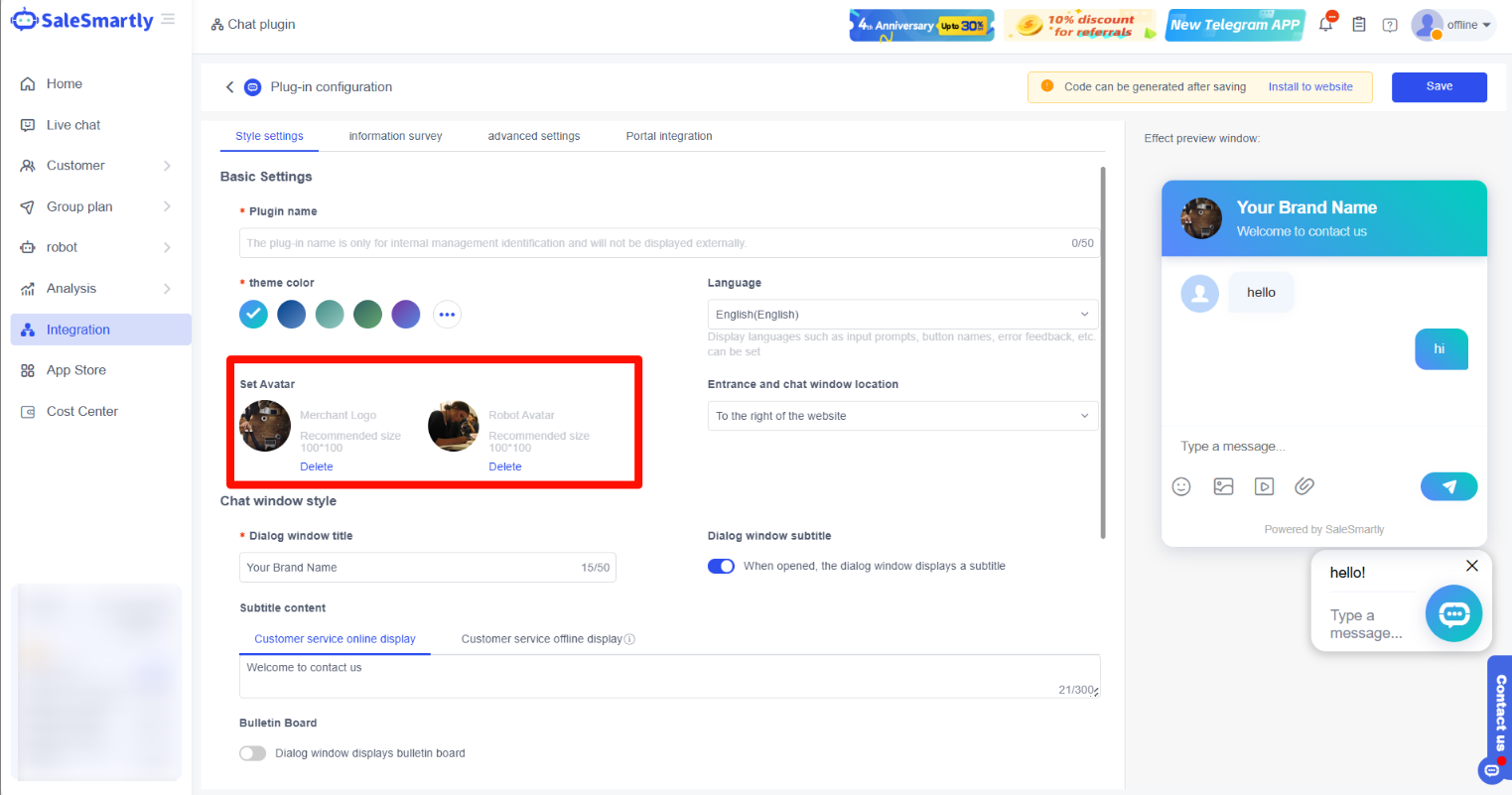
Thiết lập giao diện: thiết kế phong cách plugin, bao gồm tên plugin, màu nền hộp chat, avatar, tiêu đề cửa sổ, phụ đề cửa sổ, ngôn ngữ, vị trí plugin...
- Tên plugin: tên hiển thị của plugin (chỉ dành cho nhân viên chăm sóc khách hàng).
- Màu chủ đạo: tùy chỉnh màu nền chính khi plugin mở rộng.
- Logo cửa hàng: avatar hiển thị bên trái tiêu đề phía trên plugin.
- Avatar robot: avatar của robot khi trả lời khách truy cập.
- Ngôn ngữ: thiết lập ngôn ngữ hiển thị thông báo trong plugin, bao gồm ngôn ngữ hiển thị thông báo, tên nút, phản hồi lỗi...
- Vị trí cửa vào và cửa sổ chat: cài đặt hiển thị plugin/thanh bên ở trái hoặc phải website.
- Tiêu đề cửa sổ hội thoại: tiêu đề phía trên plugin.
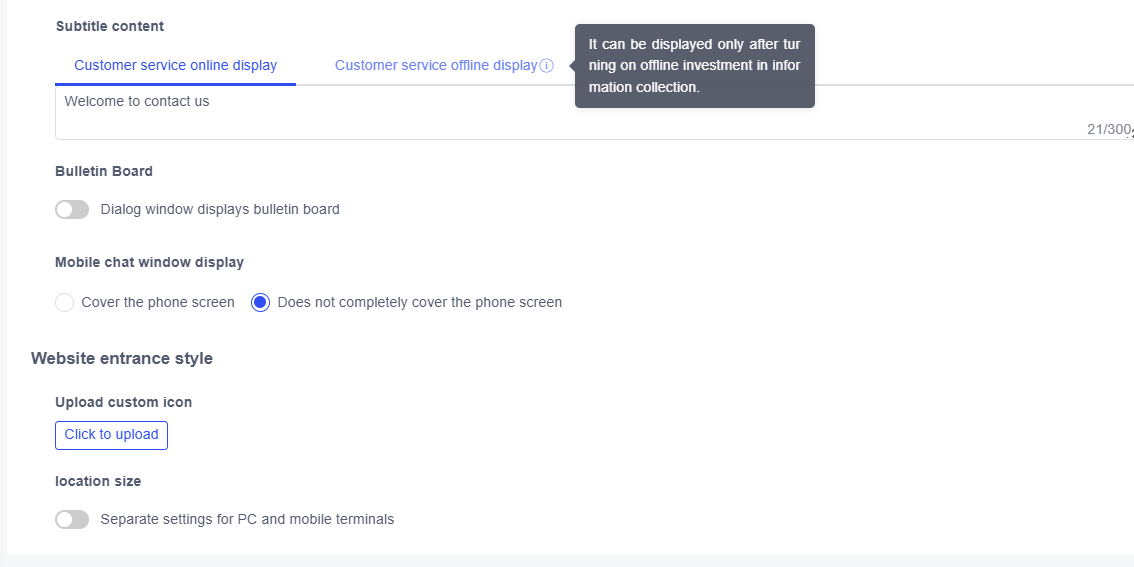
- Phụ đề cửa sổ hội thoại: nằm dưới tiêu đề cửa sổ, là mô tả bổ sung có thể tùy chỉnh.
Phụ đề cửa sổ hội thoại cũng hỗ trợ chuyển đổi nội dung phụ đề dựa trên trạng thái online/offline của nhân viên chăm sóc khách hàng.
- Bảng thông báo: thiết lập nội dung cần lưu ý cho khách hàng như quảng cáo ưu đãi, giờ làm việc của nhân viên... hiển thị trên bảng thông báo. Có thể tùy chỉnh màu sắc, liên kết nội dung để hỗ trợ tiếp thị chính xác.
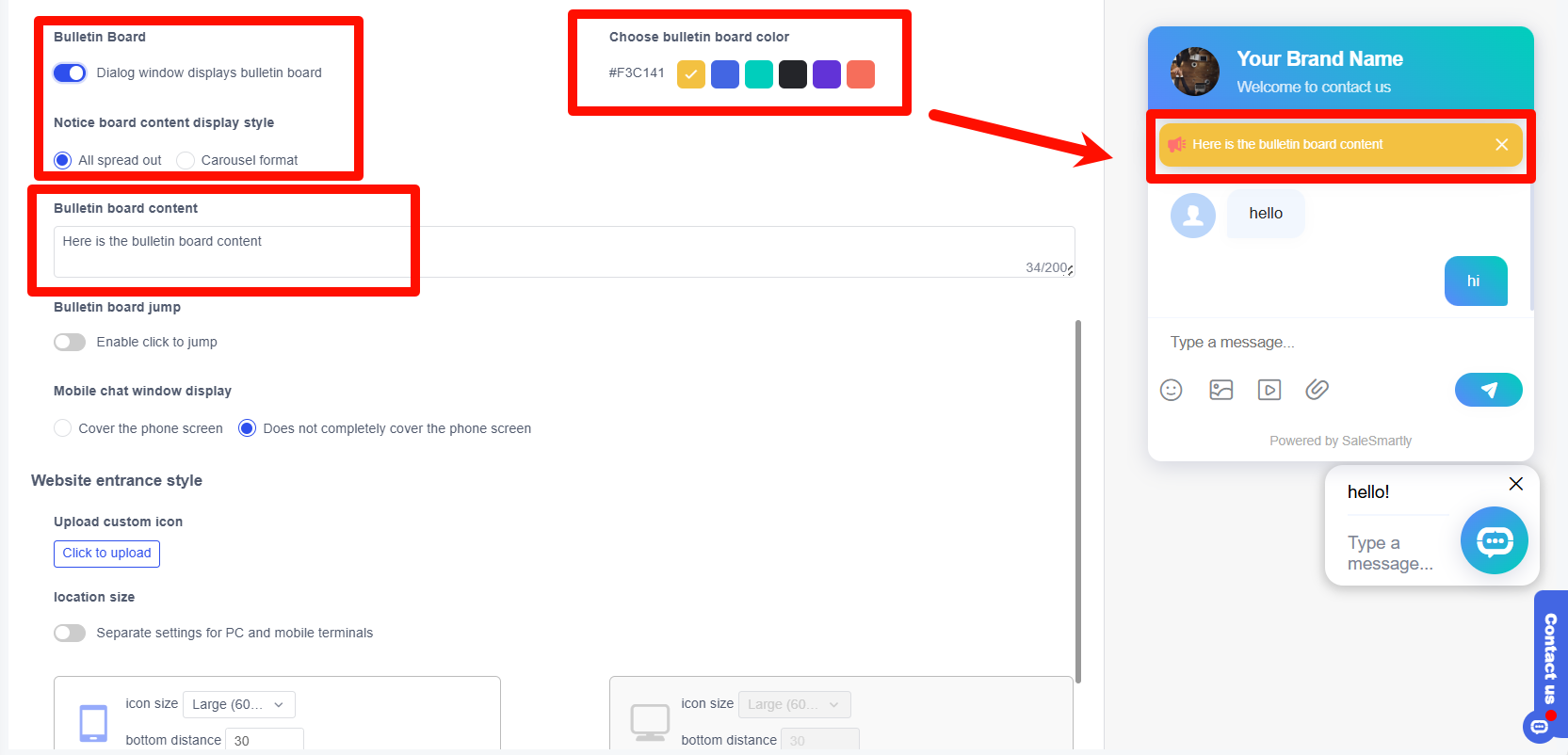
- Hiển thị chat trên di động: cài đặt có mở rộng toàn màn hình điện thoại khi cửa sổ chat mở rộng hay không.
- Biểu tượng tùy chỉnh: gồm biểu tượng mặc định (khi không di chuột) và biểu tượng được chọn (khi di chuột hoặc nhấp). Hệ thống có sẵn mẫu mặc định, bạn có thể tùy chỉnh hai phong cách.
- Kích thước biểu tượng: kích thước hiển thị plugin trên trang, có ba tùy chọn nhỏ, trung bình và lớn.
- Khoảng cách từ đáy: độ cao của plugin/thanh bên so với đáy website, có thể đặt từ 0px đến 500px.
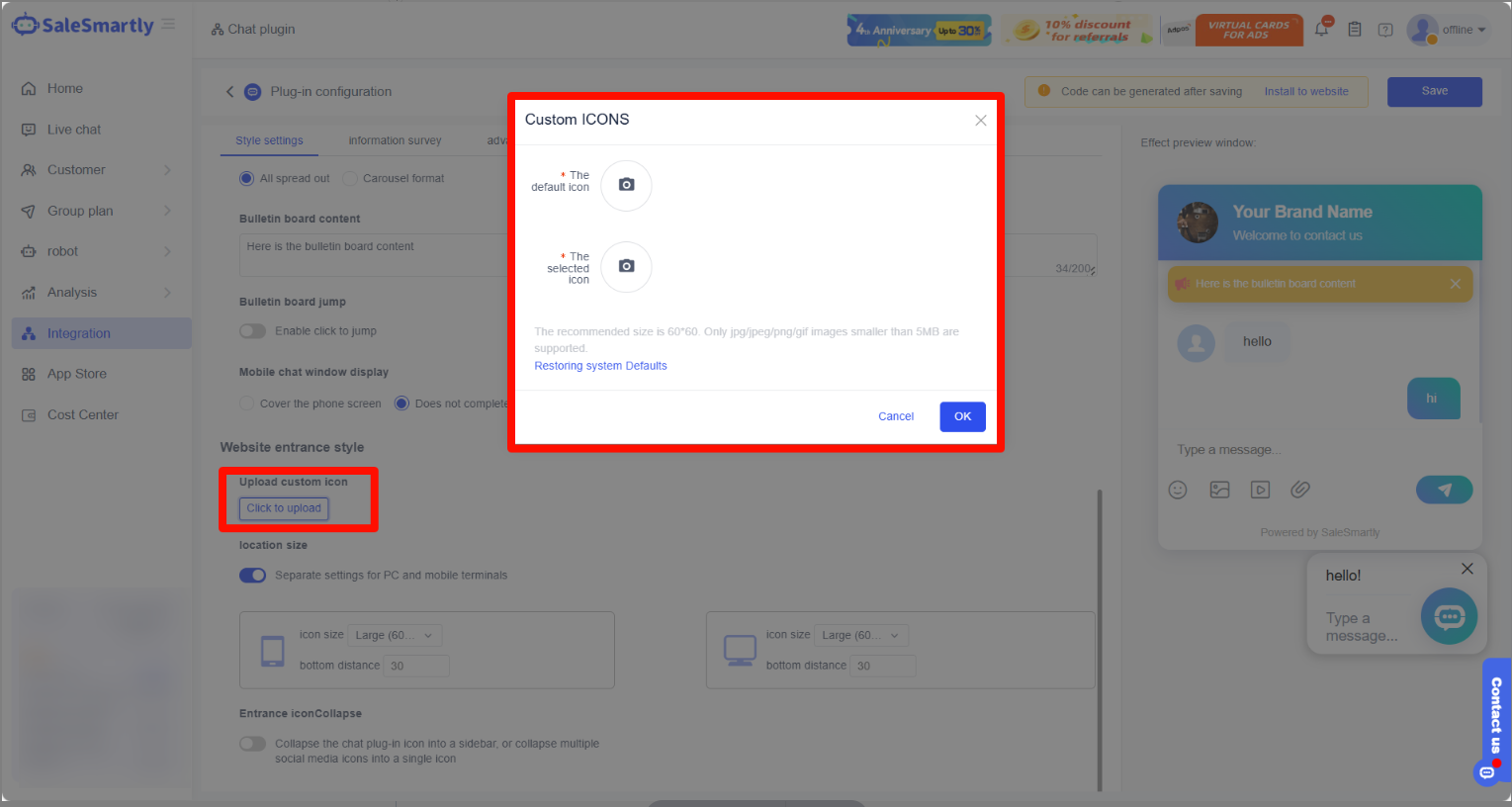


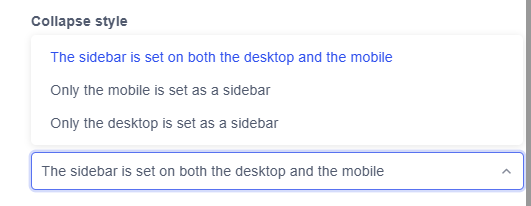
- Thu gọn biểu tượng cửa vào: mặc định không thu gọn, có thể bật để người dùng thu gọn biểu tượng; cài đặt hai kiểu thu gọn thành thanh bên hoặc thành biểu tượng đơn.
- Có thể chỉnh sửa văn bản thanh bên và thiết lập phong cách hiển thị riêng cho PC và di động.

2.2.2 Khảo sát thông tin
Khảo sát thông tin: Thiết lập "khảo sát trước chat" và "lưu thông tin khi offline" để thu thập tên, số điện thoại, email... của người dùng.
- Khảo sát trước chat: khi bật tính năng này, khách truy cập cần điền thông tin khảo sát bạn thiết lập trước khi mở cửa sổ chat, chỉ sau khi điền xong mới có thể gửi tin nhắn.
- Lưu thông tin khi offline: khi bật tính năng này và không có nhân viên online, khách cần điền thông tin khảo sát trước khi gửi tin nhắn.
So sánh hai tính năng: khảo sát trước chat yêu cầu thông tin trước khi bắt đầu hội thoại, còn lưu thông tin khi offline tập trung vào thu thập thông tin khi không có nhân viên online.

Cả khảo sát trước chat và lưu thông tin khi offline đều hỗ trợ thêm tối đa 4 trường: email, tên, tên công ty, số điện thoại. Có thể đặt trường bắt buộc hoặc không. Nhấp dấu X bên phải để xóa hoặc điều chỉnh trường.

- Nút để lại thông tin: khi bật sẽ hiển thị nút để lại thông tin trong cửa sổ chat, khách có thể nhấp để điền thông tin.
- Bật pop-up bắt buộc: khi bật, khách không thể tự đóng cửa sổ thông tin mà buộc phải điền biểu mẫu (nếu không bật, khách có thể chọn đóng và bỏ qua việc để lại thông tin).

2.2.3 Cài đặt nâng cao
Thiết lập hiển thị plugin, xem trước tin nhắn chưa đọc, chuyển hội thoại sang nhân viên...
- Xem trước tin nhắn chưa đọc: khi bật, khi plugin chưa mở rộng, có thể hiển thị tin nhắn chưa đọc đầu tiên hoặc mới nhất bên cạnh biểu tượng.
- Thiết lập hiển thị plugin: mặc định plugin sẽ hiển thị trên tất cả trang khi cài đặt vào website. Có thể cấu hình trang hiển thị/không hiển thị plugin, áp dụng tương tự cho di động.

- Tự động mở rộng: cài đặt thời gian tự động mở cửa sổ chat sau khi người dùng vào website, giúp khách hỏi về sản phẩm ngay, cùng các thiết lập thông minh như tự mở chat cho người dùng mới.
- Trạng thái cửa sổ: khi khách đóng website hoặc chuyển sang website khác rồi quay lại, cửa sổ plugin chat vẫn giữ trạng thái mở rộng hoặc thu gọn như trước.
- Nút chuyển sang nhân viên: nếu bật tính năng tự động hosting của robot, khách sẽ được robot tiếp nhận trước. Khi khách mở rộng cửa sổ chat, sẽ hiển thị nút chuyển sang nhân viên để chuyển hội thoại từ trạng thái Robot sang Chưa phân công.

2.2.4 Tích hợp cổng vào
Có thể hiển thị nhiều widget chat trên một trang web, bao gồm plugin chăm sóc khách hàng, messenger, Line, Whatsapp, Email... giúp đạt hiệu quả dẫn lưu.

2.2.5 Lưu lại
Sau khi chỉnh sửa plugin trò chuyện, nhấp Lưu để hoàn tất.
2.3 Cài đặt plugin
Sau khi thiết lập plugin, có thể cài đặt lên website theo các bước sau:
- Nếu tự xây dựng website, có thể cài đặt SaleSmartly thông qua mã JavaScript.
2.3.1 Sao chép mã
- Trong Tích hợp - Plugin trò chuyện, chọn plugin muốn cài đặt từ danh sách và sao chép mã.
- Hoặc xem mã bằng cách nhấp Cài đặt lên website ở góc phải trên cùng trong Tích hợp - Plugin trò chuyện - Chỉnh sửa plugin.


2.3.2 Cài đặt SaleSmartly lên website
Truy cập server hosting website, tìm file chứa thẻ (thường là index, chi tiết xin hỏi kỹ sư phát triển website), mở file và dán mã JavaScript trước thẻ , lưu thay đổi để hoàn tất cài đặt.
- Có thể cài đặt plugin trên nhiều nền tảng website như Shopline, Shoplazza, Shopify, Shopyy... Chi tiết xem tại:
Cách cài đặt SaleSmartly trên website độc lập

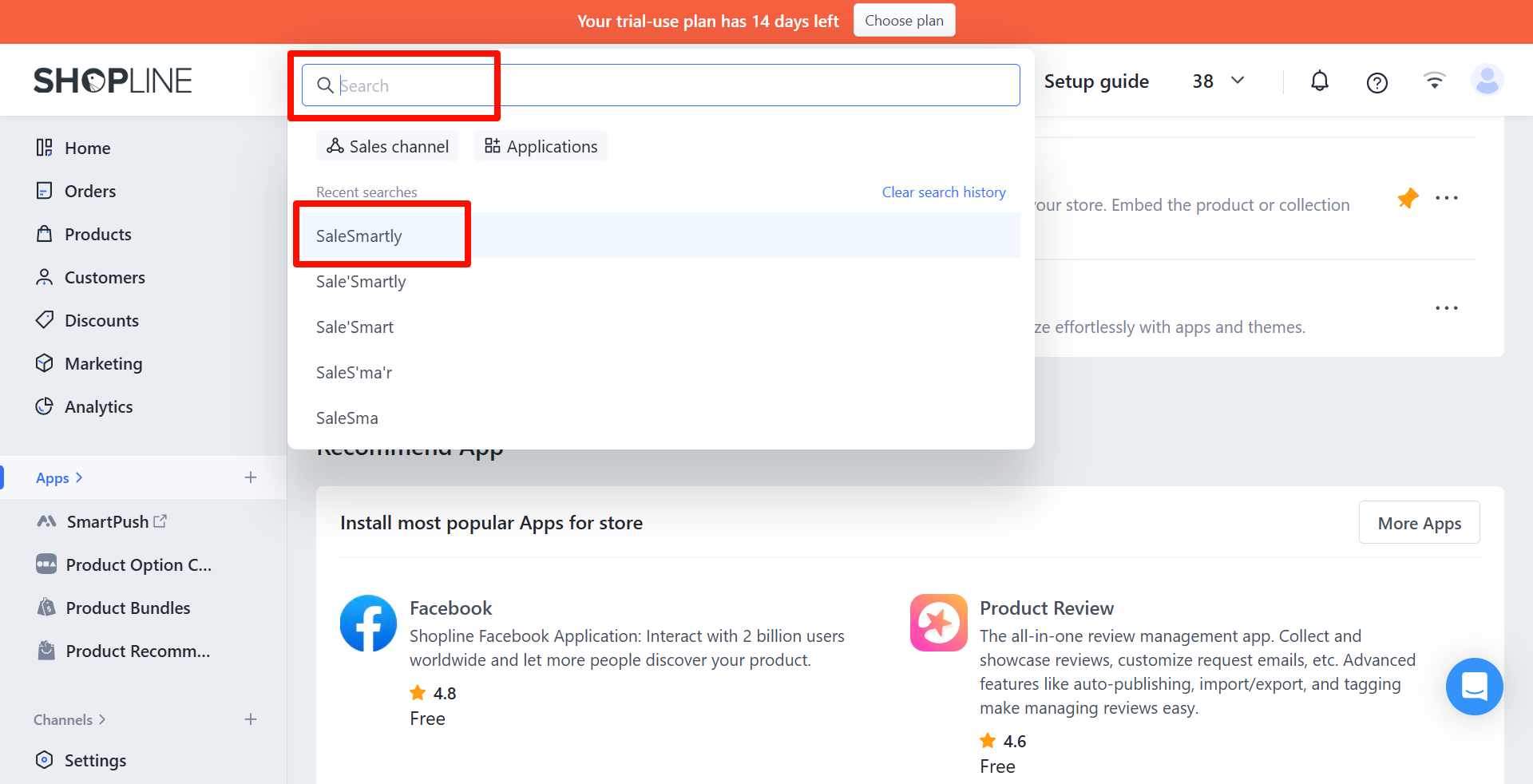
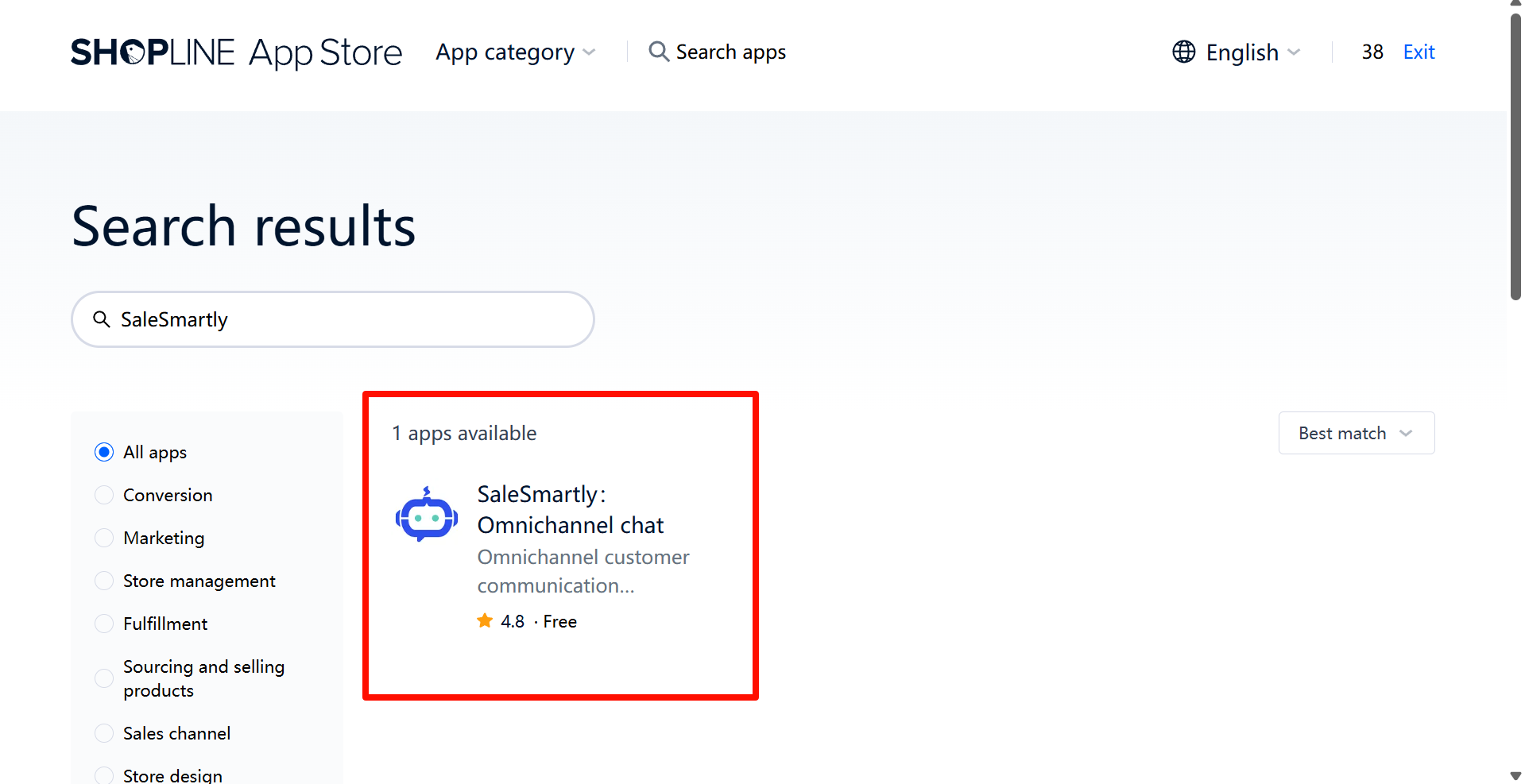
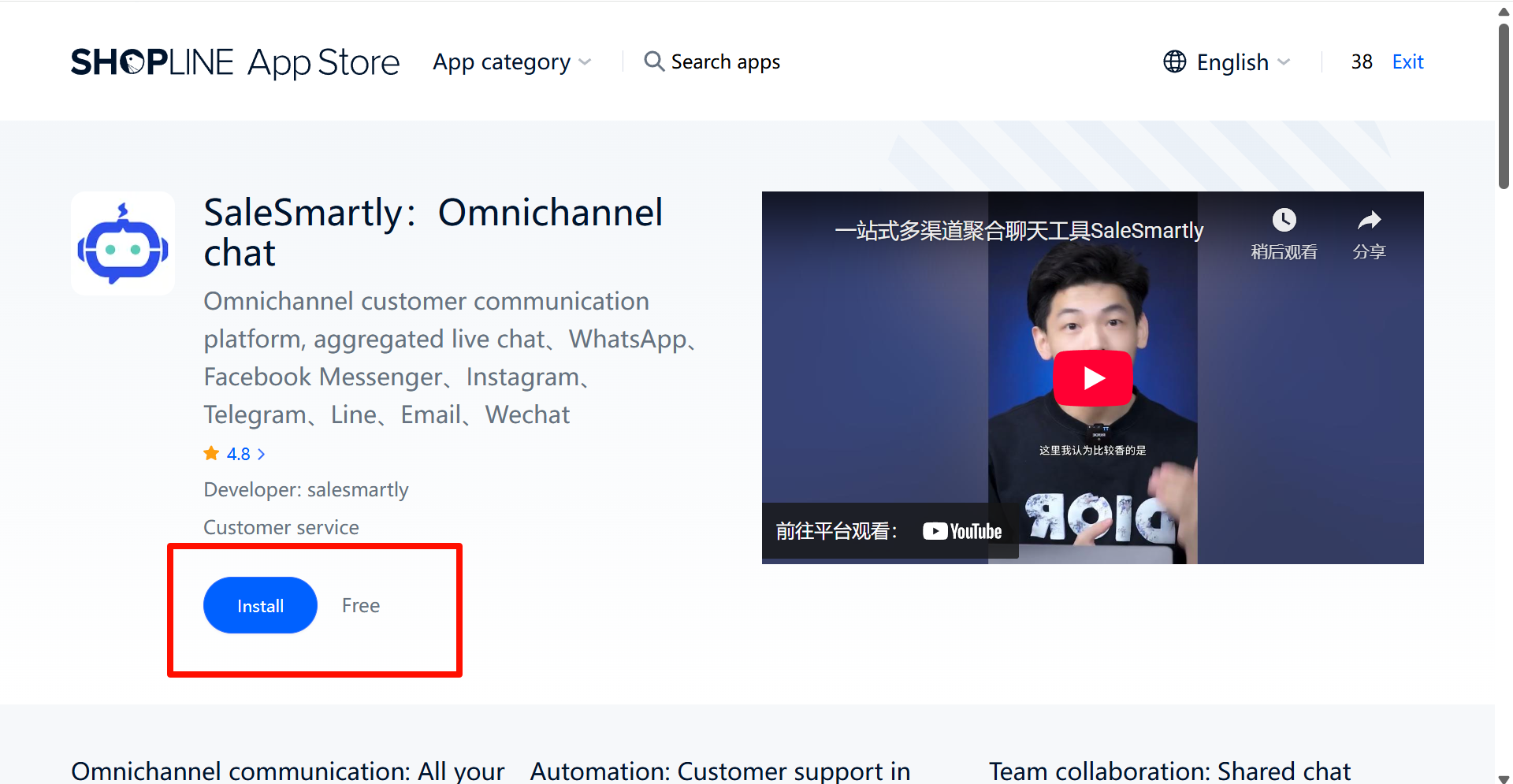
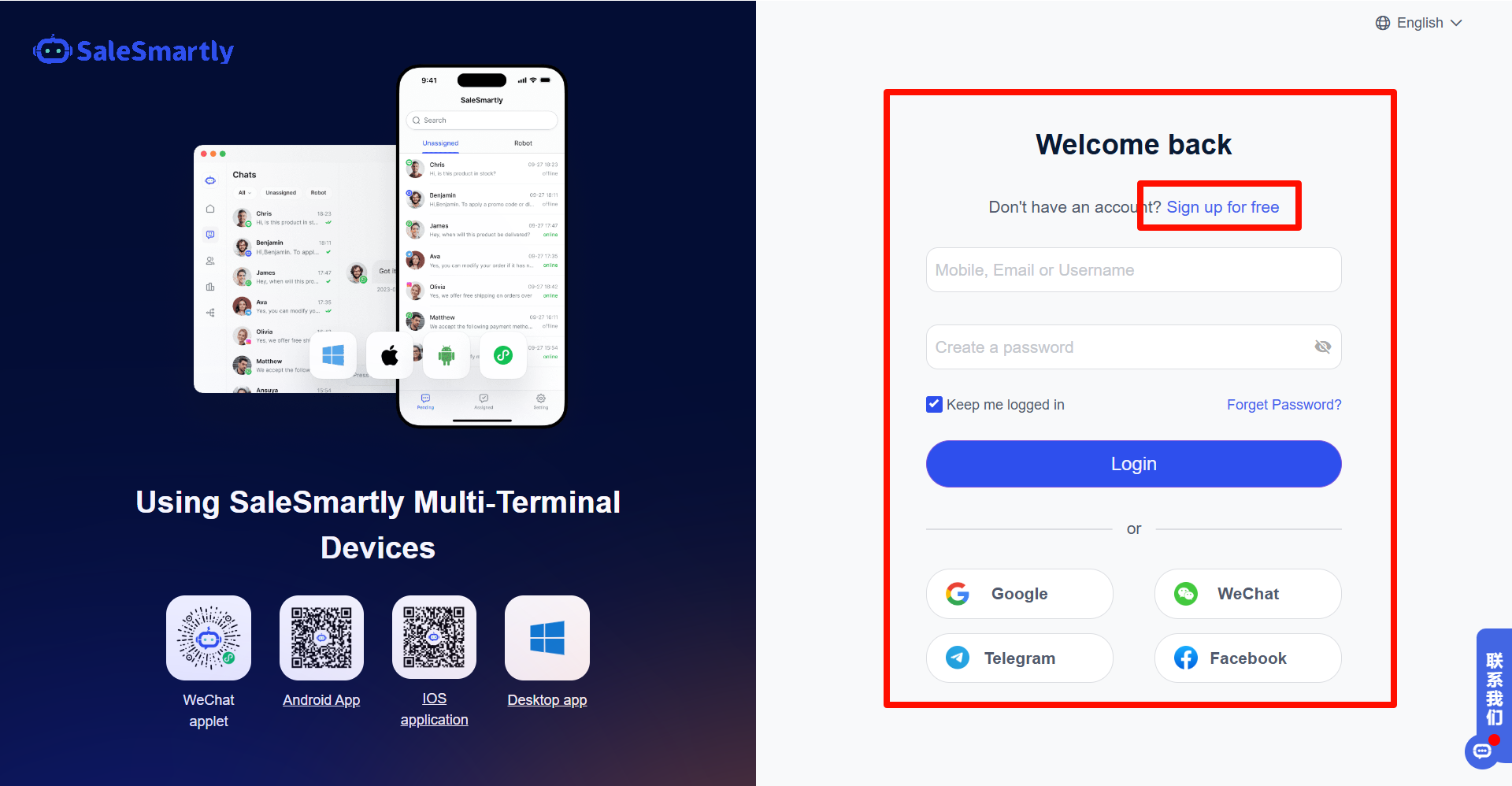
Dưới đây là hướng dẫn cài đặt SaleSmartly trên cửa hàng ứng dụng ShopLine, các website độc lập khác thao tác tương tự:

Hướng dẫn tích hợp plugin chat đa kênh cho website
Hướng dẫn chi tiết cách tích hợp plugin chat đa kênh của Salesmartly vào website, giúp tối ưu hóa trải nghiệm chăm sóc khách hàng.
Hướng dẫn tích hợp Email đa kênh trên SaleSmartly
Hướng dẫn chi tiết cách tích hợp và quản lý email đa kênh trên SaleSmartly, giúp tối ưu hóa quy trình chăm sóc khách hàng và tự động hóa công việc.
