Hướng dẫn tích hợp WhatsApp với SaleSmartly cho chăm sóc khách hàng đa kênh
1. Tích hợp WhatsApp với SaleSmartly
Việc tích hợp ứng dụng WhatsApp cho phép doanh nghiệp quản lý và vận hành trang WhatsApp của mình trực tiếp thông qua SaleSmartly, cung cấp dịch vụ giao tiếp đa kênh đồng bộ với khách hàng.
2. Hướng dẫn từng bước kết nối thiết bị WhatsApp
Trước tiên, bạn cần đảm bảo tài khoản của mình có số lượng thiết bị WhatsApp App Cloud cần thiết.
2.1. Thêm thiết bị
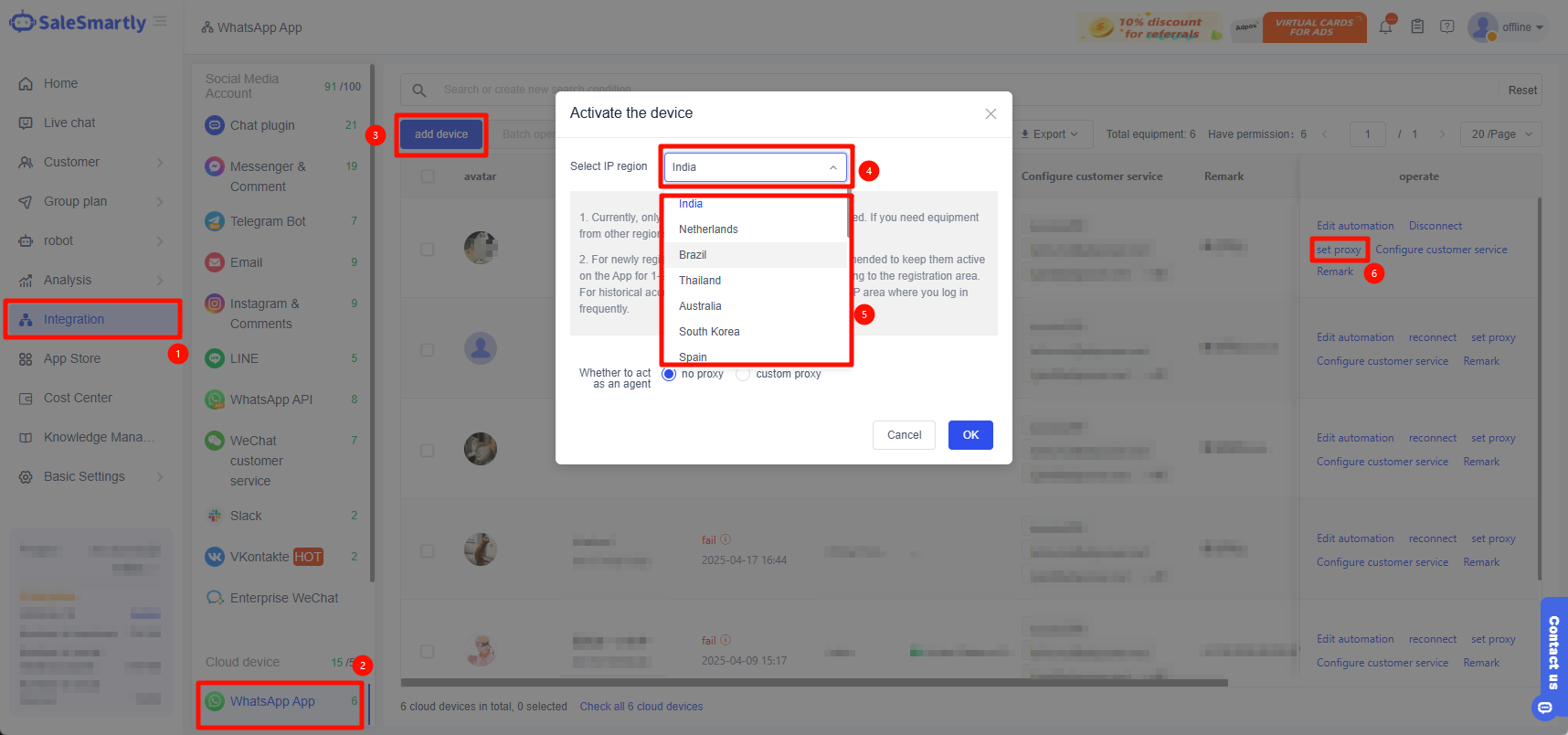
Nhấp vào Tích hợp - Ứng dụng WhatsApp sau đó chọn Thêm thiết bị, Chọn khu vực IP rồi nhấn OK. Nếu cần IP ở khu vực khác, vui lòng liên hệ với chúng tôi.
Lưu ý: Chọn khu vực bạn thường đăng nhập WhatsApp hoặc khu vực lân cận. Nếu có proxy IP riêng, nhấn ⑥**Thiết lập Proxy** IP trong hình bên phải.
2.2. Quét mã QR
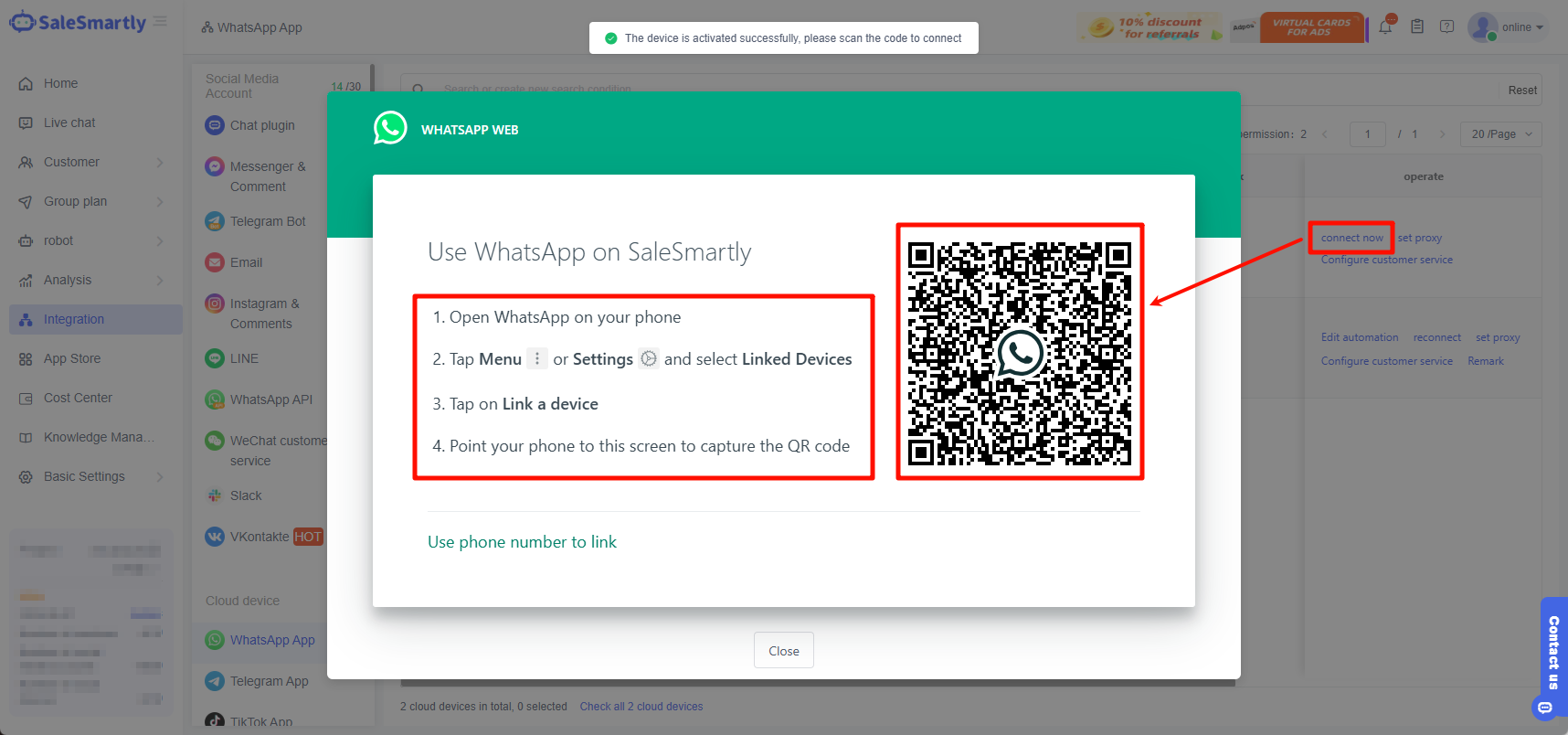
Làm theo hướng dẫn ở bên trái hình dưới đây và sử dụng ứng dụng WhatsApp trên điện thoại để quét mã QR kết nối hiện ra.
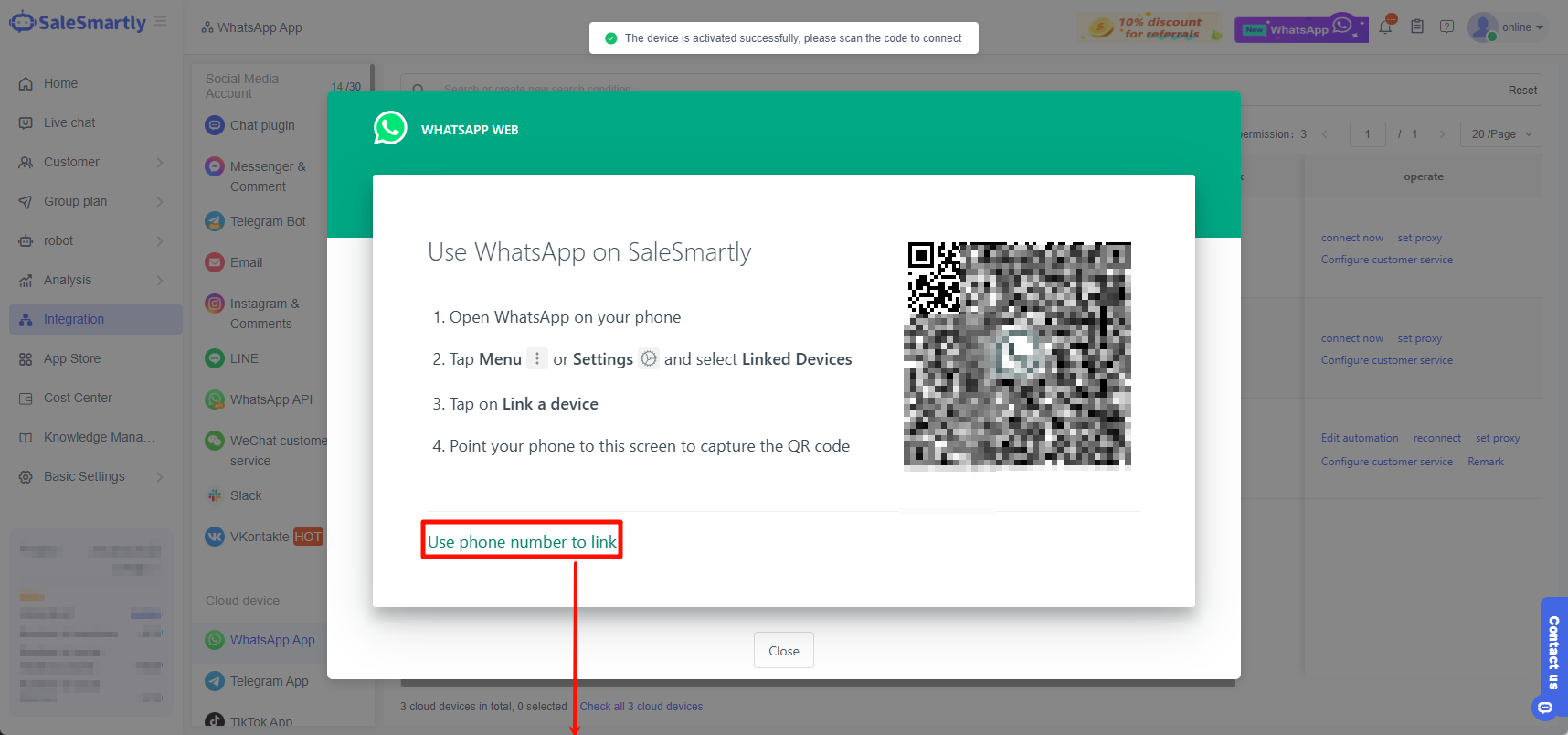
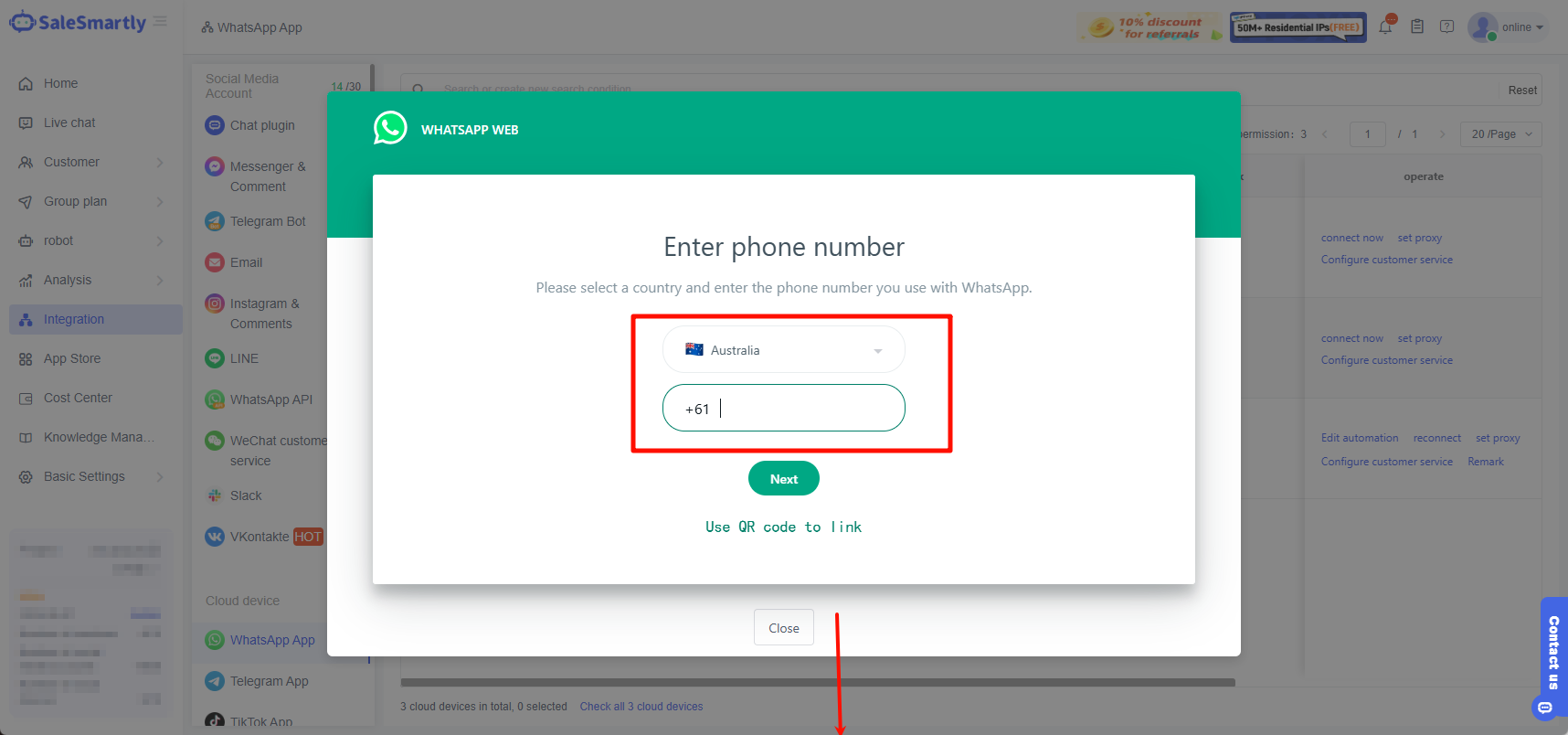
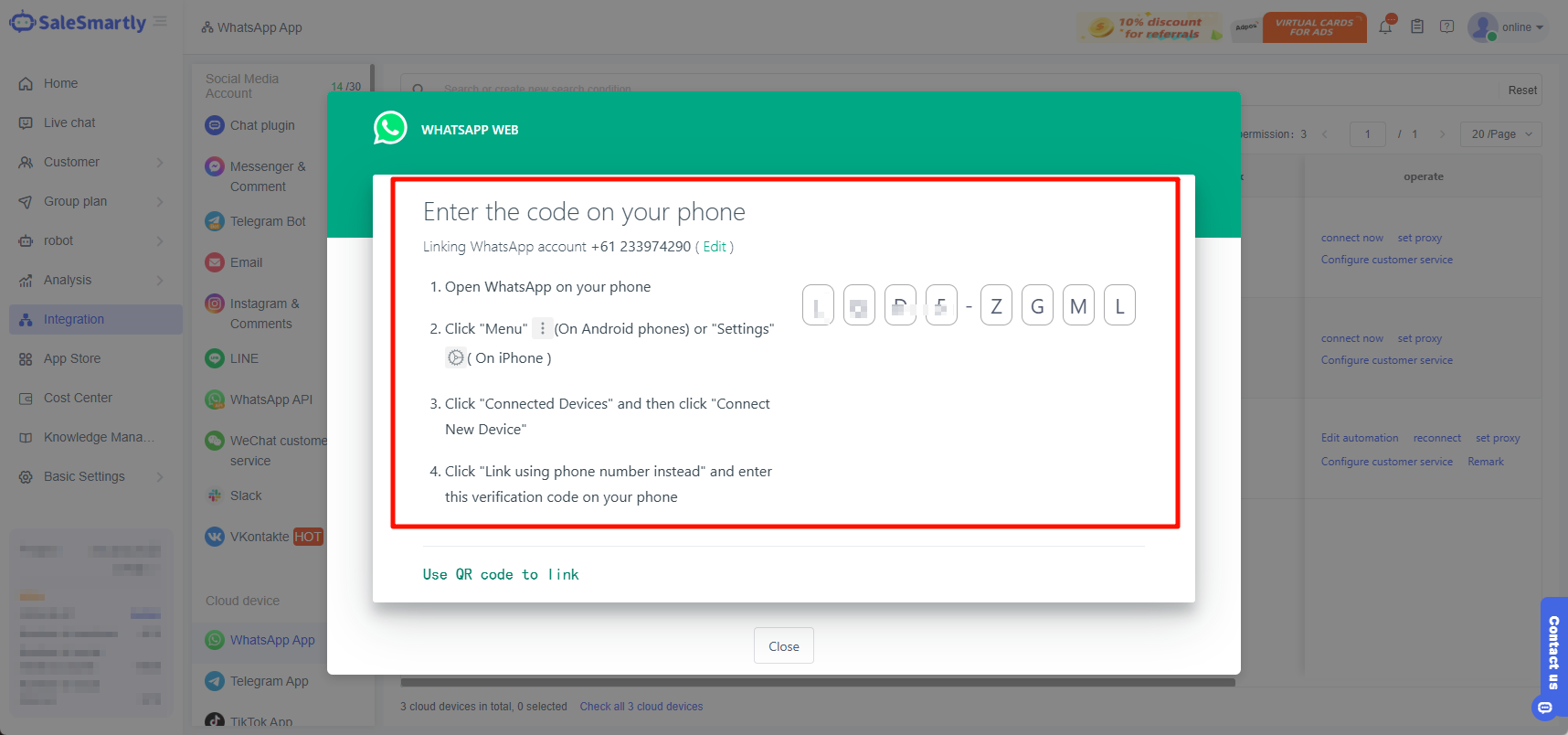
2.3. Liên kết bằng số điện thoại
3. Câu hỏi thường gặp
3.1. Số thiết bị WhatsApp hiển thị 0/1. Tại sao khi thêm thiết bị lại báo đạt giới hạn?
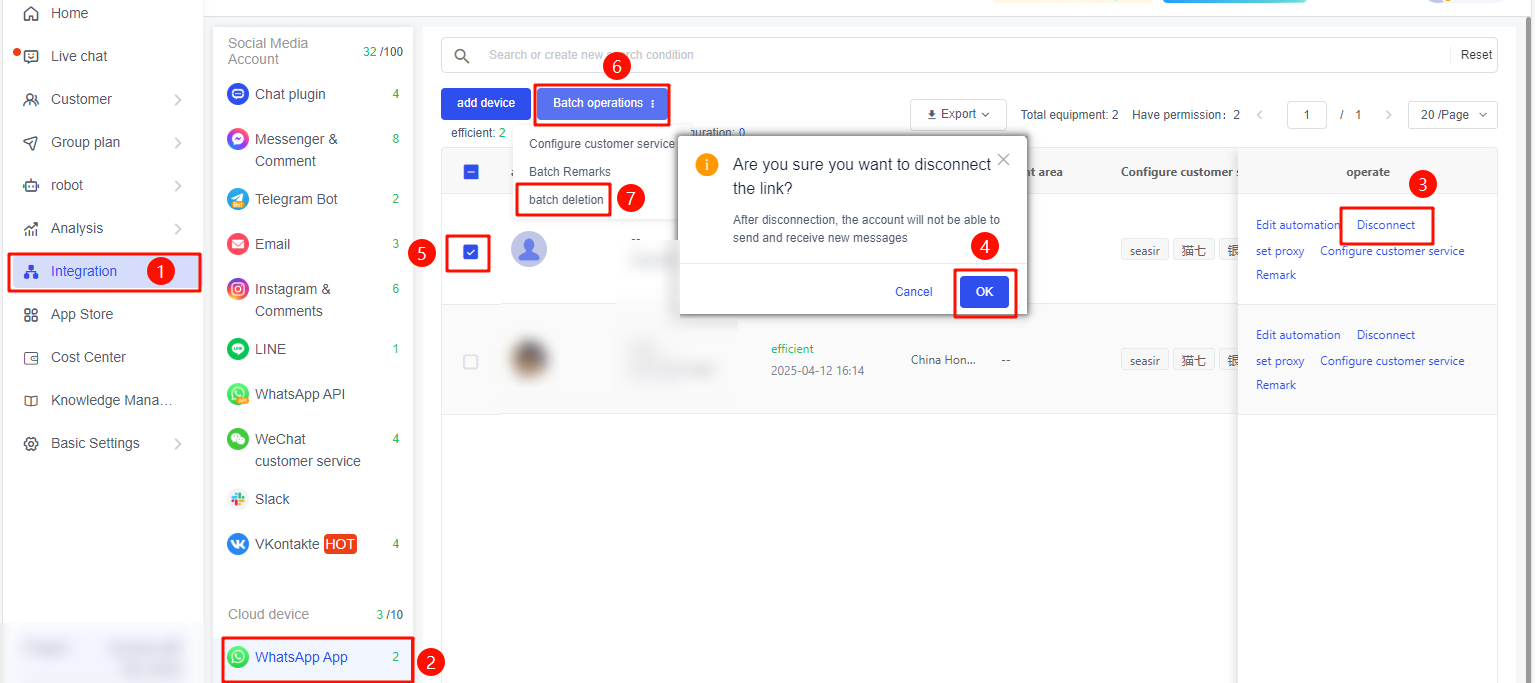
Kiểm tra trạng thái số hiện tại. Logic hệ thống: các số hợp lệ/không hợp lệ/chưa kết nối/đã cấu hình đều chiếm slot thiết bị. Bạn có thể xóa các số không hợp lệ rồi thử thêm lại.
3.2. Tại sao trạng thái thiết bị WhatsApp hiển thị không hợp lệ?
- Kiểm tra trạng thái số trên ứng dụng di động và số thiết bị kết nối (tối đa 4 thiết bị). Xem thêm tại: Thiết bị kết nối WhatsApp
- Có thể tài khoản SaleSmartly khác đã kết nối với thiết bị này
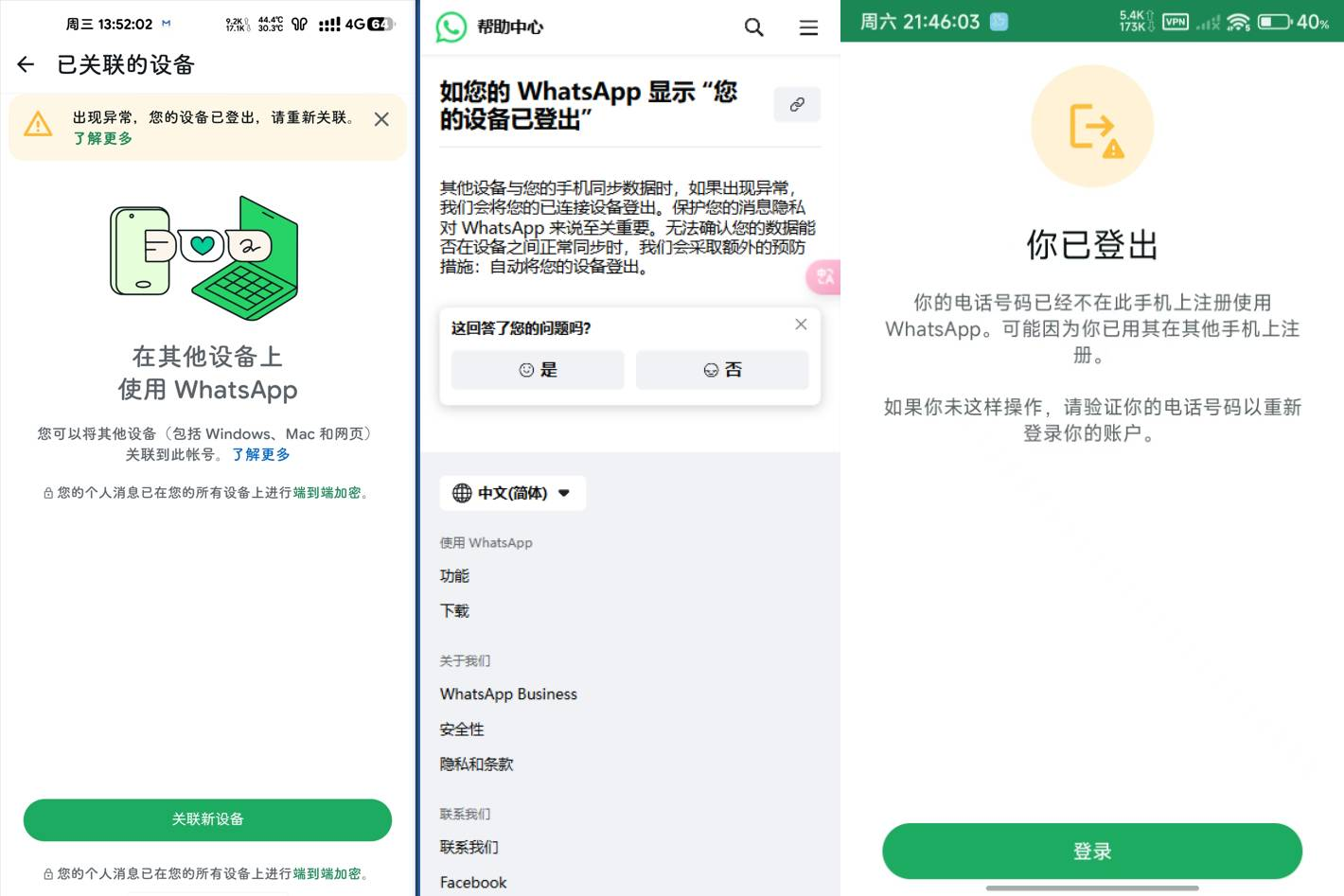
- Thiết bị tự ngắt kết nối sau 30 ngày không hoạt động. Nếu không dùng điện thoại quá 14 ngày, thiết bị sẽ bị đăng xuất.
Tài liệu chính thức: Thiết bị kết nối WhatsApp - Nếu không thuộc các trường hợp trên, có thể do lỗi hệ thống. Tham khảo: "Thiết bị bị đăng xuất"
- Tài khoản WhatsApp bị khóa
- Đảm bảo VPN trên điện thoại cùng khu vực với thiết lập trong SaleSmartly. Ví dụ: nếu VPN đặt ở Hong Kong nhưng SaleSmartly dùng khu vực UAE, có thể gây mất kết nối. Khắc phục bằng cách chọn cùng node (ví dụ: Hong Kong).
3.3. Logic đồng bộ danh bạ và lịch sử chat WhatsApp
| Lưu ý Không phải mọi tin nhắn đều được đồng bộ từ điện thoại sang thiết bị liên kết. WhatsApp Desktop đồng bộ nhiều lịch sử hơn WhatsApp Web. Để xem toàn bộ lịch sử, kiểm tra trên điện thoại. Chi tiết: Tại đây |
|---|
Đồng bộ danh bạ/lịch sử chat:
- Sau khi tích hợp lần đầu, hệ thống tự động đồng bộ 20 cuộc trò chuyện gần nhất của 20 danh bạ mới nhất, xem tại Danh sách khách hàng
- Không đồng bộ toàn bộ lịch sử chat
- Liên hệ chúng tôi nếu cần đồng bộ tất cả danh bạ (tùy theo dữ liệu trả về từ phía WhatsApp)
3.4. Lỗi "Không thể liên kết thiết bị mới, vui lòng thử lại sau"
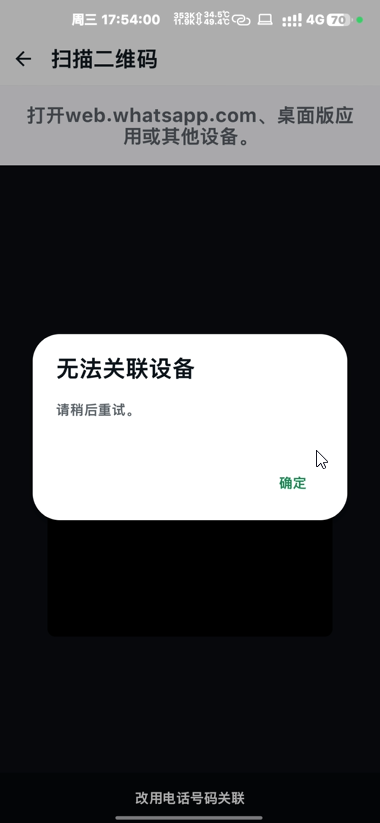
- Ngắt kết nối và thêm lại thiết bị
- Thử khu vực cloud khác
- Khắc phục lỗi proxy: Dùng Global Proxy → Đóng ứng dụng → Mở lại → Quét mã QR mới
- Làm mới mã QR hết hạn
- Dùng mã xác thực thay thế
Hướng dẫn tích hợp số WhatsApp App vào hệ thống SaleSmartly
Hướng dẫn chi tiết cách tích hợp số WhatsApp App vào SaleSmartly để quản lý tin nhắn đa kênh và tự động hóa dịch vụ chăm sóc khách hàng.
Hướng dẫn tích hợp WhatsApp App cho chăm sóc khách hàng đa kênh
Hướng dẫn chi tiết cách tích hợp WhatsApp App vào Salesmartly để quản lý chat, cộng tác nhóm và tự động hóa quy trình chăm sóc khách hàng đa kênh.
