Hướng dẫn xác thực API cho chăm sóc khách hàng đa kênh
1. Tiêu đề API và Xác thực Yêu cầu
Tham số Header trong yêu cầu giao diện API được sử dụng để truyền thông tin về yêu cầu, chẳng hạn như thông tin xác thực, định dạng dữ liệu, loại máy khách, v.v., nhằm giúp máy chủ xử lý và phản hồi yêu cầu một cách chính xác.
Cảnh báo: Chữ ký cần thiết để gửi yêu cầu (chữ ký là giá trị của tên tham số được sắp xếp theo thứ tự từ điển và kết nối với token để mã hóa MD5).
Ví dụ giá trị:
Điền "Token" dự án của bạn&chat_user_id=64673427382a7760153e9f81&page=1&page_size=50&project_id=1
Cảnh báo: Tài liệu giao diện API trường Bắt buộc phải được truyền!
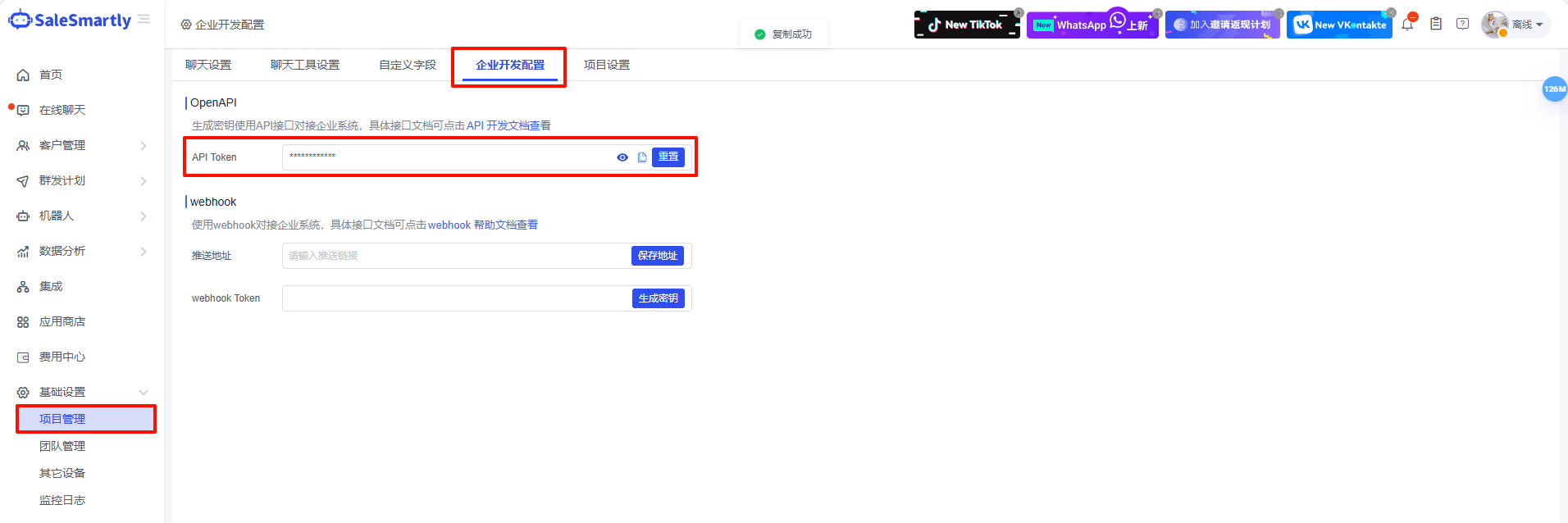
Điền "Token" dự án của bạn Lấy nó trong Cài đặt dự án-Cài đặt phát triển doanh nghiệp-API Token
Cảnh báo: Tính năng này chỉ được hỗ trợ trong phiên bản Max, không có trong phiên bản Pro. Vui lòng kiểm tra giá SaleSmartly để biết chi tiết.
2. Các bước Tạo Chữ ký Mã hóa MD5
2.1 Sắp xếp Tham số
- Đầu tiên, sắp xếp tất cả các tham số yêu cầu theo thứ tự từ điển (tức là thứ tự bảng chữ cái A-Z).
Cảnh báo: Token luôn đứng đầu. Chỉ các tham số mới được sắp xếp.
a, b, c, d, e, f, g, h, i, j, k, l, m, n, o, p, q, r, s, t, u, v, w, x, y, z
- Ví dụ: giả sử các tham số yêu cầu của bạn là:
Token dự án của bạnchat_user_id=64673427382a7760153e9f81updated_time={"start":1680000000,"end":1714027206}page_size=50project_id=Điền ID dự án ở góc dưới bên trái vào đâypage=1
- Sau khi sắp xếp, kết quả sẽ là:
Token dự án của bạnchat_user_id=64673427382a7760153e9f81page=1page_size=50project_id=Điền ID dự án ở góc dưới bên trái vào đâyupdated_time={"start":1680000000,"end":1714027206}
2.2 Nối các Tham số
- Kết nối các tham số đã sắp xếp với nhau bằng ký hiệu &.
- Chuỗi sau khi nối:
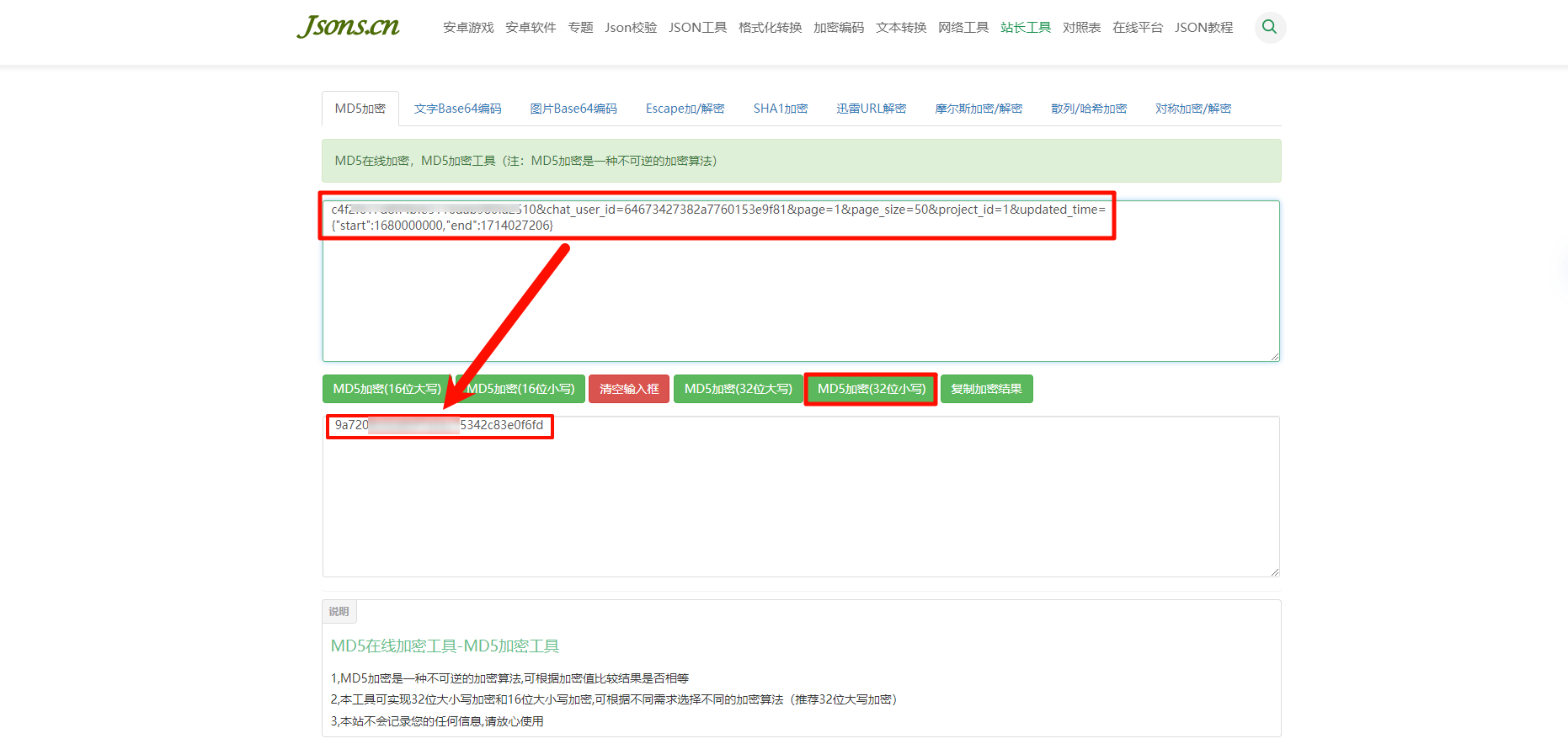
Token dự án của bạn&chat_user_id=64673427382a7760153e9f81&page=1&page_size=50&project_id=1&updated_time={"start":1680000000,"end":1714027206}
3. Quy trình Mã hóa MD5
Cảnh báo: Mọi thay đổi đối với tên tham số hoặc giá trị đều yêu cầu sắp xếp lại và mã hóa lại.
Chuỗi đã nối được mã hóa bằng MD5 để tạo ra một chuỗi hexa gồm 32 ký tự viết thường trong trường external-sign. Ví dụ: sau khi chữ ký bắt buộc ở trên được mã hóa bằng MD5, bạn sẽ nhận được:
Hướng dẫn tích hợp đa kênh chăm sóc khách hàng với Webhook
Khám phá cách sử dụng Webhook trong SaleSmartly để tích hợp đa kênh chăm sóc khách hàng, nhận thông báo real-time và đồng bộ dữ liệu tự động.
Hướng dẫn thiết lập Google Analytics cho SaleSmartly
Hướng dẫn chi tiết cách thiết lập Google Analytics để theo dõi hoạt động khách hàng đa kênh trên SaleSmartly, bao gồm cách gửi sự kiện tùy chỉnh.
