Hướng dẫn cấu hình WebView iOS cho chăm sóc khách hàng đa kênh
1. Hướng dẫn cấu hình WebView trên iOS
Hiện tại iOS chưa mở tài liệu dành cho nhà phát triển SDK. Tạm thời, iOS cần sử dụng WebView. Để biết chi tiết về WebView, vui lòng tham khảo: Tài liệu dành cho nhà phát triển JSSDK plugin chat SaleSmartly.
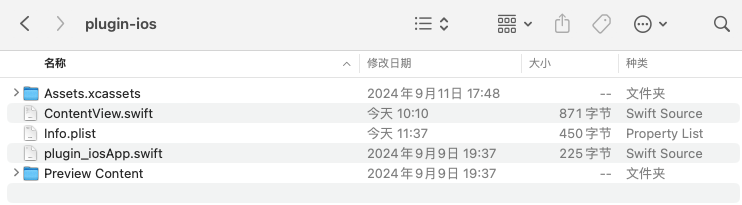
1.1. Cấu hình quyền cần thiết trong Info.plist
Tệp Info.plist cần được cấu hình các quyền sau:
<key>NSCameraUsageDescription</key>
<string>Chúng tôi cần truy cập camera để bạn có thể chụp ảnh</string>
<key>NSPhotoLibraryAddUsageDescription</key>
<string>Yêu cầu truy cập thư viện ảnh</string>
<key>NSMicrophoneUsageDescription</key>
<string>Yêu cầu truy cập microphone</string>
1.2. Thay đổi địa chỉ tải WebView
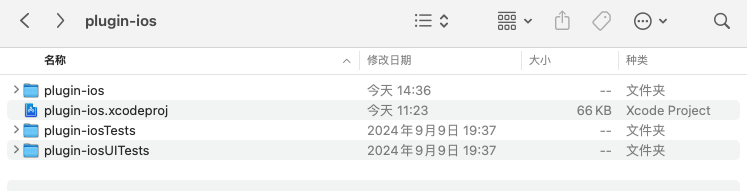
Đường dẫn tệp: plugin-ios/ContentView.swift
struct ContentView: View {
    // Địa chỉ liên kết cần tải (https://xxx), vui lòng thay thế bằng địa chỉ H5 hoặc liên kết độc quyền tương ứng với nghiệp vụ của bạn
    let url = URL(string: "https://xxx/")!

    var body: some View {
        ZStack {
            WebView(url: url)
                .edgesIgnoringSafeArea(.all)
            Spacer()
        }
    }
}
URL là địa chỉ hiển thị trên trang và cần được thay thế bằng địa chỉ của bạn.
1.3. Ví dụ demo
Ví dụ demo SaleSmartly iOS, nhấn để tải xuống
Hướng dẫn tích hợp chăm sóc khách hàng đa kênh với Salesmartly
Hướng dẫn chi tiết cách tích hợp và sử dụng API chăm sóc khách hàng đa kênh trên Salesmartly để tối ưu trải nghiệm khách hàng.
Hướng dẫn thêm nút chăm sóc khách hàng đa kênh trên trang công khai
Hướng dẫn chi tiết cách thêm nút chăm sóc khách hàng đa kênh trên trang công khai để tối ưu trải nghiệm khách hàng.
