Hướng dẫn gửi tin nhắn hàng loạt trên WhatsApp cho chăm sóc khách hàng đa kênh
1. Tính năng gửi tin nhắn nhóm và mẫu tin nhắn trên WhatsApp
Bạn có thể gửi tin nhắn nhóm tới người dùng WhatsApp và hỗ trợ gửi mẫu tin nhắn tới khách hàng trên kênh WhatsApp khi thời gian phiên trò chuyện vượt quá 24 giờ. Sau khi gửi mẫu tin nhắn, bạn có thể xem dữ liệu liên quan bao gồm:
- Số lượng người dự kiến gửi
- Số lượng đã gửi
- Số lượng gửi thành công
- Số lượng gửi thất bại
- Chi tiết kế hoạch gửi
2. Các tính năng chính
2.1 Gửi tin nhắn nhóm qua WhatsApp App
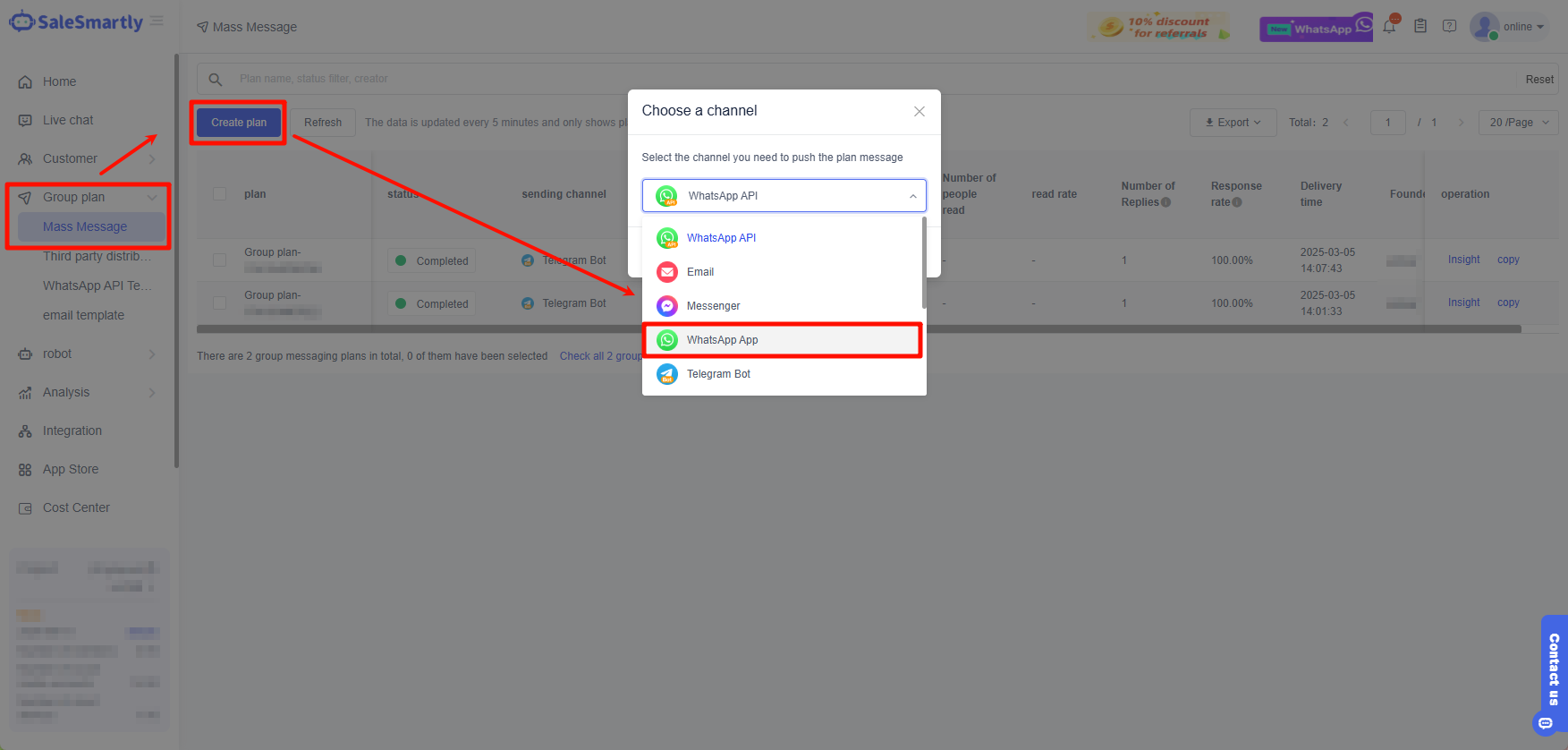
- Trong mục Kế hoạch nhóm - Tin nhắn hàng loạt, nhấp "Tạo kế hoạch", chọn kênh "WhatsApp App" và nhấp "OK".
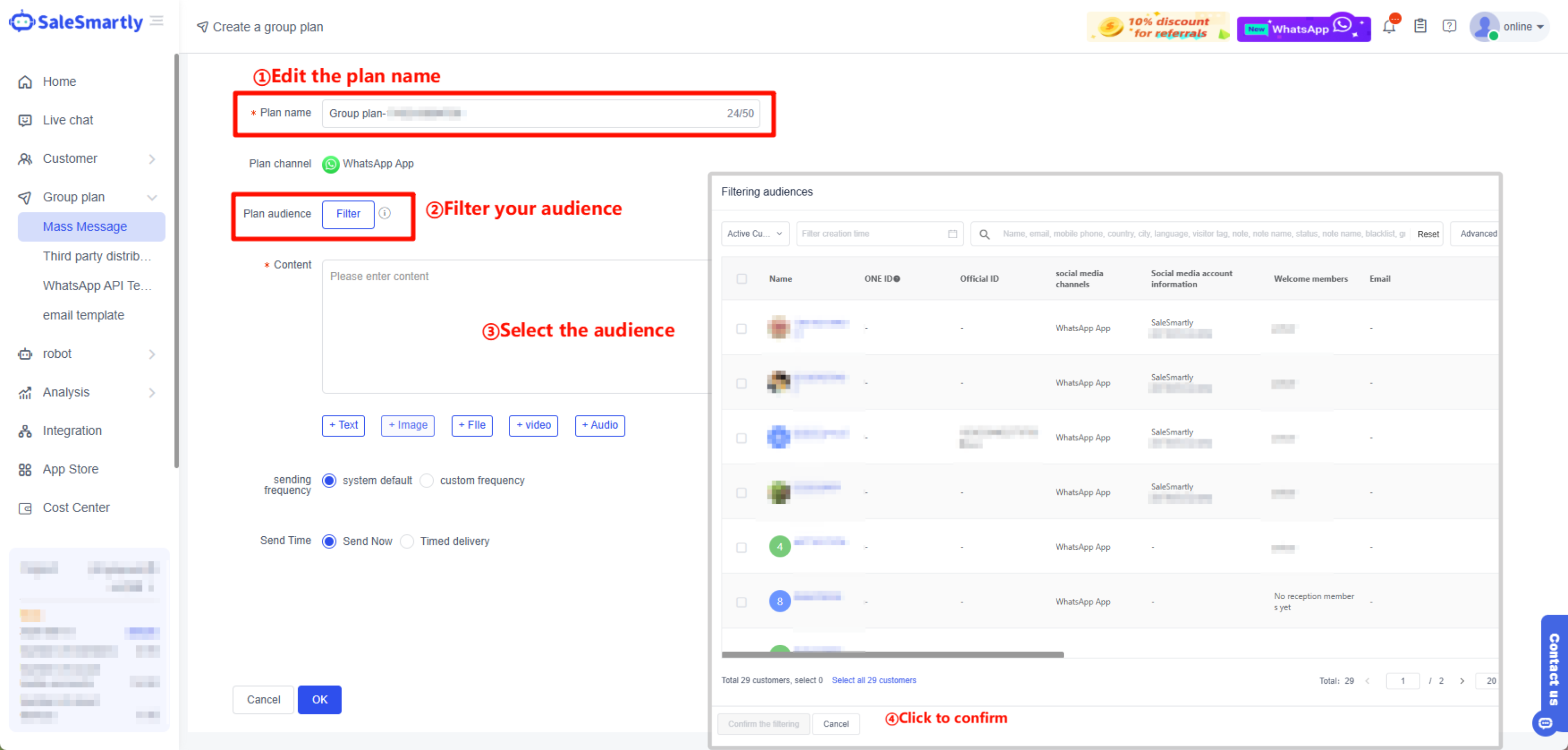
- Nhập tên kế hoạch gửi tin nhắn hàng loạt, nhấp "Lọc" để chọn khách hàng muốn gửi tin nhắn, sau đó nhấp "Xác nhận".
Lưu ý: Nếu chưa có đối tượng, bạn có thể nhập khách hàng trong mục Khách hàng - Danh sách khách hàng.
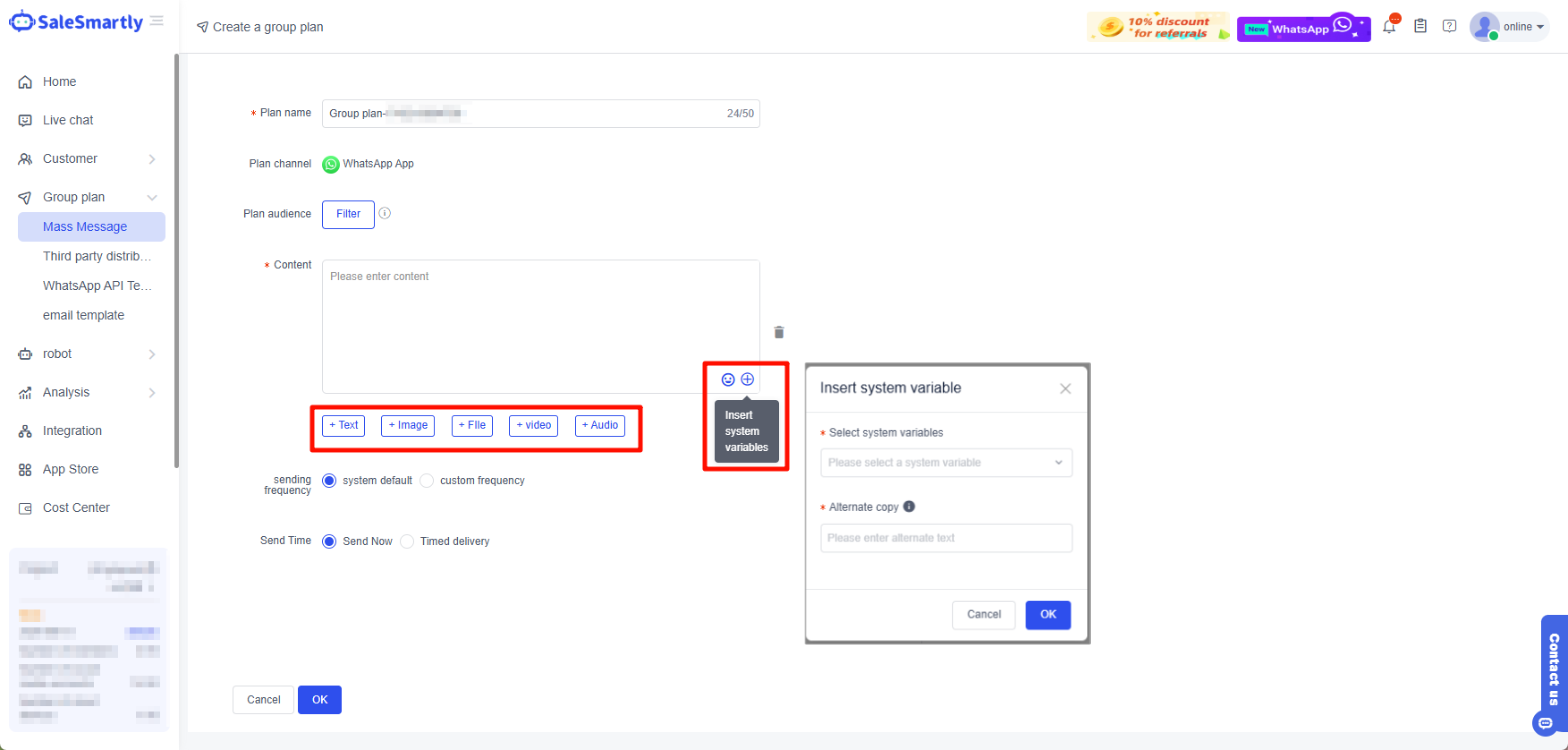
- Nhập nội dung cần gửi:
- Tạo tin nhắn văn bản, hình ảnh hoặc tệp đính kèm
- Chọn "Chèn biến hệ thống" (tên, số điện thoại, email)
- Thêm "Văn bản thay thế" (hiển thị khi liên hệ không có giá trị cho biến hệ thống)
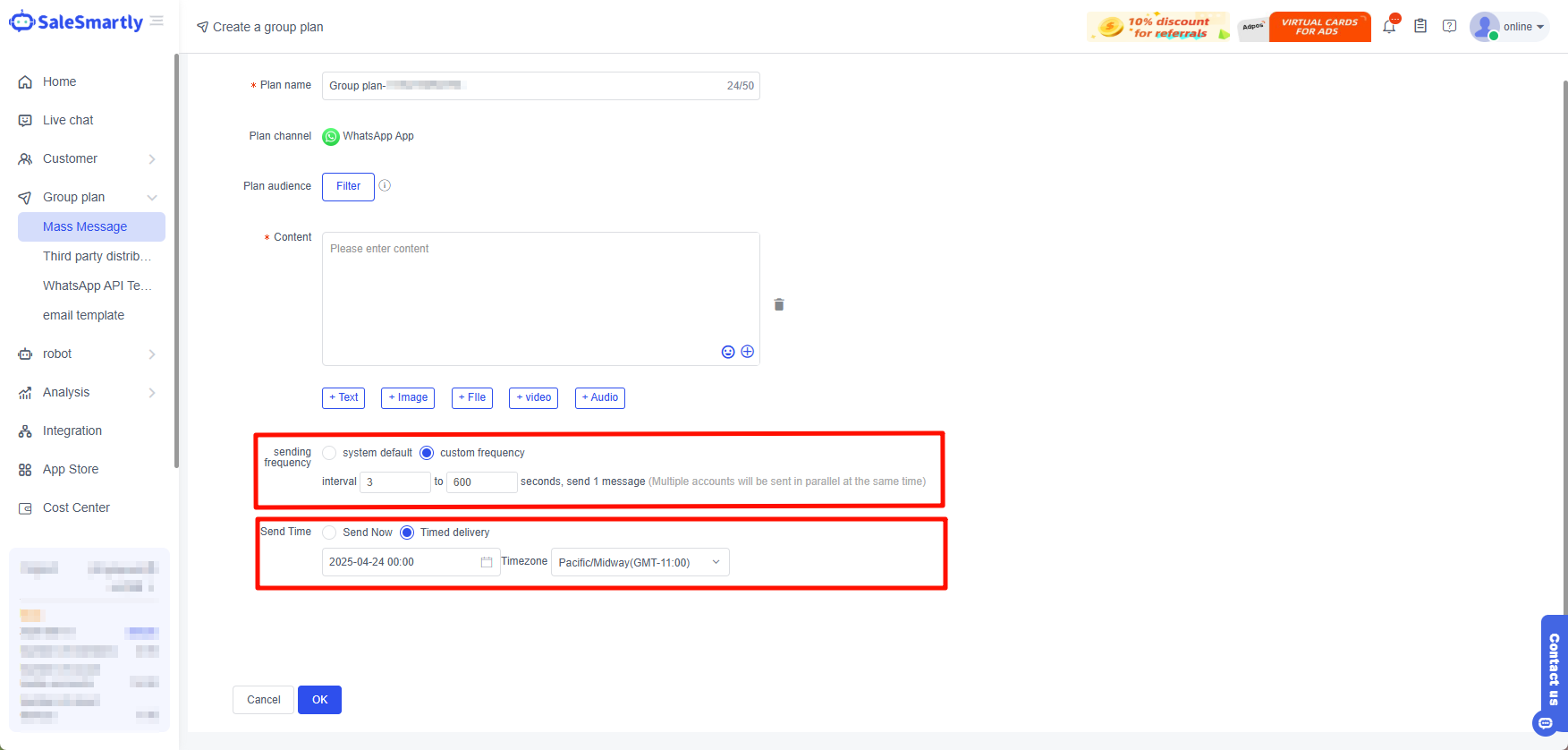
- Chọn tần suất gửi: Hỗ trợ gửi nhiều tin nhắn trong khoảng 3-120 giây.
- Thiết lập thời gian gửi hàng loạt để lên kế hoạch marketing. Sau khi cài đặt, nhấp "Xác nhận" để tạo kế hoạch thành công.
2.2 Gửi tin nhắn nhóm qua WhatsApp API
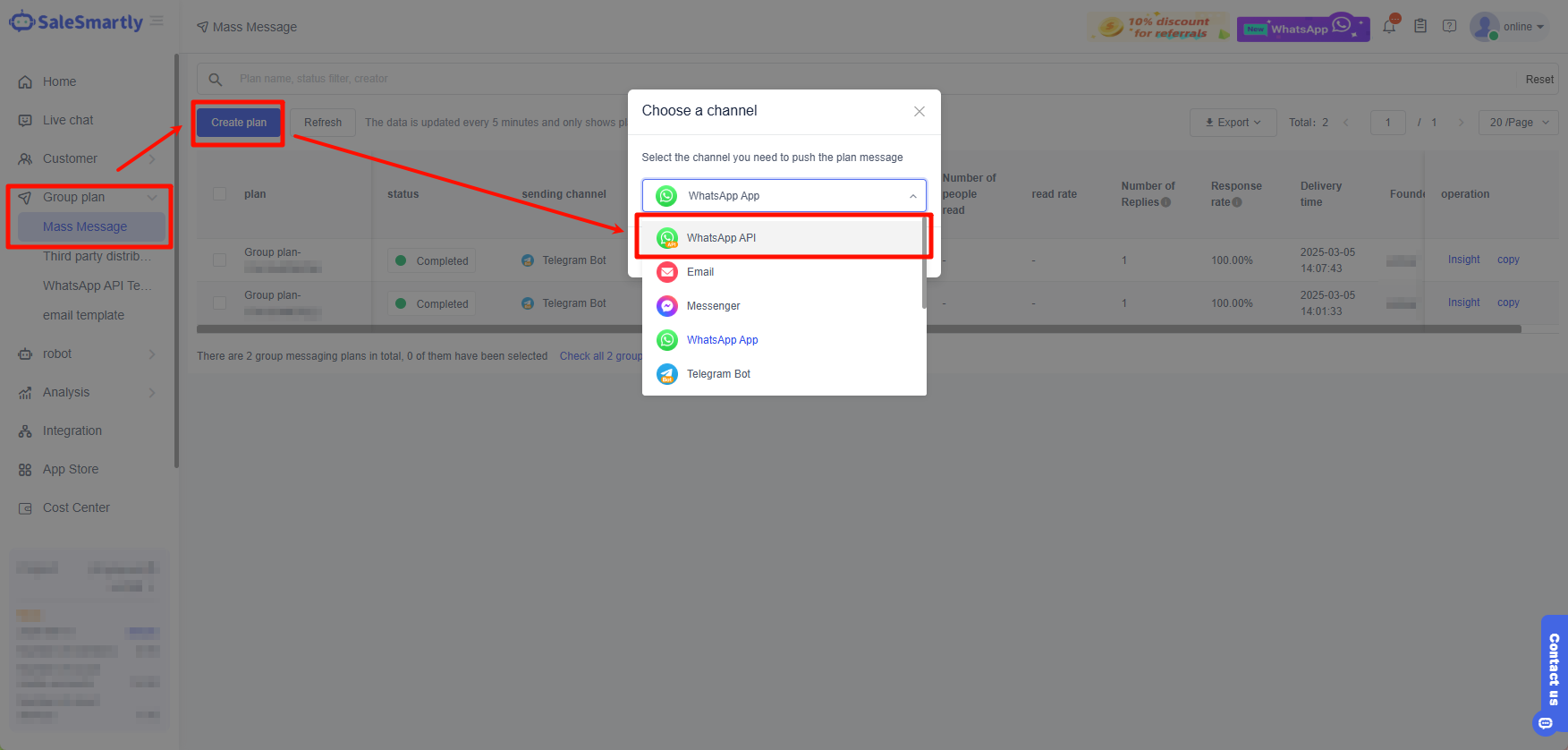
- Trong mục Kế hoạch nhóm - Tin nhắn hàng loạt, nhấp "Tạo kế hoạch", chọn kênh "WhatsApp API" và nhấp "OK".
- Điền tên kế hoạch và lọc đối tượng (tương tự WhatsApp App).
- Chọn loại nội dung tin nhắn:
- Sử dụng mẫu WhatsApp API
- Gửi tin nhắn thường cho khách tương tác trong 24h
- Gửi trực tiếp tin nhắn văn bản/hình ảnh/tệp
- Nhập số điện thoại kiểm tra trước khi gửi

Lưu ý: Quản lý mẫu tin nhắn trong Kế hoạch nhóm - Mẫu WhatsApp API.
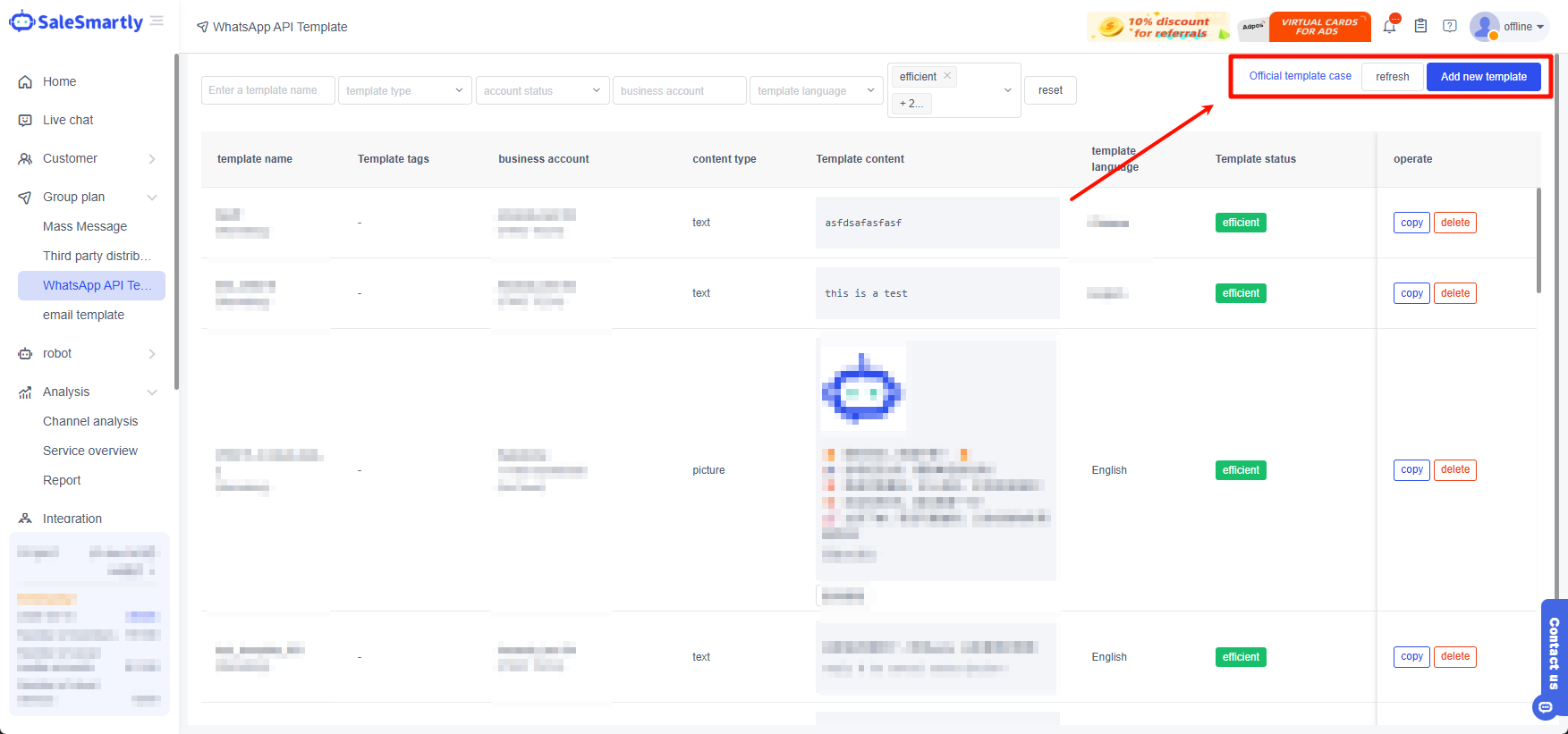
- Chọn tần suất và thời gian gửi.
3. Kiểm tra hiệu quả tin nhắn nhóm
Sau khi gửi, bạn có thể xem hiệu quả trong mục Kế hoạch nhóm - Tin nhắn hàng loạt, bao gồm:
- Số lượng dự kiến
- Số lượng gửi thành công
- Tỷ lệ gửi thành công
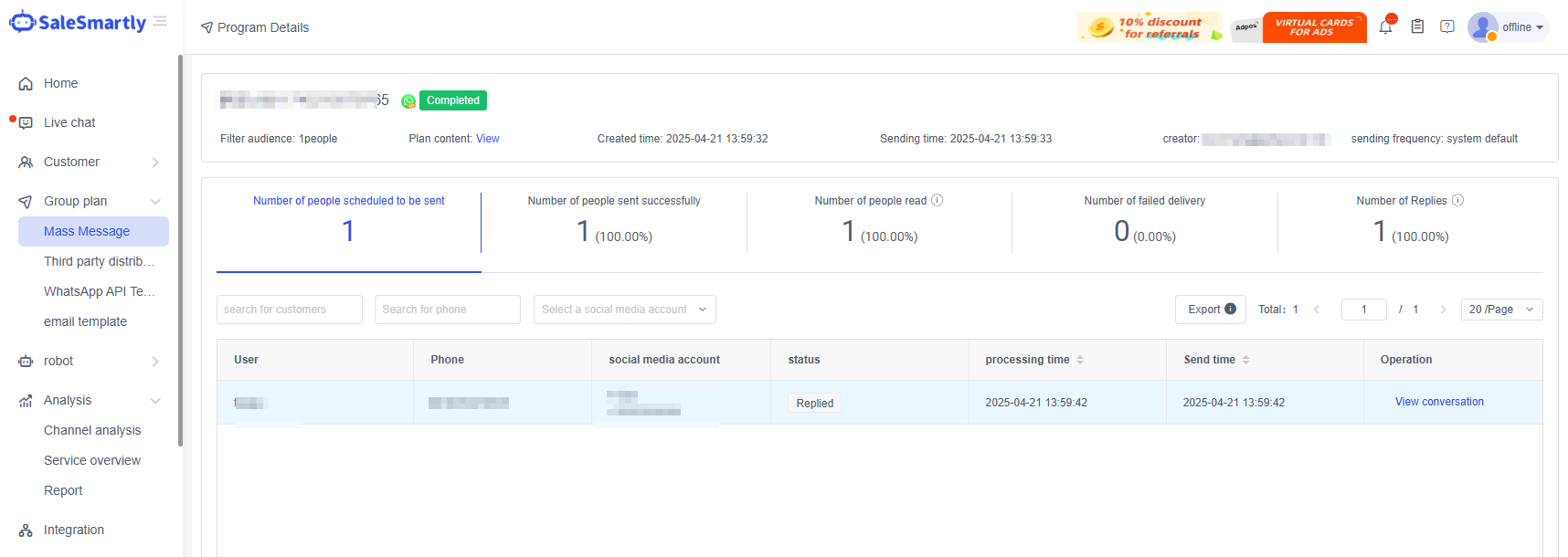
Nhấp "Thống kê" trong kế hoạch để xem chi tiết:
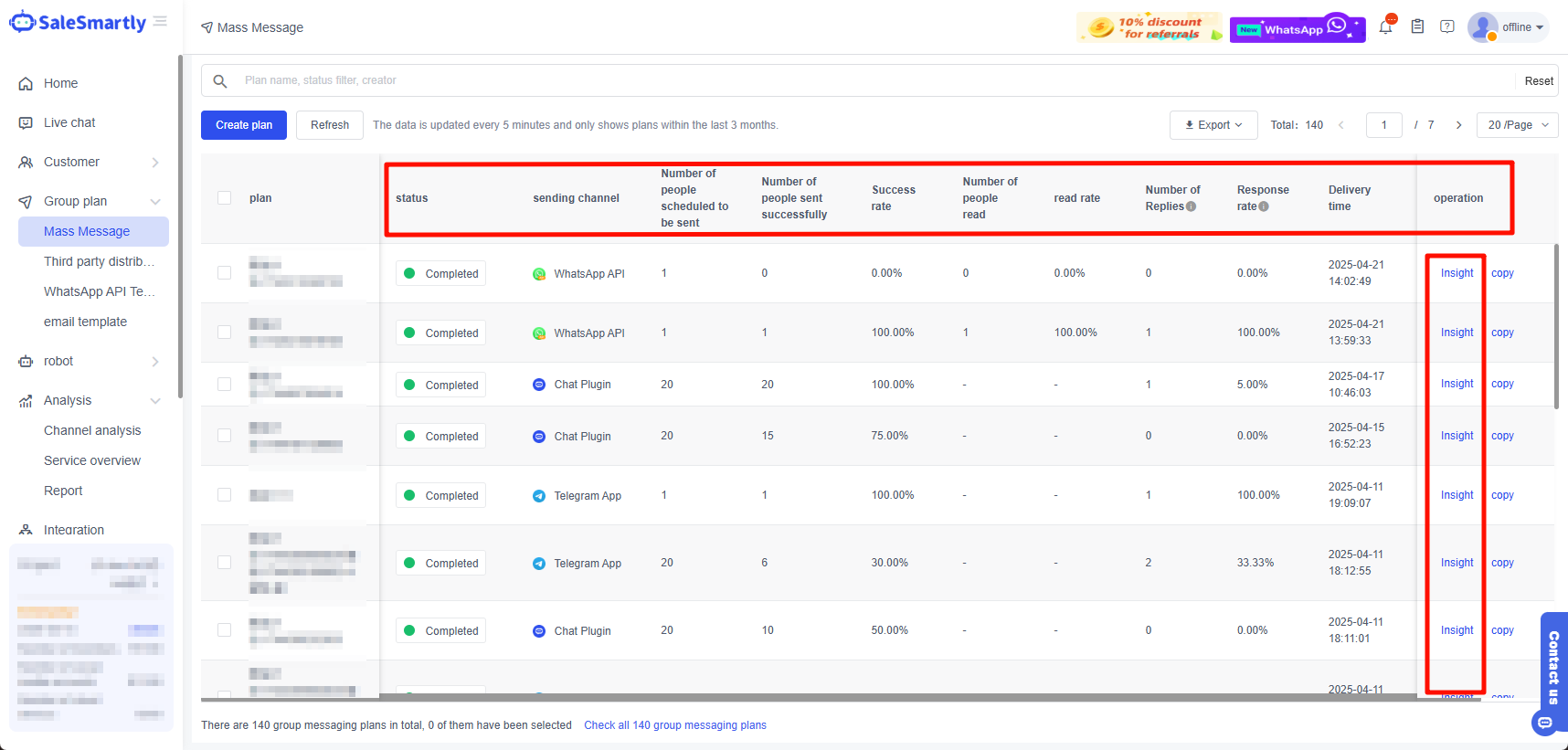
- Thông tin cơ bản: Xem cấu hình kế hoạch và nội dung gốc.
- Hiệu quả gửi: Xem chi tiết phân phối tin nhắn. Nhấp vào các vùng:
- "Số lượng dự kiến": Xem kế hoạch gửi ban đầu
- "Số lượng đã gửi": Xem tỷ lệ gửi và so sánh với dự kiến
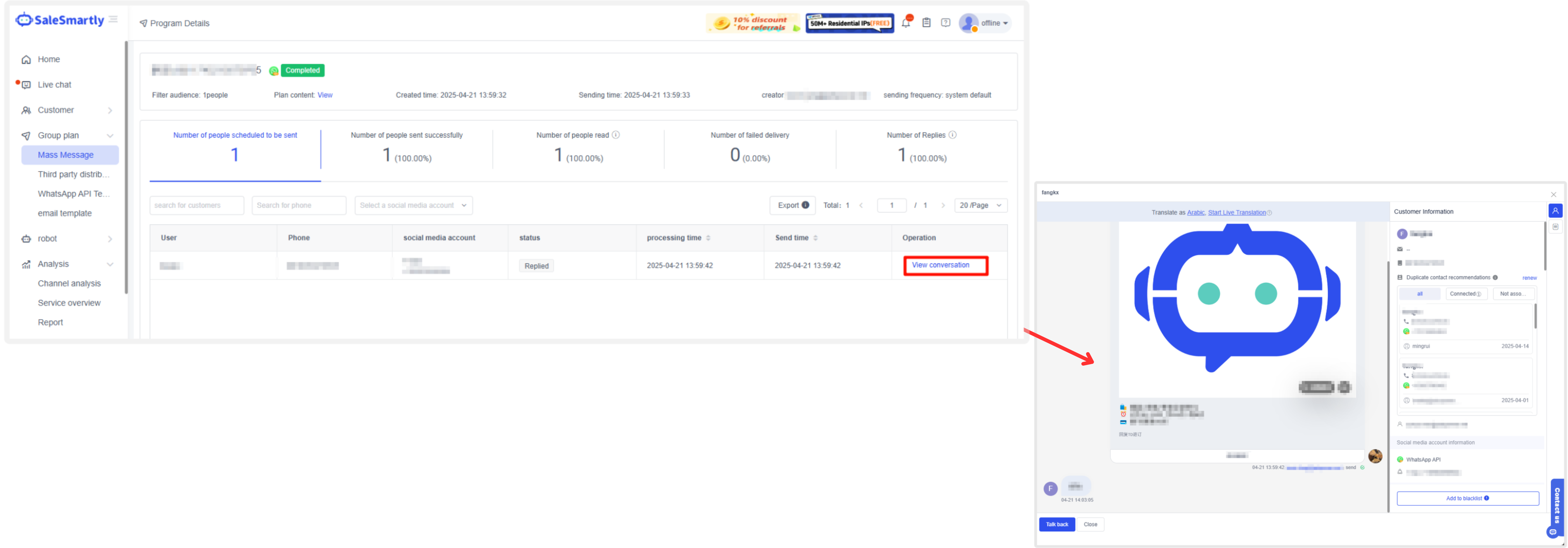
- Xem chi tiết hội thoại:
4. Câu hỏi thường gặp
4.1 Tại sao xuất danh bạ chỉ hiển thị 20 bản ghi?
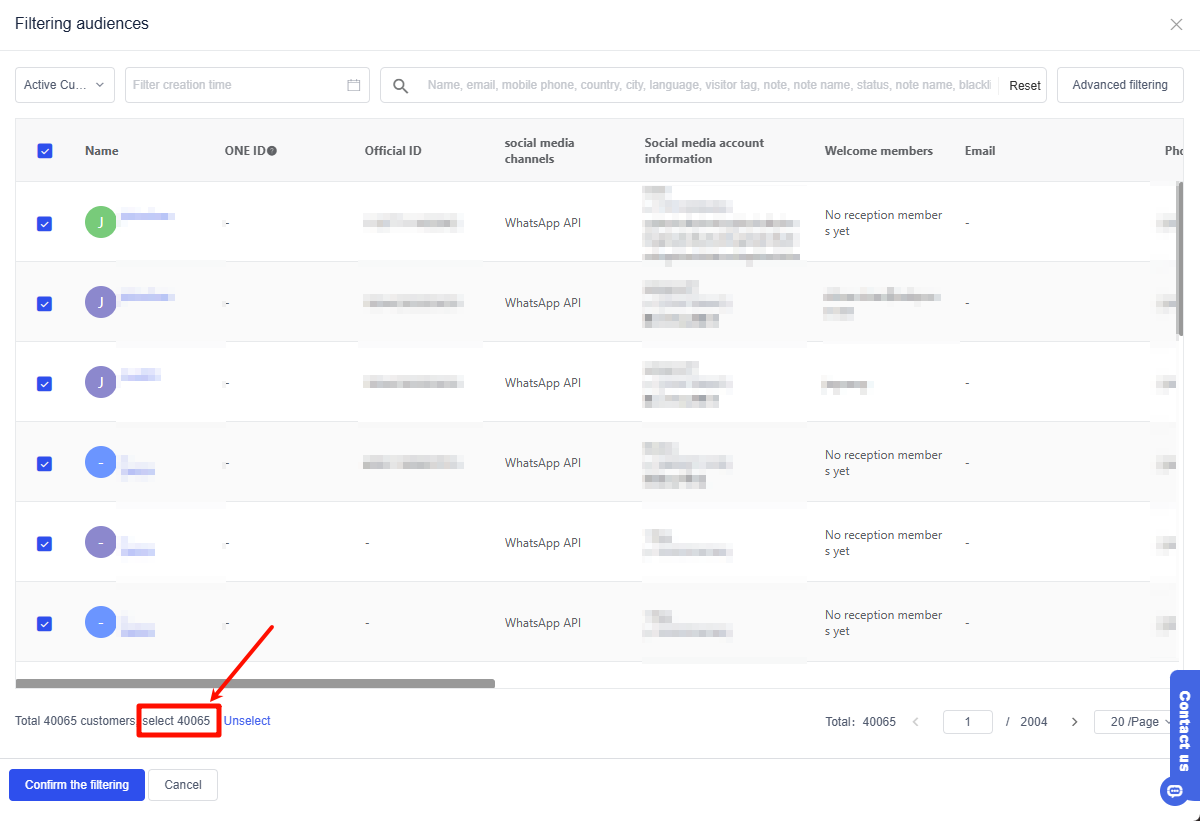
Trả lời: Để xem tất cả khách hàng, hãy nhấp "Chọn tất cả XX khách hàng" ở cuối. Các tùy chọn chọn:
- Chọn vài khách cụ thể: Tích vào hộp kiểm bên cạnh tên
- Chọn một trang: Tích hộp cạnh "Tên"
- Chọn tất cả: Nhấp Chọn tất cả XX khách hàng
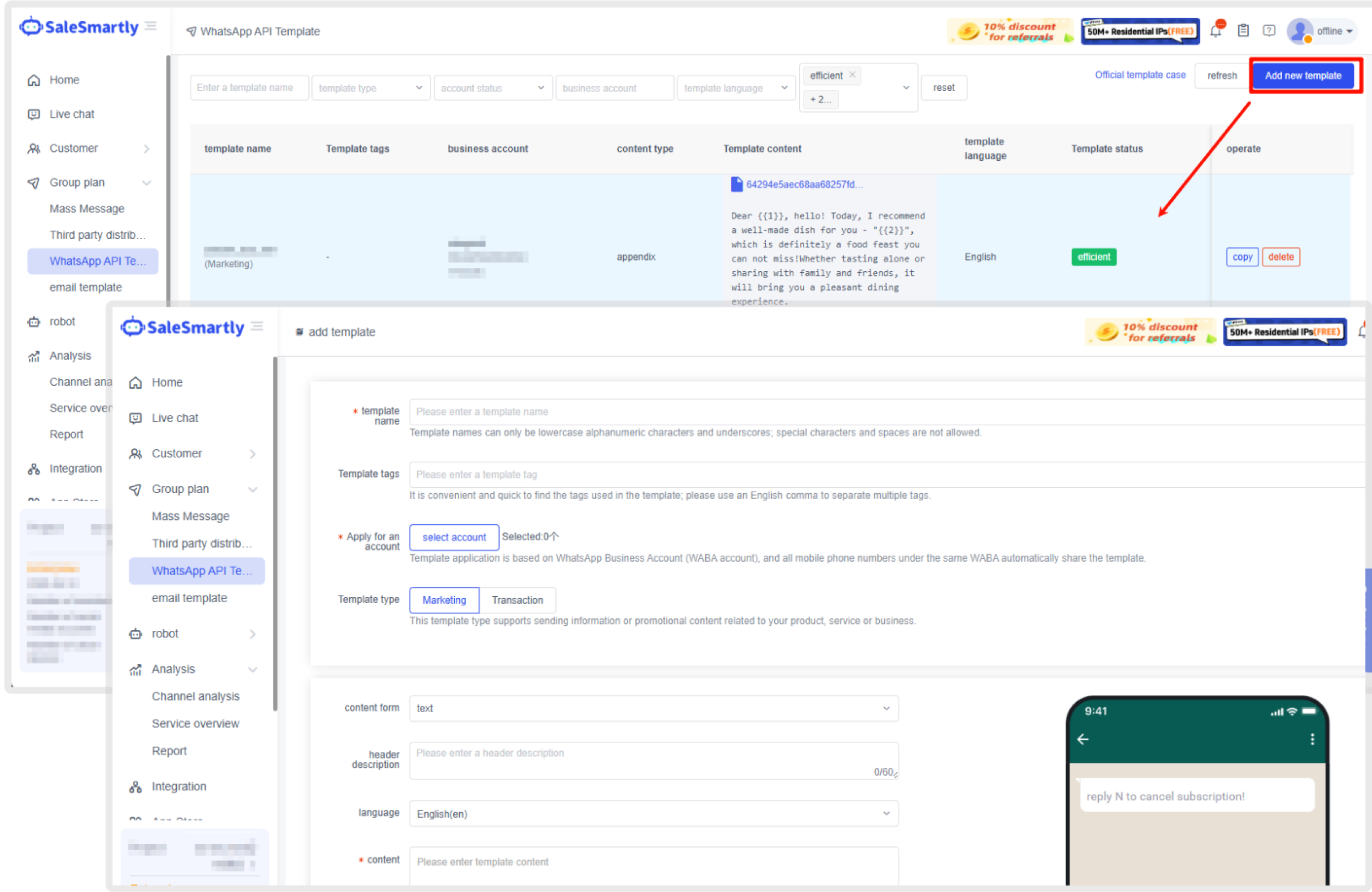
4.2 Cách thêm mẫu WhatsApp?
Trả lời: Quản lý mẫu trong Kế hoạch nhóm - Mẫu WhatsApp API. Lưu ý:
- Nên trò chuyện thụ động 3-5 ngày trước khi gửi mẫu mới
- Tham khảo mẫu chính thức để tăng tỷ lệ duyệt: https://developers.facebook.com/docs/whatsapp/updates-to-pricing/new-template-guidelines
Hướng dẫn phê duyệt mẫu WhatsApp cho chăm sóc khách hàng đa kênh
Hướng dẫn cách tạo và gửi mẫu WhatsApp với tham số, sử dụng nút trả lời nhanh và tự động hóa để tối ưu chăm sóc khách hàng đa kênh.
Hướng dẫn chi phí WhatsApp API cho chăm sóc khách hàng đa kênh
Tìm hiểu cách tính phí WhatsApp API theo cuộc hội thoại và tối ưu chi phí cho dịch vụ chăm sóc khách hàng đa kênh của bạn.
