Hướng dẫn kích hoạt và sử dụng MMLite API cho chăm sóc khách hàng đa kênh
1. Giới thiệu về MMLite API
Bài viết này chủ yếu giới thiệu tính năng Marketing Messages Lite API (MMLite) của Meta, giúp bạn hiểu cách kích hoạt và sử dụng nó hiệu quả.
2. MMLite API là gì?
2.1. Tổng quan
Marketing Message Lite API (viết tắt là MM Lite API) là giao diện mới nhất của Meta để gửi tin nhắn mẫu marketing trên WhatsApp. Thông qua API này, doanh nghiệp có thể tận dụng công nghệ tối ưu hóa của Meta trên nền tảng quảng cáo để:
- Gửi tin nhắn marketing thông qua các sản phẩm thông tin doanh nghiệp của Meta
- Nâng cao hiệu quả tin nhắn marketing nhờ khả năng quảng cáo trên nền tảng Meta
Meta dự kiến sẽ cải tiến tính năng này trên cả 3 nền tảng: Messenger, WhatsApp và Instagram trong tương lai.
2.2. So sánh giữa MMLite và Cloud API
Không giới hạn tần suất: Các dịch vụ gửi tin nhắn chất lượng cao/liên quan đến người dùng sẽ không bị ảnh hưởng bởi giới hạn tần suất tạm thời.
Tỷ lệ gửi thành công tốt hơn:
- MM Lite API có tỷ lệ tiếp cận và đọc cao hơn trong tính toán chính thức
- Tin nhắn marketing gửi qua MM Lite API sẽ đi qua hệ thống quảng cáo của Meta
- Giúp tiếp cận khách hàng ưa thích nhận tin nhắn marketing
- Từ đó cải thiện hiệu suất chiến dịch marketing
Theo dõi dữ liệu marketing: Tin nhắn gửi qua MM Lite API sẽ hiển thị dữ liệu trong hệ thống quảng cáo của bạn.
3. Quy trình kích hoạt MMLite
Để sử dụng MMLite, bạn cần:
- Chọn một số điện thoại trong SaleSmartly để xin cấp phép và kích hoạt
- Sau khi kích hoạt, tin nhắn mẫu marketing từ số này sẽ tự động gửi qua giao diện MMLite mà không cần chọn thủ công
- Tin nhắn mẫu marketing gửi bằng MMLite tương thích với Cloud API và không cần điều chỉnh
- Các loại tin nhắn mẫu khác vẫn gửi bằng Cloud API
3.1. Xin cấp phép trong phần tích hợp
Thực hiện theo các bước sau:
- Vào mục tích hợp WhatsApp API của SaleSmartly
- Nhấp Apply for Authorization MMLite cho các số điện thoại bên thứ ba đã đăng ký qua ứng dụng SaleSmartly
3.2. Đăng nhập vào Facebook Business Management
Các bước thực hiện:
- Đăng nhập vào Meta Business Suite Facebook bằng tài khoản quản trị WABA
- Nhấp Settings → chọn danh sách yêu cầu
- Bạn sẽ thấy yêu cầu từ SaleSmartly trong danh sách
- Nhấp Accept → xác nhận ủy quyền thành công trong phần tích hợp SaleSmartly
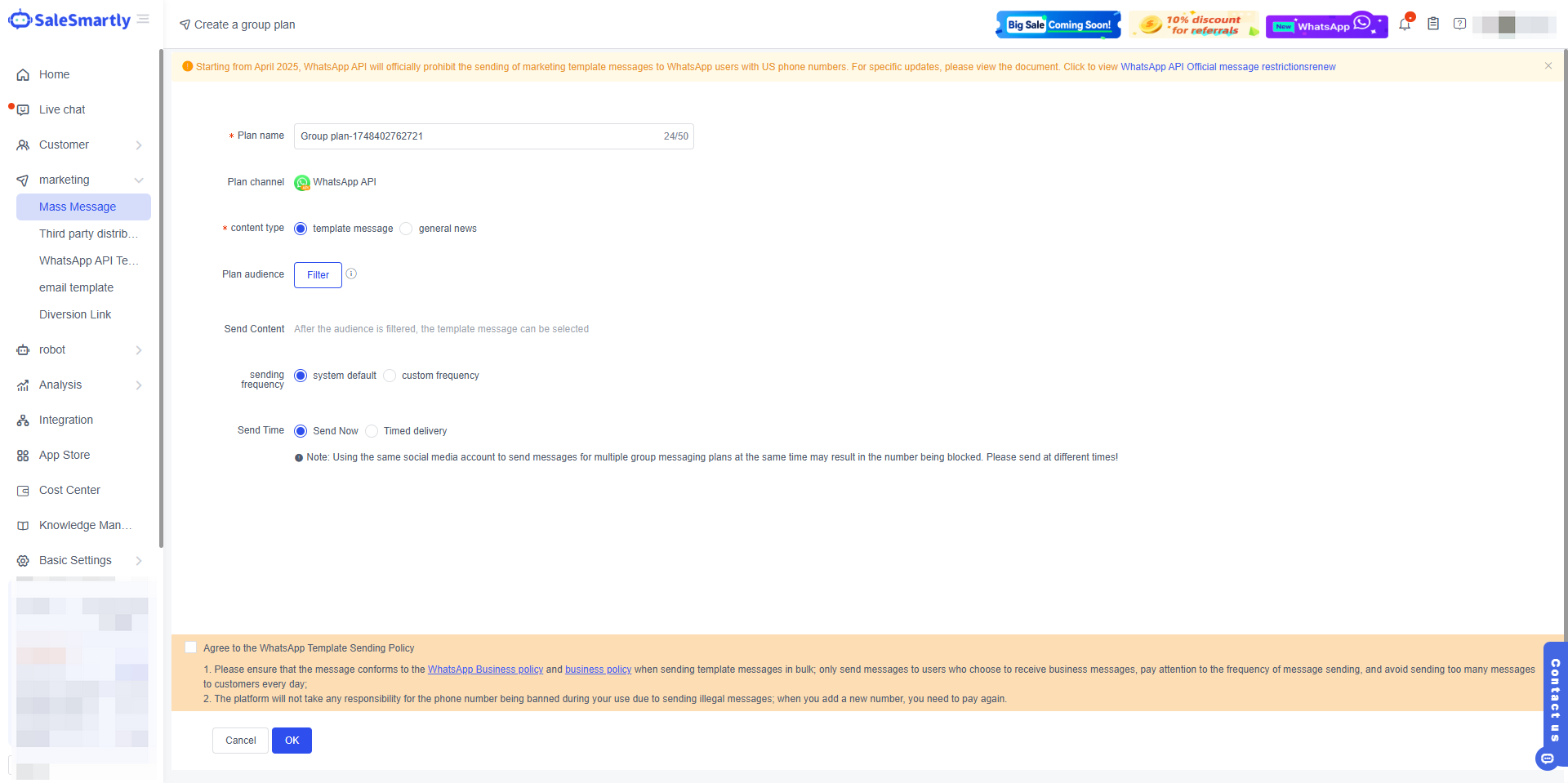
3.3. Bắt đầu gửi tin nhắn mẫu marketing
Hướng dẫn chi phí WhatsApp API cho chăm sóc khách hàng đa kênh
Tìm hiểu cách tính phí WhatsApp API theo cuộc hội thoại và tối ưu chi phí cho dịch vụ chăm sóc khách hàng đa kênh của bạn.
Hướng dẫn phòng tránh tài khoản WhatsApp API bị khóa
Tìm hiểu nguyên nhân và cách phòng tránh tài khoản WhatsApp API bị khóa để đảm bảo hoạt động chăm sóc khách hàng đa kênh hiệu quả.
