Hướng dẫn gửi và chấp nhận mẫu WhatsApp cho chăm sóc khách hàng đa kênh
1. Gửi và phê duyệt mẫu tin WhatsApp
Bạn có thể thêm mẫu tin WhatsApp của mình tại Kế hoạch nhóm – Mẫu WhatsApp API.
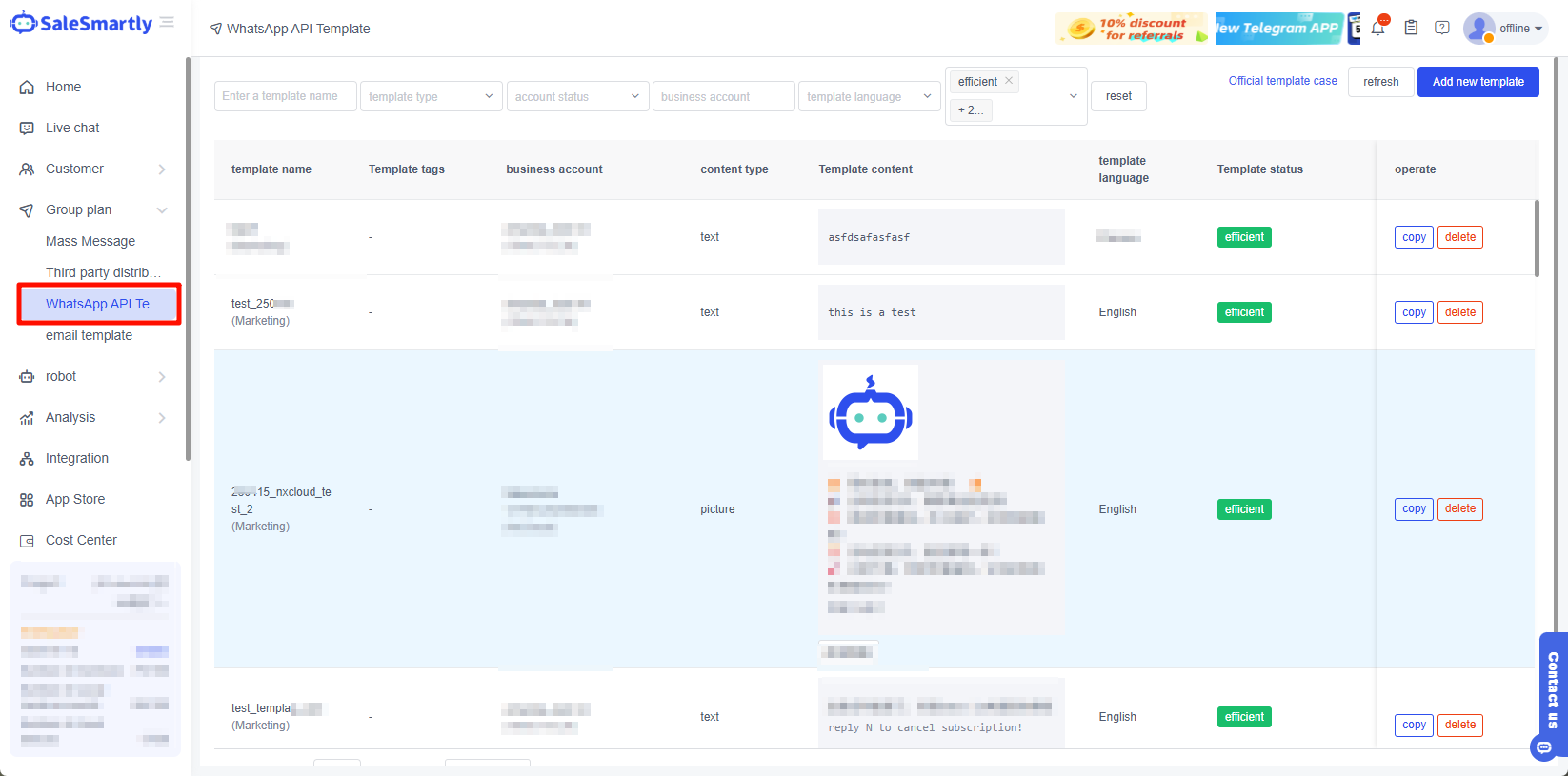
Nếu mẫu WhatsApp bạn gửi không được chấp nhận, bạn có thể thử các phương pháp sau:
1.1. Sử dụng biến động trong mẫu tin
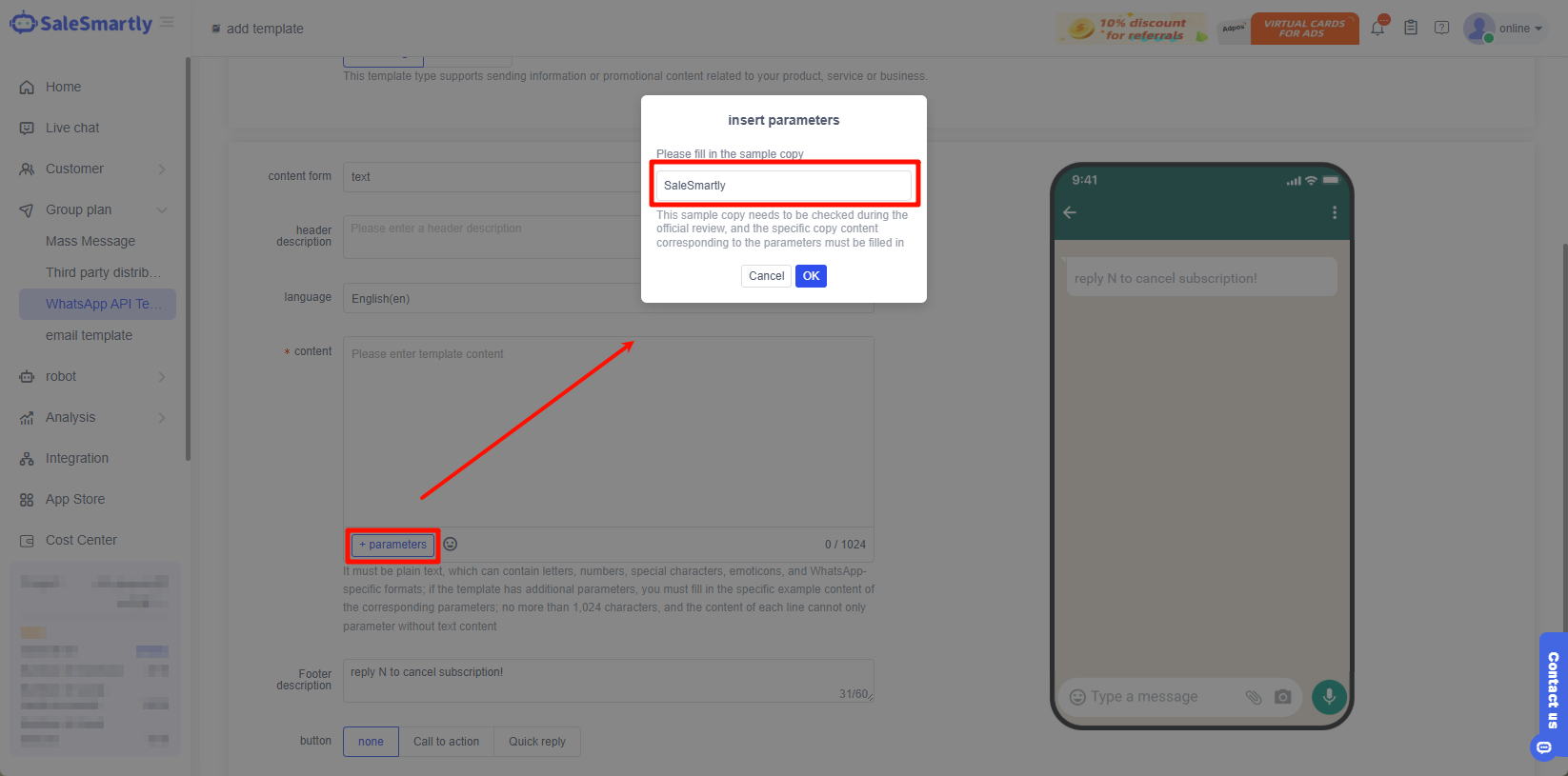
Khi tạo mẫu tin, ngoài việc nhập trực tiếp nội dung vào phần "Nội dung", bạn cũng có thể sử dụng tính năng "Tham số" để thay đổi từ khóa.
Như minh họa bên dưới, bạn có thể thêm "tham số" vào nội dung. Sau khi các từ khóa trong "tham số" được phê duyệt, bạn có thể thay đổi nội dung "tham số" thành từ khóa thực tế cần gửi khi phát hành.
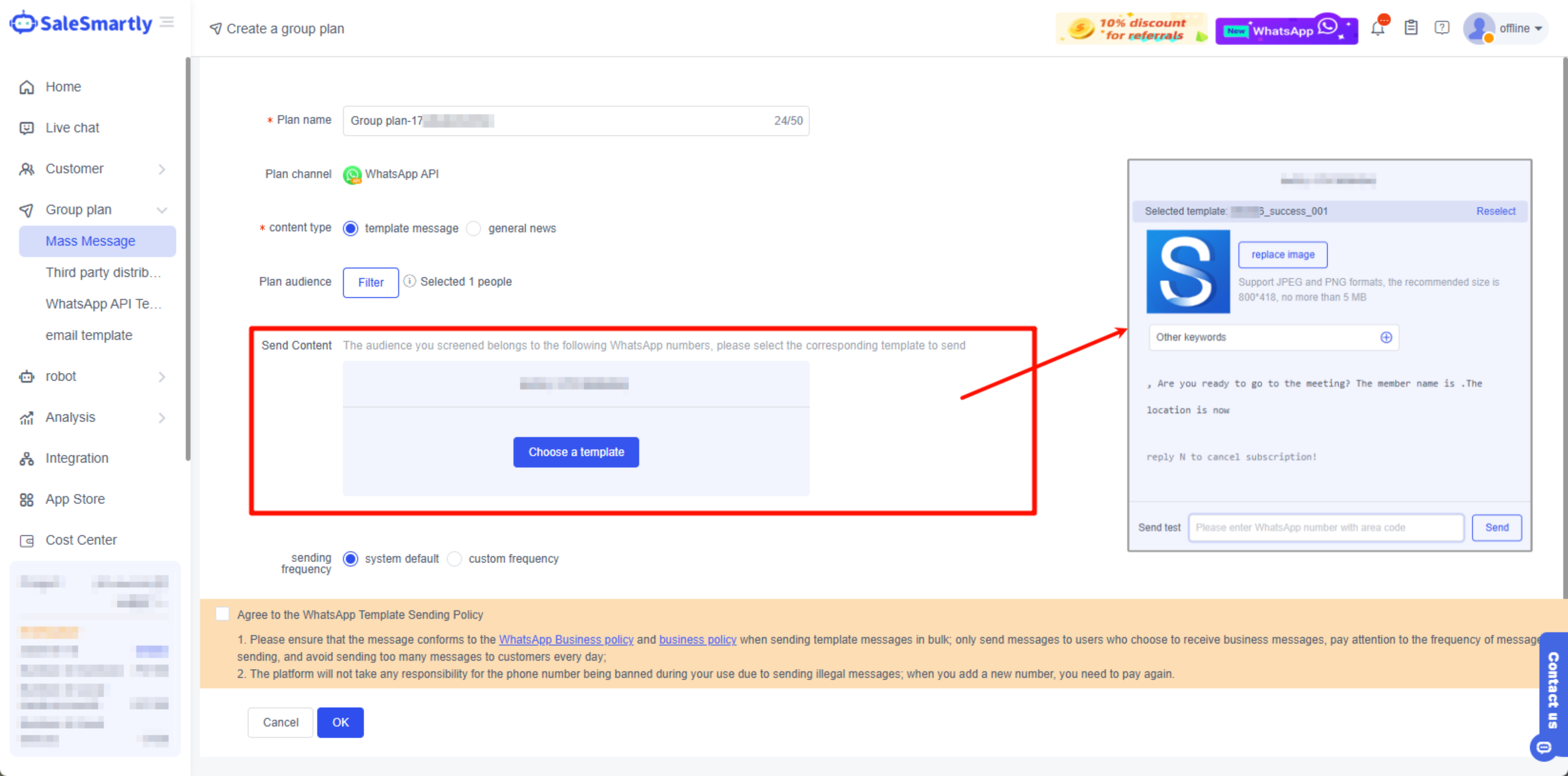
Khi gửi tin, truy cập Kế hoạch nhóm – Tin nhắn hàng loạt – "Thêm mẫu mới", chọn kênh WhatsApp API, lọc đối tượng và chọn "Tin nhắn mẫu" trong loại nội dung. Chọn mẫu có "Tham số", bạn có thể trực tiếp thay đổi "Tham số" ban đầu trong ô đỏ thành thông tin cần thiết, sau đó gửi tin nhắn đến nhóm.
1.2. Kích hoạt quảng cáo qua Tự động hóa & Phản hồi nhanh
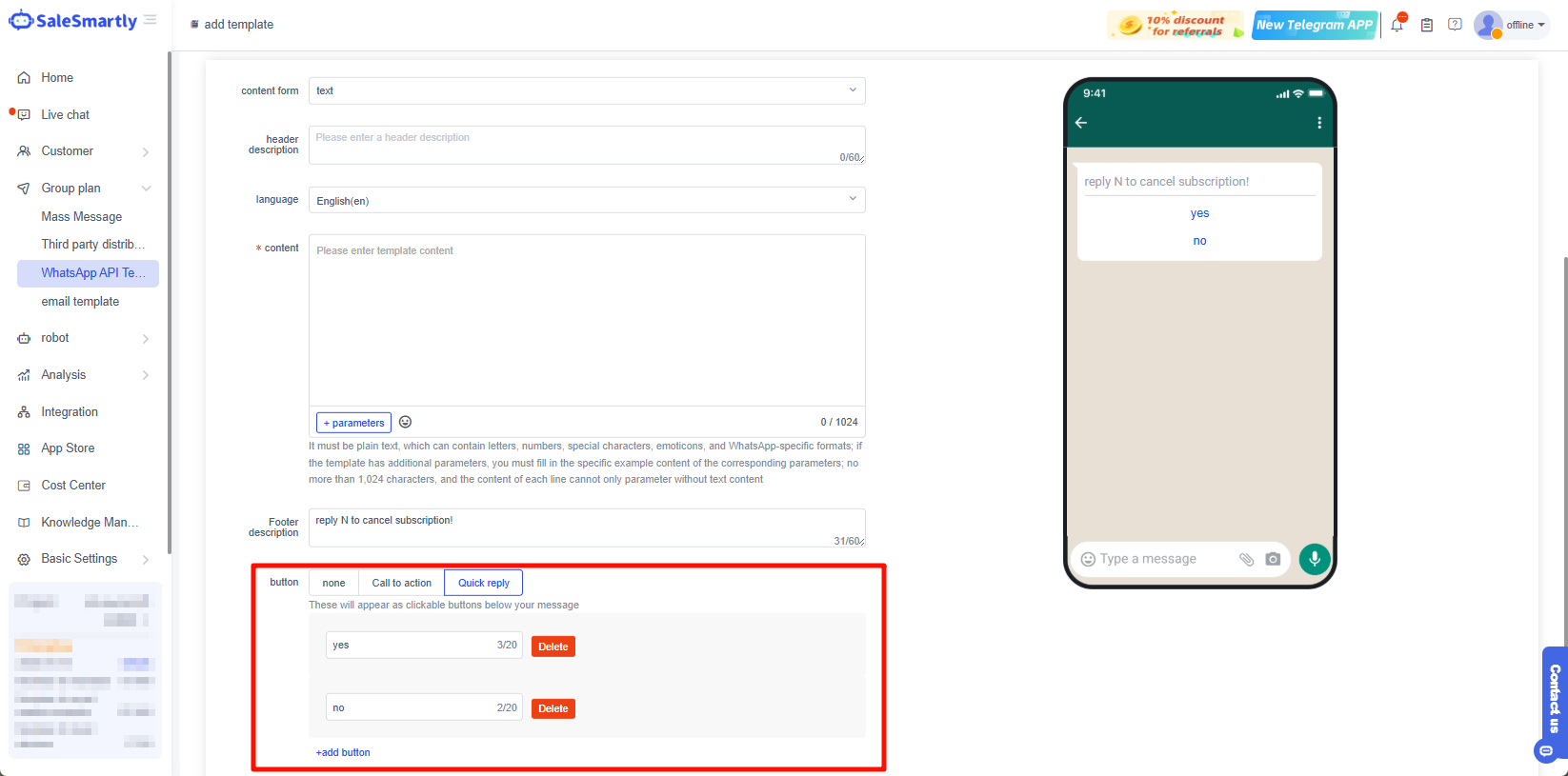
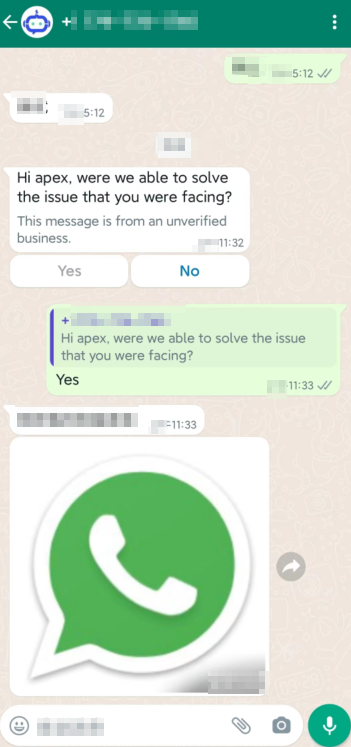
Phương pháp này yêu cầu sử dụng tính năng "tự động hóa" trong phần mềm. Bạn có thể sử dụng "nút phản hồi nhanh" trong mẫu, chẳng hạn như các nút "Có" và "Không" trong hình bên dưới. Và kích hoạt nó thông qua từ khóa trong "tự động hóa" và cấu hình thông tin quảng cáo thực tế. Khi khách hàng nhấp vào "nút phản hồi nhanh", từ khóa "tự động hóa" sẽ kích hoạt phản hồi tự động với nội dung quảng cáo thực tế.
Hướng dẫn sử dụng Tự động hóa: /docs/AnqfdJ
Ví dụ kiểm tra như sau:
Hướng dẫn thiết lập thanh toán cho WhatsApp Business đa kênh
Hướng dẫn chi tiết cách thêm phương thức thanh toán và quản lý nhiều tài khoản WhatsApp Business trên Meta Business Suite.
Hướng dẫn phê duyệt mẫu WhatsApp cho chăm sóc khách hàng đa kênh
Hướng dẫn cách tạo và gửi mẫu WhatsApp với tham số, sử dụng nút trả lời nhanh và tự động hóa để tối ưu chăm sóc khách hàng đa kênh.
