Hướng dẫn tích hợp và quản lý email đa kênh trong SaleSmartly
1. Tích hợp và quản lý email trong SaleSmartly
Hộp thư tích hợp cho phép kết nối trực tiếp nhiều tài khoản email của doanh nghiệp vào SaleSmartly, giúp nhân viên chăm sóc khách hàng có thể tập trung xem và trả lời email khách hàng từ các hộp thư khác nhau. Nền tảng cũng hỗ trợ gửi email hàng loạt như EDM marketing, giúp quản lý và vận hành thống nhất kênh email, nâng cao hiệu quả chăm sóc khách hàng và kết quả marketing qua email.
2. Hướng dẫn từng bước quản lý email
Dưới đây là hướng dẫn chi tiết cách quản lý tin nhắn email trong SaleSmartly:
2.1. Tích hợp email
2.1.1. Nhấp vào Thêm Email

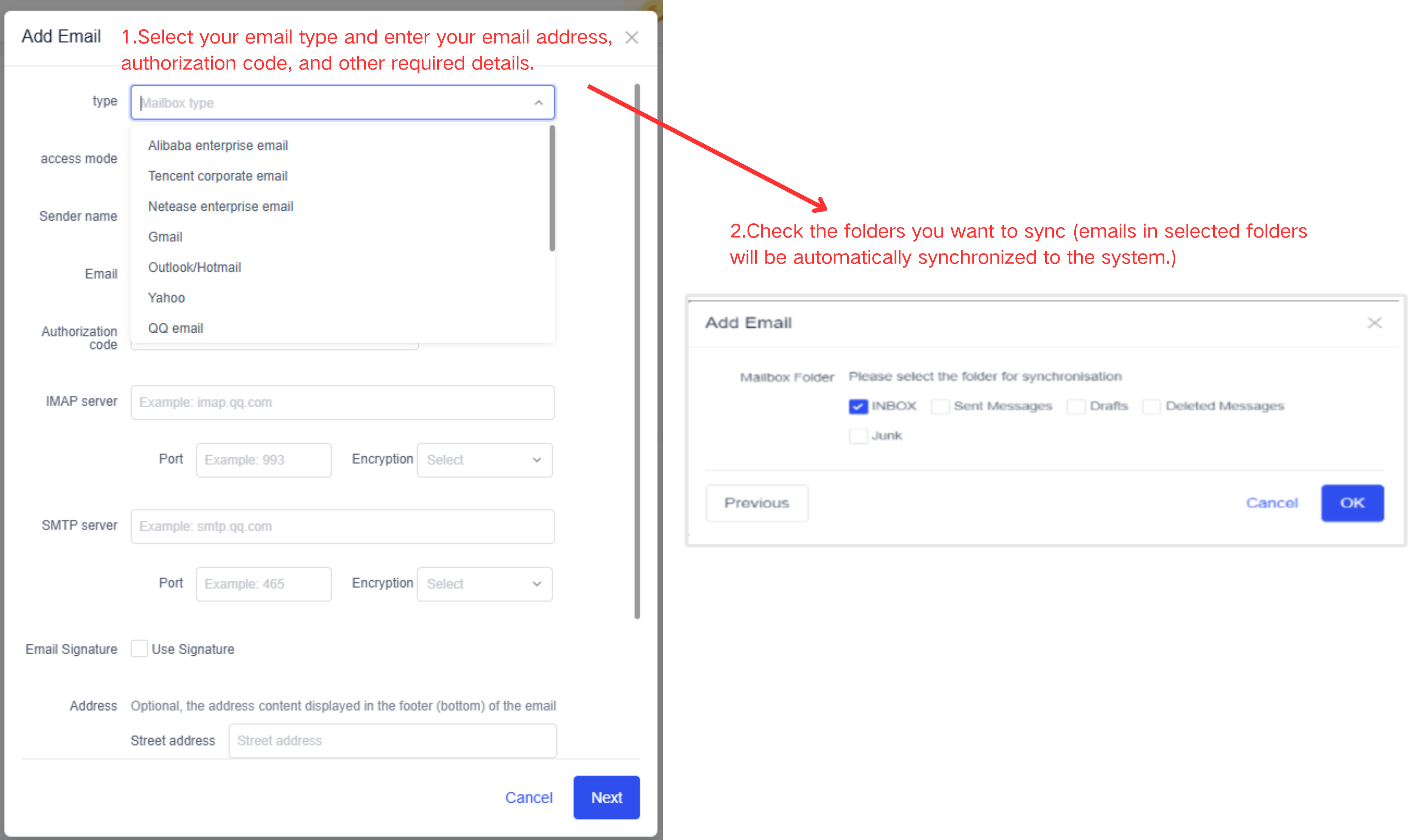
2.1.2. Chọn loại hộp thư và phương thức truy cập
- Chọn chế độ khách hàng (khuyến nghị sử dụng chế độ này)
- Khi chọn "Chế độ khách hàng", hệ thống sẽ tự động điền thông tin máy chủ nhận/gửi, cổng và phương thức mã hóa (nếu bạn đã thay đổi thì cần nhập thủ công). Hướng dẫn lấy mã: Cách lấy mã ủy quyền/mật khẩu Email?
- Chọn các thư mục hộp thư cần đồng bộ (email trong các thư mục được chọn sẽ đồng bộ lên hệ thống), sau đó nhấp OK.
Lưu ý: Nếu thay đổi mật khẩu hoặc mã ủy quyền dẫn đến kết nối thất bại, bạn sẽ không thể gửi email hoặc đồng bộ thư mục. Cần nhấp Chỉnh sửa để cập nhật lại mật khẩu/mã ủy quyền.
- Chế độ chuyển tiếp
- Khi chọn Chế độ chuyển tiếp, sau khi chọn loại email tương ứng, bạn cần cấu hình địa chỉ nhận do hệ thống cung cấp vào nền tảng email, đồng thời nhập tên người gửi, địa chỉ email, mật khẩu/ mã ủy quyền, địa chỉ máy chủ gửi và cổng trên nền tảng này.
Sau khi thiết lập chuyển tiếp tự động trên nền tảng email tương ứng, bạn cần liên hệ bộ phận chăm sóc khách hàng của chúng tôi để xác nhận qua email.
Lưu ý: Cách lấy mã ủy quyền cho các loại tài khoản email? Nhấp vào liên kết để xem tài liệu hướng dẫn.

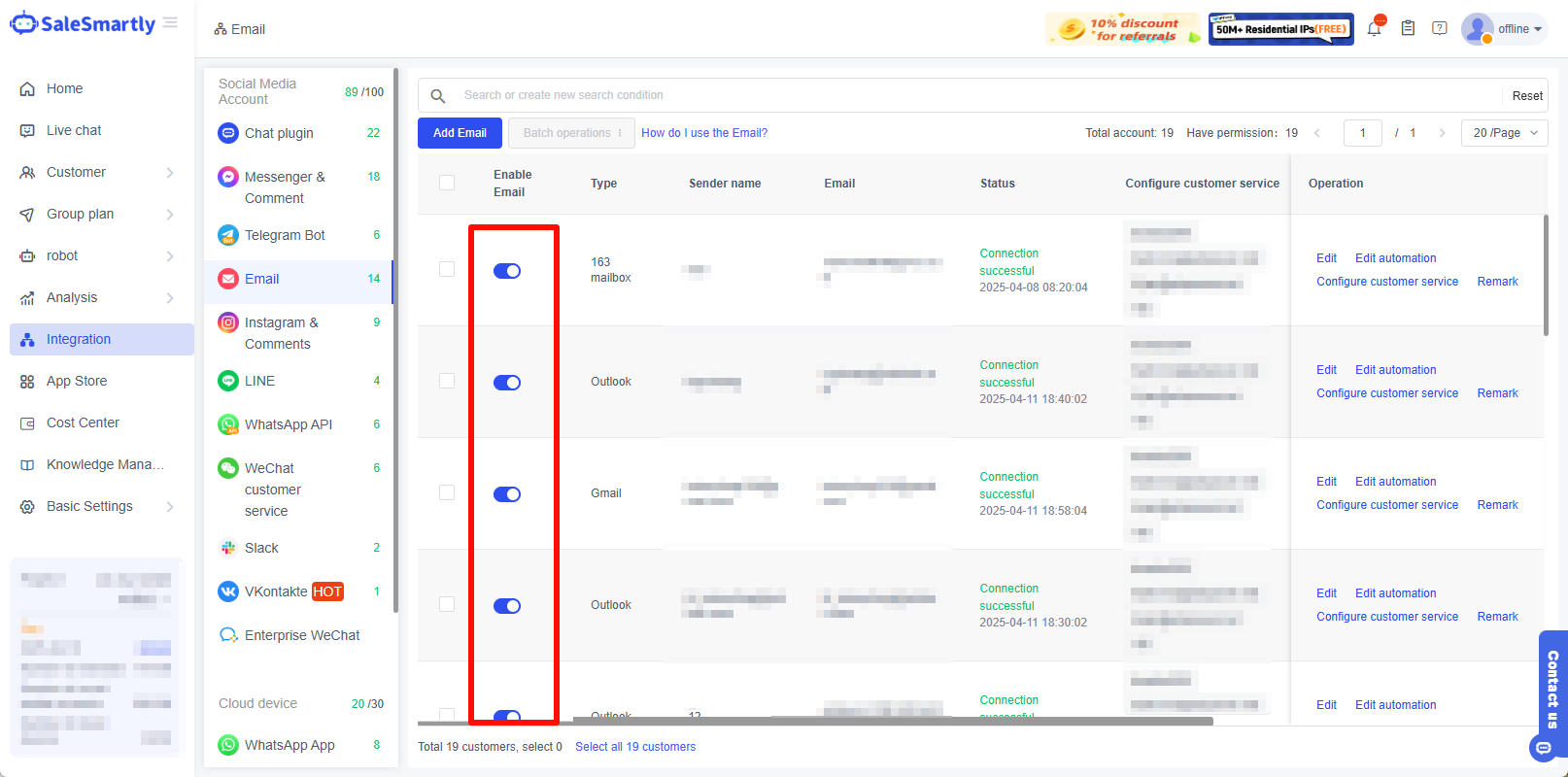
2.1.3. Kích hoạt email trong SaleSmartly
Bật công tắc Kích hoạt hộp thư để sử dụng email của bạn trả lời các cuộc trò chuyện.
2.2. Trả lời qua trò chuyện email
Trong giao diện trò chuyện, bạn có thể xem thông tin khách truy cập từ kênh Email và trả lời các thông tin liên quan. Khi trả lời nội dung từ kênh Email, nhấp vào Trả lời, chỉnh sửa tiêu đề và nội dung email, hoặc chọn từ mẫu email có sẵn để gửi. Bạn cũng có thể thêm tệp đính kèm, tùy chỉnh thời gian gửi,...

Hướng dẫn tích hợp Email đa kênh trên SaleSmartly
Hướng dẫn chi tiết cách tích hợp và quản lý email đa kênh trên SaleSmartly, giúp tối ưu hóa quy trình chăm sóc khách hàng và tự động hóa công việc.
Hướng dẫn tích hợp email đa kênh với Salesmartly
Tích hợp email đa kênh vào Salesmartly giúp quản lý và trả lời khách hàng từ một bảng điều khiển duy nhất, tối ưu hóa hiệu quả dịch vụ chăm sóc khách hàng.
