Hướng dẫn bật xác minh 2 bước và tạo mật khẩu ứng dụng Google
Hướng dẫn chi tiết cách bật xác minh 2 bước và tạo mật khẩu ứng dụng Google để bảo mật tài khoản và tích hợp email đa kênh.
1. Kích hoạt xác minh 2 bước để bảo mật tài khoản Google
1.1 Truy cập cài đặt Gmail hoặc bấm vào đây để chuyển nhanh
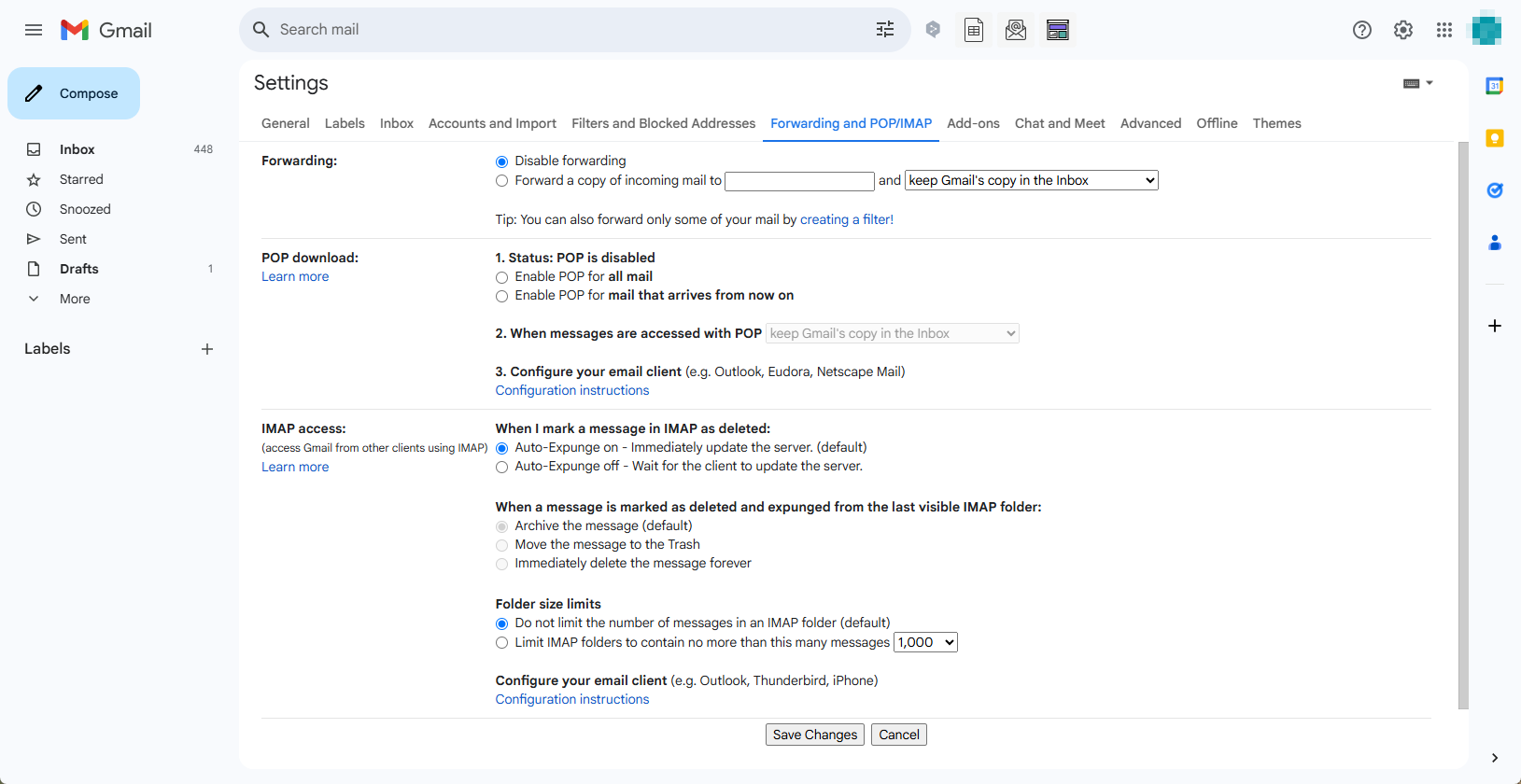
1.2 Bật IMAP (Gmail đã mặc định bật IMAP, không cần kích hoạt thủ công)
1.3 Nhấp vào Logo góc trên bên phải → Quản lý Tài khoản Google của bạn

1.4 Quay lại Quản lý Tài khoản Google
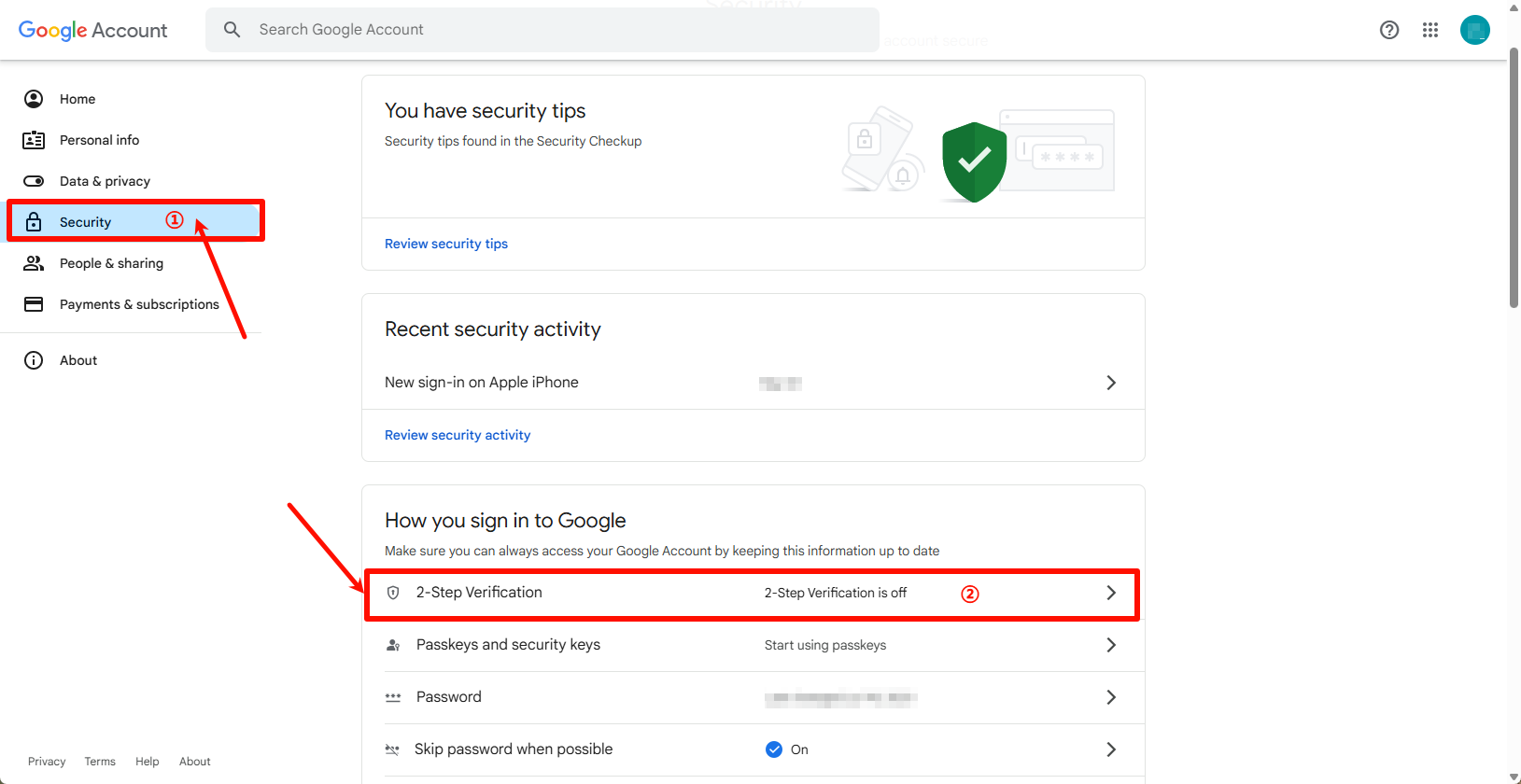
1.5 Chọn Xác minh 2 bước → nhấn Bật xác minh 2 bước
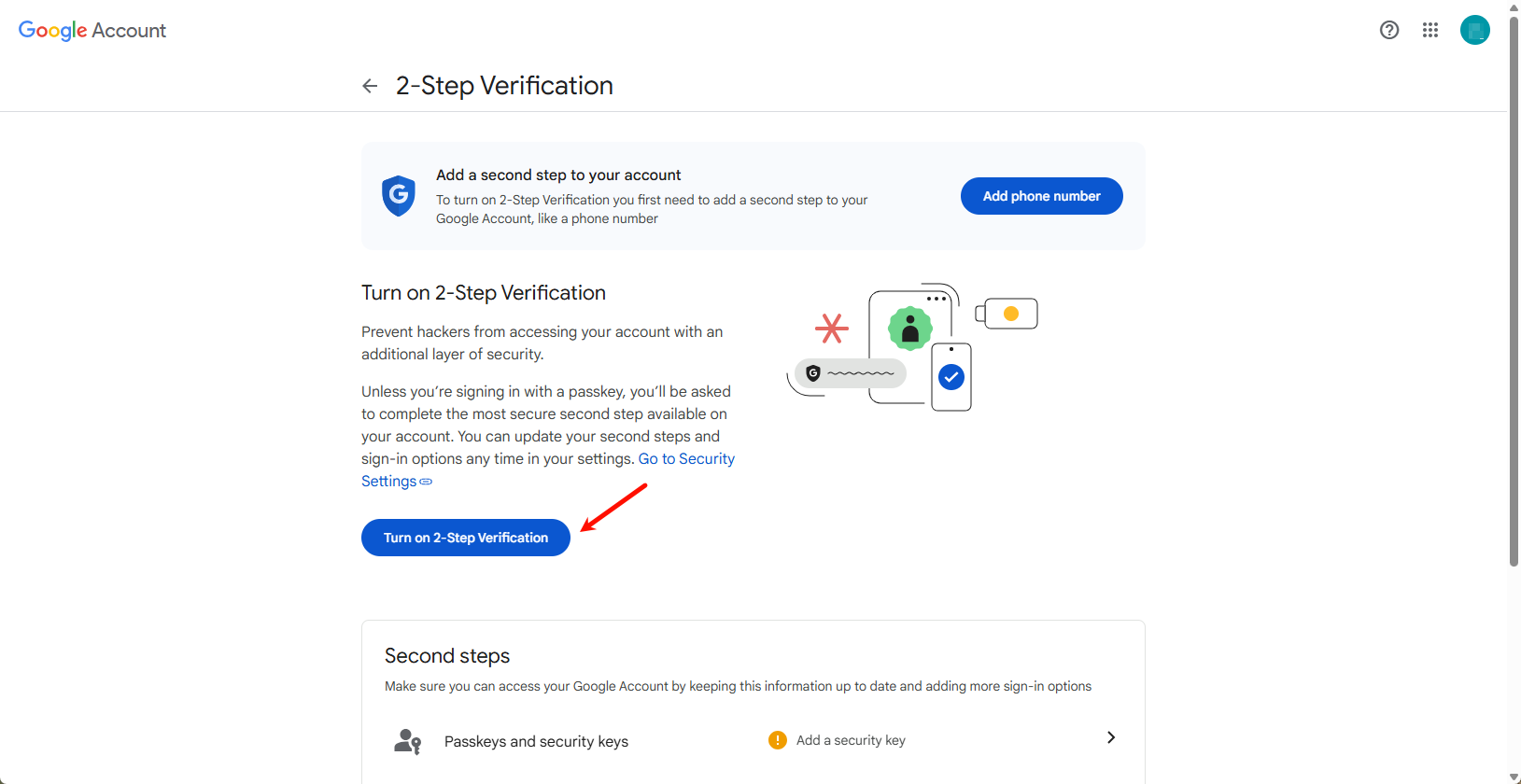
1.6 Nhấn Xong

2. Tạo mật khẩu ứng dụng Google
2.1 Tìm và chọn Mật khẩu ứng dụng
Truy cập trang tạo mật khẩu riêng: https://myaccount.google.com/apppasswords
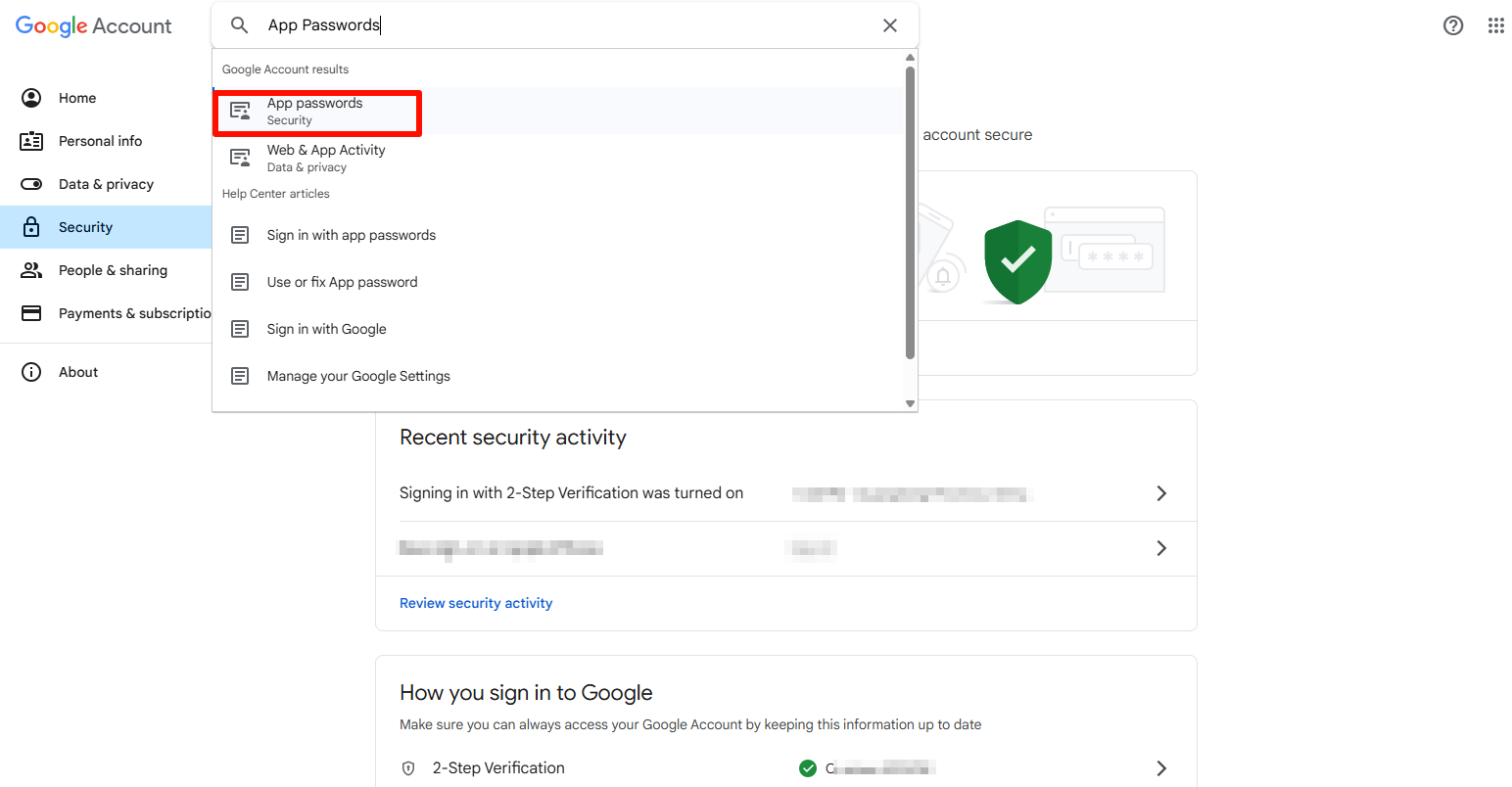
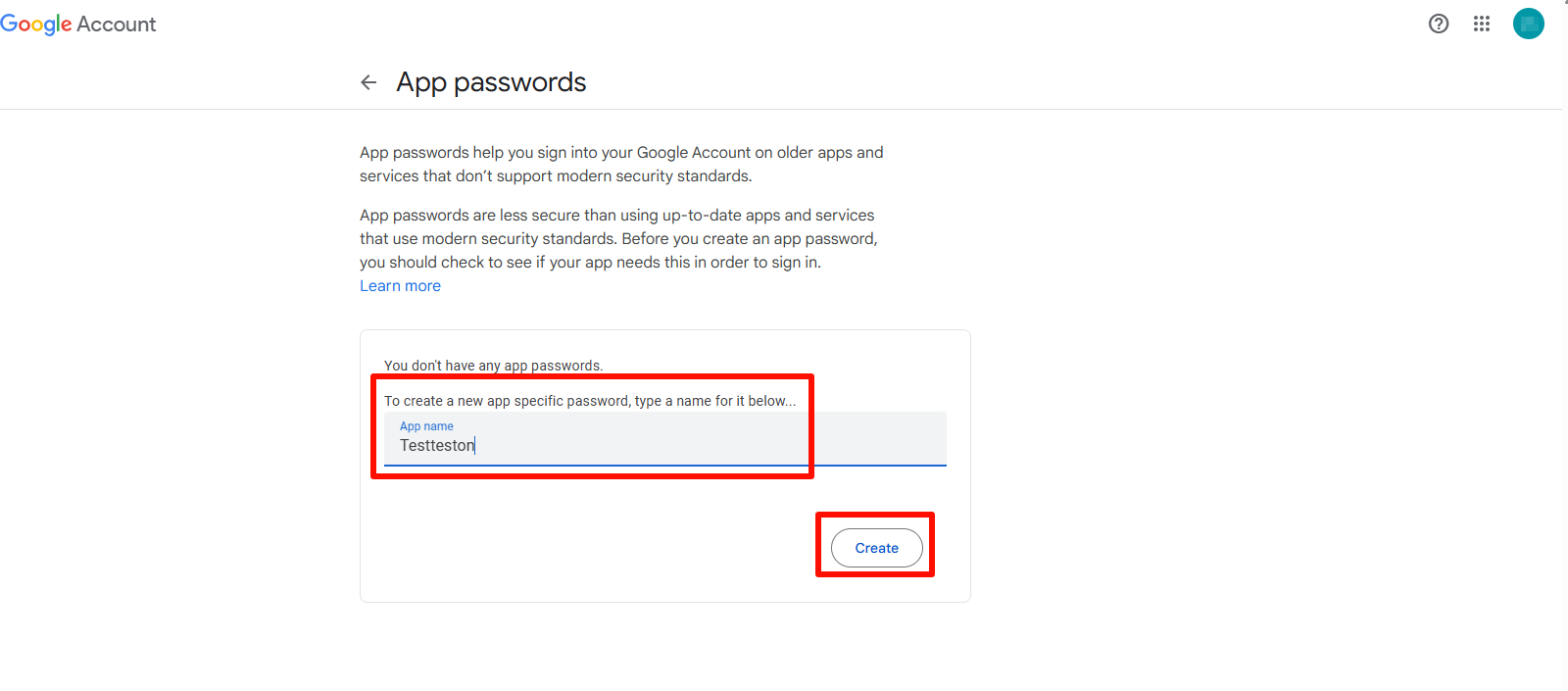
2.2 Nhập tên ứng dụng (bất kỳ tên nào) → bấm Tạo
| Lưu ý: Mật khẩu ứng dụng chỉ hiển thị MỘT LẦN duy nhất! Vui lòng lưu lại hoặc tải về. Nếu đóng trang, bạn sẽ không xem lại được mật khẩu này. |
|---|
3. Sử dụng mật khẩu ứng dụng
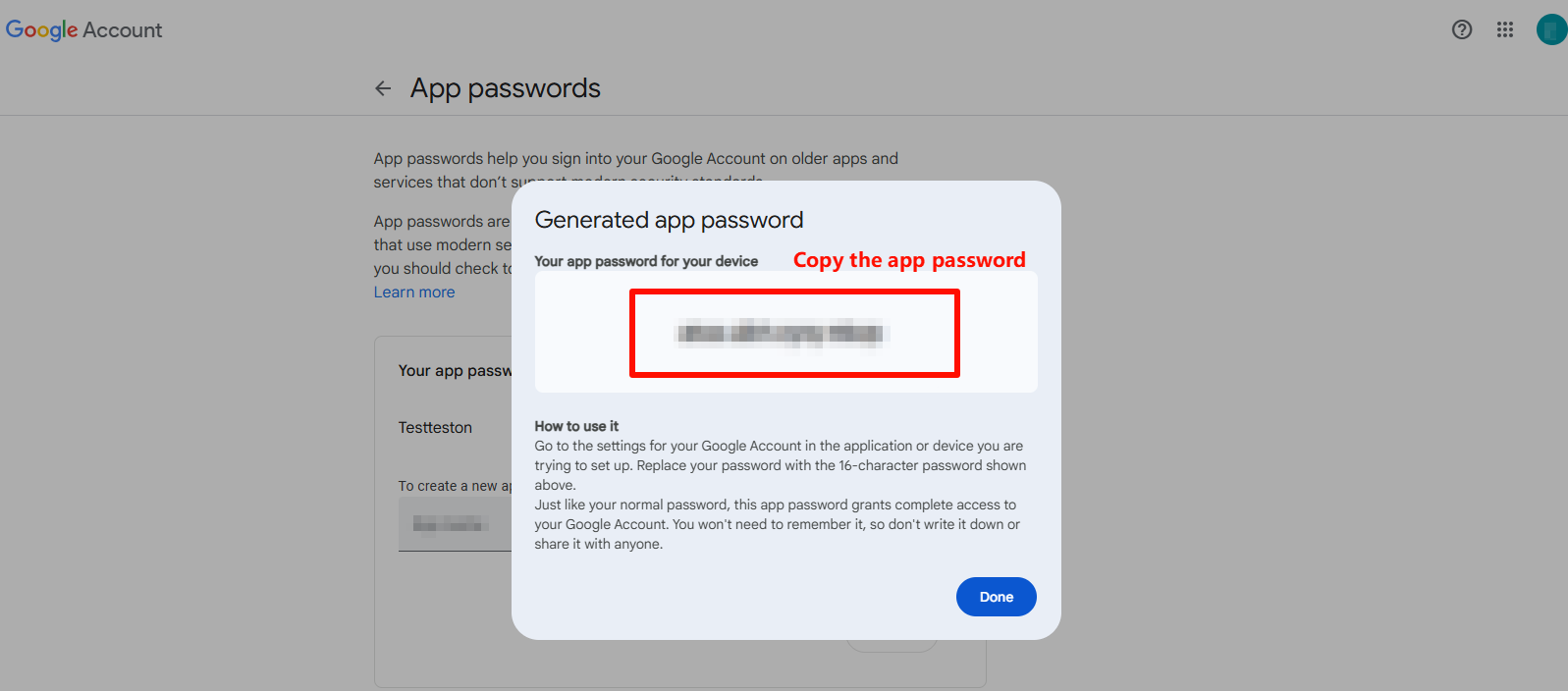
3.1 Sao chép mật khẩu ứng dụng
| Lưu ý: Mật khẩu ứng dụng là mã 16 ký tự dùng để xác thực ứng dụng bên thứ ba với tài khoản Google của bạn một cách an toàn. |
|---|
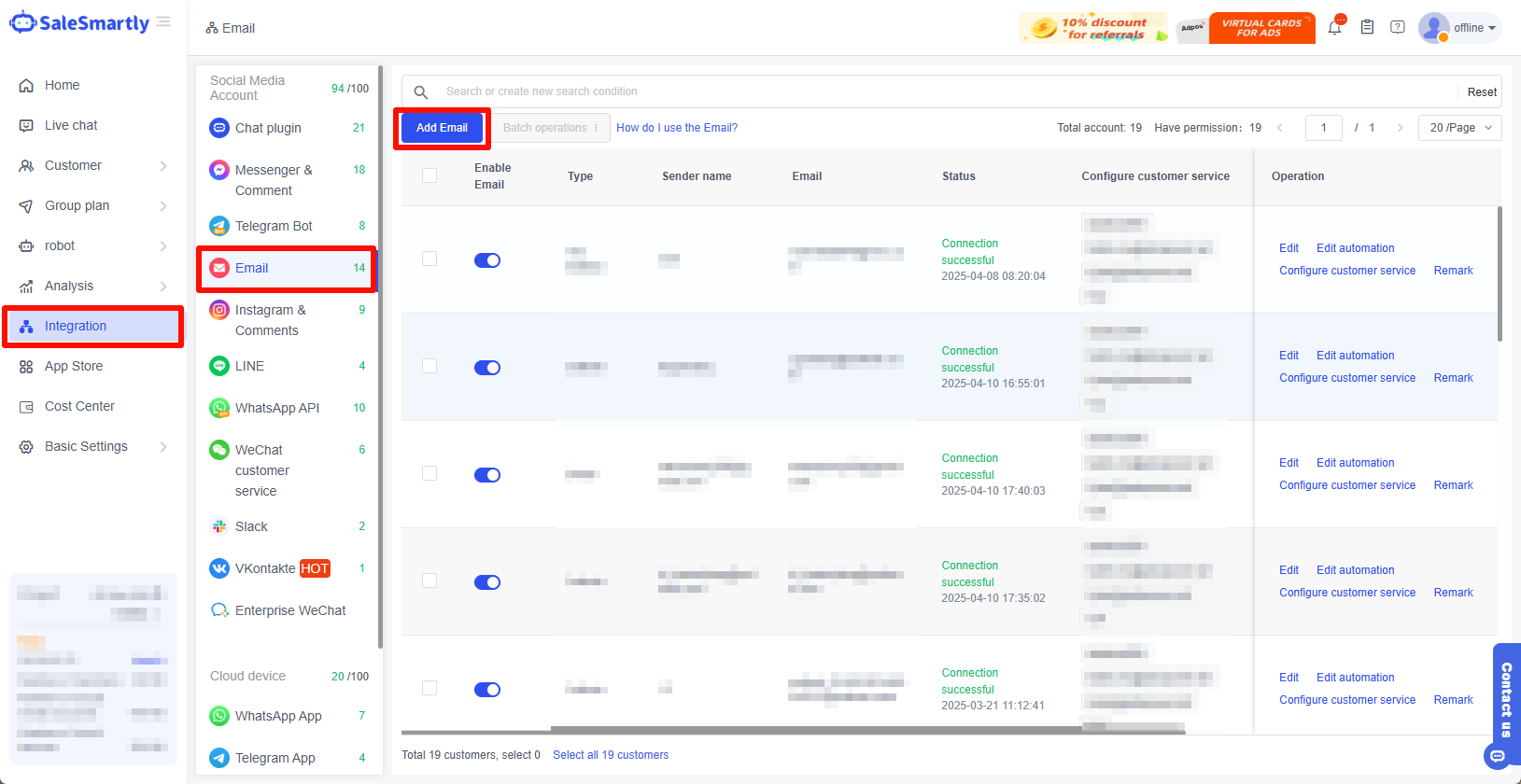
3.2 Quay lại Tích hợp-Email → Thêm email → Dán mật khẩu vừa sao chép
| Lưu ý: Mật khẩu không được chứa khoảng trắng. |
|---|
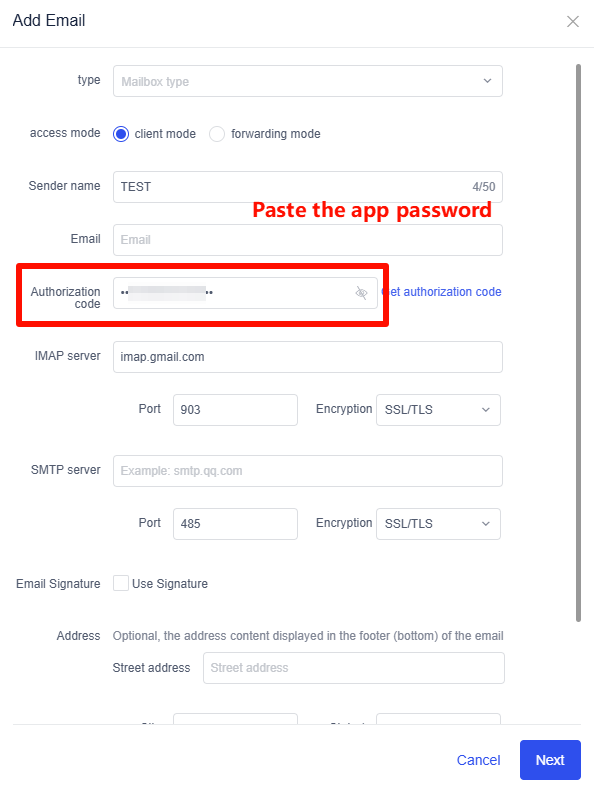
4. Điền mật khẩu ứng dụng
| Lưu ý: Khi tích hợp hộp thư qua IMAP, phải điền đúng địa chỉ máy chủ IMAP và cổng thực tế thay vì thông tin mẫu bên dưới. |
|---|
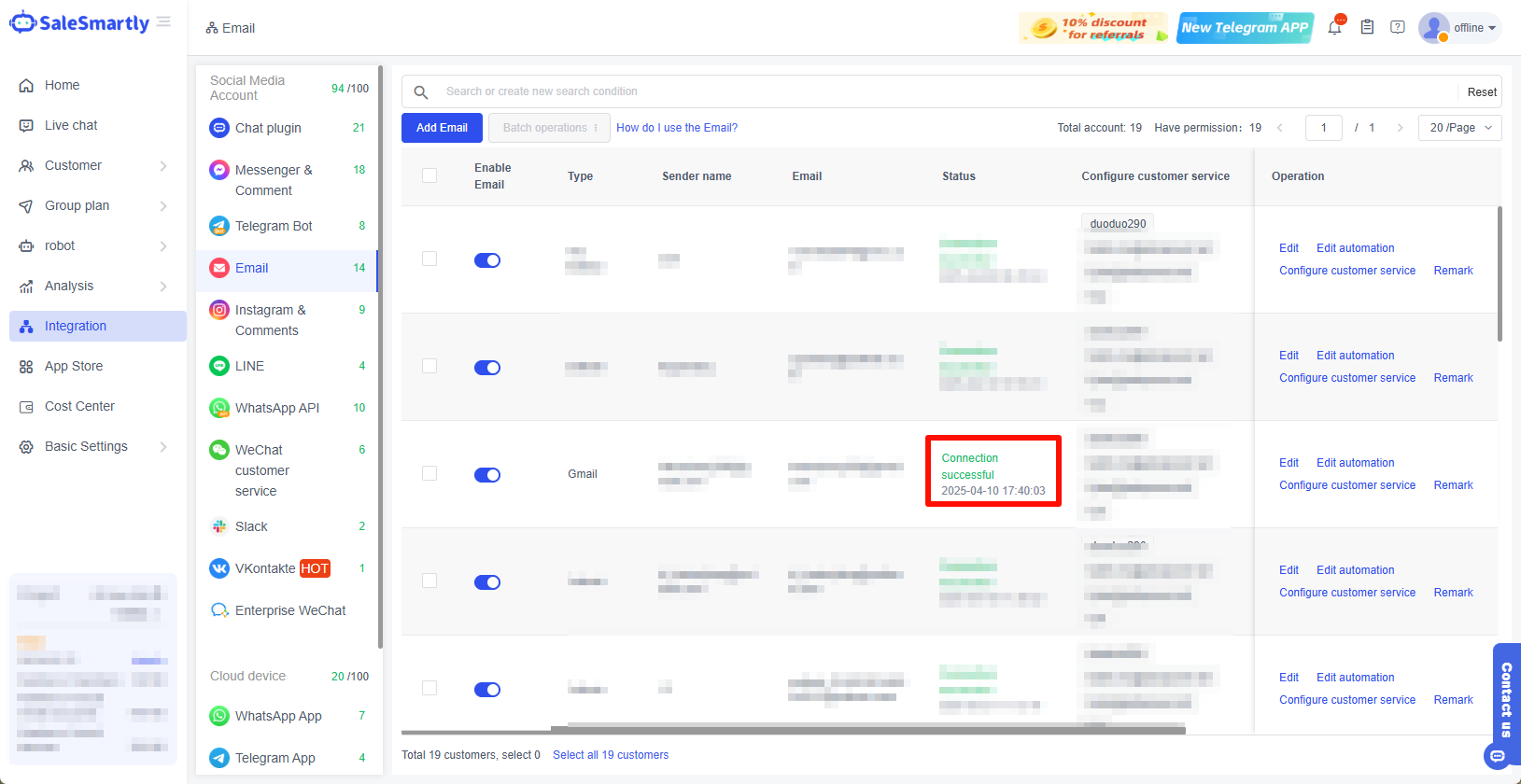
5. Xác thực thành công
6. Câu hỏi thường gặp
6.1 Tại sao không tìm thấy mật khẩu ứng dụng?
- Nếu chưa bật xác minh 2 bước, vui lòng:
- Bấm để xem hướng dẫn chi tiết cách bật xác minh 2 bước
- Hoặc bấm vào liên kết để kích hoạt (yêu cầu đăng nhập tài khoản Google)
- Truy cập trang: https://myaccount.google.com/u/6/apppasswords?gar=1
- Nhập tên mật khẩu ứng dụng (không yêu cầu cụ thể) → Bấm "Tạo" (đảm bảo đã bật xác minh 2 bước)

- Tìm Mật khẩu ứng dụng trong Tài khoản Google
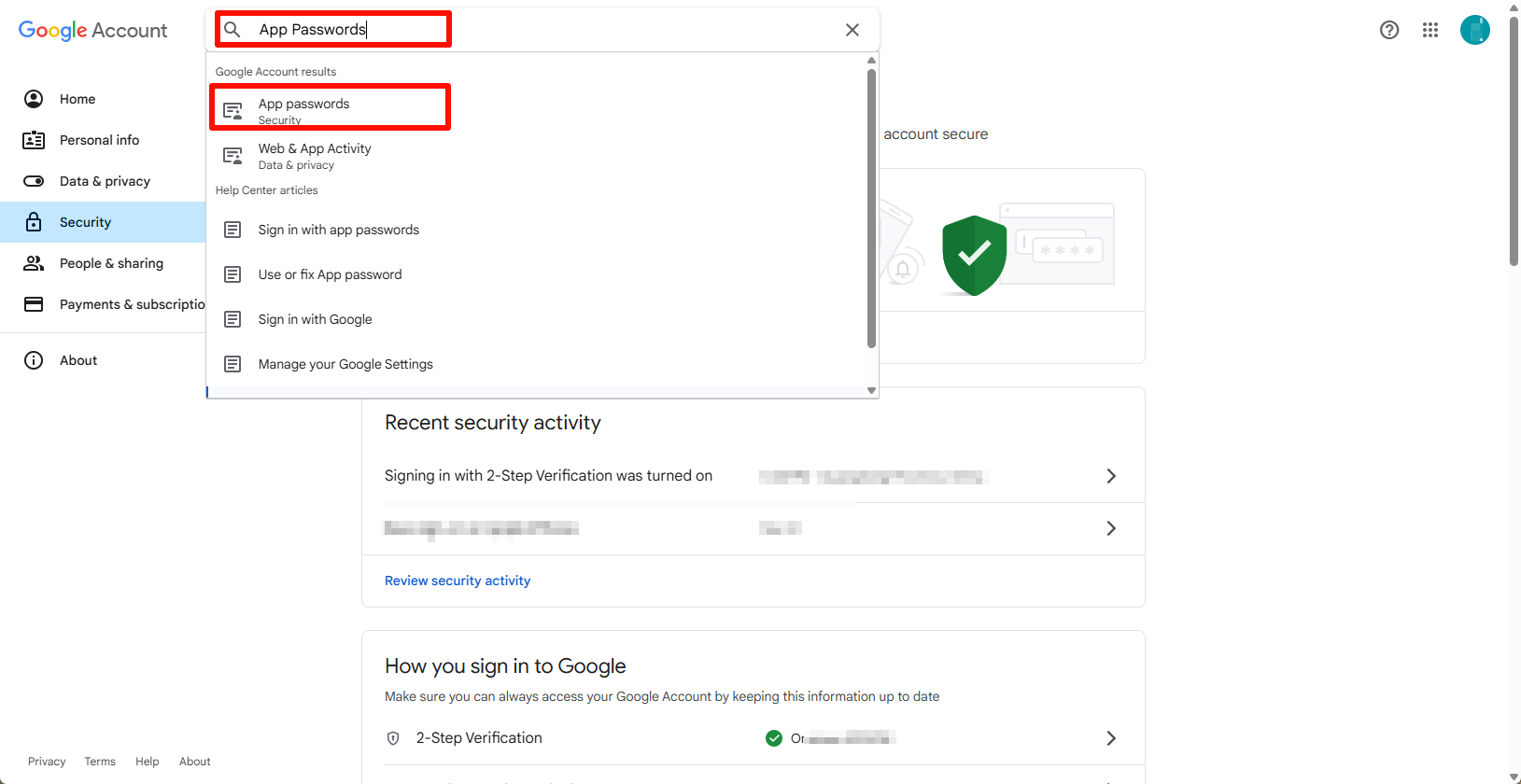
- Nếu đã bật xác minh 2 bước nhưng vẫn không thấy tùy chọn mật khẩu ứng dụng, nguyên nhân có thể là:
- Tài khoản Google chỉ sử dụng khóa bảo mật cho xác minh 2 bước. Thử đổi sang mã xác thực qua đường dẫn: Tài khoản Google → Bảo mật → Khóa bảo mật → Tạo khóa bảo mật
- Bạn đang dùng tài khoản cơ quan/trường học
- Tài khoản tham gia Chương trình Bảo vệ Nâng cao
Mẹo: Mỗi ứng dụng/thiết bị chỉ cần nhập mật khẩu ứng dụng MỘT LẦN duy nhất.
Hướng dẫn tích hợp email đa kênh với Salesmartly
Tích hợp email đa kênh vào Salesmartly giúp quản lý và trả lời khách hàng từ một bảng điều khiển duy nhất, tối ưu hóa hiệu quả dịch vụ chăm sóc khách hàng.
Hướng dẫn bật xác thực hai yếu tố và tạo mật khẩu ứng dụng
Hướng dẫn chi tiết cách bật xác thực hai yếu tố và tạo mật khẩu ứng dụng để bảo mật tài khoản email của bạn.
